 minto.tech スマホ(iPhone/Android)・パソコン(Windows/Mac)・Office・Wi-Fi・AIツールの「できない」「困った」を解決する実用ガイド。トラブル対処法とノウハウが満載のお助けサイトです。
※本ページにはプロモーション(広告)が含まれています
Matter規格対応のスマートホームデバイスは、一度ペアリングするとアプリ間を横断して操作できる柔軟性が魅力ですが、その分ファームウェアアップデート(OTA)でつまずきやすい欠点があります。「準備中のまま動かない」「ダウンロードが30%で止まる」「インストール中で1時間以上戻らない」といったトラブルは、Wi-Fiの帯域・Thread Border Routerの稼働・複数エコシステム登録の競合などが複合的に絡んでいます。本記事ではMatterデバイスのファームウェアアップデートが進まないときに、12のステップで原因を切り分け確実に成功させる方法をまとめます。
📑 この記事の目次(タップで開く)
- この記事でわかること
- ファームウェアアップデートが止まる主な原因
- Step 1: 進行状況の正体を切り分ける
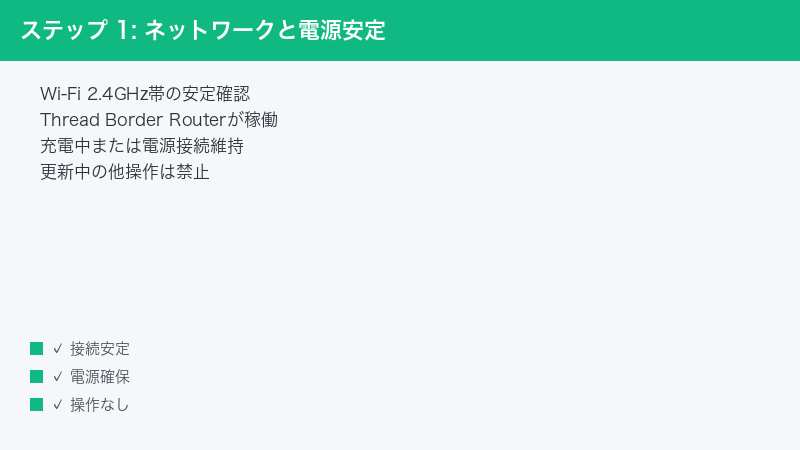
- Step 2: Wi-Fi 2.4GHz帯の安定性を確認する
- Step 3: Thread Border Routerを再起動する
- Step 4: デバイスの電源供給を見直す
- Step 5: 複数エコシステム同時更新の競合を避ける
- Step 6: メーカー専用アプリから直接OTAを実行
- Step 7: DNSとインターネット接続を確認する
- Step 8: Pairing Code(セットアップコード)を保存する
- Step 9: ファクトリーリセットを実行する
- Step 10: 再ペアリング後にすぐOTAを走らせない
- Step 11: 旧ファームウェアへロールバックを検討
- Step 12: 通報して交換対応を受ける
- 症状別対処早見表
- 主要メーカー別のOTA特性とコツ
- OTA経路別の特徴比較
- ファームウェアアップデートのリスク管理
- FAQ(よくある質問)
- OTA失敗を未然に防ぐ運用テクニック
- Matter規格の今後と注意点
- まとめ
この記事でわかること
- Matterデバイスのファームウェア配信の仕組み
- OTAが止まる代表的な原因と再現条件
- Step 1〜12で進める復旧手順
- Apple Home/Google Home/Alexa/SmartThingsで挙動が違う理由
- メーカーアプリから直接更新するメリット
- Pairing Code(11桁のセットアップコード)の重要性と保存方法
- ファクトリーリセット後の安全な再ペアリング手順
ファームウェアアップデートが止まる主な原因
Matterデバイスのファームウェア配信は、メーカーが運用するOTAサーバから直接デバイスへダウンロードする方式と、Apple TVなどのコントローラ経由で中継する方式があります。前者の場合、Wi-Fiが2.4GHz帯で混雑していたり、ステルスSSIDの解決が遅延したり、デバイス側がDNSを引けないと「ダウンロード中」のまま停止します。後者はコントローラがスリープに入ると中継が止まるため、アップデート中はコントローラを常時起動させる必要があります。
もう一つの大きな原因がエコシステム間の競合です。1台のMatterデバイスをApple Home・Google Home・Alexaの3つに同時登録した場合、それぞれが独自のOTA経路を要求するため、片方の更新中に他方が割り込んで失敗するケースが起こります。Thread接続デバイスではBorder Routerの停止やノード数過多も主因です。本記事ではこれらを順に切り分けます。
Matter規格は2022年末に1.0が登場し、2024年から2026年にかけて1.2/1.3/1.4と急速にアップデートが続いています。デバイス側のSDKバージョンとコントローラ側のサポートバージョンが乖離していると、OTAの認証で失敗するケースもあります。特にMatter 1.0で出荷された初期ロットの製品は、1.3以降のコントローラと相性が悪く、ファームウェアアップデートで頻繁に止まることが知られています。
もう一点見落とされがちなのが、デバイス内部のOTAバッファ容量です。安価なMatterデバイスはROM容量がギリギリに設計されており、新ファームウェアのサイズが旧版より大きいと一時的なダウンロード保存ができません。この場合は工場出荷時状態に戻してから差分ファイルをダウンロードする方式に切り替える必要があります。
Step 1: 進行状況の正体を切り分ける
「準備中」「ダウンロード中」「インストール中」「再起動中」の4段階のうち、どこで止まっているかを正確に把握します。これにより原因の絞り込みが一気に進みます。多くのユーザーは「動かない」とだけ報告しがちですが、停滞箇所によって対処法は全く異なります。最低5分、できれば30分間隔で進捗を3回観察してから次のStepに進むのが鉄則です。
- メーカーアプリ(Hue/Aqara/Aeotec/Tapoなど)でアップデート画面を開く
- 進捗バーを5分間隔でスクリーンショットし、変化があるか確認
- 「準備中」で止まる場合はOTAサーバ接続の問題
- 「ダウンロード中」で止まる場合はWi-Fi帯域不足
- 「インストール中」で止まる場合はデバイス再起動の失敗
- 3回観察しても変化がなければ次のStepへ進む
Step 2: Wi-Fi 2.4GHz帯の安定性を確認する
Matter over Wi-Fiの大半は2.4GHz帯を使用します。混雑時に通信が断続的になり、ファームウェアファイル(数MB〜数十MB)がダウンロードできず停止します。
- ルーター管理画面で2.4GHzの「使用率」を確認、80%超なら混雑
- 電子レンジ・Bluetoothスピーカー・古い無線機器の同時使用を避ける
- 5GHz帯の混雑も含めチャンネル自動選択をオンに
- 可能なら2.4GHz専用のSSIDを分離し、Matter機器のみ接続
Step 3: Thread Border Routerを再起動する
Thread対応のMatterデバイス(Aqara・Eveなど)はBorder Routerを経由します。Border Routerが固まると配信そのものが届きません。
- Apple TV/HomePod miniのコンセントを抜き2分待機
- Google Nest Hub(第2世代以降)の場合は [ 設定 ] → [ デバイスの再起動 ]
- SmartThings StationやAeotec Smart Home Hubは前面のリセットボタンで再起動
- Border Routerが2台以上ある場合は1台ずつ順番に再起動して干渉を回避
Step 4: デバイスの電源供給を見直す
電池駆動のセンサーや低消費電力モードの照明は、電力不足でOTAを途中放棄します。電源を改善するだけで進行することが多いです。
- 電池駆動なら新品のリチウム電池に交換、推奨電圧を満たすか確認
- USB給電のデバイスは2A以上の電源アダプタを使用
- 延長コードや古いタップは電圧降下の原因、壁コンセント直結に変更
- 給電後10分待ってからOTA再試行
Step 5: 複数エコシステム同時更新の競合を避ける
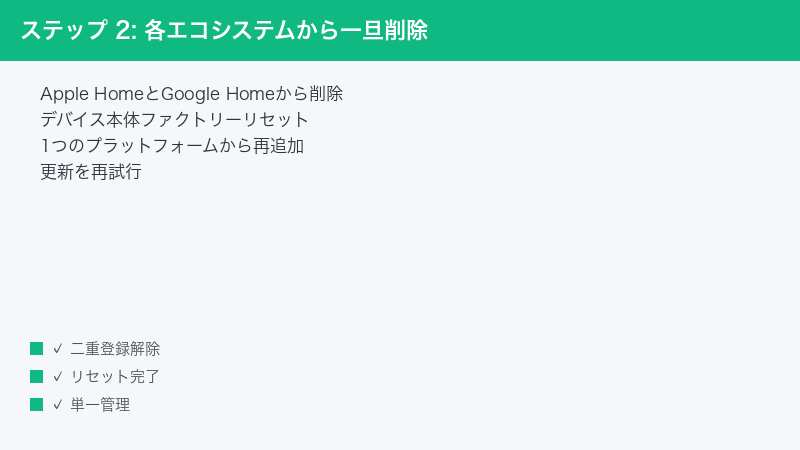
Apple Home/Google Home/Alexa/SmartThingsに同時登録している場合、片方からOTAが走るとデバイスは他方の操作を拒否し失敗扱いします。順次対応にするのがコツです。
- 更新中はメーカー専用アプリを優先し、他社アプリは終了
- Google Home側で [ 一時停止 ] の自動更新があればオフ
- Alexa側は [ デバイス ] → 該当デバイス → [ 詳細 ] でメンテナンスモードに
- 更新完了後に他社アプリを再起動して同期
Step 6: メーカー専用アプリから直接OTAを実行
Matterの汎用OTA経路よりも、メーカー専用アプリのOTA経路の方が安定するケースが多くあります。Hue/Aqara/Aeotec/Tapoなど主要メーカーはそれぞれ独自のOTAサーバを保持しています。メーカー独自経路は通信プロトコルが最適化されており、差分配信や再開機能、リトライ機能が備わっているケースが多いため、汎用OTAより失敗率が格段に低くなります。
- 該当デバイスのメーカーアプリ最新版をインストール
- 同一Wi-Fi下でアプリにログインし対象デバイスを選択
- [ デバイス情報 ] → [ ファームウェア更新 ] を実行
- 進捗バーが完了するまでアプリを背景に回さない
- スマートフォンの自動ロック時間を「なし」に設定して通信切れを防止
- アップデート中はBluetoothアクセサリの接続も最小化
Step 7: DNSとインターネット接続を確認する
OTAサーバへのドメイン解決に失敗するとデバイスはサーバを見つけられず無限ループに陥ります。
- ルーターのDNS設定を1.1.1.1または8.8.8.8に変更
- ペアレンタルコントロール/フィルタリングソフトで該当ドメインがブロックされていないか確認
- キャリア提供のルーターは「IPv6パススルー」を有効化
- 変更後にルーターを再起動して反映
Step 8: Pairing Code(セットアップコード)を保存する
OTA失敗で文鎮化した場合、リセット後の再ペアリングには11桁のセットアップコード(または21桁のQR用コード)が必要です。本体ラベルが小さく失くしやすいので事前保存が必須です。本体ラベルは経年劣化で印字が薄れるため、購入直後に撮影しておくことを強く推奨します。中古品では前所有者がコードを使い切っていることもあり、メーカーに連絡しないと再発行できないケースもあります。
- 本体・取扱説明書・外箱に印字されたQRコードと数字を撮影
- クラウドメモアプリ(メモ.appやGoogle Keep)に「製品名+コード」で保存
- 家族全員がアクセスできる共有メモにまとめると安心
- パスワードマネージャーの「セキュアノート」も併用推奨
- 製品ごとにフォルダ分けし、購入日と一緒に管理
- 取扱説明書のPDFはメーカーサイトからダウンロードしてバックアップ
Step 9: ファクトリーリセットを実行する
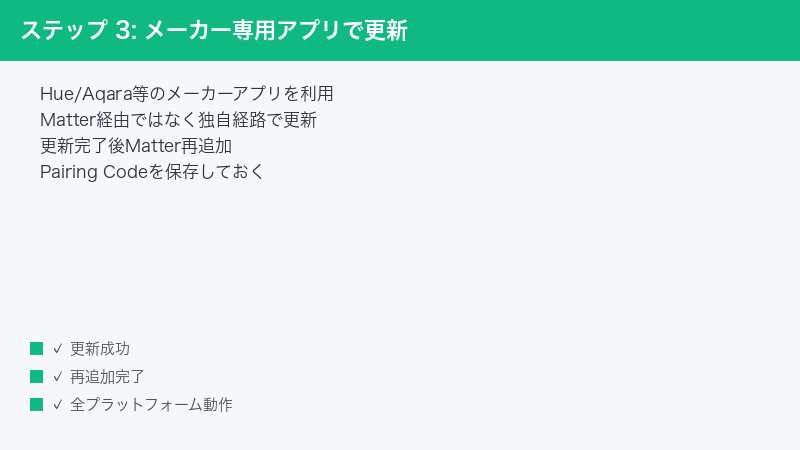
Step 1〜8でも進まない場合、OTA状態自体が破損している可能性があります。ファクトリーリセットでファームウェア状態をクリアし、最初からやり直します。
- 本体のリセットボタンを10〜20秒長押し(LED高速点滅を確認)
- 「家」「Google Home」など全コントローラから当該デバイスを削除
- 削除しないと「すでに登録済み」エラーが頻発するため必須
- リセット完了後、Pairing Codeで再ペアリング
Step 10: 再ペアリング後にすぐOTAを走らせない
再ペアリング直後にOTAを始めると、デバイスがネットワーク登録中で再び失敗します。30分以上の安定運転期間を設けます。
- 再ペアリング後30分間は照明のオン/オフなど通常操作のみ
- その間にWi-Fi電波強度をスマートフォンの計測アプリで確認
- RSSI -70dBm以下なら設置場所を移動またはメッシュ拡張
- 安定運転後に改めてOTAを実行
Step 11: 旧ファームウェアへロールバックを検討
新ファームウェアにバグがあると、後続OTAが失敗し続けるケースがあります。メーカー対応窓口に問い合わせ、旧バージョンへのロールバックを依頼します。
- メーカーサポートに「現在のFWバージョン」「失敗ログ」を添えて連絡
- ロールバック用ファイルが提供されればメーカーアプリで適用
- 適用後はAPI挙動が変わるため自動化シーンの再確認を行う
- 同型機が複数台ある場合は1台ずつ実施
Step 12: 通報して交換対応を受ける
ハードウェア故障の場合、これ以上手を尽くしても解決しません。保証期間内なら早めに交換手続きへ進めましょう。OTAでブリック化(文鎮化)した場合、メーカー側もOTA失敗の責任を認めることが多く、保証外でも対応してくれるケースがあります。問い合わせ時には「OTA中の電源停止」など自己責任による故障でないことを明確に伝えると交換対応がスムーズです。
- 購入時のレシート・保証書をスキャン
- メーカーサポートへ「OTA失敗のスクリーンショット」と「シリアル番号」を送付
- 多くのメーカーは1週間以内に交換品を発送
- 交換品にはStep 1〜10をやり直す前提で対応
- Amazon購入品なら30日以内であればAmazon返品も併用可能
- サポート対応中に他のMatterデバイスもOTA確認しておくと効率的
症状別対処早見表
| 症状 | 推定原因 | 優先Step |
|---|---|---|
| 準備中のまま動かない | OTAサーバ接続不可 | Step 2・7 |
| ダウンロード途中で止まる | Wi-Fiの断続またはDNS失敗 | Step 2・7 |
| インストール中で固まる | 電源供給不足 | Step 4 |
| 再起動後にオフライン | FW破損または認証失敗 | Step 9・10 |
| 複数アプリで挙動が違う | エコシステム間競合 | Step 5 |
| FW適用後に動作不安定 | 新FWバグ | Step 11 |
主要メーカー別のOTA特性とコツ
| メーカー | OTAアプリ | 特徴 |
|---|---|---|
| Philips Hue | Hueアプリ | ブリッジ経由で安定、夜間自動更新が標準 |
| Aqara | Aqara Homeアプリ | ハブ経由でThread対応、レンジで時間指定可 |
| Aeotec | Aeotecアプリ | 業務用途向け、エンタープライズグレード |
| TP-Link Tapo | Tapoアプリ | Wi-Fi直接、高速ダウンロード対応 |
| Eve | Eveアプリ | Thread/HomeKit専用、Mac版でも操作可 |
OTA経路別の特徴比較
| 経路 | 速度 | 成功率 | 注意点 |
|---|---|---|---|
| メーカー専用アプリ | 速い | 高い | アプリ常駐必須 |
| Apple Home経由 | 普通 | 普通 | Apple TV/HomePod必要 |
| Google Home経由 | 普通 | 普通 | Nest Hub推奨 |
| SmartThings経由 | 遅い | 低め | Station推奨 |
Matter運用に便利な周辺機器
OTAが安定しない原因の多くはBorder Routerやハブ性能です。最適な機器を揃えるだけで成功率が大きく変わります。
- Apple TV 4K(第3世代) — ThreadとMatter両対応の万能ハブ。約25,000円
Apple TV 4KをAmazonで探す - SmartThings Station — Matter/Thread/Zigbee同時対応のSamsung純正ハブ。約12,000円
SmartThings StationをAmazonで探す - Aeotec Smart Home Hub — Matter Bridgeとして拡張可能な業務用ハブ。約18,000円
Aeotec ハブをAmazonで探す
ファームウェアアップデートのリスク管理
大切なポイントは「ファームウェアアップデートは必ずしも最善ではない」という認識を持つことです。新ファームウェアにバグが含まれていることはMatter規格初期では珍しくなく、安定動作している環境にOTAを当てた結果、自動化シーンが動かなくなる事例も報告されています。アップデート前に必ず現状の動作録画やスクリーンショットを残しておくと、不具合発生時の比較資料になります。
とくに大規模スマートホーム(10台以上のMatterデバイス)では、OTA前後で動作確認すべき項目をリスト化し、毎回チェックする運用が推奨されます。「玄関照明の自動オン」「就寝シーンの完全実行」「不在検知での消灯」など、家庭ごとの重要シーンを10〜15項目程度のテストリストとして用意しておくと、不具合発見が早まります。
もう一つ重要なのが、OTA直前のスマートホーム全体のスナップショットです。Apple Homeでは設定の書き出し機能はありませんが、Eveアプリなどはホーム構成のバックアップ機能を持っています。OTA失敗で構成が崩れた場合のリカバリ手段として活用しましょう。
FAQ(よくある質問)
Q1. ファームウェアアップデート中に電源を抜いてしまいました。直りますか?
A. 30分待って復活しない場合はファクトリーリセット(Step 9)で復旧を試みます。多くのMatterデバイスは2系統FWを持ち、片方が壊れても復旧可能です。完全に文鎮化していると判断したらメーカーへ連絡しましょう。
Q2. なぜメーカーアプリ経由のOTAが推奨されるのですか?
A. メーカーアプリは独自プロトコルでデバイスと直接通信するため、Matter汎用経路より高速で安定しやすいからです。差分配信や再開機能が組み込まれているのも理由の一つです。
Q3. Pairing Codeを失くしたら再ペアリングできませんか?
A. メーカーサポートに問い合わせれば再発行可能な場合があります。事前に撮影保存しておくのが最善です。Matterは仕様上、コードなしでは再ペアリング不可能なので扱いに注意が必要です。
Q4. Thread Border Routerは複数台あった方がいいですか?
A. 2〜3台あると冗長性が増して安定します。ただし設定によっては競合するため、設置時は時間差で起動するのがコツです。家全体をカバーする場合は階ごとに1台が目安です。
Q5. 2.4GHzと5GHzを分けるとMatterが繋がりません
A. Matter over Wi-Fiは2.4GHz専用です。デバイス側をその専用SSIDに固定接続してください。同SSID運用では2.4GHzへ強制接続させる必要があります。
Q6. ロールバックは個人でできますか?
A. 基本的にメーカーサポートが提供するファイルが必要です。自己責任で行うと保証対象外になることがあります。サポートへの問い合わせ前にバージョン履歴を残しておきましょう。
Q7. OTA中に他のスマート機器の自動化を止めるべきですか?
A. 同じハブ経由で動く自動化は一時停止が安全です。ハブの処理リソースを奪われるとOTAが失敗しやすくなります。深夜帯にOTAを実行するのが最も成功率が高い方法です。
Q8. Matter 1.4以降にアップデートすると古いコントローラで使えなくなりますか?
A. 基本的には下位互換が保たれますが、一部のセキュリティ強化機能は新コントローラ必須です。ハブ側のソフトウェアも併せて最新化しましょう。
OTA失敗を未然に防ぐ運用テクニック
Matterデバイスの更新失敗を最小化するには、更新タイミングの選び方が重要です。家族が就寝後の深夜帯(午前2〜4時)はWi-Fi帯域・電源安定性ともに最良で、OTA成功率が最も高い時間帯です。逆に夕方の在宅ピーク時間帯はストリーミング動画とゲーム機の通信で帯域が圧迫され、Matterデバイスのダウンロード優先度が下がりがちです。深夜OTAは「自動更新オプション」をオンにすれば自動的に実行されます。
もう一つの実用テクニックが更新前のWi-Fiチャンネル固定です。自動チャンネル選択ではOTA中にルーターが急にチャンネル変更を行い、デバイスが一時的に切断されることがあります。OTAを行う日だけ手動で「チャンネル6」「チャンネル11」のいずれかに固定すると、通信安定性が高まります。日本の電波法上、2.4GHz帯では1〜13chが利用可能なので、近隣SSIDの混雑が少ないチャンネルを選びましょう。
さらに高度なテクニックとして、Threadメッシュの再形成があります。ThreadデバイスはRouterとEnd Deviceの2種類の役割を担い、ネットワーク内で自動的に最適経路を構築します。長期間運用すると古いトポロジが残り、距離の遠いノードがRouterに昇格してしまうことがあります。週1回程度、すべてのThreadデバイスを一度オフラインにして再起動すると、最新のメッシュトポロジで再構築されOTA経路の最適化につながります。
Matter規格の今後と注意点
Matter 1.4以降では、エネルギー管理・ヒートポンプ・電気自動車充電器といった新カテゴリのサポートが加わり、スマートホームの範疇がHVAC(空調)や太陽光発電にまで広がります。それに伴いOTAファイルサイズも大型化する傾向にあり、初期Matterデバイスでは保存容量不足が起こるケースが増えると予想されます。古いデバイスは「もう更新できない」状態に陥る可能性もあるため、購入時はROM容量の余裕も確認すると安心です。
また、Matter規格はAppleが先行投資をしているApple Home/HomeKitに加え、Google・Amazon・Samsungも積極的に追従しています。マルチエコシステム対応は便利ですが、本記事のStep 5で述べた通り「同一デバイスを複数エコシステムに同時登録する」のは更新失敗の温床になります。メインのエコシステムを一つ決め、残りは閲覧用に留めるのが運用の鉄則です。
セキュリティ面では、Matter規格のDevice Attestation Certificate(DAC)という署名検証が機能します。これによりOTAファイルの改ざんは事実上不可能ですが、メーカーの認証が切れていると署名検証に失敗してOTA停止します。中古品や並行輸入品ではDACの失効が原因のケースがあるため、信頼できる販売元での購入を推奨します。
まとめ
Matterデバイスのファームウェアアップデートは、Wi-Fi帯・Border Router・電源・複数エコシステム競合・DNS解決・Pairing Code保存など多くの要素が絡みます。本記事のStep 1〜12を順番に確認すれば、ほとんどのケースで進行を再開できます。特に「メーカー専用アプリから直接OTAを実行する」「Pairing Codeを事前に保存する」「リセット後すぐOTAを始めない」の3点は再発防止に非常に効果的です。安定したスマートホーム運用のために、ぜひ実践してみてください。
