 minto.tech スマホ(iPhone/Android)・パソコン(Windows/Mac)・Office・Wi-Fi・AIツールの「できない」「困った」を解決する実用ガイド。トラブル対処法とノウハウが満載のお助けサイトです。
※本ページにはプロモーション(広告)が含まれています
Macに標準搭載されている「TextEdit(テキストエディット)」は、シンプルながら強力なテキスト編集アプリです。Windowsのメモ帳とワードパッドを合わせたような存在で、軽量で素早く起動できるため、ちょっとしたメモや簡単な文書作成に最適です。
📑 この記事の目次(タップで開く)
この記事でわかること
- TextEditの起動方法と基本的な使い方
- リッチテキストとプレーンテキストの違いと使い分け
- 書式設定の詳細手順とテクニック
- TextEditとメモアプリの徹底比較
- HTMLファイル編集など隠れた便利機能
- 文字化け・保存できないなどのトラブル対処法
TextEditとは?基礎解説
TextEditはmacOSに標準搭載されている無料のテキストエディタです。シンプルでありながら、リッチテキスト(書式付き文書)とプレーンテキスト(書式なし文字列)の両方を扱える、非常に汎用性の高いアプリケーションです。
TextEditの起動と基本操作
起動方法
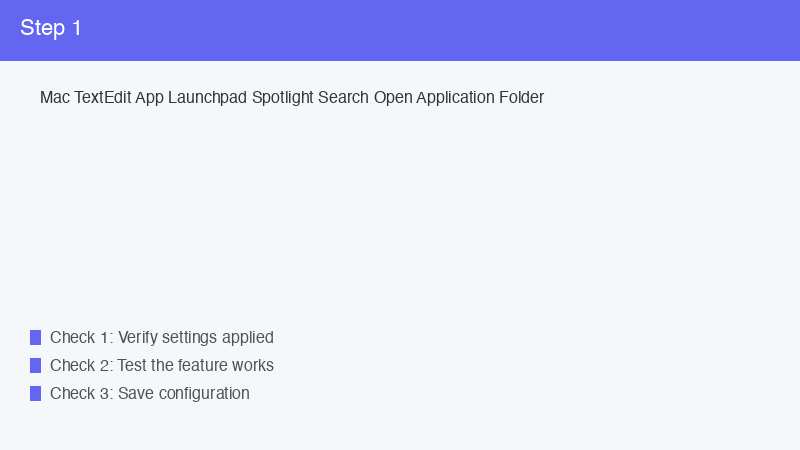
- Launchpadから起動: Dockの🚀アイコン→「その他」フォルダ内のTextEdit
- Spotlight検索: Command+スペースキー→「TextEdit」と入力→Enter
- Finderから起動: アプリケーションフォルダ→TextEdit.app
リッチテキスト vs プレーンテキスト
| 項目 | リッチテキスト | プレーンテキスト |
|---|---|---|
| 書式設定 | 可能(太字・色・サイズ) | 不可(文字のみ) |
| 画像挿入 | 可能 | 不可 |
| 表の作成 | 可能 | 不可 |
| 標準保存形式 | .rtf, .docx, .html | .txt |
| ファイルサイズ | 大きめ | 非常に小さい |
| 主な用途 | 文書・報告書・手紙 | コード・設定ファイル・メモ |
モード切替の方法
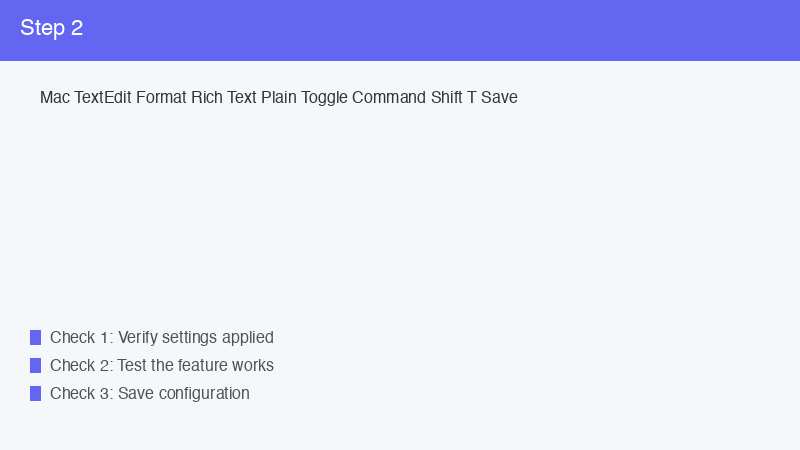
- メニューバーの「フォーマット」をクリック
- 「プレーンテキストにする」または「リッチテキストにする」を選択
- ショートカット: Command+Shift+T
書式設定の詳細テクニック
フォントの変更
テキストを選択した状態で、Command+Tでフォントパネルを開けます。フォントの種類、サイズ、太字、斜体、下線、色などを一括設定可能です。
段落書式の設定
- Command+{ → 左揃え
- Command+| → 中央揃え
- Command+} → 右揃え
- Command+Option+J → 両端揃え
知って得する応用テクニック
HTMLファイルの編集
- TextEdit→「設定」を開く
- 「開く / 保存」タブを選択
- 「HTMLファイルを開くとき」セクションで「リッチテキストではなくHTMLソースコードを表示」にチェック
自動保存とバージョン管理
TextEditは自動保存に対応しており、作業中のデータが自動的に保存されます。さらに「ファイル」→「以前のバージョンに戻す」から、過去の編集履歴を遡って復元することも可能です。
よくあるトラブルと解決策
文字化けで開けない
- 「ファイル」→「開く」を選択
- 「テキストエンコーディング」のプルダウンを「自動」から手動指定に変更
- 日本語の場合「Shift_JIS」「EUC-JP」「ISO-2022-JP」「UTF-8」のいずれかを試す
- 正しく表示されるエンコーディングが見つかったら、UTF-8で保存し直す
🛒 関連商品をAmazonでチェック
FAQ
Q1. Microsoft Wordファイル(.docx)は開けますか?
はい、TextEditは.docxファイルを開いて編集できます。ただし、複雑な書式や図形が含まれる場合、一部が正しく表示されないことがあります。
Q2. PDFを作成できますか?
はい、「ファイル」→「PDFとして書き出す」または印刷ダイアログの「PDFとして保存」から、簡単にPDF変換が可能です。
Q3. プログラミング用のエディタとして使えますか?
簡単なコード編集なら可能ですが、本格的なプログラミングにはシンタックスハイライト機能のあるエディタが向いています。
まとめ
TextEditは「シンプルだが侮れない」テキストエディタです。リッチテキストとプレーンテキストの使い分け、書式設定のテクニック、HTMLファイル編集などの応用機能を覚えれば、Wordに頼らずとも多くの文書作成業務がこなせます。
