 minto.tech スマホ(iPhone/Android)・パソコン(Windows/Mac)・Office・Wi-Fi・AIツールの「できない」「困った」を解決する実用ガイド。トラブル対処法とノウハウが満載のお助けサイトです。
※本ページにはプロモーション(広告)が含まれています
事故や急病、災害など、いざというときに役立つのが「Android緊急SOS」機能です。電源ボタンを連打するだけで自動的に緊急通報や緊急連絡先への通知、現在地の共有を行ってくれる仕組みで、いざという瞬間に命を守る重要な機能として注目されています。
しかし、多くのユーザーが「機能の存在は知っているけれど設定方法がわからない」「機種ごとに操作が違ってよくわからない」といった悩みを抱えています。本記事では、Android緊急SOS機能の設定方法から使い方、機種別の違いまでを画像付きで徹底解説します。
📑 この記事の目次(タップで開く)
この記事でわかること
- Android緊急SOSの基本仕組みと役割
- 電源ボタン連打による起動方法
- 医療情報・緊急連絡先の登録手順
- 自動通報・自動メッセージ送信の設定
- Pixel/Galaxy/Xperiaなど機種別の違い
- 誤作動を防ぐコツと注意点
Android緊急SOS機能とは?基礎知識
Android緊急SOSとは、Googleが提供する「緊急情報と緊急通報」機能の一部で、緊急時に素早く以下のアクションを起こせる機能です。
- 110番/119番への自動通報
- 事前に登録した緊急連絡先への自動メッセージ送信
- 現在地(GPS位置情報)の自動共有
- カメラによる周囲の動画・写真の自動撮影(一部機種)
- 緊急SOSビデオの録画開始
対応OSバージョン
Android 12以降で標準搭載されています。それより古いバージョンでも、メーカー独自のSOS機能(Samsung Galaxy、Sony Xperiaなど)が用意されている場合が多いです。
緊急SOSの起動方法
標準的な起動方法(Pixelなど)
- 電源ボタンを素早く5回以上連続で押す
- カウントダウン画面が表示される(通常5秒)
- キャンセルしなければ自動で110番/119番に通報
- 同時に緊急連絡先へ位置情報付きメッセージ送信
Samsung Galaxyでの起動
Galaxyシリーズでは電源ボタンを3回連続で押すと緊急SOSが起動します。設定は「設定」→「安全および緊急」→「SOSメッセージを送信」から行います。
Sony Xperiaでの起動
Xperiaでも電源ボタン5回連打が基本ですが、機種により異なるため設定アプリで確認してください。
緊急SOSの初期設定手順
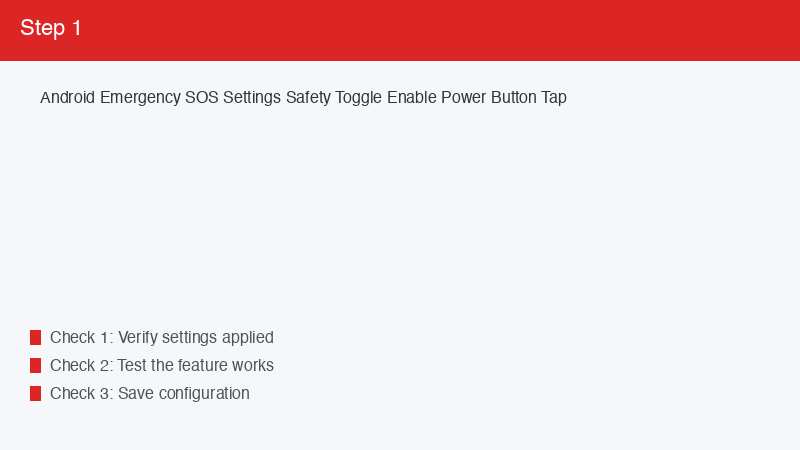
緊急SOS機能を有効化する
- 「設定」アプリを開く
- 「安全&緊急」または「安全および緊急」をタップ
- 「緊急SOS」をタップ
- 「緊急SOSを使用」のトグルをオン
- カウントダウン中の音とバイブレーションを有効化
医療情報の登録方法
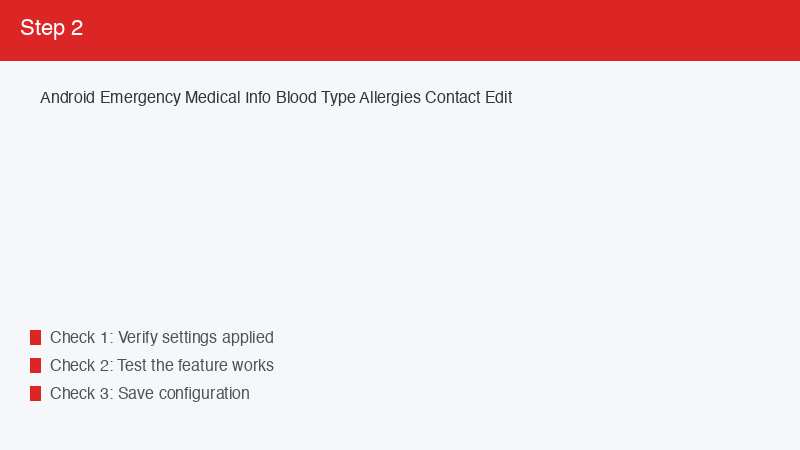
医療情報の登録手順
- 「設定」→「安全&緊急」を開く
- 「医療情報」をタップ
- 氏名・住所・血液型・アレルギー情報・現在服用中の薬・既往症・かかりつけ医などを入力
- 「保存」をタップ
緊急連絡先の追加
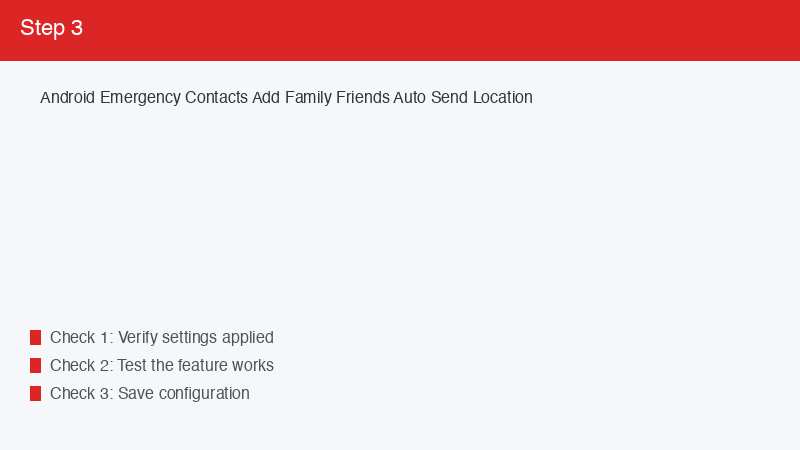
緊急連絡先の登録手順
- 「設定」→「安全&緊急」→「緊急連絡先」
- 「連絡先を追加」をタップ
- 連絡先リストから登録したい人を選択
- 関係性(家族/友人など)を選ぶ
- 最大5名まで登録可能
緊急連絡先に伝わる内容
- 本人が緊急SOSを起動したという通知
- 現在位置(GPS)のリンク
- 移動経路(追跡が継続される間)
- バッテリー残量の通知
機種別の緊急SOS機能比較
| メーカー/機種 | 起動方法 | 自動録画 | 自動位置共有 | 医療情報表示 |
|---|---|---|---|---|
| Google Pixel 6以降 | 電源5回連打 | あり | あり | ロック画面から可 |
| Samsung Galaxy | 電源3回連打 | あり(一部) | あり | ロック画面から可 |
| Sony Xperia | 電源5回連打 | なし | あり | ロック画面から可 |
| SHARP AQUOS | 電源5回連打 | なし | あり | ロック画面から可 |
緊急SOSが動作しないときの対処法
機能自体がオフになっていないか確認
「設定」→「安全&緊急」→「緊急SOS」のトグルが有効になっているか確認しましょう。
位置情報サービスを有効化
GPSがオフだと現在地の自動共有ができません。「設定」→「位置情報」をオンにしておきます。
誤作動を防ぐコツ
ポケットの中での誤作動対策
- カウントダウンを5秒→10秒に延長
- カウントダウン中の警告音を最大音量に設定
- ボタンの硬さがあるケースを使用
- 胸ポケットなど押されにくい場所に入れる
誤発動してしまったら
カウントダウン中にキャンセルボタンを押せば通報を中止できます。万一誤って通報してしまった場合は、慌てずに通報先に「誤作動でした」と伝えれば問題ありません。
🛒 関連商品をAmazonでチェック
よくある質問(FAQ)
Q1. 緊急SOSを試しに動作確認したいのですが?
本物の緊急通報番号にはかからない「テストモード」がない機種が多いため、設定画面で機能が有効になっていることを確認するのが現実的です。本番動作テストは絶対に避けてください(虚偽通報になる可能性があります)。
Q2. 海外でも緊急SOSは使えますか?
使えますが、通報先番号が国によって異なるため、現地の緊急電話番号(米国911、欧州112など)に自動で発信される場合と、日本の番号にかかる場合があります。
Q3. バッテリー切れ寸前でも動作しますか?
バッテリーが残っている限り動作しますが、5%以下では通報後にすぐ電源が落ちる可能性があります。普段からこまめに充電しておくのが安心です。
まとめ
Android緊急SOS機能は、いざというときに命を守るために欠かせない機能です。電源ボタン5回連打というシンプルな操作で、緊急通報・位置情報共有・緊急連絡先への通知が一斉に行われる仕組みは、まさにスマートフォン時代の安全装置と言えます。
本記事で紹介した手順に従って、緊急SOSのオン・医療情報の登録・緊急連絡先の追加を必ず済ませておきましょう。特に高齢者や子ども、一人暮らしの方は、設定しておくだけで安心感が大きく変わります。
