 minto.tech スマホ(iPhone/Android)・パソコン(Windows/Mac)・Office・Wi-Fi・AIツールの「できない」「困った」を解決する実用ガイド。トラブル対処法とノウハウが満載のお助けサイトです。
※本ページにはプロモーション(広告)が含まれています
Macを使いこなしていると、「もっと自分の使い方に合ったショートカットがあれば便利なのに」と感じる場面が増えてきます。標準のショートカットは便利ですが、覚えにくいものや、よく使うアプリで競合するものもあり、ストレスの原因になりがちです。
そこで本記事では、macOSのキーボードショートカットを自分好みにカスタマイズする方法を、初心者にもわかりやすく解説します。システム全体のショートカット変更、アプリごとの独自ショートカット追加、さらにKarabiner-Elementsを使わずに高度なカスタマイズを行う代替手段まで、幅広く紹介します。
📑 この記事の目次(タップで開く)
この記事でわかること
- macOS標準のショートカット変更手順
- アプリ別にショートカットを追加・変更する方法
- Karabinerを使わない代替カスタマイズ手段
- 業務効率を劇的に上げる実用例
- カスタマイズ時のトラブル対処法
Macのショートカットカスタマイズ基礎
macOSには、システム全体で動作するショートカットと、アプリ内でのみ動作するショートカットの2種類が存在します。前者は「システム環境設定」(macOS Ventura以降は「システム設定」)から変更でき、後者は各アプリのメニュー名と一致するキーを「キーボード」設定から登録することで実現します。
この仕組みを理解しておくと、市販のキーボードユーティリティに頼らなくても、かなりの範囲で自分好みの操作環境を作ることができます。特にM1/M2/M3チップ搭載のApple Silicon Macでは、安定性も非常に高く、ショートカット周りで不具合が出ることはほぼありません。
システム全体のショートカットを変更する手順
まずはmacOS全体で動くショートカットの変更方法を見ていきましょう。Spotlight検索、Mission Control、画面キャプチャなど、よく使う機能のキーを変えるだけで、作業のテンポは大きく改善します。
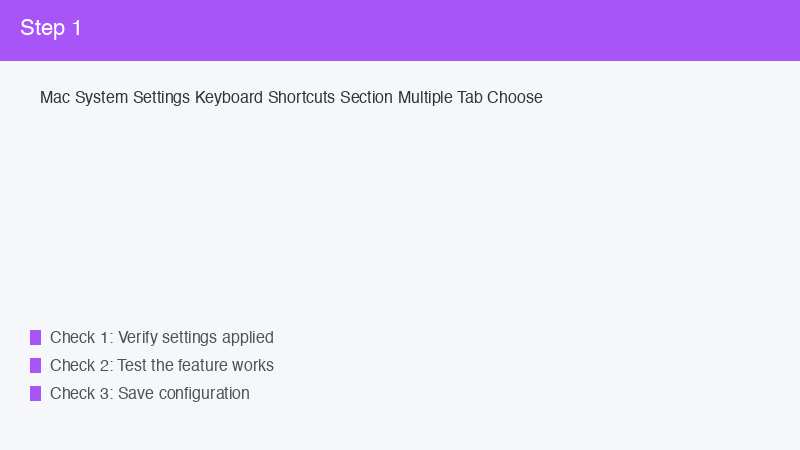
- 「システム設定」(またはシステム環境設定)を開く
- 左サイドバーから「キーボード」を選択する
- 「キーボードショートカット」をクリック
- 左側のカテゴリから対象を選び、右側で個別に変更
- 変更したい項目をダブルクリックし、新しいキーを押す
たとえば、Spotlightを呼び出すショートカットは標準で「⌘+Space」ですが、これは入力ソース切り替えと競合しやすい組み合わせです。「⌃+Space」や「⌥+Space」に変更すると、日本語入力との衝突が減ってストレスなく使えます。
アプリ別ショートカットを追加する方法
「このアプリでこのメニューをワンタッチで開きたい」というケースは多いはずです。macOSにはこれを実現する強力な機能が標準搭載されています。手順は次のとおりです。
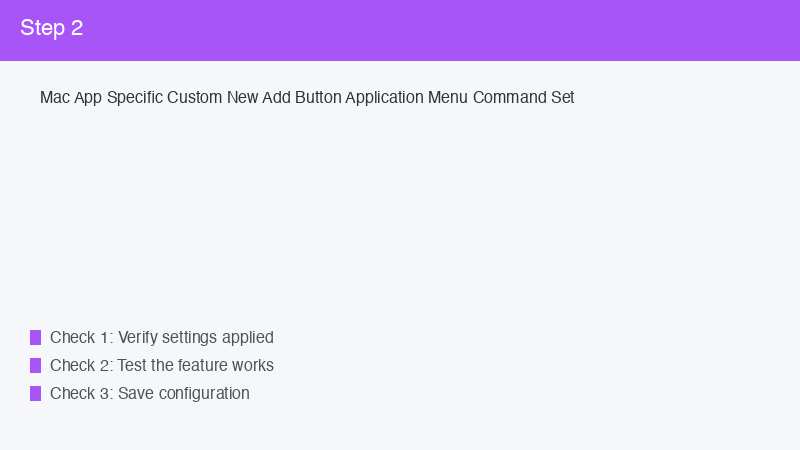
- 「キーボード」設定から「キーボードショートカット」を開く
- 左の一覧から「アプリのショートカット」を選ぶ
- 「+」ボタンをクリック
- 対象アプリを選び、メニュータイトルを正確に入力
- 割り当てたいキーを入力して「完了」
重要なのは、メニュータイトルを一字一句正確に入力することです。たとえばSafariで「リーダーを表示」というメニューにショートカットを付けたい場合、半角・全角や末尾の三点リーダーなども含めて完全一致させる必要があります。
Karabinerを使わない代替カスタマイズ手段
キー自体の挙動を変えたい場合、従来はKarabiner-Elementsが定番でした。しかし、macOSの標準機能とショートカットアプリを組み合わせれば、多くの用途で十分な代替が可能です。
| 手段 | 用途 | 難易度 |
|---|---|---|
| 標準のキーボード設定 | 修飾キー入れ替え | かんたん |
| ショートカット.app | 複雑な操作の自動化 | ふつう |
| アクセシビリティ | 音声制御や視線入力 | ふつう |
| Automator | フォルダ操作などの自動化 | やや高い |
とくにmacOS Monterey以降に搭載された「ショートカット.app」は強力で、複数のアクションを連結してグローバルなホットキーから呼び出すことができます。これにより、Karabinerが担っていた多くの役割を、macOS純正の環境だけで再現できるようになりました。
実用的なカスタマイズ例
具体的にどんなカスタマイズが効果的なのか、おすすめのパターンを紹介します。
- Caps LockをControlキーに変更し、ターミナル操作を快適に
- 「次のタブ」「前のタブ」を「⌃+→」「⌃+←」に統一
- Finderの「情報を見る」を頻繁に使うなら「⌘+I」から押しやすい組み合わせへ
- Mission Controlを「F3」から「⌘+↑」に変えてMacBookでも片手で発動
- スクリーンショット範囲指定を「⇧+⌘+4」から「F13」など押しやすいキーへ
🛒 関連商品をAmazonでチェック
FAQ
Q. ショートカットを変更したのに反映されません
A. 対象アプリを一度終了し、再起動してから動作確認をしてください。アプリが起動中に登録した場合、再読み込みが必要なケースがあります。
Q. 既存のショートカットと衝突した場合はどうなりますか
A. 後から登録したカスタムショートカットが優先されることが多いですが、安全のため、できるだけ未使用の組み合わせを使うのがおすすめです。
Q. ショートカットの設定はバックアップできますか
A. 「~/Library/Preferences/」配下の設定ファイルをコピーしておくことで、別のMacへ持ち運ぶことができます。
Q. Karabiner-Elementsを使うべきケースはありますか
A. キー単位の細かい遅延制御や、複雑な条件分岐が必要な場合は依然として有用です。標準機能で物足りなければ導入を検討しましょう。
まとめ
Macのショートカットは、標準機能だけでも十分に深いカスタマイズが可能です。まずはシステム設定からよく使う機能のキーを見直し、次にアプリごとの独自ショートカットを追加してみましょう。さらに踏み込みたい場合は、ショートカット.appやAutomatorを組み合わせることで、自動化に近い世界へと拡張できます。
自分の手や指の癖に合わせて環境を最適化していくことが、Mac作業の生産性を上げる近道です。今日紹介した方法を一つずつ試して、ストレスのないキーボード操作を実現してください。
