 minto.tech スマホ(iPhone/Android)・パソコン(Windows/Mac)・Office・Wi-Fi・AIツールの「できない」「困った」を解決する実用ガイド。トラブル対処法とノウハウが満載のお助けサイトです。
※本ページにはプロモーション(広告)が含まれています
iPhoneを買い替えたり、誤って削除してしまった有料アプリを再ダウンロードしたい――。App Storeで一度購入したアプリは、追加料金なしで何度でも入れ直せる仕組みがありますが、Apple ID違いやファミリー共有の絡みで「もう一度買わされた」というトラブルも少なくありません。本記事では、有料アプリを安全に再ダウンロードする手順と注意点を、2026年最新の画面表示にもとづいて整理します。
📑 この記事の目次(タップで開く)
この記事でわかること
- App Storeの購入履歴から有料アプリを取り戻す手順
- 別のApple IDで購入した場合の確認方法と注意点
- ファミリー共有で家族の購入分を再取得するコツ
- 再ダウンロード時に「購入」ボタンが表示されたときの対処
基礎知識:App Storeの「購入済み」とは
App Storeでは、同じApple IDで一度ダウンロードしたアプリ(無料・有料問わず)はサーバーに購入履歴として残り続けます。端末から削除しても、アカウントには「過去に取得済み」の記録があるため、雲のマーク(ダウンロードアイコン)から再取得できる仕組みです。
有料アプリの場合、購入金額はApple IDに紐づいているため、別のApple IDでログインした端末では再ダウンロードできません。これが「同じアプリなのに再購入を求められる」最大の原因です。
具体的な再ダウンロード手順
方法1:App Storeの購入履歴から取り戻す
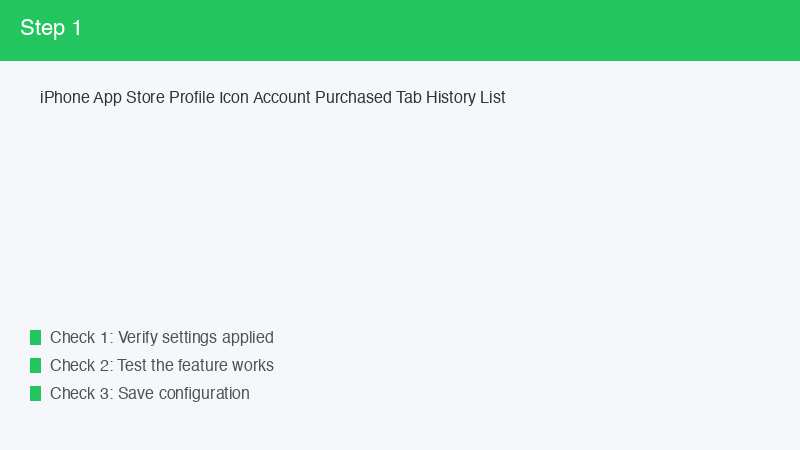
- App Storeを開き、右上のプロフィールアイコンをタップ
- 自分の名前 → 「購入済み」の順に進む
- 「このiPhone上にない」タブを選択
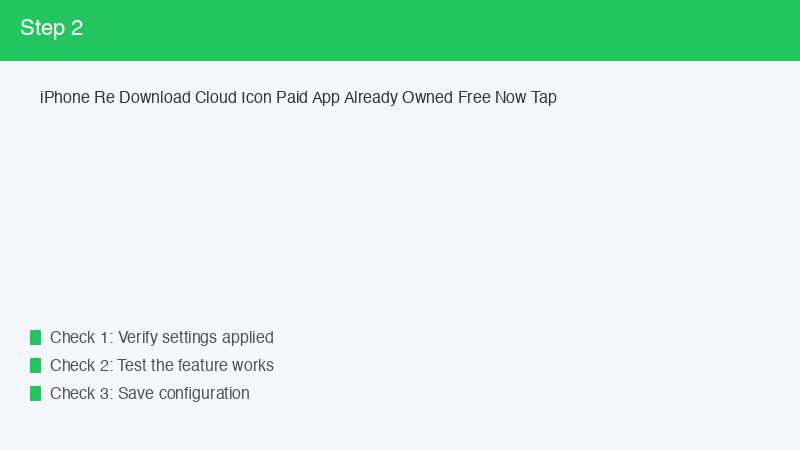
- 目的のアプリを探し、右側の雲アイコンをタップ
- Face IDまたはApple IDパスワードで認証して取得完了
この経路で取得した場合は、課金が発生しません。雲アイコンが表示されているうちは「購入履歴に残っている」状態です。
方法2:別のApple IDで購入していた場合
過去に別のメールアドレスでApple IDを作っていた、もしくは家族のIDで購入していたケースでは、現在ログイン中のアカウントに購入履歴がありません。次の手順で確認します。
- 「設定」→ 自分の名前 → 「メディアと購入」をタップ
- 表示されているApple IDをメモする
- App Storeでサインアウト → 過去のApple IDでサインイン
- 「購入済み」から該当アプリをダウンロード
- 必要に応じて元のApple IDに戻す
サインアウト・サインインの切り替えは1日数回まで制限があるため、確実に履歴があると分かっているIDだけで試すのが安全です。
方法3:ファミリー共有で家族の購入分を取得
家族のApple IDで購入した有料アプリも、ファミリー共有を設定していれば追加料金なしで使えます。手順は以下です。
- 「設定」→ 自分の名前 → 「ファミリー共有」を開く
- 共有元の家族メンバーを確認
- App Storeの「購入済み」画面で、自分の名前ではなく家族名をタップ
- 取得したいアプリを選んで雲アイコンからダウンロード
ただし、開発者が「ファミリー共有不可」に設定しているアプリは表示されません。この場合は別途購入が必要です。
再ダウンロード方式の比較
| 方法 | 費用 | 向いている状況 | 注意点 |
|---|---|---|---|
| 購入履歴から取得 | 無料 | 同じApple IDで購入済み | 雲アイコンがあるか確認 |
| 別Apple IDに切り替え | 無料 | 過去IDで購入した場合 | 切り替え回数に制限あり |
| ファミリー共有から取得 | 無料 | 家族が購入済み | 共有不可アプリは対象外 |
| 新規購入 | 有料 | 履歴なし・共有不可 | 同じアプリでも再課金 |
🛒 関連商品をAmazonでチェック
よくある質問(FAQ)
Q1. 「購入」ボタンが表示されたら必ず再課金されますか?
はい。値段が記載された購入ボタンが表示されている場合、現在のApple IDには履歴がない状態です。雲アイコンに切り替わるまで、別のIDやファミリー共有を確認してください。
Q2. 開発元が配信を停止したアプリも再ダウンロードできますか?
過去に同じApple IDで取得していれば、「購入済み」から取得できる場合があります。ただし、最新のiOSと互換性がないと起動できないことがあります。
Q3. クレジットカード情報が変わっても問題ありませんか?
再ダウンロード自体は無料なので影響しません。ただしアプリ内課金を引き継ぎたい場合は、支払い方法を最新の状態に更新しておくと安心です。
Q4. 機種変更後に「購入済み」が空っぽです
ログイン中のApple IDが新しいものに切り替わっている可能性があります。「設定」→ 自分の名前 → 「メディアと購入」で現在のIDを確認し、過去のIDに切り替えて再確認してください。
まとめ
iPhoneの有料アプリは、Apple IDに紐づく購入履歴を活用すれば、追加料金なしで何度でも再ダウンロードできます。重要なのは「どのApple IDで購入したか」を正確に把握することです。新しい端末に乗り換える前後では、必ず「メディアと購入」のIDを控えておきましょう。家族と共有しているなら、ファミリー共有設定を整えることで、購入の重複を避けられます。本記事の3つの経路を順番に試せば、ほとんどのケースで再課金を回避できます。
