minto.tech スマホ(Android/iPhone)・PC(Mac/Windows)の便利情報をお届け! 月間アクセス160万PV!スマートフォン、タブレット、パソコン、地デジに関する素朴な疑問や、困ったこと、ノウハウ、コツなどが満載のお助け記事サイトはこちら!
※本ページにはプロモーション(広告)が含まれています
【2026年最新版】Jabra Evolve2シリーズのマイクがTeams/Zoomで動作しない原因と対処法【完全ガイド】
リモート会議でJabra Evolve2ヘッドセットを使っているのに「マイクが認識されない」「相手に声が届かない」「Teamsで選択できない」という経験をしたことはありませんか?Jabra Evolve2シリーズはビジネス向けの高品質ヘッドセットですが、正しく設定しないとマイクが正常に動作しないケースが多く報告されています。
この記事では、Jabra Evolve2 40・55・65・85を対象に、Microsoft Teams・Zoom・Google Meetでマイクが動作しない原因をすべて洗い出し、確実に解決するための手順を詳しく解説します。
- Jabra Evolve2のマイクが認識されない・声が届かない主な原因
- Windowsのサウンド設定でデフォルト録音デバイスを設定する手順
- Jabra Directのインストール・ファームウェア更新方法
- Teams・Zoom・Google Meetのマイク設定確認手順
- ブームアーム位置の正しい調整方法
- Evolve2 40/55/65/85のマイク仕様比較
Jabra Evolve2のマイクが動作しない主な原因
Jabra Evolve2シリーズのマイクトラブルは、大きく分けて5つの原因に分類できます。それぞれの原因を理解することで、適切な対処法を選択できます。
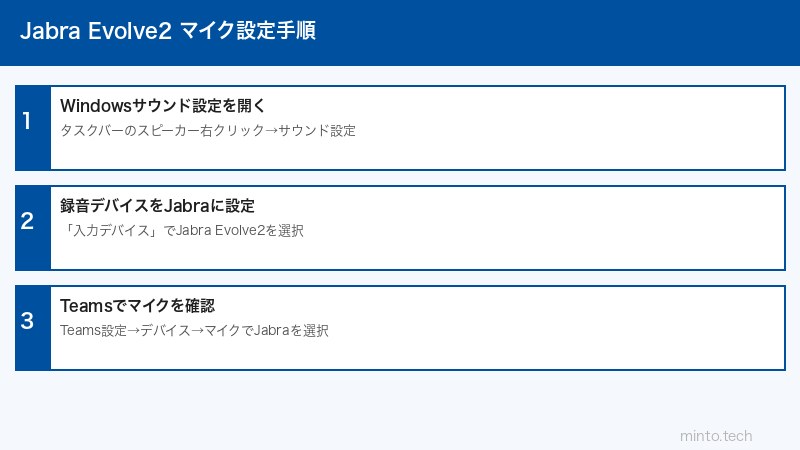
原因1: デフォルト録音デバイスが設定されていない
WindowsはUSBデバイスを接続した際、自動的にデフォルトデバイスを切り替えないことがあります。Jabraを接続しても、Windowsが別のマイク(内蔵マイクなど)をデフォルトのまま使い続けている場合、TeamsやZoomはJabraのマイクを認識しません。これが最も多い原因です。
原因2: Jabra Directがインストールされていない
Jabra Evolve2シリーズはJabra Direct(公式管理ソフトウェア)と組み合わせることで、最適な動作が保証されます。Jabra Directがない場合、ファームウェアの更新が行われず、機能が制限されることがあります。特にTeamsの認定機能(LED通話状態表示など)はJabra Directが必要です。
原因3: ブームアームの位置が不適切
Jabra Evolve2のマイクはブームアーム先端に内蔵されています。ブームアームが正しい位置(口元から約2〜3cm)に来ていないと、音声が十分に拾えず、相手に声が届かない・音が小さいという問題が発生します。
原因4: ファームウェアが古い
Jabra Evolve2シリーズは定期的にファームウェアアップデートが提供されており、マイク品質の改善やバグ修正が含まれることがあります。古いファームウェアではTeamsやZoomとの互換性に問題が生じることがあります。
原因5: ミュートLEDの誤認識
Jabra Evolve2にはブームアームを上げると自動的にミュートになる機能があります。ブームアームが完全に下りていない状態や、ミュートボタンが誤って有効になっている場合、マイクが動作していないように見えることがあります。
対処法1: Windowsのサウンド設定でデフォルト録音デバイスを設定する
最初に確認すべき最重要項目です。以下の手順でJabraをデフォルトの録音デバイスとして設定してください。
Windows 11の場合
- タスクバーの音量アイコンを右クリック →「サウンドの設定を開く」をクリック
- 「詳細なサウンドの設定」→「サウンドコントロールパネル」を開く
- 「録音」タブをクリック
- 一覧に「Jabra Evolve2 XX」または「Headset Microphone(Jabra)」が表示されていることを確認
- Jabra のデバイスを右クリック →「既定のデバイスとして設定」をクリック
- 続けて同じデバイスを右クリック →「既定の通信デバイスとして設定」もクリック
- 「OK」をクリックして閉じる
「既定のデバイス」と「既定の通信デバイス」の両方をJabraに設定することが重要です。TeamsやZoomは「既定の通信デバイス」を優先して使用します。
デバイスが一覧に表示されない場合
- 「録音」タブの空白部分を右クリック
- 「無効なデバイスの表示」にチェックを入れる
- Jabra デバイスが表示されたら右クリック →「有効化」を選択
- 改めてデフォルトデバイスとして設定する
対処法2: Jabra Directをインストール・更新する
Jabra Directは、Jabra製品の設定管理・ファームウェア更新・Teams統合を担う公式ソフトウェアです。
Jabra Directのインストール手順
- Jabra公式サイト(jabra.com/support)にアクセス
- 「Jabra Direct」を検索してダウンロード
- インストーラーを実行してインストール完了
- Jabra Directを起動し、Evolve2を接続
- デバイスが認識されれば「更新」ボタンが表示される場合があるのでクリック
Jabra Directでファームウェアを更新する手順
- Jabra Directを起動
- 左メニューからデバイス(Evolve2 XX)を選択
- 「設定」→「情報」タブでファームウェアバージョンを確認
- 更新が利用可能な場合、「今すぐ更新」ボタンが表示される
- 更新中はデバイスを外さない(約5〜10分)
- 更新完了後、ヘッドセットを再接続してTeamsで動作確認
対処法3: Teams・Zoom・Google Meetのマイク設定を確認する
アプリ側のマイク設定が誤っている場合も、Jabraのマイクが使われないことがあります。
Microsoft Teamsの場合
- Teamsを起動 → 右上のプロフィールアイコン →「設定」
- 「デバイス」タブを開く
- 「マイク」の項目で「Jabra Evolve2 XX」または「Headset Microphone(Jabra)」を選択
- 「スピーカー」も同様にJabraを選択
- 「テスト通話」ボタンをクリックして動作確認
「システム設定を使用」が選択されていると、Windows のデフォルトデバイスが使われます。Jabraを確実に使うには、明示的にJabraを選択してください。
Zoomの場合
- Zoomを起動 → 右上の歯車アイコン →「設定」
- 「オーディオ」タブを開く
- 「マイク」プルダウンから「Jabra Evolve2 XX」を選択
- 「マイクのテスト」で正常に入力レベルが表示されることを確認
Google Meetの場合
- Google Meetにアクセス →「新しい会議」→「テストを今すぐ開始」
- 画面下部のマイクアイコン横の「⌄」をクリック
- 一覧からJabraのデバイスを選択
対処法4: ブームアームを正しい位置に調整する
Jabra Evolve2のマイクパフォーマンスは、ブームアームの位置に大きく依存します。
正しいブームアームの位置
- 推奨位置: マイクが口元から約2〜3cm(指1〜2本分)の距離
- 角度: 口の横(口角の斜め下)に来るよう調整
- 確認方法: Jabra Direct の「マイクテスト」機能で入力レベルを確認
ブームアームのミュート機能
Jabra Evolve2はブームアームを上げると自動的にミュートになる設計です。会議前に必ずブームアームを下ろした状態にしてください。Jabra Directで「ブームアームミュート機能」をOFF/ONに切り替えることも可能です。
対処法5: USBの接続方法を確認する
Evolve2 40/55のように有線接続タイプでは、USBの接続方法も影響します。
有線接続時のチェック
- USB-Aポートに直接接続しているか確認(USBハブ経由は避ける)
- 別のUSBポートに挿し直してみる
- USB-Cケーブルの場合、データ転送対応ケーブルか確認
Jabra Link 380(Bluetooth USBドングル)使用時
- ドングルがPCに正常に認識されているか確認(デバイスマネージャーで確認)
- ヘッドセットとドングルをペアリングし直す:Jabra Direct → デバイス → 「ペアリング」
対処法6: Windowsのプライバシー設定を確認する
Windows 10/11ではアプリのマイクアクセスが制限されていることがあります。
- 「設定」→「プライバシーとセキュリティ」→「マイク」を開く
- 「マイクへのアクセス」がオンになっていることを確認
- 「アプリがマイクにアクセスできるようにする」をオンにする
- 一覧の「Microsoft Teams」「Zoom」のスイッチもオンになっていることを確認
Jabra Evolve2シリーズ マイク仕様比較
| モデル | マイクタイプ | 接続方式 | Teams認定 | 特徴 |
|---|---|---|---|---|
| Evolve2 40 | ブームアームマイク(3マイク) | USB-A / USB-C(有線) | ✅ | コンパクト・エントリーモデル |
| Evolve2 55 | ブームアームマイク(6マイク) | Bluetooth + USB(Link 380) | ✅ | ワイヤレス・軽量 |
| Evolve2 65 | ブームアームマイク(6マイク) | Bluetooth + USB(Link 380) | ✅ | ロングバッテリー(最長37時間) |
| Evolve2 85 | ブームアームマイク(8マイク) | Bluetooth + USB(Link 380) | ✅ | フラグシップ・最高音質・ANC |
トラブルシューティング チェックリスト
| チェック項目 | 対応手順 | 優先度 |
|---|---|---|
| Windowsのデフォルト録音デバイス | サウンド設定でJabraを設定 | ★★★ |
| ブームアームが下りているか | ブームアームを完全に下ろす | ★★★ |
| Teams/Zoomのマイク選択 | アプリ設定でJabraを明示選択 | ★★★ |
| Jabra Direct インストール | 公式サイトからダウンロード | ★★☆ |
| ファームウェアバージョン | Jabra Directで最新版に更新 | ★★☆ |
| Windowsマイクプライバシー設定 | アプリのマイクアクセスを許可 | ★★☆ |
この記事に関連するおすすめ商品
Jabra Evolve2 55 ワイヤレスヘッドセット
約32,000円〜
Teams認定・6マイクノイズキャンセル・最長32時間バッテリー
Jabra Link 380 USB Bluetoothドングル
約3,000円〜
Evolve2 55/65/85用・USB-A/USB-C対応・安定接続
Jabra Evolve2 65 ワイヤレスヘッドセット
約40,000円〜
Teams/Zoom認定・最長37時間・USB充電スタンド付属
※ 価格は変動します。最新価格はリンク先でご確認ください
よくある質問(FAQ)
Q1. TeamsでJabraが「使用中のデバイス」にならない
Teamsの設定画面(設定 → デバイス)でJabraを手動選択してください。「システム設定を使用」のままだとWindowsのデフォルトが参照されますが、Windowsの録音デバイス設定が正しくJabraに設定されているかも確認しましょう。両方設定してもTeamsで認識されない場合は、Teamsを完全に再起動してください。
Q2. Jabra Directを開くとデバイスが「未接続」と表示される
USBケーブル(Evolve2 40の場合)またはLink 380ドングル(Evolve2 55/65/85の場合)が正しく接続されているか確認してください。Bluetooth接続のみでもJabra DirectはLink 380ドングル経由でデバイスを管理します。ドングルがPCに認識されているかデバイスマネージャーで確認し、認識されていない場合はUSBポートを変えてみてください。
Q3. ブームアームを下げても声が相手に届かない
まずWindowsのサウンド設定で録音レベルを確認してください(サウンド → 録音 → Jabra → プロパティ → レベル)。レベルが低すぎる場合は80〜100%に設定します。また、Jabra DirectのAIノイズキャンセル設定を確認し、感度を調整してみましょう。
Q4. ファームウェア更新後にマイクが余計に不安定になった
まれにファームウェア更新後にデバイスドライバーが不整合を起こすことがあります。Windowsのデバイスマネージャーを開き、「サウンド、ビデオ、およびゲームのコントローラー」からJabraデバイスを一度「アンインストール」し、USBを再接続してドライバーを再インストールしてください。
Q5. Zoomで通話の最初だけマイクが機能してすぐ途切れる
USB電力不足の可能性があります。USBハブ経由での接続を避け、PCのUSBポートに直接接続してください。また、Windowsの電力管理設定でUSBのセレクティブサスペンドを無効化することも効果的です(デバイスマネージャー → ユニバーサルシリアルバスコントローラー → USBルートハブ → プロパティ → 電力管理 → 「電力の節約のためにコンピューターでこのデバイスの電源をオフにできるようにする」のチェックを外す)。
Q6. MacでJabra Evolve2のマイクが認識されない
Macの場合は「システム設定」→「サウンド」→「入力」でJabraを選択してください。Macの場合もJabra Directをインストールして管理することを推奨します。また、TeamsやZoomのマイクアクセスを「プライバシーとセキュリティ」→「マイク」から許可してください。
Q7. Jabra Evolve2 85でANCをオンにするとマイクの声がこもる
これはANC(アクティブノイズキャンセリング)の特性によるものではなく、マイクのノイズキャンセル処理によって自分の声まで処理されている可能性があります。Jabra Directの「マイク設定」でノイズキャンセルの強度を「中」または「低」に下げてみてください。
Q8. Jabra Evolve2を別のPCに接続し直したらまた設定が必要になる
残念ながら、Windowsのデフォルトデバイス設定はPC(ユーザープロファイル)ごとに管理されます。別のPCで使用する際には、同様の手順でデフォルト録音デバイスをJabraに設定する必要があります。Jabra DirectやTeamsのデバイス設定も同様です。
まとめ
Jabra Evolve2シリーズのマイクがTeams・Zoom・Google Meetで動作しない問題は、多くの場合以下の対処法で解決できます。
- Windowsのサウンド設定でJabraをデフォルトの録音デバイスおよび通信デバイスとして設定する
- Jabra Directをインストールし、ファームウェアを最新版に更新する
- Teams/Zoom/Google Meetのマイク設定でJabraを明示的に選択する
- ブームアームを適切な位置(口元2〜3cm)に調整し、下りた状態にする
- Windowsのプライバシー設定でアプリのマイクアクセスを許可する
Jabra Evolve2シリーズはビジネス利用に最適化された優れたヘッドセットです。正しく設定することで、クリアな音声でTeamsやZoomの会議を快適にこなすことができます。問題が解決しない場合は、Jabraのサポートページから公式サポートに問い合わせることをお勧めします。