 minto.tech スマホ(iPhone/Android)・パソコン(Windows/Mac)・Office・Wi-Fi・AIツールの「できない」「困った」を解決する実用ガイド。トラブル対処法とノウハウが満載のお助けサイトです。
※本ページにはプロモーション(広告)が含まれています
📅 最終更新: 2026年7月|この記事はiOS 26世代の画面名称・最新の仕様に基づいて内容を確認・更新しています。
あなたは大丈夫?iPhoneで大切なメールを保存する方法
「iPhoneで大切なメールを保存しておきたいのに、保存ボタンが見当たらない」と戸惑った経験はありませんか。仕事の重要な連絡、予約の確認メール、家族や友人からの思い出のメッセージなど、絶対に消したくないメールは誰にでもあるはずです。
実は、iPhoneの標準メールアプリには、ガラケーにあったような「保存」という名前のボタンは用意されていません。その代わりに、アーカイブ・フラグ・メールボックス(フォルダ)整理・PDF化・iCloudメールの活用など、「保存に相当する機能」が複数の形で用意されています。それぞれの特徴を知って正しく使い分ければ、ガラケー時代よりもはるかに安全に、確実にメールを残せます。
本記事では、iPhoneでメールを保存する方法を目的別に9つに整理し、iOS 26世代の画面名称に合わせた具体的な手順で解説します。さらに、誤って削除してしまったメールの復元方法や、機種変更時にメールを引き継ぐ方法、iCloudメールの容量管理まで、「メールを確実に残す」ために必要な知識をまとめて紹介します。
✅ この記事でわかること
- iPhoneの標準メールアプリに「保存ボタン」がない理由と、保存の基本的な考え方
- 保存専用フォルダ(メールボックス)・アーカイブ・フラグ・VIPの使い分けと手順
- iCloudメールの保存の仕組みと容量の確認・追加方法
- メールをPDFとして保存する方法と、添付ファイル(写真・書類)の保存方法
- 機種変更時にメールを引き継ぐ方法(キャリアメール持ち運びサービス含む)
- 誤って削除したメールをゴミ箱から復元する方法と復元期限
- Gmailアプリと標準メールアプリの保存機能の違い
📑 この記事の目次(タップで開く)
iPhoneのメール保存方法 早見表【目的別】
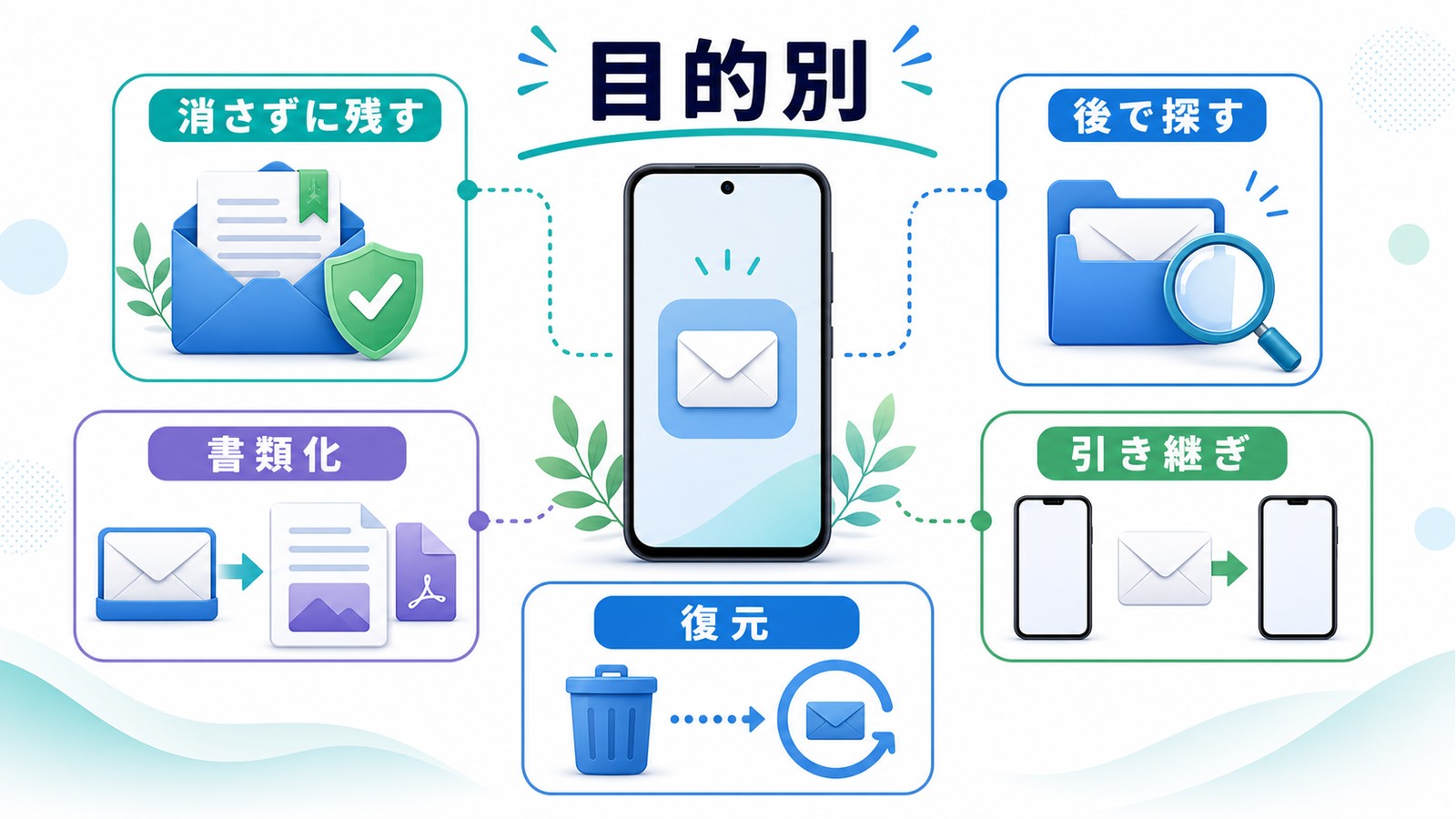
| 目的 | 最適な方法 | ポイント |
|---|---|---|
| 誤操作で消さないように残したい | 保存専用メールボックス+フラグ | 「保存」フォルダを自分で作って移動 |
| 受信ボックスを整理しつつ消したくない | アーカイブ | 削除と違いメールは消えない |
| 重要な相手のメールを自動でまとめたい | VIP機能 | 差出人単位で自動振り分け |
| 書類・証拠としてファイルで残したい | PDFとして保存 | プリント機能からPDF化できる |
| 添付の写真や書類を残したい | 添付ファイルの保存 | 写真アプリ・ファイルアプリへ保存 |
| 機種変更後も同じメールを読みたい | iCloudメール・Gmail(IMAP運用) | サインインだけで全メールが復元 |
| キャリア解約後もメールを使いたい | メール持ち運びサービス | 各キャリア月額330円程度 |
| 間違えて削除してしまった | ゴミ箱から復元 | 原則30日以内なら戻せる |
| 思い出として画像で残したい | スクリーンショット・転送 | クラウドへ二重保存すると安心 |
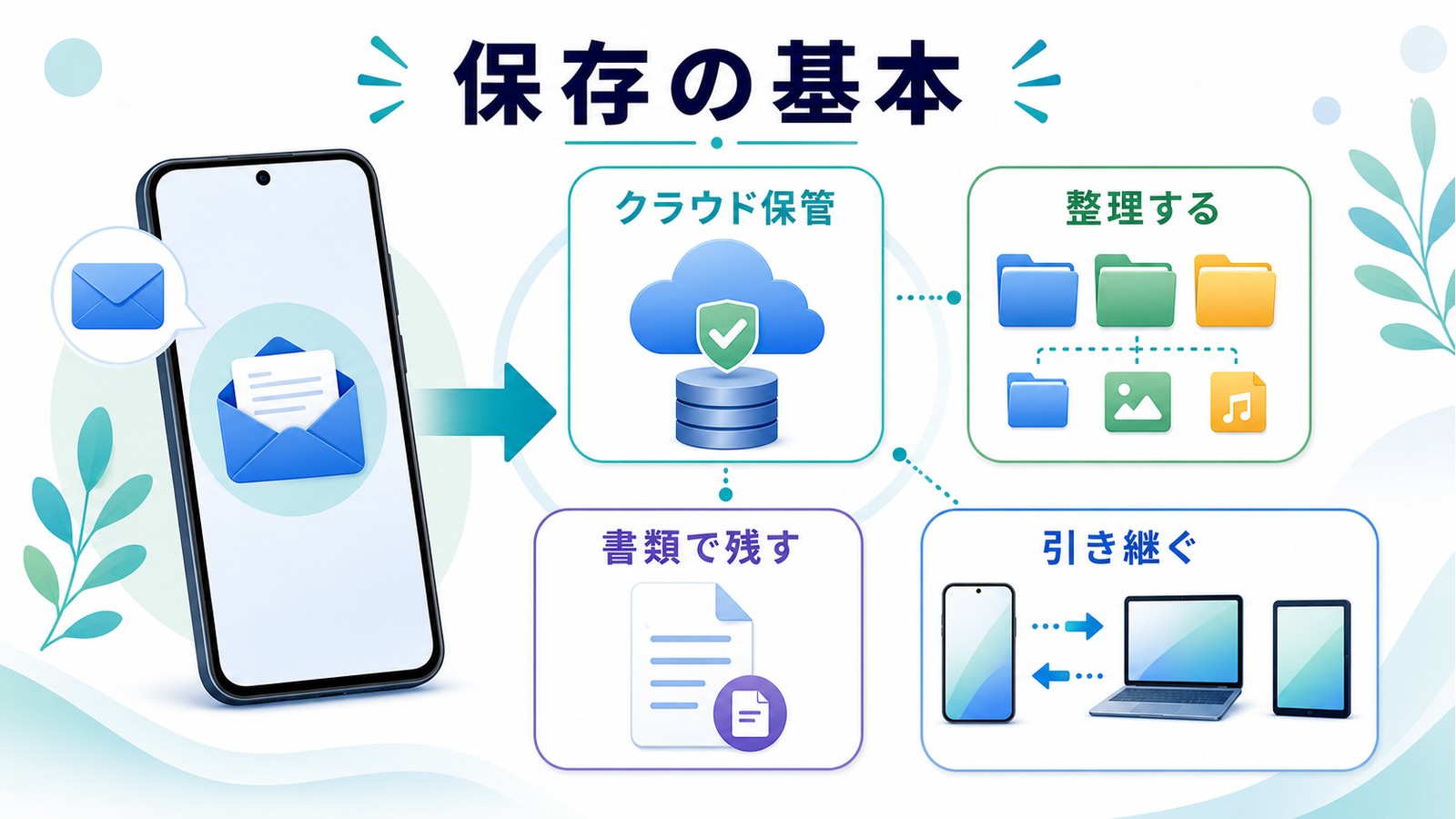
iPhoneのメールに「保存ボタン」がない理由と保存の基本
ガラケーの「保存」とiPhoneの「保存」は仕組みが違う
ガラケー(フィーチャーフォン)の時代は、メールを端末本体の小さなメモリに保存していました。容量がすぐにいっぱいになるため、古いメールは自動的に削除されていき、消されたくないメールだけを「保存」操作で守る、という仕組みが必要だったのです。 一方、iPhoneで一般的に使われるiCloudメールやGmailなどは、メールの本体がサーバー(クラウド)上に保管される「IMAP」という方式で動いています。iPhoneの画面に表示されているのは、サーバーにあるメールの「写し」のようなものです。つまり、自分で削除しない限り、メールは最初からサーバーに保存され続けている状態なのです。 このため、iPhoneにあえて「保存ボタン」は用意されておらず、代わりに「削除しないための整理機能」(アーカイブ・フラグ・メールボックス分け)が充実している、というわけです。「保存」の本質は3つに分けられる
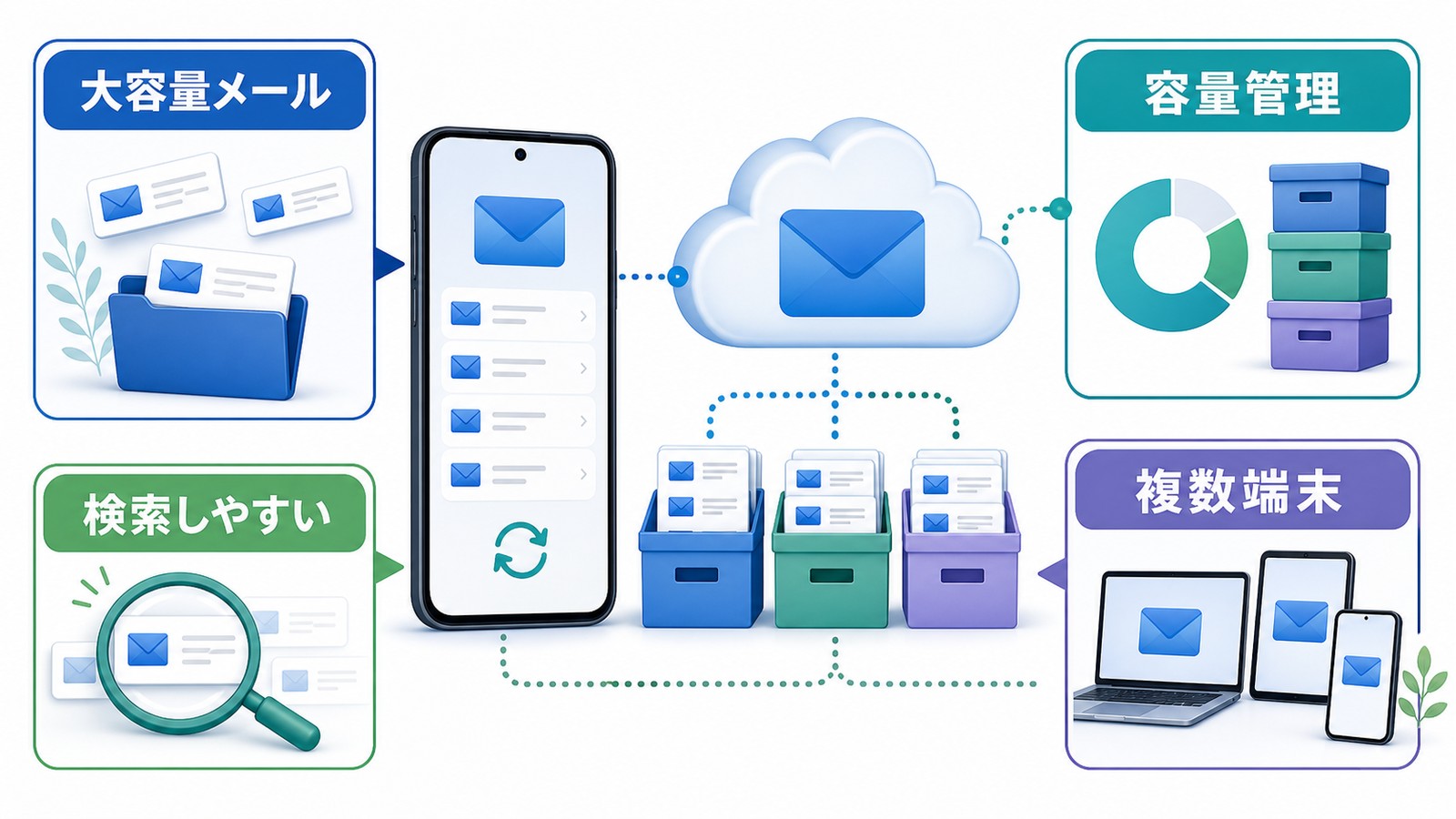
検索で「iPhone メール 保存」と調べる方の目的は、大きく次の3つに分けられます。 1. 消えないように守りたい ── アーカイブ・フラグ・専用フォルダ・VIPで対応 2. ファイルとして手元に残したい ── PDF化・添付ファイル保存・スクリーンショットで対応 3. 環境が変わっても引き継ぎたい ── iCloudメールやGmailでの運用、メール持ち運びサービスで対応 本記事ではこの3つの目的すべてをカバーします。ご自身の目的に合うセクションから読み進めてください。大容量メールサービス(iCloudメール・Gmail)で保存する
キャリアメールだけに頼るリスク
docomo・au・SoftBankなどのキャリアメール(@docomo.ne.jpなど)は、原則としてそのキャリアと契約している間しか使えません。MNPで他社に乗り換えると、後述の「持ち運びサービス」を契約しない限り、それまで受信した大切なメールごとアドレスが使えなくなってしまいます。 また、キャリアメールはサーバー側の保存容量や保存期間に制限がある場合があり、「気づいたら古いメールがサーバーから消えていた」というケースも起こり得ます。大切なメールの長期保存先としては、心もとないのが実情です。iCloudメールの保存の仕組みと容量
iCloudメール(@icloud.com)は、Apple IDがあれば無料で使えるメールサービスです。受信したメールはすべてiCloudサーバー上に保存され、iPhoneを買い替えてもApple IDでサインインするだけで全メールがそのまま表示されます。 注意したいのは、iCloudの無料容量は5GBで、メールだけでなく写真・バックアップ・書類と共用だという点です。容量がいっぱいになると、新しいメールを受信できなくなることがあります。現在の使用状況は次の手順で確認できます。 1. 「設定」アプリを開き、最上部の自分の名前をタップします。 2. 「iCloud」をタップします。 3. 画面上部のグラフで、メール・写真・バックアップなどの内訳を確認します。 容量が足りない場合は、有料プランの「iCloud+」にアップグレードできます。| プラン | 容量 | 月額(税込・目安) |
|---|---|---|
| 無料プラン | 5GB | 0円 |
| iCloud+ 50GB | 50GB | 180円 |
| iCloud+ 200GB | 200GB | 540円 |
| iCloud+ 2TB | 2TB | 1,800円 |
iCloudメールアドレスをまだ持っていない場合の作成手順
「@icloud.com」のアドレスをまだ作っていない方は、iPhoneだけで数分で作成できます。追加料金はかかりません。 1. 「設定」アプリを開き、最上部の自分の名前をタップします。 2. 「iCloud」→「iCloudメール」(または「メール」)をタップします。 3. スイッチをオンにすると、メールアドレスの作成画面が表示されます。 4. 好きなアドレス(@より前の部分)を入力して「次へ」をタップし、内容を確認して完了します。 iCloudメールアドレスは、以前は一度作成すると変更できませんでしたが、現在はiOS 18.1以降・iPadOS 18.1以降・macOS 26.4以降を搭載したデバイスであれば変更できる場合があります。ただしApple公式では、Apple Accountに関連付けている唯一のメールアドレスがiCloudメールアドレスである場合に表示されるオプションとして案内されており、誰でも自由に変更できるわけではありません。長く使うことを前提に、わかりやすく入力しやすい文字列を選んでおくのが無難です。作成したアドレスは標準メールアプリに自動的に追加され、すぐに送受信できるようになります。Gmailアプリと標準メールアプリの違い
GmailをiPhoneで使う場合、「標準メールアプリにGmailアカウントを追加する」方法と、「Gmail公式アプリを使う」方法の2通りがあります。保存・整理の観点では、それぞれ次のような違いがあります。| 項目 | 標準メールアプリ | Gmail公式アプリ |
|---|---|---|
| アーカイブ | 対応(「すべてのメール」へ移動) | 対応(スワイプ標準がアーカイブ) |
| フォルダ整理 | メールボックスとして表示 | 「ラベル」として管理(複数付与可) |
| 削除メールの保持 | Gmail側の仕様で30日間 | ゴミ箱に30日間 |
| 検索機能 | 標準的 | Gmail検索演算子が使え強力 |
| 複数サービスの一元管理 | iCloud・キャリア等もまとめて見られる | Google系アカウント中心 |
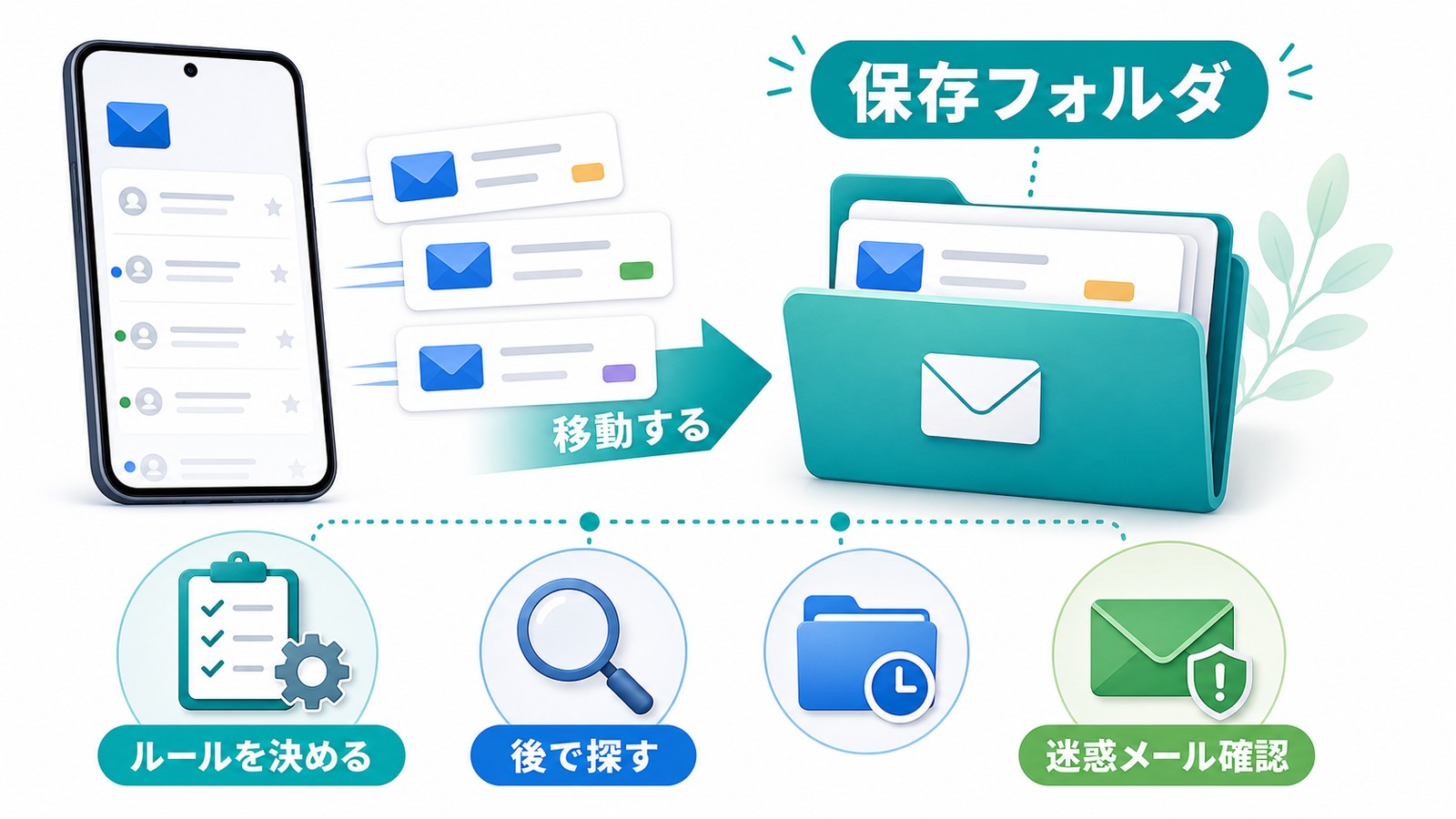
保存専用フォルダ(メールボックス)を作成して保存する
「保存」フォルダを新規作成する手順
ここでは例として「保存」という名前のメールボックスを作成します。iOS 26のメールアプリでの手順は次のとおりです。 1. メールアプリを開き、左上の「<」を何度かタップして「メールボックス」一覧画面まで戻ります。 2. 右上の「編集」をタップします。 3. 画面下部の「新規メールボックス」をタップします。 4. 名前に「保存」と入力し、「メールボックスの場所」でフォルダを作るアカウント(iCloudなど)を選びます。 5. 「保存」をタップし、最後に右上の「完了」をタップします。 これでメールボックス一覧に「保存」フォルダが追加されました。「仕事」「買い物の控え」「思い出」のように、用途別に複数作っておくと後から探しやすくなります。メールを保存フォルダへ移動する手順
作成したフォルダへメールを移動するには、次のように操作します。 1. 残しておきたいメールを開きます。 2. 画面下のツールバーにあるフォルダ(ファイル箱)アイコンをタップします。 3. 移動先の一覧から「保存」フォルダをタップします。 複数のメールをまとめて移動したい場合は、メール一覧画面で右上の「編集」をタップし、対象のメールに順番にチェックを付けてから、下部の「移動」をタップして移動先を選びます。月末などにまとめて整理する習慣にすると、受信ボックスが散らかりません。 また、メール一覧で対象のメールを左にスワイプして「その他」→「メッセージを移動」からも同じ操作ができます。自分が操作しやすい方法を覚えておきましょう。迷惑メールフォルダの自動削除に注意
ひとつ重要な注意点があります。「迷惑メール」フォルダに入ったメールは、一定期間(iCloudメールでは約30日)で自動的に削除されます。迷惑メールフィルタは完璧ではないため、大事なメールが誤って迷惑メール扱いになっていることが時々あります。 月に2回程度は迷惑メールフォルダの中身を確認し、必要なメールが紛れていたら「迷惑メールではない」と指定したうえで、受信ボックスまたは保存フォルダへ移動させておきましょう。「届くはずのメールが来ない」と感じたときも、まず迷惑メールフォルダを確認するのが鉄則です。アーカイブ・フラグ・VIPで「削除せずに残す」
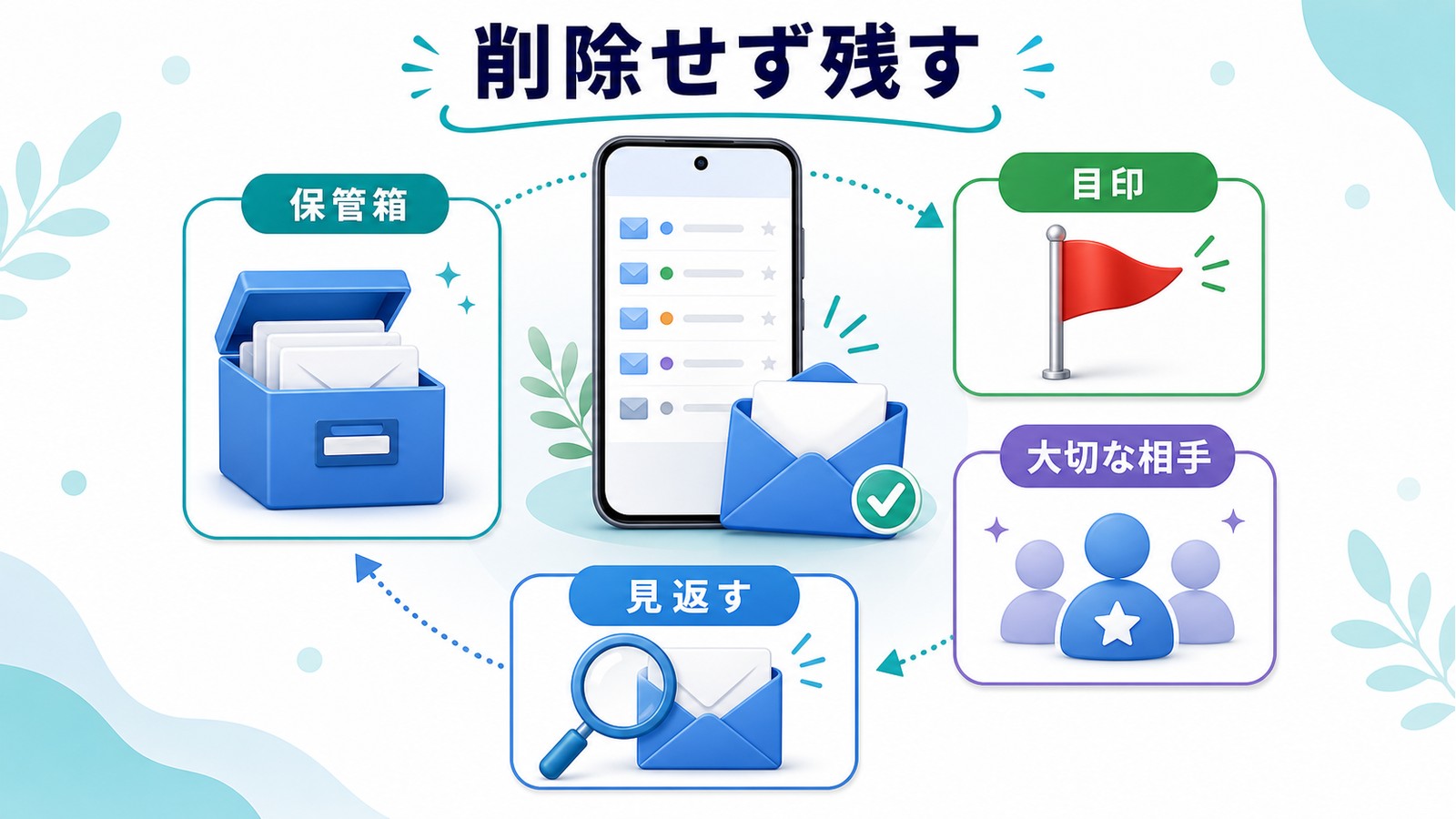
アーカイブ機能でメールを保存する手順
「アーカイブ」とは、読み終わったメールを受信ボックスから専用の保管場所へ移すことです。削除と違ってメール自体は消えず、検索すればいつでも見つけられます。「受信ボックスはすっきりさせたい。でも消すのは不安」という方に最適な機能です。 1. アーカイブしたいメールを開きます。 2. ツールバーのアーカイブアイコン(下向き矢印の付いた箱)をタップします。 3. アイコンがゴミ箱になっている場合は、ゴミ箱アイコンを長押しして「メッセージをアーカイブ」を選びます。 アーカイブしたメールは、iCloudメールなら「アーカイブ」メールボックス、Gmailなら「すべてのメール」に移動します。メール一覧で左にスワイプしてアーカイブする方法も覚えておくと、片手で素早く整理できます。スワイプや削除ボタンを「アーカイブ」に変更する設定
「削除したつもりはないのに、スワイプでメールを消してしまった」という事故を防ぐには、既定の動作そのものをアーカイブに変更しておくのが効果的です。 1. 「設定」アプリを開き、「アプリ」→「メール」の順にタップします。 2. 「メールアカウント」をタップします。iCloudメールの場合は「iCloud」→「メールボックスの特性」と進みます。iCloud以外のアカウントの場合は、対象のアカウントをタップして「アカウント設定」→「詳細」と進みます。 3. 「削除したメッセージの移動先」で「アーカイブメールボックス」を選択します。 この設定にしておけば、メール一覧でスワイプしたときの動作がアーカイブになり、勢いのスワイプ操作でメールが削除されることがなくなります。この設定をオンにしていても、削除アイコンを長押しして「ゴミ箱に入れる」を選べば通常どおり削除できるため、消したいメールが消せなくなる心配はありません。誤削除が心配な方には、もっとも効果の大きい予防策です。フラグ機能で重要なメールに目印を付ける
「フラグ」は、メールに目印を付けて他のメールと区別する機能です。メール自体は元の場所に置いたまま、重要なものだけを一覧で呼び出せます。 1. フラグを付けたいメールを開きます。 2. ツールバーの返信アイコンをタップし、メニューから「フラグ」をタップします。 3. オレンジ・赤・緑などの色を選べるので、用途別に色分けするのもおすすめです。 フラグを付けたメールは、件名の横に色付きのマークが表示されます。さらに「フラグ付き」メールボックスを表示しておくと、フラグ付きメールだけを一覧できます。 1. メールボックス一覧画面で右上の「編集」をタップします。 2. 「フラグ付き」にチェックを付け、「完了」をタップします。 なお、フラグ付きメールボックスは「フラグの付いたメールを集めて表示する」だけの仮想的なメールボックスで、メールが移動・コピーされているわけではありません。元のメールを削除すればフラグ付き一覧からも消えるので、絶対に残したいメールは保存フォルダへの移動と併用しましょう。VIP機能で大切な相手のメールを自動で集める
「VIP」は、指定した差出人からのメールを自動的に「VIP」メールボックスへ振り分けて表示する機能です。家族・上司・取引先など、「この人からのメールは絶対に見逃したくない」という相手を登録しておくと、大量のメルマガに埋もれることがなくなります。 1. メールボックス一覧で「VIP」(または「VIP」横の「ⓘ」)をタップします。 2. 「VIPを追加」をタップすると連絡先が表示されるので、登録したい相手を選びます。 3. 続けて追加する場合は「VIPを追加」を繰り返しタップします。 VIPに登録した相手からのメールは件名に星マークが付き、VIP専用の通知音を設定することもできます。登録の解除は、VIPリスト画面の「編集」から行えます。解除しても振り分けが止まるだけで、受信したメール自体には影響ありません。 なお、VIPメールボックスもフラグ付きメールボックスと同様に「該当するメールを集めて表示する」仮想的なものです。元のメールを削除すればVIP一覧からも消えるため、確実に残したいメールは保存フォルダへの移動やPDF化と組み合わせて使いましょう。保存したメールを素早く見つける検索・フィルタ活用術
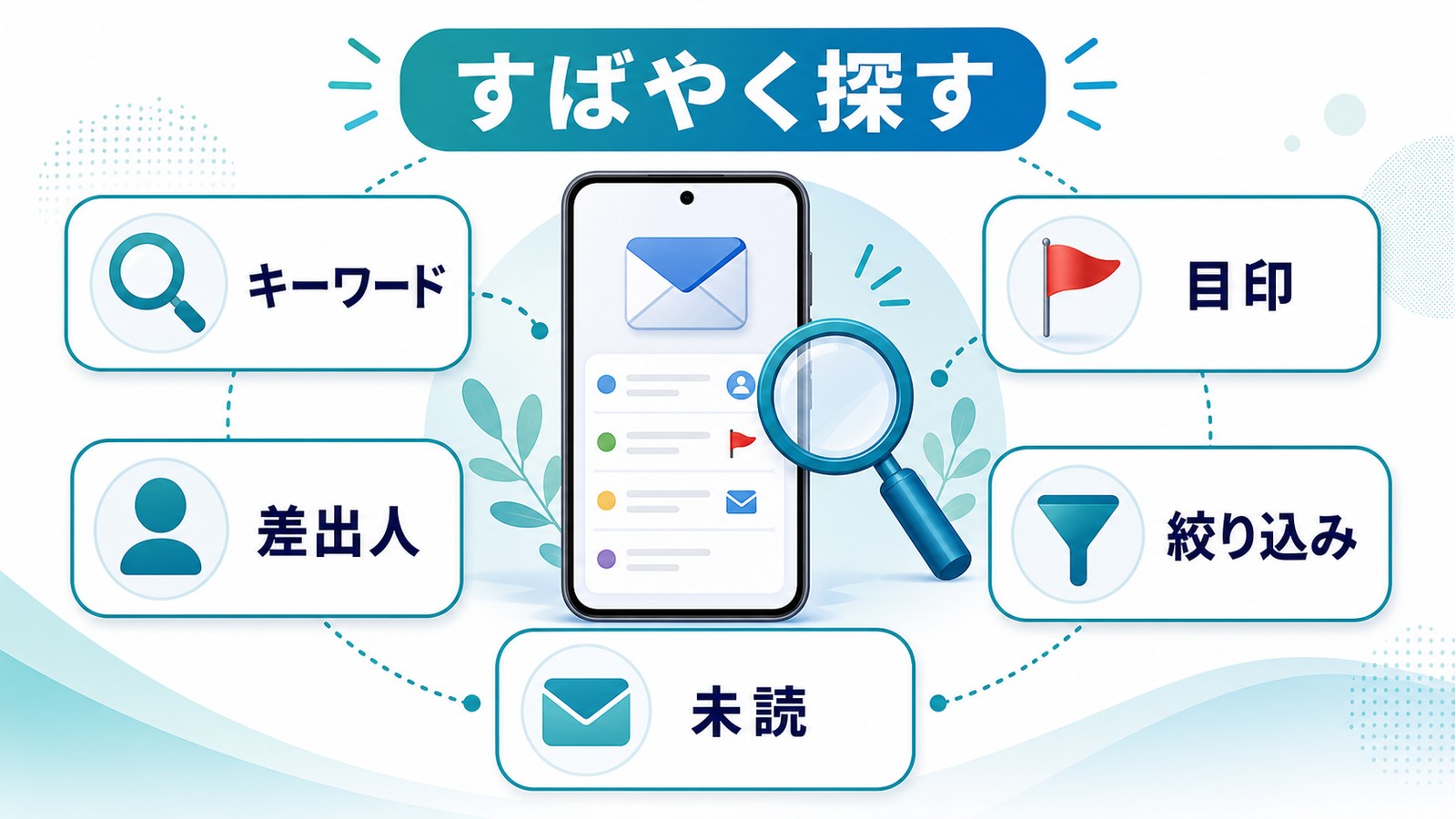
検索バーでキーワード・差出人から探す
1. メール一覧画面を下方向に軽く引っ張ると、上部に検索バーが表示されます。 2. キーワード(店名・人名・「予約」「請求」などの単語)を入力します。 3. 候補に「差出人」「件名」「メッセージ全体」などの絞り込みが表示されるので、目的に合うものをタップします。 検索対象は件名だけでなく本文や差出人名にも及びます。さらに、検索バーの下に「添付ファイル付きのメッセージ」「フラグ付きのメッセージ」といった条件候補が表示されることもあり、タップするだけで絞り込めます。「あの書類が付いていたメールどれだっけ」というときは、相手の名前+添付ファイル付きの組み合わせが特に便利です。フィルタボタンで未開封・フラグ付きだけを表示する
メール一覧画面の左下にあるフィルタアイコン(丸に横線のマーク)をタップすると、表示するメールを条件で絞り込めます。アイコンをタップしてフィルタをオンにした状態で「適用中のフィルタ」をタップすると、「未開封」「フラグ付き」「添付ファイル付きのみ」「VIPからのみ」などの条件を選択できます。 たとえば「フラグ付き」フィルタをオンにすれば、受信ボックスを開いたまま重要メールだけの表示に切り替えられます。フォルダを行き来せずに済むため、フラグ機能と組み合わせると日々の確認がぐっと楽になります。「あとで通知」で大事なメールの対応忘れを防ぐ
「保存はしたけれど、返信や手続きを忘れてしまった」を防ぐ機能が「あとで通知(リマインダー)」です。メール一覧で対象のメールを右にスワイプして「あとで通知」を選ぶか、メールを開いて返信アイコンから「あとで通知」をタップし、「今夜」「明日」「あとで設定」などのタイミングを選びます。指定した日時になると、そのメールが受信ボックスの上部に再表示されて通知されます。 期限のある申し込みメールや支払い関連のメールは、保存フォルダへ移すと同時に「あとで通知」を設定しておくと、保存したまま忘れてしまう事故を防げます。メールをPDFとして保存する方法
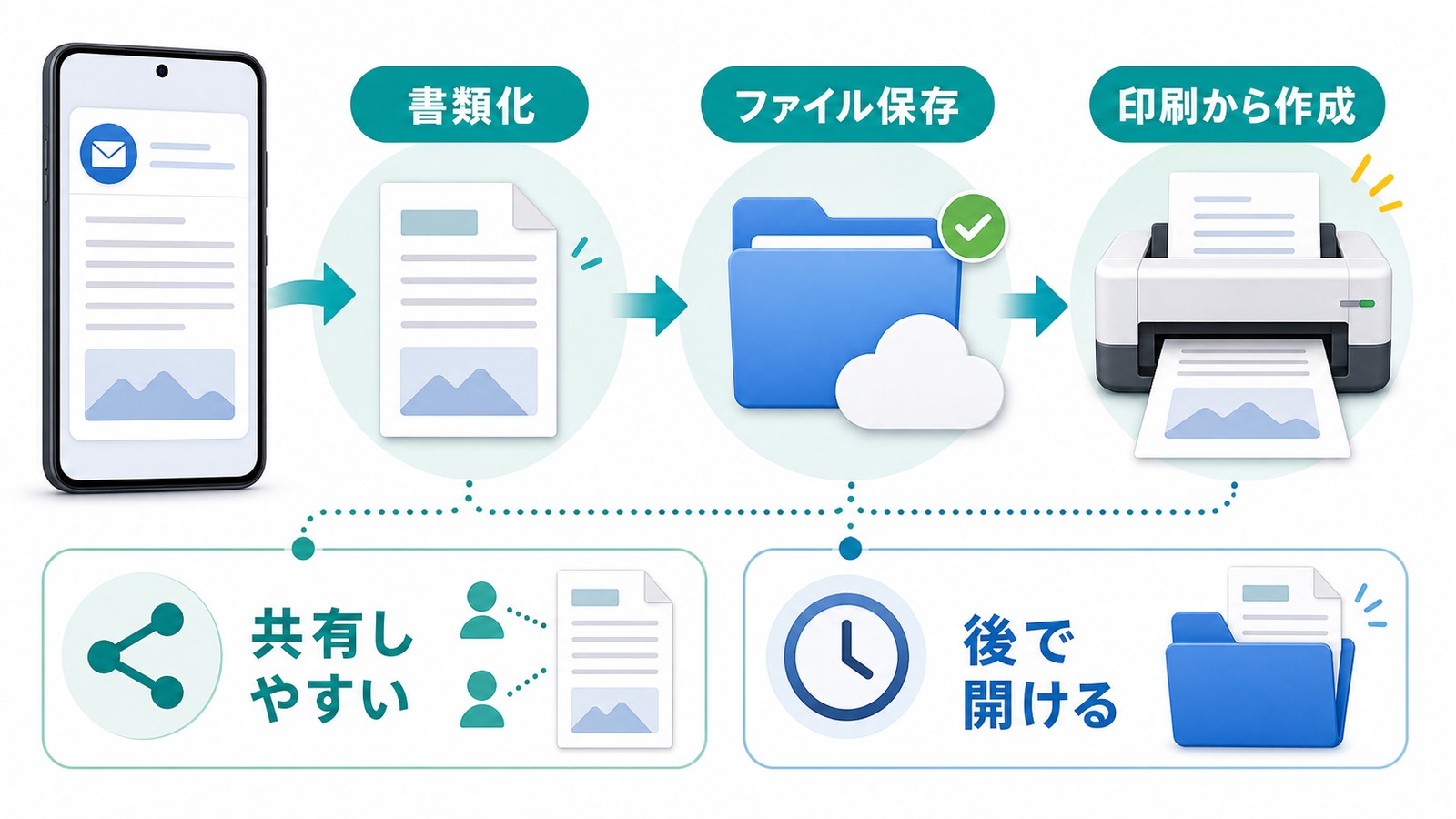
プリント機能を使ってPDF化する手順
iPhoneの標準メールアプリには「PDFで保存」というボタンはありませんが、プリント機能を経由することでPDFを作成できます。 1. PDFにしたいメールを開きます。 2. ツールバーの返信アイコン(矢印)をタップします。 3. メニューを下にスクロールして「プリント」をタップします。 4. プリント画面の下に表示されるプレビュー(縮小ページ)を、2本の指で広げる(ピンチアウト)か、タップして全画面表示にします。 5. 右上(または下部)の共有アイコンをタップし、「”ファイル”に保存」を選びます。 6. 保存先(iCloud Drive内のフォルダなど)を選んで「保存」をタップします。 これでメール全体が1つのPDFファイルになります。プリンターは不要で、印刷されることもありませんので安心してください。PDF保存のメリットと注意点
PDF化には次のようなメリットがあります。- メールサービスを解約してもファイルが残る
- 長いメールでも1ファイルに収まり、文字情報として検索できる
- iCloud DriveやGoogleドライブに置けば、パソコンからも開ける
- 印刷やコンビニプリントもそのまま可能
添付ファイル(写真・書類)を保存する方法
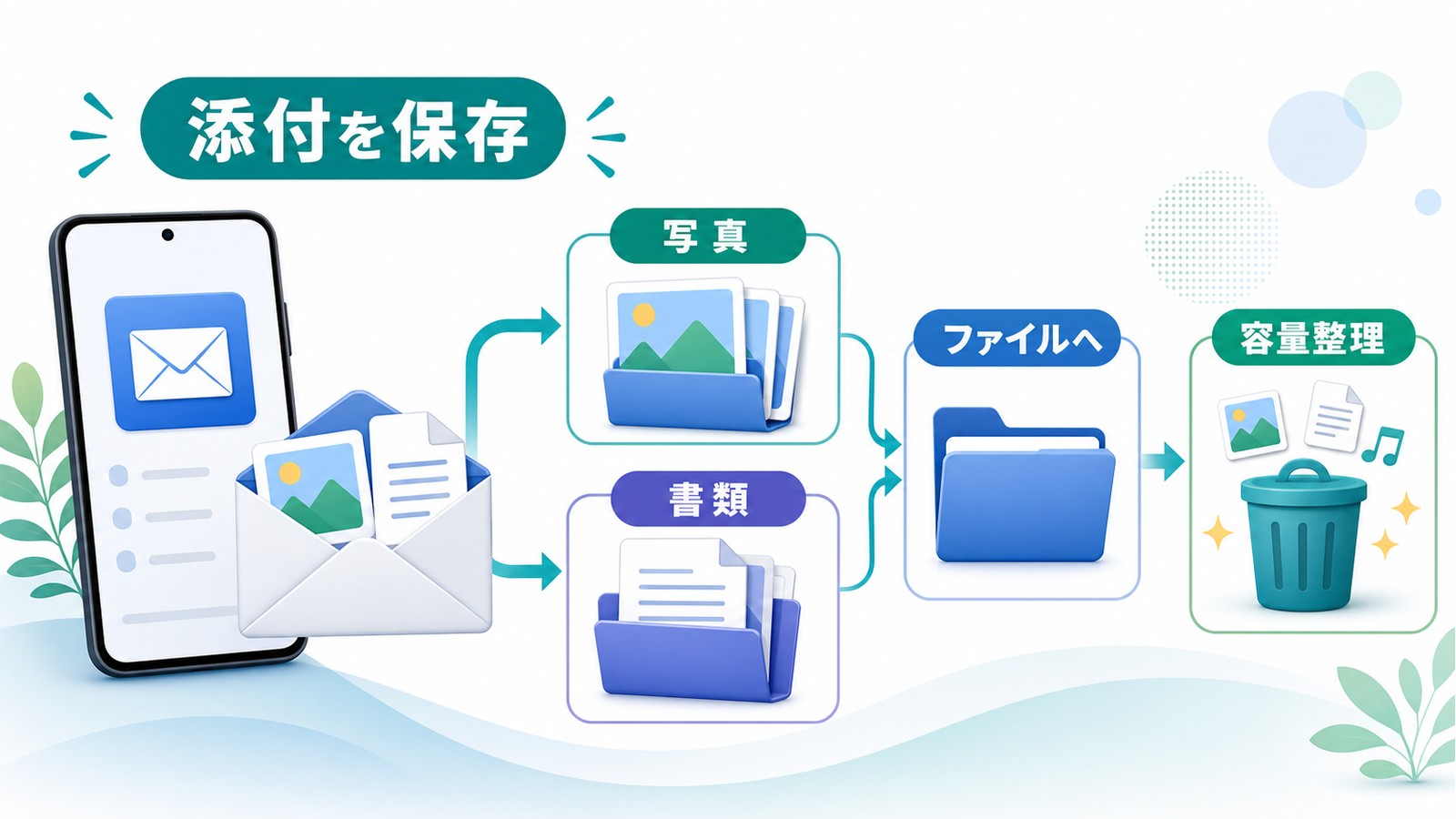
添付写真を写真アプリに保存する
この動画でわかること:iPhone標準のメールで受信した添付写真を長押しし、「画像を保存」を選ぶ手順を紹介します。保存後は写真アプリで確認します。ファイルアプリとは保存先が異なることも整理します。
PDFや書類をファイルアプリに保存する
1. メール内の添付ファイル(PDF・Word・Excelなど)をタップしてプレビューを開きます。 2. 共有アイコンをタップします。 3. 「”ファイル”に保存」を選び、保存先のフォルダを指定して「保存」をタップします。 iCloud Driveを保存先にしておけば、同じApple IDでサインインしているiPadやMacからも開けます。請求書や契約書など重要な書類は、メール本文のPDFとセットで同じフォルダに保存しておくのがおすすめです。添付ファイルはメール容量の節約にも効く
添付ファイルを端末やクラウドへ保存し終えたメールは、本文だけ残れば十分というケースも多いはずです。容量の大きな添付付きメールを大量に抱えているとiCloudやGmailの容量を圧迫するため、「添付は保存済み」とわかったメールから整理していくと、容量切れの予防にもなります。どのメールの添付を保存したかわからなくなりそうなときは、保存後にフラグの色を変えるなど、自分なりの目印ルールを決めておくと迷いません。機種変更・バックアップでメールを引き継ぐ方法
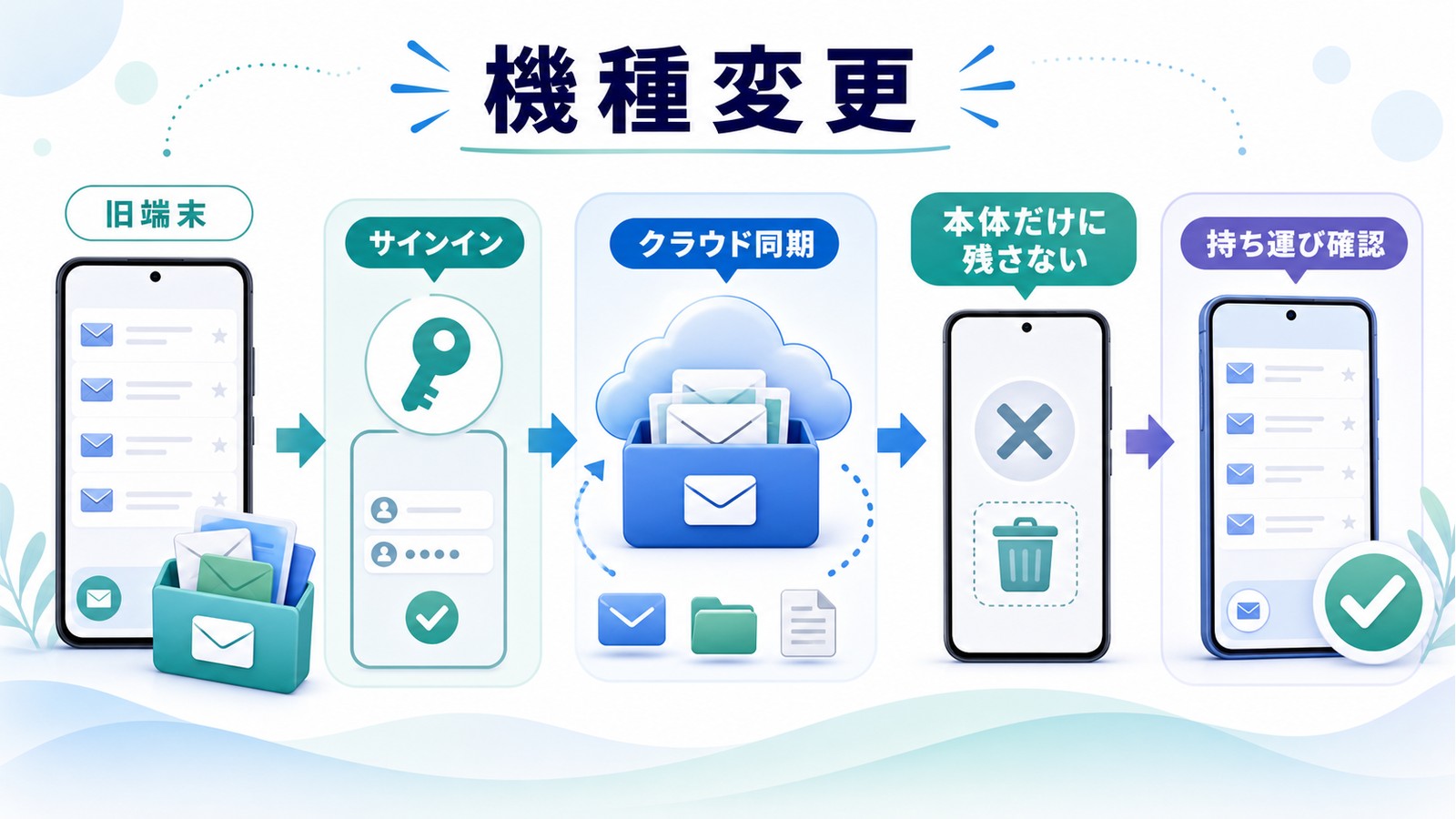
iCloudメール・GmailならサインインだけでOK
前述のとおり、iCloudメールやGmailはメール本体がサーバーに保存されています。新しいiPhoneで同じApple ID・Googleアカウントにサインインすれば、過去のメールがすべてそのまま表示されます。特別な移行作業は必要ありません。 また、新旧のiPhoneを近づけて初期設定する「クイックスタート」を使えば、メールアカウントの設定ごと新しい端末へ引き継がれるため、サインインの手間もほとんどかかりません。iCloudバックアップにメール本文は含まれない点に注意
意外と知られていませんが、iCloudバックアップにはメールの本文データは含まれません。バックアップされるのはアカウント設定などで、メール本体は各メールサービスのサーバーにあるものが参照されます。 つまり「バックアップを取ったからメールも安心」なのではなく、「メールがサーバーに保存されるサービス(IMAP方式)を使っているから安心」というのが正しい理解です。逆に、サーバーにメールを残さない設定(POP方式での受信後削除など)で使っている場合は、端末の故障とともにメールを失う恐れがあるため、早めにiCloudメールやGmailへの移行を検討してください。 自分のアカウントがどちらの方式か不安な場合は、「設定」→「アプリ」→「メール」→「メールアカウント」から対象のアカウントをタップして確認できます。アカウント情報の画面に「IMAP」と表示されていればサーバー保存型なので安心です。古いプロバイダメールなどをPOP方式のまま使っている場合は、大切なメールを本記事のPDF保存や転送で先に退避させたうえで、運用の見直しをおすすめします。キャリアメールは「持ち運びサービス」で引き継げる
docomo・au・SoftBankのキャリアメールは、以前は解約と同時に使えなくなりましたが、現在は解約後も同じアドレスを使い続けられる「メール持ち運び」サービスが各社から提供されています。| キャリア | サービス名 | 料金(税込・目安) |
|---|---|---|
| docomo | ドコモメール持ち運び | 月額330円 |
| au | auメール持ち運び | 月額330円 |
| SoftBank | メールアドレス持ち運び | 月額330円(年払いプランあり) |
誤って削除したメールを復元する方法
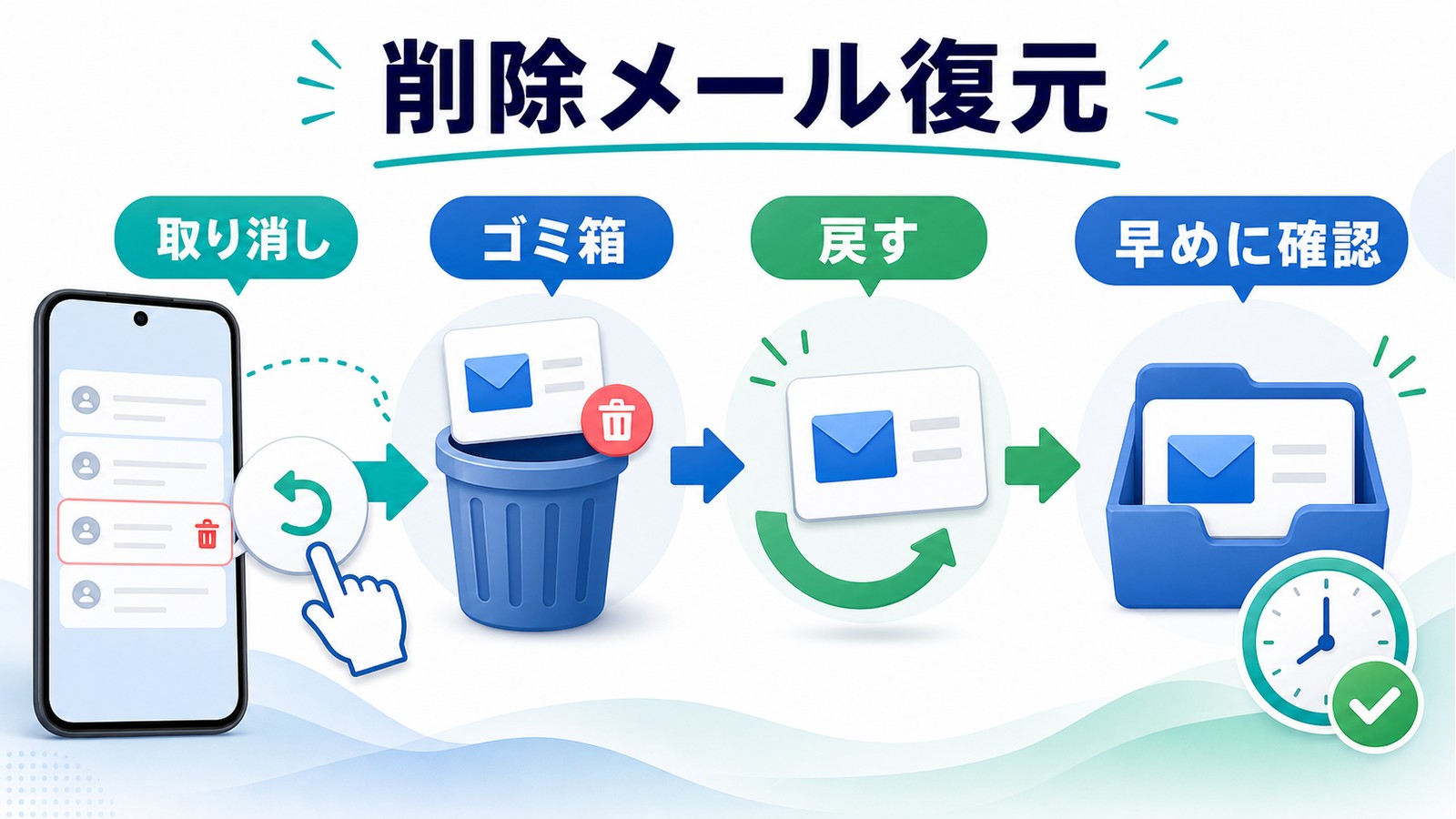
削除直後ならiPhoneを振って取り消せる
削除した直後であれば、iPhone本体を軽く振る(シェイクする)と「取り消す」のダイアログが表示され、削除操作そのものを取り消せます。とっさのミスにはまずこれを試してください。ゴミ箱からメールを戻す手順
1. メールボックス一覧から、該当アカウントの「ゴミ箱」をタップします。 2. 復元したいメールを開きます。 3. ツールバーのフォルダアイコンをタップします。 4. 移動先に「受信」(または保存フォルダ)を選びます。 複数のメールをまとめて戻す場合は、ゴミ箱の一覧画面で「編集」をタップし、対象にチェックを付けて「移動」を選びます。ゴミ箱の保存期間は「約30日」が目安
ゴミ箱の中のメールは永遠には残りません。iCloudメールでは約30日、Gmailでも30日でゴミ箱から完全に削除されます。キャリアメールはサービスによって期間が異なります。「消してしまったかも」と思ったら、できるだけ早くゴミ箱を確認するのが鉄則です。 iCloudメールの場合は、パソコンやSafariからiCloud.comにサインインし、メール画面のゴミ箱から復元する方法もあります。iPhoneの画面より一覧性が高いので、大量のメールから探すときに便利です。 注意したいのは、容量整理のつもりでゴミ箱の「すべて削除」や個別の完全削除を実行してしまうケースです。ゴミ箱から完全に削除したメールの復元は原則できません。ゴミ箱を空にする前には、必要なメールが紛れていないか必ず一覧を確認してください。万一に備える意味でも、大切なメールは本記事で紹介した保存フォルダへの移動・PDF化・転送などで、削除されにくい場所へ事前に守っておくことが何よりの対策になります。転送・スクリーンショット・専用アプリで保存する
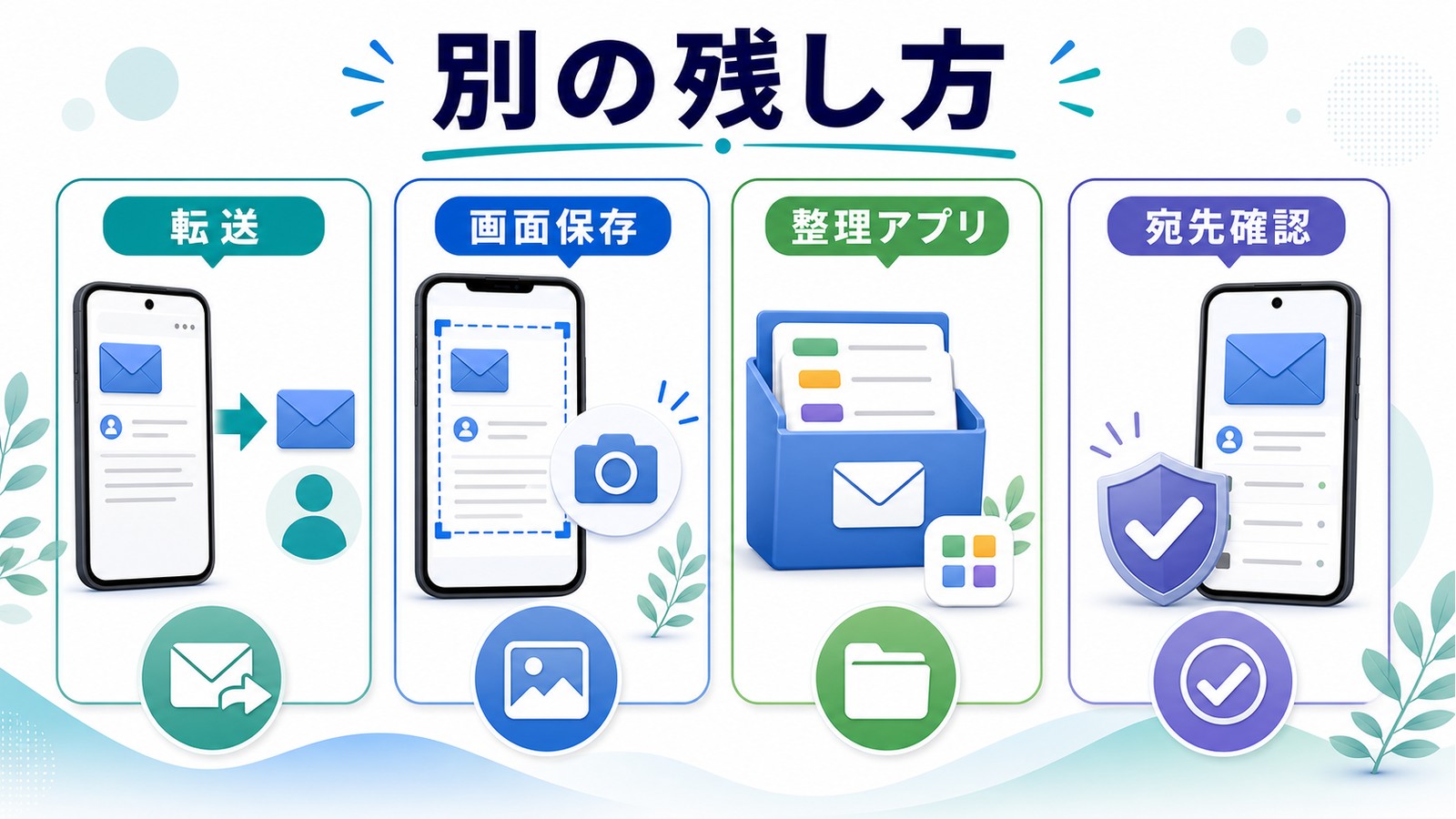
別のメールアドレスへ転送して二重に保存する
どうしても失いたくないメールは、自分の別アドレス(Gmailなど)へ転送しておくのも有効です。元のメールに万一のことがあっても、転送先にコピーが残ります。 1. 転送したいメールを開き、返信アイコンをタップします。 2. 「転送」をタップします。 3. 宛先に自分の別アドレスを入力して送信します。 キャリアメールからフリーメールへ移行する過渡期にも、この方法で大事なメールだけ先に逃がしておくと安心です。送信前に宛先の打ち間違いがないか必ず確認しましょう。 なお、転送するとメールの形式によっては差出人や受信日時の情報が本文側に書き換わって見えることがあります。受信日時や差出人を正確な形で残したい契約関連のメールなどは、転送よりも前述のPDF保存のほうが向いています。パソコンがあればまとめてバックアップも可能
MacやWindowsパソコンをお持ちなら、パソコンのメールソフト(Macの「メール」アプリやOutlookなど)に同じアカウントを追加しておく方法も心強い保険になります。IMAP方式のアカウントなら、パソコン側にも同じメールが表示され、メールソフトの機能で特定のメールを「.eml」などのファイル形式で書き出して保管することもできます。 特に、何年分ものメールをまとめて手元に残しておきたい場合は、iPhone単体で1通ずつPDF化するよりも、パソコンでまとめて書き出すほうが現実的です。書き出したファイルは外付けSSDやクラウドストレージに保管しておけば、メールサービス側に何が起きても安心です。スクリーンショットで画像として残す
家族や友人からの思い出のメールは、スクリーンショットで画像として残しておく方法も人気です。Face IDを搭載したiPhoneは音量を上げるボタンとサイドボタン、ホームボタンを搭載したiPhone(iPhone SE 第2世代・第3世代)はサイドボタンとホームボタンを同時に押すと撮影できます。 画面に収まらない長いメールの場合は、スクロールしながら複数回に分けて撮影するか、前述のPDF保存を使いましょう。撮影した画像は写真アプリで「思い出ボックス」のようなアルバムにまとめ、さらにGoogleドライブやDropboxなどのクラウドにも置いておけば、機種変更後も確実に引き継げます。振り分け機能のあるメールアプリを活用する
複数のメールアドレスを使い分けている方には、自動振り分け機能を持つメールアプリの併用も選択肢になります。代表的なアプリが「Spark – メール」です。iCloud・Google・Yahoo!・Outlookなど複数のアカウントを一元管理でき、「重要」「通知」「メールマガジン」などへ自動で振り分けてくれます。重要なメールだけ通知する設定もあるため、大事なメールの見逃し防止にも役立ちます。 Spark – メール なお、iOS 26世代の標準メールアプリにも、受信メールを「プライマリ」「トランザクション」「アップデート」「プロモーション」へ自動分類するカテゴリ機能が搭載されています。メール一覧右上のメニューからカテゴリ表示と従来のリスト表示を切り替えられるので、まずは標準機能を試してみるのもよいでしょう。🛒 おすすめ関連商品
Anker USB-C & ライトニング ケーブル 1.8m
約1,790円
iPhone充電・データ転送に必須
Anker 511 Charger 30W USB-C充電器
約2,490円
iPhone急速充電対応
※ 価格は記事執筆時点の参考価格です
よくある質問(FAQ)
📚 あわせて読みたい
まとめ
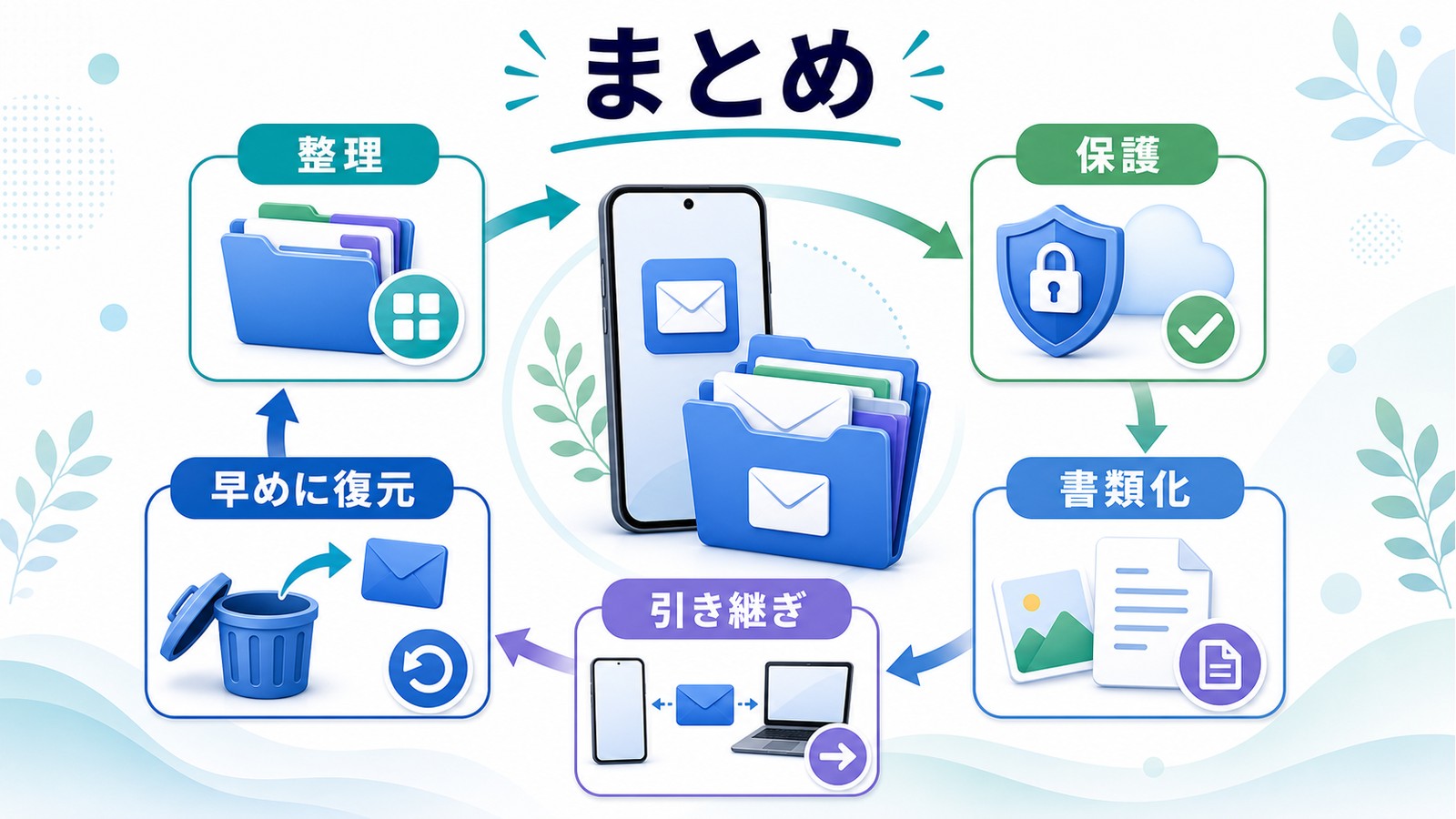
- iPhoneに「保存ボタン」はないが、メールはサーバーに保存され続ける仕組みになっている
- 誤削除を防ぐには、保存専用メールボックス+フラグ+削除動作のアーカイブ化が効果的
- 書類として残したいメールはPDF化、添付ファイルは写真アプリ・ファイルアプリへ保存する
- iCloudメールやGmailで運用していれば、機種変更してもサインインだけでメールは引き継がれる
- 削除してしまってもゴミ箱に約30日間残っているので、早めに確認すれば復元できる
- キャリアメールは持ち運びサービスで延命できるが、長期的には大容量フリーメールへの移行が安心
