 minto.tech スマホ(iPhone/Android)・パソコン(Windows/Mac)・Office・Wi-Fi・AIツールの「できない」「困った」を解決する実用ガイド。トラブル対処法とノウハウが満載のお助けサイトです。
※本ページにはプロモーション(広告)が含まれています
「iPhoneのアラームが鳴らなくて寝坊した」「アラームが一瞬だけ鳴ってすぐ止まる」——こうしたトラブルの大半は故障ではなく、音量設定・サウンド設定・Apple Watch連携のいずれかが原因です。
先に結論をお伝えします。まったく鳴らない場合は「着信音と通知音」の音量とサウンド「なし」設定を、一瞬で止まる・勝手に止まる場合は画面注視認識機能・Apple Watchへの転送・約15分の自動停止仕様を確認してください。この記事の手順どおりに見直せば、ほとんどのケースはその場で解決できます。
本記事は2026年6月時点のiOS 26の画面名称に合わせて、基本の「鳴らない」対処法に加え、「一瞬で止まる」「一回しか鳴らない」「鳴ってるかわからない」「バイブだけになる」といった症状別の対処法を徹底解説します。
この記事でわかること
- iPhoneのアラームが鳴らないときに最初に見る6つの基本チェック(iOS 26対応)
- アラームが一瞬鳴ってすぐ止まる原因(画面注視認識機能・Apple Watch転送・誤タップ)
- 勝手に止まる・一回しか鳴らない仕組み(約15分の自動停止仕様・スヌーズ設定)
- iOS 26でスヌーズ間隔が1〜15分に変更可能になった新仕様の使い方
- 音が小さい・鳴ってるかわからないときの音量と表示の設定
- Apple Watch連携で手元でアラームが止まってしまう問題の対策
- 消音モード・電源オフ・低電力モードなど状態別の「鳴る・鳴らない」一覧
📑 この記事の目次(タップで開く)
症状別の原因早見表(まずはここをチェック)
iPhoneのアラームトラブルは「鳴らない」だけではありません。まずは自分の症状に近い行を見つけて、原因の見当を付けてください。該当するセクションに飛べば、すぐに対処法へたどり着けます。
| 症状 | 主な原因 | 読むべき場所 |
|---|---|---|
| まったく鳴らない | 音量ゼロ/サウンド「なし」/Bluetooth出力/電源オフ | 基本の6チェック |
| 一瞬鳴ってすぐ止まる | 画面注視認識機能/Apple Watchへの転送/誤タップ | 症状① |
| 音が小さい・鳴ってるかわからない | 着信音と通知音の音量/睡眠集中モードの控えめ表示 | 症状② |
| 勝手に止まる | 約15分の自動停止仕様/ボタンの誤操作 | 症状③ |
| 一回しか鳴らない | スヌーズがオフ/繰り返しが未設定 | 症状③ |
| バイブだけ鳴って音が出ない | サウンド「なし」/音量ゼロ/出力先がイヤホン | 症状④ |
| 手元(腕)で勝手に止まっている | Apple Watchへのミラーリング/睡眠スケジュール連携 | Apple Watch連携の章 |
複数の症状に当てはまる場合や原因がはっきりしない場合は、次の「基本の6チェック」から順番に確認するのが確実です。
基本の対処法:iPhoneのアラームが鳴らないときの6チェック
ここでは、アラームが鳴らないときに必ず確認したい基本項目を、優先度の高い順に6つ紹介します。iOS 26では設定アプリや時計アプリのデザインが刷新されていますが、項目の名称はほぼ共通です。
チェック1:アラーム設定そのものと音量テスト
意外に多いのが「設定したつもりだった」というケースです。まずはiOS 26の時計アプリで、アラームが正しく保存されているかを確認しましょう。
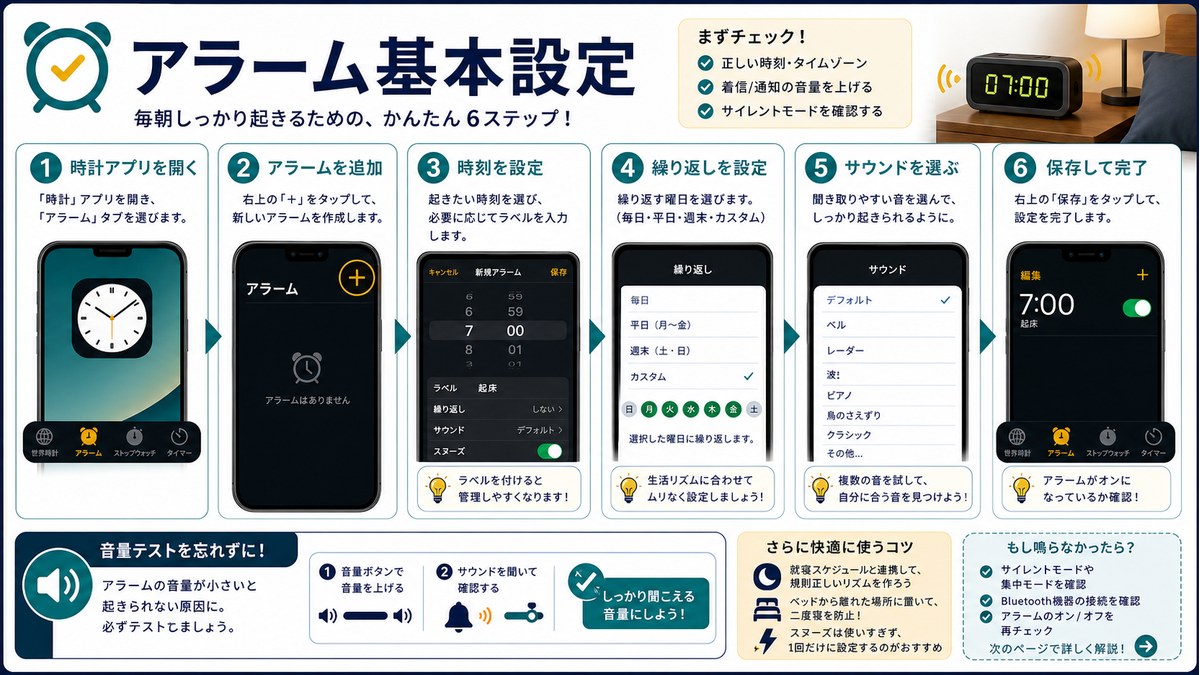
- 「時計」アプリを開き、画面下の「アラーム」タブをタップします
- 「+」ボタンから新規作成、または既存アラームをタップして編集します
- 時刻を設定します(時刻部分をタップするとテンキー入力に切り替えられます)
- 「繰り返し」で鳴らす曜日を選びます(毎日使うなら全曜日にチェック)
- 「サウンド」で音を選びます(「なし」のままだと音は鳴りません)
- 「スヌーズ」のオン・オフと、iOS 26ならスヌーズの長さを設定します
- 右上の「保存」をタップし、一覧でスイッチがオン(緑色)になっているか確認します
なお、設定ミスを減らす近道としてSiriの活用もおすすめです。「明日の朝7時にアラームをセットして」「30分後にアラームを鳴らして」「平日の朝6時半に毎日アラームをセットして」のように話しかけるだけで、聞き間違いがない限り正確に設定されます。設定後に「アラームを確認して」と聞けば、セット内容の読み上げもしてくれます。布団に入ってから設定し忘れに気づいたときにも便利です。
設定が正しいのに鳴らない場合は、ここから先の5つの原因を順番につぶしていきます。
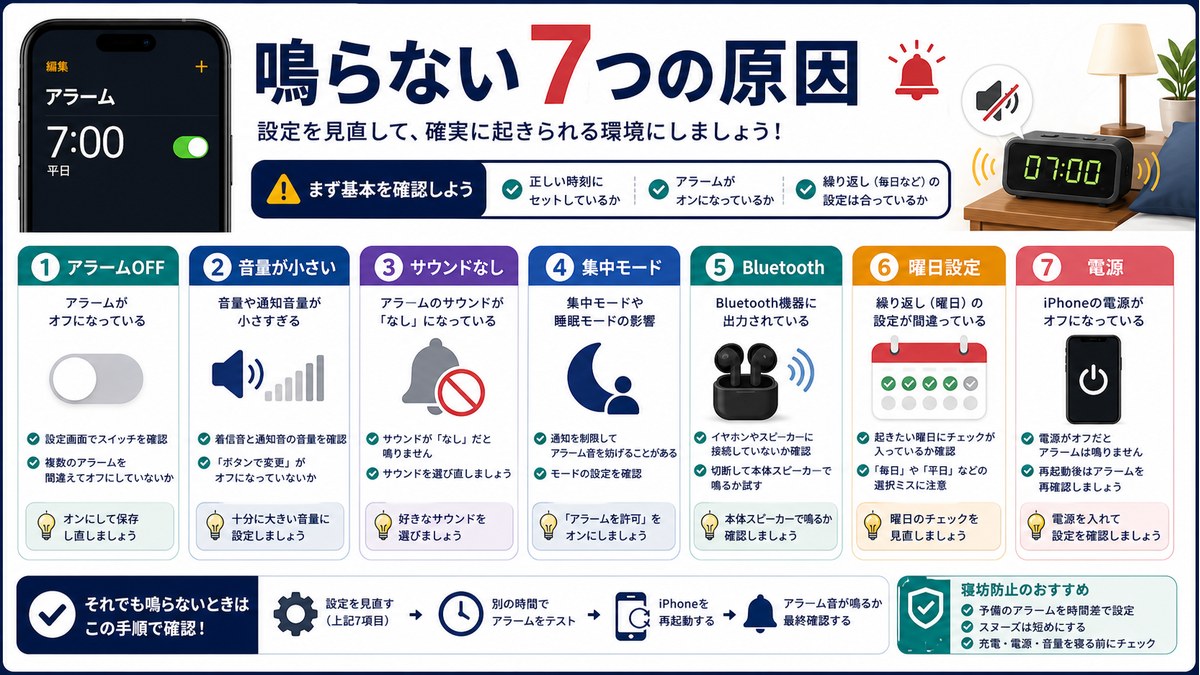
チェック2:アラーム音量(着信音と通知音)が下がっていないか
鳴らない原因として最も多いのが音量です。iPhoneには2種類の音量があり、それぞれ独立して動きます。この違いを知らないと「音量を上げたのに鳴らない」という状態に陥ります。
| 項目 | 着信音と通知音 | メディア音量 |
|---|---|---|
| 対象 | 電話・通知音・アラーム | 音楽・動画・ゲーム |
| 設定場所 | 設定 → サウンドと触覚 | 再生中に音量ボタンで調整 |
| 音量ボタンで変わるか | 「ボタンで変更」がオンのときだけ | 常に変わる |
| 消音モードの影響 | 着信音は消えるがアラームは鳴る | 影響なし |
アラームの音量は「着信音と通知音」のスライダーに連動します。動画や音楽の音量をいくら上げても、アラームの音量は1ミリも変わりません。次の手順で確認してください。
- 「設定」→「サウンドと触覚」を開きます
- 「着信音と通知音」のスライダーを右いっぱい(最大)まで動かします
- すぐ下の「ボタンで変更」をオフにします(誤操作による音量低下を防止)
チェック3:サウンドが「なし」になっていないか
アラームのサウンドが「なし」だと、バイブレーションだけが動いて音は一切鳴りません。「時計」→「アラーム」で該当アラームをタップし、「サウンド」を開いて確認してください。サウンド一覧の一番下にある「なし」をうっかり選んでいるケースがよくあります。
「なし」になってしまう典型的な原因は次の3つです。
- サウンド選択時に一覧を一番下までスクロールして、誤って「なし」をタップした
- Apple Musicの曲をアラーム音にしていたが、解約や曲の配信終了で再生できなくなった
- iOSアップデート後にカスタムサウンドの設定がリセットされた
対処はシンプルで、標準サウンドを選び直すだけです。立ち上がりからはっきり鳴る「レーダー」は、深い眠りからでも起きやすい定番として今も人気があります。
チェック4:アラームのオン・オフと繰り返し曜日
「設定はあるのに今朝だけ鳴らなかった」という場合は、繰り返し設定の見落としが疑われます。
- アラーム一覧で該当アラームのスイッチがオン(緑色)になっているか
- 「繰り返し」の曜日に、鳴らしたい曜日(特に土日や祝日出勤の日)が含まれているか
- 繰り返し「しない」の一回限りアラームを、すでに過ぎた時刻に設定していないか
- 似た時刻のアラームが複数あり、必要な方がオフになっていないか
「平日のみ」設定のまま土曜日に早起きが必要になって寝坊する、というのは定番の失敗です。イレギュラーな予定の日は、繰り返しなしの単発アラームを別途追加するのが安全です。
チェック5:集中モード・睡眠スケジュールの影響
「おやすみモードにしていたから鳴らなかったのでは?」と心配される方が多いのですが、集中モード(おやすみモード)中でも時計アプリのアラームは鳴ります。これはAppleが意図して設計した仕様で、おやすみ・仕事・パーソナル・睡眠のどのモードでも変わりません。
ただし「睡眠」集中モードだけは注意が必要です。ヘルスケアアプリの睡眠スケジュールと連動しており、次のような挙動になります。
- 睡眠スケジュールで設定した「起床」アラームが、時計アプリとは別系統で動作する
- 起床アラームの音量・サウンドは「アラームオプション」で独立管理されている(本体の音量設定とは別)
- 睡眠中はロック画面が暗くなり通知も簡素化されるため、鳴っても気づきにくいことがある
睡眠スケジュールを使っている場合は、「時計」アプリのアラームタブ最上部にある「睡眠|起床」の「変更」をタップし、アラームオプションで起床アラームがオン・音量が十分かを確認してください。ヘルスケアアプリの「ブラウズ」→「睡眠」からも同じ設定にアクセスできます。時計アプリのアラームと起床アラームの二重管理が混乱のもとになるため、どちらか一方に統一するのがおすすめです。
チェック6:Bluetooth機器に音が出ていないか
「鳴らなかった」のではなく、実は別の場所で鳴っていたというパターンです。Bluetoothイヤホンやスピーカーを使っている方は必ず確認してください。
- AirPodsを装着中 → AirPodsとiPhone本体の両方から鳴ります
- Bluetoothスピーカーに接続中 → スピーカー側から鳴り、本体からは聞こえない場合があります
- 車のカーオーディオと接続が残っている → 翌朝、駐車場の車内でアラームが鳴っていることも
寝る前にコントロールセンターを開き、不要なBluetooth接続を切断しておきましょう。毎晩の手間を省きたい方は、ショートカットアプリのオートメーションで「睡眠集中モードがオンになったらBluetoothをオフにする」を作っておくと、根本的に防げます。
以上の6チェックで直らない場合は、iPhoneの再起動 → アラームの削除と作り直し → 「設定」→「一般」→「ソフトウェアアップデート」でiOS 26を最新版に更新、の順に試してください。アップデート直後の不具合は、この3点セットでほぼ解消します。
大事な日の予防策:アラームを確実に鳴らす設定
絶対に寝坊できない日は、原因究明より「多重の保険」が有効です。次の組み合わせを実践してください。
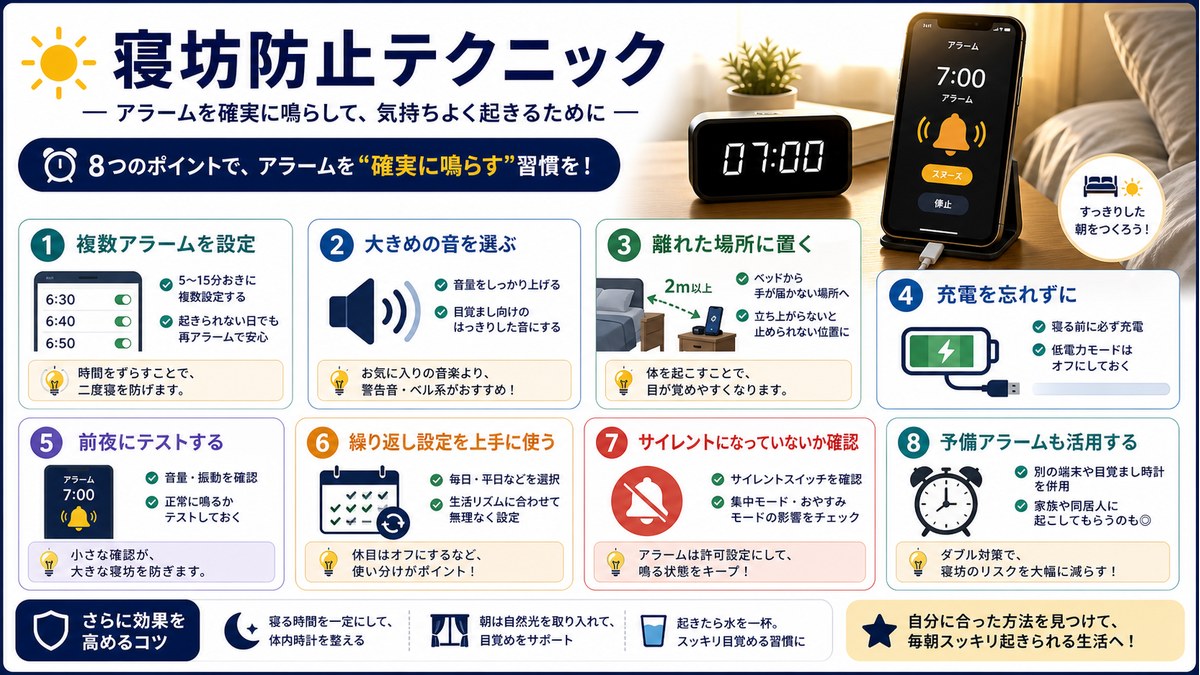
- 5分間隔で3〜5個のアラームを設定する(例:6:50予告 → 7:00本番 → 7:05保険)
- アラームごとに異なるサウンドを使い、音への慣れ(アラーム耐性)を防ぐ
- バイブレーションを併用する(アラーム編集 →「サウンド」→ 画面上部の「触覚」で強めのパターンを選択)
- 寝る前に必ず充電する(電源が切れるとアラームは鳴りません)
- iPhoneをベッドから一歩離れた場所に置き、止めるために体を起こす動線を作る
- MagSafe充電器に横置きしてスタンバイ表示にしておくと、時刻とアラームが見やすく充電切れも防げます
それでも起きられない方は、計算問題や写真撮影をクリアしないと止められないミッション型の目覚ましアプリ(Alarmyなど)の併用を検討しましょう。
症状①:アラームが一瞬鳴ってすぐ止まるときの対処法
「一瞬だけ大きく鳴って、すぐ音が消える(小さくなる)」という症状は、検索でも相談が多いトラブルです。故障ではなく、ほとんどが次の3つのどれかに当てはまります。
原因1:画面注視認識機能が音量を自動で下げている
Face ID搭載のiPhoneには、「画面注視認識機能」という仕様があります。ユーザーが画面を見ているとiPhoneが判断すると、アラームや通知の音量を自動的に下げる機能です。
アラームが鳴った瞬間にiPhoneを手に取ったり、顔の近くに置いていたりすると、この機能が働いて「一瞬で音が小さくなった=勝手に止まった」ように感じます。挙動を変えたい場合は次の手順でオフにできます。
- 「設定」→「Face IDとパスコード」を開きます(パスコード入力が必要です)
- 「画面注視認識機能」をオフにします
この機能はFace ID(顔認証)搭載モデルが対象で、ホームボタンのあるiPhone SEシリーズには存在しません。「枕元に置いていただけなのに音が小さくなった」という場合も、横向きに立てかけたスタンドなどでフロントカメラが顔の方向を向いていれば、注視と判定されることがあります。置き方を変えるだけで改善するケースもあるので、設定変更とあわせて試してみてください。
原因2:Apple Watchに転送されて手元で止まっている
Apple Watchを腕に着けていると、iPhoneのアラームはWatch側にも表示され、手首の操作だけで停止やスヌーズができます。布団の中で腕が画面に触れたり、寝ぼけてDigital Crownやボタンを押したりすると、本体側の音は一瞬で止まります。
「気づいたら止まっていた」が頻発する方は、後述の「Apple Watch連携でアラームが手元で止まってしまう問題」の章で、ミラーリング設定の見直し方法を確認してください。
原因3:寝ぼけタップ・ボタンの誤操作で止めている
iOS 26ではアラーム画面のデザインが刷新され、「スヌーズ」と「停止」が画面の大部分を占める大きなボタンで表示されるようになりました。視認性は上がった一方、寝ぼけたまま画面に触れて「停止」を押してしまう事故も起きやすくなっています。
また、サイドボタンや音量ボタンに触れるだけでもアラーム音は止まります。枕の下やポケットの中で意図せず押されているケースも珍しくありません。対策は次のとおりです。
- スヌーズをオンにしておく(誤って音を止めても再通知のチャンスが残ります)
- 時間をずらした予備アラームを必ず1つ追加する
- iPhoneを手の届かない位置に置き、無意識の操作自体を物理的に防ぐ
症状②:音が小さい・アラームが鳴ってるかわからないときの設定
「鳴ったはずなのに記憶がない」「音が小さすぎて気づけない」という方は、音量と表示の2方向から見直します。
アラーム音量を最大化して固定する
基本はチェック2と同じく、「設定」→「サウンドと触覚」→「着信音と通知音」を最大にし、「ボタンで変更」をオフにすることです。これでアラーム音量が日々の操作で変動しなくなります。さらに音で起きたい方は、アラームの「触覚」を強いパターンにして枕元の振動も併用しましょう。
鳴り始めが小さいのはサウンドの立ち上がりかも
iPhoneのアラーム音には、静かに始まって徐々に大きくなるタイプの曲調があります。「徐々に大きくなる設定をオフにしたい」と探す方がいますが、標準の時計アプリにフェードインを個別に切り替えるスイッチはなく、音源そのものの特性です。鳴り始めから大音量で起きたい方は、「レーダー」「アラート」など立ち上がりがはっきりしたサウンドに変更してください。逆に心臓に悪くない起き方をしたい方は、「さざ波」「早朝」など穏やかな音源が向いています。
なお、「最初は鳴っていたのに急に小さくなる」場合は、前述の画面注視認識機能が原因の可能性が高いです。
睡眠集中モード中は画面表示が控えめになる
睡眠集中モード中はロック画面が暗くなり、通知表示も最小限になります。アラーム自体は鳴りますが、画面の光や表示で気づく機会が減るため、「鳴ってるかわからなかった」という体感につながります。気になる方は、睡眠スケジュールを使わず時計アプリのアラームだけに統一するか、起床アラームの音量を次の手順で上げておきましょう。
- 「時計」アプリ →「アラーム」タブを開きます
- 最上部の「睡眠|起床」にある「変更」をタップします
- 画面を下にスクロールして「アラームオプション」を表示します
- 音量スライダーを右いっぱいに動かし、「触覚」もオンにします
- サウンドを立ち上がりのはっきりした曲調に変更して「完了」をタップします
起床アラームの音量は、本体の「着信音と通知音」とは別のスライダーで独立管理されています。本体側だけ最大にして安心していると、起床アラームは小音量のまま、という見落としが起こりがちです。
状態別:アラームが鳴る・鳴らない一覧表
「この状態でも鳴るのか?」という不安を一覧で解消しておきましょう。機種よりも端末の状態で整理するのが実用的です。
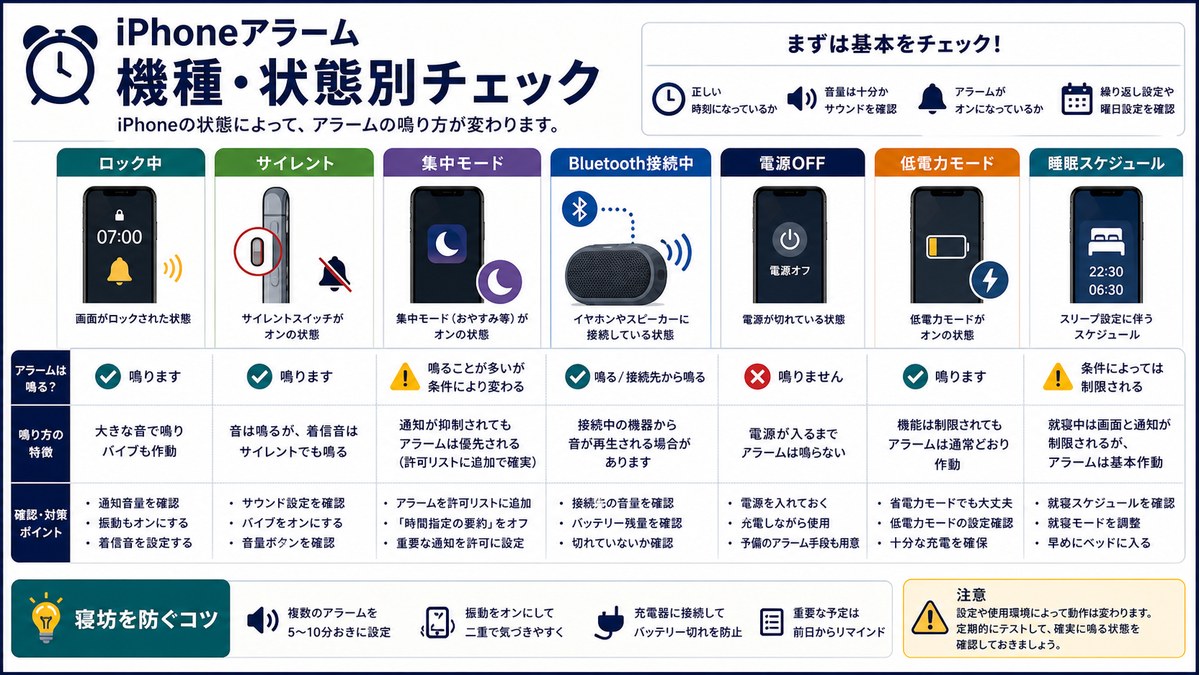
| iPhoneの状態 | アラーム | 補足 |
|---|---|---|
| ロック中・スリープ中 | 鳴る | 通常どおり動作します |
| 消音モード(マナーモード) | 鳴る | 消音されるのは着信音・通知音のみ |
| 集中モード(おやすみモード) | 鳴る | 睡眠モード中は画面表示が控えめ |
| 機内モード | 鳴る | オフになるのは通信機能のみ |
| 低電力モード | 鳴る | アラームへの影響なし |
| 通話中 | 控えめに通知 | 小さな通知音とバナーのみ。相手には聞こえません |
| Bluetooth機器に接続中 | 鳴る | 音の出口が機器側になる場合あり |
| 電源オフ・バッテリー切れ | 鳴らない | 就寝前の充電が必須です |
症状③:勝手に止まる・一回しか鳴らないときの対処法
「鳴っていたはずなのに止まっていた」「一回鳴ったきり二度と鳴らなかった」という症状は、iPhoneのアラームの仕様を知らないことによる誤解がほとんどです。仕組みを理解すれば確実に対策できます。
アラームは放置すると約15分で自動停止する
iPhoneのアラームは、止めずに放置しても永遠に鳴り続けるわけではありません。Appleの公式資料に明記はありませんが、実際の検証ではおよそ15分鳴り続けた後、自動的に停止します。そして自動停止した後は、同じアラームが再び鳴ることはありません。
つまり「勝手に止まった」のではなく、深い眠りの間に15分間鳴り続けて止まった、というのが真相であるケースが多いのです。音に気づけない深い眠りが原因なら、音量の最大化・バイブ併用・時間差の複数アラームで対策しましょう。
スヌーズ設定を見直す(iOS 26は間隔を1〜15分で変更可能)
スヌーズは「アラームを止めても、一定時間後にもう一度鳴らす」保険機能です。スヌーズがオフだと、停止した時点でそのアラームは完全に終了するため、「一回しか鳴らない」と感じる最大の原因になります。
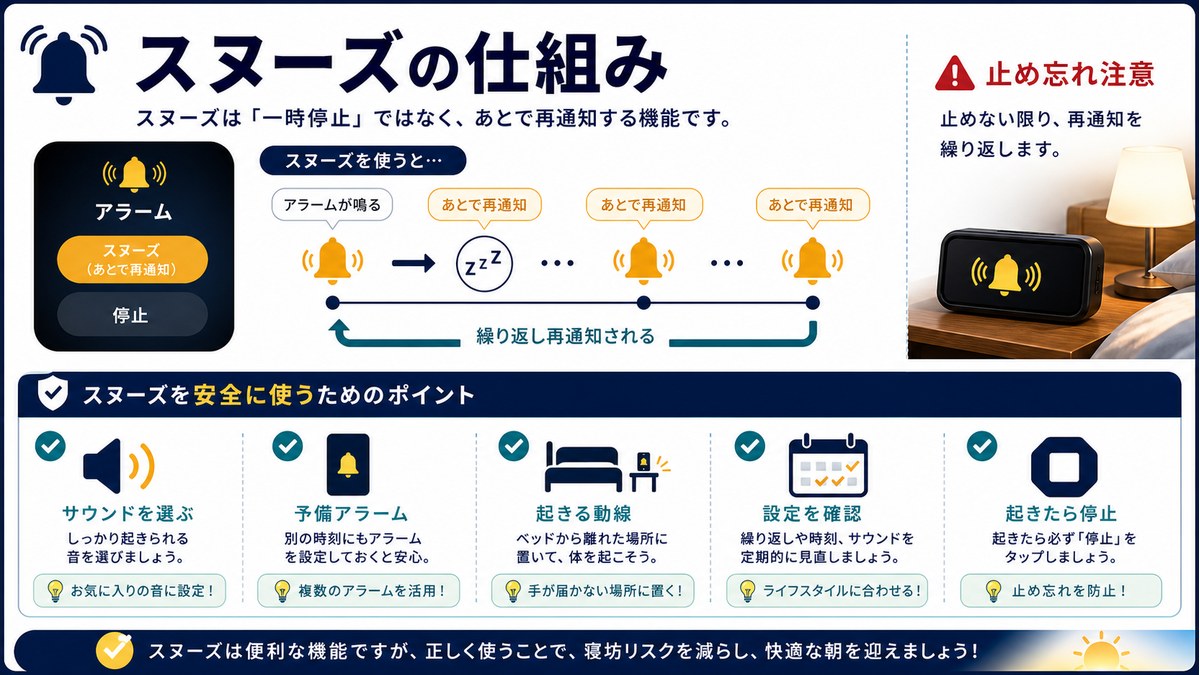
長年「9分固定」だったスヌーズ間隔は、iOS 26からアラームごとに1分〜15分の範囲で変更できるようになりました。設定手順は次のとおりです。
- 「時計」→「アラーム」で該当のアラームをタップします
- 「スヌーズ」をオンにします
- スヌーズの長さ(再通知までの時間)を1〜15分から選びます(初期値は従来どおり9分)
- 右上の「保存」をタップします
ちなみに「9分」という中途半端な初期値は、昔のアナログ目覚まし時計の歯車構造に由来する慣習がそのまま受け継がれたものです。iOS 26でようやく自由に選べるようになったので、「5分だと二度寝する」「9分は長すぎる」という方は自分の起床リズムに合わせて調整してください。
繰り返しなしの一回限りアラームに注意
繰り返しを設定していないアラームは、一度鳴るとスイッチが自動的にオフになります(翌日は鳴りません)。「昨日は鳴ったのに今日は鳴らなかった」という場合は、ほぼこれが原因です。毎日・毎週使うアラームには必ず「繰り返し」で曜日を設定してください。
また、布団やポケットの中でサイドボタン・音量ボタンが圧迫されて音が止まることもあります。ケースの厚みや置き場所も一度見直してみましょう。
「一回で終わらせない」複数アラームの設計例
自動停止仕様・スヌーズ・誤操作のすべてに効く万能の保険が、時間差の複数アラームです。7時起床の場合の設計例を紹介します。
| 時刻 | 役割(ラベル) | サウンドの目安 | スヌーズ |
|---|---|---|---|
| 6:50 | 予告(脳を起こす) | 穏やかな曲調(さざ波など) | オフ |
| 7:00 | 本番(必ず起きる) | 立ち上がりの強い曲調(レーダーなど) | オン(5分) |
| 7:10 | 最終警告(遅刻ライン) | 別系統の大きな音(アラートなど) | オン(5分) |
ポイントは、アラームごとにサウンドを変えることです。同じ音を毎朝聞き続けると脳が音に慣れてしまい、鳴っても覚醒しにくくなります。本番アラームが自動停止しても最終警告が控えている、という多段構成なら「一回しか鳴らない」不安そのものがなくなります。
症状④:バイブだけ鳴って音が出ないときの対処法
「振動はするのに音だけ出ない」という場合、アラーム自体は正常に作動しています。音が消えている経路を特定しましょう。確認は次の3点です。
- サウンドが「なし」になっている → アラーム編集 →「サウンド」で音源を選び直します(最多原因)
- 「着信音と通知音」の音量がゼロ付近 → 「設定」→「サウンドと触覚」でスライダーを上げます
- 音がイヤホン・スピーカーに出ている → Bluetooth機器や有線イヤホンを外して、本体スピーカーから鳴るかテストします
有線イヤホンの場合は挙動が異なり、接続中でもアラームは本体スピーカーとイヤホンの両方から鳴るのが基本です。ただしアクセサリや変換アダプタとの相性で本体から鳴らない事例も報告されているため、イヤホンを挿したまま寝る習慣がある方は、前夜テストで実際の鳴り方を確認しておくと安心です。
3点とも問題ないのに音が出ない場合は、スピーカー自体の故障も考えられます。ミュージックアプリで音楽を再生してスピーカーから音が出るか確認し、出なければAppleサポートへの相談をおすすめします。なお、音と振動の組み合わせはアラーム編集画面の「サウンド」内で自由に調整できます。振動を強くしたい場合は「触覚」から「SOS」のような強いパターンを選び、音だけにしたい場合は「触覚」を「なし」にしましょう。
Apple Watch連携でアラームが手元で止まってしまう問題
Apple Watchユーザー特有の「鳴らない・勝手に止まる」トラブルがあります。仕組みを知らないと原因にたどり着けないため、ここでまとめて解説します。
iPhoneのアラームはWatchにミラーリングされる
Apple Watchを装着しているときにiPhoneのアラームが鳴ると、Watchにも通知が表示され、手首への振動(タップ)で知らせてくれます。そしてWatch側の画面やボタンから、アラームの停止・スヌーズが可能です。
便利な仕組みですが、寝ている間に腕が触れて停止してしまう「無意識停止」の温床にもなります。ミラーリング自体を止めたい場合は、次の設定を変更してください。
- iPhoneの「Watch」アプリを開きます
- 「時計」をタップします
- 「iPhoneからの通知をプッシュ」をオフにします
オフにすると、iPhoneのアラームはiPhone本体だけで鳴るようになります。手元で止められる利便性は失われるため、「Watchで止めてしまう事故が多い人向けの設定」と考えてください。
睡眠スケジュールの起床アラームはWatch側で鳴る
ヘルスケアの睡眠スケジュールを使っていて、Apple Watchを着けたまま寝ている場合、起床アラームはWatchの振動と音で通知され、iPhone本体からは大きな音が鳴らないことがあります。「iPhoneのアラームが鳴らなくなった」と感じたら、実はWatchの振動だけで起こされていた、というケースは非常に多いです。
iPhone本体のスピーカーから確実に鳴らしたい場合の選択肢は次の3つです。
- 就寝時はApple Watchを外して充電し、アラームをiPhone側で受ける
- 睡眠スケジュールではなく、時計アプリの通常アラームをメインにする
- Watchの振動で十分起きられるなら、そのまま運用して予備アラームをiPhoneに追加する
Apple Watch単体のアラームを「2本目」として併用する
Apple WatchにはiPhoneとは完全に独立したアラーム機能があります。Watchの「アラーム」アプリから時刻を追加するか、Watchに向かって「7時にアラームをセットして」とSiriに頼むだけで設定できます。
Watch単体アラームは手首への振動で直接起こしてくれるため、iPhoneのスピーカー音量やBluetooth出力先の影響を一切受けません。家族を起こしたくない朝にも有効です。「iPhoneの音」と「Watchの振動」という別経路の二段構えにしておくと、どちらかの設定ミスがもう一方でカバーされ、寝坊の確率を大きく下げられます。
手元で止めた後の二度寝を防ぐ
Watchで止める運用の最大の弱点は、体を起こさずにアラームを止められてしまうことです。腕の操作だけで完結するため、止めた記憶すら残らないことがあります。対策として、Watchで止めた後に起きる動線を強制的に作りましょう。
- iPhone側に5〜10分後の予備アラームをセットし、本体をベッドから離れた場所に置く
- Watchのアラームにもスヌーズを設定し、一度の操作で終わらせない
- 朝一番の習慣(カーテンを開ける・水を飲むなど)とセットにして、起立をルーティン化する
🛒 おすすめ関連商品
Anker USB-C & ライトニング ケーブル 1.8m
約1,790円
iPhone充電・データ転送に必須
Anker 511 Charger 30W USB-C充電器
約2,490円
iPhone急速充電対応
※ 価格は記事執筆時点の参考価格です
よくある質問(FAQ)
まとめ
iPhoneのアラームが鳴らない・一瞬で止まるトラブルについて、基本の対処から症状別の原因まで解説しました。最後に要点を症状別に整理します。
この記事のまとめ
症状別の結論:
- まったく鳴らない → 「着信音と通知音」の音量最大+「ボタンで変更」オフ、サウンド「なし」とBluetooth出力先、就寝前の充電を確認
- 一瞬鳴ってすぐ止まる → 「画面注視認識機能」をオフ、Apple Watchへの転送と寝ぼけタップを見直す
- 勝手に止まる → 放置すると約15分で自動停止する仕様。気づけるよう音量・バイブ・複数アラームで補強
- 一回しか鳴らない → スヌーズをオンに(iOS 26なら間隔を1〜15分で調整可能)、毎日使うなら繰り返しを設定
- 音が小さい・鳴ってるかわからない → 音量固定+立ち上がりの強いサウンドに変更、睡眠集中モードの表示仕様も理解しておく
- バイブだけになる → サウンドの選び直しと出力先の確認
- 手元で止まってしまう → Watchアプリの「iPhoneからの通知をプッシュ」設定と、就寝時の装着スタイルを見直す
iPhoneのアラームは、音量・サウンド・連携機器の3点さえ押さえれば非常に信頼できる機能です。iOS 26ではスヌーズ間隔の変更など待望の改善も入りました。この記事を参考に設定を一度総点検して、寝坊の不安から解放されましょう。
すべて試しても症状が改善しない場合は、スピーカーの故障やシステムの不具合も考えられます。Apple サポート(0120-277-535)または最寄りのApple Storeに相談してみてください。
