minto.tech スマホ(Android/iPhone)・PC(Mac/Windows)の便利情報をお届け! 月間アクセス160万PV!スマートフォン、タブレット、パソコン、地デジに関する素朴な疑問や、困ったこと、ノウハウ、コツなどが満載のお助け記事サイトはこちら!
※本ページにはプロモーション(広告)が含まれています
【2026年最新版】HyperX Cloud III Wirelessの音が途切れる・ブツブツ切れる原因と対処法【完全ガイド】
HyperX Cloud III Wirelessを使っているのに「ゲーム中に音が突然途切れる」「ブツブツとしたノイズが入る」「音がまったく出なくなる」という問題に悩んでいませんか?せっかく高品質なワイヤレスヘッドセットを購入したのに、音声が不安定では快適なゲームプレイや作業ができません。
この記事では、HyperX Cloud III Wirelessおよびそのシリーズで起こる音の途切れ・ノイズ・接続断の原因をすべて解説し、確実に解決するための対処法を順を追って説明します。
- Cloud III Wirelessの音が途切れる主な原因(2.4GHz干渉・USB位置・ファームウェアなど)
- USBドングルの位置変更・USB 2.0接続への切り替え手順
- HyperX NGENUITYによるファームウェア更新方法
- ヘッドセットのリセット手順
- 2.4GHz帯干渉デバイスの確認と対処法
- Cloud IIIシリーズの接続方式比較
HyperX Cloud III Wirelessの音が途切れる主な原因
Cloud III Wirelessはワイヤレス接続に2.4GHz帯を使用しています。この周波数帯は一般的なWi-FiやBluetoothと共有されるため、環境によっては干渉が発生しやすくなります。
原因1: USBドングルへの無線干渉(最多原因)
PCの背面USBポートにドングルを挿している場合、ドングルがケース内部に押し込まれて電波が遮られます。また、PC内部のUSB 3.0コントローラーや周辺のUSBデバイスが2.4GHz帯に干渉する電磁波を発することがあります。ドングルがヘッドセットから遠い位置にある場合も接続が不安定になります。
原因2: USB 3.0ポートとの干渉
USB 3.0ポートは動作時に2.4GHz帯に干渉する電磁ノイズを発することが知られています(USB 3.0 Promoter Group自身が技術文書で認めているほどの既知の問題です)。USBドングルをUSB 3.0ポートに接続しているとこの干渉を受けやすくなります。
原因3: ファームウェアのバグ
一部のファームウェアバージョンで音声の途切れや接続断が報告されています。HyperX NGENUITYを使ってファームウェアを最新版に更新することで解決するケースがあります。
原因4: USB電力不足
USBハブ経由での接続や、電力供給が不安定なUSBポートでは、ドングルへの電力が不足して接続が不安定になることがあります。
原因5: 近くの2.4GHz機器との干渉
Wi-Fiルーター・電子レンジ・Bluetooth機器・コードレス電話などが近くにある場合、2.4GHz帯が混雑して音声が途切れやすくなります。
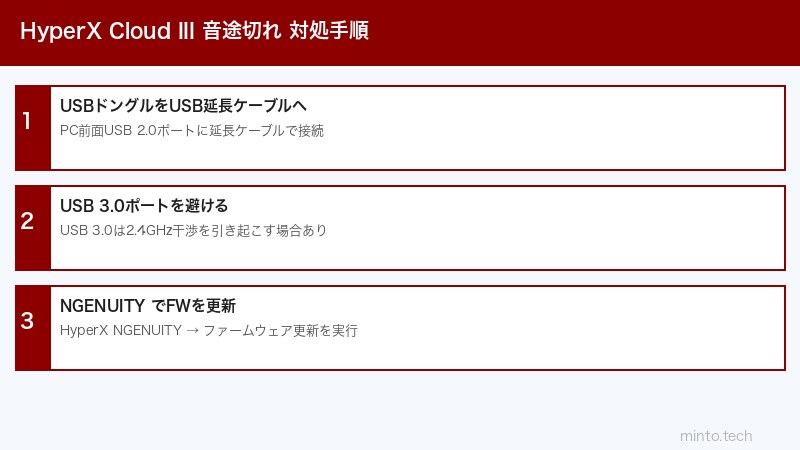
対処法1: USBドングルをUSB延長ケーブルで前面に移動する(最効果的)
最も効果が高い対処法です。USBドングルをPC背面から前面のUSBポートに移動させるだけで、多くの場合音の途切れが解消します。
手順
- USB延長ケーブル(USB-A オス → USB-A メス、30cm〜1m程度)を用意する
- PCの前面USBポートに延長ケーブルを接続
- 延長ケーブルの先にCloud III Wirelessのドングルを接続
- ドングルをデスクの上(ヘッドセットの近く)に置く
- ヘッドセットの電源を入れ、音声が安定するか確認
ドングルとヘッドセットの距離を50cm以内に保つことで、2.4GHz接続の安定性が大幅に向上します。延長ケーブルでドングルを耳の近く(モニター脇など)に置くのが理想的です。
対処法2: USB 3.0ポートを避けてUSB 2.0ポートに接続する
USB 3.0ポートからの電磁干渉を避けるため、USB 2.0ポートにドングルを接続します。
USB 2.0ポートの見分け方
- USB 3.0: ポート内部が青色(または「SS」「SuperSpeed」の刻印あり)
- USB 2.0: ポート内部が黒または白(青でないもの)
手順
- PCのUSBポートを確認し、USB 2.0ポート(黒または白)を探す
- 現在USB 3.0(青)に挿さっているドングルを抜く
- USB 2.0ポートにドングルを接続し直す
- Windowsがドングルを認識するまで数秒待つ
- ヘッドセットで音声を再生し、途切れが改善されたか確認
対処法3: HyperX NGENUITYでファームウェアを更新する
HyperX NGENUITY(エンジニティ)は、HyperX製品の管理・カスタマイズ・ファームウェア更新を行う公式ソフトウェアです。
HyperX NGENUITYのインストールと更新手順
- HyperX公式サイト(hyperxgaming.com)またはMicrosoft Storeから「HyperX NGENUITY」をインストール
- NGENUITYを起動し、Cloud III Wirelessのドングルを接続
- ヘッドセットの電源をオンにする
- デバイスが「HyperX Cloud III Wireless」として認識されることを確認
- 左メニューからデバイスを選択 →「ファームウェア」タブを確認
- 更新が利用可能な場合、「更新」ボタンをクリック
- 更新中(約5分)はヘッドセットを操作しない
- 更新完了後、ヘッドセットを再起動して動作確認
ファームウェア更新中はヘッドセットの電源を切ったり、ドングルを抜いたりしないでください。更新が中断されると、ヘッドセットが起動しなくなる可能性があります。
対処法4: ヘッドセットをリセットする
内部設定の不具合やペアリング情報の破損が原因の場合、リセットで解決することがあります。
Cloud III Wirelessのリセット手順
- ヘッドセットの電源をオフにする
- ヘッドセット本体の電源ボタンを15秒間長押し
- LEDが点滅したらボタンを離す(リセット完了)
- ヘッドセットの電源を入れ直す
- ドングルとの自動ペアリングが行われるまで待つ(最大30秒)
ドングルとのペアリングをやり直す場合
- ドングルをPCから抜く
- ヘッドセットとドングル両方をリセット
- ドングルをPCに接続
- ヘッドセットの電源ボタンを長押ししてペアリングモードに入る
- ドングルのペアリングボタンを押す(モデルによって手順が異なる)
対処法5: 周辺の2.4GHz干渉源を排除する
環境的な干渉を減らすことで、接続の安定性が大幅に改善することがあります。
2.4GHz帯を使用する主な機器と対処法
| 干渉源 | 影響度 | 対処法 |
|---|---|---|
| Wi-Fiルーター(2.4GHz帯) | 高 | Wi-Fiを5GHz帯に切り替える |
| Bluetooth機器(マウス・キーボード) | 中 | ドングルからなるべく離す |
| 電子レンジ | 高(使用中のみ) | 電子レンジから離れる |
| USB 3.0デバイス(外付けHDD等) | 中〜高 | ドングルをUSB 2.0に移動 |
| コードレス電話・ベビーモニター | 中 | 机から離した場所に設置 |
| 隣人のWi-Fi(アパートなど) | 低〜中 | ドングルをヘッドセットに近づける |
対処法6: Windowsのサウンド設定を確認・最適化する
OS側の設定が原因で音声が途切れることもあります。
排他モードの確認
- タスクバーの音量アイコンを右クリック →「サウンドの設定」
- 「詳細なサウンドの設定」→「サウンドコントロールパネル」
- 「再生」タブでCloud III Wirelessを右クリック →「プロパティ」
- 「詳細」タブを開く
- 「アプリケーションによるこのデバイスの占有制御を許可する」のチェックを外す
- 「OK」をクリック
HyperX Cloud IIIシリーズ 接続方式比較
| モデル | 接続方式 | 周波数帯 | バッテリー | 干渉リスク |
|---|---|---|---|---|
| Cloud III(有線) | USB-A / 3.5mm | なし | 不要 | なし |
| Cloud III Wireless | 2.4GHz USBドングル | 2.4GHz | 最長200時間 | 中〜高 |
| Cloud III+ Wireless | 2.4GHz + Bluetooth | 2.4GHz / BT 5.3 | 最長120時間 | 中 |
チェックリスト: 音の途切れを解消するための確認事項
| 確認項目 | 状態 | 優先度 |
|---|---|---|
| ドングルをUSB延長で前面に移動 | □ 未実施 / □ 実施済 | ★★★ |
| USB 2.0ポートに接続変更 | □ 未実施 / □ 実施済 | ★★★ |
| Wi-Fiを5GHz帯に切り替え | □ 未実施 / □ 実施済 | ★★★ |
| HyperX NGENUITYファームウェア更新 | □ 未実施 / □ 実施済 | ★★☆ |
| ヘッドセットのリセット | □ 未実施 / □ 実施済 | ★★☆ |
| Windowsサウンド排他モード無効化 | □ 未実施 / □ 実施済 | ★★☆ |
この記事に関連するおすすめ商品
HyperX Cloud III Wireless ゲーミングヘッドセット
約18,000円〜
2.4GHz接続・最長200時間・DTS Headphone:X対応
USB 2.0 延長ケーブル(50cm〜1m)
約500円〜
ドングルをPC前面・デスク上に設置するのに最適
HyperX Cloud Alpha Wireless ゲーミングヘッドセット
約20,000円〜
最長300時間バッテリー・デュアルチャンバードライバー
※ 価格は変動します。最新価格はリンク先でご確認ください
よくある質問(FAQ)
Q1. ドングルをUSB 2.0に挿したのに音が途切れる
USB延長ケーブルを使ってドングルをデスク上(ヘッドセットとの距離が50cm以内)に置いてみてください。USB 2.0への変更と延長ケーブルによる位置調整を組み合わせることで、ほぼすべてのケースで解決します。また、近くのWi-Fiルーターを5GHz帯に切り替えることも効果的です。
Q2. ゲーム中だけ音が途切れ、音楽再生中は問題ない
ゲーム中にGPUやCPUの負荷が高くなり、USB帯域が圧迫される可能性があります。NGENUITYを起動してデバイスの状態を確認し、ファームウェアが最新か確認してください。また、PCのUSB電力管理設定でUSBのセレクティブサスペンドを無効化してみてください。
Q3. 新品なのに最初から音が途切れる
初期設定ではドングルがPC背面のUSB 3.0ポートに刺さっていることが多いため、まずUSB 2.0ポートへの変更と延長ケーブルでの位置調整を試してください。また、HyperX NGENUITYでファームウェアを最新版に更新することをお勧めします。
Q4. PlayStation 5で使用時に音が途切れる
PS5のフロントUSBポート(USB-A)にドングルを接続することを試みてください。PS5のUSBも電力供給が安定しているフロントポートが推奨されます。PS5は2.4GHz接続に対応していますが、TVやサラウンドシステムからの干渉を受けることがあります。
Q5. ヘッドセットをリセットしたらドングルと接続できなくなった
ドングルもリセットが必要な場合があります。ドングルをPCに接続した状態でドングルのペアリングボタン(小さな穴にある)を針やクリップで3〜5秒押し、LEDが点滅したらヘッドセットの電源ボタンを長押ししてペアリングモードに入れてください。
Q6. NGENUITYを入れるとかえって不安定になる
NGENUITYのバックグラウンドプロセスがCPUリソースを使い、USBの処理に影響するケースが稀にあります。NGENUITYをアンインストールしてドングルのみで使用することも選択肢の一つです。ヘッドセット自体の機能は基本的にNGENUITYなしでも動作します。
Q7. 音の途切れではなくレイテンシ(遅延)が大きい
2.4GHz接続でのレイテンシは通常非常に低く(約20ms以下)、体感できるレベルではないはずです。遅延が大きく感じる場合は、サウンドドライバーやWindowsオーディオの設定が原因の可能性があります。サウンドコントロールパネルで「既定の形式」を「16ビット、48000Hz(DVDの音質)」に変更してみてください。
まとめ
HyperX Cloud III Wirelessの音が途切れる問題は、ほとんどの場合以下の手順で解決できます。
- USBドングルをUSB延長ケーブルで前面に移動(最も効果的)
- USB 2.0ポートに接続変更(USB 3.0の干渉を排除)
- Wi-Fiを5GHz帯に切り替え(2.4GHz帯の混雑を解消)
- HyperX NGENUITYでファームウェアを更新
- ヘッドセットのリセット
根本原因の多くは「USBドングルの配置と2.4GHz干渉」にあります。USB延長ケーブルでドングルをデスク上に置くだけで劇的に改善するケースが大多数です。問題が解消しない場合は、HyperXの公式サポートへの問い合わせも検討してください。