minto.tech スマホ(iPhone/Android)・パソコン(Windows/Mac)・Office・Wi-Fi・AIツールの「できない」「困った」を解決する実用ガイド。トラブル対処法とノウハウが満載のお助けサイトです。
※本ページにはプロモーション(広告)が含まれています
📑 この記事の目次(タップで開く)
- 結論:まず購入完了メールを開き、標準ブラウザで開き直す
- まず60秒:いま試すべきたった1つの操作
- この記事でわかること
- 症状別・早見表
- 手順1:購入完了メールから「購入に使ったアカウント」を確定する
- 手順2:SNSやメールの「アプリ内ブラウザ」で開いていないか確かめる
- 手順3:ログイン中のアカウントが購入アカウントと一致しているか確認する
- 手順4:視聴ページの開き方(マイページ経由か直リンクか)を切り替える
- 手順5:開演前・公開前でまだ入れないケースの見分け方
- 手順6:決済が確定しておらず視聴権が付いていないケース
- 手順7:同時視聴台数・視聴デバイスの制限にかかっているケース
- 手順8:視聴可能地域・アーカイブ期限の確認
- 手順9:ここまでで入れないときにまとめて試す軽い切り分け
- それでも入れない時:販売元サポートへの問い合わせ
- 次回に備える:買った直後にやっておくと安心な4つのこと
- よくある質問(FAQ)
- まとめ
結論:まず購入完了メールを開き、標準ブラウザで開き直す
配信チケットを買ったのに視聴ページに入れないとき、最初に開くべきは購入完了メールです。そこに書かれた「視聴URL」と「視聴可能になる時刻」、そして「購入に使ったメールアドレス」の3つが、原因のほとんどを言い当ててくれます。
そのうえで、いま画面を開いているのがSNSアプリやメールアプリの中に埋め込まれた簡易ブラウザ(アプリ内ブラウザ)であれば、そこから抜け出して標準のブラウザで開き直してください。この操作だけで入れるようになるケースが非常に多く、しかも1分もかかりません。
開演中で焦っている方のために、この記事は「すぐ効く順」「軽い操作から重い操作の順」で並べています。上から順に試せば、遠回りせずに済みます。
まず60秒:いま試すべきたった1つの操作
時間がない方は、ここだけ読んで実行してください。所要時間は1分弱です。
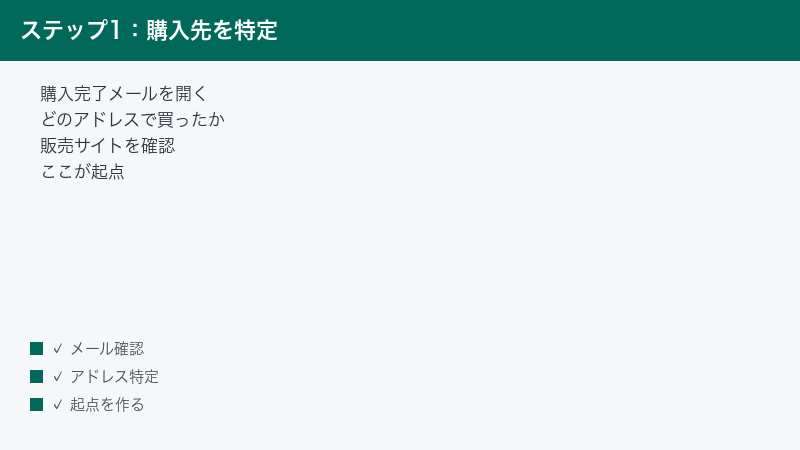
- 視聴URLが書かれた画面(購入完了メール、または販売サイトのマイページ)を表示します。
- いまその画面を、X(旧Twitter)・Instagram・LINE・Facebook・メールアプリなどのアプリの中で開いているなら、画面の隅にある共有ボタンやメニューから「ブラウザで開く」「Safariで開く」「Chromeで開く」といった項目を探して押します。表記はアプリやバージョンによって異なります。
- 標準ブラウザ(iPhoneならSafari、AndroidならChromeなど)に切り替わったら、そこで販売サイトに改めてログインします。
- ログインした状態のまま、視聴ページのURLをもう一度開きます。
これで入れた方は、この先を読む必要はありません。公演をお楽しみください。入れなかった方は、次の早見表から自分の症状に近い行を探してください。
なお、この段階でアプリの再インストールや端末の初期化をしてはいけません。時間がかかるうえ、ログイン情報が消えて状況が悪化する可能性があります。重い操作は最後の手段です。
この記事でわかること
- 購入完了メールから「購入に使ったアカウント」を確実に特定する方法
- SNSやメールのアプリ内ブラウザで開いてしまっているかどうかの見分け方と、外部ブラウザで開き直す手順
- いまログインしているアカウントが、購入したアカウントと同じかどうかを照合する方法
- 視聴ページの正しい開き方(マイページ経由と直リンクの違い)
- 開演前・公開前でまだ入れないケースの見分け方
- コンビニ払いなどで決済が確定しておらず、視聴権がまだ付いていないケース
- 同時視聴台数の制限、視聴可能地域、アーカイブ期限の考え方
- それでも入れないときに、どこへ何を伝えて問い合わせればよいか
この記事は、特定の販売サイトの画面を解説するものではありません。配信チケットの販売サイトは数多くあり、メニュー名も画面構成もサービスごとに違ううえ、頻繁に変わります。そこでこの記事では、どのサービスでも共通して起きる仕組みの側の原因を説明し、自分の使っているサイトで何を確認すればよいかが分かる形にしています。実際のボタン名や画面の見た目は、お使いの販売サイトの公式ヘルプでご確認ください。
症状別・早見表
画面に出ている状態から、当たりをつけるための表です。まずは上の行ほど発生頻度が高く、対処も軽い順に並べています。
| 画面の状態 | 考えられる原因 | 最初に試すこと | 目安時間 |
|---|---|---|---|
| 視聴ページを開くとログイン画面に戻される | アプリ内ブラウザでセッションが保持されていない | 外部ブラウザで開き直してログイン | 1分 |
| ログインはできるのに「チケットがありません」と出る | 購入したアカウントと別のアカウントでログインしている | 購入完了メールの宛先アドレスで照合 | 3分 |
| 視聴ボタンが灰色・押せない | 視聴可能時刻がまだ来ていない | 購入完了メールの視聴開始時刻を再確認 | 1分 |
| 購入履歴に公演が表示されない | 決済が未確定、または別アカウントでの購入 | 入金状況とログイン中のアドレスを確認 | 5分 |
| 「別の端末で視聴中です」と表示される | 同時視聴台数の上限に達している | 他の端末のタブや画面を閉じる | 2分 |
| ページは開くが真っ白・読み込みが終わらない | 通信環境、または表示側の一時的な不具合 | 回線を切り替えて再読み込み | 2分 |
| 「視聴期間が終了しました」と出る | アーカイブの視聴期限切れ | 期限を確認し、販売元へ問い合わせ | 要確認 |
表の内容はあくまで一般的な傾向です。文言はサービスごとに異なりますので、似た意味のメッセージとして読み替えてください。
手順1:購入完了メールから「購入に使ったアカウント」を確定する
視聴ページに入れないトラブルの根っこは、ほとんどの場合「チケットを持っているアカウント」と「いまブラウザでログインしているアカウント」がずれていることです。ずれているかどうかを判定するには、まず正解となる購入アカウントをはっきりさせる必要があります。その唯一の証拠が購入完了メールです。
1. 購入完了メールを検索して探す
メールアプリの検索欄で、次のような語を1つずつ試してください。件名の付け方はサービスによってまちまちなので、複数の切り口で探すのがコツです。
- 公演名やアーティスト名の一部(ひらがな・カタカナ・英字を切り替えて試す)
- 「配信」「視聴」「チケット」「購入」「ご注文」などの一般語
- 購入した日付(前後1日も含めて絞り込む)
- 決済手段の名称(クレジット会社名、コンビニ名など)
見つからない場合は、迷惑メールフォルダ、プロモーションタブ、アーカイブ済みフォルダも確認してください。配信チケットの案内メールは、URLが多く含まれるため迷惑メール判定されやすい傾向があります。
2. メールから読み取る5つの情報
購入完了メールが見つかったら、次の5点を必ずメモしてください。この後の手順すべてで使います。
| 確認する項目 | なぜ必要か |
|---|---|
| メールの宛先アドレス | これが購入アカウントの登録アドレスである可能性が高い。照合の基準になる |
| 視聴URL、または視聴ページへの導線 | 正しい入口を踏むため。公演紹介ページとは別物のことがある |
| 視聴可能時刻・開場時刻 | 開演時刻と視聴可能時刻がずれている場合がある |
| 注文番号・受付番号 | 問い合わせ時に必須。これがないと調査が進まない |
| 決済状況(入金済みか、支払い待ちか) | 未確定なら視聴権がまだ付与されていない可能性がある |
宛先アドレスについて1点だけ注意があります。メールの宛先アドレスと、販売サイトのログインIDが必ずしも同じとは限りません。転送設定をしている場合や、サービス側で連絡先アドレスを別に登録できる場合があるためです。それでも、最も有力な手がかりであることに変わりはありません。
3. 購入完了メールが見つからない場合
メールがどうしても見つからないときは、次の順で切り替えてください。
- 別のメールアドレスの受信箱を確認する。仕事用・プライベート用・キャリアメールなど、複数持っている場合は全部見ます。
- 決済に使ったクレジットカードの利用明細アプリ、またはキャリアの利用明細を開き、販売事業者名を特定する。ここで初めて「どこで買ったか」が分かる場合があります。
- 販売事業者名が分かったら、そのサイトのログイン画面で「パスワードをお忘れの方」に自分のアドレスを入力してみる。アカウントが存在するかどうかの手がかりになります(存在しないアドレスを入力しても、セキュリティ上あえて同じ文面を返すサービスもあるため、これだけで断定はできません)。
- スマートフォンやブラウザに保存されたパスワード一覧を開き、そのサイトのドメインで保存されている項目がないか確認する。保存されていれば、そのときのIDが購入アカウントである可能性が高いです。
ここまでで購入アカウントの見当がつけば、原因の半分は解けたと考えてよいでしょう。
手順2:SNSやメールの「アプリ内ブラウザ」で開いていないか確かめる
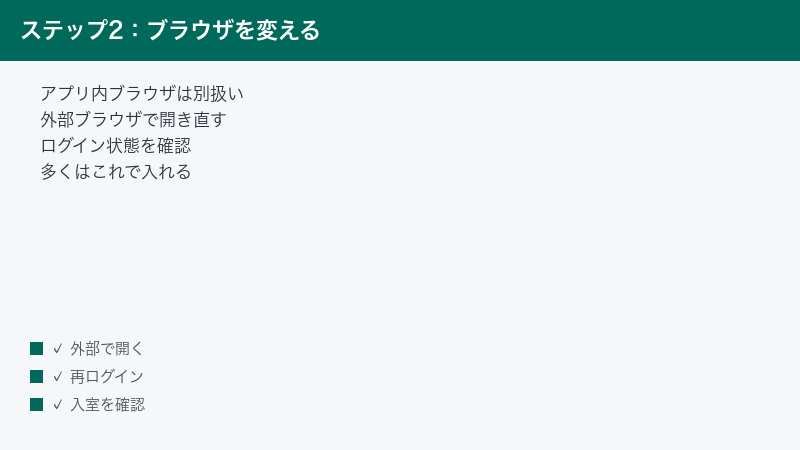
開演直前のトラブルで最も多いのが、これです。SNSやメールアプリの中でリンクを踏むと、アプリの中に埋め込まれた簡易ブラウザが開きます。この簡易ブラウザは、普段使っているSafariやChromeとは別の入れ物として動くため、普段ログインしているはずのサイトでもログインしていない扱いになることがあります。
1. アプリ内ブラウザかどうかの見分け方
次のいずれかに当てはまれば、アプリ内ブラウザの可能性が高いです。
- 画面の左上や右上に「完了」「×」「閉じる」といった、そのアプリに戻るためのボタンがある
- アドレスバーがない、または灰色でタップしても文字を打ち込めない
- 画面の下部にタブ切り替えやブックマークのアイコンが見当たらない
- 画面の上部に、開く前に見ていたSNSやメールのアカウント名が小さく表示されている
逆に、アドレスバーに自分でURLを打ち込めて、タブを何枚も開ける状態なら、それは標準のブラウザです。
2. 外部ブラウザで開き直す(iPhone)
iPhoneの場合、次の流れで標準ブラウザに移せます。表示される項目名はアプリやiOSのバージョンによって異なりますので、似た意味の項目を探してください。
- アプリ内ブラウザの画面の隅にある共有アイコン(四角から上向き矢印が出ている絵)や、点が3つ並んだメニューアイコンを押します。
- 表示された一覧から「Safariで開く」「ブラウザで開く」「既定のブラウザで開く」といった項目を選びます。
- 該当する項目が見当たらない場合は、同じメニューにある「リンクをコピー」を押し、いったんSafariを自分で起動してから、アドレスバーに長押しで貼り付けて開きます。
- Safariで開いたら、販売サイトにログインし直してから視聴ページを開きます。
3. 外部ブラウザで開き直す(Android)
Androidでも考え方は同じです。
- アプリ内ブラウザの右上などにある、点が3つ縦に並んだメニューアイコンを押します。
- 「他のアプリで開く」「ブラウザで開く」「Chromeで開く」といった項目を選びます。
- 見つからない場合は「リンクをコピー」を選び、Chromeなどを自分で起動してアドレスバーに貼り付けます。
- ブラウザ側で改めてログインし、視聴ページを開きます。
なお、標準ブラウザに移した直後は「ログインしていない状態」から始まるのが普通です。ログイン画面が出ても異常ではありませんので、落ち着いて購入アカウントでログインしてください。
4. なぜアプリ内ブラウザだとログインが引き継がれないのか
ウェブサイトは、ログインした状態を保つために、ブラウザ側に小さな記録(セッション情報)を預けています。この預け先はブラウザごとに分かれており、アプリ内ブラウザは多くの場合、標準ブラウザとは別の預け先を使います。そのため、標準ブラウザではログイン済みでも、アプリ内ブラウザから見ると「初めて来た人」に見えるわけです。
アプリを閉じたタイミングで預けた記録が消える作りのアプリ内ブラウザもあり、その場合は「さっきログインしたのに、また聞かれる」という現象が起きます。この仕組み自体は不具合ではなく、プライバシー保護のための設計です。だからこそ、購入や視聴のようにログイン状態が必要な操作は標準ブラウザで行うのが安全です。
ブラウザ側の記録の保存設定そのものを見直したい方は、Chromeでログイン状態が保存されない場合の設定確認を参照してください。この記事はあくまで購入導線の話に絞ります。
5. パソコンで観る場合に見落としやすい点
スマートフォンだけの話ではありません。パソコンでも、似た理由でログイン状態が引き継がれないことがあります。
- メールソフトの内蔵ブラウザ:デスクトップ版のメールソフトでリンクを押すと、ソフトの中の小さなウィンドウで開く設定になっていることがあります。この場合も外部ブラウザで開き直してください。
- ブラウザのプロファイル違い:ChromeやEdgeでは、仕事用・個人用といった複数のプロファイルを切り替えて使えます。プロファイルが違えばログイン状態も別管理になるため、購入したときのプロファイルで開く必要があります。画面右上のアイコンで、いまどのプロファイルかを確認してください。
- プライベートウィンドウ:シークレットモードやプライベートウィンドウでは、閉じるたびにログイン状態が消えます。購入時にこのモードを使っていた場合、当日は改めてログインが必要です。
- 会社や学校の端末:管理された端末では、外部サイトへの接続や動画の再生が制限されていることがあります。私物の端末で試すほうが早く解決します。
複数の端末を持っている方は、まず購入したときと同じ端末・同じブラウザで開いてみるのが最短です。購入時にログインした状態がそのまま残っていることが多いためです。
手順3:ログイン中のアカウントが購入アカウントと一致しているか確認する
標準ブラウザで開いてもチケットが見当たらない場合、次に疑うのはアカウント違いです。ここは思い込みが入りやすい部分なので、目で見て確認してください。
1. 表示名ではなく登録メールアドレスで照合する
販売サイトのマイページやアカウント設定を開き、そこに表示されているメールアドレスを確認します。ニックネームや表示名は複数のアカウントで同じにできてしまうため、照合の材料になりません。
- マイページ、アカウント情報、会員情報といった名称の画面を開きます。
- 登録メールアドレスを、手順1でメモした購入完了メールの宛先と1文字ずつ見比べます。
- ドメインの取り違え(別の無料メールサービス同士など)、ピリオドの有無、数字の桁違いは特に見落としやすい箇所です。
2. SNS連携ログインとメールアドレス直接ログインの取り違え
多くの販売サイトでは、メールアドレスとパスワードでのログインのほかに、外部サービスのアカウントを使ったログイン(連携ログイン)が用意されています。ここに落とし穴があります。
同じメールアドレスを使っていても、連携ログインで作られたアカウントとメールアドレスを直接入力して作ったアカウントが、サイト内部では別々の会員として扱われることがあります。購入時は連携ログインで入っていたのに、今回はメールアドレスで入った、という食い違いが起きると、チケットが見えなくなります。
- 購入したときに、どの方法でログインしていたかを思い出します。購入完了メールの差出人や文面に、連携先のサービス名が書かれていることもあります。
- 思い出せない場合は、いったんログアウトし、ログイン画面でもう一方の方法を試します。
- 入り直した先のマイページで、購入履歴に該当の公演があるかを確認します。
この「もう一方の方法で入り直す」だけで解決することが、実際にはかなりあります。
3. 家族・友人が代わりに購入したケース
誰かに買ってもらった場合、視聴権はその人のアカウントに紐づいています。自分のアカウントでログインしても表示されません。この場合の選択肢は次のとおりです。
- 購入者本人にログインしてもらい、その端末で視聴する。
- 販売サイトが「同行者への分配」「チケットの譲渡」といった仕組みを用意しているか、公式ヘルプで確認する。用意されているかどうかはサービスによって異なり、配信チケットでは対応していない場合もあります。
- 購入者のアカウント情報を共有してもらう方法は、規約違反になる可能性があるため推奨しません。
4. いったんログアウトして入り直す
アカウントの取り違えが疑われるときは、思い切って一度ログアウトするのが早道です。
- 販売サイトのメニューからログアウトします。
- ページを再読み込みし、ログイン画面が表示されることを確認します。
- 手順1で特定した購入アカウントの情報で、改めてログインします。
- パスワードが分からなければ、その場で再設定します。再設定メールが届くかどうかで、そのアドレスにアカウントが存在するかの確認にもなります。
ただし、開演中でどうしても時間がないときは、再設定メールの到着を待つ間に公演が進んでしまいます。その場合は先に手順4以降を確認し、再設定は並行して進めるとよいでしょう。
手順4:視聴ページの開き方(マイページ経由か直リンクか)を切り替える
アカウントが合っているのに入れないときは、入口そのものが違っている可能性があります。配信チケットの視聴ページには、入り方が複数あるのが普通です。
1. マイページ・購入履歴から入る
最も確実なのは、販売サイトにログインした状態で、マイページや購入履歴の一覧から該当公演を選び、そこに表示される視聴ボタンを押す方法です。この経路なら、ログイン状態と視聴権の確認がサイト側で正しく行われます。
- 販売サイトのトップページを開き、ログインします。
- マイページ、購入履歴、チケット一覧といった名称の画面を探します。名称はサービスによって異なります。
- 該当の公演名を選び、視聴ページへ進むボタンを押します。
2. 古い直リンクを踏んでいないか
SNSで共有されたURLや、以前の案内メールに載っていたURLは、現在の視聴ページとは別の場所を指していることがあります。特に次のようなURLには注意してください。
- 公演が発表された当初に告知されたURL(発売前の案内ページであることがある)
- 他の人から転送してもらったURL(個人ごとに異なる情報が含まれる場合があり、他人のリンクでは入れない)
- ブラウザのブックマークに残っていた古いURL
基本方針は「必ず自分宛の購入完了メール、または自分のマイページから入る」です。
3. URLの取り違え(公演ページと視聴ページ)
公演の紹介ページ(出演者やタイムテーブルが載っているページ)と、実際に映像が流れる視聴ページは別物です。紹介ページには視聴ボタンが用意されていないこともあり、そこで止まってしまうと「入れない」と感じます。
購入完了メールの中で、視聴用と明記されたリンクを探してください。文言はサービスによって異なりますが、「視聴ページ」「配信を見る」「入場」といった意味の表現が使われることが多いです。どれが視聴用か判別できない場合は、販売サイトの公式ヘルプで視聴手順の案内を確認するのが確実です。
4. 複数の公演を購入しているときの取り違え
同じアーティストの公演を複数買っている、あるいは同じ公演で複数の日程・回を買っている場合、別の回の視聴ページを開いてしまうことがあります。この場合、正しいアカウントでログインしていても「まだ始まっていません」と表示され、待ち続けてしまいます。
- マイページの購入履歴で、公演名だけでなく日付と開演時刻まで見て選びます。
- 昼公演と夜公演が同日にある場合は、時刻の見間違いに特に注意してください。
- ライブ配信とアーカイブ配信でチケットが分かれている公演もあります。自分が買ったのがどちらかを、購入完了メールの商品名で確認します。
- 複数枚まとめて購入した場合、自分の分がどの枚数に対応するかを確認します。分配が必要なタイプでは、分配が済んでいないと視聴できないことがあります。
見落としがちですが、公演名がよく似た別イベントを開いていたというケースもあります。焦っているときほど、公演名を最後まで読む余裕がなくなります。一度深呼吸して、購入完了メールの公演名と画面の公演名を突き合わせてください。
手順5:開演前・公開前でまだ入れないケースの見分け方
ここまで確認しても入れない場合、そもそもまだ入場が始まっていない可能性があります。焦っているときほど見落とす部分です。
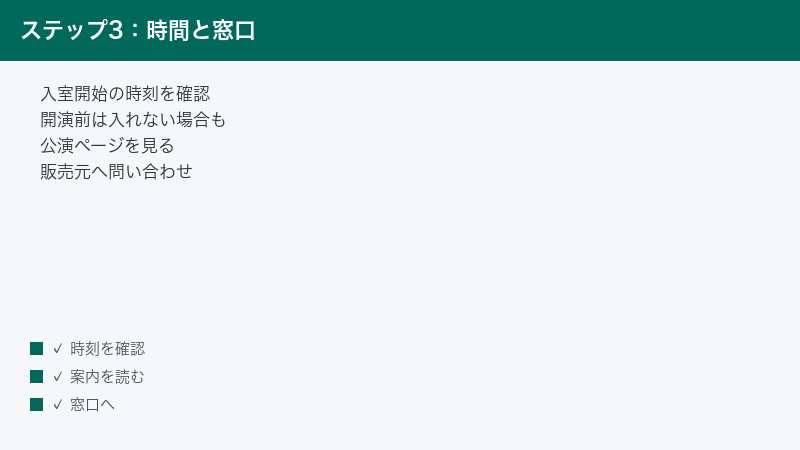
1. 「視聴可能時刻」は開演時刻と同じとは限らない
配信では、開演時刻の前に入場(開場)できる場合もあれば、開演時刻ちょうどまで視聴ページ自体が公開されない場合もあります。どちらの運用かは、公演ごと・販売サイトごとに異なります。
- 購入完了メールや公演ページに記載された「配信開始」「視聴可能」「開場」の時刻を、開演時刻とは区別して読み取ります。
- 複数の時刻が書かれている場合、どれが入場可能時刻なのかを文言から判断します。判断がつかなければ、公演ページの注意事項欄を最後まで読みます。
- 時刻の表記に時差の注記があるかも確認します。海外公演の配信では、現地時刻で書かれていることがあります。
2. 開場待ちの画面が出ているとき
「まもなく開始します」「開演までお待ちください」といった案内が出ている場合は、正しいページにたどり着けています。この状態でやるべきことは、待つことだけです。
ただし、待機画面は自動で映像に切り替わる作りのものと、時刻になったら自分で再読み込みが必要なものがあります。開演時刻を過ぎても待機画面のままなら、1回だけページを再読み込みしてみてください。連打すると回線側で混雑と判断され、かえって表示が遅くなることがあります。
3. 時計のずれを疑う
端末の時計が大きくずれていると、視聴権の有効期間の判定に影響することがあります。設定画面で日付と時刻が自動設定になっているかを確認してください。手動設定になっていて数分以上ずれている場合は、自動設定に戻すと解消することがあります。
あわせて、タイムゾーンの設定も確認してください。海外へ行った際に手動で時刻を変えたまま戻していないと、日本時間との差の分だけ判定がずれます。時刻を直したあとは、視聴ページを開き直してください。
4. 開演直後の混雑で表示が遅れているとき
人気公演では、開演時刻ちょうどにアクセスが集中し、ページの表示に時間がかかることがあります。このとき起きやすいのが、次のような悪循環です。
- 表示が遅いので、読み込みが終わる前に再読み込みを何度も押す
- 読み込みが最初からやり直しになり、いつまでも表示されない
- さらに焦って別の端末でも開き、同時視聴の判定に触れてしまう
対処は単純で、読み込みが終わるまで触らずに待つことです。目安として1分ほど待ち、それでも変わらなければ1回だけ再読み込みします。この間に他の端末で同じページを開くのは避けてください。混雑は数分で緩和されることが多く、待つことが最も効率のよい対処になります。
手順6:決済が確定しておらず視聴権が付いていないケース
購入手続きを終えたつもりでも、決済が確定していなければ視聴権が付与されないことがあります。この場合、いくらログインを直しても入れません。
1. コンビニ払い・銀行振込
支払い番号が発行されただけで、まだ実際の支払いを済ませていない、あるいは支払い直後で反映を待っている状態です。
- 購入完了メールの文面が「お支払い手続きのご案内」なのか「ご購入完了」なのかを読み分けます。前者なら支払いがまだの可能性があります。
- 支払い済みであれば、レシートや控えに記載された日時を確認します。
- 反映までの所要時間はサービスや決済事業者によって異なります。目安が公式ヘルプに書かれていることが多いので、そちらを確認してください。
- 支払期限が公演開始より前に設定されている場合、期限を過ぎると自動的にキャンセル扱いになることがあります。
2. キャリア決済・後払い
携帯電話料金と合算する決済や後払いサービスでは、与信の確認に時間がかかったり、限度額の関係で決済が完了していないことがあります。決済事業者側の画面やアプリで、当該の決済が成立しているかを確認してください。
3. クレジットカードでも保留になることがある
カード決済であっても、不正利用検知の仕組みが働いて一時的に保留になることがあります。この場合、カード会社から確認の連絡(メールやSMS、電話)が届いていることがあるため、着信履歴や受信箱を確認してください。
いずれの決済手段でも、金額の二重引き落としに見える表示が出ることがあります。これは実際の請求ではなく、一時的な与信枠の確保である場合があります。判断がつかないときは、自己判断で再購入せず、まず販売元へ問い合わせてください。焦って買い直すと、余計な支払いが発生する恐れがあります。
手順7:同時視聴台数・視聴デバイスの制限にかかっているケース
「別の端末で視聴中です」「同時に視聴できる台数を超えています」といったメッセージが出る場合は、視聴権そのものは正しく付いています。あとは台数の問題です。
1. 別の端末で開いたままになっていないか
- パソコン、タブレット、別のスマートフォンで、同じ視聴ページを開いたままにしていないか確認します。
- ブラウザのタブを複数開いて、同じ視聴ページを2枚以上表示していないか確認します。1台の端末でも、タブが複数あると別視聴と数えられる場合があります。
- 不要な画面を閉じてから、視聴したい端末で再読み込みします。
2. 「別の場所でログインされました」表示
同一アカウントの同時ログインを制限しているサービスでは、後からログインした側が有効になり、先にログインしていた側が切断されることがあります。家族と同じアカウントを共有していると、互いに追い出し合う状態になります。視聴中は他の端末でログイン操作をしないようにしてください。
3. テレビで観たいときの考え方
大きな画面で観たいという理由で、途中からテレビ側の操作に切り替えると、その間に同時視聴の上限に触れてしまうことがあります。開演中であれば、まずスマートフォンやパソコンで確実に入場し、映像が流れていることを確認してから画面の切り替えを検討するほうが安全です。
なお、外部出力やミラーリングでの視聴が許可されているかどうかは、公演や販売サイトの規約によって異なります。許可されていない場合、映像が映らない仕様になっていることもあります。事前に公演ページの注意事項を確認してください。
手順8:視聴可能地域・アーカイブ期限の確認
ここまでで解決しない場合、視聴条件そのものに引っかかっている可能性があります。
1. 視聴可能地域の制限
配信公演には、権利の関係で視聴できる地域が定められているものがあります。販売元の定める視聴可能地域から接続していない場合、正しいアカウントであっても再生できません。海外出張中・旅行中の視聴を予定している方は、購入前に公演ページの視聴可能地域の記載を必ず確認してください。
ここで1点だけ、切り分けの観点をお伝えします。仕事用などで通信を経由させる設定(社内ネットワーク経由の接続や、通信を暗号化するサービス)を常用している方は、その設定が原因で接続元の判定が想定と変わり、はじかれることがあります。心当たりがある場合は、一時的にその設定をオフにして、通常の回線で開き直してみてください。あくまで原因を切り分けるための操作であり、地域制限を回避する目的で使うことは規約違反となる可能性があるため行わないでください。
2. アーカイブの視聴期限と回数
見逃し配信(アーカイブ)には、視聴できる期間や再生回数の上限が設定されていることがあります。「視聴期間が終了しました」と表示された場合は、期限を過ぎている可能性が高いです。
- 購入完了メールや公演ページに記載されたアーカイブ期間を確認します。
- 期間内であれば、視聴回数の上限や、再生を開始してからの視聴可能時間が設定されていないかを確認します。
- 期限や回数の条件は公演ごとに異なりますので、記憶ではなく必ず記載を確認してください。
- 期限が切れていた場合の救済(延長や返金)があるかは、販売元の判断になります。自己判断せず、問い合わせて確認してください。
手順9:ここまでで入れないときにまとめて試す軽い切り分け
ここからは、購入導線とは別の一般的な原因です。上の手順をすべて確認したうえで、まだ入れない場合にだけ、まとめて短時間で試してください。
- 回線を切り替える:Wi-Fiとモバイル通信を入れ替えて、視聴ページを再読み込みします。
- 別のブラウザで開く:普段使っていないほうのブラウザ(SafariとChromeなど)で、視聴URLを開いてログインします。
- 拡張機能・広告ブロックを一時停止する:パソコンで観ている場合、映像の再生を止めてしまう拡張機能があります。
- ブラウザを最新版に更新する:古いバージョンでは再生の仕組みに対応していないことがあります。
- 端末を再起動する:時間に余裕があるときだけ。開演中は最後の手段です。
これらを試しても変わらない場合、原因は自分側ではなく販売元のサーバー側にある可能性が高くなります。次のセクションへ進んでください。
症状がさらに具体的な場合は、次の記事のほうが近道です。
- Chromeのサードパーティ Cookie設定でサイトが使えないとき:ブラウザ側のCookie設定そのものを本格的に見直したい方向けです。
- ライブ配信の読み込みが終わらない・止まるとき:入場はできたけれど映像が重い、途中で止まる方向けです。
- iPhoneのSafariでページが開けないとき:配信サイトに限らず、どのサイトも開けない状態の方向けです。
- アプリ内の画面が真っ白になるとき:アプリ内で開いた画面が白いまま止まる方向けです。
それでも入れない時:販売元サポートへの問い合わせ
この記事の手順で解決しない場合、原因は視聴権の付与処理や決済の反映など、読者側では直せない部分にあることが多くなります。ここは遠慮せず、早めに問い合わせるのが正解です。
1. 問い合わせ先の探し方
問い合わせ先は、状況によって2つに分かれます。どちらに連絡すべきかを間違えると、たらい回しになって時間を失います。
| 状況 | 問い合わせ先 | 探し方 |
|---|---|---|
| ログイン、購入履歴、決済、視聴ページの表示 | チケットを販売したサイトの運営事業者 | 購入完了メールの差出人、サイト最下部のヘルプ・お問い合わせ |
| 公演内容、開演の遅延、配信そのものの中断 | 公演の主催者 | 公演ページに記載された主催者情報、公演の公式アカウント |
判断に迷ったら、まず販売サイトの運営事業者に連絡してください。アカウントと決済の情報を持っているのは販売側です。
また、開演中は問い合わせが集中するため、返信までに時間がかかります。公演の公式アカウントが障害情報を告知していることもありますので、問い合わせを送ったあとに確認しておくと、無駄な待ち時間を減らせます。
2. 伝えるべき情報チェックリスト
最初の1通に次の情報をすべて書いておくと、往復回数が減って解決が早まります。開演中なら、この差が視聴できるかどうかを分けます。
- 注文番号・受付番号:購入完了メールに記載されているもの
- 購入日時:おおよそでもよいので日付と時間帯
- 公演名と配信の日時:同じ公演で複数回の配信がある場合は回も明記
- 決済手段:クレジットカード、コンビニ払い、キャリア決済などの区別
- いまログインしているメールアドレス:購入完了メールの宛先と違う場合は、その旨も添える
- 使用している端末:機種名とOSのバージョン
- 使用しているブラウザ:名称とバージョン、アプリ内ブラウザかどうか
- 画面に出ているメッセージ:一言一句そのまま書き写す。エラー番号があれば必ず含める
- すでに試したこと:外部ブラウザで開き直した、ログインし直した、など
可能であれば、エラー画面のスクリーンショットも添付してください。文字で説明するより早く伝わります。ただし、パスワードやカード番号が写り込んでいないか、送信前に必ず確認してください。パスワードは、たとえ求められても返信に書かないでください。正規のサポートがパスワードを尋ねることはありません。
3. 問い合わせ中にやっておくこと
- 視聴ページを開いたままにせず、いったん閉じておきます。同時視聴の判定に影響することがあります。
- アーカイブ配信の有無を公演ページで確認します。アーカイブがあれば、当日入れなくても後から観られる可能性があります。
- 返金や振替の希望がある場合は、その意向も最初の1通に書いておきます。対応可否は販売元の規約によりますので、断定的に要求するのではなく、状況を伝えたうえで相談する形が伝わりやすいです。
- やりとりの記録を残します。送信日時と内容が分かるようにしておくと、後の確認がスムーズです。
次回に備える:買った直後にやっておくと安心な4つのこと
同じ思いをしないために、次に配信チケットを買ったときは、購入直後に次の4つを済ませておくことをおすすめします。所要時間は5分ほどです。
- 購入完了メールにスターや目印を付ける:当日、検索せずに開けます。
- 視聴ページに標準ブラウザでログインしておく:当日いきなりログインを求められる事態を防げます。
- 視聴URLをブラウザのブックマークに保存する:ただし当日はマイページ経由での入場を基本とし、ブックマークは予備と考えてください。
- 視聴可能時刻をカレンダーに登録する:開演時刻ではなく、入場できる時刻で登録するのがポイントです。
加えて、当日は開演の15分前には一度視聴ページを開いてみてください。この余裕があるかどうかで、トラブルが起きたときの結果がまったく変わります。
【PR】この見出し内のリンクは広告(アフィリエイト)です。
🛒 関連商品をチェック(Amazon・楽天市場)
よくある質問(FAQ)
Q1. チケットは買えているのに「購入履歴がありません」と出ます。どうすればよいですか?
ほぼ確実に、購入したアカウントとは別のアカウントでログインしています。購入完了メールの宛先アドレスと、いまログイン中のアカウントの登録メールアドレスを見比べてください。同じアドレスに見える場合でも、外部サービスとの連携ログインで作ったアカウントと、メールアドレスを直接入力して作ったアカウントが別扱いになっていることがあります。いったんログアウトし、もう一方のログイン方法で入り直してみてください。
Q2. SNSからリンクを開いたのに、なぜログイン画面に戻されるのですか?
SNSアプリの中で開かれる簡易ブラウザは、普段使っているブラウザとログイン状態を共有しない作りになっていることが多いためです。不具合ではなく、プライバシー保護のための設計です。メニューから「ブラウザで開く」を選ぶか、リンクをコピーして標準ブラウザに貼り付けて開き、そこでログインし直してください。
Q3. 開演時刻を過ぎているのに視聴ボタンが押せません。故障でしょうか?
公演によっては、開演時刻と視聴ページの公開時刻が別に設定されています。まず購入完了メールや公演ページで「視聴可能」「配信開始」と書かれた時刻を確認してください。時刻を過ぎているのに押せない場合は、ページを1回だけ再読み込みしてみてください。それでも変わらなければ、販売元へ問い合わせる段階です。
Q4. コンビニで支払ったのに、まだ視聴できません。反映にどれくらいかかりますか?
反映までの時間は、販売サイトと決済事業者の組み合わせによって異なるため、一律にはお答えできません。目安が公式ヘルプに記載されていることが多いので、そちらをご確認ください。支払いの控えは必ず手元に残しておき、時間が経っても反映されない場合は控えの情報を添えて問い合わせてください。
Q5. 家族に買ってもらったチケットを、自分のアカウントで観ることはできますか?
視聴権は購入したアカウントに紐づくため、原則としてそのアカウントでログインする必要があります。分配や譲渡の仕組みが用意されているかはサービスによって異なり、配信チケットでは対応していない場合もあります。お使いの販売サイトの公式ヘルプでご確認ください。
Q6. スマートフォンとパソコンの両方で同時に観てもよいですか?
同時視聴の可否や台数は、公演や販売サイトによって条件が異なります。上限がある場合、2台目を開いた時点で1台目が切断されたり、警告が表示されたりします。確実に観たい端末を1台だけ決めて、他の画面は閉じておくのが安全です。
Q7. 海外から視聴できますか?
視聴可能な地域は公演ごとに定められています。日本国内限定の配信もあれば、地域を限定しない配信もありますので、公演ページの記載を必ず確認してください。地域の制限を迂回する方法はご案内できません。規約違反となり、アカウントに影響が出る可能性があります。
Q8. 結局入れないまま公演が終わってしまいました。返金はしてもらえますか?
返金や振替の可否は、販売元の規約と個別の事情によって判断されます。この記事の側で断定することはできません。できるだけ早く、注文番号・購入日時・当日試した内容・画面に出ていたメッセージを添えて、販売元へ相談してください。アーカイブ配信が用意されている公演であれば、そちらで視聴できる場合もあります。
Q9. アプリを消して入れ直せば直りますか?
おすすめしません。時間がかかるうえ、ログイン情報が失われて状況が悪化する可能性があります。配信チケットの視聴はブラウザで行うことが多く、アプリの入れ直しは的外れになりがちです。まずは標準ブラウザで開き直す、ログインアカウントを照合する、という軽い操作から進めてください。
📚 あわせて読みたい
まとめ
配信チケットを買ったのに視聴ページに入れないとき、原因の大半は「視聴権を持っているアカウント」と「いま画面を開いているブラウザのログイン状態」がずれていることにあります。端末の故障でも、通信の異常でもありません。
確認の順序をもう一度整理します。
- 購入完了メールを開き、視聴URL・視聴可能時刻・購入に使ったメールアドレス・注文番号・決済状況を読み取る
- SNSやメールのアプリ内ブラウザで開いていないかを判定し、標準ブラウザで開き直してログインする
- ログイン中のアカウントの登録アドレスを、購入完了メールの宛先と1文字ずつ照合する。連携ログインとメールアドレス直接ログインの取り違えも疑う
- マイページ・購入履歴から視聴ページへ入り直す。古い直リンクや他人から共有されたURLは使わない
- 視聴可能時刻がまだ来ていないだけではないかを確認する
- コンビニ払いなどで決済が確定していないケースを確認する
- 同時視聴台数の上限、視聴可能地域、アーカイブ期限を確認する
- それでも入れなければ、注文番号と端末情報を添えて販売元へ問い合わせる
この記事で扱ったのは、あくまでどのサービスにも共通する仕組みの部分です。実際のメニュー名や画面の見え方は販売サイトごとに異なり、変更されることもありますので、最終的な手順は必ずお使いの販売サイトの公式ヘルプでご確認ください。
そして次回のために、購入した直後に標準ブラウザでログインを済ませておくこと、視聴可能時刻をカレンダーに入れておくことをおすすめします。当日の5分の余裕が、公演を最初から観られるかどうかを決めます。