 minto.tech スマホ(iPhone/Android)・パソコン(Windows/Mac)・Office・Wi-Fi・AIツールの「できない」「困った」を解決する実用ガイド。トラブル対処法とノウハウが満載のお助けサイトです。
※本ページにはプロモーション(広告)が含まれています
ネットショッピングの支払い画面でカード情報を入れたあと、カード会社の本人認証(3Dセキュア)の画面に切り替わり、そこで止まってしまう…。この状態は、多くの場合「カードが使えない」のではなく、本人確認の手続きだけが完了できていない状態です。カードそのものが止められているわけではないケースが大半です。
最初に確認すべきなのは、たった1つです。あなたは今、どの段階で止まっているのか。認証画面が出ないのか、出たけれど真っ白なのか、コードが届かないのか、コードを入れたのに弾かれたのか。この4つは原因も直す場所もまったく違います。順番に切り分ければ、多くは自分で解決できます。
なお、本人認証の登録先は買い物をしているお店ではなく、カードを発行している会社(カード発行会社)です。ここを取り違えたまま店側のヘルプを探し続けている方がとても多いので、この記事ではまずその整理から始めます。認証方式や名称はカード会社ごとに異なり、変更もされていますので、最終的な確認はお使いのカード会社の公式案内でお願いします。
📑 この記事の目次(タップで開く)
この記事はどんな人向けか(まず自分の状況を切り分ける)
「3Dセキュアが通らない」と言っても、実際に起きていることは人によってかなり違います。入口を取り違えると、関係のない設定をいじって時間を失うことになります。この記事の対象は、次の状態にある方です。
この記事の対象:ECサイトで支払いに進んだあと、カード会社の本人認証(3Dセキュア)の画面まで到達したのに、そこで止まる・エラーになる・弾かれて戻される方。ブラウザでの通販の決済に絞って解説します。
一方、次に当てはまる方は、それぞれ別の記事のほうが手順を具体的に追えます。この記事では扱いませんので、当てはまるものがあればそちらをご覧ください。
- カード会社の画面まで進む前に、お店のカート・住所入力・注文確定の段階でエラーになる(本人認証の画面が一度も出ていない) → ネットショップの決済画面でエラーが出る時の対処法で、購入者側・店舗側それぞれの原因を解説しています。
- PayPayなどのコード決済アプリにカードを登録できない・アプリ内の決済が通らない → PayPayで決済できない時の原因と対処法をご覧ください。アプリ側の本人確認や利用上限の話は本記事の対象外です。
- すでに明細に、自分では使っていない請求が載っている → クレジットカードの不正利用に気づいた時の対処法で、カード会社への連絡と補償の流れを扱っています。本記事ではその初動は扱いません。
- メールやSMSのリンクから開いた「本人認証」らしき画面に、カード番号やパスワードを入力してしまった → 偽サイトに情報を入力してしまった時の対処ガイドへ進んでください。入力後の初動はそちらにまとめています。
逆に言えば、この記事は「カードは手元にあり、明細にもおかしな請求はなく、ただ本人認証の関門を越えられない」という、いちばん多いけれど情報が散らばっているケースに絞って書いています。
この記事でわかること
- 3Dセキュア(本人認証)の登録先が、お店ではなくカード発行会社である理由
- 「どの層で止まっているか」を5つに分けて特定する早見表
- ECサイト側が本人認証に対応しているかどうかで挙動がどう変わるか
- カード会社側の登録状況(固定パスワードのまま放置していないか)の確認の考え方
- 認証コードの受け取り先(電話番号・メールアドレス・アプリ通知)が古いままになる典型パターン
- 認証画面が別ドメインで開くために、ブラウザ側の事情だけで真っ白になることがある仕組み
- 認証画面が出ないまま決済の可否が決まる「リスクベース認証」という考え方
- 何度も試すのが逆効果になる理由と、カード会社に問い合わせる際の伝え方
- どうしても通らないときに、注文を確定させるための現実的な選択肢
まず結論:5つの層のどこで止まっているかを特定する
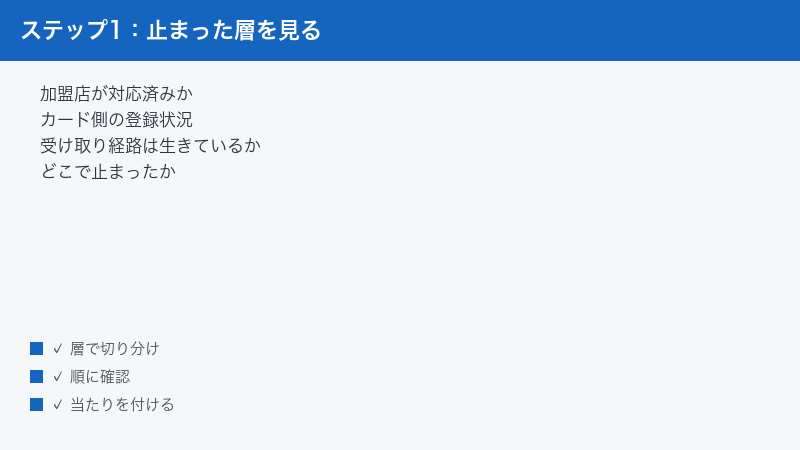
3Dセキュアの決済は、複数の関係者・要素が連携して初めて成立します。あなたのブラウザ、お店(加盟店)のシステム、決済代行会社、カード発行会社の認証システム、そして認証コードを届ける通信経路です。どれか1つが欠けると、そこで止まります。
関係している要素はもっと多いのですが、読者が実際に詰まる場所は次の5つに集約できます。そこで本記事では、この5つを第1層から第5層として切り分けていきます。
次の表は、画面に起きている現象から「どの層で止まっているか」を推定し、どこを直せばよいかを対応させたものです。まずここで自分の位置を決めてから、該当する章に進んでください。
| 層 | 画面に起きていること | 止まっている場所 | 読む章 |
|---|---|---|---|
| 第1層 | 決済ボタンを押しても本人認証の画面に切り替わらず、お店の画面のままエラーになる | お店(加盟店)側の対応・設定 | ECサイト(加盟店)側の対応を確認する |
| 第2層 | 「本人認証サービスに登録されていません」「認証にご利用いただけません」といった案内が出る | カード発行会社側の登録状況 | カード発行会社側の登録状況を確認する |
| 第3層 | 認証画面は出たが、ワンタイムパスワードもアプリの通知も届かない | 認証の受け取り経路(登録済みの連絡先・通知設定) | 認証の受け取り経路が生きているかを確認する |
| 第4層 | 認証画面が真っ白・別窓が開かない・読み込みが終わらない | ブラウザ側の表示(別ドメインで開くための制約) | ブラウザが認証画面を表示できているかを確認する |
| 第5層 | コードを正しく入れたのに「認証に失敗しました」で戻される/認証画面が出ないまま決済が拒否される | カード会社側のリスク判定(リスクベース認証) | リスクベース認証で拒否された可能性を考える |
この表で自分の位置がはっきりしない場合は、いったん決済を中断して、第2層の「カード会社の会員サイトで自分の登録状況を見る」から始めるのが確実です。登録状況の確認は買い物の途中でなくてもでき、判断材料がいちばん増えるためです。
そもそも3Dセキュア(本人認証)は誰が何を確認しているのか
切り分けの前に、仕組みの前提を短く押さえておきます。ここを理解しているかどうかで、探す場所が変わります。
1. 認証の相手は「お店」ではなく「カード発行会社」
3Dセキュアは、ネット上のカード決済で「カードを使おうとしている人が、本当にそのカードの持ち主か」を、カードを発行した会社が確認する仕組みです。お店はその確認を依頼する側であって、確認そのものはしていません。
ですから、認証画面で止まったときに探すべきヘルプは、買い物をしているお店のヘルプページではなく、あなたのカードの発行会社の会員サイトやアプリです。ここを取り違えていると、いくら店側のFAQを読んでも答えが載っていません。名称も会社ごとに違い、国際ブランドの呼び名で案内されていることもあれば、カード会社独自のサービス名で案内されていることもあります。
もう1つ重要なのは、同じ「〇〇カード」でも、発行している会社が違えば手続き先が違うという点です。提携カード、流通系のカード、銀行系のカードなどは、券面のブランドではなく裏面や明細に書かれている発行会社が窓口になります。手続き先が分からないときは、カードの裏面に記載された会社名から会員サイトを探すのが確実です。
2. EMV 3-Dセキュア(3Dセキュア2.0)で何が変わったか
現在広く使われているのは、EMV 3-Dセキュアと呼ばれる新しい世代の仕組みです(一般に3Dセキュア2.0と呼ばれます)。旧来の方式では、買い物のたびに自分で決めた固定のパスワードを入力する形が主流でした。これは覚えていられない、使い回してしまう、盗まれると意味がないという弱点がありました。
新しい世代では、その場限りの使い捨てコード(ワンタイムパスワード)や、カード会社のアプリに届く通知を承認する方式、生体認証を組み合わせる方式などが用いられるようになっています。加えて、端末や利用状況の情報を決済時にカード会社へ送り、リスクが低いと判断されれば認証画面自体を出さずに通すという設計が入っています。
ただし、どの方式に対応しているか、いつからどの方式に切り替わったか、旧方式の受付をいつ終えたかはカード会社ごとに異なります。「もう固定パスワードはどこも使われていない」といった一括りの理解は誤りにつながりますので、お使いのカード会社の公式案内で現在の方式をご確認ください。
3. 認証画面が出ないまま可否が決まることがある
リスクベース認証という考え方があります。決済時にカード会社へ渡る情報(端末の情報、これまでの利用の傾向、購入内容など)から、カード会社側がリスクの度合いを判定し、低リスクと判断すればコード入力を求めずにそのまま承認するという仕組みです。
この結果、同じお店・同じカードでも「先週は何も聞かれずに買えたのに、今日はコードを求められた」ということが普通に起こります。逆に、リスクが高いと判定された場合には、認証を求められたうえで失敗扱いになったり、認証画面が出ないまま拒否になったりすることもあります。挙動はカード会社の判定基準によりますので、一般論としてご理解ください。
つまり「昨日は通ったのに今日は通らない」こと自体は、必ずしも設定が壊れた証拠ではありません。あなたの側で何も変えていないのに挙動が変わることが、設計上あり得るのです。ここを知らないと、原因のない場所をいつまでも探し続けることになります。
4. 「登録した覚えがない」のに今まで買えていた理由
「本人認証なんて登録していないのに、これまで普通にネットで買い物ができていた」という方は多いはずです。これには2つの背景があります。1つは、上で述べたとおり低リスク判定のときは認証画面が出ないため、登録済みかどうかを意識する機会がなかったこと。もう1つは、お店側が本人認証に対応していなければ、そもそも認証が行われないことです。
近年は、ECサイト側に本人認証への対応を求める流れが強まっており、対応するお店が増えています。その結果、以前は素通りできていた買い物で急に認証を求められ、そこで初めて「登録していなかった」ことに気づく、という順番になります。「急に厳しくなった」と感じるのは、あなたのカードが変わったからではなく、お店側の対応が進んだ結果であることが多いのです。
第1層:ECサイト(加盟店)側が本人認証に対応しているかを確認する
まず、認証画面にたどり着いているかどうかで大きく分かれます。ここが第1層です。
1. カード会社の画面に切り替わったかどうかを思い出す
決済ボタンを押したあと、お店とは明らかに見た目の違う画面(カード会社やブランドの名前が出ている画面)に切り替わりましたか。切り替わっていれば第2層以降の話です。切り替わらずにお店の画面のままエラーが出ているなら、認証の前段階で止まっています。
お店の画面のままエラーになる場合、原因はカード番号・有効期限・セキュリティコードの入力ミス、住所や氏名の形式、そのお店が扱っていないカードブランド、注文自体の在庫や配送の問題など、本人認証とは関係のないものであることが少なくありません。この場合はネットショップの決済画面でエラーが出る時の対処法のほうが該当します。
2. お店によって認証の求め方が違う
本人認証は、お店側が対応していて初めて動きます。対応しているお店では認証画面へ進み、対応していないお店では認証なしで決済が進みます。したがって「Aのお店では認証を求められるのに、Bのお店では求められない」という違いは、あなたの設定の問題ではなくお店側の違いです。
また、対応しているお店でも、画面の出し方が違います。決済画面の中に埋め込まれた枠の中で認証画面が開くお店もあれば、新しい窓(別ウィンドウ)やタブで開くお店もあります。この違いが、後述する第4層のトラブルに直結します。「別窓が開くはずなのに何も起きない」なら、ブラウザ側で塞がれている可能性を疑ってください。
3. お店が表示するエラー文言の読み方
お店の画面に戻されたときのメッセージは、多くの場合ぼかした表現になっています。「決済に失敗しました」「お手続きを完了できませんでした」といった文言だけでは、カード会社が拒否したのか、認証が完了しなかったのか、通信が切れたのかを区別できません。これは意図的なもので、詳細を出すと不正利用者にヒントを与えてしまうためです。
そのため、お店のメッセージから原因を断定しようとしないでください。判断材料になるのは「認証画面まで行ったか」「コードは届いたか」「コードを入れたあとどうなったか」という、あなたが実際に見た手順のほうです。問い合わせの際も、この3点を伝えられると話が早くなります。
4. 認証を求められる場面には偏りがある
高額な注文、初めて使うお店、いつもと違う端末や場所からの注文、配送先が普段と違う注文などでは、認証を求められやすい傾向があるとされています。これも会社ごとの判定によるため、具体的な金額の線引きなどは公開されていません。「いくら以上なら必ず認証」といった数字を鵜呑みにせず、そういう傾向がある程度に捉えてください。
なお、定期購入の2回目以降や、以前に登録したカード情報を使った再購入など、あなたが決済画面に立ち会わない形の支払いでは、認証の扱いが通常の買い物と異なる場合があります。定期購入の更新だけが止まっているようなときは、お店側の案内とカード会社の案内の両方を確認する必要があります。
第2層:カード発行会社側の登録状況を確認する
認証画面までは行ったのに「登録されていません」「ご利用いただけません」と言われる場合、あるいは何度やっても入力欄が出てこない場合は、カード会社側の登録状況が原因のことがあります。
1. 会員サイトかカード会社アプリで現状を見る
買い物の途中ではなく、いったん決済を閉じてから、カード会社の会員サイトまたは公式アプリにログインしてください。多くの会社では、本人認証サービスに関する案内や設定の項目が用意されています。そこで、対象のカードが本人認証の対象になっているか、認証方式は何か、送信先として何が登録されているかを確認します。
- カードの裏面や利用明細に記載された発行会社名を確認する
- その会社の公式サイトから会員向けページにログインする(検索結果の広告リンクではなく、公式サイトから入る)
- 本人認証サービスに関する案内の項目を探す
- 対象カード・認証方式・送信先の登録内容を確認する
- 登録や更新が必要な場合は、その場で案内に従って手続きする
項目名や画面の並びは会社ごとに大きく異なり、変更もされます。見つからない場合は、その会社のヘルプ内を「本人認証」で検索するのが早道です。この記事で特定のメニュー名を断定して書くと、かえって遠回りになるため避けています。
2. 古い方式のまま放置していないか
以前に本人認証を登録し、それ以来触っていないという方は、当時の方式のままになっている可能性があります。カード会社によっては、旧来の固定パスワード方式の新規登録や変更の受付を終えていたり、より新しい方式へ切り替える案内を出していたりします。切り替えの時期や扱いは会社ごとに違いますので、公式案内で現在の取り扱いをご確認ください。
「昔決めたパスワードを入れているのに通らない」という状態は、この移行に関係していることがあります。そのパスワードが今も有効なのか、それとも別の方式に切り替わっているのかは、会員サイトの案内を見るのがいちばん確実です。何度も同じパスワードを入れ直すのは、次に述べる理由からおすすめできません。
3. 家族カード・追加カードは別扱いのことがある
本会員のカードと家族カードは、番号が別なので本人認証の登録も別になるのが一般的です。本会員が登録済みでも、家族カードの分は未登録ということが起こります。同様に、1つの会員IDに複数のカードがひもづいている場合、カードごとに設定状況が違うことがあります。
会員サイトで確認するときは、今まさに決済に使おうとしているカードの番号(下4桁など)が、どのカードなのかを合わせて見るようにしてください。別のカードの設定を見て「登録済みだから問題ないはず」と判断してしまうのは、よくある取り違えです。
4. 再発行・更新の直後は要注意
カードを紛失して再発行した、有効期限が来て新しいカードが届いた、ブランドやグレードを変更した——こうした場合、カード番号や有効期限が変わっていることがあります。番号が変われば、本人認証の登録内容も、お店に保存されたカード情報も、その変更に追いつく必要があります。
ありがちなのが、お店に保存されている古いカード情報のまま決済しようとして、認証の段階でかみ合わなくなるケースです。お店側に登録済みのカード情報をいったん削除し、新しいカードを登録し直すだけで解決することがあります。新しいカードが届いてから初めての買い物で止まったなら、まずここを疑ってください。
第3層:認証の受け取り経路が生きているかを確認する
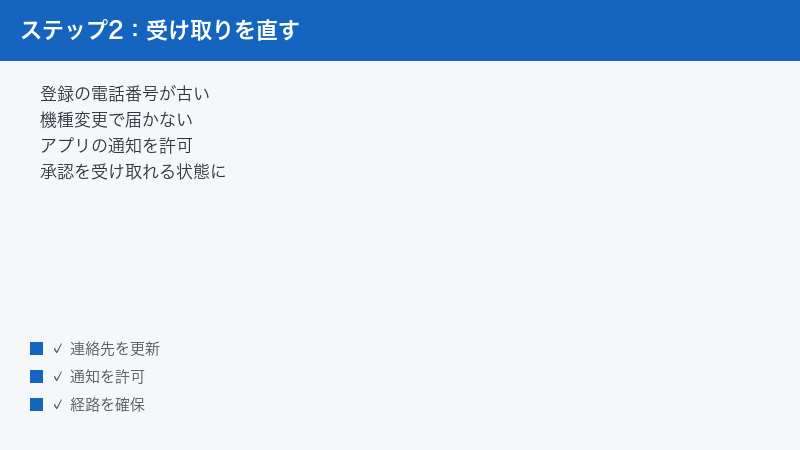
認証画面は出た。コード入力欄も出ている。しかしコードが来ない——この状態は、受け取り先の登録が現状と合っていないことが原因の中心です。
1. カード会社に登録した電話番号・メールアドレスが古いままではないか
ワンタイムパスワードは、カード会社に登録されている連絡先に送られます。ここが最大の落とし穴です。機種変更で電話番号が変わった、携帯会社を乗り換えた、キャリアメールをやめてフリーメールに移った、勤務先のメールアドレスを登録したまま退職した——こうした変化があっても、カード会社側の登録は自動では変わりません。
スマートフォンを新しくしたときに各種サービスの連絡先は更新したつもりでも、カード会社の登録だけ残ってしまうのはよくあることです。会員サイトで、今使っている電話番号とメールアドレスになっているかを必ず目で確認してください。ここが古いままだと、コードは「届いていない」のではなく「別のところへ届いている」ことになります。
2. カード会社アプリのプッシュ通知が許可されているか
アプリの通知を承認する方式に対応しているカード会社では、決済時にスマートフォンへ通知が飛び、それを開いて承認することで認証が完了します。この方式を使っている場合、アプリの通知がオフになっていると承認画面にたどり着けません。
- スマートフォンの設定から、カード会社アプリの通知が許可されているかを確認する
- アプリ側にも通知の設定がある場合は、そちらもオンになっているかを確認する
- アプリにログインした状態が維持されているか(ログアウトされていないか)を確認する
- アプリが古い場合はストアから最新版に更新する
- 集中モードやおやすみモードなど、通知を抑制する機能が働いていないかを確認する
通知が来ない場合でも、アプリを自分で開くと承認待ちの表示が出ることがあります。決済画面を開いたまま、アプリを起動して確認してみてください。なお、決済画面には制限時間があることが多いため、時間切れになったら無理に待たず、いったん最初からやり直すほうが確実です。
3. どの経路で届くのかを事前に把握しておく
混乱の一因は、「自分のカードがどの方式なのかを知らない」ことです。SMSで届くのか、メールで届くのか、アプリの通知なのか。会員サイトで登録内容を見るときに、あわせてここを確認しておくと、次に認証を求められたときに慌てずに済みます。
また、複数のカードを使い分けている方は、カードごとに方式が違うことがあります。「A社はアプリ、B社はSMS」といった具合です。決済のたびに毎回同じ場所を探して見つからず焦る、という事態を避けるためにも、一度まとめて確認しておく価値があります。
4. それでもコードが届かない状態が続く場合
登録された連絡先が正しく、通知も許可されているのにコードが届かない場合は、受信側の一般的な問題(迷惑メール判定、受信拒否設定、端末の通信状態など)を切り分ける段階に入ります。この領域は認証サービス全般に共通するため、認証コード・確認コードが届かない時の対処法にまとめてあります。手順はそちらを参照してください。
本記事で扱うのは、あくまでカード会社側の登録内容が現状と合っているかとカード会社アプリの通知が許可されているかの2点です。この2点に問題がないと確認できたら、上のリンク先へ進んでください。
第4層:ブラウザが認証画面を表示できているかを確認する
「認証画面が真っ白」「別窓が開かない」「読み込み中のまま進まない」という症状は、カードにもカード会社にも問題がなく、表示だけができていない状態です。3Dセキュアに特有の事情があるので、ここは仕組みから説明します。
1. 認証画面は「別のドメイン」で開くという前提
本人認証の画面は、買い物をしているお店のサイトが作っているのではありません。カード発行会社側のシステムが提供する画面を、お店の決済ページの中に埋め込む(枠の中に別サイトを表示する)か、別の窓で開く形で表示しています。つまり、1つの決済の途中で、まったく別のドメインのページが差し込まれているのです。
この構造のため、ふだんのウェブ閲覧では問題にならないブラウザ側の制限が、3Dセキュアの場面だけで表面化することがあります。「他のサイトは普通に見られるのに、認証画面だけ真っ白になる」という現象は、この構造から自然に説明できます。
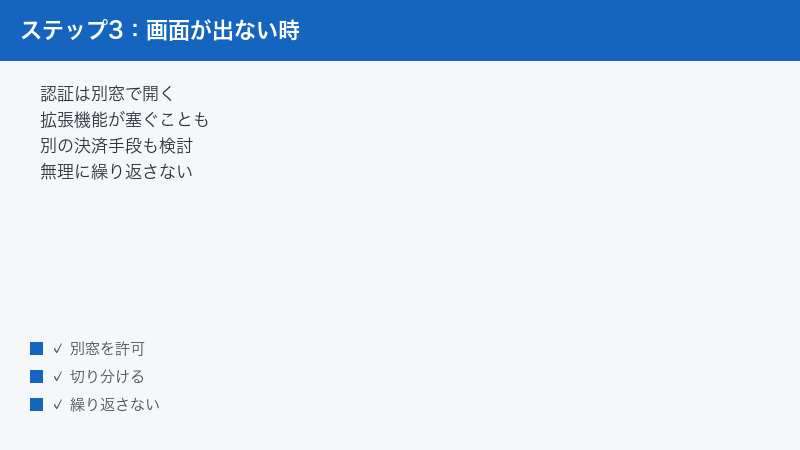
2. ポップアップブロックで別窓が塞がれていないか
認証画面を別窓で開くタイプのお店では、ブラウザのポップアップブロックが働くと、その別窓が開かないまま決済が進まなくなります。画面上部やアドレスバーの端に「ポップアップがブロックされました」という小さな表示が出ていないか確認してください。出ていれば、その表示から今回のサイトについて表示を許可することで先に進めます。
ポップアップブロックは通常オンにしておいて問題のない機能ですので、全体をオフにするのではなく、決済しているお店に対してだけ許可するのが安全です。決済が終わったら設定を戻す必要はありませんが、覚えておくと次回以降の判断が速くなります。
3. サードパーティCookieの制限や拡張機能が原因のこともある
認証画面が別ドメインで開く関係上、ブラウザのサードパーティCookie制限によって認証のセッションが保持されず、画面が真っ白になったり、認証後にお店へ戻れなくなったりすることがあります。広告ブロックなどの拡張機能が認証に使われるドメインの読み込みを止めている場合も、同様の症状になります。
この領域の具体的な設定手順は、Chromeでサードパーティcookieが無効になってサイトが使えない時の対処法にまとめてあります。認証画面が真っ白のまま進まないときは、そちらの手順で切り分けてください。この記事では手順を重複して書かず、原因の位置づけだけをお伝えします。
4. セキュリティソフトのウェブ保護を一時的に切って切り分ける
セキュリティソフトのウェブ保護機能やブラウザ拡張が、認証に使われる別ドメインへの通信を安全のために遮っている場合があります。これも認証画面が出ない・真っ白になる原因になり得ます。切り分けの手順は次のとおりです。
- いったん決済を中断し、ブラウザを閉じる
- セキュリティソフトのウェブ保護(またはブラウザ拡張)を、ごく短時間だけ停止する
- ブラウザを開き直し、同じ決済をやり直して、認証画面が表示されるか確認する
- 結果にかかわらず、確認が終わったら必ず保護機能をオンに戻す
これはあくまで原因の切り分けであって、保護を切ったまま買い物を続けるための手順ではありません。もしこれで表示されるようになったのなら、そのソフトの設定で決済に使うサイトを例外として扱えるかどうかを、ソフトの公式ヘルプで確認するのが本筋です。保護を切った状態を常態化させないでください。
第5層:リスクベース認証で拒否された可能性を考える
コードは届いた、正しく入れた、それでも「認証に失敗しました」と戻される。あるいは認証画面すら出ずに決済だけ拒否される。この場合、カード会社側の判定で止められている可能性があります。
1. 入力が正しくても失敗になることがある
ワンタイムパスワードには有効期限があり、時間が過ぎたコードは正しい文字列でも通りません。また、複数回コードを再送した場合、最後に届いたコードだけが有効で、前のコードを入れると失敗になるのが一般的です。届いたコードが複数ある場合は、いちばん新しいものを使ってください。
それでも失敗になるときは、入力そのものではなく判定側で止まっていると考えられます。ここから先は、あなたの端末の設定をいくら変えても状況は変わりません。切り分けの方向を変える必要があります。
2. 判定が厳しくなりやすい状況の例
一般に、次のような状況ではリスクが高いと判定されやすいとされます。ただし判定基準は各社が公開しておらず、条件も変わりますので、傾向としてご理解ください。
| 状況 | 考えられる見え方 | できること |
|---|---|---|
| 短時間に決済を何度も繰り返した | 試行の繰り返し自体が不自然と見なされる場合があります | 連続で試さず、時間を置いてから1回だけ試す |
| ふだん使わない端末・ブラウザから決済した | 端末の情報が過去の傾向と一致しない場合があります | いつも使っている端末・ブラウザで試す |
| 通信経路が普段と大きく異なる | 接続元の情報が普段と離れていると判断される場合があります | 自宅の回線など、普段と同じ環境で試す |
| 初めて使うお店で高額な注文をした | 利用傾向から外れた取引と見なされる場合があります | 金額や決済手段を分けるより、まずカード会社に確認する |
| 利用可能枠や支払い状況に問題がある | 認証以前にカードの利用自体が制限されている場合があります | 会員サイトで利用可能額・請求状況を確認する |
この表のとおり、対処のほとんどは「普段どおりの環境に戻す」ことに集約されます。特別な設定を探すより、いつもの端末・いつもの回線でもう一度試すほうが、結果として早いことが多いのです。
3. 何度も試すのは逆効果になり得る
通らないとつい何度も試したくなりますが、これはおすすめできません。理由は2つあります。1つは、短時間の連続した試行そのものが、判定にとって好ましくない材料になる可能性があること。もう1つは、店側で注文が重複して作られてしまうリスクです。
決済は失敗しても、注文だけが作られている場合や、一時的にカードの利用枠が押さえられている(実際の請求ではないが枠が減っている)場合があります。何度も試すと、この一時的な枠の確保が積み重なり、利用可能額が足りなくなって、さらに通らなくなるという悪循環に入ることがあります。2〜3回試して通らなければ、そこで止めてください。
4. カード会社に確認するときの伝え方
ここまで切り分けて原因が特定できないときは、カード会社に確認するのが最短です。ただし「決済ができません」とだけ伝えると、話が進みません。次の情報を整理して伝えると、状況が正確に伝わります。
- 使ったカード(複数持っている場合は下4桁など、どのカードかが分かる情報)
- 日時とお店の名前、おおよその金額
- 認証画面まで到達したかどうか
- コードや通知が届いたかどうか、届いたなら何で届いたか
- 入力後どうなったか(失敗の表示か、お店の画面に戻されたか)
- 何回試したか
この記事で確認したいのは、本人認証の登録状況と、その決済が拒否されているのか、認証だけが完了していないのかの2点です。この2点に絞って尋ねると、回答が具体的になります。なお、カードの利用停止や補償の相談は本記事の範囲ではありません。明細に身に覚えのない請求がある場合は、クレジットカードの不正利用に気づいた時の対処法を先にご覧ください。
それでも通らないときの進め方
切り分けても原因がはっきりしない、あるいは今日中に注文を確定させたい——そういうときの現実的な進め方をまとめます。
1. 時間を置いて1回だけ試す
一時的な混雑やシステム側の不調で、しばらく待つだけで通ることがあります。連続で試さず、数十分から数時間空けてから、1回だけやり直してください。このとき、前回の注文が残っていないかをお店の注文履歴で確認してから進めます。
2. いつも使っている端末・回線で試す
外出先や職場の回線、普段使わないブラウザで止まっているなら、自宅の回線・いつものブラウザで試してみてください。上で述べたとおり、環境が普段と違うこと自体が判定に影響する場合があるほか、職場や公共の回線では通信が制限されていることもあります。
3. 別のカードか別の決済手段で注文を確定させる
買い物の目的は注文を完了させることであって、そのカードで通すことではありません。急いでいるなら、別のカード、コンビニ払い、代金引換、銀行振込など、そのお店が用意している他の手段に切り替えるのが確実です。そのうえで、通らなかったカードの本人認証の登録は、買い物とは切り離して落ち着いて整えてください。
切り替える際は、前の注文が確定していないことを必ず確認してから進めてください。お店の注文履歴に決済待ちの注文が残っている状態で新しく注文すると、二重注文になることがあります。
4. 二重注文・二重の枠確保が起きていないか確認する
何度か試したあとは、お店の注文履歴と、カード会社の利用明細(確定前の利用予定を含む)を確認してください。決済が失敗していても、一時的に枠が確保されたままになっている場合があります。多くの場合は一定期間で解消されますが、期間は会社や取引によって異なるため、気になる場合はカード会社に確認してください。
なお、本人認証を装った偽の画面に情報を入力してしまった場合や、開いた画面が本物か判断できない場合は本記事の範囲外ですので、偽サイトに情報を入力してしまった時の対処ガイドと偽の通販サイトで注文してしまった時の対処法を参照してください。本物の認証画面は、あなたが決済を開始した流れの中でのみ表示されるものですので、何もしていないのにメールやSMSで届いた認証リンクは開かないでください。
【PR】この見出し内のリンクは広告(アフィリエイト)です。
🛒 関連商品をチェック(Amazon・楽天市場)
よくある質問(FAQ)
Q1. 3Dセキュアの登録は、買い物をしているお店で行うのですか?
いいえ。本人認証の登録先は、カードを発行している会社です。お店は認証を依頼する側で、登録内容を持っているわけではありません。カードの裏面や利用明細に記載された発行会社の会員サイトから手続きしてください。名称や画面構成は会社ごとに異なりますので、最新の案内は公式サイトでご確認ください。
Q2. 昨日は認証を求められなかったのに、今日は求められました。何かが壊れたのでしょうか?
いいえ、その挙動自体は仕組み上あり得ます。現在のEMV 3-Dセキュアでは、取引ごとにカード会社がリスクを判定し、低リスクと判断されれば認証画面を出さずに承認する設計になっています。そのため、同じお店・同じカードでも求められたり求められなかったりします。故障の証拠ではありません。
Q3. 昔決めたパスワードを入れているのに通りません。どうすればいいですか?
認証方式が変更されている可能性があります。カード会社によっては、固定のパスワードによる認証から、その場限りのコードやアプリでの承認へ切り替える案内を出しています。切り替えの時期や取り扱いは会社ごとに異なりますので、何度も入力を繰り返さず、会員サイトで現在の方式を確認してください。
Q4. ワンタイムパスワードが届きません。まず何を見ればいいですか?
最初に見るべきは、カード会社に登録されている送信先です。機種変更や携帯会社の乗り換えで電話番号が変わっていたり、以前のメールアドレスのままだったりすると、コードは別のところへ届きます。会員サイトで、今使っている連絡先になっているかを確認してください。そのうえで届かない場合は、認証コードが届かない時の対処法で受信側の切り分けを行ってください。
Q5. 認証画面が真っ白のまま進みません。カードの問題でしょうか?
その症状はカード側ではなく、表示側の問題であることが多いです。認証画面はカード会社側の別ドメインのページを埋め込む形で表示されるため、ブラウザのサードパーティCookie制限や拡張機能の影響を受けやすいという事情があります。具体的な確認手順はChromeでサードパーティcookieが無効になってサイトが使えない時の対処法をご覧ください。
Q6. 何回まで試していいですか?
2〜3回で止めることをおすすめします。短時間の連続した試行は判定にとって好ましくない材料になり得るうえ、注文が重複して作られたり、一時的な利用枠の確保が積み重なって利用可能額が減ったりすることがあります。通らなければいったん中断し、原因の切り分けに切り替えてください。
Q7. 家族カードでも本人認証の登録は必要ですか?
一般に、家族カードは番号が別のため、本会員のカードとは別に扱われます。本会員が登録済みでも家族カードは未登録ということがあり得ます。会員サイトで、実際に決済に使うカードの設定状況を確認してください。取り扱いは会社ごとに異なりますので、公式案内でご確認ください。
Q8. カードを再発行したあとから通らなくなりました。関係ありますか?
関係している可能性が高いです。再発行や更新でカード番号や有効期限が変わっていると、お店に保存された古いカード情報のままでは決済がかみ合わなくなります。お店側の登録カードをいったん削除し、新しいカードを登録し直してから試してください。あわせて、カード会社側の本人認証の登録状況も確認しておくと確実です。
Q9. どうしても通らない場合、注文は諦めるしかないのでしょうか?
いいえ。そのお店が別の決済手段(別のカード、コンビニ払い、代金引換、銀行振込など)を用意していれば、そちらで注文を確定できます。買い物を先に済ませ、通らなかったカードの本人認証は買い物と切り離して整えるほうが、結果的に落ち着いて対処できます。切り替える前に、前の注文が残っていないかを必ず確認してください。
📚 あわせて読みたい
まとめ
3Dセキュアで決済が通らないとき、闇雲に設定を触っても解決しません。大切なのは、5つの層のどこで止まっているかを先に決めることです。認証画面まで行ったか、コードは届いたか、入れたあとどうなったか。この3つを思い出すだけで、探す場所は大幅に絞られます。
そして、本人認証の登録先はお店ではなくカード発行会社であること、認証画面はカード会社側の別ドメインのページであること、リスク判定によって認証を求められたり求められなかったりすることを押さえておけば、「昨日は通ったのに」という不可解さの多くは説明がつきます。
最後に整理しておきます。第1層はお店側の対応、第2層はカード会社での登録状況、第3層は登録した連絡先とアプリ通知、第4層はブラウザの表示、第5層はカード会社の判定です。第1層から第4層は自分で確認・修正できる範囲で、第5層だけはカード会社に確認するしかありません。この線引きを知っているだけで、無駄な作業をせずに済みます。
なお、認証方式の名称や移行の時期、対応状況はカード会社ごとに異なり、変更もされています。この記事の内容は一般的な仕組みの説明としてお読みいただき、実際の手続きは必ずお使いのカード会社の公式案内でご確認ください。また、明細に身に覚えのない請求がある場合や、本人認証を装った画面に情報を入力してしまった場合は、この記事の範囲を超えますので、それぞれの専用記事の手順に従って早めに対応してください。
