 minto.tech スマホ(iPhone/Android)・パソコン(Windows/Mac)・Office・Wi-Fi・AIツールの「できない」「困った」を解決する実用ガイド。トラブル対処法とノウハウが満載のお助けサイトです。
※本ページにはプロモーション(広告)が含まれています
GoogleのGeminiにある「Deep Research(ディープリサーチ)」を使おうとしたら、メニューに見当たらない、調査が途中で止まってしまう、いつまでたっても終わらない——こうしたお悩みでこのページにたどり着いた方が多いのではないでしょうか。
結論を先にお伝えします。Deep Researchが「使えない・選べない」のは、お使いのプラン・言語・地域・アカウントの種類(個人かWorkspaceか)・アプリかWeb版か・アプリのバージョンによって提供範囲が異なるためであることが多いです。また「終わらない・止まる」場合は、Deep Researchがそもそも完了まで時間のかかる機能であることに加え、通信状態や一時的な負荷が関係していることがあります。まずは①Geminiアプリ/ブラウザを最新の状態にする、②一度ログアウトして再ログインする、③通信環境を確認する、④短いテーマで試し直す——この4点から始めるのが近道です。提供状況は更新で変わるため、最終的にはGoogle公式の案内をご確認ください。
本記事では、そもそもDeep Researchとは何かという基本から、使い方の大まかな流れ、選べない・使えないときに考えられる原因、終わらない・止まるときの対処、結果の精度と出典を確かめる大切さ、そして誰でも試せる一般的な対処までを、順を追って解説します。なお、GeminiのUI(画面の名称やボタンの位置、メニューの場所)は頻繁に更新されるため、本記事の手順は「一例・目安」としてお読みください。実際の画面と表記が違っていても、近い意味のメニューを探していただければ、おおむね同じ操作にたどり着けるはずです。
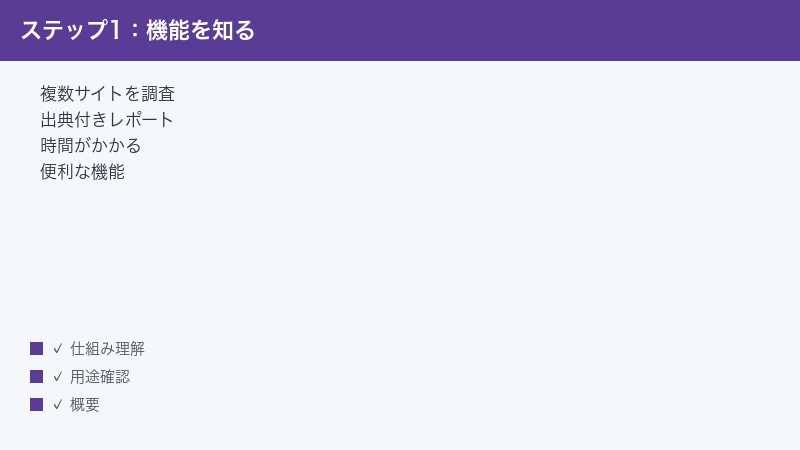
- Deep Research(ディープリサーチ)とは何か(複数のWebサイトを自動で調べ、出典付きのレポートにまとめる機能)
- 使い方の大まかな流れ(モードやツールから選んで指示する一例)
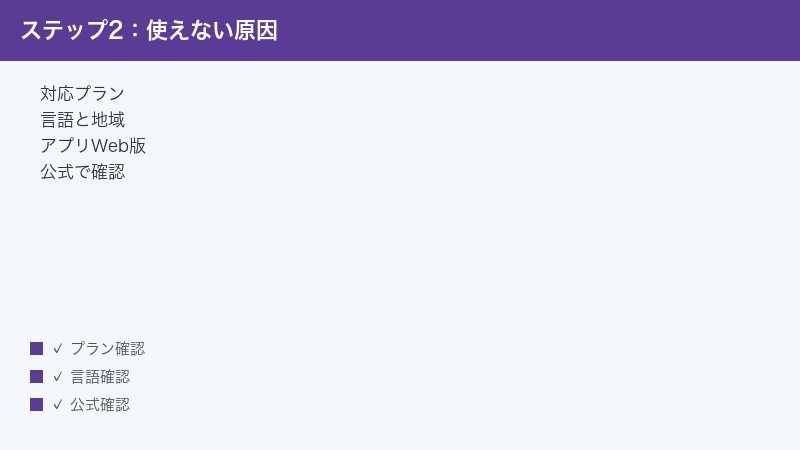
- 「使えない・選べない」ときに考えられる原因(プラン・言語・地域・アカウント・アプリかWebか)
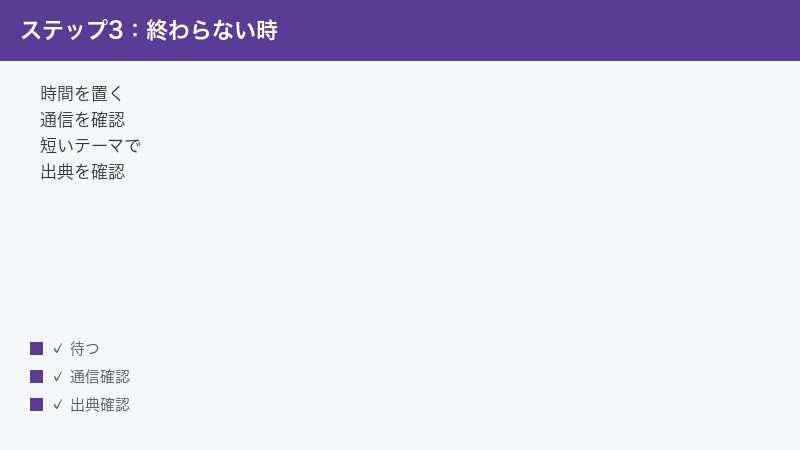
- 「終わらない・止まる」ときの対処(時間を置く・通信確認・短いテーマで試す・再実行)
- 結果の精度と出典を必ず確認することの大切さ
- 誰でも試せる一般的な対処(更新・再ログイン・言語と地域・プラン確認)
📑 この記事の目次(タップで開く)
Deep Research(ディープリサーチ)とは?基本を理解する
Deep Researchは、調べたいテーマを与えると、Geminiがあなたの代わりに複数のWebサイトを自動的にめぐって情報を集め、それらを整理して、出典(参照したページ)付きの一つのレポートにまとめてくれる機能です。日本語では「ディープリサーチ」「詳しく調べる」などと表示されることがあります。呼び方や表記は更新で変わることがあるため、近い意味の項目を探してみてください。
ふだんGeminiにひと言質問すると、すぐに短い答えが返ってきます。これに対してDeep Researchは、一つのテーマについて「何を調べるべきか」を自分で計画し、いくつものページを順番に読み込み、要点をつないで一つの読み物にまとめる、という流れで動きます。そのぶん答えが返ってくるまでに時間がかかるのが大きな特徴です。数分かかることも珍しくありません。これは不具合ではなく、丁寧に調べているからこその時間だとお考えください。
ふつうの質問とDeep Researchの違い
イメージとしては、ふつうの質問が「その場で即答してくれる」のに対し、Deep Researchは「調べ物を引き受けて、後でレポートを提出してくれる」アシスタントのようなものです。違いを表にまとめると、次のようになります。表示や提供範囲は更新で変わるため、あくまで一般的な考え方としてご覧ください。
| 項目 | ふつうの質問 | Deep Research |
|---|---|---|
| かかる時間 | 数秒〜十数秒 | 数分かかることもある |
| 調べる範囲 | その場での回答が中心 | 複数のWebページを横断して収集 |
| 出力の形 | 短い答え | 見出し付きの長めのレポート |
| 出典の有無 | 付かないこともある | 参照元のリンクが付くことが多い |
| 向いている用途 | すぐ知りたい単純な疑問 | 下調べ・比較・全体像の把握 |
どんなときに役立つか
Deep Researchは、一つのテーマを腰を据えて調べたいときに向いています。たとえば次のような場面です。
- 下調べ:あるサービスや製品について、特徴・評判・選び方をまとめて把握したいとき
- 比較:複数の選択肢について、メリットとデメリットを並べて整理したいとき
- 全体像の把握:はじめて触れる分野の基礎を、ひととおりつかみたいとき
- たたき台づくり:レポートや企画の出発点として、論点を洗い出したいとき
逆に、「ひと言で答えがわかる単純な質問」や「今すぐ短い答えがほしい場合」は、ふつうの質問のほうが速くて便利です。用途によって使い分けるのがおすすめです。
使えない・終わらないときの早見表
まずは症状から、どのあたりを確認すればよいかの目安をつかんでください。下の表は「考えられる原因」と「最初に試すこと」をまとめたものです。あくまで一般的な目安であり、すべての環境に当てはまるとは限りません。
| 症状 | 考えられる原因(目安) | 最初に試すこと |
|---|---|---|
| Deep Researchが選べない・見当たらない | アプリ/Web版の違い、プランや地域による提供範囲の違い、UIの更新 | アプリ更新・Web版で確認・言語と地域の設定確認 |
| 調査がなかなか終わらない | もともと時間のかかる機能・テーマが広すぎる・通信が不安定 | 数分待つ・通信確認・テーマを絞る |
| 途中で止まる・エラーで中断する | 通信の途切れ、一時的な負荷、画面を閉じた影響 | 通信確認・もう一度実行・時間をおく |
| レポートが短い・内容が薄い | テーマが曖昧、情報の少ない題材 | テーマを具体的に書き直す |
| 会社や学校のアカウントで使えない | Workspace管理者による機能の制限 | 管理者に確認・個人アカウントで切り分け |
| 画面が真っ白・読み込まない | 通信不良、キャッシュ、一時的な不具合 | 通信確認・再起動・キャッシュ削除 |
| 全体的に動作が重い・エラーが続く | Google側の一時的な不具合の可能性 | 時間をおいて再試行・公式情報を確認 |
Deep Researchの使い方の概要
ここでは、Deep Researchを使うおおまかな流れを説明します。画面の名称やボタンの位置は更新で変わることが多いため、以下は「一般的な流れの一例」としてお読みください。実際の画面と表現が違っても、近い意味のメニューを探してみてください。
大まかな手順(一例)
- パソコンのブラウザでGemini(gemini.google.com)を開く、またはスマートフォンのGeminiアプリを開く
- 入力欄の近くにあるモードやツールの選択(「Deep Research」「ディープリサーチ」「詳しく調べる」などと表示されることがあります)を探して選ぶ
- 調べたいテーマや質問を文章で入力する(例:「家庭用の〇〇を選ぶときの比較ポイントを調べて」)
- 必要に応じて、調査の進め方の案(リサーチ計画のようなもの)が表示されたら、内容を確認して開始する
- 調査が始まったら、しばらく待つ(数分かかることがあります)
- 完成したレポートを読み、気になる箇所は出典のリンクから元のページを確認する
- 追加で深掘りしたい点があれば、続けて指示して調整する
良いテーマ(指示)を書くコツ
Deep Researchは、最初に与える「テーマ」の書き方で、できあがるレポートの中身が大きく変わります。次の点を意識すると、ねらいに沿った調査になりやすくなります。
- 調べる対象をはっきりさせる:「〇〇について」だけでなく「〇〇の選び方」「〇〇のメリットとデメリット」など、知りたい角度を添える
- 条件を加える:「初心者向けに」「日本国内の事情で」「予算〇円くらいで」など、前提を書くと焦点が定まる
- 出力の形を指定する:「比較表の形で」「メリットとデメリットに分けて」「結論を先に」など、まとめ方を伝える
- 広げすぎない:一度にたくさんのテーマを詰め込むと、どれも浅くなりがち。まずは一つのテーマに絞る
テーマがあいまいなまま実行すると、調査の対象が定まらず、時間がかかったわりに内容が薄くなることがあります。「何を・どんな角度で・どうまとめてほしいか」を一文で言えるくらいに整えてから始めると、満足のいくレポートになりやすいです。
結果が出るまでの待ち方
Deep Researchは、実行してから完成まで時間がかかります。待っている間のふるまいについて、覚えておくとよい点をまとめます(挙動はバージョンや環境により異なるため、あくまで一般的な目安です)。
- 調査中は「いま何を調べているか」の経過が表示されることがあります。完了までしばらくかかるものと考えて待ちましょう。
- 調査が進んでいる間に、別の画面に移ったりアプリを閉じたりすると、進行に影響が出ることがあります。可能なら完了まで開いたままにしておくと安心です。
- 完了すると通知や画面の更新で知らせてくれることがあります。気長に待つのが基本です。
「使えない・選べない」ときに考えられる原因
Deep Researchが見当たらない、選べないといった場合、次のような要因が関係していることがあります。いずれも「必ずこれが原因」と断定できるものではなく、可能性として挙げるものです。
1. 利用しているプランによる違い
Geminiには無料で使える範囲と、有料プランで使える範囲があります。Deep Researchを含む一部の機能は、プランによって使える・使えないが分かれたり、使える回数の目安が異なったりすることがあります。「選択肢に出てこない」「途中までしか使えない」という場合は、まずご利用中のプランを確認してみてください。どのプランで何が使えるかは更新で変わるため、最新の対応範囲はGoogle公式の料金・機能案内でご確認ください。ここでも「このプランなら必ず使える/使えない」と断定はできません。
2. 対応言語・地域による違い
新しい機能は、対応する言語や提供される地域が段階的に広がっていくことがあります。表示言語の設定や、アカウントに紐づく地域の設定によって、表示される機能が変わる場合があります。ある言語設定では表示されない機能が、別の設定では表示されることもあります(その逆もあります)。設定の言語・地域を確認してみるとよいでしょう。
3. アカウントの種類(個人 / Workspace・組織アカウント)の違い
個人のGoogleアカウントと、会社や学校から配布されるGoogle Workspace(組織)アカウントとでは、使える機能が異なることがあります。組織アカウントでは、管理者の設定によって特定の機能が制限されている場合があります。会社・学校のアカウントでDeep Researchが使えないときは、個人アカウントに切り替えて試すと、原因がアカウント側にあるのか切り分けられます。組織アカウントで使いたい場合は、IT管理者に確認してみてください。
4. アプリ版とWeb版・アプリのバージョンの違い
スマートフォンのGeminiアプリと、パソコンのブラウザで開くWeb版とで、表示される機能やメニューの位置が異なることがあります。アプリで見当たらない機能がWeb版にはある、あるいはその逆、というケースも考えられます。片方で見つからないときは、もう一方でも確認してみてください。また、アプリが古いバージョンのままだと新しい機能が表示されないことがあるため、アプリの更新も重要です。
5. UI(画面)の更新で場所が変わった
Geminiは更新が頻繁で、メニューの名称や配置が変わることがあります。「以前は使えたのに見つからない」という場合、機能がなくなったのではなく、置き場所や名前が変わっただけのこともあります。入力欄まわりのモード切り替えやツールのメニューを一通り探してみてください。
6. 一時的な不具合・通信の問題
画面が真っ白になる、読み込みが終わらない、エラーが続くといった場合は、端末の通信状態や、Google側の一時的な不具合が関係していることもあります。時間をおいて再度試すと解消することがあります。
7. ブラウザの拡張機能や社内ネットワークの影響
パソコンのブラウザで使っている場合、広告ブロックなどの拡張機能が、ページの一部の読み込みを妨げてしまうことがあります。また、会社や学校のネットワーク(ファイアウォール)が特定の通信を制限していると、機能が正しく表示されないこともあります。心当たりがある場合は、拡張機能を一時的にオフにする、別の回線(自宅やモバイル回線)で試す、といった切り分けが有効です。
「終わらない・止まる」ときの対処
Deep Researchは、もともと完了まで時間のかかる機能です。そのため「終わらない」と感じても、実際にはまだ調査中というケースが少なくありません。一方で、通信の途切れや一時的な負荷で本当に止まってしまうこともあります。次を順に試してみてください。
対処1:まず数分待ってみる
くり返しになりますが、Deep Researchは複数のページを読み込んでレポートにまとめるため、完了までに時間がかかります。表示上の経過が進んでいるなら、まずは数分そのまま待ってみましょう。途中で何度も操作をやり直すと、かえって最初からになってしまうことがあります。
対処2:通信環境を確認する
- 電波の弱い場所では、通信が途切れて調査が中断しやすくなります。電波の良い場所に移動してみる
- 不安定なWi-Fiなら、いったんモバイル回線に切り替える(またはその逆)を試す
- 機内モードのオン・オフを切り替えて、接続をリフレッシュしてみる
- 同じ回線でほかのページが普通に開けるかを確認する(開けないなら回線側の問題の可能性)
対処3:短く・具体的なテーマで試し直す
テーマが広すぎたり、あいまいだったりすると、調べる範囲が定まらず、時間がかかったり止まったように見えたりすることがあります。いったん調べたい範囲を絞った、短く具体的なテーマで試してみてください。短いテーマでなら問題なく完了するなら、もとのテーマが広すぎたことが原因かもしれません。その場合は、テーマをいくつかに分けて、順番に調べるとうまくいくことがあります。
対処4:もう一度実行する(再試行)
- 一時的なエラーで止まった場合は、同じテーマでもう一度実行すると通ることがあります
- 新しい会話を始めてから、改めて実行してみる
- それでも止まるなら、いったんアプリやブラウザを終了し、開き直してから試す
対処5:時間をおいて再試行する
混み合っている時間帯や、サービス側が一時的に不安定なときは、何度試しても途中で止まることがあります。こうしたときは、しばらく時間をおいてから改めて実行すると、すんなり完了することがあります。短時間に何度もくり返すより、少し間をあけるほうが結果的に早いこともあります。
結果の精度と出典の確認はとても大切
Deep Researchは便利な機能ですが、できあがったレポートの内容が常に正しいとは限りません。複数のWebページから情報を集めてまとめる仕組み上、元のページの情報が古かったり、誤りを含んでいたりすると、その影響を受けることがあります。また、AIが要約する過程で、ニュアンスが変わってしまうこともあります。だからこそ、結果をそのまま信じきるのではなく、自分の目で確かめるひと手間が欠かせません。
出典リンクをたどって元の情報を確認する
Deep Researchのレポートには、参照したページへのリンク(出典)が付くことが多いです。重要な数字や判断のよりどころになる部分は、レポートを読むだけで終わらせず、出典のリンクから元のページを開いて、本当にそう書かれているかを確認しましょう。とくに次のような情報は、元の情報源での確認をおすすめします。
- 料金・価格・数値:時期によって変わりやすく、古い情報が混じることがあります
- 仕様・対応状況:製品やサービスの仕様は更新されるため、最新かどうかの確認が必要です
- 重要な意思決定にかかわる内容:契約・健康・お金・法律などに関わることは、必ず公式の一次情報で裏取りを
複数の情報源を見比べる
一つのページだけを根拠にした記述は、誤りや偏りを含むことがあります。レポートの内容が重要であるほど、出典が一つだけでないか、複数のページで同じことが言われているかを見比べると、信頼度を判断しやすくなります。レポートはあくまで「下調べの出発点」と位置づけ、最終的な判断は確かな情報源にあたってから行うのが安全です。
誰でも試せる一般的な対処法
原因の切り分けが難しいときでも、次の基本的な対処はどの環境でも安全に試せます。上から順に行うのがおすすめです。
対処1:アプリ/ブラウザを最新の状態にする
古いバージョンのままだと、新しい機能が表示されない・正しく動かないことがあります。
- スマートフォンの場合:App Store(iPhone)またはGoogle Playストア(Android)でGeminiアプリ、またはGoogleアプリの更新があれば適用する
- パソコンの場合:ブラウザ(Chromeなど)を最新版に更新し、Geminiのページを再読み込みする
- 更新後はアプリやブラウザを一度終了し、開き直す
対処2:一度ログアウトして再ログインする
ログイン情報の不整合が原因で、機能が正しく表示されないことがあります。再ログインで改善する場合があります。
- 現在ログイン中のGoogleアカウントを確認する(複数のアカウントを使い分けている場合は特に注意)
- 一度ログアウトする
- Deep Researchを使いたいアカウントで改めてログインし直す
- 複数アカウントを切り替えている場合は、目的のアカウントが選ばれているか確認する
対処3:表示言語と地域の設定を確認する
言語や地域の設定が、表示される機能に影響することがあります。
- Geminiまたはアカウントの設定を開く
- 表示言語の設定を確認する
- 必要に応じて言語を切り替えて、表示が変わるか試す
- 確認が終わったら、使いやすい言語に戻す
対処4:利用中のプランを確認する
Deep Researchを含む一部機能は、プランによって使える範囲が異なる場合があります。個人向けに案内されているのは、無料で使える範囲に加えて、Google AI Plus(月額725円)・Google AI Pro(月額2,900円)・Google AI Ultra(月額14,500円〜32,000円)という有料プランです(いずれも税込・日本国内の表示)。Geminiのプラン名はこれまでに変更されており、以前の名称で覚えている方もいらっしゃいます。「契約したときと名前が違う」と感じた場合も、まずは現在の契約内容をそのまま確認してみてください。
- Googleアカウントの契約・サブスクリプションの状況を確認する
- 有料プランに加入しているか、無料の範囲で使っているかを把握する
- どのプランで何が使えるかは公式の案内で確認する(プランの内容は変わることがあります)
※ Googleのプラン構成・料金は改定されることがあります。最新の情報はGoogle公式サイトでご確認ください。
対処5:キャッシュ削除・再起動を試す
表示の不具合は、キャッシュ(一時データ)の影響で起きることがあります。
- ブラウザの場合:シークレットウィンドウ(Chromeなら Ctrl + Shift + N、Macは ⌘ + Shift + N)で開いて再現するか確認する。再現しなければ通常モードのキャッシュや拡張機能が原因の可能性
- 必要に応じてブラウザのキャッシュとCookieを削除し、再読み込みする
- アプリの場合:アプリを完全に終了して開き直す。改善しなければ端末を再起動する
- それでも改善しないときは、アプリの再インストールも選択肢(再ログインで元のデータに戻ります)
対処6:別の環境で切り分ける
問題が「環境特有」のものか「アカウント特有」のものかを切り分けると、原因に近づけます。
- スマホで不調なら、パソコンのWeb版で試す(逆も同様)
- 会社アカウントで不調なら、個人アカウントで試す
- 自宅Wi-Fiで不調なら、モバイル回線で試す(社内ネットワークの制限切り分け)
うまくいかないときの確認先
ここまでの対処を試しても解決しない場合は、次を確認してください。
- Google公式のヘルプ・案内:Deep Researchの提供状況・対応プラン・対応地域は更新されます。最新情報は公式の案内で確認するのが確実です
- サービスの稼働状況:全体的にエラーが続くときは、Google側の一時的な障害の可能性があります。時間をおいて再試行してください
- 組織アカウントの管理者:会社・学校のアカウントで使えない場合は、管理者が機能を制限している可能性があります
くり返しになりますが、Deep Researchの「使える・使えない」は環境によって変わります。本記事の内容で解決しない場合でも、それは設定ミスとは限らず、お使いのプラン・地域・アカウント・バージョンの組み合わせによる可能性があります。断定せず、まずは公式情報の確認をおすすめします。
問い合わせ前に整理しておくと伝わりやすいこと
公式の問い合わせ窓口や管理者に相談する場合、状況を整理して伝えると、解決が早まります。次の点をメモしておくとよいでしょう。
- 使っている環境:スマホアプリか、パソコンのWeb版か。端末やブラウザの種類
- アカウントの種類:個人のGoogleアカウントか、会社・学校のWorkspaceアカウントか
- 症状:選べない/途中で止まる/終わらない/結果が薄い、など具体的に
- 試したこと:更新・再ログイン・通信確認・テーマを絞っての再試行など、すでに試した対処
- エラー表示:画面に出たメッセージがあれば、その文言(スクリーンショットがあるとなお良い)
状況を整理しておくと、「何が原因の可能性が高いか」を相手が判断しやすくなります。自己解決が難しいと感じたら、無理に設定をいじり続けるより、こうした情報をそろえて相談するほうが近道になることもあります。
🛒 関連商品をAmazonでチェック
よくある質問(FAQ)
📚 あわせて読みたい
まとめ
GeminiのDeep Research(ディープリサーチ)が使えない・終わらないときの対処を、確認しやすい順にまとめます。
| 順序 | 確認・対処内容 | ねらい |
|---|---|---|
| 1 | アプリ/ブラウザを最新の状態に更新する | 新機能が表示されない原因を除く |
| 2 | ログイン中のアカウントを確認し、再ログインする | アカウント違い・情報の不整合を解消 |
| 3 | 通信環境を確認する(電波・回線の切り替え) | 途中で止まる・終わらない原因を除く |
| 4 | 短く具体的なテーマで試し直す | 調査範囲を定めて完了しやすくする |
| 5 | もう一度実行する・時間をおいて再試行する | 一時的なエラー・混雑を避ける |
| 6 | 言語・地域・プランを確認する | 提供範囲の違いを切り分ける |
| 7 | 出典リンクで結果を確認・公式情報を見る | 内容の正確性と提供状況の最終確認 |
Deep Researchは、テーマを与えるだけで複数のサイトを自動で調べ、出典付きのレポートにまとめてくれる便利な機能です。一方で、完了まで時間がかかるのが前提であり、使える範囲はプラン・言語・地域・アカウントの種類・アプリかWeb版かによって変わることがあります。「選べない」「終わらない」と感じたときは、まずアプリ更新・再ログイン・通信確認・短いテーマでの試し直しを行い、それでも解決しない場合は、設定ミスと決めつけず、Google公式の最新案内をご確認ください。そして、できあがったレポートは出典をたどって自分の目で確かめる——この一手間が、Deep Researchをいちばん安全に活かすコツです。
