 minto.tech スマホ(iPhone/Android)・パソコン(Windows/Mac)・Office・Wi-Fi・AIツールの「できない」「困った」を解決する実用ガイド。トラブル対処法とノウハウが満載のお助けサイトです。
※本ページにはプロモーション(広告)が含まれています
GoogleのGemini(ジェミニ)で「Canvas(キャンバス)」を使って文書やコードを作り込もうとしたら、そもそもCanvasのボタンが出てこない・選んでも編集パネルが開かない・プレビューが表示されない——こうした状態でお困りではないでしょうか。
結論を先にお伝えすると、Canvasが使えない・出てこない原因の多くは「お使いのプラン・アカウントの種類」「言語や地域の設定」「アプリ版とWeb版の違い」「ブラウザやアプリの状態」のいずれかに集約されます。まずは正しいアカウントでログインし直し、言語設定を確認したうえで、別のブラウザで試すだけで直るケースが少なくありません。
ただし、Canvasは2025〜2026年にかけて改良が続いている比較的新しい機能で、UIの名称・配置・対応プラン・利用できる地域は予告なく変わります。この記事では一般的な仕組みと対処の流れを中心に解説し、機能固有の細かい部分は「目安」「一例」として、最終的には公式の最新情報をご確認いただく前提でまとめます。
- Geminiの「Canvas(キャンバス)」とは何か・何ができるのか
- 一般的な使い方の流れ(Canvasを選んで文書やコードを作り込む)
- Canvasが使える条件と、アカウント・プランによる違い
- 「出ない・使えない」ときの主な原因と切り分け方
- 「編集・プレビューができない」ときに確認すべきポイント
- どんな状況でも効く一般的な対処(再ログイン・ブラウザ変更・更新・言語地域確認)
- よくある質問8問と、まとめ
📑 この記事の目次(タップで開く)
まずは早見表:症状別の原因と対処
細かい解説に入る前に、代表的な症状と「まず何を確認すればよいか」を一覧でまとめます。お使いの状況に近い行から読み進めてください。なお、表内の名称や手順は環境によって異なる場合があるため、あくまで切り分けの出発点としてお使いください。
| 症状 | 考えられる主な原因 | まず確認すること |
|---|---|---|
| Canvasの項目・ボタンが出てこない | プラン・アカウント種別・地域・言語が非対応/未展開 | ログイン中のアカウントと、言語・地域の設定 |
| アプリでは無いのにパソコンでは出る(逆も) | アプリ版とWeb版で提供状況・タイミングが異なる | アプリ版かWeb(ブラウザ)版か、どちらで使っているか |
| Canvasは開くが編集パネルが反応しない | 一時的な不具合・ブラウザ拡張の干渉・キャッシュ | 別ブラウザ/シークレットウィンドウで再試行 |
| コードを書いてもプレビューが表示されない | プレビュー非対応の内容・通信の不安定さ・読み込み待ち | 通信状態と、再読み込み・少し時間を置く |
| 画面が固まる・途中で止まる | キャッシュ肥大・古いアプリ/ブラウザ・一時的な障害 | キャッシュ削除・アプリ/ブラウザの更新・時間を置く |
| 会社・学校では使えるが個人では使えない(逆も) | アカウント種別ごとに提供範囲・タイミングが異なる | どちらのアカウントで使おうとしているか |
ここから先は、それぞれの項目を順番に掘り下げていきます。急ぎの方は、まず後半の「どんな状況でもまず試したい一般的な対処」だけ先に読んで実行しても構いません。
Geminiの「Canvas(キャンバス)」とは何か
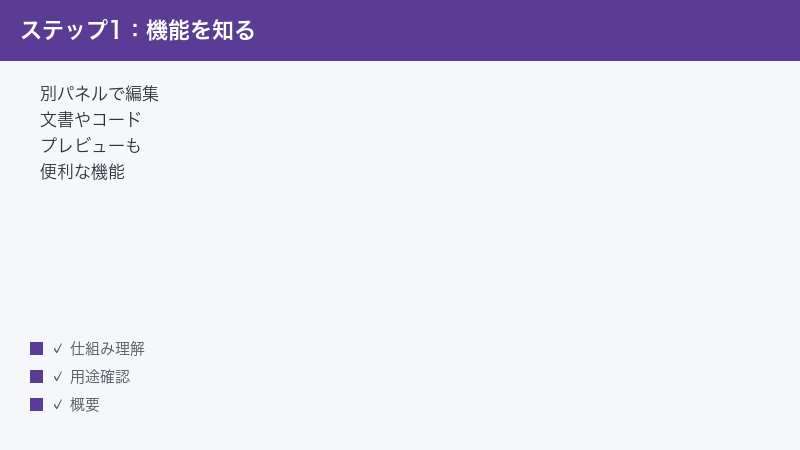
Canvas(キャンバス)は、Geminiで文書やコードを、チャットの会話とは別の専用パネルで作り込み・編集できる機能です。通常のチャットでは、Geminiの回答は会話の流れの中に出てくるため、長い文章を何度も書き直したり、細かく直したりするのには向いていません。Canvasを使うと、回答が画面の横などに開く編集用の作業スペース(パネル)に表示され、その中で文章を直接書き換えたり、一部だけ修正を頼んだりしながら、ひとつの成果物として仕上げていけます。
イメージとしては、チャットを「下書きの相談」、Canvasを「清書しながら仕上げる作業机」と考えると分かりやすいかもしれません。会話で得た内容を整理し、推敲しながら完成形に近づけていける場所、という位置づけです。
Canvasでできることの一例
提供範囲や名称は変わる可能性がありますが、一般的にはおおむね次のようなことができるとされています。
- 文書の作成と編集:レポートやメール、記事などの文章を、専用パネル上で直接書き換えたり、一部を選んで「ここをもっと丁寧に」「短くまとめて」と修正を頼んだりできます。
- コードの作成とプレビュー:プログラムのコードを書き、内容によっては結果を確認できるプレビュー表示が用意される場合があります。書いては試す、を繰り返しながら仕上げやすくなります。
- 部分的な手直し:全体を作り直さなくても、気になる箇所だけを選んで修正できるため、長い文章やコードでも効率よく整えられます。
- 続きの作業:作りかけの内容に対して、あとから追記や要約、トーンの変更などを重ねていけます。
ただし、これらのどこまでが使えるかは、後述するとおりアカウントの種類・プラン・地域・言語によって変わります。「全部使えるはず」という前提で探すと、かえって混乱しやすいので注意してください。
普通のチャットとの違い
「Geminiに質問すれば文章もコードも出てくるのに、わざわざCanvasを使う意味があるの?」と感じる方もいるかもしれません。両者の違いを整理すると、Canvasの便利さが見えてきます。
| 観点 | 通常のチャット | Canvas(キャンバス) |
|---|---|---|
| 成果物の表示 | 会話の流れの中に出てくる | 専用の編集パネルにまとめて表示される |
| 編集のしやすさ | 基本は依頼し直して作り直す | 本文を直接書き換え・部分修正できる |
| 長い文章・コード | 全体を見渡しながらの推敲は難しい | パネル上でじっくり整理・仕上げられる |
| 結果の確認(コード) | 基本はコードの文面のみ | 内容によってはプレビューで確認できる |
つまりCanvasは、「会話で得た文章やコードを、その場で作り込んで仕上げる」ための場所です。レポートやメールの作成、説明文のたたき台、ちょっとしたコードの試作など、あとから何度も手を入れて完成させたい内容に向いています。逆に、その場で答えがわかれば十分な単発の質問であれば、無理にCanvasを使う必要はありません。
一般的な使い方の流れ
ここでは、Canvasの基本的な操作の流れを紹介します。ボタンの名前や置き場所はバージョン・地域・アカウントによって変わるため、以下は「だいたいこういう流れ」という目安として読んでください。実際の画面の文言が違っても、考え方は共通しています。
1. Canvasを選んで(または指示して)開始する
多くの場合、入力欄の近くにある機能の選択(ツールや機能を選ぶメニュー)から「Canvas」を選んでから依頼するか、もしくは「Canvasで文書を作って」「コードをCanvasで書いて」のように依頼することで、専用の編集パネルが開きます。選び方やボタンの場所は環境により異なるため、見当たらない場合はメニューの中(「+」や機能一覧のような追加メニュー)も確認してみてください。
2. 作りたい文書・コードを依頼する
Canvasの状態で、作りたい内容を具体的に伝えます。たとえば「この内容で案内文を作って」「指定の動きをするコードを書いて」のように依頼すると、結果が編集パネル側に表示されます。最初はざっくりした依頼でかまいません。あとから細かく直していけます。
3. パネル上で編集・修正する
開いたパネル上で、文章を直接書き換えたり、不要な部分を削除したりできます。気になる箇所を選んで「ここをやさしい表現にして」「もっと短く」のように部分的な修正を頼める場合もあります。コードの場合は、内容によってはプレビューで結果を見ながら調整できることがあります。
4. 仕上げてコピー・活用する
納得のいく内容になったら、文章をコピーして他の場所に貼り付けたり、コードを取り出して使ったりします。共有や書き出しの方法は環境によって異なるため、表示されているメニューを確認してください。ここで「うまく表示されない」「反応しない」と感じたら、まずブラウザや通信、ログイン状態を疑うのが近道です(詳しくは後述します)。
使いこなしの小さなコツ
Canvasを快適に使うために、覚えておくと役立つポイントをいくつか紹介します。これらは機能の細かい仕様に依存しない、一般的な使い方の工夫です。
- 依頼は具体的に、修正は小分けに:最初に大きな方向性を伝え、そのあとは「ここだけ直して」と小さく頼むほうが、思いどおりに仕上がりやすくなります。
- 一度に詰め込みすぎない:ひとつのCanvasにあれもこれもと盛り込むと、後で整理しづらくなります。用件ごとに分けると見通しがよくなります。
- 大事な内容は別にも控える:作り込んだ文章やコードは、念のためメモアプリや文書ファイルにもコピーしておくと、万一のときも安心です。
- うまくいかない依頼は言い換える:思った結果が出ないときは、依頼の表現を変えたり、手順を分けて頼んだりすると改善することがあります。
こうした使い方を意識しておくと、後半で解説する「編集できない・プレビューが出ない」といったトラブルそのものを未然に防ぎやすくなります。
Canvasが使える条件:プラン・アカウント・言語地域による違い
「使えない」の相談で最も多いのが、そもそもお使いのアカウント・プラン・地域・言語では、まだその機能が提供されていないというケースです。Gemini関連の機能は、すべての人に同時に届くわけではなく、段階的に展開されたり、条件ごとに提供範囲が違ったりします。
確認したい4つの条件
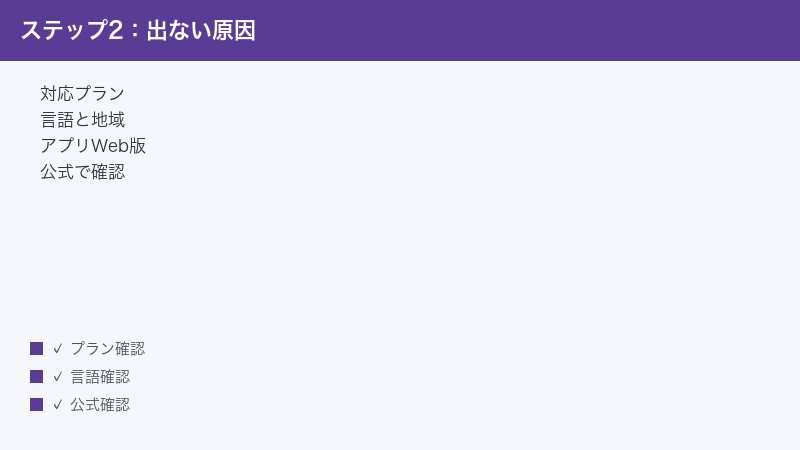
Canvasが出てくるかどうかは、おおむね次の4つの条件に影響されます。どれか一つでも条件から外れていると、「ボタンが見当たらない」という状態になりがちです。
| 条件 | どう影響するか(目安) |
|---|---|
| プラン・サブスクリプション | 無料利用か有料プランかなどで、使える機能の範囲が変わることがある |
| アカウントの種類 | 個人アカウントか、職場・学校アカウントかで提供範囲が異なることがある |
| 言語・地域 | 対応言語・対応地域が限られ、順次拡大される場合がある |
| 提供時期(ロールアウト) | 同じ条件でも、機能が届くタイミングがアカウントごとにずれることがある |
アカウントの種類による違い
Geminiを使うときのアカウントは、大きく「個人のGoogleアカウント」と「職場・学校のアカウント(組織アカウント)」に分かれます。どちらでログインしているかで、使える機能が変わることがあります。
| アカウントの種類 | どんな人が使う | Canvas提供の傾向(目安) |
|---|---|---|
| 個人向けGoogleアカウント | 家庭・個人で使う一般ユーザー | プランや地域・言語により、使える場合と使えない場合がある |
| 職場/学校アカウント(組織アカウント) | 会社・学校から配られたアカウント | 契約内容と管理者の設定しだいで使える/使えないが決まる |
同じ人でも、「個人アカウントでは見えるのに、会社のアカウントでは見えない」「職場のアカウントでは使えるのに、自宅の個人アカウントでは見当たらない」といった差が出ることがあります。まずは自分がいまどちらのアカウントでログインしているかを確認することが、原因切り分けの第一歩です。
原因1:Canvasのボタン・項目が「出ない」
「Canvasを選ぶボタンが見当たらない」「機能のメニューにCanvasが無い」という場合、次の順番で確認すると原因を絞り込みやすくなります。
1. ログインしているアカウントを確認する
まず、いまどのアカウントでログインしているかを確認します。Geminiの画面の隅にあるアカウント表示(プロフィールアイコンなど)から、自分のアカウントを見てください。個人アカウントと職場/学校アカウントを両方持っている場合、意図せず別の方でログインしていることがあります。
2. 別のアカウントで試す
もう一方のアカウント(個人⇄職場/学校)を持っているなら、いったんログアウトして別アカウントでログインし、表示が変わるか確かめます。片方では出てもう片方では出ないなら、プラン・アカウント種別・組織設定が関係している可能性が高いと判断できます。
3. 言語・地域の設定を確認する
新しい機能は、対応言語・対応地域から順に提供されることがあります。アカウントやアプリ・ブラウザの言語設定が想定と違っていると、機能が表示されないことがあります。表示言語や地域の設定を確認し、必要に応じて見直すことで、表示が変わる場合があります。設定の正確な場所はバージョンにより異なるため、見当たらないときは設定メニュー全体を確認してください。
4. 組織アカウントなら管理者設定を疑う
会社や学校のアカウントの場合、管理者の設定でGeminiの一部機能が無効化されていることがあります。この場合は自分の操作では解決できないため、社内のIT担当者・管理者に「GeminiのCanvas(キャンバス)機能が使えるか、有効になっているか」を確認・依頼してください。契約内容や、機能の有効・無効は管理者側で決まります。
5. 段階的提供を待つ
プラン・言語・地域の条件を満たしていても、機能が自分のアカウントにまだ届いていないだけ、というケースもあります。条件に問題がなさそうなら、数日ほど間をおいて再確認してみてください。あわせて、後述のブラウザ変更・キャッシュ削除・更新も試す価値があります。
原因2:アプリ版とWeb版の違いで「出ない・使えない」
意外と見落としやすいのが、スマホ・タブレットのアプリ版と、パソコンなどのブラウザ(Web)版とで、提供状況や見え方が違うというケースです。「スマホアプリでは見当たらないが、パソコンのブラウザでは使えた」「その逆だった」という相談はよくあります。
1. どちらで使っているかをはっきりさせる
まず、自分がいまアプリ版を使っているのか、ブラウザ版を使っているのかを確認しましょう。新しい機能は、片方で先に使えるようになり、もう片方は後から対応する、という順序で広がることがあります。
2. もう片方でも試してみる
アプリ版で見当たらないなら、同じアカウントでブラウザ版にログインして試す(またはその逆)と、状況がはっきりします。片方で使えるなら、機能自体は自分のアカウントで利用できると分かり、もう片方が未対応か、アプリの更新待ちだと判断できます。
3. アプリを最新版に更新する
アプリ版で使っている場合、アプリが古いと新しい機能が動かない・表示されないことがあります。ストアの更新から最新版にアップデートし、アプリを開き直してから再確認してください。
4. ブラウザ版なら推奨環境で開く
ブラウザ版は、一般的に最新版の主要ブラウザでの利用が想定されています。古いブラウザや、あまり使われていない特殊な環境では、機能が正しく表示されないことがあります。最新版のブラウザで開き直すと改善する場合があります。
原因3:Canvasは開くが「編集・プレビューができない」
Canvas自体は開くのに、編集パネルが反応しない・プレビューが表示されない場合は、機能側ではなくブラウザやアプリの環境、通信が原因のことがよくあります。
1. 別のブラウザ・シークレットウィンドウで試す
まずは、普段と違うブラウザや、シークレット(プライベート)ウィンドウで同じ操作を試してください。これだけで動くようになることが多く、その場合は元のブラウザの拡張機能やキャッシュ、設定が原因だと切り分けられます。
2. ブラウザ拡張機能を一時的に止める
広告ブロックやスクリプト制御などの拡張機能が、Canvasの動作に干渉していることがあります。シークレットウィンドウで改善したなら、拡張機能を一つずつ無効にして、どれが原因か特定すると確実です。
3. ページを再読み込みする・少し待つ
一時的な読み込みの問題で反応しないこともあります。ページの再読み込み(リロード)や、いったん閉じて開き直すだけで直る場合があります。プレビューは内容を処理してから表示されるため、表示までに少し時間がかかることもあります。あせらず数秒〜十数秒ほど待ってみてください。
4. 通信が安定しているか確認する
編集の反映やプレビューの表示は、通信を伴う場合があります。通信が不安定だと、編集が反映されない・プレビューが出ないことがあります。Wi-Fiやモバイル回線が安定しているか、別の回線で改善しないかを確かめてください。電波の弱い場所や、通信制限がかかっている状態では不具合が出やすくなります。
5. プレビューに対応した内容か確認する
コードのプレビューは、すべての内容で表示されるとは限りません。内容や種類によっては、もともとプレビューが用意されていないこともあります。プレビューが出ないときは、別の簡単な内容で試して、表示されるかどうかを確かめると切り分けの助けになります。どの内容がプレビューに対応しているかは仕様により異なるため、正確な範囲は公式情報での確認をおすすめします。
どんな状況でもまず試したい一般的な対処
原因がはっきりしないときは、新しい機能のトラブル全般に効く基本対処を上から順に試すのが結局いちばん早い解決策です。難しい知識は不要で、ほとんどがクリック数回で完了します。
対処1:再ログイン(ログアウト→ログイン)
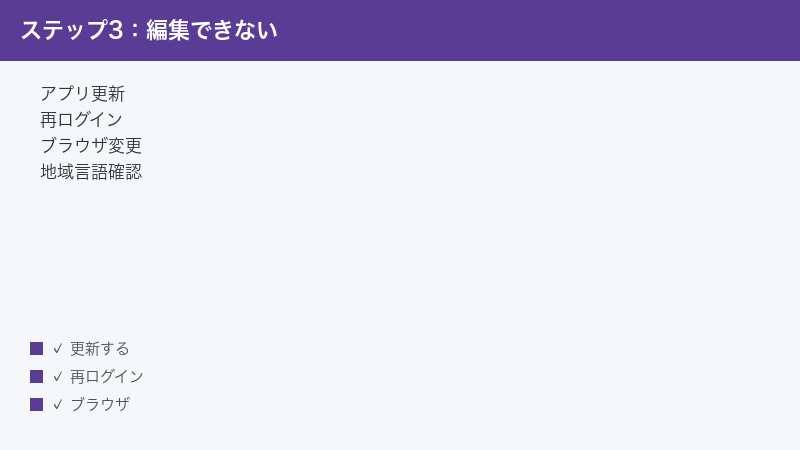
もっとも効果が高い基本対処です。いったんログアウトし、正しいアカウントでログインし直すだけで、表示・編集・反映の問題がまとめて直ることがあります。「使えない」と感じたら、まずこれを試してください。
対処2:別ブラウザ・シークレットウィンドウで試す
普段と違うブラウザや、シークレットウィンドウで同じ操作を行います。改善すれば、元の環境(拡張機能・キャッシュ)が原因と分かります。問題の切り分けにも、その場の回避にも役立ちます。
対処3:キャッシュ・Cookieを削除する
古いキャッシュが残っていると、新しい機能が正しく表示されないことがあります。ブラウザの設定からキャッシュとCookieを削除し、もう一度ログインして試してください。削除後はログインが必要になる点にご注意ください。
対処4:ブラウザ・アプリを最新版に更新する
ブラウザやアプリが古いと、新機能に対応していないことがあります。ブラウザは最新版へ、アプリはストアやアプリ内更新から最新版へアップデートしてください。更新後は再起動して再確認します。
対処5:言語・地域の設定を確認する
機能が地域や言語ごとに順次提供されている場合、設定が想定と違うと表示されないことがあります。アカウントやアプリ・ブラウザの言語・地域の設定を確認し、必要に応じて見直してみてください。設定変更後は、一度開き直して再確認すると確実です。
対処6:時間を置いて再試行する/公式情報を確認する
サービス側の一時的な不具合や、機能の段階的提供が原因のこともあります。条件を満たしているのに使えないなら、少し時間を置いて再確認しましょう。あわせて、対応状況や使い方の最新情報はGoogleの公式案内で確認すると確実です。組織アカウントなら管理者への確認も忘れずに。
「待つ」というと頼りなく感じるかもしれませんが、新しい機能のトラブルでは意外と有効な手段です。提供が順次広がっている最中だったり、一時的にサービスが不安定になっていたりすると、自分側で何をしても解決しないことがあります。基本対処を一通り試したうえで改善しないなら、半日〜数日ほど様子を見て、その間は別のブラウザやアカウントでも確認してみる、というスタンスが現実的です。あせって設定を大きく変えてしまうと、かえって別の不具合を招くこともあるため注意してください。
① 再ログイン → ② 別ブラウザ/シークレット → ③ キャッシュ削除 → ④ 更新 → ⑤ 言語・地域の確認 → ⑥ 時間を置く・公式/管理者に確認
うまくいかないときのチェックリスト
ここまでの対処を試しても解決しない場合は、次の観点を一つずつ確認してみてください。原因が複数重なっていることもあります。
| チェック項目 | 確認のポイント |
|---|---|
| アカウントの種類 | 個人/職場・学校のどちらでログインしているか |
| ログイン状態 | 途中で切れていないか、別アカウントになっていないか |
| プラン | そのプランで機能が提供されているか(公式で確認) |
| 言語・地域 | 対応言語・地域か、設定が想定どおりか |
| アプリ版/Web版 | どちらで使っているか、もう片方では使えるか |
| 組織の管理者設定 | 会社・学校で機能が有効化されているか(管理者に確認) |
| ブラウザ・拡張機能 | 別ブラウザ/シークレットで改善するか、拡張の干渉はないか |
| アプリ・ブラウザの版 | 最新版に更新済みか、再起動したか |
| 通信 | 通信が安定しているか、別の回線で改善するか |
これらをすべて確認しても解決しない場合は、機能側の一時的な不具合や、まだ自分のアカウントに機能が届いていない可能性があります。その場合は無理に設定をいじらず、時間を置いて再確認するか、公式サポート・管理者に状況を伝えて相談するのが安全です。
ケース別:こんなときどうする
ここでは、相談として多い具体的な場面ごとに、どう動けばよいかを整理します。自分の状況に近いケースから読んでみてください。いずれも、前の章で紹介した基本対処を、状況に合わせて並べ替えたものです。
ケース1:スマホアプリでは出ないのに、パソコンでは使える
まず疑うべきは「アプリ版とWeb版の違い」です。新しい機能は片方から先に提供されることがあり、アプリ版が未対応・更新待ちだと、スマホでは見当たらないことがあります。アプリを最新版に更新して再確認し、それでも出ないなら、当面はパソコンのブラウザ版で使う、という回避が現実的です。アプリ版への対応は、時間が経つと広がっていくことがあります。
ケース2:自宅では使えるのに、会社のPCでは使えない
まず疑うべきは「ログインしているアカウントの違い」です。自宅では個人アカウント、会社では組織アカウントになっていることがほとんどで、提供範囲が異なるために差が出ます。会社のアカウントで使いたい場合は、組織の管理者に機能が有効か確認するのが確実です。自宅と同じ個人アカウントで会社のPCを使うのは、業務ルール上問題になることがあるため避けましょう。
ケース3:昨日まで使えていたのに、今日は出てこない
急に使えなくなった場合は、ログインが切れている・別アカウントに切り替わっている・一時的な障害、のいずれかが疑われます。まず再ログインし、正しいアカウントか確認してください。それでも直らなければ、ブラウザのキャッシュ削除と更新を行い、なお改善しなければ時間を置いて様子を見ます。サービス側の一時的な不具合であれば、待つことで自然に復旧することがあります。
ケース4:コードは書けるのに、プレビューだけ表示されない
まず、その内容がプレビューに対応しているかを疑います。別の簡単な内容で試してプレビューが出るなら、元の内容が非対応か、一時的な不具合の可能性があります。通信が安定しているかを確認し、ページの再読み込みや少し時間を置いての再試行も試してください。それでも改善しないなら、別ブラウザで開き直すと状況が変わることがあります。
よくある勘違いと注意点
最後に、Canvasまわりで陥りやすい勘違いをまとめておきます。これらを知っておくと、無駄に悩む時間を減らせます。
- 「自分の操作が悪いから使えない」とは限らない:プラン・アカウント種別・地域・言語・組織設定によって、そもそも提供されていないことがあります。設定をいじり倒す前に、提供状況の確認を優先しましょう。
- アプリとWebは別物と考える:同じアカウントでも、アプリ版とブラウザ版で見え方や使える機能が違うことがあります。片方で出ないからといって、すぐに「使えない」と決めつけないようにしましょう。
- 画面が記事や解説と違っても異常ではない:Canvasは改良が続いており、名称や配置は変わります。説明と画面が一致しないこと自体は、よくあることです。
- プレビューは常に出るとは限らない:コードの内容や種類によっては、もともとプレビューが用意されていないこともあります。出ない=故障、とは限りません。
🛒 関連商品をAmazonでチェック
よくある質問(FAQ)
Q1. GeminiのCanvas(キャンバス)とは、結局どんな機能ですか?
文書やコードを、チャットの会話とは別の専用パネルで作り込み・編集できる機能です。回答を編集用のスペースに表示し、文章を直接書き換えたり、一部だけ修正を頼んだりしながら、ひとつの成果物として仕上げていけます。内容によっては、コードの結果をプレビューで確認できる場合もあります。
Q2. Canvasのボタンが見つかりません。どこにありますか?
表示名や置き場所は、お使いのバージョン・地域・アカウントによって異なります。一般的には、入力欄の近くにある機能やツールを選ぶメニューの中に「Canvas」があることが多く、または「Canvasで作って」と依頼することで開く場合もあります。それでも見当たらない場合は、そもそもお使いの環境でまだ提供されていない可能性があります。最新の場所は公式情報をご確認ください。
Q3. 無料でもGeminiのCanvasは使えますか?
使える場合もありますが、プランや地域、言語、提供時期によって異なります。「無料なら必ず使える/使えない」とは断定できません。まずはログインしているアカウントと言語・地域の設定を確認し、別ブラウザでの再試行や時間を置いての再確認を試したうえで、最終的な対応状況は公式情報でご判断ください。なお、職場・学校アカウントを別に持っている方は、そちらでは状況が違うこともあります。
Q4. 会社のアカウントだとCanvasが出ません。なぜですか?
職場・学校アカウントでは、契約している内容や、IT管理者の設定によって、機能の有効・無効が決まります。管理者が無効にしている場合、ご自身の操作では有効化できません。社内のIT担当者・管理者に「GeminiのCanvas機能が使えるか」を確認・依頼してください。
Q5. Canvasは開くのに、編集しても反映されません。どうすればよいですか?
多くの場合、ブラウザの拡張機能やキャッシュの影響、または通信の不安定さが原因です。まず別のブラウザやシークレットウィンドウで同じ操作を試してください。改善するなら、元のブラウザの拡張機能を一つずつ止めて原因を特定します。あわせて、ページの再読み込みと、通信が安定しているかの確認も有効です。それでも直らなければ、再ログインを試してください。
Q6. コードのプレビューが表示されません。故障ですか?
必ずしも故障とは限りません。プレビューは内容や種類によって、表示される場合とされない場合があります。まず別の簡単な内容で試してプレビューが出るか確認し、通信状態のチェックや再読み込み、少し時間を置いての再試行を行ってください。どの内容がプレビューに対応しているかは仕様により異なるため、正確な範囲は公式情報をご確認ください。
Q7. スマホアプリでもCanvasは使えますか?
環境によって異なります。アプリの対応状況やバージョンによって、表示や使える機能が変わることがあります。スマホで使えない・表示されない場合は、まずアプリを最新版に更新し、再ログインを試してください。それでも見当たらない場合は、パソコンのブラウザ版で同じアカウントにログインして確認するのも有効です。アプリ版とWeb版で提供状況が違うことはよくあります。
Q8. 名称や画面が、この記事の説明と違って見えます。間違っていますか?
間違いではない可能性が高いです。Canvasは改良が続いている新しい機能で、画面の呼び方・配置・使える範囲は予告なく変わります。この記事は一般的な仕組みと対処の流れを中心にまとめているため、細かい文言は環境によって一致しないことがあります。考え方(アカウント・ログイン・言語地域・ブラウザ・通信を確認する)は共通して役立ちますので、最新の正確な情報は公式案内をあわせてご確認ください。
📚 あわせて読みたい
まとめ
GeminiのCanvas(キャンバス)が「使えない・出てこない」とき、原因の多くは「お使いのプラン・アカウントの種類」「言語や地域の設定」「アプリ版とWeb版の違い」「ブラウザやアプリの状態」のいずれかに集約されます。難しい設定を触る前に、まずは基本の確認から始めるのが近道です。
具体的には、①正しいアカウントで再ログインする、②別ブラウザ・シークレットウィンドウで試す、③キャッシュを削除する、④ブラウザ・アプリを最新版に更新する、⑤言語・地域の設定を確認する、⑥それでも解決しなければ時間を置いて再確認し、公式情報や(組織アカウントなら)管理者に確認する——この順番で進めれば、多くのケースは切り分け・解決できます。
なお、Canvasは2025〜2026年にかけて改良が続いている新しい機能で、UIの名称・配置・対応プラン・利用できる地域や言語は変わり続けます。本記事は一般的な仕組みと対処の流れを中心にまとめました。「使える/使えない」の最終的な判断や、正確な使い方・対応状況については、必ずGoogleの公式情報や組織の管理者への確認とあわせてご判断ください。難しい操作はほとんど必要なく、多くのケースはアカウント・ログイン・言語地域・アプリ/Web・ブラウザ・通信という基本の確認を順に見直すだけで、原因の切り分けまでたどり着けます。あせらず一つずつ確認していけば、きっと解決の糸口が見つかるはずです。
