 minto.tech スマホ(iPhone/Android)・パソコン(Windows/Mac)・Office・Wi-Fi・AIツールの「できない」「困った」を解決する実用ガイド。トラブル対処法とノウハウが満載のお助けサイトです。
※本ページにはプロモーション(広告)が含まれています
📑 この記事の目次(タップで開く)
【2026年最新版】Gemini Advancedでコンテキスト上限エラーが出る・長い文章が処理できない原因と対処法【完全ガイド】
Gemini(有料プラン利用時を含む)に長いPDFや大量のテキストを貼り付けたら「コンテキスト上限に達しました」というエラーが表示された。または長い会話の途中で急に内容を「覚えていない」ように見える——そのような問題の原因と解決策をこの記事で詳しく解説します。
【プラン名についての補足】Geminiの有料版はかつて「Gemini Advanced」「Google One AI プレミアム」と案内されていましたが、現在Googleが公開している有料プランはGoogle AI Plus(月額725円)・Google AI Pro(月額2,900円)・Google AI Ultra(月額14,500円〜32,000円)の3種類です(いずれも日本国内・税込)。旧プラン名がどの現行プランに引き継がれたのかはGoogleから明示されていないため、本記事では原則として「Gemini」「有料プラン」と表記します。
※ Googleのプラン構成・料金は改定されることがあります。最新の情報はGoogle公式サイトでご確認ください。
この記事でわかること
- Geminiのコンテキストウィンドウとは何か
- コンテキスト上限エラーが起きる具体的な原因
- 会話履歴をリセットして問題を解消する方法
- 長文PDFのアップロード制限と対処法
- NotebookLMとGeminiの使い分け
- テキストを分割して送信するワークアラウンド
- Gemini APIでのコンテキスト制限設定
コンテキストウィンドウとは?基本の仕組み
AIモデルを理解するうえで「コンテキストウィンドウ」は非常に重要な概念です。簡単に言うと、AIが一度に「記憶」できる文章の量のことです。
人間に例えると、短期記憶の容量に相当します。コンテキストウィンドウの範囲内に収まっている情報しかAIは参照できません。コンテキストウィンドウを超えた古い情報は「記憶から消える」わけです。
コンテキストウィンドウのサイズは「トークン」という単位で測られます。英語の場合、1トークンはおよそ4文字(約0.75単語)に相当します。日本語では1文字が1〜2トークン程度になることが多いです。
| モデル / プラン | コンテキストウィンドウ | 目安(日本語テキスト) |
|---|---|---|
| Gemini 1.5 Pro(無料) | 100万トークン | 約50〜70万文字 |
| Gemini 1.5 Pro(有料プラン) | 100万トークン | 約50〜70万文字 |
| Gemini 2.0 / 2.5 Pro | 100万〜200万トークン | 文庫本数冊分 |
| Gemini API(開発者向け) | 最大200万トークン | 非常に長い文書も処理可 |
Geminiは業界最大クラスの100万〜200万トークンのコンテキストウィンドウを持っており、これは書籍数冊分の文章を一度に処理できるほどの量です。しかし、使い方によってはこの上限に達してしまうことがあります。
コンテキスト上限エラーが起きる主な原因
原因1:非常に長いPDFのアップロード
Geminiにはファイルアップロード機能がありますが、超長いPDF(数百ページ)を丸ごとアップロードすると、テキスト抽出後のトークン量がコンテキスト上限に近づくことがあります。
特に以下のようなケースで問題が起きやすいです:
- 学術論文集や法律書の全文PDF(500ページ以上)
- 技術仕様書や設計書の大量ページ
- 複数のPDFを同じ会話に次々とアップロードした場合
原因2:長い会話の継続
同じ会話(チャットスレッド)を長期間続けると、過去のやりとりがすべてコンテキストに含まれるため、徐々にコンテキスト量が増えていきます。特に以下の場合は急速にコンテキストが増大します:
- コードの大きなブロックを何度も貼り付けた場合
- 長い文章の翻訳・要約を繰り返した場合
- 画像を多数アップロードした場合(画像もトークンを消費)
原因3:Google AI Studioでの設定ミス
開発者がGemini APIを使う場合、max_output_tokensの設定が不適切だったり、コンテキストキャッシュの設定が誤っていたりするとエラーが発生することがあります。
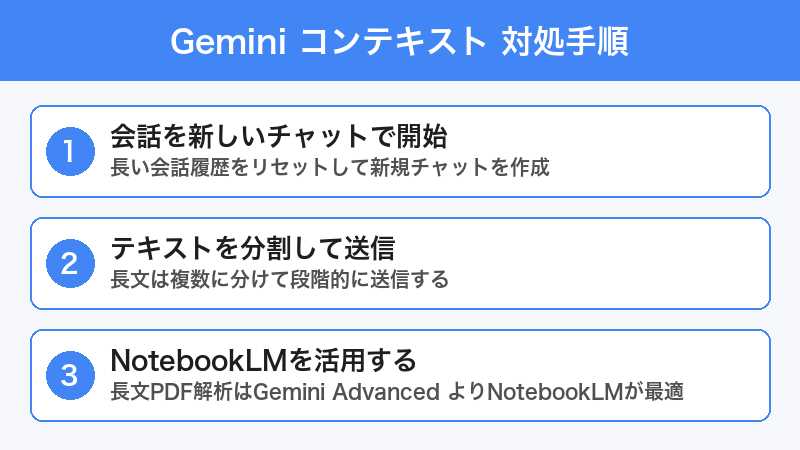
対処法1:新しい会話(チャット)を開始する
最も手軽かつ効果的な対処法は、新しいチャットスレッドを開始することです。
手順
- gemini.google.com(またはGeminiアプリ)を開く
- 左サイドバーの「新しいチャット」ボタンをクリック(またはタップ)
- 新しい会話でリクエストを再送信する
新しいチャットを開始すると、過去の会話履歴がコンテキストにロードされないため、フルのコンテキストウィンドウが使えるようになります。
注意点:新しいチャットでは過去の会話の文脈はゼロからになります。必要な情報は改めて伝える必要があります。
対処法2:長いPDFを分割して送信する
大きなPDFを処理したい場合は、ファイルを分割するか、内容を段階的に送信する方法が効果的です。
方法A:PDFを章ごとに分割する
Adobe Acrobat(無料のオンライン版でも可)やその他のPDF分割ツールを使って、PDFを章・セクションごとに分割します。分割したファイルを別々の会話で処理するか、順番に送信することでエラーを回避できます。
方法B:テキストを段階的にコピー&ペーストする
PDFからテキストをコピーして、一度に数千文字ずつ貼り付ける方法です。手間はかかりますが、特定の部分だけを処理したい場合に有効です。
方法C:要約を先に作成してから詳細を聞く
- まず文書全体の要約をGeminiに依頼する
- 要約を基に、気になる特定セクションだけを詳しく聞く
- 全体を一度に処理するのではなく、段階的に情報を引き出す
対処法3:NotebookLMとの使い分けを活用する
Googleが提供するNotebookLMは、長文文書の処理に特化したAIツールです。Geminiとは異なるアプローチで長文処理を行うため、コンテキスト上限エラーが起きにくい設計になっています。
| 比較項目 | Gemini(チャット) | NotebookLM |
|---|---|---|
| 主な用途 | 汎用チャット・コーディング・創作 | 文書の分析・要約・Q&A |
| ファイルアップロード | チャット内でアップロード | ノートブックにソース追加 |
| 長文処理 | コンテキスト上限の影響あり | 大量文書に強い |
| 引用 | 一般的な回答 | ソースへの引用が明確 |
| 料金 | 無料で利用可/上位機能は有料プラン(Google AI Plus・Pro・Ultra) | 基本無料(Plus版あり) |
※ Googleのプラン構成・料金は改定されることがあります。最新の情報はGoogle公式サイトでご確認ください。
NotebookLMの使い方(基本手順)
- notebooklm.google.com にアクセスする
- 「新しいノートブック」を作成する
- 「ソースを追加」からPDF・Google ドキュメント・URLなどを追加する
- チャット欄から文書についての質問をする
長い研究論文や仕様書を分析する場合は、GeminiよりNotebookLMの方が適しています。
対処法4:会話履歴を意識してコンテキストを節約する
同じ会話を続ける場合でも、コンテキストを節約するテクニックがあります。
テクニック1:長いコードは要点のみ残す
コードのデバッグを行う場合、毎回コード全体を貼り付けるのではなく、「前回のコードのXX行目以降を修正してください」のように参照する形で送ることで、コンテキストの消費を抑えられます。
テクニック2:要約を依頼してから継続する
長い会話の途中で「ここまでの議論を200字で要約してください」と依頼し、その要約を新しいチャットの冒頭に貼り付けて継続すると、コンテキストを大幅に節約できます。
テクニック3:不要なファイルの添付を避ける
過去に添付したファイルがまだ会話に含まれている場合、それもコンテキストを消費しています。新しい添付ファイルを送る前に、新しいチャットを開始することを検討してください。
Gemini APIを使う開発者向け:コンテキスト制限の設定
Gemini APIを使って開発している場合、以下の設定でコンテキスト管理ができます。
コンテキストキャッシュの活用
同じ長文書を繰り返し参照する場合、コンテキストキャッシュ機能を使うことでAPI呼び出しコストとレイテンシを削減できます。Google AI Studio(aistudio.google.com)でキャッシュの設定が可能です。
max_output_tokensの適切な設定
出力トークン数を不必要に大きく設定すると、リクエストとレスポンスを合わせた合計トークン数が上限を超えやすくなります。タスクに必要な最低限の値に設定することを推奨します。
会話履歴の適切な管理
APIで複数ターンの会話を実装する場合、古い会話履歴を自動でトリミングするロジックを実装することでコンテキスト上限エラーを防げます。
よくあるエラーメッセージと意味
| エラーメッセージ | 意味 | 対処法 |
|---|---|---|
| 「コンテキストが長すぎます」 | 入力が上限を超えている | 新チャット開始・テキスト分割 |
| 「RESOURCE_EXHAUSTED」(API) | クォータ上限に達している | リトライまたはクォータ増加申請 |
| ファイルアップロードが失敗する | ファイルサイズまたはページ数超過 | ファイルを分割して再試行 |
| 突然「内容がわかりません」と返答 | 古い会話がコンテキストから外れた | 新チャットで情報を再提示 |
この記事に関連するおすすめ商品
高速USBメモリ / SDカード(PDF分割保存用)
約1,500円〜
大量文書の分割保存・整理に便利
Google Pixel(最新Gemini機能フル活用)
約80,000円〜
Gemini機能をモバイルで最大限活用できるスマホ
※ 価格は変動します。最新価格はリンク先でご確認ください
よくある質問(FAQ)
Q1. 100万トークンあるのになぜエラーが出るのですか?
Geminiの100万トークンという上限は理論値であり、実際の利用環境では安全マージンや他の制約が加わることがあります。また、アップロードしたPDFの種類によってはテキスト抽出量が予想以上に多くなる場合があります。まずは新しいチャットを開始して試してみてください。
Q2. PDFのページ数に制限はありますか?
GeminiでアップロードできるPDFのファイルサイズには制限があります(変動するため最新情報は公式ヘルプをご確認ください)。数百ページを超える非常に長いPDFは分割して送ることを推奨します。
Q3. 会話履歴はどこで削除できますか?
Geminiの左サイドバーに過去のチャット履歴が表示されます。各チャットの横に表示される「…」メニューから個別の会話を削除できます。ただし、削除しても現在の会話のコンテキストには影響しないため、新しいチャットを開始することが最も効果的です。
Q4. NotebookLMはGeminiの有料プラン契約が必要ですか?
NotebookLM自体は無料で利用できます(Googleアカウントがあれば誰でも使用可能)。ただし、NotebookLM Plusという上位機能はGoogleの有料プラン契約者向けに提供されています(対象となるプランは改定されることがあるため、最新の情報はGoogle公式サイトでご確認ください)。基本的な文書分析・Q&A機能であれば無料版で十分です。
Q5. Gemini APIで「コンテキストキャッシュ」を使うとどうなりますか?
コンテキストキャッシュを使うと、同じ長文書を複数回のAPI呼び出しで参照する際に、文書のトークンを毎回カウントせずに済みます。API呼び出しコストとレイテンシを大幅に削減できます。特に同じマニュアルや仕様書を繰り返し参照するケースで有効です。
Q6. コンテキスト上限に近づいているかどうかわかりますか?
一般ユーザー向けのGeminiのチャット画面では、現在のコンテキスト使用量をリアルタイムで表示する機能は(2026年時点では)ありません。Google AI StudioやAPIを使う開発者向けには使用量の確認手段があります。通常使用では、会話が長くなってきたら意識的に新しいチャットを開始することをおすすめします。
Q7. 長い文章を要約させるときのコツはありますか?
要約を依頼する際は、一度に全文を送るのではなく「この文章を3つのセクションに分けて、それぞれの要点を箇条書きで教えてください」のように構造化したリクエストをすると、コンテキストを効率的に使えます。また、「200字以内で要約」のように出力サイズを指定することでトークンの節約にもなります。
Q8. Gemini 2.5 Proは200万トークン使えると聞きましたが、有料プランでも使えますか?
Gemini 2.5 Proの最大200万トークンのコンテキストウィンドウは、Google AI Studio(開発者向けプラットフォーム)での利用が主となります。Gemini(一般ユーザー向けチャット)での使用可能なコンテキストサイズはプランや時期によって異なるため、Googleの公式ページで最新情報をご確認ください。
まとめ
Geminiのコンテキスト上限エラーは、主に以下の状況で発生します:
- 超長いPDFのアップロード(数百ページ超)
- 長い会話の継続(大量のテキスト・コードを何度も貼り付けた場合)
- 複数のファイルを同一チャットで使用
対処法としては以下が効果的です:
- 新しいチャットを開始する(最も手軽)
- PDFを分割して段階的に送信する
- 長文書の分析にはNotebookLMを使う
- 要約を挟んで会話履歴を圧縮する
100万〜200万トークンという巨大なコンテキストウィンドウを持つGeminiですが、使い方の工夫でさらに効率的に活用できます。ぜひ今日から試してみてください。
