 minto.tech スマホ(iPhone/Android)・パソコン(Windows/Mac)・Office・Wi-Fi・AIツールの「できない」「困った」を解決する実用ガイド。トラブル対処法とノウハウが満載のお助けサイトです。
※本ページにはプロモーション(広告)が含まれています
📑 この記事の目次(タップで開く)
【2026年最新版】Excelの変更履歴で表示される作成者名を変更する方法・他人になっている時の解決法完全ガイド
Excelの「変更履歴の記録」やコメント、セルメモを使ったときに表示される作成者名が自分ではなく、他人の名前や前の所有者の名前になっていて困った経験はありませんか。共同編集で誰が修正したのか分からない、退職した社員の名前が残り続けてしまう、家族で共有しているPCで自分の名前が表示されないなど、業務上のトラブルにもなりやすいテーマです。
本記事ではExcelで変更履歴やコメントに表示されるユーザー名(作成者名)の仕組みと変更方法を、Windows・Mac・Microsoft 365・共同編集・Excel Online のそれぞれのパターン別に徹底解説します。レジストリ設定、Office アカウント、サインイン状態など、よくある落とし穴も整理しているので、最後まで読めば原因と対処が完全に分かります。
この記事でわかること
- Excelで「変更履歴」「コメント」「セルメモ」に表示される作成者名の仕組み
- 作成者名が他人になっている主な原因8パターン
- Windows・Mac・Microsoft 365・Excel Online それぞれの変更手順
- 共同編集(共有ブック・Teams連携)で表示名がどう決まるか
- 変更しても反映されない時のチェックリストと修復手順
- レジストリ・Office アカウントを使った根本対応
- 退職者の名前が残ってしまうケースの安全な書き換え方法
Excelで表示される作成者名(ユーザー名)の仕組み
Excelで「コメント」を挿入したり、「変更履歴の記録」(旧 Track Changes)、「セルメモ」「変更履歴」を使ったときに表示される名前は、Excel固有の設定ではなく Officeアプリ全体で共有されているユーザー名から取得されます。さらにそのユーザー名は、いくつかの異なる場所に保存されているため、設定したのに反映されないという混乱が起きやすい構造になっています。
作成者名がどこから来ているのかの優先順位
Excelが「誰が変更したか」を判断する際の優先順位は概ね次のとおりです。上位の設定が下位を上書きします。
- Microsoft 365 にサインイン中のアカウント名(OneDrive・SharePoint 上で共同編集する場合は最優先)
- Excelの「ファイル → オプション → 全般」の「ユーザー名」
- Office インストール時に登録された名前
- Windows のサインインユーザー名(フォールバック)
このため「オプションでユーザー名を変えたのに反映されない」というケースの多くは、Microsoft 365 にサインインしているアカウント情報が優先されているか、共同編集モードで動いているかのどちらかです。
「変更履歴の記録」と「コメント」「セルメモ」の違い
名前の取得先は同じですが、機能の挙動には違いがあります。
| 機能 | 表示される名前の取得元 | 変更タイミング |
|---|---|---|
| コメント(スレッド) | Microsoft 365 アカウント名 | 記入時に確定 |
| セルメモ(旧コメント) | Excelオプションのユーザー名 | 挿入時に固定 |
| 変更履歴の記録 | アカウント名 または ユーザー名 | 変更操作のたびに記録 |
| ファイルのプロパティ「作成者」 | 作成時のユーザー名 | 新規作成時に固定 |
作成者名が他人になってしまう主な原因8パターン
原因はひとつではなく、複数の設定や状態が絡みます。ここでは典型的な8パターンを整理します。
1. PCの引き継ぎで前任者のアカウントが残っている
会社で支給されたPCを再配布された場合、Excelに前任者のユーザー名が残っていることがほとんどです。Office インストール時に登録された名前は、Windowsアカウントを変えても自動では引き継がれません。
2. Microsoft 365 に別アカウントでサインインしたまま
個人用と業務用のアカウントを切り替えて使っていると、Excelには切替後でも以前のアカウント表示名が残ることがあります。Microsoft 365 のサインイン状態が最優先のため、ここを直さないとオプションをいじっても反映されません。
3. Office インストール時の登録名がそのまま
Office を最初にインストールした際、Office セットアップで入力した名前が起点となります。Office 2019 や Office 2021 の永続版ではこの登録が長く影響します。
4. 共同編集で他のメンバーの編集として表示されている
OneDrive や SharePoint 上のファイルで複数人が同時編集している場合、自分が編集したセルなのに「他のメンバーが直したことになっている」現象が起きることがあります。これはサインイン中のアカウントと、編集権限を付与したアカウントがずれているケースが多いです。
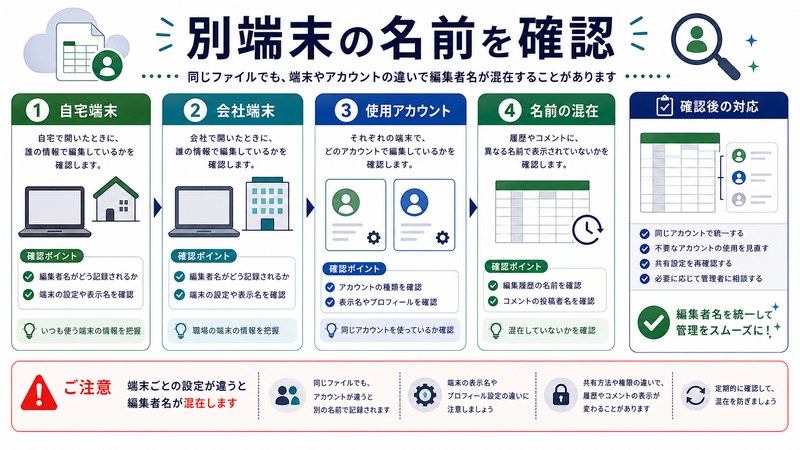
5. 別のPC/別のExcelで開いて編集した
自宅のPCと会社のPCで同じファイルを編集する場合、双方の Excel に異なるユーザー名が設定されていると、編集者名が混在します。
6. ファイルプロパティの「作成者」がテンプレート由来
テンプレートファイルから新規作成した場合、Excelファイルのプロパティ「作成者」にはテンプレート作成者の名前が残ることがあります。これは変更履歴ではなくプロパティ情報ですが、混同しやすい原因です。
7. レジストリに古いユーザー名が残っている(Windows)
HKEY_CURRENT_USER 以下のレジストリに古いユーザー名が残っていると、Excelを再インストールしても以前の名前が復活することがあります。GUIから変更しても反映されない場合の根本原因です。
8. Excel for Mac の挙動差
Mac版Excelでは、Office アカウント名と環境設定の「ユーザー名」が独立しています。Mac側のアカウント情報や iCloud のフルネームが影響することもあり、Windows版と同じ感覚では直せません。
Excelでユーザー名(作成者名)を変更する方法
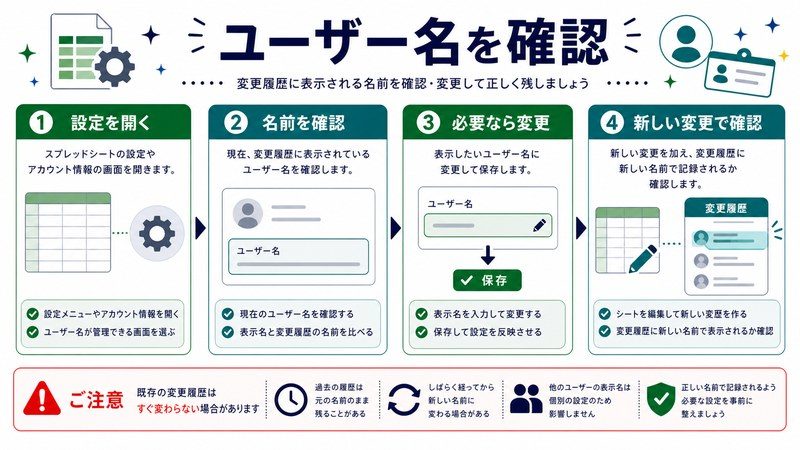
原因の8パターンを踏まえ、環境別の正しい変更手順を解説します。変更後は必ず Excel を再起動してください。再起動しないと反映されないコメント機能もあります。
Windows版Excelでユーザー名を変更する手順
- Excelを起動する
- 「ファイル」タブを開く
- 左メニューから「オプション」をクリック
- 「全般」を選択
- 「Microsoft Office のユーザー設定」内の「ユーザー名」を希望の名前に書き換える
- 必要に応じて「イニシャル」も変更する
- 「OK」で確定し、Excelを再起動
この設定はExcelだけでなく Word・PowerPoint にも反映されます。共同編集でない場合は、これで「セルメモ」「変更履歴の記録」に表示される名前が変わります。
「Officeへのサインインに関係なく、常にこれらの設定を使用する」にチェックを入れる
Excelオプションの「ユーザー名」欄のすぐ下にあるチェックボックスです。これにチェックを入れると、Microsoft 365 にサインインしていても、入力したユーザー名が常に優先されます。アカウント名と異なる名前を使いたい場合は必須の設定です。
Microsoft 365 アカウントの表示名を変更する手順
サインイン中のアカウント表示名そのものを変えたい場合は、Excel側ではなくアカウント設定から変更します。
- Excelの「ファイル → アカウント」を開く
- 「ユーザー情報」セクションで「サインアウト」を選び、別アカウントで入り直すか
- 「マイ アカウント」リンクから account.microsoft.com にアクセス
- 「あなたの情報」から表示名を編集
- Excelを再起動すると新しい表示名が反映される
業務用(職場のアカウント)の場合は、組織のAzure ADやMicrosoft 365管理者が表示名を管理していることがあり、ユーザー自身で変えられないケースもあります。その場合はExcelオプション側で上書きする方法(前述のチェックボックス)が現実的です。
Mac版Excelでユーザー名を変更する手順
- Excel for Macを起動
- メニューバーの「Excel」→「環境設定」を開く
- 「全般」を選択
- 「ユーザー名」欄を希望の名前に書き換える
- Excelを再起動して反映を確認
Mac版でコメントに表示される名前がOffice アカウントに引きずられる場合は、「Excel」→「サインアウト」を行ってから再起動し、ユーザー名だけで運用する方法があります。
Excel Online(Web版)でユーザー名を変更する手順
Excel Online はインストール版と異なり、Microsoft 365 アカウントの表示名がそのまま表示されます。Excel上に「ユーザー名」を変更する欄はありません。
- ブラウザで office.com にサインイン
- 右上のアカウントアイコンから「アカウントを表示」
- 「あなたの情報」「個人情報」セクションで表示名を編集
- 変更後、Excel Online で新規コメントを追加して反映を確認
環境別の挙動比較表
| 環境 | 名前の優先順位 | 変更場所 | 再起動要否 | 注意点 |
|---|---|---|---|---|
| Windows Excel ローカル | オプションのユーザー名 | ファイル → オプション → 全般 | 必要 | レジストリ残留に注意 |
| Microsoft 365 (Windows) | アカウント名 優先 | account.microsoft.com | 必要 | 職場アカウントは管理者制御 |
| Excel for Mac | 環境設定 または アカウント | Excel → 環境設定 → 全般 | 必要 | iCloudフルネーム影響あり |
| Excel Online | アカウント表示名 | office.com アカウント設定 | 不要 | 既存コメントは書き換わらない |
| 共同編集(OneDrive) | サインイン アカウント | サインアウト再ログイン | 必要 | 他者の編集と混同注意 |
| Teams 共有ファイル | Teams アカウント | Teamsプロフィール | 必要 | 組織管理者の制限あり |
共同編集モードでの作成者名の挙動
OneDrive や SharePoint、Teams 上で複数人が同時編集している状態(共同編集)では、Excelはサインイン情報に基づいて編集者をリアルタイムに識別します。このとき表示される名前は、Excel オプションのユーザー名ではなく Microsoft 365 アカウントの表示名です。
共同編集中に他のメンバー扱いになる原因
- サインインしている Microsoft アカウントが、ファイル所有者が想定する人物と異なる
- 個人アカウントと職場アカウントを両方サインインしていて、Excelが個人アカウント側を選んでいる
- ファイルを「共有」ではなく「コピーを送信」で渡したため、編集権限が紐付いていない
- ブラウザのCookieが残っていて別アカウントで認識されている
共同編集での正しい運用
- Excelの「ファイル → アカウント」で職場アカウントが選択されていることを確認
- OneDrive/SharePoint 上のファイルを開く(ローカルにダウンロードしない)
- 右上のユーザーアイコンに自分の名前が表示されているかチェック
- 違っていたら「アカウント切り替え」または「サインアウト」してログインし直す
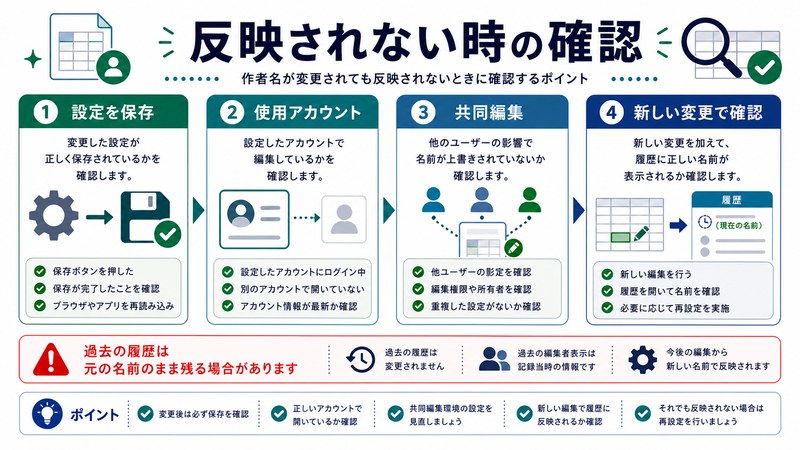
変更しても反映されない場合のチェックリスト
「変更したはずなのに名前が変わらない」「次に開いたらまた前の名前に戻る」という場合は、以下を順番に確認してください。
- Excelを完全に終了したか(タスクマネージャーで EXCEL.EXE が残っていないか確認)
- 「常にこれらの設定を使用する」にチェックを入れたか
- Microsoft 365 にサインインしているアカウント名は正しいか
- 変更履歴を確認している対象のセルメモ・コメントは 変更後に新規追加したものか(過去のものは書き換わらない)
- ファイルがOneDrive上にあるなら、ブラウザ側のアカウントも一致しているか
- Officeを再インストールしていないか(再インストール時に名前再入力を求められる)
- レジストリに古い情報が残っていないか
レジストリで古いユーザー名を消す方法(上級者向け)
GUIから変えても直らない場合のみ実施します。レジストリの編集はバックアップ必須で、自己責任で行ってください。
- Win + R で「regedit」を実行
- HKEY_CURRENT_USER\Software\Microsoft\Office\Common\UserInfo を開く
- 「UserName」「UserInitials」「Company」を編集または削除
- レジストリエディタを閉じてExcelを起動
- Excelオプションに新しい名前が反映されているか確認
削除した場合、Excel初回起動時に名前を再入力するダイアログが表示されます。
退職者の名前が記録に残っているケースの対処
古いExcelファイルを引き継いだ際、退職した社員の名前がコメントや変更履歴に大量に残っているケースがあります。これは、各コメントや変更履歴は記入時点のユーザー名がそのまま埋め込まれているため、後から一括で書き換えることは標準機能ではできません。
対応方法の選択肢
| 対応 | 難易度 | 特徴 |
|---|---|---|
| 該当コメントを全削除して新規に追加 | 易 | 確実だが手間 |
| VBAでセルメモの作成者を一括書き換え | 中 | セルメモ向き |
| ドキュメント検査でメタデータ削除 | 易 | プロパティの作成者をクリア |
| 新規ブックに貼り直し | 易 | 変更履歴を完全に消したい時 |
ドキュメント検査でファイルプロパティをクリアする方法
- Excelで対象ファイルを開く
- 「ファイル」→「情報」を開く
- 「問題のチェック」→「ドキュメント検査」を選択
- 「ドキュメントのプロパティと個人情報」にチェックを入れて検査
- 該当項目を「すべて削除」
- 上書き保存
これによりファイルプロパティの「作成者」「最終更新者」を消すことができます。ただし、セル内のコメントや変更履歴の名前はこの操作では消えない点に注意してください。
🛒 関連商品をAmazonでチェック
よくある質問(FAQ)
Q1. Excelオプションでユーザー名を変えてもコメントの名前が変わりません
変更後に新しく挿入したコメントには新しい名前が反映されますが、すでに存在するコメントには影響しません。また、Microsoft 365 にサインインしている場合はアカウント名が優先されるため、「常にこれらの設定を使用する」にチェックを入れる必要があります。
Q2. 共同編集中なのに自分の編集が他人になっています
サインインしているアカウントを確認してください。個人用と職場用のアカウントを両方持っていると、Excelが意図しない方を選んでいるケースが多いです。「ファイル → アカウント」から正しいアカウントに切り替えてください。
Q3. Mac版Excelでユーザー名を変えたのに反映されません
Mac版では Office アカウントへのサインイン状態が優先されることがあります。「Excel」→「サインアウト」を行うか、ユーザー名を上書きする設定を有効にしてください。Excelを再起動するまで反映されないことも多いです。
Q4. レジストリを変更すると危険ですか
誤った操作はOfficeが起動しなくなる原因になります。実行前にレジストリエクスポートでバックアップを取ってください。GUIから変えられる場合はそちらで完結させるのが安全です。
Q5. 古いコメントの作成者名を一括で書き換えたいです
標準機能では一括変更できません。VBA でセルメモの Author プロパティを書き換えることはできますが、スレッド形式の新しいコメントは仕様上書き換えにくいです。確実な方法は、該当コメントを削除して新しい名前で再入力することです。
Q6. Excel Online で名前を変えても反映されません
Excel Online は account.microsoft.com の表示名を即時反映するため、ブラウザのキャッシュが残っていることがあります。一度サインアウトしてキャッシュをクリアし、再ログインしてください。
Q7. ファイルの「作成者」プロパティと、コメントに表示される名前は同じものですか
違います。ファイルプロパティの「作成者」はファイル新規作成時のユーザー名で、後から変えても再作成しない限り基本的に残ります。コメントやセルメモの名前は、それぞれ挿入時点のユーザー名が埋め込まれます。
Q8. 組織管理下のアカウントで名前を変えられません
Azure AD / Microsoft 365 で管理されているアカウントは、ユーザー自身では表示名を変更できないことがあります。組織のIT管理者に依頼するか、Excelオプションでローカルのユーザー名を上書きする運用を選んでください。
まとめ
Excelで「変更履歴」「コメント」「セルメモ」に表示される作成者名が他人になっている問題は、Officeのユーザー名がどこから来ているかを理解すれば確実に解決できるテーマです。優先順位を理解せずに「オプションを変えたのに反映されない」と悩む人がほとんどですが、原因のほとんどはサインイン中のアカウント、Excelオプション、レジストリのどこかにあります。
本記事の要点を再度まとめると以下のとおりです。
- Excelの表示名は「Microsoft 365アカウント名」「Excelオプション」「Office登録名」の階層で決まる
- 変更後はExcelを必ず再起動して反映を確認する
- 「常にこれらの設定を使用する」にチェックを入れるとオプションが最優先になる
- 共同編集時はサインインアカウントが最優先のため、アカウント切り替えが鍵
- 過去のコメントや変更履歴は基本的に書き換わらないため、再記入が確実
- レジストリ修正は最終手段、必ずバックアップを取って実施する
- 退職者名の残留は、ドキュメント検査やコメント再作成で対処できる
業務での引き継ぎや家族間の共有PC、Microsoft 365のアカウント切り替えなど、現代のExcel利用シーンは多様化しています。表示名のトラブルが起きたら、まずは「どの環境で動いているか」を切り分けて、本記事の優先順位に従って一段ずつ確認すれば、必ず原因が見つかります。本記事をブックマークしておき、次回名前が他人になっている時にすぐ参照できるようにしておきましょう。
