minto.tech スマホ(Android/iPhone)・PC(Mac/Windows)の便利情報をお届け! 月間アクセス160万PV!スマートフォン、タブレット、パソコン、地デジに関する素朴な疑問や、困ったこと、ノウハウ、コツなどが満載のお助け記事サイトはこちら!
※本ページにはプロモーション(広告)が含まれています
【2026年最新版】Elgato Facecam MK.2がPCに認識されない・映像が映らない原因と対処法【完全ガイド】
Elgato Facecam MK.2をPCに接続したのに認識されない、OBSで映像が映らない・真っ暗になる、ZoomやTeamsで使えないといったトラブルが発生していませんか?4K対応の高性能ウェブカメラゆえに、設定の問題が起きやすい製品でもあります。本記事ではWindows・Macでの主な原因と具体的な解決手順を詳しく解説します。
この記事でわかること
- Elgato Facecam MK.2が認識されない・映像が出ない主な原因
- USB帯域幅不足とUSB 3.0直接接続の重要性
- 4K/HDR解像度設定が原因でブラックアウトする問題の解決法
- Camera Hubソフトウェアの競合を解消する方法
- Windowsのカメラプライバシー設定の確認手順
- OBS・Zoom・TeamsでFacecam MK.2を正しく設定する手順
Elgato Facecam MK.2が認識されない・映像が映らない主な原因
原因1: USB帯域幅が不足している(USBハブ・USB 2.0経由)
Elgato Facecam MK.2は4Kおよび1080p/60fps映像を出力する高帯域幅デバイスです。USB 2.0ポートやパッシブ(電源なし)のUSBハブ経由では帯域幅が不足し、映像が映らない・認識されない原因になります。USB 3.0以上のポートに直接接続することが必須です。
原因2: 4K/HDR解像度がシステムまたはアプリに非対応
Facecam MK.2はデフォルトで最高品質(4K/HDR)設定になっている場合があります。PCのUSBコントローラーや使用するアプリが4K映像の帯域を処理しきれない場合、映像が真っ暗になったり認識エラーが起きたりします。
原因3: Camera Hubソフトウェアの競合
ElgatoのCamera Hubアプリはカメラの詳細設定を行うためのソフトウェアですが、他のアプリ(OBS・Zoom・Teams等)がカメラにアクセスしようとするときに競合が起きることがあります。Camera Hubがバックグラウンドで起動していると、他のアプリからカメラが使えなくなることがあります。
原因4: Windowsのカメラプライバシー設定でアクセスがブロックされている
Windows 10・11ではアプリがカメラにアクセスできるかどうかをプライバシー設定で制御しています。この設定がオフになっていると、どのアプリでもFacecam MK.2を使えません。
原因5: USBドライバーの問題
PCのUSB 3.0コントローラードライバーが古かったり、破損していたりするとカメラの認識に失敗します。特にIntelまたはAMD系のUSBコントローラードライバーが最新でないと問題が起きやすい傾向があります。
原因6: macOSのカメラプライバシー設定
macOSでもiOSと同様に、アプリごとにカメラアクセスを許可する設定があります。OBS・Zoomなどのアプリが初めてカメラを使用しようとした際に許可しなかった場合、以降ずっとブロックされます。
症状別 原因と対処法一覧
| 症状 | 主な原因 | 対処法 |
|---|---|---|
| デバイスとして認識されない | USB 2.0またはUSBハブ経由 | USB 3.0ポートに直接接続 |
| 映像が真っ暗(ブラックアウト) | 4K/HDR設定・帯域不足 | 解像度を1080pに下げる |
| 特定アプリだけで映らない | アプリのカメラ設定・プライバシー | アプリ内設定でFacecam選択・プライバシー確認 |
| Camera Hubで設定できない | ソフトウェア競合 | Camera Hubを再インストール |
| 映像が時々消える | USB帯域不足・ドライバー問題 | フレームレートを下げる・ドライバー更新 |
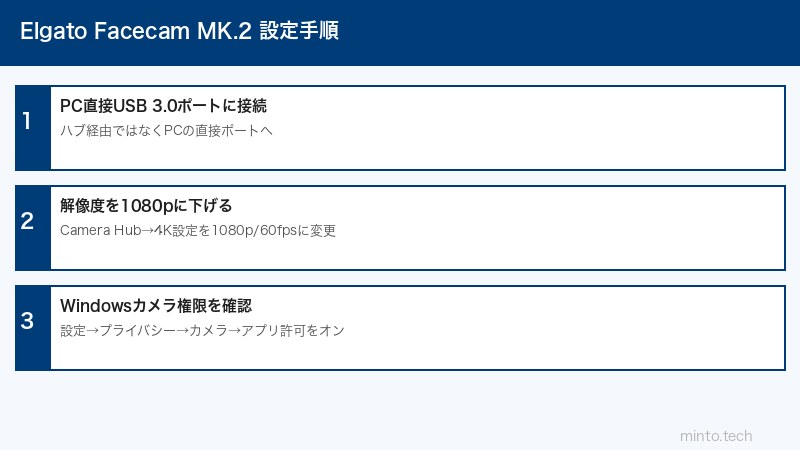
対処法1: USB 3.0ポートに直接接続する
最も確実かつ最初に試すべき対処法です。
- 現在使っているUSBポートからFacecam MK.2のケーブルを外す
- PCの背面または側面にあるUSB 3.0ポート(青色のポート、またはSSのマーク付き)を探す
- USBハブを経由せず、Facecam MK.2のケーブルをPCに直接差し込む
- Windowsが「デバイスのセットアップが完了しました」と通知が出るまで待つ
- OBS・Zoom等のアプリを起動してカメラが認識されるか確認する
重要:Facecam MK.2の付属ケーブルはUSB 3.0対応のケーブルです。別のUSB-Cケーブルを使う場合は必ずUSB 3.0(5Gbps)以上対応のものを使用してください。USB 2.0ケーブルでは映像が映らないことがあります。
対処法2: 解像度・フレームレートを下げる(4K→1080p)
OBSでの解像度変更手順
- OBSを起動し、ソースリストの「映像キャプチャデバイス」を右クリック → 「プロパティ」を選択する
- 「解像度」を「カスタム」に変更し、「1920×1080」を入力する
- 「フレームレート」を「60」または「30」に設定する
- 「ビデオ形式」が「Any」になっている場合は「MJPEG」または「YUY2」に変更する
- 「OK」をクリックして設定を保存する
Camera Hubでの解像度変更手順
- Elgato Camera Hubを起動する
- 「Stream Settings」または「ストリーム設定」タブを開く
- 「Resolution(解像度)」を「4K」から「1080p60」または「1080p30」に変更する
- 「HDR」がオンになっている場合はオフにする
- 設定を保存し、OBS・Zoomを再起動する
補足:4K映像はUSB 3.0でも帯域が逼迫します。他のUSBデバイス(外付けSSD・カードリーダー等)と同じコントローラーに接続されていると帯域が不足します。4Kを使いたい場合は他のUSBデバイスを別コントローラーのポートへ移してください。
対処法3: Camera Hubをアンインストールして再インストールする
Windowsでの手順
- タスクバー右下の通知領域にElgato Camera Hubのアイコンがあれば右クリック → 「Quit」または「終了」をクリックする
- タスクマネージャー(Ctrl+Shift+Esc)を開き、「Camera Hub」関連プロセスが残っていれば「タスクの終了」をクリックする
- 「スタート」→「設定」→「アプリ」→「インストール済みアプリ」で「Elgato Camera Hub」を探し「アンインストール」をクリックする
- PCを再起動する
- Elgatoの公式サイト(elgato.com)から最新版のCamera Hubをダウンロードしてインストールする
- インストール後、Facecam MK.2を接続して動作確認する
macOSでの手順
- Camera Hubが起動している場合は終了する(メニューバーのアイコンからQuit)
- Finderで「アプリケーション」フォルダを開き、「Elgato Camera Hub」を右クリック → 「ゴミ箱に移動」する
- 「~/Library/Application Support/」内のElgato関連フォルダを削除する(注意: ライブラリフォルダはFinderで通常非表示です。Finderのメニュー → 「移動」→ Optionキーを押しながら「ライブラリ」を選択)
- Macを再起動する
- ElgatoのサイトからCamera Hubを再ダウンロードしてインストールする
対処法4: Windowsのカメラアクセス許可を確認する
- スタートメニューを開き「設定」→「プライバシーとセキュリティ」→「カメラ」を選択する
- 「カメラへのアクセス」がオンになっていることを確認する
- 「アプリにカメラへのアクセスを許可する」もオンにする
- 「デスクトップ アプリがカメラにアクセスできるようにする」もオンにする
- 使用するアプリ(OBS・Zoom・Teamsなど)の個別設定もオンになっているか確認する
- 設定変更後、対象アプリを再起動してカメラが使えるか確認する
対処法5: OBSでのデバイス設定確認手順
- OBSを起動し、「ソース」パネルの「+」ボタンをクリックする
- 「映像キャプチャデバイス」を選択して「新規作成」を選ぶ(任意の名前を付ける)
- 「デバイス」のドロップダウンで「Elgato Facecam MK.2」を選択する
- 「解像度」を「1920×1080」、「フレームレート」を「30」または「60」に設定する
- 「OK」をクリックしてプレビューに映像が表示されることを確認する
注意:OBSはカメラへの排他的アクセスを要求することがあります。ZoomやTeamsなど他のアプリがカメラを使用中のまま、OBSでもカメラを使おうとすると競合が起きます。他のアプリを終了してからOBSでカメラを使用してください。
対処法6: macOSのカメラプライバシー設定を確認する
- Appleメニュー → 「システム設定」→「プライバシーとセキュリティ」→「カメラ」を選択する
- 使用するアプリ(OBS・Zoom・Discordなど)のカメラアクセスがオンになっているか確認する
- オフになっているアプリはトグルをオンにする
- 設定変更後、アプリを再起動する
対処法7: USBコントローラードライバーを更新する
- スタートボタンを右クリック → 「デバイスマネージャー」を開く
- 「ユニバーサル シリアル バス コントローラー」を展開する
- 「Intel(R) USB 3.0 eXtensible Host Controller」または「AMD USB 3.0 eXtensible Host Controller」を右クリック → 「ドライバーの更新」をクリックする
- 「ドライバーを自動的に検索する」を選択する
- 更新があれば適用し、PCを再起動する
この記事に関連するおすすめ商品
Elgato Facecam MK.2 ウェブカメラ
約25,000円〜
4K30fps対応・1/1.8インチセンサー・USB 3.0
Elgato Wave:3 USBコンデンサーマイク
約18,000円〜
配信向けUSBマイク・ClipGuard搭載
セルフパワー USB 3.0 ハブ
約3,000円〜
電源付き・7ポート以上・安定した電力供給
※ 価格は変動します。最新価格はリンク先でご確認ください
よくある質問(FAQ)
Q1. Facecam MK.2をWindows 11に接続するとドライバーエラーが表示される。
デバイスマネージャーを開き、Facecam MK.2の項目に黄色い「!」マークが付いていれば、ドライバーのインストールに問題があります。デバイスを右クリックして「デバイスのアンインストール」→「このデバイスのドライバーを削除する」にチェックを入れてアンインストールし、PCを再起動してFacecam MK.2を再接続してください。Windowsが自動でドライバーを再インストールします。
Q2. Zoomでは映像が出るのにOBSでは真っ暗になる。
ZoomとOBSが同時にカメラを使用しようとしていることが原因です。OBSでFacecam MK.2を使う場合は、Zoomを終了させてからOBSでカメラソースを設定してください。また、OBSのカメラソースのプロパティで「解像度」と「フレームレート」を1080p/30fpsに下げると映像が安定することがあります。
Q3. Camera Hubを起動すると「デバイスが見つかりません」と表示される。
まずFacecam MK.2がUSB 3.0ポートに直接接続されているか確認してください。次に、タスクマネージャーでCamera Hub関連のプロセスが複数起動していないか確認し、すべて終了させてから再起動してください。それでも改善しない場合はCamera Hubをアンインストールし、PCを再起動してから最新版をインストールし直してください。
Q4. MacのFaceTimeやPhoto Boothでは映像が出るのに、OBSでは認識されない。
macOSのカメラプライバシー設定で、OBSのカメラアクセスが許可されているか確認してください。「システム設定」→「プライバシーとセキュリティ」→「カメラ」でOBSを有効にしてください。OBSをインストールし直した後に権限が失われることがあるため、再確認が必要です。
Q5. ビデオ会議中に映像が突然消える・フリーズする。
USB帯域幅の不足が疑われます。同じUSBコントローラーに他のデバイス(外付けHDD・ヘッドセット等)が接続されていれば、別のUSBポートへ移動してみてください。また、解像度をFHD(1080p)に下げることで帯域消費が減り、安定することがあります。
Q6. Facecam MK.2のファームウェアを更新したい。
Elgato Camera Hubを起動すると、ファームウェアの更新通知が自動で表示されます。通知が表示された場合は「Update」をクリックして更新してください。更新中はPCをスリープにしたりUSBケーブルを抜いたりしないようにしてください。Camera Hub内の「デバイス情報」からもファームウェアバージョンを確認できます。
Q7. 映像の色がおかしい・緑がかっている。
OBSのカメラソース設定で「ビデオ形式」が原因になっていることがあります。「プロパティ」→「ビデオ形式」を「MJPEG」または「NV12」に変更してみてください。Camera Hubで「ホワイトバランス」が手動設定になっている場合は「自動」に戻すと改善することがあります。
まとめ
Elgato Facecam MK.2が認識されない・映像が映らない問題は、接続方法(USB 3.0直接接続)と解像度設定の見直しで多くのケースが解決します。
トラブルシューティングチェックリスト
- USB 3.0ポートにUSBハブを経由せず直接接続する
- 付属のUSB 3.0ケーブルを使用しているか確認する
- Camera Hubで解像度を4Kから1080pに下げる
- Windowsのカメラプライバシー設定でアクセス許可を確認する
- Camera Hubを完全に終了してから他のアプリでカメラを使う
- Camera Hubをアンインストールして再インストールする
- OBSのカメラソース設定で解像度・フレームレートを手動設定する