minto.tech スマホ(Android/iPhone)・PC(Mac/Windows)の便利情報をお届け! 月間アクセス160万PV!スマートフォン、タブレット、パソコン、地デジに関する素朴な疑問や、困ったこと、ノウハウ、コツなどが満載のお助け記事サイトはこちら!
※本ページにはプロモーション(広告)が含まれています
【2026年最新版】Canon EOS R50のオートフォーカスが迷う・合わない原因と対処法【完全ガイド】
Canon EOS R50で写真を撮ろうとしたとき、オートフォーカス(AF)が行ったり来たりして合焦しない、ピントが迷い続けるといった悩みを抱えていませんか?この現象は「AFハンティング」と呼ばれ、設定や環境を見直すことでほとんどの場合改善できます。本記事ではEOS R50(R10・R8含む)のAFトラブルの原因と、具体的な解決策を丁寧に解説します。
この記事でわかること
- EOS R50のAFが迷う・ピントが合わない主な原因
- Servo AF・One-Shot AFの正しい使い分け方
- 被写体検出機能の設定方法とポイント
- AF測距エリアの変更方法と選び方
- MFピーキング補助の活用方法
- ファームウェア更新で解決できるAF不具合
Canon EOS R50のAFが迷う・ピントが合わない原因
EOS R50のオートフォーカスが正常に動作しない場合、以下のような原因が考えられます。一つひとつ確認していきましょう。
原因1: AFモードの設定が撮影シーンに合っていない
EOS R50には大きく分けて「One-Shot AF(ワンショットAF)」と「Servo AF(サーボAF)」という2つのAFモードがあります。この2つを間違ったシーンで使うと、AFが迷ったり合焦できなかったりします。
- One-Shot AF:静止している被写体向け。シャッターボタンを半押しした瞬間にピントを固定する
- Servo AF:動いている被写体向け。半押し中は被写体を追いかけ続けてピントを合わせ続ける
動いている子どもやペットをOne-Shot AFで撮ろうとすると、ピントが固定されてしまいAFが迷う原因になります。逆に静止したポートレートをServo AFで撮ると、不必要にレンズが動き「ハンティング」が発生することがあります。
原因2: 被写体検出の設定が適切でない
EOS R50には「人物」「動物(犬・猫・鳥)」「乗り物」を自動で検出してピントを合わせる被写体検出機能があります。この設定が撮影シーンに合っていないと、予期しない場所にピントが合ってしまいます。たとえば、風景写真を撮っているのに「人物検出」がオンになっていると、遠くを歩く人に反応してしまうことがあります。
原因3: AF測距エリアが広すぎる・狭すぎる
AF測距エリアとは「カメラがどの範囲でAFをかけるか」を決める設定です。全域AFは便利ですが、手前の障害物や背景にAFが引っ張られることがあります。逆にスポットAFは指定した点にしかピントが合わないため、動体撮影には不向きです。
原因4: 低コントラストまたは暗い撮影環境
AFはレンズを通じてコントラスト(明暗の差)を検知してピント合わせを行います。白壁・青空・暗い室内など、コントラストが少ない環境ではAFが迷いやすくなります。これはカメラの性能の問題ではなく、光学的な限界です。
原因5: レンズのAF方式または相性の問題
EOS R50本体の性能が問題でなく、装着しているレンズが原因のこともあります。古いEFレンズをマウントアダプター(EF-EOS R)経由で使用している場合、AFのステッピングモーター非搭載でAFが遅くなることがあります。また、サードパーティ製レンズではAFの互換性に問題が生じる場合もあります。
原因6: ファームウェアが古い
Canonは定期的にEOS R50のファームウェアを更新しており、AFの精度や動体追従性能が改善されていることがあります。古いファームウェアのままだとAFの不具合が残っている可能性があります。
AFモード比較表(Servo AF vs One-Shot AF)
| 項目 | One-Shot AF | Servo AF |
|---|---|---|
| 向いている被写体 | 静止している人物・物 | 動いている人物・動物・乗り物 |
| AFの動作 | 半押しで合焦後に固定 | 半押し中は追従し続ける |
| 連写との組み合わせ | 最初の1枚で固定 | 連写中もAF追従(推奨) |
| バッテリー消費 | 少ない | 多い |
| ハンティングが起きやすい状況 | 動体を撮ろうとした時 | 静止物・低コントラスト |
| おすすめシーン | ポートレート・物撮り・風景 | スポーツ・子ども・ペット |
対処法1:AFモードを正しく切り替える
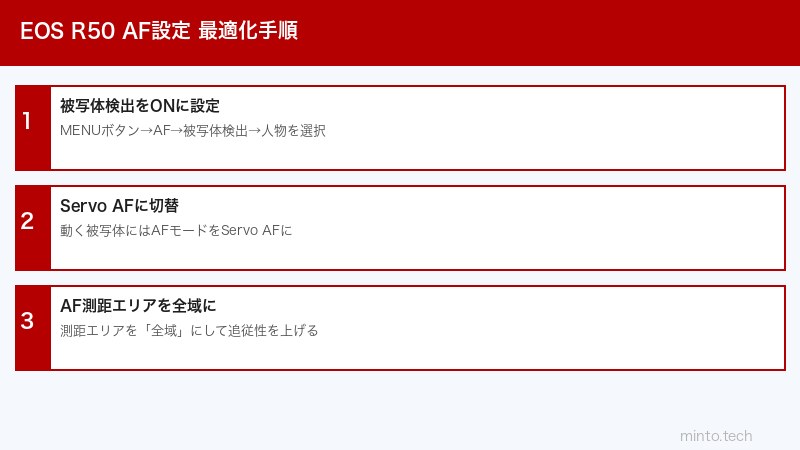
AFモードの変更手順
- カメラ上部のモードダイヤルで撮影モードを選択する(P・Tv・Av・M など)
- 液晶画面を見ながら、クイックコントロールボタン(Q)を押す
- 画面上の「AF操作」アイコンを選択する
- 「ワンショットAF」または「サーボAF」を選択する
- シャッターボタン半押しで確定
ポイント:動く被写体(子ども・スポーツ・ペット)には「サーボAF」、静止した被写体には「ワンショットAF」が基本です。「AIサーボAF」はR50ではServo AFと同義です。
対処法2:被写体検出を適切に設定する
被写体検出の設定手順
- メニューボタンを押す
- 「AF」タブを選択する
- 「被写体検出」を選択する
- 撮影する被写体に合わせて選択する:
- 人物:人物の顔・頭部・胴体を検出
- 動物:犬・猫・鳥を検出。目にも優先的にピントを合わせる
- 乗り物:車・バイク・電車などを検出
- しない:被写体検出を無効にして通常のAFに戻す
注意:被写体が画面内に複数いる場合、検出された被写体の中から一つを選んでフォーカスします。意図しない被写体に合ってしまう場合は、AF測距エリアをスポットに変更して手動でターゲットを指定しましょう。
対処法3:AF測距エリアを変更する
AF測距エリアの種類と使い分け
| AF測距エリア | 特徴 | おすすめシーン |
|---|---|---|
| スポット1点AF | 非常に狭い1点のみ | 精密な静物撮影・マクロ |
| 1点AF | 指定した1点のみ | ポートレート・静止した被写体 |
| ゾーンAF | 指定ゾーン内でAF | 動体・予測しやすい動き |
| 全域AF | 全画面から自動選択 | スナップ・被写体検出使用時 |
AF測距エリアの変更手順
- クイックコントロール(Q)ボタンを押す
- 「AF測距エリア選択方式」を選択する
- 目的のエリアを選んでSET ボタンで確定
- 1点AFを選んだ場合は、マルチコントローラーでAFポイントを移動できる
対処法4:MFピーキング補助を使ってマニュアルフォーカスで撮る
AFがどうしても迷う場合、MF(マニュアルフォーカス)に切り替えてピントを手動で合わせるのも有効です。EOS R50には「MFピーキング」という機能があり、ピントが合っている部分の輪郭が色で強調表示されます。
MFピーキングの設定手順
- レンズのフォーカスモードスイッチをMFに切り替える(レンズ側のスイッチ)
- カメラのメニュー → 「AF」タブ → 「MFピーキング設定」を選択
- 「レベル」を「高」または「低」に設定
- 「色」を赤・黄・青など視認しやすい色に変更する
- レンズのピントリングを回しながら、輪郭強調表示が最も鮮明になる位置を探す
活用シーン:白い壁・青空・夜景など低コントラストなシーンでAFが迷いやすい場合、MFピーキングで確実にピントを合わせられます。拡大表示(×5・×10)と組み合わせると精度がさらに上がります。
対処法5:ファームウェアを最新版に更新する
Canonは定期的にEOS R50のファームウェアを更新しており、AFの改善が含まれていることがあります。以下の手順で更新を確認しましょう。
ファームウェア更新手順
- Canonの公式サイト(canon.jp)で「EOS R50 ファームウェア」と検索する
- 最新のファームウェアファイルをダウンロードする
- SDカードをフォーマットし、ファームウェアファイルをSDカードのルートにコピーする
- SDカードをEOS R50に挿入し、カメラの電源を入れる
- メニュー → 「機能設定」タブ → 「ファームウェア Ver.」を選択
- 「更新する」を選んで実行する(更新中は電源を切らない)
- 更新完了後、カメラが自動で再起動される
注意:ファームウェア更新中はバッテリーを抜かないでください。カメラが故障する原因になります。必ず残量が十分なバッテリーを使用するか、ACアダプターを接続した状態で更新してください。
対処法6:その他の設定を見直す
AFボタン(バックボタンAF)の設定
EOS R50はデフォルトでシャッターボタン半押しでAFが動作しますが、背面の「*」ボタン(AEロックボタン)にAF機能を割り当てる「バックボタンAF」も有効です。シャッターボタンと分離することで、意図しないAF動作を防げます。
- メニュー → 「カスタム機能」タブ → 「ボタンのカスタマイズ」
- 「AF-ONボタン」に「測距開始」を割り当てる
- 「シャッターボタン半押し」のAF動作を「測距停止」に変更する
レンズのマイクロアジャストメント
特定のレンズとの組み合わせで常にピントが前ズレ・後ズレする場合は、AFマイクロアジャストメント(ピント微調整)が有効です。
- メニュー → 「AF」タブ → 「AF微調整」→「調整量」を変更
- プラス方向:ピントが後ろにずれる場合
- マイナス方向:ピントが前にずれる場合
それでも解決しない場合
上記の対処法をすべて試しても改善しない場合は、以下を検討してください。
- カメラの設定を初期化:メニュー → 「機能設定」→「カメラ設定初期化」でリセットする
- 別のレンズで試す:レンズ本体の問題かどうかを切り分ける
- Canonサービスセンターへ点検依頼:AFセンサーや基板の故障の可能性がある
この記事に関連するおすすめ商品
Canon EOS R50 ボディ
約80,000円〜
被写体検出AF搭載・APS-C最新ミラーレス
Canon RF-S 18-45mm F4.5-6.3 IS STM
約25,000円〜
EOS R50キット標準レンズ・STM静音AF
Canon EF-EOS R マウントアダプター
約15,000円〜
既存EFレンズをRシステムで使用可能
※ 価格は変動します。最新価格はリンク先でご確認ください
よくある質問(FAQ)
Q1. EOS R50のAFが暗いところで全く合わない。どうすれば?
暗い環境ではAFアシストビームを活用しましょう。メニュー →「AF」タブ →「AF補助光の投光」をオンにすると、暗所でカメラから補助光が照射されAFがしやすくなります。また、感度(ISO)を上げて明るく撮影できる設定にするか、MFピーキングでマニュアルフォーカスに切り替えるのも有効です。
Q2. 動物の目にピントが合わない。被写体検出の設定は正しいのに。
「被写体検出」を「動物」に設定したうえで、AF測距エリアを「全域AF」に設定してみてください。また、Servo AFにすることで動物が動いても追従し続けます。毛並みが均一でコントラストの少ない動物(白猫など)は検出精度が落ちることがあります。
Q3. AF測距エリアを1点にしてもピントが合わない場所にいってしまう。
1点AFでAFポイントを指定していても、被写体検出機能が有効になっているとカメラが被写体を優先してAFポイントを移動することがあります。被写体検出を「しない」に設定することで、指定した1点のみでAFが動作するようになります。
Q4. サードパーティ製レンズを使うとAFが迷う。
Canon純正以外のレンズでは、AF通信プロトコルの互換性によってAFが不安定になることがあります。レンズのファームウェア更新が提供されている場合は最新版に更新してください。それでも改善しない場合は、Canon純正レンズへの切り替えを検討してみてください。
Q5. 動画撮影中にAFが行ったり来たりして映像が使えない。
動画撮影時のAFハンティングには「動画サーボAF速度」設定が有効です。メニュー →「AF」タブ →「動画サーボAF速度」を「遅い」方向に調整することで、AFの変化がゆっくりになりハンティングが目立たなくなります。また「動画サーボAF追従感度」を「遅い」にすると、被写体が画面から外れてもすぐに別の被写体を拾わなくなります。
Q6. 連写中にピントがずれる。
連写撮影時はServoo AFを有効にすることが基本です。One-Shot AFのままだと最初の1フレームでピントが固定されてしまい、被写体が動いた場合に後のフレームはボケてしまいます。加えて、AF測距エリアを「全域AF」にして被写体検出も有効にすると、連写中の追従精度が上がります。
Q7. ファームウェアを更新したらAFが逆に不安定になった。
まれにファームウェア更新後に設定が初期化されたり、既存の設定と競合することがあります。カメラ設定の初期化(メニュー →「機能設定」→「カメラ設定初期化」)を行い、再度設定をやり直してみてください。それでも改善しない場合はCanonのサポートに問い合わせることをおすすめします。
まとめ
Canon EOS R50のAFが迷う・ピントが合わない問題は、多くの場合「AFモードの選択ミス」「被写体検出設定」「AF測距エリアの設定」を見直すことで解決できます。
対処法チェックリスト
- 動体撮影はServo AF、静止被写体はOne-Shot AFに切り替える
- 被写体検出の設定を撮影シーンに合わせる
- AF測距エリアをシーンに合った設定に変更する
- 低コントラスト・暗所ではMFピーキングを活用する
- ファームウェアを最新版に更新する
- 改善しなければCanon純正レンズで試す・サービスセンターへ
この記事が参考になれば幸いです。EOS R50はAF性能が非常に優秀なカメラですので、設定を適切に行えば快適な撮影が楽しめるはずです。