minto.tech スマホ(iPhone/Android)・パソコン(Windows/Mac)・Office・Wi-Fi・AIツールの「できない」「困った」を解決する実用ガイド。トラブル対処法とノウハウが満載のお助けサイトです。
※本ページにはプロモーション(広告)が含まれています
📑 この記事の目次(タップで開く)
【2026年最新版】ABEMAのコメント機能の使い方・非表示・設定方法完全ガイド
ABEMAを見ていると、画面に流れるコメントや右側のコメント欄が気になったことはありませんか?あるいは逆に「コメントが邪魔で番組に集中できない」「非表示にする方法が分からない」と困っている方も多いはずです。
ABEMAのコメント機能は、同じ番組を見ているユーザーと一緒に盛り上がれる大きな魅力のひとつです。しかし使い方や設定方法を知らないと、せっかくの機能が活かせません。
この記事では、ABEMAのコメントを見る・投稿する・非表示にする方法から、コメントが流れるニコニコ動画風の設定方法、さらにコメントが表示されない・投稿できないときのトラブル対処法まで、2026年最新の情報で徹底解説します。
- ABEMAのコメントを表示・非表示にする方法(PC・スマホ別)
- コメントを投稿する手順と注意点
- コメントをニコニコ動画風(横流し)にする設定方法
- 特定のユーザーをブロック・通報する方法
- コメントが表示されない・送れないときの対処法
- コメント機能に関するよくある疑問への回答
ABEMAのコメント機能とは?基本を理解しよう
ABEMAは、サイバーエージェントとテレビ朝日が共同で運営する無料のインターネットテレビ局です。24時間365日、ニュース・スポーツ・アニメ・オリジナルドラマなど、多彩なジャンルのコンテンツをリアルタイムで楽しめます。
そのABEMAの大きな特徴のひとつがコメント機能です。リアルタイム視聴中に他のユーザーが投稿したコメントを確認したり、自分自身もコメントを書き込んだりすることで、まるでみんなで一緒に見ているような一体感を味わえます。
コメント機能の主な特徴
- 匿名投稿:コメントはすべて匿名。名前や個人情報は表示されません
- リアルタイム更新:他のユーザーのコメントがリアルタイムで流れてきます
- 50文字以内:1回のコメントは50文字以内で投稿できます
- リアルタイム視聴時のみ投稿可能:見逃し視聴・追っかけ再生中は投稿不可
- 表示・非表示の切り替え:コメントが不要なときはいつでも非表示にできます
ABEMAのコメントを表示する方法
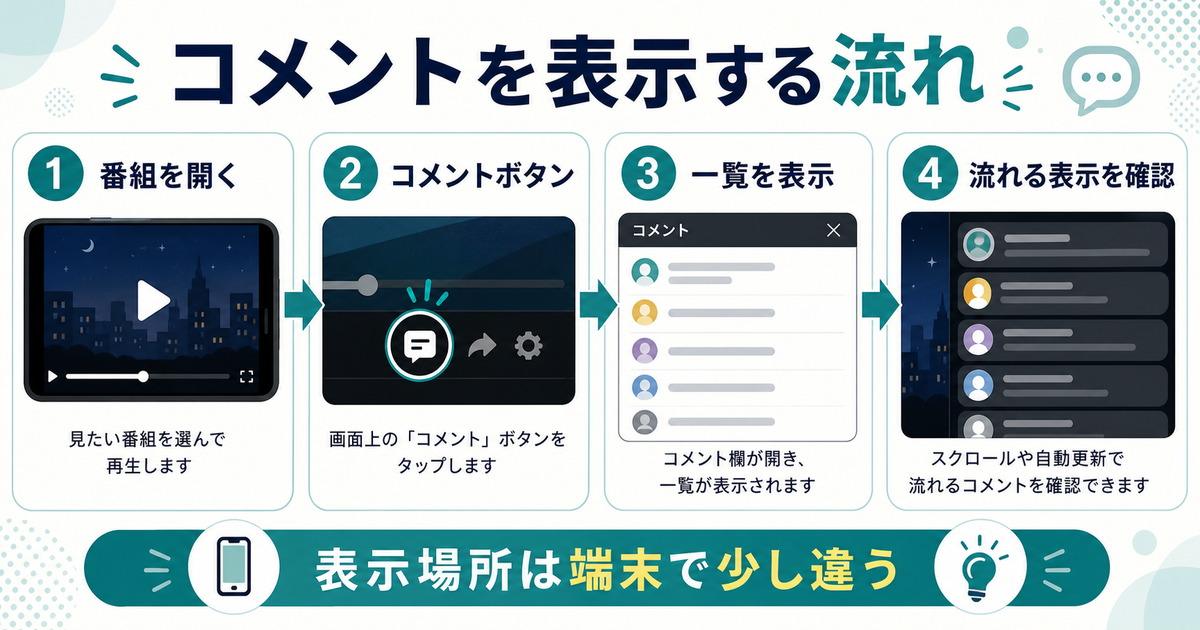
ABEMAでは、デフォルト状態ではコメントは表示されません。コメントを見るには、視聴画面上で操作が必要です。デバイス別に手順を説明します。
PCブラウザでコメントを表示する方法
- ABEMAのサイト(abema.tv)にアクセスし、見たい番組を選択します
- 番組が再生されたら、画面右下にある数字(コメント件数)をクリックします
- 画面右側にコメント欄が表示され、リアルタイムでコメントが流れてきます
- コメント欄を閉じたいときは、再度同じボタンをクリックするか、コメント欄の「×」をクリックします
なお、コメント欄を開いた状態で視聴していると、画面にコメントが流れる「流れるコメント」と、右側の欄に表示される「コメント一覧」の2種類が表示されます。それぞれ独立して制御できます。
スマートフォンアプリでコメントを表示する方法(iPhone・Android共通)
- ABEMAアプリを起動し、視聴したい番組をタップします
- 番組が再生されたら、画面を一度タップしてコントロールを表示します
- 画面右下の吹き出しアイコン(コメントアイコン)をタップします
- 画面右側にコメント欄が表示されます
スマートフォンでは縦画面・横画面どちらでもコメント表示が可能です。横画面にすると、より多くのコメントが画面に流れる迫力のある演出が楽しめます。
テレビアプリでコメントを表示する方法
Fire TVやApple TV、スマートテレビのABEMAアプリでもコメント機能は利用できます。リモコンのカーソルを動かすとコントロールが表示され、コメントボタンを選択することでコメント欄を開けます。
ABEMAのコメントを非表示にする方法
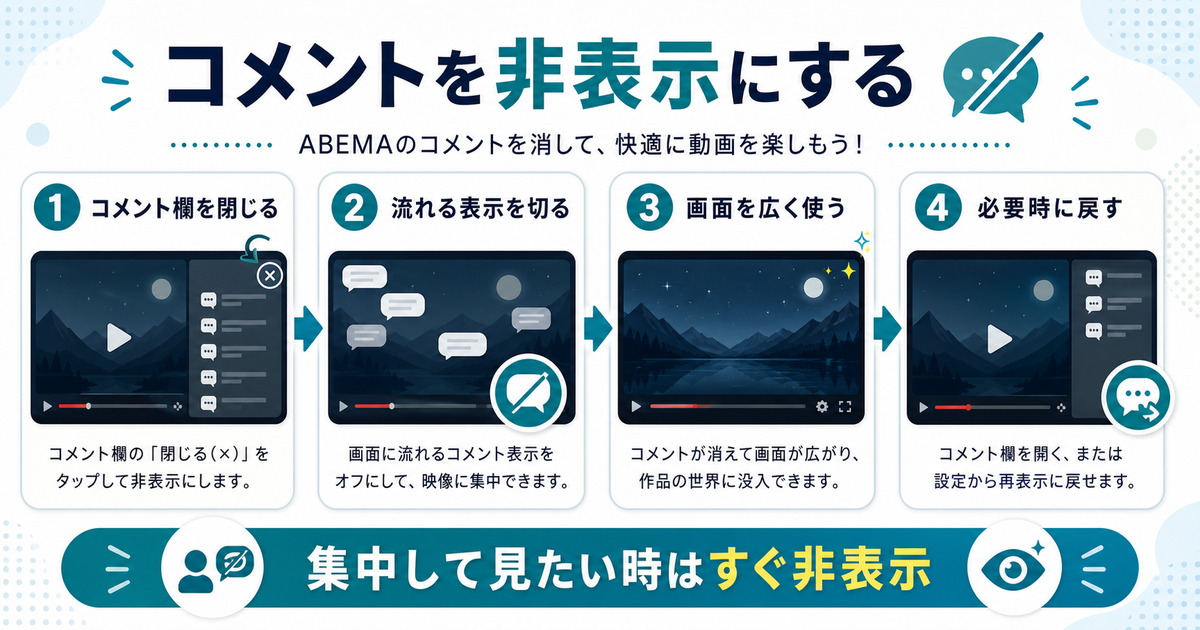
「コメントが邪魔で番組に集中できない」「画面が見づらい」という方のために、コメントを非表示にする方法も詳しく解説します。
PCブラウザでコメントを非表示にする方法
PCでは、コメントの表示・非表示を細かく設定できます。
コメント欄を閉じる
- 画面右側のコメント欄の上部にある「×」ボタンをクリックします
- コメント欄が閉じ、コメントの一覧表示が消えます
流れるコメントだけを止める
- 視聴画面の右下付近にある「コメントON/OFF」トグルまたは吹き出しアイコンをクリックします
- 流れるコメントだけを非表示にしつつ、コメント欄(一覧)は表示したままにすることも可能です
スマートフォンでコメントを非表示にする方法
- 視聴中の画面をタップしてコントロールを表示します
- 右下の吹き出しアイコンをタップします(アイコンが表示されていない場合は画面を横向きにするか、もう一度タップしてください)
- コメント欄が閉じ、画面が広く使えるようになります
コメントの表示設定を詳細に変更する方法(PC)
PCのブラウザ版ABEMAでは、コメントの透明度や速度を変更できる場合があります。
| 設定項目 | 内容 | 設定できる値 |
|---|---|---|
| コメント表示 | 流れるコメントのON/OFF | ON / OFF |
| コメント透明度 | コメントの見やすさを調整 | 0〜100% |
| コメント数 | 画面に表示するコメントの量 | 少ない〜多い |
ABEMAにコメントを投稿する方法
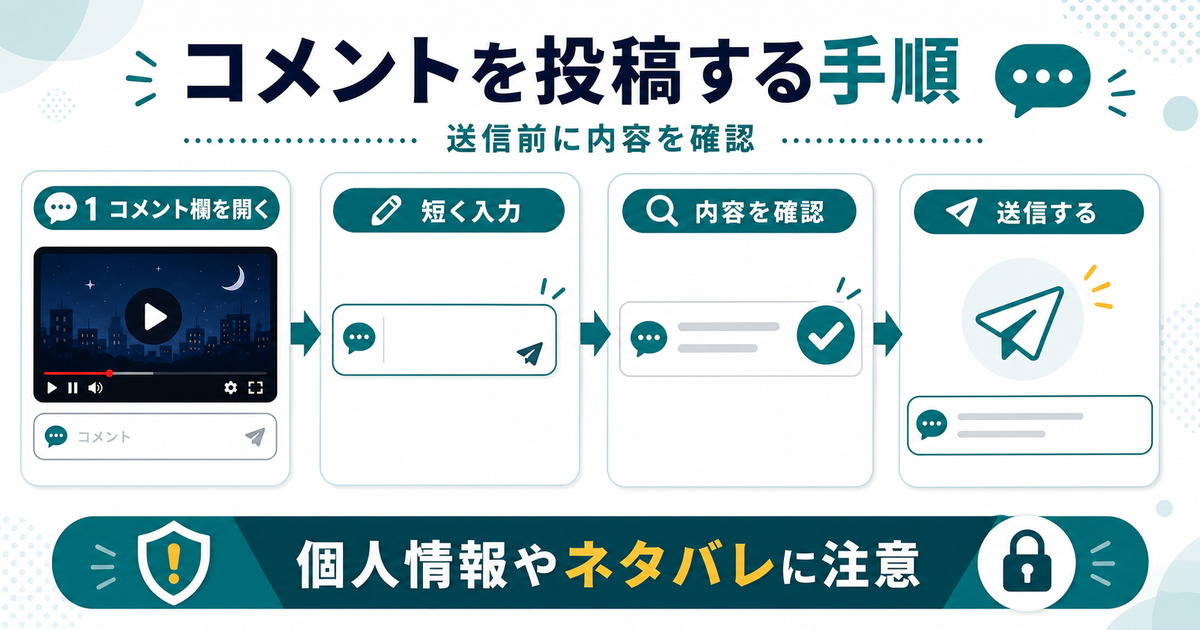
コメントを見るだけでなく、自分から投稿することで番組をより楽しめます。投稿方法はとても簡単です。
PCブラウザでコメントを投稿する手順
- 視聴画面でコメント欄を開きます(画面右下の数字または吹き出しアイコンをクリック)
- 画面右側のコメント欄の上部にある入力ボックスをクリックします
- 50文字以内でコメントを入力します
- 「投稿する」ボタンをクリックすると、コメントが送信されます
- 投稿したコメントはすぐにコメント一覧に表示され、画面にも流れます
スマートフォンでコメントを投稿する手順
- コメント欄を開いた状態で、画面下部にあるコメント入力ボックスをタップします
- キーボードが表示されるので、コメントを入力します(50文字以内)
- 「投稿」ボタンをタップすると送信されます
コメントはすべて匿名で投稿されます。アカウントに紐付いているため同一ユーザーによるスパムを防ぐ仕組みはありますが、名前などの個人情報は他のユーザーには表示されません。
コメント投稿の注意点・できないケース
- 見逃し視聴中:放送済みのコンテンツを見逃し視聴で再生しているときはコメント不可
- 追っかけ再生中:生放送を途中から追いかけて視聴しているときも不可
- ログインしていない状態:一部のコメント機能はログインが必要な場合あり
- コメント禁止番組:番組の設定によってコメント機能が無効になっている番組もあります
コメント欄の入力ボックスがグレーアウトしているか、表示されていない場合は、上記の理由に該当していないか確認してみてください。
ABEMAのコメントをニコニコ動画風に流す方法
「コメントが画面全体を横に流れるニコニコ動画風の表示にしたい」という方向けに、専用の拡張機能を使った方法を紹介します。この機能はPCのGoogle Chromeブラウザでのみ利用できます。
方法1:Chrome拡張機能を使う(簡単でおすすめ)
Chromeウェブストアに公開されているABEMA向け拡張機能を使うのが最も手軽です。
おすすめ拡張機能「ABEMA Plus」または類似ツールの使い方
- Google Chromeを起動し、Chromeウェブストアで「ABEMA コメント 流れる」などのキーワードで検索します
- 目的の拡張機能のページを開き、「Chromeに追加」をクリックします
- 「拡張機能を追加」ボタンをクリックしてインストールします
- インストール後、ABEMAを開いて番組を再生すると、コメントが画面を横に流れるようになります
拡張機能はChromeのアップデートやABEMAのUI変更によって動作しなくなる場合があります。最新の対応状況はChromeウェブストアのレビュー欄を確認してください。
方法2:GitHubの「ABEMA ChromeExtension」を手動インストールする
やや上級者向けですが、GitHubで公開されているオープンソースの拡張機能を手動でインストールする方法もあります。
- GitHubにアクセスして「ABEMA ChromeExtension」のリポジトリを検索します
- 「Code」→「Download ZIP」でZIPファイルをダウンロードします
- ダウンロードしたZIPを展開します
- Google Chromeのアドレスバーに
chrome://extensions/と入力してEnterを押します - 右上の「デベロッパーモード」をオンにします
- 「パッケージ化されていない拡張機能を読み込む」をクリックします
- 展開したフォルダ(
ABEMA ChromeExtension-master)を選択してOKをクリックします - 拡張機能が追加されたら、デベロッパーモードをオフに戻しておくとよいでしょう
設定が完了したら、ABEMAを開いて番組を視聴してみてください。コメントがニコニコ動画のように画面を横に流れる表示に変わります。
ニコニコ動画風表示のよくある疑問
| 疑問 | 回答 |
|---|---|
| スマホでもニコニコ風にできる? | いいえ、拡張機能はPC(Chrome)のみ対応 |
| Safariでも使える? | いいえ、Google Chromeのみ対応 |
| 拡張機能は無料? | はい、無料で利用できます |
| 拡張機能でABEMAが重くなる? | コメント量が多いと若干重くなることがある |
特定のコメントをブロック・通報する方法
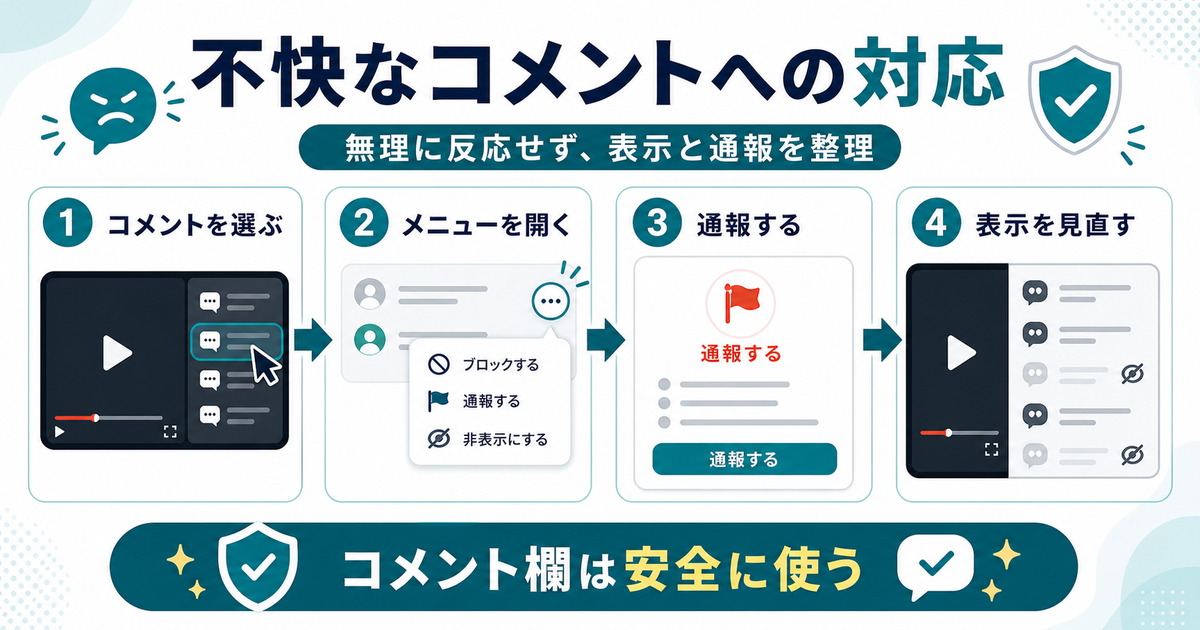
コメント欄には不快なコメントが流れることもあります。ABEMAでは特定のコメントへの対応手段が用意されています。
コメントを通報する方法
- 通報したいコメントにカーソルを合わせます(スマホはロングタップ)
- コメントの右側に表示される「…」またはオプションメニューをタップ・クリックします
- 「通報する」を選択し、理由を選んで送信します
通報を受けたコメントはABEMAのモデレーションチームが審査し、規約違反と判断された場合は削除・ユーザーへのペナルティが行われます。
不快なコメントを見たくないときの対処法
個別のユーザーをブロックする機能は限定的ですが、以下の方法でコメントを快適にする工夫ができます。
- 流れるコメントをOFF:設定からコメントの流れる表示をOFFにする
- コメント欄を閉じる:完全にコメント表示を非表示にする
- コメントフィルター(設定で確認):一部のアプリバージョンでは不適切コメントのフィルタリング設定が可能
コメントが表示されない・投稿できないときのトラブル対処法
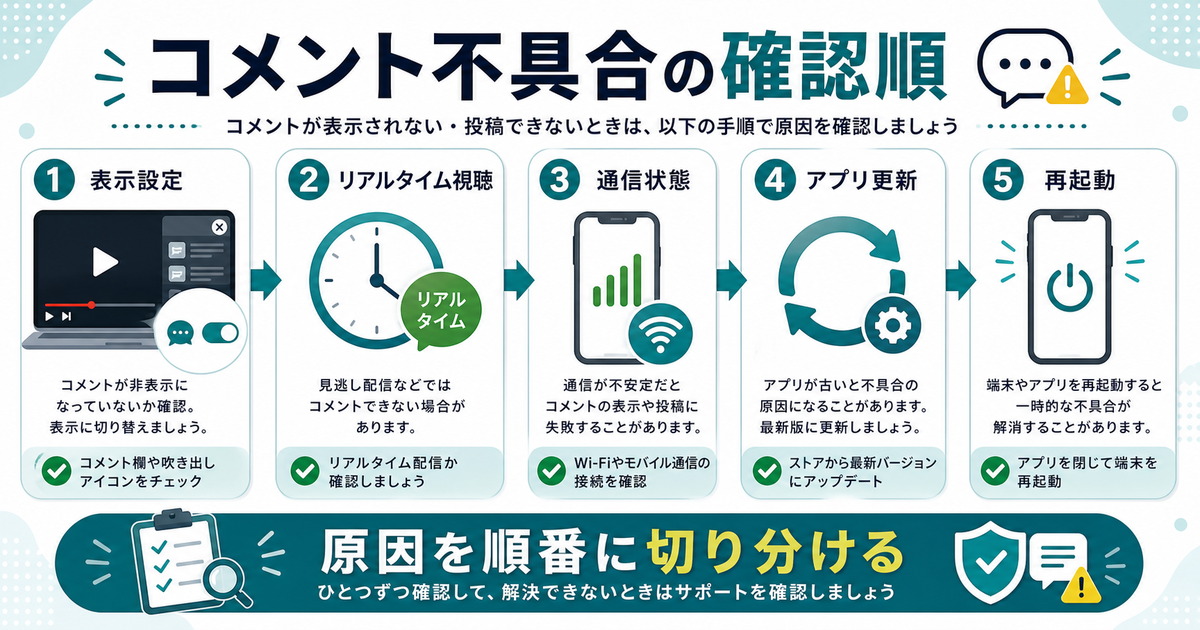
「コメントが全然表示されない」「投稿しても流れない」などのトラブルが起きることがあります。原因別に対処法を解説します。
コメントが表示されないときの原因と対処法
| 症状 | 原因 | 対処法 |
|---|---|---|
| コメント欄が開かない | ボタンの位置が変わった | アプリまたはブラウザをアップデートする |
| コメントが流れない | 流れるコメントがOFF | 設定でコメント表示をONにする |
| コメントが全く来ない | 視聴者数が少ない番組 | 人気番組・生放送番組で試す |
| 見逃し視聴でコメントが出ない | 仕様通り(見逃し時は不可) | リアルタイム視聴に切り替える |
| アプリが重い・フリーズ | コメント量過多・メモリ不足 | コメントをOFFにする、またはアプリ再起動 |
コメントが投稿できないときの対処法
1. アプリ・ブラウザを再起動する
一時的な不具合の場合、アプリを終了して再起動するだけで解決することが多いです。PCブラウザの場合はタブを閉じて再度ABEMAを開いてみてください。
2. ネットワーク接続を確認する
コメント投稿にはインターネット接続が必要です。Wi-Fiが不安定な場合はモバイルデータに切り替えるか、ルーターを再起動してみましょう。
3. アカウントにログインしているか確認する
コメントを投稿するにはABEMAアカウントへのログインが必要です。ログアウトしていないか確認してください。
4. アプリをアップデートする
古いバージョンのアプリではコメント機能が正常に動作しないことがあります。App StoreまたはGoogle Playで最新バージョンに更新してください。
5. キャッシュをクリアする
ブラウザ版の場合、キャッシュが原因で不具合が起きることがあります。
PCブラウザのキャッシュクリア手順(Chrome):
- Chromeのアドレスバーに
chrome://settings/clearBrowserDataと入力 - 「キャッシュされた画像とファイル」にチェックを入れる
- 「データを削除」をクリック
- ABEMAを再度開いてコメントを試してみる
「コメントが規制されています」と表示される場合
過去に不適切なコメントを投稿した場合や、短時間に大量のコメントを投稿した場合、一時的にコメント機能が制限されることがあります。時間をおいてから再試行してください。繰り返し違反がある場合はアカウントへのペナルティが科されることもあります。
ABEMAプレミアムとコメント機能の関係
ABEMAにはコメント機能を含め、無料会員とプレミアム(有料)会員でできることに違いがあるのかが気になる方も多いはずです。
| 機能 | 無料会員 | プレミアム会員(月額1,080円) |
|---|---|---|
| コメント閲覧 | ○ | ○ |
| コメント投稿 | ○ | ○ |
| コメント非表示設定 | ○ | ○ |
| 広告なし視聴 | × | ○ |
| 見逃し視聴の拡張 | 一部のみ | ○(期間延長あり) |
| オフライン視聴 | × | ○(30日間) |
コメント機能自体は無料会員でも全機能が利用可能です。プレミアムに加入しないとコメントできないということはありません。
ABEMAのコメント機能を快適に使うためのヒント
通信量を節約しながらコメントを楽しむ方法
ABEMAはストリーミング再生のため、モバイルデータを使って視聴すると通信量がかかります。画質を調整することで通信量を節約できます。
| 画質 | 1GBあたりの視聴目安時間 | おすすめ環境 |
|---|---|---|
| 最低画質 | 約5時間 | 通信量節約重視 |
| 低画質 | 約4時間 | モバイル回線 |
| 中画質 | 約3時間 | バランス重視 |
| 高画質 | 約1.5時間 | Wi-Fi環境推奨 |
| 最高画質 | 約1時間 | Wi-Fi必須 |
iPhoneで画質を変更する手順
- ABEMAアプリを起動します
- 画面右上のメニューアイコン(人物アイコン)をタップします
- 「設定」を選択します
- 「画質設定」をタップします
- 希望の画質を選択すれば完了です
Androidで画質を変更する手順
- ABEMAアプリを起動します
- 画面左上のメニューアイコンをタップします
- 「設定」を選択します
- 「再生設定」を選択します
- 希望の画質を選択すれば完了です
コメントを楽しみながら通信量を節約したい場合は、できるだけWi-Fi環境での視聴がおすすめです。外出先でコメントを楽しむ場合は、中画質(約3時間/1GB)を目安に設定するとバランスよく使えます。
よくある質問(FAQ)
A. はい、ABEMAのコメントはすべて匿名です。投稿者のユーザー名や個人情報は他のユーザーには一切表示されません。ただし、同一アカウントによる連続投稿には制限がかかる場合があります。
A. ABEMAのコメント投稿機能は、リアルタイム視聴(生放送・同時配信)中のみ利用できる仕様です。見逃し視聴や追っかけ再生中は過去の放送を再生しているため、コメント投稿機能が制限されています。過去に投稿されたコメントを閲覧する機能も現状は提供されていません。
A. 残念ながら、現時点ではスマートフォンでニコニコ動画風(コメントが画面を横に流れる)の表示にする公式の方法はありません。この機能はPCのGoogle Chrome向け拡張機能のみで利用可能です。
A. 自分が投稿したコメントを後から削除する機能は、現在のABEMAアプリ・ブラウザ版では提供されていません。不適切なコメントを誤って投稿した場合は、ABEMA公式サポートへ問い合わせてみてください。
A. 1回のコメントは50文字以内で投稿できます。50文字を超えると投稿ボタンが押せなくなるか、超過分が自動でカットされます。
A. あります。ABEMAには不適切なコメントの自動フィルタリングシステムが導入されています。また、短時間に大量投稿するとスパムとみなされ、一時的にコメント機能が制限されることがあります。利用規約に反するコメントは削除され、アカウントにペナルティが科される場合があります。
A. はい、コメント欄を閉じるだけでなく、流れるコメントの表示設定をOFFにすることで、コメントを完全に非表示にして視聴できます。設定方法は本記事の「コメントを非表示にする方法」セクションを参照してください。
A. デフォルトではXへの自動投稿はされません。コメント入力画面にXアカウントとの連携ボタンがありますが、明示的にXシェアを選択しない限り、コメントはABEMA内にのみ投稿されます。
A. テレビアプリからもコメントの閲覧は可能ですが、投稿にはリモコンでのテキスト入力が必要になります。操作性が悪い場合は、スマートフォンやPCからの投稿をおすすめします。
まとめ
今回は「ABEMAのコメント機能の使い方・非表示・設定方法」について、2026年最新版として詳しく解説しました。
要点をまとめると次のとおりです。
- コメントは画面右下のアイコンをタップ・クリックするだけで表示できる
- コメント投稿はリアルタイム視聴時のみ可能(見逃し視聴・追っかけ再生時は不可)
- コメントはすべて匿名投稿、1回50文字以内
- ニコニコ動画風の横流し表示はPC版ChromeとChrome拡張機能で実現できる
- コメントが表示されない・投稿できない場合はアプリ再起動・アップデート・ネット確認が有効
- 通信量を節約したいなら画質を下げるかWi-Fiを使うのがおすすめ
ABEMAのコメント機能は、番組をひとりで楽しむだけでなく、大勢のユーザーと一緒に盛り上がる楽しみを提供してくれます。コメントを活用して、さらに充実したABEMA視聴体験をお楽しみください。