minto.tech スマホ(iPhone/Android)・パソコン(Windows/Mac)・Office・Wi-Fi・AIツールの「できない」「困った」を解決する実用ガイド。トラブル対処法とノウハウが満載のお助けサイトです。
※本ページにはプロモーション(広告)が含まれています
📑 この記事の目次(タップで開く)
- 【2026年最新版】Windowsの印刷スプーラー(Print Spooler)の停止・再起動でプリンタトラブル解決する方法【完全ガイド】
- この記事でわかること
- 印刷スプーラー(Print Spooler)とは?基礎知識
- 印刷スプーラーサービスの状態を確認する方法
- 印刷スプーラーの停止・再起動の具体的手順
- 印刷キューが詰まった時の対処法
- PrintNightmare脆弱性とその対策
- プリンタドライバの再インストール
- Windows 11での印刷システムの変更点
- 印刷トラブル別の対処フローチャート
- 印刷トラブル予防のベストプラクティス
- FAQ:印刷スプーラーについてよくある質問
- まとめ:印刷スプーラーを理解してプリンタトラブルを解決
【2026年最新版】Windowsの印刷スプーラー(Print Spooler)の停止・再起動でプリンタトラブル解決する方法【完全ガイド】
Windowsでプリンタを使っていて、「印刷ボタンを押しても反応がない」「印刷キューが詰まって動かない」「プリンタが認識されない」といったトラブルに遭遇したことはありませんか?こうした問題の多くは、Windowsの裏で動作している「印刷スプーラー(Print Spooler)」サービスが原因となっているケースが少なくありません。
本記事では、Windowsの印刷スプーラーの基本的な仕組みから、サービスの確認・停止・再起動の具体的な手順、印刷キューが詰まった時の解決方法、PrintNightmare脆弱性への対策、ドライバの再インストール、Windows 11での仕様変更点まで、プリンタトラブル解決に必要な情報を完全網羅で解説します。
この記事でわかること
- 印刷スプーラー(Print Spooler)の基本的な仕組み
- サービスの状態確認方法
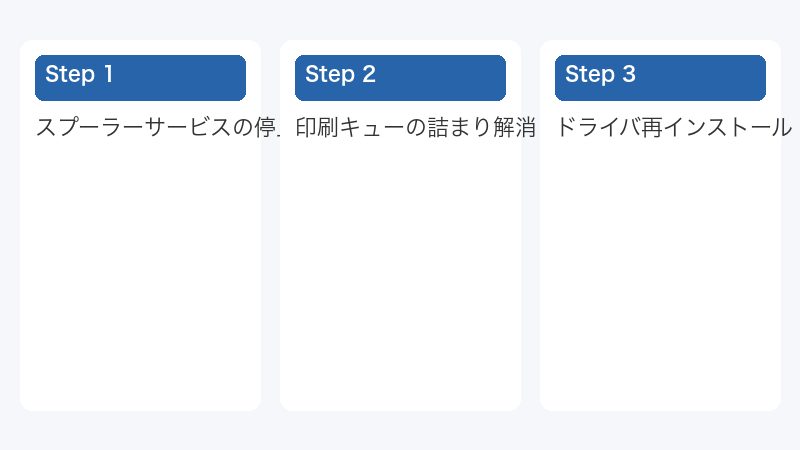
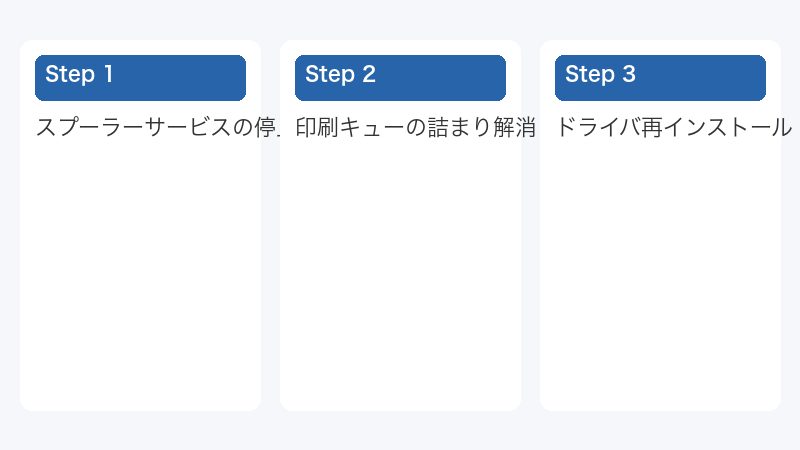
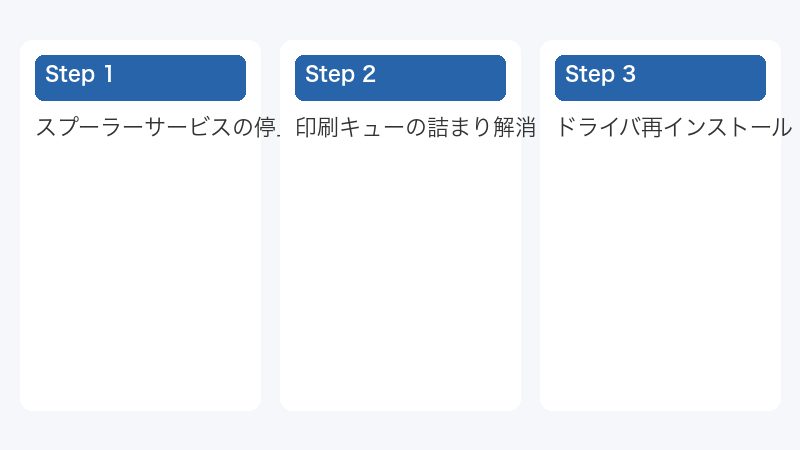
- 印刷スプーラーの停止・再起動の具体的な手順
- 印刷キューが詰まった時の対処法
- PrintNightmare脆弱性とその対策
- プリンタドライバの再インストール方法
- Windows 11での印刷システムの変更点
印刷スプーラー(Print Spooler)とは?基礎知識
印刷スプーラー(Print Spooler)は、Windowsに標準搭載されている印刷管理サービスです。アプリケーションから送られてきた印刷データを一時的に保管し、プリンタへ順番に送信する役割を担っています。
印刷スプーラーの主な役割
- 印刷ジョブの受け取りと一時保管
- 印刷データのプリンタ向けフォーマット変換
- 印刷キューの管理と順序制御
- 複数のプリンタとアプリケーション間の橋渡し
- ネットワーク経由の印刷データの中継
- 印刷の優先順位制御
スプーラーが原因のトラブル例
印刷スプーラーが正常に動作しないと、以下のような問題が発生します。
- 印刷ボタンを押しても何も起きない
- 印刷キューに大量のジョブが滞留する
- キューに残ったジョブが削除できない
- 「プリンタがオフラインです」と表示される
- 新しいプリンタが追加できない
- 印刷設定の変更が反映されない
- プリンタ追加時にエラーが発生する
スプーラーサービスの仕組み
印刷スプーラーは「spoolsv.exe」という実行ファイルで動作するシステムサービスです。Windows起動時に自動的に開始され、常時バックグラウンドで実行されています。アプリから印刷指示が出ると、まずスプーラーが受け取り、その後プリンタへデータを送信する流れになっています。
印刷スプーラーサービスの状態を確認する方法
トラブル発生時は、まずスプーラーサービスが正常に動作しているか確認しましょう。
手順1:サービス管理画面を開く
- キーボードでWindows + Rキーを同時に押す
- 「ファイル名を指定して実行」ダイアログが表示される
- 「services.msc」と入力してEnterキーを押す
- サービス管理画面が起動する
手順2:印刷スプーラーを探す
- サービス一覧をスクロールする
- 「Print Spooler」または「印刷スプーラー」を見つける
- 該当行をクリックして選択する
手順3:状態を確認する
サービスの右側に表示される情報を確認します。
- 状態:「実行中」が正常な状態
- スタートアップの種類:通常は「自動」
- ログオン:「Local System」が標準
状態が「停止」となっている場合や、空欄の場合はサービスが正常に動作していません。
印刷スプーラーの停止・再起動の具体的手順
サービスに問題がある場合、停止して再起動することで多くのトラブルが解決します。
方法1:サービス管理画面から再起動
- 「services.msc」でサービス管理画面を開く
- 「Print Spooler」を右クリックする
- 「再起動」を選択する
- サービスの停止と開始が自動的に実行される
- 状態が「実行中」に戻ったことを確認する
方法2:個別に停止と開始を行う
- 「Print Spooler」を右クリックする
- 「停止」を選択する
- サービスが停止したことを確認する
- 再度右クリックして「開始」を選択する
- 状態が「実行中」になることを確認する
方法3:コマンドプロンプトから操作
管理者権限のコマンドプロンプトを使えば、より素早く操作できます。
- スタートメニューで「cmd」と検索
- 「コマンドプロンプト」を右クリックして「管理者として実行」
- 以下のコマンドを順番に実行
| コマンド | 動作 |
|---|---|
| net stop spooler | スプーラー停止 |
| net start spooler | スプーラー開始 |
| sc query spooler | 状態確認 |
| sc config spooler start=auto | 自動起動設定 |
方法4:PowerShellから操作
PowerShellでも同様の操作が可能です。
- 管理者権限でPowerShellを起動
- 「Restart-Service -Name Spooler -Force」を実行
- サービスが再起動される
印刷キューが詰まった時の対処法
印刷キューに大量のジョブが残ったまま削除できない、というのはよくあるトラブルです。スプーラーフォルダの中身を直接削除することで解決できます。
手順1:スプーラーサービスを停止
- サービス管理画面を開く
- 「Print Spooler」を停止する
- または、コマンド「net stop spooler」を実行
手順2:スプールファイルを削除
- エクスプローラーを開く
- アドレスバーに「C:\Windows\System32\spool\PRINTERS」と入力してEnter
- フォルダ内のすべてのファイルを選択(Ctrl + A)
- Deleteキーで削除する
- 管理者権限の確認が出たら承認
手順3:スプーラーサービスを開始
- サービス管理画面に戻る
- 「Print Spooler」を開始する
- または、コマンド「net start spooler」を実行
手順4:印刷を試す
- 適当なドキュメントを開く
- 印刷を実行する
- 正常に印刷できることを確認する
バッチファイルで自動化する方法
頻繁にスプーラーリセットが必要な環境では、バッチファイルを作成しておくと便利です。テキストエディタに以下を記述して「.bat」拡張子で保存します。
- net stop spooler
- del /Q /F /S “C:\Windows\System32\spool\PRINTERS\*.*”
- net start spooler
- echo 印刷スプーラーをリセットしました
- pause
このバッチファイルを管理者として実行すれば、ワンクリックでスプーラーリセットが完了します。
PrintNightmare脆弱性とその対策
2021年に発見された「PrintNightmare(CVE-2021-34527)」は、印刷スプーラーサービスを悪用したセキュリティ脆弱性です。リモートからシステムに侵入できる重大な問題で、その後も関連する脆弱性が複数発見されています。
PrintNightmareの仕組み
攻撃者が悪意のあるプリンタドライバを介してシステム権限でコードを実行できる脆弱性です。プリンタを使用していない環境でも、スプーラーサービスが動作している限りリスクが存在します。
対策1:Windows Updateを最新に保つ
- マイクロソフトは継続的にセキュリティ更新を提供
- 「設定」→「Windows Update」→「更新プログラムのチェック」
- すべての利用可能な更新を適用
- 定期的な更新確認を習慣化する
対策2:Point and Print設定の制限
- グループポリシーエディタを起動(gpedit.msc)
- 「コンピューターの構成」→「管理用テンプレート」→「プリンター」
- 「Point and Print の制限」を有効化
- 「ドライバーのインストールと更新を管理者に制限」を設定
対策3:プリンタを使わない場合はスプーラーを無効化
家庭や個人で印刷を全く使用しない場合、スプーラー自体を無効化するのも有効な対策です。
- サービス管理画面を開く
- 「Print Spooler」をダブルクリック
- 「停止」をクリック
- 「スタートアップの種類」を「無効」に設定
- 「適用」→「OK」をクリック
ただし、後でプリンタを使用する場合は再度有効化が必要です。
プリンタドライバの再インストール
スプーラーの再起動でも解決しない場合、ドライバ自体に問題がある可能性があります。完全な再インストールで解決することがあります。
手順1:プリンタを削除する
- 「設定」→「Bluetooth とデバイス」→「プリンターとスキャナー」
- 削除したいプリンタをクリック
- 「削除」ボタンをクリック
- 確認メッセージで「はい」を選択
手順2:印刷サーバーのプロパティでドライバを削除
- 「設定」→「Bluetooth とデバイス」→「プリンターとスキャナー」
- 下部の「プリント サーバー プロパティ」をクリック
- 「ドライバー」タブを選択
- 該当ドライバを選択して「削除」をクリック
- 「ドライバーとドライバー パッケージを削除する」を選択
手順3:レジストリのクリーンアップ(上級者向け)
注意:レジストリの編集は慎重に行ってください。失敗するとシステムに影響します。
- 「regedit」でレジストリエディタを起動
- 「HKEY_LOCAL_MACHINE\SYSTEM\CurrentControlSet\Control\Print\Printers」へ移動
- 該当プリンタのキーを削除
- レジストリエディタを閉じる
手順4:最新ドライバをインストール
- プリンタメーカーの公式サイトへアクセス
- 機種名で最新ドライバを検索してダウンロード
- ダウンロードしたインストーラを管理者として実行
- 画面の指示に従ってドライバをインストール
- プリンタを再接続して動作確認
Windows 11での印刷システムの変更点
Windows 11では、印刷システムにいくつかの重要な変更が加えられています。トラブルシューティングの際は、こうした変更点を理解しておくことが重要です。
変更点1:IPPプロトコルへの移行
Windows 11では、レガシーなプリンタドライバから「IPP(Internet Printing Protocol)」ベースの新しいシステムへの移行が進んでいます。これにより、ドライバなしで多くのプリンタを使用できるようになりました。
変更点2:Mopria Print Service標準対応
Mopria Allianceの標準規格に準拠したプリンタは、追加のドライバなしですぐに使用可能です。家庭用プリンタの大半が対応しています。
変更点3:プリンター設定UIの刷新
「設定」アプリ内のプリンター設定画面が大幅に改善されました。トラブルシューティングツールへのアクセスもより簡単になっています。
変更点4:セキュリティ強化
PrintNightmare対策として、デフォルトでドライバインストールに管理者権限が必要となりました。Point and Printの制限も強化されています。
変更点5:レガシードライバの段階的廃止
マイクロソフトは、Windows Updateを通じた古いプリンタドライバの配布を段階的に終了する方針です。今後はメーカー公式サイトからの直接ダウンロードが基本となります。
印刷トラブル別の対処フローチャート
症状に応じた対処手順を整理しました。
| 症状 | 最初に試すこと | それでも解決しない場合 |
|---|---|---|
| 印刷ボタンが反応しない | スプーラー再起動 | ドライバ再インストール |
| キューに残ったジョブが削除できない | スプールファイル削除 | PCの再起動 |
| プリンタオフライン表示 | 電源・ケーブル確認 | プリンタ再追加 |
| 新しいプリンタが追加できない | スプーラー再起動 | ドライバ手動インストール |
| 印刷品質が低い | プリンタ清掃・インク交換 | ドライバ更新 |
印刷トラブル予防のベストプラクティス
日常的に以下のことを心がければ、印刷トラブルを大幅に減らせます。
習慣1:定期的なWindows Update
セキュリティ更新と機能改善が継続的に提供されています。最新の状態を保つことで、PrintNightmareのような脆弱性から守れます。
習慣2:プリンタドライバの定期更新
メーカー公式サイトをチェックして、最新ドライバへの更新を行いましょう。新しいOSへの対応や不具合修正が含まれています。
習慣3:未使用プリンタの削除
使わなくなったプリンタは速やかに削除します。古いドライバが残っていると、新しいプリンタとの競合が発生する可能性があります。
習慣4:定期的なクリーンアップ
月に一度程度、印刷キューやスプールファイルをクリーンアップする習慣をつけると、トラブル発生率が下がります。
FAQ:印刷スプーラーについてよくある質問
Q1:印刷スプーラーを停止すると何が起こりますか?
すべての印刷機能が一時的に停止します。アプリから印刷を試みても何も起こらず、新しい印刷ジョブも受け付けません。再開させるまでこの状態が続きます。
Q2:スプーラーを再起動しても解決しない場合は?
スプールフォルダのファイル削除、ドライバの再インストール、プリンタ自体の再追加など、より深いレベルの対処が必要です。最終的にはWindowsの修復インストールやリセットも検討します。
Q3:スプールファイルを削除して大丈夫ですか?
はい、安全です。スプールファイルは印刷ジョブの一時データなので、削除しても進行中の印刷ジョブが消えるだけで、システムへの影響はありません。ただし削除前に必ずスプーラーサービスを停止してください。
Q4:PrintNightmare対策は必須ですか?
はい、特に企業環境では必須です。家庭環境でもインターネットに接続している以上、リスクは存在します。最低限Windows Updateを定期的に適用することが重要です。
Q5:スプーラーが頻繁に止まる原因は?
古いドライバ、複数の競合するドライバ、破損したスプールファイル、システムファイルの不具合などが原因として考えられます。順番に対処することで解決できます。
Q6:ネットワークプリンタでもスプーラーは関係ありますか?
はい、ネットワーク経由の印刷でも、自分のPCの印刷スプーラーが動作する必要があります。LAN内の印刷でもスプーラーが中継役を担っているのです。
Q7:Windows 11では従来のドライバが使えませんか?
多くの場合、従来のドライバも動作します。ただしマイクロソフトは段階的にレガシードライバの配布を終了する方針なので、メーカー公式サイトからの直接ダウンロードが推奨されます。
まとめ:印刷スプーラーを理解してプリンタトラブルを解決
Windowsの印刷スプーラー(Print Spooler)は、プリンタを使う上で欠かせない重要なシステムサービスです。「印刷できない」「キューが詰まる」「プリンタが認識されない」といったトラブルの多くは、スプーラーの停止・再起動や、スプールファイルの削除で解決できます。
本記事で紹介した手順を覚えておけば、緊急時にも自分で対処できるようになります。サービス管理画面からの操作、コマンドプロンプトでの操作、バッチファイルでの自動化など、さまざまな方法を組み合わせて使い分けることが効率化のポイントです。
また、PrintNightmare脆弱性のようなセキュリティリスクへの対策も忘れずに行いましょう。Windows Updateを最新に保つこと、未使用プリンタを削除すること、ドライバを定期的に更新することなど、予防的な習慣が大きな違いを生みます。Windows 11での仕様変更点も理解した上で、本記事を参考に、印刷トラブルを自分で解決できるスキルを身につけてください。