 minto.tech スマホ(iPhone/Android)・パソコン(Windows/Mac)・Office・Wi-Fi・AIツールの「できない」「困った」を解決する実用ガイド。トラブル対処法とノウハウが満載のお助けサイトです。
※本ページにはプロモーション(広告)が含まれています
LINE VOOMが表示されない・投稿できない・「アクセス権限がありません」と出る——このページを開いた多くの方が、こうした症状で困っているはずです。結論から言うと、ほとんどのトラブルは「VOOMタブの非表示設定」「アプリのバージョン」「フォロー設定」「公開範囲」「年齢確認の未完了」の5つに分類できます。まずは下の3行をご確認ください。
とりあえずすぐ直したい人向け 3行まとめ
① 「アクセス権限がありません」と出る → 年齢確認・ログイン状態・公開範囲のいずれかが原因。後述の専用セクションへ。
② VOOMタブが消えた・表示されない → LINEを最新版に更新し、再起動。それでも出ないならタブの並び替え設定を確認。
③ 自分の投稿が表示されない・投稿できない → 公開範囲が「自分のみ」になっていないか、反映の遅延ではないかを確認。
この記事では、LINE VOOMにまつわる「表示されない」「投稿できない」「検索できない」「自分の投稿が出てこない」「アクセス権限がありません」といった代表的な症状を、原因別・症状別にすべて整理しました。さらに「VOOMを使わないので非表示にしたい」という方向けの対処や、よくある質問8問も用意しています。上から順に読まなくても、ご自身の症状の見出しだけ拾い読みして解決できる構成です。
📌 この記事でわかること
- 「LINE VOOM アクセス権限がありません」と出る原因と直し方
- VOOMタブそのものが表示されない・消えたときの復旧手順
- VOOMに投稿できない・投稿が反映されないときの確認ポイント
- VOOMで検索できない・特定アカウントが探せない場合の対処
- 自分の投稿が他人に表示されない原因(公開範囲・反映遅延)
- VOOMを使わない人向けの「目立たせない・通知を消す」設定
- 症状別の早見表と、実際の検索でよくある質問8問への回答
📑 この記事の目次(タップで開く)
- まず症状から探す:LINE VOOMトラブル早見表
- そもそもLINE VOOMとは?トラブルの背景を30秒でおさらい
- 「LINE VOOM アクセス権限がありません」と表示される原因と対処
- VOOMタブそのものが表示されない・消えたとき
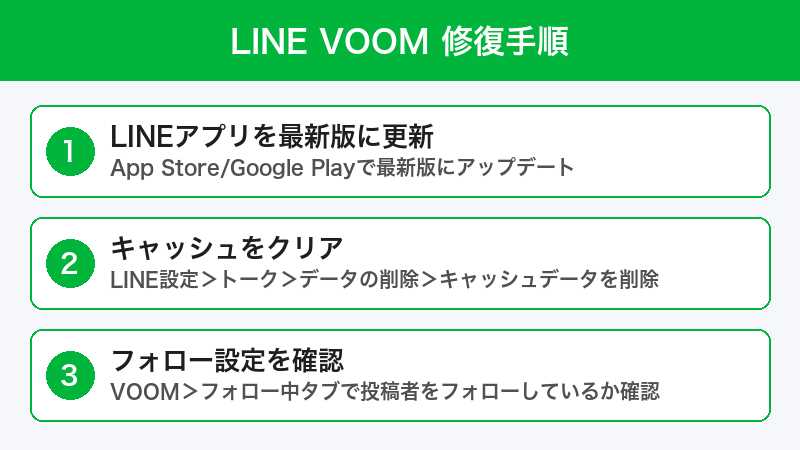
- 対処法1:LINEアプリを最新バージョンにアップデートする
- 対処法2:LINEアプリのキャッシュをクリアする
- VOOMに投稿できない・投稿が反映されないとき
- VOOMで検索できない・アカウントが探せないとき
- 「アクセス権限がありません」が解消したか確認する手順
- 自分の投稿が(自分にも他人にも)表示されないとき
- 友だちの投稿が表示されない・フォロー設定を確認する
- アカウント・プライバシー設定を見直す
- フィードが更新されない・通信環境を確認する
- 自分の環境の問題か、LINE側の障害かを見分ける
- VOOMを使わない人向け:目立たせない・通知を消す設定
- 解決を遠ざける「やってはいけない3つのこと」
- トラブルを起こしにくくするための予防設定
- 最終手段:LINEアプリの再インストール
- 状況別:特定の投稿が見られない場合の対応表
- iPhone・Android別 主要操作の早見表
- よくある質問(FAQ)
- まとめ:症状別に「どこを見ればいいか」
まず症状から探す:LINE VOOMトラブル早見表
LINE VOOMの不具合は「何が起きているか」によって直し方がまったく異なります。下の表で、ご自身の状況にいちばん近い症状を見つけて、対応する見出しへジャンプしてください。原因の見当が早くつくほど、無駄なアプリ再インストールなどを避けられます。
| いまの症状 | 考えられる主な原因 | まず試すこと |
|---|---|---|
| 「アクセス権限がありません」と表示 | 年齢確認の未完了・ログイン切れ・公開範囲の制限 | 年齢確認とログイン状態を確認 |
| VOOMタブ自体が見当たらない | アプリが古い・タブの並び替え・一時的な不具合 | 最新版に更新して再起動 |
| 投稿しても反映されない・投稿できない | 通信不安定・反映遅延・年齢確認未完了 | 数分待ってから再読み込み |
| アカウントや投稿を検索できない | 検索仕様・公開範囲・キーワードのずれ | 正式名称・ハッシュタグで検索し直す |
| 自分の投稿が他人に表示されない | 公開範囲が「自分のみ」・反映遅延 | 公開範囲を「全体公開」に変更 |
| 友だちの投稿が出てこない | VOOMでフォローしていない・ミュート | 相手をフォロー、ミュートを解除 |
| フィードが更新されず固まる | キャッシュ蓄積・通信エラー | キャッシュ削除と通信リセット |
| VOOMを使わないので消したい | タブが固定表示される仕様 | 通知オフ・おすすめ非表示で運用 |
そもそもLINE VOOMとは?トラブルの背景を30秒でおさらい
対処に入る前に、なぜVOOMで「表示されない」「権限がない」といったトラブルが起きやすいのかを理解しておくと、原因の切り分けが一気に楽になります。LINE VOOMは、2021年に旧「タイムライン」から移行したコンテンツプラットフォームです。ショート動画や写真付きの投稿を、閲覧したり自分から発信したりできます。
ここで最も重要なのが、VOOMは「フォロー」という関係で動いている点です。旧タイムラインは「友だち」関係に紐づいていましたが、VOOMは友だちかどうかとは別に、各自が能動的に「フォロー」したアカウントの投稿を見る仕組みに変わりました。この違いが、「友だちなのに投稿が出てこない」「自分の投稿が誰にも見られていない」といった戸惑いの根本原因になっています。
VOOMの3つのタブを理解する
VOOMタブを開くと、上部にいくつかのタブが並びます。それぞれ表示される内容が違うため、「どのタブを見ているか」で見え方が大きく変わります。
| タブ名 | 表示される内容 | 投稿が出ないときの見方 |
|---|---|---|
| フォロー中 | 自分がフォローしたアカウントの投稿 | 誰もフォローしていないと空になる |
| おすすめ | AIが興味に合わせて選んだ投稿 | 利用データが少ないと表示が少ない |
| プロフィール(自分) | 自分が投稿したコンテンツ | 公開範囲設定が反映される場所 |
たとえば「友だちの投稿が見えない」と感じるとき、実は「フォロー中」タブを見ていて、その友だちをフォローしていないだけ、というケースが非常に多いです。まずは「おすすめ」タブと「フォロー中」タブを切り替えて、見え方が変わるかを確認してみてください。これだけで解決することもあります。
原因の切り分けフローチャート(文章版)
どこから手を付ければいいか分からないときは、次の順序でセルフチェックしてください。上から順に「はい/いいえ」を判断していくだけで、自分の症状に対応するセクションへたどり着けます。
セルフチェックの順序
1. エラーメッセージ(「アクセス権限がありません」など)が出ている? → 出ているなら年齢確認とログイン状態をまず確認。
2. VOOMタブそのものが見当たらない? → アプリを最新版に更新して再起動。
3. タブは開けるが投稿できない/反映されない? → 数分待って再読み込み+通信確認。
4. 自分の投稿が他人に見えない? → 公開範囲を確認し「全体公開」へ。
5. 特定の人の投稿だけ見えない? → フォロー状況とミュート設定を確認。
「LINE VOOM アクセス権限がありません」と表示される原因と対処
VOOMを開いたり投稿を見ようとしたときに「アクセス権限がありません」と表示されるのは、検索でも非常に多い悩みです。このメッセージは「あなたがその操作・そのコンテンツにアクセスできる状態にない」ことを意味しますが、原因は1つではありません。ここでは多い順に切り分けます。上から順番に確認していくのが最短です。
原因A:年齢確認が完了していない
LINE VOOMの一部機能(投稿の閲覧や投稿、特定アカウントの表示など)は、年齢確認が完了していないアカウントでは制限されることがあります。年齢確認が未完了のまま操作すると「アクセス権限がありません」と表示されるケースが報告されています。次の手順で年齢確認の状況を確認してください。
ステップ1:LINEの「ホーム」タブを開き、右上の歯車(設定)アイコンをタップします。
ステップ2:「年齢確認」をタップします。
ステップ3:「年齢確認結果」が「未確認」になっている場合は、利用中の通信会社(docomo・au・SoftBank・各MVNO等)を選び、案内に沿って認証を行います。
ステップ4:確認が完了したらLINEを再起動し、VOOMに再度アクセスできるか確認します。
💡 ポイント:格安SIM(MVNO)の一部は年齢確認に対応していません。その場合は、LINEの利用規約・公式ヘルプで対応キャリアを確認してください。年齢確認ができない環境では、VOOMの一部機能が継続して制限されることがあります。
原因B:ログイン状態が切れている・別アカウント状態
アプリの更新直後やしばらく起動していなかった場合、セッション(ログイン状態)が切れていることがあります。この状態でVOOMを開くと権限エラーになることがあります。一度LINEを完全に終了し、再起動してから開き直してください。
ステップ1:スマホのアプリ切り替え画面でLINEを上にスワイプして完全に終了します。
ステップ2:数十秒おいてからLINEを起動し直します。
ステップ3:「ホーム」タブが正常に表示されるか(=ログインが生きているか)を確認します。
ステップ4:VOOMタブを開いて、エラーが消えたか確認します。
原因C:見ようとしている投稿が「非公開」または「自分のみ」
他人の特定の投稿を開こうとして「アクセス権限がありません」と出る場合、その投稿が「友だちのみ」や「自分のみ」など限定公開になっている可能性があります。これは仕様上の制限で、こちら側の不具合ではありません。公開範囲を相手が変更しない限り閲覧はできません。逆に自分の投稿で同じ表示が出る場合は、後述の「公開範囲」セクションを確認してください。
原因D:アプリの不具合・キャッシュの破損
上記すべてに当てはまらない場合は、アプリ側の一時的な不具合やキャッシュ破損が疑われます。後述の「キャッシュをクリアする」「最新版に更新する」を順に試してください。多くの場合、更新+再起動でエラーは解消します。
VOOMタブそのものが表示されない・消えたとき
「下のタブにVOOMが見当たらない」「急にVOOMが消えた」という場合の対処です。LINE VOOMは通常、アプリ下部のタブバーに表示されます。一般的な並びは左から「ホーム」「トーク」「VOOM」「ニュース」「ウォレット」です。この位置にVOOMが見当たらないときは、次の順で確認します。
確認1:アプリのバージョンが古くないか
VOOMは継続的にアップデートされており、アプリのバージョンが古いとタブ自体が出ない・新機能が使えないことがあります。古い世代のLINEではVOOM表示に問題が出やすいため、まずは最新版へ更新してください(手順は後述)。
確認2:タブの並び替え・カスタマイズ設定
LINEのバージョンによっては、下部タブの一部をカスタマイズできる場合があります。設定でタブの並びを変えていると、VOOMが見えにくい位置にあるだけのこともあります。「ホーム」→ 設定(歯車)→「LINE VOOM」や「タブ」関連の項目があるかを確認し、表示設定を見直してください。
確認3:再起動と通信リセット
一時的な読み込み不良でタブが欠けることがあります。LINEを完全終了して再起動する、機内モードをオンにして数秒後にオフへ戻す、Wi-Fiとモバイル通信を切り替える、といった操作で復旧することが多いです。
確認4:端末の空き容量・OSのバージョン
意外と見落とされがちなのが、端末のストレージ不足とOSの古さです。空き容量が極端に少ないと、アプリがキャッシュを保存できず、VOOMのフィードやタブの読み込みに失敗することがあります。写真や使っていないアプリを整理して、数GB程度の空きを確保しておくと安定します。
また、スマホのOS(iPhoneならiOS、AndroidならAndroid OS)が古すぎると、最新のLINEが正しく動作しないことがあります。端末の「設定」からソフトウェアアップデートが来ていないか確認し、可能であればOSも最新に保ってください。アプリだけでなく土台のOSも合わせて新しくすることで、表示トラブルの再発を防げます。
💡 ポイント:古い端末でストレージが常に満杯気味の場合、VOOMに限らずアプリ全体が不安定になります。VOOMトラブルが頻発するなら、まず端末の空き容量を見直すのが遠回りに見えて近道です。
💡 ポイント:「VOOMがなくなる」という噂を耳にして検索された方もいるかもしれません。記事執筆時点でVOOM機能そのものが廃止された事実はありません。タブが見えない場合は、廃止ではなく更新・設定・不具合のいずれかと考えて対処するのが正解です。
対処法1:LINEアプリを最新バージョンにアップデートする
VOOM関連トラブルの大半は、アプリを最新版に更新するだけで解消します。表示されない・投稿できない・エラーが出る、いずれの症状でも最初に試す価値があります。
iPhoneの場合
ステップ1:App Storeを開きます。
ステップ2:右上のプロフィールアイコンをタップします。
ステップ3:下にスクロールして「LINE」を探し、「アップデート」ボタンが表示されていればタップします。
ステップ4:アップデート完了後、LINEアプリを開いてVOOMタブが表示されるか確認します。
Androidの場合
ステップ1:Google Playストアを開きます。
ステップ2:右上のプロフィールアイコン →「アプリとデバイスの管理」をタップします。
ステップ3:「アップデート利用可能」のセクションで「LINE」を探し、「更新」をタップします。
ステップ4:更新完了後、LINEを起動してVOOMタブを確認します。
💡 ポイント:2026年時点でVOOMを快適に使うには、できるだけ最新版(目安としてバージョン14系以降)への更新が推奨されます。大きく古いバージョンのままだと、複数の不具合が同時に起きやすくなります。自動更新をオンにしておくと再発防止になります。
対処法2:LINEアプリのキャッシュをクリアする
キャッシュ(一時データ)が大量に溜まると、VOOMのフィードが更新されない・画像が出ない・タブの動作が重いといった不具合が起きやすくなります。トーク履歴は消えないので安心してクリアできます。
iPhoneの場合
ステップ1:LINEアプリを開き、「ホーム」タブ右上の歯車アイコン(設定)をタップします。
ステップ2:「トーク」をタップします。
ステップ3:「データの削除」をタップします。
ステップ4:「キャッシュデータ」にチェックを入れて「選択したデータを削除」をタップします。
※ トーク履歴や写真は削除されません。キャッシュデータのみの削除です。
Androidの場合
ステップ1:スマートフォンの「設定」アプリを開きます。
ステップ2:「アプリ」→「LINE」をタップします。
ステップ3:「ストレージ」→「キャッシュを消去」をタップします。
ステップ4:LINEアプリを再起動してVOOMを確認します。
💡 ポイント:Androidの「ストレージを消去(データ削除)」はキャッシュ消去とは別物で、ログイン情報まで初期化されます。VOOMの不具合解消が目的なら、押すのは必ず「キャッシュを消去」のほうです。間違えないようにしてください。
VOOMに投稿できない・投稿が反映されないとき
「投稿ボタンを押したのに反映されない」「投稿しようとするとエラーになる」という症状は、原因を切り分けると意外と単純なことが多いです。次の順で確認してください。
原因1:反映までのタイムラグ(数分の遅延)
VOOMへの投稿は、サーバー側の処理状況によって反映に数分かかることがあります。投稿直後にフィードへ出てこなくても、慌てて何度も投稿し直さないでください。同じ内容を連投すると重複投稿になります。まずは数分待ってから、フィードを下方向に引っ張って再読み込み(プルリフレッシュ)してみましょう。
原因2:通信が不安定・動画ファイルが大きい
動画付き投稿は通信量が大きく、回線が不安定だとアップロードが途中で止まることがあります。安定したWi-Fi環境で再試行する、動画の長さやサイズを抑える、機内モードのオン・オフで通信をリセットする、といった対処が有効です。
原因3:年齢確認・アカウント制限
前述のとおり、年齢確認が未完了だと投稿系の機能が制限される場合があります。「アクセス権限がありません」と一緒に投稿できない場合は、まず年齢確認のセクションを確認してください。
原因4:アプリの一時不具合
上記に当てはまらない場合は、アプリの再起動・最新版への更新・キャッシュクリアを順に試します。それでも投稿できないときは、時間を置いて再試行するか、LINEのヘルプセンターで障害情報を確認してください。
原因5:写真・動画の形式やサイズの問題
添付しようとしている写真や動画が、対応していない形式だったり、極端に大きいサイズだったりすると、投稿が完了しないことがあります。長尺の動画や高解像度の素材は、いったん短く編集する・解像度を下げるなどして容量を抑えると、投稿が通りやすくなります。テキストだけの投稿は問題なく通るのに、写真や動画を付けると失敗する場合は、この原因を疑ってください。一度テキストのみで投稿できるか試すと、原因が素材側かどうかをすぐに切り分けられます。
VOOMで検索できない・アカウントが探せないとき
「VOOMで友だちや投稿が検索できない」という場合、不具合ではなく検索の仕様やキーワードのずれが原因のことがほとんどです。次のポイントを確認してください。
- 正式名称・ハッシュタグで探す:略称やニックネームでは引っかからないことがあります。アカウントの正式な表示名や、投稿に付いている「#(ハッシュタグ)」で検索し直してください。
- 非公開・限定公開は検索に出ない:公開範囲が限定されているアカウントや投稿は、検索結果に表示されません。これは仕様です。
- 検索バーの位置を確認:VOOMタブ上部の虫めがね(検索)アイコンから検索します。見当たらない場合はアプリを最新版へ更新してください。
- キャッシュ・通信を見直す:検索結果が真っ白・読み込まないときは、キャッシュクリアと通信リセットを試します。
💡 ポイント:LINEの「友だち」とVOOMの「フォロー」は別の仕組みです。友だちであっても、相手がVOOMで投稿していなければ検索しても投稿は出てきません。まずは相手が実際にVOOMへ投稿しているかを確認しましょう。
「アクセス権限がありません」が解消したか確認する手順
対処を一通り試したあと、本当に直ったかを確かめておきましょう。次の3点が確認できれば、ほぼ復旧しています。
- VOOMタブを開いてもエラーが出ない:おすすめタブが正常に読み込まれるか確認します。
- 他人の全体公開投稿を開ける:おすすめに出てくる投稿をタップして、中身が表示されれば閲覧権限は回復しています。
- 自分から投稿できる:テスト投稿を「自分のみ」公開で1件作成し、エラーなく投稿できるかを試します(不要なら後で削除できます)。
もし手順を試してもエラーが続く場合は、原因が端末ではなくサーバー側(一時的な障害)にあることもあります。その場合は時間を置いて再度試すのが有効です。LINE全体で障害が起きているときは、しばらく待つだけで自然に復旧します。
自分の投稿が(自分にも他人にも)表示されないとき
「投稿したはずなのに自分のVOOMに出ない」「他の人から見えていないと言われた」という場合は、公開範囲と反映遅延の2点を中心に確認します。
確認1:公開範囲が「自分のみ」になっていないか
投稿の公開範囲が「自分のみ(鍵マーク)」だと、当然ながら自分以外には表示されません。次の手順で公開範囲を確認・変更してください。
ステップ1:VOOMタブで右上のプロフィールアイコンをタップします。
ステップ2:自分の投稿一覧から該当する投稿をタップします。
ステップ3:投稿の公開範囲アイコン(地球マーク・友だちマーク・鍵マークなど)を確認します。
ステップ4:多くの人に見せたい場合は、投稿のメニューから公開範囲を「全体公開」に変更します。
公開範囲の種類と「誰に見えるか」
| 公開範囲 | アイコン | 閲覧できる人 |
|---|---|---|
| 全体公開 | 地球マーク | すべてのLINEユーザー |
| すべての友だち | 友だちマーク | LINE友だちのみ |
| 選択した友だち | 一部友だちマーク | 指定した友だちのみ |
| 自分のみ | 鍵マーク | 投稿者本人のみ |
確認2:反映遅延・キャッシュの可能性
公開範囲が正しくても、反映までのタイムラグやキャッシュの影響で一時的に見えないことがあります。数分待ってからフィードを再読み込みし、それでも出ない場合はキャッシュクリアを試してください。相手側で見えていない場合は、相手があなたをVOOMでフォローしているか、ミュート・非公開リストに入れていないかも関係します。
確認3:そもそも相手の「フォロー中」に届いていない可能性
「全体公開にしているのに友だちが見ていない」という場合、見落とされがちなのが相手側のフィードの仕組みです。相手の「フォロー中」タブには、相手がフォローしているアカウントの投稿しか流れません。つまり、あなたが全体公開にしていても、相手があなたをVOOMでフォローしていなければ、相手の「フォロー中」タブにあなたの投稿は出てこないのです。
あなたの投稿を友だちに見てほしい場合は、次のような工夫が有効です。なお、これらはあくまで「届く確率を上げる」ための工夫であり、表示を保証するものではありません。
- 公開範囲を「全体公開」にする:限定公開より、おすすめフィードを通じて多くの人の目に触れる可能性が上がります。
- 相手にフォローしてもらう:見てほしい相手には、VOOMで自分をフォローしてもらうのが最も確実です。
- ハッシュタグを付ける:投稿にテーマに合った「#」を付けると、そのキーワードで検索した人に届きやすくなります。
- 継続的に投稿する:おすすめフィードはAIが学習して表示先を決めるため、投稿を続けるほど露出のチャンスが増えます。
友だちの投稿が表示されない・フォロー設定を確認する
LINE VOOMの「フォロー中」タブは、自分がフォローしているアカウントの投稿のみ表示されます。友だちに追加しているだけでは、フォロー中タブには出てきません。
フォローの確認方法
ステップ1:LINEアプリで「VOOM」タブをタップします。
ステップ2:上部の「フォロー中」タブを選択します。
ステップ3:投稿が少ない場合は、「おすすめ」タブに切り替えて確認します。おすすめタブにはフォローしていないアカウントの投稿も表示されます。
友だちをVOOMでフォローする方法
ステップ1:VOOMタブで表示された投稿の投稿者名をタップします。
ステップ2:プロフィール画面の「フォロー」ボタンをタップします。
※ LINEの「友だち」とVOOMの「フォロー」は別の仕組みです。友だちに追加していても、VOOMでフォローしないとフォロー中タブには表示されません。
ミュート設定の確認
特定のアカウントをミュートしていると、そのアカウントの投稿はフィードに表示されません。「見えなくなった友だちがいる」場合はここを確認します。
ステップ1:VOOMタブで右上のプロフィールアイコンをタップします。
ステップ2:「フォローリスト」を確認し、ミュートしているアカウントがないか確認します。
ステップ3:ミュートを解除したいアカウントをタップし、設定を変更します。
アカウント・プライバシー設定を見直す
VOOM関連のプライバシー設定
ステップ1:LINEアプリの「ホーム」→ 設定(歯車アイコン)をタップします。
ステップ2:「プライバシー管理」をタップします。
ステップ3:「LINE VOOM」または「タイムライン」関連の項目を開き、次の設定を確認します。
- 「友だちの公開設定」:非公開リストに入れている友だちのVOOM投稿は表示されません。意図せず追加されていないか確認します。
- 「フォローを許可」:オフにすると他のユーザーからフォローされなくなり、結果的にあなたの投稿が広がりにくくなります。
年齢確認の状況(再掲・重要)
VOOMの一部機能は年齢確認が完了していないと利用できません。「アクセス権限がありません」が出る場合や投稿できない場合は、ここを最優先で確認してください。
ステップ1:「設定」→「年齢確認」を開きます。
ステップ2:年齢確認が未完了の場合は、お使いの通信会社(docomo・au・SoftBankなど)で認証を行います。
フィードが更新されない・通信環境を確認する
VOOMのコンテンツ(特に動画)は安定したインターネット接続が前提です。フィードが固まる・読み込まないときは、次のポイントを確認してください。
- Wi-Fi接続の確認:Wi-Fiに接続している場合、電波強度が十分か確認します。弱い場合はルーターの近くへ移動します。
- モバイルデータの確認:データ通信量の上限に達して低速化していないか確認します。
- 通信速度のテスト:ブラウザで「スピードテスト」と検索して速度を測ります(動画閲覧には5Mbps以上が目安)。
- 機内モードの切り替え:機内モードをオン→オフにすると通信状態がリセットされ、つまりが解消することがあります。
自分の環境の問題か、LINE側の障害かを見分ける
あれこれ設定を見直しても直らないとき、原因が「自分の端末」なのか「LINE側の一時的な障害」なのかを切り分けられると、無駄な操作を減らせます。次のチェックで見当をつけてください。
| 確認すること | 自分の環境が原因の可能性 | LINE側の障害の可能性 |
|---|---|---|
| トークや通話は使える? | VOOMだけ不調なら自分側 | トークも不調なら障害寄り |
| 他の人も同じ症状? | 自分だけなら設定・端末 | 周囲も同時なら障害 |
| Wi-Fiとモバイル両方で試した? | 片方だけ不調なら通信 | 両方ダメなら障害寄り |
| 時間を置くと直る? | 直らないなら設定要確認 | 自然に直るなら障害 |
「トークは普通に使えるのにVOOMだけ表示されない」「自分だけが症状を抱えている」なら、原因はほぼ自分の端末側(アプリのバージョン・キャッシュ・設定)です。この記事の手順を順に試す価値があります。逆に「友だちも同時に同じ症状」「LINE全体が重い」なら、サーバー側の一時障害の可能性が高く、しばらく待てば自然に回復することが多いです。慌てて再インストールせず、まずは時間を置いてみてください。
VOOMを使わない人向け:目立たせない・通知を消す設定
「VOOMは使わないので非表示にしたい」という方も多くいます。記事執筆時点では、VOOMタブを下部タブバーから完全に消す公式機能は提供されていません。ただし、次の設定で「実質ほとんど気にならない」状態にはできます。
- VOOM通知をすべてオフ:「設定」→「通知」→「LINE VOOM通知」で、いいね・コメント・フォローなどの通知を個別にオフにします。これだけで通知に煩わされなくなります。
- おすすめを「興味なし」で減らす:おすすめフィードに不要な投稿が出たら、投稿右上の3点メニューから「興味なし」を選びます。学習が進むほど表示が減ります。
- フォローを最小限にする:不要なフォローを外せば、フォロー中タブはほぼ空になります。
💡 ポイント:タブの完全非表示はできませんが、「通知オフ+おすすめ非表示」でVOOMはほぼ目に入らなくなります。誤タップで開いてしまっても、「ホーム」や「トーク」タブを押せば戻れるので実害はありません。
解決を遠ざける「やってはいけない3つのこと」
焦って操作すると、かえって状況を悪化させたり、データを失ったりすることがあります。次の3つは特に注意してください。
1. バックアップを取らずにアプリを削除する
「表示されないからとりあえず入れ直そう」と、バックアップなしでLINEをアンインストールするのは最も危険な行動です。トーク履歴は端末内に保存されているため、バックアップを取らずに削除すると過去のトークがすべて消えます。VOOMの不具合は、ほとんどの場合アプリ更新・再起動・キャッシュクリアで直ります。再インストールは本当の最終手段です。
2. 投稿が反映されないからと何度も連投する
VOOMの投稿は反映までに少し時間がかかることがあります。出てこないからといって同じ内容を繰り返し投稿すると、後から複数の重複投稿がまとめて表示されてしまい、削除の手間が増えます。投稿後は数分待ち、フィードを下に引っ張って再読み込みしてから判断しましょう。
3. Androidで「キャッシュ消去」と「データ消去」を間違える
Androidの端末設定には「キャッシュを消去」と「ストレージ(データ)を消去」の2つがあります。不具合解消に使うのは前者だけです。後者を押すとログイン情報を含むアプリ内データが初期化され、再ログインが必要になります。VOOMの表示トラブル程度で「データ消去」を押す必要はありません。
⚠️ 注意:非公式の「LINE不具合解消アプリ」や「VOOM表示ツール」をうたうアプリのインストールは避けてください。アカウント情報を抜き取られる危険があります。VOOMの不具合は、本記事の標準的な手順で十分に対処できます。
トラブルを起こしにくくするための予防設定
一度直しても、放っておくと同じトラブルが再発することがあります。次の予防設定をしておくと、VOOMの表示トラブルそのものを起こしにくくできます。
- アプリの自動更新をオンにする:iPhoneは「設定」→「App Store」→「Appのアップデート」、Androidは「Playストア」→「設定」→「ネットワーク設定」から自動更新を有効にしておくと、常に最新版が保たれます。VOOMトラブルの多くは更新忘れが原因です。
- 定期的にキャッシュをクリアする:月に1回ほどキャッシュを削除しておくと、フィードの読み込み不良を未然に防げます。トーク履歴は消えないので安心です。
- 年齢確認を済ませておく:VOOMをはじめLINEの一部機能は年齢確認が前提です。あらかじめ済ませておけば、「アクセス権限がありません」系のエラーを避けられます。
- 端末の空き容量を確保する:常に数GBの空きを保つことで、アプリ全体が安定します。
これらは一度設定すれば手間がかからないものばかりです。VOOMをよく使う方ほど、最初にまとめて整えておくことをおすすめします。
最終手段:LINEアプリの再インストール
ここまでの方法で解決しない場合の最終手段です。再インストールは効果が高い一方で、準備を怠るとトーク履歴を失うリスクがあります。必ずバックアップから始めてください。
⚠️ 重要:LINEの再インストール前に、必ずトーク履歴のバックアップを行ってください。バックアップなしで再インストールすると、トーク履歴が消失します。
バックアップと再インストールの手順
ステップ1:LINEの「設定」→「トークのバックアップ」で最新のバックアップを作成します(iPhoneはiCloud、AndroidはGoogle Driveに保存)。
ステップ2:LINEの「設定」→「アカウント」で、メールアドレスとパスワードが登録されていることを確認します。
ステップ3:LINEアプリをアンインストールします。
ステップ4:App StoreまたはGoogle PlayからLINEを再インストールします。
ステップ5:電話番号で認証し、バックアップからトーク履歴を復元します。
ステップ6:VOOMタブが正常に表示されるか確認します。
状況別:特定の投稿が見られない場合の対応表
VOOMタブ自体は表示されるが、特定の投稿だけ見られない場合は、下の表で原因と対処を確認してください。
| 状況 | 原因 | 対処法 |
|---|---|---|
| 友だちの投稿が見えない | VOOMでフォローしていない | 相手のプロフィールからフォローする |
| 以前見た投稿が消えた | 投稿者が削除した/公開範囲を変更 | 投稿者に確認する |
| おすすめに何も表示されない | 利用データ不足 | VOOMを使い続けるとAIが学習する |
| 自分の投稿が他人に見えない | 公開範囲が制限されている | 公開範囲を「全体公開」に変更する |
| 動画が再生されない | 通信速度不足 | Wi-Fi環境で試す |
| 「アクセス権限がありません」が出る | 年齢確認未完了・限定公開・ログイン切れ | 年齢確認とログイン状態を確認 |
iPhone・Android別 主要操作の早見表
同じ「VOOMを直す」操作でも、機種によってメニュー名や場所が違います。よく使う操作だけ抜き出して機種別にまとめました。
| やりたいこと | iPhone | Android |
|---|---|---|
| アプリを更新 | App Store → プロフィール → 更新 | Play → アプリ管理 → 更新 |
| キャッシュ削除 | LINE設定 → トーク → データの削除 | 端末設定 → アプリ → ストレージ → キャッシュ消去 |
| 年齢確認 | LINE設定 → 年齢確認 | LINE設定 → 年齢確認 |
| アプリの完全終了 | アプリ切替画面で上スワイプ | 最近のアプリ → スワイプ削除 |
| バックアップ先 | iCloud | Google Drive |
この記事に関連するおすすめ商品
LINEスタンプ プレミアム ギフトカード
約960円〜
LINEスタンプ使い放題・VOOM投稿にも便利
スマートフォン用 自撮りライト
約1,480円
VOOM動画撮影の明るさアップ・クリップ式で簡単装着
スマートフォン用 三脚 自撮り棒
約1,980円
Bluetooth リモコン付き・VOOM動画撮影に最適
※ 価格は変動します。最新価格はリンク先でご確認ください
よくある質問(FAQ)
Q1. 「LINE VOOM アクセス権限がありません」と出ます。何が原因ですか?
A. 多い順に、①年齢確認が未完了、②ログイン状態が切れている、③見ようとしている投稿が限定公開、④アプリの一時不具合、の4つが原因です。まず「設定」→「年齢確認」で状況を確認し、次にLINEを再起動してください。それでも直らない場合はキャッシュクリアと最新版への更新を試します。自分の投稿で出る場合は公開範囲の設定を見直してください。
Q2. VOOMに投稿できません。投稿しても反映されないのですが?
A. まず数分待ってからフィードを引っ張って再読み込みしてください。反映に時間がかかることがあります。それでも出ない場合は、通信環境(特に動画は安定したWi-Fi推奨)、年齢確認の完了状況、アプリのバージョンを順に確認します。同じ内容を焦って連投すると重複投稿になるので避けてください。
Q3. VOOMで友だちやアカウントが検索できません。
A. 略称ではなく正式な表示名やハッシュタグで検索し直してください。非公開・限定公開のアカウントや投稿は検索結果に出ない仕様です。検索バー(VOOMタブ上部の虫めがね)が見当たらない場合はアプリを最新版に更新します。結果が真っ白なときはキャッシュクリアと通信リセットを試してください。
Q4. 自分の投稿が他の人に表示されないと言われました。
A. 投稿の公開範囲が「自分のみ(鍵マーク)」や「すべての友だち」に限定されている可能性が高いです。多くの人に見せたい投稿は「全体公開(地球マーク)」に変更してください。公開範囲が正しいのに見えない場合は、反映遅延や相手側のフォロー・ミュート設定が関係することもあります。
Q5. VOOMがなくなる・廃止されると聞きましたが本当ですか?
A. 記事執筆時点で、VOOM機能そのものが廃止された事実はありません。タブが見えない・消えたと感じる場合は、廃止ではなくアプリの更新待ち、タブ表示設定、一時的な不具合のいずれかです。最新版へ更新して再起動すれば、ほとんどの場合は表示が戻ります。
Q6. VOOMタブを完全に非表示・削除できますか?
A. 記事執筆時点では、下部タブバーからVOOMを完全に消す公式機能はありません。ただし「設定」→「通知」→「LINE VOOM通知」で通知をすべてオフにし、おすすめ投稿に「興味なし」を付けて減らせば、実質ほとんど気にならない状態にできます。フォローを最小限にするのも有効です。
Q7. VOOMでフォローすると相手に通知されますか?
A. はい、VOOMでフォローすると相手に通知が届きます。ただし、通知をオフにしているユーザーには届きません。フォローを解除した場合は、相手に通知は届きません。なお、LINEの「友だち」とVOOMの「フォロー」は別物で、友だちでもフォローしないとフォロー中タブには表示されません。
Q8. PC版LINEでVOOMは使えますか?
A. PC版でもVOOMの閲覧はできますが、ショート動画の投稿など一部機能はスマートフォン版でのみ利用できます。投稿や細かい設定はスマホアプリで行うのが確実です。表示や投稿で不具合が出るときも、まずはスマホ版で操作することをおすすめします。
まとめ:症状別に「どこを見ればいいか」
LINE VOOMのトラブルは、症状ごとに見るべき場所が決まっています。最後にもう一度、原因別の確認ポイントを整理しておきます。
- 「アクセス権限がありません」:年齢確認 → ログイン状態 → 投稿の公開範囲 → アプリ更新の順で確認
- VOOMタブが出ない:最新版へ更新して再起動。タブ表示設定も確認
- 投稿できない・反映されない:数分待つ → 通信確認 → 年齢確認 → アプリ更新
- 検索できない:正式名称・ハッシュタグで再検索。限定公開は出ない仕様
- 自分の投稿が見えない:公開範囲を「全体公開」に。反映遅延も考慮
- 友だちの投稿が出ない:VOOMでフォロー。ミュートを解除
- 使わないので消したい:通知オフ+おすすめ非表示で実質非表示に
- どうしても直らない:バックアップ後にアプリを再インストール
多くの問題は「アプリの更新」「再起動」「年齢確認」「公開範囲の確認」の組み合わせで解決します。上記をすべて試しても改善しない場合は、LINEの公式ヘルプセンター(LINEアプリ →「設定」→「ヘルプセンター」)から障害情報の確認・問い合わせを行ってください。
