 minto.tech スマホ(iPhone/Android)・パソコン(Windows/Mac)・Office・Wi-Fi・AIツールの「できない」「困った」を解決する実用ガイド。トラブル対処法とノウハウが満載のお助けサイトです。
※本ページにはプロモーション(広告)が含まれています
Spotifyで曲を再生しているのに「歌詞が表示されない」「以前は見えていたのに突然消えた」と困っていませんか?
Spotifyの歌詞(リリックス)機能は無料プランでも利用できますが、一部の楽曲は歌詞データが提供されていない場合もあります。この記事では、歌詞が表示されない原因と、モバイル・PCそれぞれの対処法をわかりやすく解説します。
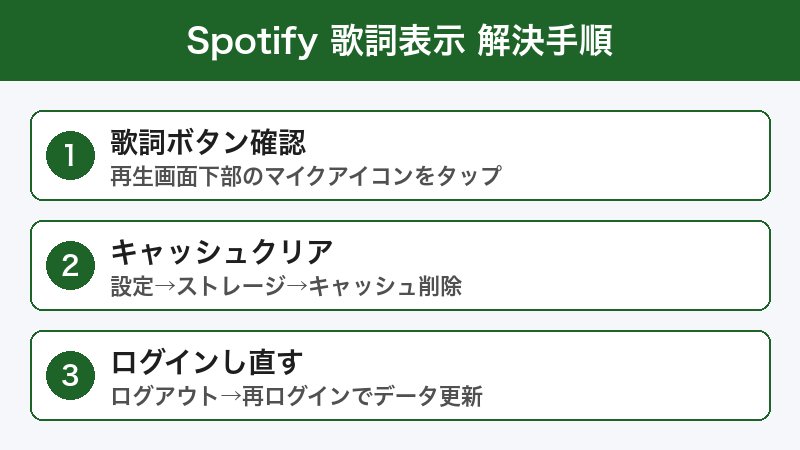
- Spotifyで歌詞が表示されない主な原因
- モバイルアプリ(iPhone・Android)での歌詞表示方法
- PC(Windows・Mac)デスクトップアプリでの歌詞表示方法
- キャッシュクリア・ログアウト再ログインの手順
- 歌詞が出ない楽曲への対処と代替アプリ
📑 この記事の目次(タップで開く)
Spotifyの歌詞機能の基本知識
まず、Spotifyの歌詞機能について基本的なことを確認しておきましょう。
| 項目 | 内容 |
|---|---|
| 利用可能プラン | 無料プラン・Premiumどちらでも利用可能 |
| 対応楽曲 | すべての楽曲ではなく、歌詞データが提供されている楽曲のみ |
| データ提供元 | Musixmatch(外部歌詞サービス)との連携 |
| 対応デバイス | iOS・Android・Windows・Mac・Web Player |
| 表示形式 | カラオケ形式(再生に合わせてハイライト)または静止表示 |
歌詞が表示されない主な原因
| 原因 | 主な症状 | 対処法 |
|---|---|---|
| 楽曲に歌詞データなし | 特定の曲だけ表示されない | 他の曲で試す・代替アプリ使用 |
| アプリのキャッシュ問題 | 以前は表示されていたのに消えた | キャッシュをクリアする |
| アプリのバージョンが古い | 歌詞ボタン自体が表示されない | アプリを最新版に更新 |
| 地域制限 | VPN使用時や海外在住で表示されない | VPNをオフにして試す |
| アカウントの同期問題 | 一時的に表示されなくなった | ログアウト後に再ログイン |
対処法1: モバイルアプリでの歌詞表示方法を確認する
意外と知られていないのが、歌詞を表示するには特定の操作が必要なことです。まずは正しい操作方法を確認しましょう。
iPhoneの場合
- Spotifyアプリを起動して曲を再生する
- 画面下部の再生バーをタップして、再生画面を全画面表示にする
- アルバムアートの下に「歌詞」ボタン(マイクアイコンまたは「歌詞」テキスト)が表示されているか確認する
- 「歌詞」ボタンをタップすると歌詞画面に切り替わる
- 歌詞ボタンが表示されていない場合、その曲には歌詞データがない可能性が高い
Androidの場合
- Spotifyアプリを起動して曲を再生する
- 画面下部の再生バーをタップして全画面表示にする
- 画面を上方向にスワイプするか、「歌詞」タブをタップする
- 歌詞が表示されない場合は、再生画面の右下にある「…(その他)」をタップして「歌詞を表示」があるか確認する
対処法2: PCデスクトップアプリでの歌詞表示方法
Windows・Macの場合
- Spotifyデスクトップアプリを起動して曲を再生する
- 画面右下のマイクアイコン(「歌詞を表示」)をクリックする
- 画面右側に歌詞パネルが表示される
- マイクアイコンが表示されていない場合は、ウィンドウを広げると表示されることがある
Web Player(ブラウザ版)の場合
- open.spotify.com にアクセスしてログインする
- 曲を再生して、画面下部の再生バーにあるマイクアイコンをクリックする
- 歌詞が右側のパネルに表示される
対処法3: アプリのキャッシュをクリアする
キャッシュが蓄積されると歌詞の読み込みに問題が生じることがあります。
iPhoneの場合
- Spotifyアプリを開く
- 右上のプロフィールアイコンをタップ
- 「設定とプライバシー」を選択
- 「ストレージ」をタップ
- 「キャッシュを削除」をタップする
Androidの場合
- 「設定」→「アプリ」→「Spotify」を開く
- 「ストレージ」をタップ
- 「キャッシュを削除」をタップする
Windowsの場合
- Spotifyアプリを開いて右上のプロフィールアイコンをクリック
- 「設定」を選択
- 「ストレージ」セクションの「キャッシュを削除」をクリック
Macの場合
- Spotifyアプリを開いてメニューバーの「Spotify」→「設定」を開く
- 「ストレージ」セクションで「キャッシュを削除」をクリック
対処法4: ログアウトして再ログインする
アカウントの認証情報がズレている場合、一度ログアウトして再ログインすると解決することがあります。
手順(共通)
- プロフィールアイコン→「ログアウト」を選択
- アプリを完全に終了する(バックグラウンドからも終了)
- 端末を再起動する
- Spotifyを起動してメールアドレスとパスワードで再ログインする
- 歌詞が表示されるか確認する
対処法5: アプリを最新版に更新する
iPhoneの場合
- App Storeを開く
- 右上のプロフィールアイコンをタップ
- 「アップデート」欄にSpotifyがあれば「アップデート」をタップ
Androidの場合
- Google Play Storeを開く
- プロフィールアイコン→「アプリとデバイスの管理」
- Spotifyの更新があれば「更新」をタップ
対処法6: VPN・プロキシをオフにする
VPNや企業・学校のプロキシ経由で接続している場合、歌詞データの取得がブロックされることがあります。
手順
- VPNアプリを起動している場合は一時的にオフにする
- Spotifyを再起動して歌詞が表示されるか確認する
- VPNが必要な場合は、Spotifyのデータをプロキシから除外する設定を試みる
歌詞データがない楽曲への対処法
Spotifyに歌詞データがない楽曲の場合、代替サービスで歌詞を調べる方法があります。
| サービス・アプリ名 | 特徴 | 利用方法 |
|---|---|---|
| Musixmatch | Spotify連携対応・カラオケ表示 | アプリをインストールしてSpotifyと連携 |
| Genius | 歌詞の解説付き | genius.comで曲名検索 |
| J-Lyric.net | 日本語楽曲に強い | サイトで曲名・アーティスト名検索 |
| うたまっぷ | J-POPの歌詞が充実 | サイトで曲名・アーティスト名検索 |
この記事に関連するおすすめ商品
Bluetoothスピーカー(ポータブル・高音質)
約5,000円〜
Spotifyをもっとよい音で楽しむためのスピーカー
ワイヤレスイヤホン(ノイズキャンセリング)
約8,000円〜
Spotifyの音楽を没入感たっぷりで楽しめる
スマートフォンスタンド(デスク用)
約1,500円〜
歌詞を見ながら音楽を楽しむのに便利なスタンド
※ 価格は変動します。最新価格はリンク先でご確認ください
よくある質問(FAQ)
Q. 歌詞表示は無料プラン(Spotify Free)でも使えますか?
A. はい、無料プランでも歌詞機能は利用できます。ただし無料プランではシャッフル再生のみのため、特定の曲を選んで歌詞を見るにはPremiumへのアップグレードが必要です。
Q. 歌詞が英語なのに日本語で表示されません
A. Spotifyの歌詞は原語表示が基本です。日本語翻訳は提供されていません。日本語で歌詞を確認したい場合は、別途歌詞検索サービスをご利用ください。
Q. 歌詞がずれている(タイミングが合っていない)
A. 歌詞のタイミングデータはMusixmatchが提供しており、一部の楽曲ではずれが発生することがあります。Musixmatchのアプリから修正を報告することで改善に貢献できます。
Q. マイクアイコン(歌詞ボタン)がPC版に表示されません
A. ウィンドウサイズが小さすぎると歌詞ボタンが隠れることがあります。ウィンドウを広げるか最大化して確認してください。それでも表示されない場合はアプリを最新版に更新してください。
Q. 昨日まで表示されていた歌詞が今日は出なくなりました
A. Spotifyが歌詞データを更新・削除することがあります。まずキャッシュのクリアとアプリの再起動を試してください。それでも解決しない場合はログアウト後に再ログインしてみてください。
Q. 車載カーオーディオのSpotify Connectで歌詞は見られますか?
A. 車載ディスプレイやカーナビのSpotify Connectでの歌詞表示は機器によって異なります。スマートフォン側のSpotifyアプリで歌詞を表示することは可能です。
Q. 韓国語・中国語の曲の歌詞も表示されますか?
A. はい、K-POPや中国語楽曲の歌詞もSpotify上で表示されるものがあります。楽曲によってはローマ字読みと原語表記が切り替えられるものもあります。
まとめ
Spotifyで歌詞が表示されない時の主な対処法をまとめます。
- 表示方法を確認:モバイルは上スワイプまたは歌詞タブ、PCは右下のマイクアイコン
- 楽曲に歌詞データがあるか確認:歌詞ボタンが表示されない曲は非対応の可能性が高い
- キャッシュをクリア:設定→ストレージ→キャッシュを削除
- ログアウト・再ログイン:アカウント認証をリセット
- アプリを更新:App StoreまたはGoogle Play Storeで最新版に更新
- VPNをオフにする:地域制限の回避が原因の場合はVPNを切る
- 代替サービスを使う:Musixmatch・Genius・J-Lyric.netなどで歌詞を検索
多くの場合、キャッシュのクリアかアプリの更新で解決します。それでも歌詞が表示されない場合は、その楽曲にSpotifyが歌詞データを持っていない可能性が高いため、Musixmatchなどの外部サービスを活用しましょう。
