 minto.tech スマホ(iPhone/Android)・パソコン(Windows/Mac)・Office・Wi-Fi・AIツールの「できない」「困った」を解決する実用ガイド。トラブル対処法とノウハウが満載のお助けサイトです。
※本ページにはプロモーション(広告)が含まれています
NuPhy(ニューフィー)のワイヤレスキーボードを使おうとして、「Bluetoothで接続できない」「ペアリングしたのに反応しない」「2.4GHzなら使えるのにBluetoothだけつながらない」と困っていませんか。NuPhyは薄型で打ち心地の良い人気のメカニカルキーボードですが、Bluetooth・2.4GHz・有線の3つの接続モードの切り替えやペアリング操作を知らないと、うまくつながらないことがあります。本記事では、接続モードの切り替えからペアリング、リセットまで、12のステップでNuPhyキーボードをBluetooth接続する方法を、初心者の方にもわかりやすく解説します。
📑 この記事の目次(タップで開く)
- この記事でわかること
- NuPhyキーボードがBluetooth接続できない主な原因
- Step 1: 電源スイッチと充電を確認する
- Step 2: 接続モードをBluetoothに切り替える
- Step 3: ペアリングモードに入れる
- Step 4: スマホ・PCのBluetoothで検索する
- Step 5: 古い登録情報を削除する
- Step 6: スロット(登録枠)を切り替える
- Step 7: WindowsとMacのモードを確認する
- Step 8: スマホ・PCを再起動する
- Step 9: ファームウェアを更新する
- Step 10: キーボードをリセットする
- Step 11: 電波干渉を減らす
- Step 12: 別の機器で切り分ける・サポートに相談する
- 症状別の原因と対処早見表
- 接続モードの特徴
- FAQ(よくある質問)
- まとめ
この記事でわかること
- NuPhyキーボードがBluetooth接続できない主な原因
- Bluetooth・2.4GHz・有線の接続モードの切り替え方
- ペアリングモードへの入り方とスロット切替
- スマホ・PC側の登録情報を削除して再接続する手順
- 電池・電源スイッチの確認ポイント
- WindowsとMacでの接続の違い
- それでもつながらない場合の対処法
NuPhyキーボードがBluetooth接続できない主な原因
NuPhyのワイヤレスキーボードは、多くのモデルでBluetooth・2.4GHz(USBレシーバー)・USB-C有線の3つの接続モードを備えています。Bluetoothでつながらない原因として多いのが、接続モードがBluetoothになっていないこと、ペアリングモードに入っていないこと、そして過去の接続情報が残っていることです。本体側面のスイッチや、Fnキーとの組み合わせでモードを切り替える必要があり、これを知らないと2.4GHzや有線のままBluetoothがつながらないと感じてしまいます。
また、電池切れや電源スイッチのオフ、スマホ・PC側の古い登録情報も接続失敗の原因です。複数デバイスを登録できるスロット機能があるため、スロットの切り替えを間違えていることもあります。原因を「接続モード」「ペアリング操作」「電源・登録情報」の3つに分けて、順番に確認していきましょう。多くの場合、モード切替とペアリングのやり直しで解決します。
Step 1: 電源スイッチと充電を確認する
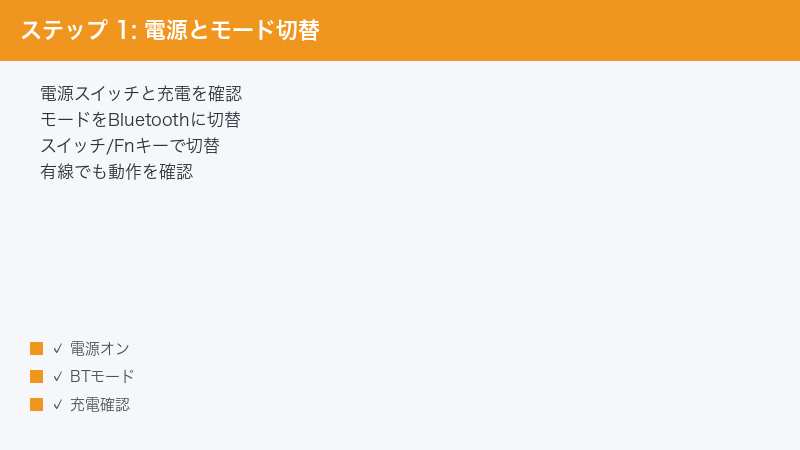
電源がオフだったり電池が切れていると接続できません。まず確認しましょう。
- 本体側面の電源スイッチがオンになっているか確認
- USB-Cケーブルで充電する
- 充電ランプで状態を確認
- 有線接続で動作するかも確認
Step 2: 接続モードをBluetoothに切り替える
2.4GHzや有線モードのままだとBluetoothはつながりません。モードを切り替えましょう。
- 本体側面のモードスイッチを確認(BT/2.4G/Cなど)
- スイッチをBluetooth(BT)に合わせる
- スイッチがない場合はFnキーとの組み合わせで切替
- 切替後にペアリング操作へ進む
Step 3: ペアリングモードに入れる
Bluetoothモードにした上で、ペアリングモードに入れる必要があります。
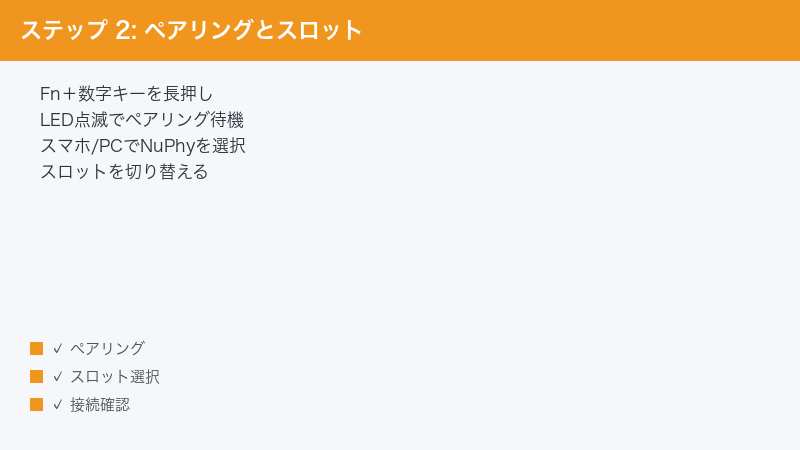
- Fn + 数字キー(1〜3など)でスロットを選ぶ
- そのキーを長押ししてペアリングモードに入る
- LEDが点滅したらペアリング待機の合図
- 取扱説明書でモデルごとのキー操作を確認
Step 4: スマホ・PCのBluetoothで検索する
ペアリングモードのキーボードを、接続先で検索します。
- スマホ・PCのBluetoothをオンにする
- デバイス一覧で「NuPhy」から始まる名前を探す
- 表示されたら選択して接続
- 表示される数字を入力する場合は入力してEnter
Step 5: 古い登録情報を削除する
以前ペアリングした情報が残っていると、再接続に失敗します。一度削除しましょう。
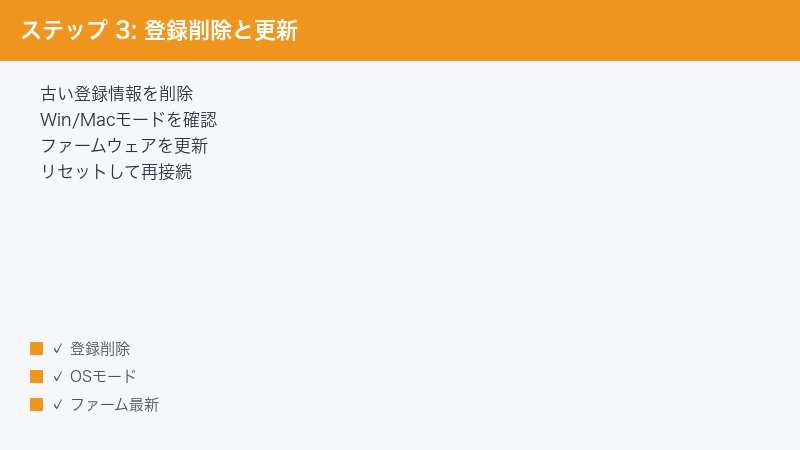
- スマホ・PCのBluetooth設定でNuPhyを「登録解除」
- 削除後にキーボードを再度ペアリングモードに
- 新規デバイスとして登録し直す
- 接続後にキー入力できるか確認
Step 6: スロット(登録枠)を切り替える
複数デバイスを登録できるため、別のスロットに接続しようとしていることがあります。
- Fn + 数字キーで使いたいスロットを選ぶ
- 各スロットに別々の機器を登録できる
- 目的の機器のスロットに切り替える
- 切替後に接続を確認
Step 7: WindowsとMacのモードを確認する
NuPhyにはWindows用とMac用の切替があり、合っていないと一部キーが効かないことがあります。
- Fnキーとの組み合わせでWin/Macモードを切替
- 接続先のOSに合わせてモードを選ぶ
- モードが違うと配列やキーがずれる
- 正しいモードで接続を確認
Step 8: スマホ・PCを再起動する
接続先の一時的な不具合は、再起動で解消することがあります。
- スマホ・PCを再起動する
- Bluetoothを一度オフにして再度オン
- 再起動後にペアリングを試す
- 他のBluetooth機器を減らして試す
Step 9: ファームウェアを更新する
キーボードのファームウェアが古いと、接続の不具合が残っていることがあります。
- NuPhy公式サイトやアプリで更新を確認
- 有線接続で安定させてから更新を実行
- 更新中はケーブルを抜かない
- 更新後に再ペアリングして確認
Step 10: キーボードをリセットする
設定情報が乱れている場合、リセットで改善することがあります。
- 取扱説明書でリセット手順を確認
- 多くはFnキーとの組み合わせで初期化
- リセット後はスマホ・PCの登録も削除
- 新たにペアリングし直す
Step 11: 電波干渉を減らす
他のワイヤレス機器や電波が干渉すると、Bluetoothが不安定になります。
- Wi-Fiルーターや電子レンジから離れる
- 2.4GHzレシーバーとBluetoothを同時に使わない
- USB3.0機器の近くを避ける(干渉源になりやすい)
- 接続先とキーボードを近づける
Step 12: 別の機器で切り分ける・サポートに相談する
キーボード側か接続先かを切り分け、必要ならサポートに相談します。
- 別のスマホ・PCでペアリングを試す
- 2.4GHzや有線では使えるか確認
- どの機器でもBluetoothがダメなら本体を疑う
- 保証期間内ならNuPhyサポートに相談
症状別の原因と対処早見表
| 症状 | 主な原因 | おすすめの対処 |
|---|---|---|
| Bluetoothで検索に出ない | モード/ペアリング未設定 | BTモード+ペアリング長押し |
| 2.4GHzは使えるがBTだけ不可 | モードスイッチがBT以外 | スイッチをBTに合わせる |
| 接続に失敗する | 古い登録情報 | 登録削除して再ペアリング |
| 一部キーがずれる | Win/Macモード不一致 | OSに合わせてモード切替 |
接続モードの特徴
| 接続モード | 特徴 | 向いている場面 |
|---|---|---|
| Bluetooth | 複数機器を切替可能 | スマホ・タブレット兼用 |
| 2.4GHz(レシーバー) | 安定・低遅延 | PCでのゲーム・作業 |
| USB-C有線 | 最も安定・充電も | トラブル時の切り分け |
🛒 関連アイテム
FAQ(よくある質問)
Q1. Bluetoothモードへの切り替え方がわかりません
多くのNuPhyキーボードは本体側面にモードスイッチ(BT/2.4G/Cなど)があり、これをBTに合わせます。スイッチがないモデルはFnキーとの組み合わせで切り替えます。取扱説明書でモデルごとの操作を確認してください。
Q2. ペアリングモードに入れる方法は?
Bluetoothモードにした上で、Fn+数字キー(1〜3など)を長押しします。LEDが点滅したらペアリング待機状態です。この状態でスマホ・PCのBluetoothから「NuPhy」を選んで接続してください。
Q3. 2.4GHzでは使えるのにBluetoothだけつながりません
モードスイッチがBluetooth以外になっている可能性が高いです。スイッチをBT(Bluetooth)に合わせ、ペアリング操作をやり直してください。それでもダメな場合は古い登録情報を削除して再ペアリングしましょう。
Q4. 複数のデバイスで使い分けられますか?
はい。Bluetoothモードでは複数のスロット(Fn+1/2/3など)に別々の機器を登録でき、キー操作で切り替えられます。目的の機器のスロットを選んでから接続・使用してください。
Q5. 一部のキーが入力した通りに出ません
WindowsモードとMacモードが接続先のOSと合っていない可能性があります。Fnキーとの組み合わせでOSに合ったモードに切り替えてください。モードが違うと記号や一部キーの配列がずれます。
Q6. 接続できても入力が遅れる・途切れます
電波干渉が原因のことが多いです。Wi-Fiルーターやイヤホン、USB3.0機器の近くを避け、接続先とキーボードを近づけてください。安定性を重視するなら2.4GHzレシーバーや有線接続もおすすめです。
Q7. リセットすると設定は消えますか?
リセットするとペアリング情報やカスタマイズ設定が初期化されることがあります。リセット後はスマホ・PC側の登録も削除し、最初からペアリングし直してください。キーのカスタマイズは再設定が必要です。
まとめ
NuPhyキーボードがBluetooth接続できないときは、まず電源スイッチと接続モードがBluetooth(BT)になっているかを確認し、Fn+数字キーの長押しでペアリングモードに入れることが基本です。それでもつながらない場合は、古い登録情報を削除して再ペアリングしましょう。2.4GHzや有線では使えるかを確認すると、原因の切り分けができます。スロット切替やWin/Macモードも確認すれば、複数機器で快適に使えるようになります。
