 minto.tech スマホ(iPhone/Android)・パソコン(Windows/Mac)・Office・Wi-Fi・AIツールの「できない」「困った」を解決する実用ガイド。トラブル対処法とノウハウが満載のお助けサイトです。
※本ページにはプロモーション(広告)が含まれています
📑 この記事の目次(タップで開く)
【2026年最新版】Sony WH-1000XM5のスピーク・トゥ・チャット(話しかけると音楽停止)が機能しない原因と対処法【完全ガイド】
Sony WH-1000XM5で「スピーク・トゥ・チャット」が反応しない、または感度が低すぎて使い物にならない——そんな悩みを抱えていませんか?スピーク・トゥ・チャットは話しかけるだけで音楽が自動停止して周囲の音が聞こえる便利な機能ですが、設定や環境によっては正常に動作しないことがあります。
本記事では、WH-1000XM5(およびWH-1000XM4、WF-1000XM5)のスピーク・トゥ・チャットが機能しない原因を詳しく解説し、Headphones Connectアプリを使った設定方法から感度調整まで、具体的な対処法をステップ形式でガイドします。
- スピーク・トゥ・チャットが機能しない主な原因
- Headphones Connectアプリでの設定有効化手順
- 感度・検出時間の調整方法
- 接続コーデック(LDAC/AAC/SBC)との関係
- XM5・XM4・WF-1000XM5の機能比較
スピーク・トゥ・チャットとは
スピーク・トゥ・チャット(Speak-to-Chat)は、Sony WH-1000XMシリーズに搭載されたスマートな機能です。ユーザーが話し始めると自動的に音楽を一時停止し、外音取り込みモードに切り替えることで、ヘッドフォンを外さずに会話ができます。
会話が終わると一定時間後に自動で音楽が再開するため、コンビニや駅での一言、同僚への返答などシチュエーションで非常に役立ちます。
スピーク・トゥ・チャットの動作フロー
- 内蔵マイクが「話し声」を検出
- 音楽が自動で一時停止
- 外音取り込みモードに切り替わり周囲の音が聞こえる
- 会話終了後、設定した時間(30秒・1分・3分・オフ)後に音楽が自動再開
スピーク・トゥ・チャットが機能しない主な原因
原因1:Headphones Connectアプリでの設定がオフ
最も多い原因がこれです。スピーク・トゥ・チャットはHeadphones Connectアプリから明示的に有効にする必要があります。デフォルトではオフになっているため、アプリ未設定のままでは動作しません。
原因2:ノイズキャンセリングが「外音取り込み」モードになっている
スピーク・トゥ・チャットは、ノイズキャンセリング(ANC)がオンの状態で機能します。すでに外音取り込みモードになっている場合、スピーク・トゥ・チャットは動作しません(すでに外の音が聞こえる状態のため)。
原因3:マイクの感度設定が低すぎる
スピーク・トゥ・チャットの「感度」設定が低い場合、小声や環境ノイズの多い場所では声を検出できません。逆に感度が高すぎると、話していない時でも誤動作(音楽が止まる)します。
原因4:周囲のノイズによる誤検知・不検知
駅・カフェ・工場など騒音の多い環境では、マイクが人の声と環境音を区別できず、スピーク・トゥ・チャットが正常に機能しないことがあります。
原因5:接続コーデックの影響
LDAC(ハイレゾ相当の高品質コーデック)で接続している場合、処理負荷が増えるためスピーク・トゥ・チャットの反応が遅れることがあります。LDACは接続が不安定な環境では特に影響を受けやすいです。
原因6:ファームウェアのバグ
特定のファームウェアバージョンでスピーク・トゥ・チャットの誤動作が報告されています。Sonyは定期的にファームウェアを更新してこれらの問題を修正しています。
対処法:ステップ別解決手順
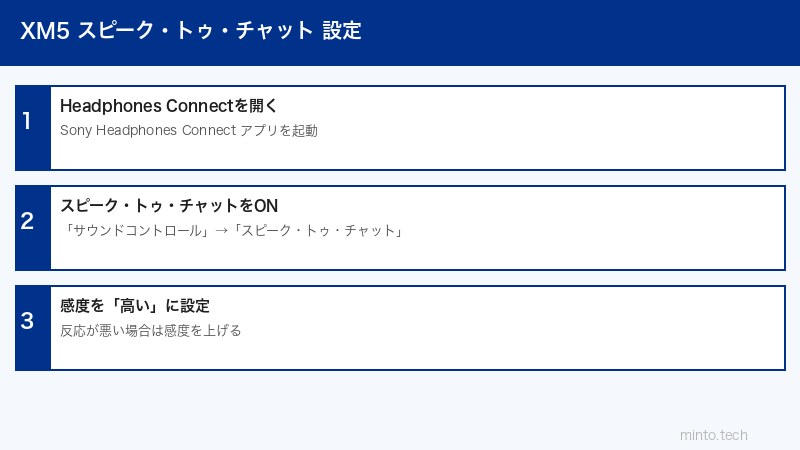
対処法1:Headphones ConnectアプリでSpeak-to-Chatをオンにする
最初に行うべき最重要手順です。
手順(iOS/Android共通):
- Sony | Headphones Connectアプリを開く(未インストールの場合はApp StoreまたはGoogle Playからインストール)
- WH-1000XM5が接続されていることを確認
- 画面下の「サウンドコントロール」タブを選択
- 「スピーク・トゥ・チャット」の項目を探す
- スイッチをオンにする
設定完了後、ノイズキャンセリングをオンにした状態で話しかけて動作を確認してください。
対処法2:感度を「高い」に変更する
スピーク・トゥ・チャットが反応しない場合、感度を上げることで改善します。
手順:
- Headphones Connectアプリを開く
- 「スピーク・トゥ・チャット」の設定を開く
- 「検出感度」を「高い」に変更する(デフォルトは「標準」)
ただし感度を高くすると、咳払いや鼻をすする音など声以外の音でも誤動作する場合があります。環境に合わせて調整してください。
対処法3:音楽再開時間を調整する
会話後の音楽自動再開時間が短すぎると、まだ話していないのに音楽が再開してしまう場合があります。
手順:
- Headphones Connectアプリの「スピーク・トゥ・チャット」設定を開く
- 「音楽が再開するまでの時間」を選択
- 30秒・1分・3分・再開しないから選択する
対処法4:ノイズキャンセリングモードを確認する
スピーク・トゥ・チャットはANCオン時のみ機能します。
確認手順:
- ヘッドフォン本体のカスタムボタンを押してノイズキャンセリングモードを切り替える
- または Headphones Connect アプリでノイズキャンセリングが「ノイズキャンセリング」オンになっていることを確認
- 「外音取り込み」や「オフ」の状態ではスピーク・トゥ・チャットは動作しない
対処法5:接続コーデックをAACまたはSBCに変更する
LDACで接続している場合、コーデックをAACまたはSBCに変更することでスピーク・トゥ・チャットの反応速度が改善することがあります。
手順(Android):
- Headphones Connectアプリの「音質」または「接続」設定を開く
- 「音質優先モード」を「接続優先モード」に変更する(AACまたはSBCに切り替わる)
手順(iPhone/iPad):
iOSはLDAC非対応のため、自動的にAACで接続されます。特別な設定変更は不要です。
対処法6:ファームウェアを最新版に更新する
手順:
- Headphones Connectアプリを開く
- 右上の「システム」または「ヘッドフォンの情報」を選択
- 「ソフトウェア更新」または「ファームウェアのアップデート」を確認
- アップデートが利用可能な場合は適用する
- 更新中はヘッドフォンの電源を切らない
対処法7:ヘッドフォンを初期化する
設定の変更でも改善しない場合は、ヘッドフォンを初期化して再設定します。
WH-1000XM5の初期化手順:
- ヘッドフォンの電源をオフにする
- 電源ボタン+カスタムボタンを7秒以上同時に長押し
- インジケーターが4回点滅したら初期化完了
- 再度スマートフォンとペアリングし直す
- Headphones Connectアプリでスピーク・トゥ・チャットを再設定
WH-1000XM5 / XM4 / WF-1000XM5 スピーク・トゥ・チャット機能比較
| 機能 | WH-1000XM5 | WH-1000XM4 | WF-1000XM5 |
|---|---|---|---|
| スピーク・トゥ・チャット | ◎ 対応 | ◎ 対応 | ◎ 対応 |
| 検出精度 | ◎ 最高(8マイク) | ○ 高い(5マイク) | ○ 高い(6マイク) |
| 感度調整 | ○ 低/標準/高 | ○ 低/標準/高 | ○ 低/標準/高 |
| 音楽再開時間設定 | ◎ 30秒/1分/3分/オフ | ◎ 30秒/1分/3分/オフ | ◎ 30秒/1分/3分/オフ |
| LDAC対応 | ◎ | ◎ | ◎ |
コーデック別の特性比較
| コーデック | 音質 | 接続安定性 | スピーク・トゥ・チャット影響 |
|---|---|---|---|
| LDAC(990kbps) | ◎ ハイレゾ相当 | △ 電波状況に左右される | 反応がわずかに遅れる場合あり |
| LDAC(660kbps) | ○ 高音質 | ○ 標準 | 比較的安定 |
| AAC | ○ 高音質 | ◎ 安定 | 安定して動作 |
| SBC | △ 標準音質 | ◎ 最も安定 | 最も安定して動作 |
この記事に関連するおすすめ商品
Sony WH-1000XM5
約38,000円〜
業界最高クラスのANC・スピーク・トゥ・チャット・LDAC対応
Sony WF-1000XM5
約28,000円〜
完全ワイヤレスイヤホン・スピーク・トゥ・チャット対応・最大36時間再生
Sony WH-1000XM4
約25,000円〜
コストパフォーマンス◎・スピーク・トゥ・チャット対応・30時間再生
※ 価格は変動します。最新価格はリンク先でご確認ください
よくある質問(FAQ)
Q1. スピーク・トゥ・チャットが頻繁に誤動作する(話していないのに音楽が止まる)
A. 感度が高すぎる場合に起こります。Headphones ConnectアプリでSpeak-to-Chatの「検出感度」を「低い」または「標準」に変更してください。電車内や風の強い屋外など環境音が多い場所では、感度を低めに設定すると誤動作を減らせます。
Q2. スピーク・トゥ・チャットをオンにすると音楽が止まってしまう
A. スピーク・トゥ・チャットを有効にすると、話しかけた時に音楽が止まるのが正常な動作です。この機能を使いたくない場合はアプリからオフにしてください。一方で「話してもいないのに止まる」場合は感度の見直しが必要です。
Q3. iPhoneではスピーク・トゥ・チャットの設定ができない
A. iOSでもSony Headphones Connectアプリからスピーク・トゥ・チャットの設定が可能です。アプリが最新バージョンになっているか確認してください。古いバージョンでは設定項目が表示されないことがあります。
Q4. ANCをオフにするとスピーク・トゥ・チャットが使えない
A. 仕様通りです。スピーク・トゥ・チャットはANC(ノイズキャンセリング)がオンの状態でのみ動作します。ANCオフ・外音取り込みモードでは機能しません。
Q5. スピーク・トゥ・チャット後に音楽が自動再開しない
A. 音楽の再開はスマートフォンの音楽アプリが自動再生に対応している必要があります。一部のアプリ(特に動画アプリなど)は自動再開しない場合があります。また、Headphones ConnectアプリのSpeak-to-Chat設定で「音楽が再開するまでの時間」が「再開しない」になっていないか確認してください。
Q6. WF-1000XM5でもスピーク・トゥ・チャットは使える?
A. はい、WF-1000XM5でも対応しています。設定方法はWH-1000XM5と同様にHeadphones Connectアプリから行います。イヤホン型のため、装着状態で話しかけると少し大きな声が必要な場合がありますが、感度を「高い」に設定することで改善します。
Q7. スピーク・トゥ・チャット中にもANCは効いていますか?
A. スピーク・トゥ・チャットが発動すると、一時的に外音取り込みモードに切り替わります。この間はANCはオフになり、周囲の音が聞こえる状態になります。会話が終わって音楽が再開すると、ANCも元の設定に戻ります。
まとめ
Sony WH-1000XM5のスピーク・トゥ・チャットが機能しない場合、ほとんどはHeadphones ConnectアプリでSpeak-to-Chatがオフになっているか、感度設定が環境に合っていないことが原因です。
まずアプリを確認して機能を有効化し、使用環境(静かな室内か騒がしい屋外か)に合わせて感度を調整してみてください。LDACで接続している場合は、接続優先モード(AAC/SBC)に切り替えることで安定性が増すこともあります。
スピーク・トゥ・チャットを使いこなすことで、ヘッドフォンを外す手間なくスマートに会話できるようになります。日常使いの快適さが大幅に向上しますので、ぜひ本記事の設定を参考に試してみてください。
