 minto.tech スマホ(iPhone/Android)・パソコン(Windows/Mac)・Office・Wi-Fi・AIツールの「できない」「困った」を解決する実用ガイド。トラブル対処法とノウハウが満載のお助けサイトです。
※本ページにはプロモーション(広告)が含まれています
📑 この記事の目次(タップで開く)
【2026年最新版】Gmailでメールが届かない・受信できない原因と対処法【完全ガイド】
「Gmailにメールが届かない」「送ってもらったはずなのに受信トレイにない」——そんな経験をして困っていませんか?
Gmailは世界で最も使われているメールサービスのひとつですが、設定の問題やストレージ不足、フィルターの誤設定など、さまざまな原因でメールが届かなくなることがあります。大切なメールを見逃してしまうのは、仕事でもプライベートでも大きな損失です。
この記事では、Gmailでメールが届かない・受信できない原因と、その対処法をわかりやすく解説します。初心者の方でも安心して対応できるよう、ステップ形式で丁寧に説明していますので、ぜひ最後までお読みください。
まず30秒:どこで止まっているのかを切り分ける
「メールが届かない」と言っても、実際に起きていることは大きく2つに分かれます。Gmailはすでに受け取っているのに受信トレイに表示されていないのか、そもそもGmailがそのメールを受け取っていないのかです。ここを先に見分けないと、関係のない設定を延々と触ることになります。まずは次の3つを順番に試してください。
- パソコンのブラウザでGmailを開く:スマホアプリではなくmail.google.comで確認します。ブラウザ版に表示されるなら、Gmail自体は受信できていて原因はスマホ側です。
- 検索バーに「in:anywhere」と入れて、差出人名や件名の一語で検索する:Googleの公式ヘルプは、この検索演算子を「Gmail 全体でメールを検索します。これには、[迷惑メール] と [ゴミ箱] 内のメールも含まれます」と説明しています。ここでヒットすれば、メールは届いていて置き場所の問題です。
- 保存容量の残りを見る:Googleのヘルプは、保存容量の上限に達すると「メールを送受信できなくなります」「あなた宛てに送信されたメールは送信者に返送されます」と案内しています。
この3つの結果を、次の表に当てはめてください。読むべき対処法が決まります。
| 30秒診断の結果 | 起きていること | この記事のどこを読むか |
|---|---|---|
| in:anywhere で迷惑メールの中に見つかった | スパム判定で自動的に振り分けられている | 対処法1 |
| in:anywhere で受信トレイ以外のどこかに見つかった | アーカイブ・フィルタ・転送のいずれかで受信トレイを通っていない | 5つの行き先の章 |
| in:anywhere でも1件も出てこない | Gmailがそのメールを受け取っていない | 行き先5と送信者側の確認 |
| ブラウザ版には出るがスマホアプリに出ない | 端末側の同期または通知が止まっている | スマホだけ受信しなくなった章 |
| 送信はできるが受信だけできない | 保存容量・自動転送・フィルタのいずれか | 片方向で止まるときの章 |
| 保存容量が上限に達している | 送受信そのものが止まっている | 対処法3 |
この記事でわかること
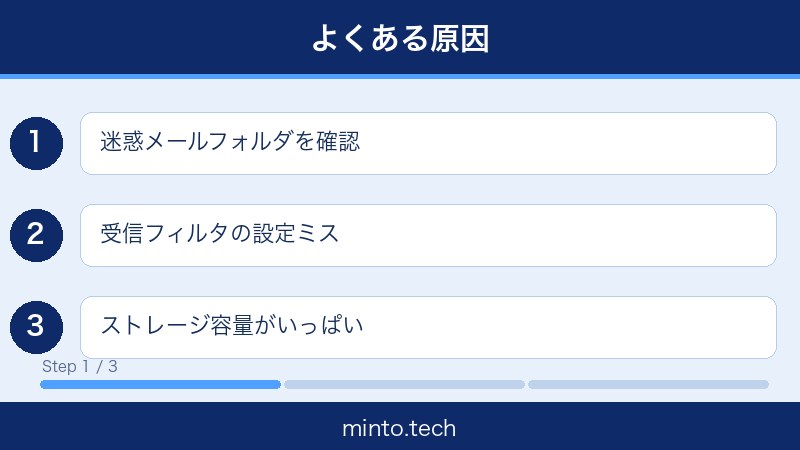
- Gmailでメールが届かない主な原因の一覧
- 迷惑メールフォルダ・フィルター設定の確認方法
- Googleアカウントのストレージ容量確認と整理方法
- 受信トレイのカテゴリ・タブ設定の見直し方
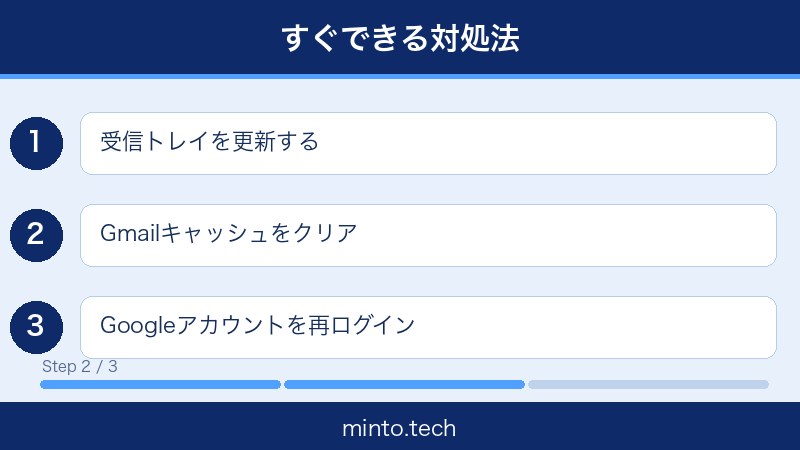
- ブラウザキャッシュのクリアとアプリの再起動方法
- 同期設定・POP/IMAP設定の確認方法
- 送信側に問題がある場合のチェックポイント
Gmailでメールが届かない主な原因
メールが届かない原因は一つではありません。まず原因を特定してから、該当する対処法を試すことが効率的です。以下の表に主な原因をまとめました。
| 原因カテゴリ | 具体的な原因 | 頻度 |
|---|---|---|
| フォルダ問題 | 迷惑メールフォルダに振り分けられている | 非常に高い |
| フィルター設定 | 誤ったフィルターで自動削除・アーカイブされている | 高い |
| ストレージ不足 | Googleアカウントの容量(15GB)が満杯 | 高い |
| タブ設定 | 受信トレイのカテゴリ(プロモーションなど)に入っている | 高い |
| ブロック設定 | 送信者をブロックしている | 中程度 |
| 同期設定 | アプリの同期が止まっている | 中程度 |
| POP/IMAP設定 | 外部メールクライアントの設定ミス | 低〜中程度 |
| 送信側の問題 | メールアドレスの入力ミス、送信エラー | 中程度 |
迷惑メールにも受信トレイにも無いときの5つの行き先
「受信トレイに無い、迷惑メールにもない」——この状態で検索してたどり着く方がとても多いのですが、ここまでの手順で in:anywhere の検索にも引っかからなかった場合は、メールがGmailの中のどこかに埋もれているのではなく、そもそもGmailに届いていないか、届いた直後に自動で消されているかのどちらかです。行き先は次の5つに絞れます。上から順に確認してください。
迷惑メールフォルダを確認したのに見当たらない、という状態は珍しくありません。このとき起きているのは、Gmailの中の別の場所に入っているか、Gmailがそのメールを受け取っていないかのどちらかです。Googleの公式ヘルプ「Gmail のメールが見つからない」も、理由としてフィルタ・メール転送・保存容量・ゴミ箱・別の端末からの削除を挙げています。この5つを順番に潰していきます。
手順0:先にGmail全体を検索して「どこにあるか」を確定させる
フォルダを1つずつ開いて回るより、検索で一気に洗い出すほうが確実です。手順はパソコンとスマホで少し異なります。
パソコン(ブラウザ)の場合
- Gmailの上部にある検索ボックスの右端、検索オプションを表示するアイコンをクリックする
- 検索対象のプルダウンで「すべてのメール(迷惑メール、ゴミ箱のメールを含む)」を選ぶ
- 差出人のアドレスや、件名に含まれていそうな単語を入れて検索する
スマートフォン(Gmailアプリ)の場合
- Gmailアプリの検索バーをタップする
- in:anywhere と入力し、半角スペースを空けて件名の一語や差出人名を続けて入力する
- 見つかったメールを開き、上部に表示されるラベルでどこに入っていたかを確認する
絞り込みたいときは、次の検索キーワードを組み合わせてください。いずれもGoogleの公式ヘルプ「Gmail で使用できる検索演算子」に掲載されているものです。
| 検索に入れる文字列 | 公式の説明 | 使い方の例 |
|---|---|---|
| in:anywhere | Gmail 全体でメールを検索します。これには、[迷惑メール] と [ゴミ箱] 内のメールも含まれます | in:anywhere 請求書 |
| in:archive | アーカイブしたメールを検索します | in:archive 予約 |
| from: | 特定の送信元からのメールを検索します | from:info@example.jp |
| has:attachment | 添付ファイルを含むメールを探します | has:attachment 見積 |
| larger: | サイズでメールを検索します | larger:10M |
行き先1:アーカイブされて「すべてのメール」に入っている
Googleの公式ヘルプは、アーカイブについて「メールをアーカイブすると、受信トレイには表示されなくなりますが、『すべてのメール』ラベルの下から引き続き確認できます」と説明しています。アーカイブは削除ではなく、受信トレイから外すだけの操作です。そのため、届いているのに受信トレイに無い、という状態になります。
- パソコンのGmailで、左メニューの「もっと見る」をクリックして「すべてのメール」を開く
- または検索バーに「in:archive」と入力して検索する
- 見つかったメールを開き、受信トレイに移動する操作を選んで戻す
スマートフォンのGmailアプリでは、一覧を左右にスワイプする操作にアーカイブが割り当てられていることがあり、片手操作で意図せずアーカイブしてしまったという報告が多く見られます。スワイプ時の動作はアプリの設定で変更できます。
行き先2:フィルタが「受信トレイをスキップ」または「削除」している
Googleの公式ヘルプによると、フィルタで指定できる動作には「ラベル付け、アーカイブ、削除、スター付け、自動転送」が含まれます。つまりフィルタは、届いたメールを受信トレイに出さないまま処理できます。以前に作ったフィルタを忘れているだけ、というのが最も多いパターンです。
- パソコンでGmailを開き、右上の設定アイコンから「すべての設定を表示」をクリックする
- 「フィルタとブロック中のアドレス」タブを開く
- 一覧の中に、動作として「削除して」「受信トレイをスキップ」が含まれるフィルタが無いか探す
- 見つかったら編集画面で条件を確認し、不要であれば解除する
フィルタそのものが思ったとおりに動かない場合は、Gmailのフィルタが自動適用されない・効かない原因と解決法もあわせてご覧ください。
行き先3:自動転送で受信トレイに残らない設定になっている
Gmailには、受信したメールを別のアドレスへ自動転送する機能があり、転送したあとGmail側にどう残すかを選べます。ここが受信トレイに残さない側になっていると、転送先には届くのにGmailの受信トレイでは見当たらない、という状態になります。
- パソコンでGmailを開き、右上の設定アイコンから「すべての設定を表示」をクリックする
- 「メール転送と POP/IMAP」タブ(環境によっては「転送」タブ)を開く
- 転送先のアドレスが登録されていないかを確認する
- 転送を続けたい場合は、公式が推奨している「Gmail のメールを受信トレイに残す」を選ぶ
- 転送自体が不要なら「転送を無効にする」を選び、画面下部の「変更を保存」をクリックする
行き先4:ゴミ箱にある、またはすでに完全に削除されている
公式ヘルプは「ゴミ箱内または迷惑メール内のメールは、30 日経過するか、ゴミ箱または迷惑メールを手動で空にすると完全に削除されます」と案内しています。30日という期限があるため、気づくのが遅れると復元できません。
さらに見落としやすいのが、別の端末やメールソフト側での削除です。公式ヘルプには「Gmail アカウントと同期されているデバイスから削除したメールは完全に削除されます」という記述があります。パソコンのメールソフトや純正メールアプリでIMAP接続している場合、そちらで行った削除がGmail本体にも反映されます。
行き先5:そもそもGmailがそのメールを受け取っていない
全域を検索しても1件も出てこない場合、メールはGmailの中のどこにも存在しません。この場合に考えられるのは、次の3つです。
| 状況 | 起きていること | 確認する場所 |
|---|---|---|
| 保存容量が上限に達している | Googleのヘルプは、上限到達時に「メールを送受信できなくなります」「あなた宛てに送信されたメールは送信者に返送されます」と案内しています | 対処法3の手順で保存容量を確認する |
| 特定の相手からだけ届かない | 公式ヘルプは「送信者をブロックすると、その送信者からのメールはすべて [迷惑メール] に振り分けられるようになります」と説明しています。ブロックなら迷惑メールには残るため、完全に見当たらないなら別の要因です | フィルタとブロック中のアドレス |
| 相手側で止まっている | 送信自体が失敗している、または相手のメールサーバーがGmailに届けられていない | 送信者に返送メールの有無を確認してもらう |
3つ目に該当しそうなときは、送信者に次の3点を確認してもらうと切り分けが一気に進みます。
- 送信済みフォルダに、そのメールが実際に残っているか
- 送信後に配信不能の通知メール(返送メール)が届いていないか
- 別のメールアドレス宛に同じ内容を送ると届くか
返送メールが届いていれば、その本文に理由が書かれています。Googleの公式ヘルプは、返送の理由のひとつとして「受信者の Google 保存容量が不足しているため、新しいメッセージを受信できません」という文面を挙げています。エラー文はそのまま控えておいてください。
補足:受信トレイの表示設定で下のほうに埋もれているだけのこともある
Gmailの受信トレイには表示方法の種類があり、公式ヘルプでは「デフォルト」「重要なメールを先頭」「未読メールを先頭」「スター付きメールを先頭」「優先トレイ」「マルチ受信トレイ」が挙げられています。優先トレイなどを使っていると、重要度が低いと判断されたメールは画面のかなり下に表示されます。設定アイコンから「デフォルト」に戻して確認してみてください。
原因別対処法
対処法1:迷惑メールフォルダを確認する
最も多い原因が、メールが迷惑メール(スパム)フォルダに自動振り分けされているケースです。Gmailは自動的にスパム判定を行うため、正当なメールが誤って迷惑メールフォルダに入ることがあります。
パソコン(ブラウザ)での確認手順
- Gmailを開く(mail.google.com)
- 左側のメニューから「迷惑メール」をクリックする(表示されない場合は「もっと見る」をクリック)
- 受け取りたいメールが入っていないか確認する
- 対象のメールを開き、「迷惑メールでないことを報告」ボタンをクリックする
- これにより、そのメールは受信トレイに移動し、以後同じ送信者からのメールが迷惑メールに振り分けられにくくなります
スマートフォン(Gmailアプリ)での確認手順
- Gmailアプリを開く
- 左上のハンバーガーメニュー(三本線)をタップする
- 「迷惑メール」をタップする
- 届いているはずのメールを探す
- 対象メールを開いて右上の三点メニューから「迷惑メールでない」を選択する
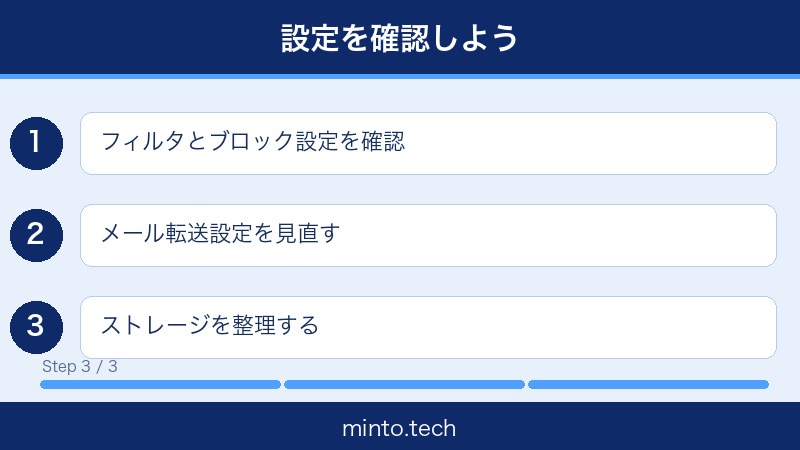
対処法2:フィルター・ブロック設定を確認する
過去に設定したフィルターが原因で、メールが自動的に削除・スキップ・アーカイブされている可能性があります。
フィルター設定の確認手順(パソコン)
- Gmailを開く
- 右上の歯車アイコン(設定)をクリックし、「すべての設定を表示」を選択する
- 「フィルタとブロック中のアドレス」タブをクリックする
- 設定されているフィルターを確認する
- 「削除する」や「受信トレイをスキップ」などの設定があれば、該当フィルターの「削除」をクリックして無効化する
ブロック設定の解除方法
- 同じく「フィルタとブロック中のアドレス」タブを開く
- 「ブロック中のメールアドレス」セクションに、ブロックしたいアドレスが表示される
- 解除したいアドレスの横にある「ブロックを解除」をクリックする
対処法3:Googleアカウントのストレージ容量を確認する
GoogleアカウントにはGmail、Googleドライブ、Googleフォトで合計15GBの無料ストレージが付与されています。この容量が満杯になると、新しいメールを受信できなくなります。
ストレージ容量の確認方法
- Gmailの画面下部(左サイドバー)に表示される容量バー(例:「14.8 GB / 15 GB を使用中」)を確認する
- または、Google One ストレージ管理ページにアクセスして確認する
ストレージを空ける方法
- 大容量メールの削除:Gmailの検索バーに「has:attachment larger:10MB」と入力すると、添付ファイルが大きいメールを検索できます。不要なものを削除しましょう
- 迷惑メール・ゴミ箱の完全削除:迷惑メールフォルダとゴミ箱にある「すべてのメールを削除」をクリックする
- Googleドライブの整理:不要なファイルをドライブから削除する
- Googleフォトのバックアップ設定変更:「高画質」設定に変更することで、フォトのストレージ消費を削減できる場合があります
| ストレージ残量 | 状況 | 対応策 |
|---|---|---|
| 3GB以上 | 余裕あり | 他の原因を調査する |
| 1〜3GB | 少ない | 不要ファイルを削除する |
| 1GB未満 | 危険 | 大掃除または有料プランへ移行 |
| 0(満杯) | 受信不可 | 即座に削除または容量追加 |
対処法4:Gmail受信トレイのカテゴリ(タブ)設定を確認する
Gmailにはメールを自動で分類する「受信トレイのタブ」機能があります。「メイン」「プロモーション」「ソーシャル」「新着情報」「フォーラム」という5つのカテゴリがあり、受け取りたいメールが別のタブに振り分けられている可能性があります。
タブの確認・設定変更手順
- Gmailを開き、受信トレイ上部のタブ(「メイン」「プロモーション」「ソーシャル」など)をすべて確認する
- 各タブをクリックして、届くはずのメールがないか探す
- 別タブにあったメールを「メイン」に移動させたい場合:メールを開いて右クリック(または三点メニュー)→「メインに移動」を選択する
- 「今後もこの送信者のメールをメインに表示しますか?」と聞かれたら「はい」を選択する
タブ機能を無効にする方法
- 歯車アイコン → 「すべての設定を表示」
- 「受信トレイ」タブをクリックする
- 「受信トレイの種類」が「デフォルト」になっていることを確認し、「カテゴリ」セクションで不要なタブのチェックを外す
- 「変更を保存」をクリックする
対処法5:ブラウザキャッシュをクリアする
ブラウザの古いキャッシュが原因で、Gmailが正しく更新されず、新しいメールが表示されないことがあります。
Google Chromeでのキャッシュクリア手順
- Chromeを開く
- 右上の三点メニュー(⋮)→「設定」をクリックする
- 「プライバシーとセキュリティ」→「閲覧履歴データの削除」をクリックする
- 「時間の範囲」を「全期間」に設定する
- 「キャッシュされた画像とファイル」および「Cookie とサイトデータ」にチェックを入れる
- 「データを削除」をクリックする
- ブラウザを再起動してGmailにアクセスし直す
対処法6:Gmailアプリを再起動・再インストールする
スマートフォンのGmailアプリに問題が生じると、メールの受信が停止することがあります。まずアプリを完全終了して再起動し、それでも解決しない場合はキャッシュのクリアや再インストールを試みてください。
Androidでの手順
- アプリの強制終了:「設定」→「アプリ」→「Gmail」→「強制停止」をタップする
- キャッシュのクリア:同じ画面で「ストレージ」→「キャッシュを削除」をタップする
- 再インストール:Google PlayストアでGmailをアンインストール後、再インストールする
iPhoneでの手順
- アプリの強制終了:画面下からスワイプアップ(ホームボタンがある機種はホームボタンをダブルタップ)してアプリスイッチャーを開き、Gmailカードを上にスワイプして終了する
- アプリの再起動:ホーム画面からGmailをタップして再起動する
- 再インストール:Gmailアプリをアンインストールして、App Storeから再インストールする
対処法7:Googleアカウントの同期設定を確認する
スマートフォンでGmailが同期されていないと、新着メールが表示されません。
Androidでの同期設定確認
- 「設定」アプリを開く
- 「アカウント」または「ユーザーとアカウント」をタップする
- 「Google」をタップしてGoogleアカウントを選択する
- 「アカウントの同期」をタップする
- 「Gmail」の同期がオンになっていることを確認する。オフの場合はオンにする
- 「今すぐ同期」をタップして手動で同期を実行する
iPhoneでのGmailアプリ同期設定確認
- 「設定」アプリを開く
- 「メール」→「アカウント」をタップする
- 「Gmail」または「Google」アカウントを選択する
- 「メール」のスイッチがオンになっていることを確認する
Gmailアプリ内の同期設定(Android・iOS共通)
- Gmailアプリを開く
- 左上のハンバーガーメニュー → 「設定」をタップする
- 該当するGoogleアカウントをタップする
- 「メールの同期をONにする」がオンになっていることを確認する
- 「同期する日数」が適切な値(30日など)になっていることも確認する
対処法8:POP/IMAP設定を確認する
GmailをOutlookやApple Mailなどの外部メールクライアントと組み合わせて使っている場合、POPまたはIMAP設定に問題があるとGmailの受信トレイに正しくメールが届かないことがあります。
Gmail側のPOP/IMAP設定確認手順
- Gmailを開き、右上の歯車アイコン → 「すべての設定を表示」をクリックする
- 「メール転送と POP/IMAP」タブをクリックする
- 「IMAP アクセス」のセクションで「IMAP を有効にする」が選択されているか確認する
- 設定変更後は「変更を保存」をクリックする
スマホだけ急に受信しなくなったときの切り分け
昨日までは届いていたのに今日から来ない、パソコンでは見えているのにスマホには出ない。この場合、Gmailの設定ではなく端末側で同期が止まっている可能性が高くなります。まずは、受信そのものが止まっているのか、通知だけが来ていないのかを分けて考えます。
受信が止まっているのか、通知が来ていないだけなのか
- Gmailアプリの受信トレイを開き、画面を上から下へスワイプして手動で更新する
- それでも出てこない場合は、同じアカウントをパソコンのブラウザで開いて確認する
- ブラウザ版には届いているなら原因は端末側です。届いていないなら、この記事の前半の探し方に戻ってください
なお、Googleの公式ヘルプは「Gmail でメッセージが同期されるまでに最大 15 分かかることがあります」と案内しています。送ってもらった直後に表示されないだけであれば、少し時間をおいてから再度更新してみてください。
Androidで同期が止まっているときの確認順序
Googleの公式ヘルプは、同期エラー時の症状として「メッセージを送信できない」「メールを開いたり読んだりできない」「新しいメッセージの通知が届かない」「受信トレイが更新されない」「『アカウントが同期されていません』というエラー メッセージが表示される」を挙げています。あてはまる場合は、次の順で確認します。
- 受信トレイを下方向にスワイプして手動で同期する
- Gmailアプリを最新バージョンに更新する(Google Playストアで確認します)
- 端末を再起動する
- インターネット接続を確認する(ブラウザで任意のサイトが開けるか試します)
- Gmailの同期のチェックボックスがオンになっているか確認する
- Googleアカウントの保存容量と、端末本体の空き容量の両方を確認する
- ここまでで直らない場合の最終手段として、公式は端末の設定からGmailアプリの「ストレージを消去」を案内しています
端末の省電力設定がバックグラウンド同期を止めているケース
Googleの公式手順には含まれていませんが、Android端末ではメーカー独自の省電力機能やバッテリー最適化が働き、アプリを開いていない間の通信が制限されることがあるという報告が多く見られます。「アプリを開いた瞬間にまとめて届く」場合は、この可能性が高いとされています。
- 端末の設定からアプリの一覧を開き、Gmailを選ぶ
- 電池やバッテリーの項目で、バックグラウンドの動作が制限されていないか確認する
- 通信量を節約する機能が有効な場合は、Gmailを対象から外せるか確認する
項目名や階層は、メーカーとAndroidのバージョンによって大きく異なります。見当たらない場合は、お使いの端末メーカーの公式サポート情報をご確認ください。
「アカウントが同期されていません」と表示されるとき
パスワードを変更した直後や、2段階認証の設定を変えた直後は、端末側の認証が切れて同期が止まることがあります。通知領域やGmailアプリの上部に表示されるメッセージをタップし、案内に従ってログインし直すのが基本の対処です。
iPhoneで受信しなくなったときに見る場所
iPhoneでは、Gmailアプリを使っているのか、Apple純正の「メール」アプリを使っているのかで確認する場所が変わります。まず、どちらで読んでいるかをはっきりさせてください。
Apple純正の「メール」アプリで受け取っている場合
- 「設定」アプリを開きます。iOSのバージョンによって、「メール」が設定の直下にある場合と「アプリ」の中にまとめられている場合があります
- 「メール」からアカウントの一覧を開き、該当のGoogleアカウントを選んで、メールのスイッチがオンかを確認する
- データの取得方法の設定が、手動のみになっていないかを確認する
Gmailアプリで受け取っている場合
- Gmailアプリの左上のメニューから設定を開く
- 該当のアカウントを選び、メールの同期がオンになっているかを確認する
- 同期する日数が極端に短い値になっていないかを確認する
あわせて、低電力モードや機内モードがオンのままになっていないか、iPhone本体のストレージが不足していないかも確認してください。低電力モード中はバックグラウンドでの更新が抑えられるため、アプリを開くまで新着が反映されないことがあります。
片方向で止まるときの見分け方(送信はできるのに受信できない)
「送信はできるのに受信できない」「受信はできるのに送信できない」。この情報は、原因を絞り込むうえで非常に強力です。片方だけ動いているということは、ログインもネットワーク接続も生きているという証拠だからです。パスワードの再設定やアプリの入れ直しから手を付けるのは、この時点では遠回りになります。
| 症状 | 考えられる原因 | 最初に見る場所 |
|---|---|---|
| 送信はできるが、誰からも受信できない | 保存容量が上限に達している、または自動転送やフィルタで受信トレイを通っていない | 保存容量の残り、転送設定、フィルタ |
| 送信はできるが、特定の相手からだけ届かない | その相手をブロックしている、その相手向けのフィルタがある、相手側で送信が失敗している | フィルタとブロック中のアドレス、相手の送信済みフォルダ |
| 送信も受信もできない | 保存容量の上限到達が最有力(公式ヘルプは上限到達時に「メールを送受信できなくなります」と案内) | 保存容量の残り |
| 受信はできるが、送信だけできない | 受信側の設定とは別の要因(送信の上限や添付サイズ、認証など) | 送信できない場合の記事へ |
| パソコンでは送受信できるが、スマホだけ不調 | 端末側の同期または通知 | スマホの切り分け手順へ |
なぜ保存容量だと送信まで止まるのか
Googleアカウントの保存容量は、Gmail・Googleドライブ・Googleフォトで共有されています。Googleのヘルプは、上限に達すると「ドライブでのファイルのアップロードや作成」「Gmail でのメールの送受信」「Google フォトへの写真や動画のバックアップ」ができなくなると案内しています。送信と受信が同時に止まったなら、まず容量を疑うのが最短です。
また、上限に達している間に自分宛てに送られたメールは「送信者に返送されます」と説明されています。容量を空けても、止まっていた間のメールが自動的に後から届くとは限りません。空けたあとで相手に再送を依頼してください。容量の空け方はGmailの容量がいっぱいのときに空き容量を増やす方法で解説しています。
受信はできるのに送信だけできない場合
この症状は受信側の設定が原因ではないため、ここまでの手順では解決しません。送信エラーの原因と対処はGmailでメールが送信できない・エラーになる原因と対処法にまとめていますので、そちらをご覧ください。
特定の相手からだけ届かないとき
届かない相手が1人だけなら、まずブロック設定を確認します。ただし公式ヘルプが説明しているとおり、ブロックした相手のメールは迷惑メールに振り分けられるだけです。ブロックしていても迷惑メールには残るため、迷惑メールにも無いのであればブロック以外の原因です。受信拒否の設定と解除の手順はGmailの受信拒否とブロックの方法で確認できます。
届かない相手が会社や店舗など、まとめてメールを送っている送信元であれば、送信側の設定(送信ドメイン認証)が原因でGmailに受け取ってもらえていないこともあります。この領域は送信者側でしか直せません。次の章と、記事内で紹介している送信元別の記事をご覧ください。
送信側に問題がある場合のチェックリスト
自分のGmailの設定に問題がなくても、メールを送ってくれた相手側の問題でメールが届かないことがあります。以下のポイントを確認してみてください。
送信者に確認してもらうこと
- メールアドレスの確認:送信先のメールアドレスが正確に入力されているか確認してもらう(スペルミスが多い)
- 送信済みフォルダの確認:送信済みフォルダにメールが残っているか確認してもらう(残っていなければ送信に失敗している可能性あり)
- メール容量の確認:添付ファイルが大きすぎてブロックされていないか確認(Gmailは受信メール1通あたり上限50MB)
- エラーメール(バウンスメール)の確認:送信後にエラーメールが届いていないか確認してもらう
- 別のメールアドレスへのテスト送信:別のメールアドレス宛に送信してみてもらい、問題が再現するか確認する
送信側メールサーバーの問題
企業のメールサーバーからGmailへの送信が特定の理由でブロックされているケースもあります。この場合は、送信者側のIT部門に確認を依頼するのが最善の対応策です。
| 確認項目 | 確認する側 | 対応方法 |
|---|---|---|
| メールアドレスのスペル | 送信者 | 正確なアドレスを再確認して再送信 |
| 添付ファイルのサイズ | 送信者 | ファイルを圧縮またはGoogleドライブで共有 |
| バウンスメールの有無 | 送信者 | エラー内容に従って対処 |
| 送信者のIPレピュテーション | 送信者のIT管理者 | メールサーバーの設定を修正 |
ここまでで直らないときの最終確認と、やってはいけない操作
障害を疑う前に、別のアドレスから自分宛にテスト送信する
自分の別のメールアドレス(携帯会社や職場のアドレスなど)から、問題のGmailアドレス宛にテストメールを送ってみてください。届くなら、特定の送信者との間だけで起きている問題だと分かります。届かないなら、保存容量や受信側の設定の問題として絞り込めます。Gmail自体の障害はGoogle Workspace Status Dashboardで確認できます。
他社のメールをGmailで受け取っている場合の重要な注意
プロバイダのメールや独自ドメインのメールを、Gmailの「他のアカウントのメールを確認」という機能(POPによる取り込み)でGmailに集約している方は注意が必要です。Googleは、この機能とGmailifyについて「2026 年の第 1 四半期以降、この機能の新規ユーザーに対するサポートは終了します」「既存ユーザーは 2027 年 1 月まで引き続きこの機能を使用できます」と公式に案内しています。
つまり、これから新しくPOPでの取り込みを設定して解決する、という方法はもう選べません。Googleが代替として案内しているのは、次の2つです。
- 「他のメール プロバイダで自動転送を設定します」——送信元のメールサービス側で、Gmail宛に転送する設定を行う方法です
- 「Android 版、iPhone 版、iPad 版の Gmail アプリでは、他のアカウントのメールを閲覧 / 送信できます。この場合、標準の IMAP 接続が使用されます」——スマホのGmailアプリに、他社のアカウントをIMAPで追加する方法です
すでに取り込み済みのメールについては「サポート終了前に同期されたメールはすべて Gmail に残ります」と説明されています。ただし期限のある移行ですので、日程や手順は必ずGoogleの公式ヘルプで最新の情報をご確認ください。
やってはいけない4つの操作
| やってはいけないこと | 何が起きるか | 代わりにすること |
|---|---|---|
| 原因が分かる前にゴミ箱や迷惑メールを空にする | 30日以内なら残っていたはずのメールまで完全に削除され、復元できません | 先に in:anywhere で全域を検索し、目的のメールの有無を確かめる |
| フィルタをまとめて削除する | 必要なフィルタまで消えてしまい、元に戻せません | 設定画面のエクスポート機能でファイルに書き出してから整理する |
| いきなりアカウントを端末から削除して追加し直す | 端末に紐づく同期がいったん外れ、端末にしか無いデータを失うことがあります | まずログインし直し、次に同期設定を確認する |
| これから新しくPOPでの取り込みを設定する | 新規ユーザーへのサポートは終了しており、既存分も2027年1月までとされています | 送信元のサービス側で自動転送を設定するか、GmailアプリにIMAPで追加する |
問い合わせる前に手元にまとめておく情報
送信者側の担当者や窓口に相談する場合、次の情報があると原因の特定が早くなります。
- いつから届かなくなったか(日時と、その直前に行った設定変更)
- 全員から届かないのか、特定の相手からだけか
- パソコンのブラウザ版でも届いていないのか、スマホだけか
- 全域検索の結果と、保存容量の残り
- 送信者に届いた返送メールの本文(エラーの文面をそのまま控える)
よくある質問(FAQ)
Q1. 急にGmailが届かなくなりました。最初に何を確認すればいいですか?
まず以下の3点を順番に確認してください。
- 迷惑メールフォルダにメールが入っていないか確認する
- Googleアカウントのストレージが満杯でないか確認する
- 受信トレイの別タブ(プロモーション、ソーシャルなど)に振り分けられていないか確認する
これらの3点で解決するケースが圧倒的に多いです。
Q2. 特定の送信者からのメールだけ届きません。何が原因ですか?
特定の送信者からのメールが届かない場合、以下の原因が考えられます。
- その送信者をブロックしている
- その送信者からのメールを自動削除するフィルターが設定されている
- その送信者のメールがGmailのスパムフィルターに引っかかっている
「設定」→「フィルタとブロック中のアドレス」を確認し、該当する設定があれば解除してください。
Q3. ストレージが満杯なのでメールが受信できない状態です。すぐに解決する方法はありますか?
最も早い解決策は以下の2点です。
- 迷惑メールフォルダをすべて削除:左メニューの「迷惑メール」→「迷惑メールをすべて削除」をクリックする
- ゴミ箱を完全に空にする:左メニューの「ゴミ箱」→「ゴミ箱を今すぐ空にする」をクリックする
これだけで数GBのストレージを確保できることがあります。なお、削除したメールは戻せませんので注意してください。
Q4. スマホのGmailアプリで新着メールが届かない(通知が来ない)のですが、メールは受信できていますか?
受信はできているが通知が来ない場合と、受信自体できていない場合があります。まずPCのGmailでメールが届いているか確認してください。PCでは届いているのに、スマホに通知が来ない場合は:
- スマホの「設定」→「通知」でGmailの通知がオンになっているか確認する
- おやすみモードや集中モードがオンになっていないか確認する
- Gmailアプリ内の設定→アカウント→「メール通知」がオンになっているか確認する
Q5. Gmailのフィルターを設定した覚えがないのに、メールが自動でアーカイブされています。なぜですか?
過去にGmailで「この送信者からのメールをミュート」や「受信トレイをスキップ」などの操作をした場合、意図せずフィルターが設定されていることがあります。「設定」→「フィルタとブロック中のアドレス」を確認して、不要なフィルターを削除してください。
Q6. Gmail以外のメールアドレスからのメールが届かないのですが、Gmailの問題ですか?
必ずしもGmailの問題とは限りません。以下の可能性も考えられます。
- 送信側のメールサーバーでエラーが発生している
- 送信側のドメインがGmailのスパムフィルターにブラックリスト登録されている
- 送信側のメールにGmailが迷惑メールと判断する要素が含まれている
まず迷惑メールフォルダを確認し、なければ送信者に「バウンスメールが返ってきていないか」「送信済みフォルダにメールが残っているか」を確認してもらいましょう。
Q7. Gmailのすべての設定を試しましたが、それでも届きません。他に試せることはありますか?
以下の追加手順を試してみてください。
- 別のブラウザやシークレットモードで試す:ブラウザの拡張機能が干渉していることがあります
- Googleアカウントへのアクセスをセキュリティチェック:Googleアカウントのセキュリティページで不審なアクセスがないか確認する
- Gmailのヘルプコミュニティに問い合わせる:特殊なケースはGmailコミュニティフォーラムで解決策が見つかることがあります
- Googleのサービスステータスを確認する:Google Workspace Status DashboardでGmailに障害が発生していないか確認する
Q8. POP設定を使っているのですが、Gmailの受信トレイからメールが消えてしまいます。
POPでメールを取得する設定を「サーバーからメッセージを削除」にしていると、外部メールクライアントで受信した後にGmail側のメールが削除されます。これを防ぐには、「設定」→「メール転送とPOP/IMAP」→「POPでアクセスする場合」で「Gmailのコピーを受信トレイに残す」に設定を変更してください。またはIMAP接続への切り替えをおすすめします。IMAPであればGmail上とメールクライアント上の両方でメールを保持できます。
Q9. 迷惑メールにも無いのに、相手は送ったと言っています。次はどこを見ればいいですか?
検索バーに「in:anywhere」と入力し、差出人名や件名の一語で検索してください。この演算子はGoogleの公式ヘルプで「Gmail 全体でメールを検索します。これには、[迷惑メール] と [ゴミ箱] 内のメールも含まれます」と説明されています。ここで見つかれば、アーカイブ・フィルタ・自動転送のいずれかで受信トレイを通っていないだけです。1件も出てこない場合は、Gmailがそのメールを受け取っていないことになりますので、保存容量と送信者側を確認してください。
Q10. 「受信トレイ」と「すべてのメール」は何が違うのですか?
「すべてのメール」は、受信トレイから外れたメール(アーカイブしたメール)も含めて保管されている場所です。公式ヘルプは「メールをアーカイブすると、受信トレイには表示されなくなりますが、『すべてのメール』ラベルの下から引き続き確認できます」と説明しています。受信トレイに無いからといって、削除されたとは限りません。
Q11. 設定した覚えのない転送先が登録されていました。どうすればいいですか?
まず「メール転送と POP/IMAP」タブで転送を無効にし、「変更を保存」をクリックしてください。そのうえでパスワードを変更し、Googleアカウントのセキュリティページで、身に覚えのないログイン履歴や連携アプリが無いかを確認してください。心当たりの無い転送設定は、第三者にアカウントを操作された可能性を示すサインとして知られています。
Q12. 送信はできるのに受信だけできません。何から確認すべきですか?
ログインとネットワークは正常なので、保存容量・自動転送・フィルタの3つから確認してください。送受信が同時に止まっている場合は、保存容量の上限到達が最有力です。Googleのヘルプは、上限に達すると「メールを送受信できなくなります」と案内しています。
Q13. 逆に、受信はできるのに送信ができません。この記事の方法で直りますか?
直りません。送信だけができない場合は、受信側の設定とは原因が異なります。Gmailでメールが送信できない・エラーになる原因と対処法をご覧ください。
Q14. 容量がいっぱいで受信できなかったメールは、空けたあとに後から届きますか?
自動的に届くとは限りません。Googleのヘルプは、保存容量の上限に達している間は「あなた宛てに送信されたメールは送信者に返送されます」と案内しています。返送されたメールが自動で再配信される仕組みは案内されていませんので、容量を空けたあとに送信者へ再送を依頼するのが確実です。
Q15. Androidで「アカウントが同期されていません」と表示されます。
Googleの公式ヘルプでも、同期エラー時に表示される代表的なメッセージとして挙げられています。受信トレイを下方向にスワイプして手動で同期し、次にアプリの更新、端末の再起動、接続の確認、同期設定の確認、保存容量と端末の空き容量の確認、という順で進めてください。パスワードや2段階認証を変更した直後であれば、ログインし直すことで解決する場合があります。
Q16. プロバイダのメールをGmailに取り込んでいましたが、届かなくなりました。POP設定を作り直せばいいですか?
作り直しはおすすめできません。Googleは「他のアカウントのメールを確認」(POPによる取り込み)とGmailifyについて、2026年の第1四半期以降は新規ユーザーへのサポートを終了し、既存ユーザーも2027年1月までと公式に案内しています。代わりに、送信元のメールサービス側でGmail宛の自動転送を設定するか、スマホのGmailアプリに標準のIMAP接続で追加する方法が案内されています。送信元別の事情はプロバイダのメールがGmailに届かない時の対処法もあわせてご確認ください。
Q17. 相手がアドレスのピリオドの位置を間違えて送ったようです。それでも届きますか?
末尾がgmail.comのアドレスであれば届きます。Googleの公式ヘルプは「ピリオドの数や位置が異なっても同一の Gmail アドレスと見なされます」と説明しています。ただし公式は、職場や学校などで使う独自ドメインのアドレスの場合、ピリオドの違いは別のメールアドレスとして扱われる、とも注記しています。会社のアドレスであれば、まずアドレスの綴りを正確に確認してもらってください。
📚 あわせて読みたい
まとめ
Gmailでメールが届かない場合の主な原因と対処法を解説しました。最後に重要ポイントをまとめます。
| 対処法 | 難易度 | 解決の可能性 |
|---|---|---|
| 迷惑メールフォルダを確認する | 簡単 | 非常に高い |
| フィルター・ブロック設定を確認する | 普通 | 高い |
| ストレージ容量を確認・整理する | 普通 | 高い |
| 受信トレイのタブを確認する | 簡単 | 高い |
| ブラウザキャッシュをクリアする | 普通 | 中程度 |
| アプリを再起動・再インストールする | 普通 | 中程度 |
| 同期設定を確認する | 普通 | 中程度 |
| POP/IMAP設定を確認する | やや難しい | 低〜中程度 |
Gmailでメールが届かない問題の多くは、迷惑メールフォルダの確認・ストレージ整理・フィルター設定の見直しで解決します。まずこの3つから試してみてください。
それでも解決しない場合は、アプリの再インストールや同期設定の確認、POP/IMAP設定の見直しなど、ステップを順番に試していくことで問題を絞り込むことができます。
大切なメールを見逃さないためにも、定期的にGmailの設定を見直し、ストレージ容量にも余裕を持たせておくことをおすすめします。この記事が問題解決のお役に立てれば幸いです。
