 minto.tech スマホ(iPhone/Android)・パソコン(Windows/Mac)・Office・Wi-Fi・AIツールの「できない」「困った」を解決する実用ガイド。トラブル対処法とノウハウが満載のお助けサイトです。
※本ページにはプロモーション(広告)が含まれています
LINEのキープメモ(Keepメモ)がトーク一覧から消えた場合、原因のほとんどは「非表示」か「埋もれ」で、保存したメモ自体は残っています。トーク一覧の検索バーで「Keepメモ」と入力するか、設定の非表示リストから再表示すれば、すぐに復活させられます。
一方で「過去に保存した写真やメモの中身がなくなった」「Keepが開けない」という場合は、2024年8月28日に終了した「LINE Keep」の影響か、機種変更時のトーク履歴引き継ぎ失敗が原因です。なお、キープメモ自体は終了しておらず、2026年6月現在も全ユーザーが使えます。
この記事では、最初に「どちらが消えたのか」を診断表で切り分け、キープメモを復活させる手順、消えたデータの復元可否、今後メモを消さないための安全な使い方まで、iPhone・Android両対応で解説します。
📑 この記事の目次(タップで開く)
この記事でわかること
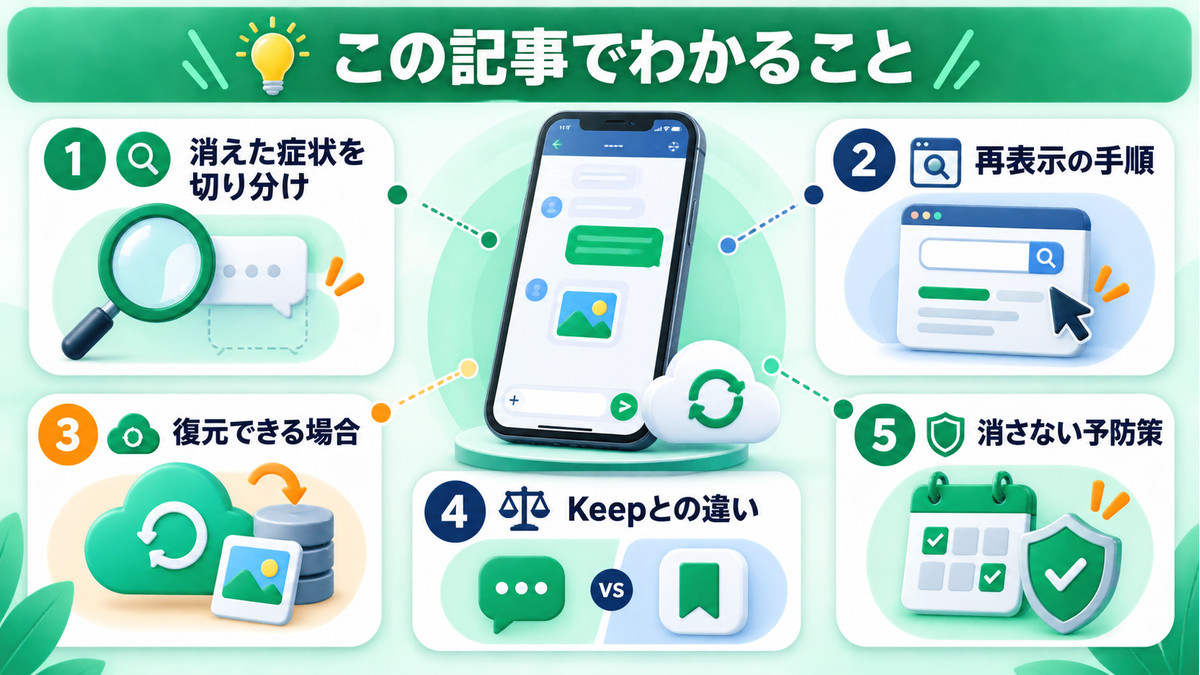
- 「キープメモが消えた」2つのパターンの見分け方(診断表つき)
- トーク一覧から消えたキープメモを復活させる手順(検索・非表示解除・再作成)
- LINE Keep終了(2024年8月28日)で消えたデータの扱いと、今からできる代替策
- 機種変更・引き継ぎでキープメモの中身が消えた場合の復元方法
- キープメモと終了したLINE Keepの違い(比較表)
- 写真の保存期間切れなど、今後メモを消さないための予防策
まず診断:「キープメモが消えた」は2つのパターンに分かれる
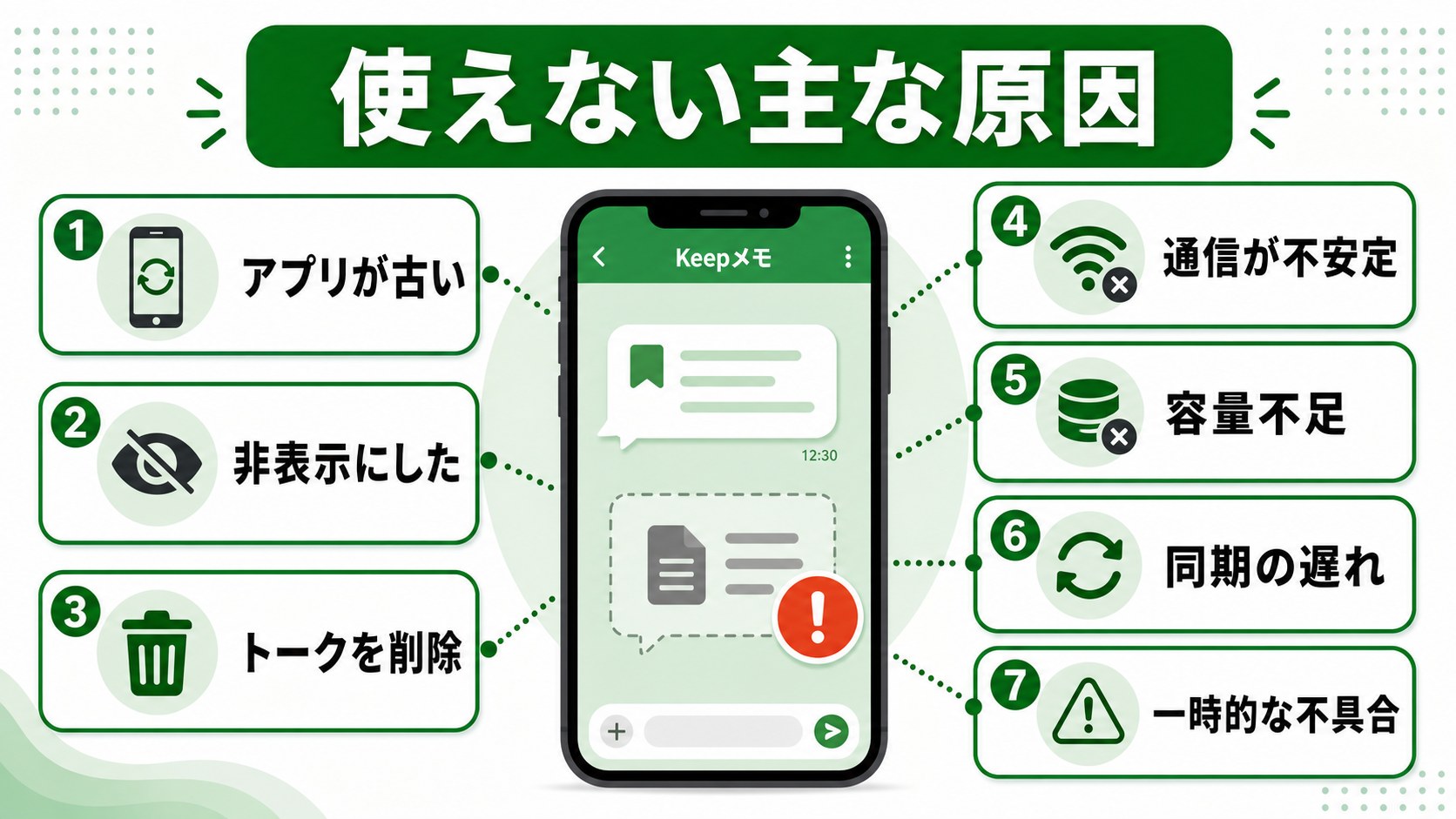
「LINEのメモが消えた」というトラブルは、症状を整理すると大きく2つに分かれます。さらに「Keep終了のお知らせを見て、メモも消えると勘違いした」というパターンを含めると、確認すべきポイントは次の表のとおりです。自分の症状に近い行を見つけてください。
| あなたの症状 | 考えられる原因 | 復元の可能性 |
|---|---|---|
| トーク一覧から「Keepメモ」のトークルームごと見当たらない | 非表示設定・トークの埋もれ・誤削除 | ◎ ほぼ復活できる(次章へ) |
| トークルームはあるのに、過去のメモや写真の中身が消えた | 引き継ぎ失敗・写真の保存期間切れ | △ バックアップがあれば復元可 |
| ホームの「Keep」(保管庫)が開けない・ボタンが消えた | 2024年8月28日のLINE Keepサービス終了 | × 復元不可(代替策あり) |
| 「Keep終了」と聞いてキープメモも消えるのか不安 | 名前が似ている別機能の混同 | ◎ キープメモは存続・今も使える |
大前提として、「LINE Keep」と「キープメモ」は名前が似ているだけの別機能です。2024年8月に終了したのはクラウド保管庫の「Keep」だけで、自分専用トークルームの「キープメモ」は現在も通常どおり提供されています。
「キープメモがなくなった」と感じるケースの大半は、非表示かトークの埋もれが原因で、データは消えていません。メモの中身が本当に失われるのは、「トークルームの削除」「引き継ぎ失敗」「写真の保存期間切れ」「Keep終了時の未移行」の4つの場合に限られます。
どの症状か判断がつかない場合も心配いりません。次章の手順1(検索)から順に試せば、切り分けと復旧を同時に進められます。
トーク一覧からキープメモが消えた・なくなったときの復活手順
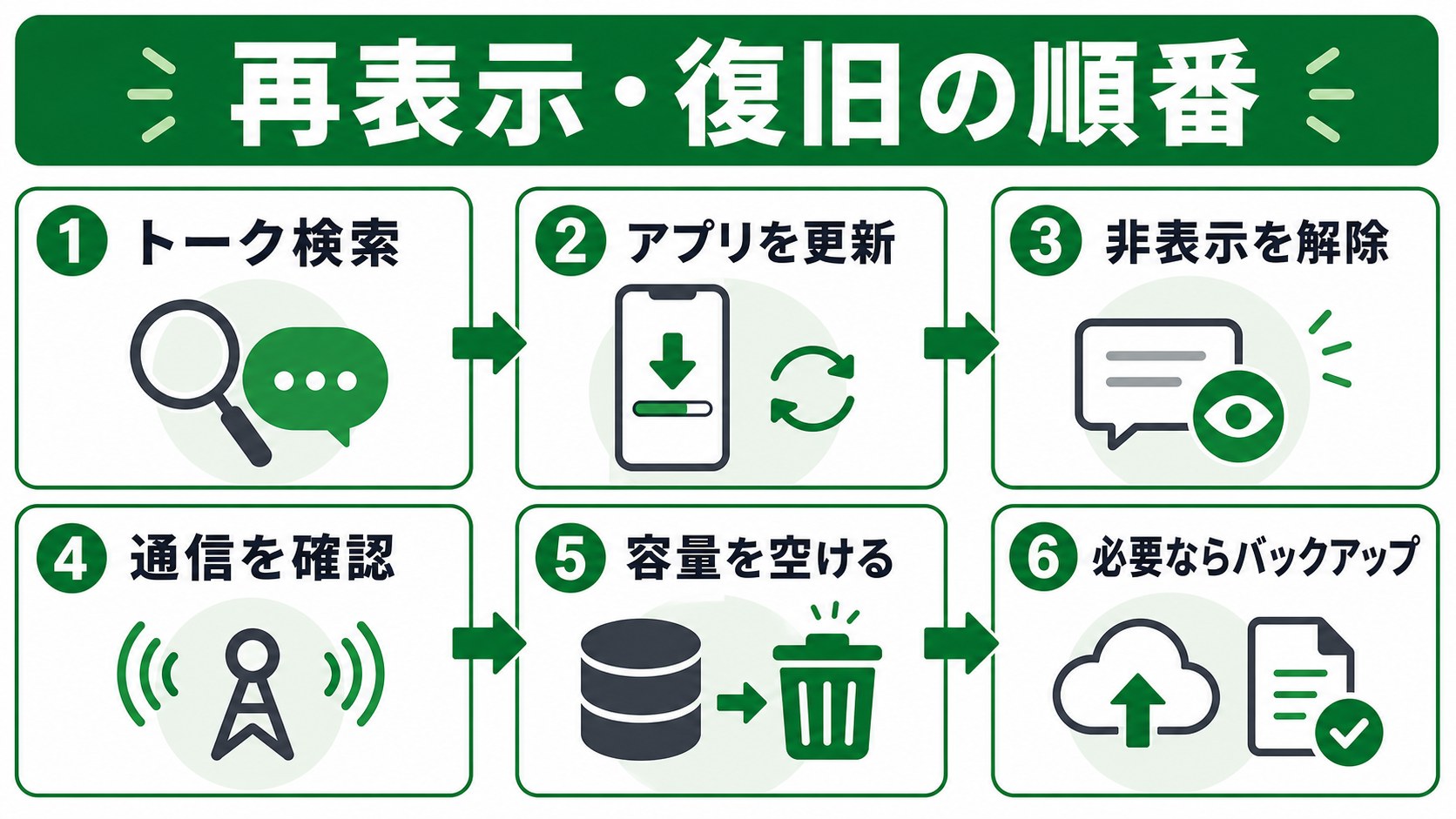
ここからは、キープメモのトークルームが見当たらない場合の対処法を、効果が高く簡単な順に紹介します。上から順に試してください。多くの方は手順1か手順2で解決します。
手順1:トーク一覧で「Keepメモ」と検索する(30秒で解決)
トーク数が多い方は、最近使っていないキープメモが一覧のかなり下に埋もれているだけ、というケースが非常に多いです。検索なら一発で見つかります。
ステップ1:LINEアプリの「トーク」タブを開きます。
ステップ2:画面上部の検索バーをタップします。
ステップ3:「Keepメモ」と入力します(「Keep」だけでも候補に表示されます)。
ステップ4:検索結果に表示された「Keepメモ」をタップして開きます。
キープメモは、トーク一覧ではしおり(リボン)マークのアイコンと「Keepメモ」という名前で表示されます。無事に開けたら、後述のピン留め設定をしておくと今後見失いません。
手順2:非表示リストから再表示する
iPhoneでは左スワイプ、Androidでは長押しの誤操作で、気づかないうちにキープメモを非表示にしてしまうことがあります。非表示にしてもメモの中身は一切消えていません。次の手順で戻せます。
ステップ1:「ホーム」タブ右上の設定(歯車アイコン)をタップします。
ステップ2:設定メニューの「トーク」をタップします。
ステップ3:「非表示リスト」をタップします。
ステップ4:リストに「Keepメモ」があれば、右側の「編集」をタップします。
ステップ5:「トークルームを再表示」を選びます。
非表示リストに「Keepメモ」がない場合は、非表示ではなくトークルームを削除した可能性があります。その場合は次の手順3に進んでください。
手順3:削除してしまった場合はメッセージ送信で再作成する
キープメモのトークルームを「削除」していた場合でも、キープメモ機能そのものは失われません。新しくメッセージを送れば、トーク一覧に復活します。
ステップ1:トーク一覧の検索バーで「Keepメモ」と検索します(ホームタブの検索からでも開けます)。
ステップ2:表示された「Keepメモ」をタップしてトークルームを開きます。
ステップ3:「テスト」など何か1件メッセージを送信します。
ステップ4:トーク一覧にキープメモが再び表示されます。
ただし、削除前に保存していたメモの中身はこの方法では戻りません。復元できるかどうかは次章で解説します。
手順4:LINEアプリを最新バージョンに更新する
キープメモはLINEバージョン10.11.0以降で使える機能です。また、古いバージョンのままではトーク一覧の表示不具合も起きやすくなります。App Store(iPhone)またはGoogle Playストア(Android)で「LINE」を開き、「アップデート」(更新)ボタンが表示されていればタップしてください。「開く」と表示されていれば最新版です。ストアアプリの自動アップデートを有効にしておくと、今後はバージョンの古さが原因の不具合を防げます。
手順5:アプリとスマホ本体を再起動する
一時的な不具合やメモリ不足が原因なら、再起動だけで直ることが多いです。まずLINEをアプリスイッチャーから上にスワイプして完全終了し、開き直します。改善しなければスマホ本体の電源を切り、30秒ほど待ってから起動して再確認してください。
手順6:LINEのキャッシュを削除する
キャッシュデータの破損で、トーク一覧の表示が乱れることがあります。キープメモ以外のトークにも表示の異常がある場合は、この方法が有効です。
ステップ1:ホーム → 設定(歯車)→「トーク」→「データの削除」を開きます。
ステップ2:「キャッシュデータ」だけにチェックを入れます。
ステップ3:「選択したデータを削除」をタップします。
「トーク内の写真」「トーク内の動画」「トーク内のファイル」にはチェックを入れないでください。これらを削除すると、キープメモを含む各トークの画像やファイルが開けなくなります。削除してよいのは「キャッシュデータ」のみです。
手順7:通信環境を切り替える
キープメモへの送信が失敗する、画像が読み込めないという場合は通信の問題です。Wi-Fiとモバイルデータ通信を切り替える、機内モードを10秒オンにしてからオフに戻す、の2つを試したうえで、もう一度キープメモを開いてみてください。
手順8:端末の空き容量を確認する
スマホ本体のストレージがほぼ満杯だと、トーク一覧の読み込みや写真の表示に失敗することがあります。iPhoneは設定 → 一般 →「iPhoneストレージ」、Androidは設定 →「ストレージ」で空き容量を確認し、不足していれば不要なアプリや動画を整理してから再度試してください。
過去のメモ・写真が消えた場合:LINE Keep終了の影響と復元方法
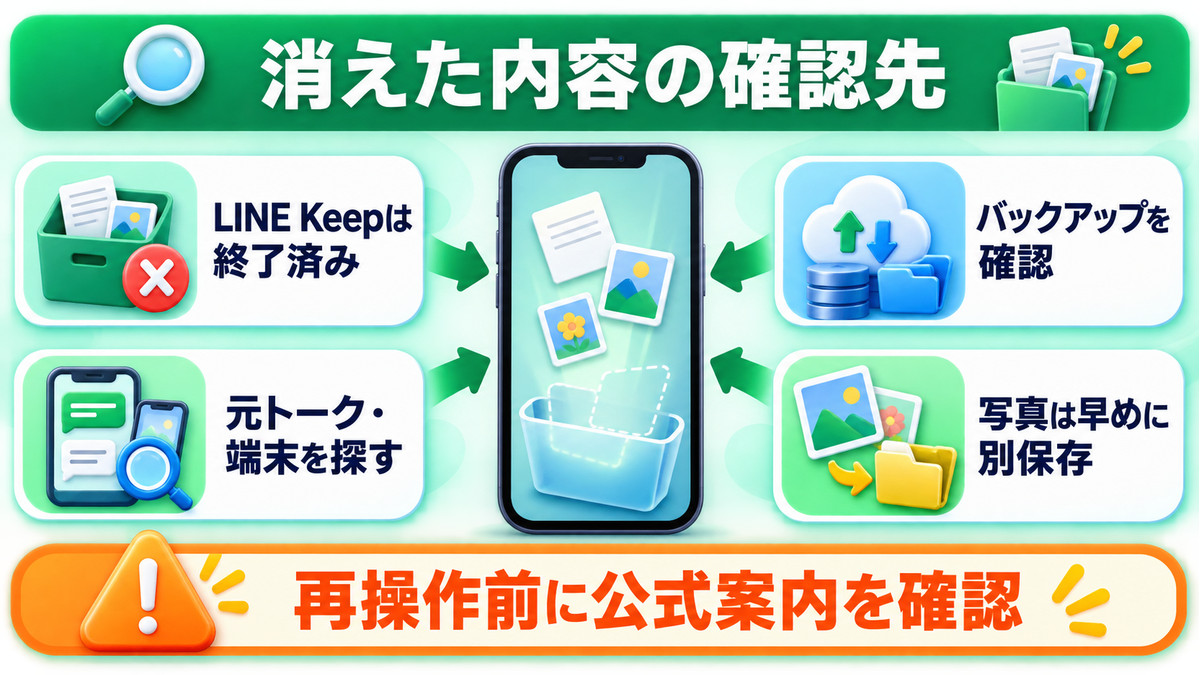
次に「トークルームはあるのに中身が消えた」「終了したKeepに保存していたデータを取り戻したい」というケースです。原因別に、復元できるもの・できないものをはっきり区別して解説します。
LINE Keepに保存していたデータは取り出せない(2026年6月現在)
クラウド保管庫の「LINE Keep」は、2024年8月28日14時にサービスを終了しました。終了前には保存データを端末へダウンロードして移行する期間が設けられていましたが、その移行期間はすでに終了しており、現在はKeepに残っていたデータを取り出す公式な手段がありません。「データ移行ができないまま終了してしまった」という方も、残念ながらKeep側からの復元は不可能です。
ただし、あきらめる前に次の4か所を確認してください。同じデータが別の場所に残っていることは珍しくありません。
- 元のトークルーム:Keepに保存していた写真の多くは、友だちやグループのトークから保存したものです。該当トークをさかのぼれば再保存できる場合があります(トーク側も保存期間切れだと開けません)
- アルバム・ノート:トークのアルバムやノートに入っている写真は無期限で保存されています。移行時にアルバムへ移していれば、そのまま残っています
- 端末の写真フォルダ:過去に端末保存した分は、カメラロール(ギャラリー)やダウンロードフォルダに残っています
- 送ってくれた相手:相手の端末やトークに残っていれば、再送してもらうのが最も確実です
キープメモの中身は「トーク履歴バックアップ」から復元できる
キープメモは通常のトークルームと同じ扱いのため、iCloud(iPhone)やGoogleドライブ(Android)のトーク履歴バックアップに含まれています。バックアップを取っていた場合は、次の流れで復元できます。
ステップ1:設定 →「トーク」→「トーク履歴のバックアップ」で、バックアップの日時を確認します。
ステップ2:LINEアプリをいったんアンインストールし、再インストールします。
ステップ3:電話番号でログインし、アカウントを引き継ぎます。
ステップ4:トーク履歴の復元画面で、バックアップからの復元を実行します。
ステップ5:トーク一覧の「Keepメモ」を開き、メモの中身が戻っているか確認します。
メールアドレスとパスワード(またはアカウント連携)の登録、バックアップの完了日時を確認してからアンインストールしてください。復元で戻るのはバックアップ時点までで、それ以降に書いたメモは戻りません。バックアップが1件もない場合、この方法は使えません。
なお、トーク履歴の復元時には、バックアップ作成時に設定した6桁のバックアップ用PINコードの入力を求められる場合があります。PINコードを忘れるとバックアップからの復元ができなくなるため、設定した番号は必ず控えておいてください。
バックアップの作成や復元自体がうまくいかない場合は、LINEのトーク履歴バックアップ・復元ができない原因と対処法で詳しく解説しています。
機種変更でキープメモの中身が消えた場合
機種変更後にキープメモが空になっているのは、トーク履歴の引き継ぎが行われていないためです。状況別に復元の可否が変わります。
- 同じOS間(iPhone→iPhone、Android→Android):旧端末で取ったバックアップから復元すれば、キープメモの中身も一緒に戻ります
- 異なるOS間(iPhone⇔Android):「かんたん引き継ぎQRコード」(旧端末のLINE設定 →「かんたん引き継ぎQRコード」で表示)で移行できるトーク履歴は直近14日分のみです。それより古いメモは仕様上引き継げません
- 旧端末もバックアップもない場合:復元手段はありません。新しいキープメモとして使い始めることになります
旧端末がまだ手元にあるなら、初期化や下取りに出す前に、必ず旧端末側でトーク履歴のバックアップを作成しておきましょう。古いメモを残す最後のチャンスです。
写真が「読み込めません」になるのは保存期間切れ
キープメモ内の写真・動画・ファイルには、LINEが公表していない一定の保存期間があります。期間を過ぎるとサーバーから削除され、サムネイルをタップしても読み込めなくなります。保存期間が切れたデータを復元する方法はありません。
| 保存する内容 | 保存期間 | 期限切れ後 |
|---|---|---|
| テキスト・URL | 無期限(トークが端末に残る限り) | ― |
| 写真・画像 | 一定期間(非公表) | 表示不可・復元不可 |
| 動画・ファイル | 一定期間(非公表) | 再生・ダウンロード不可 |
保存期間がいつ切れるかは外から判断できないため、「あとで保存しよう」は危険です。大切な写真や書類は、キープメモに入れたその日のうちに長押し →「保存」で端末へダウンロードしておきましょう。
キープメモとは?終了した「LINE Keep」との違い【比較表】
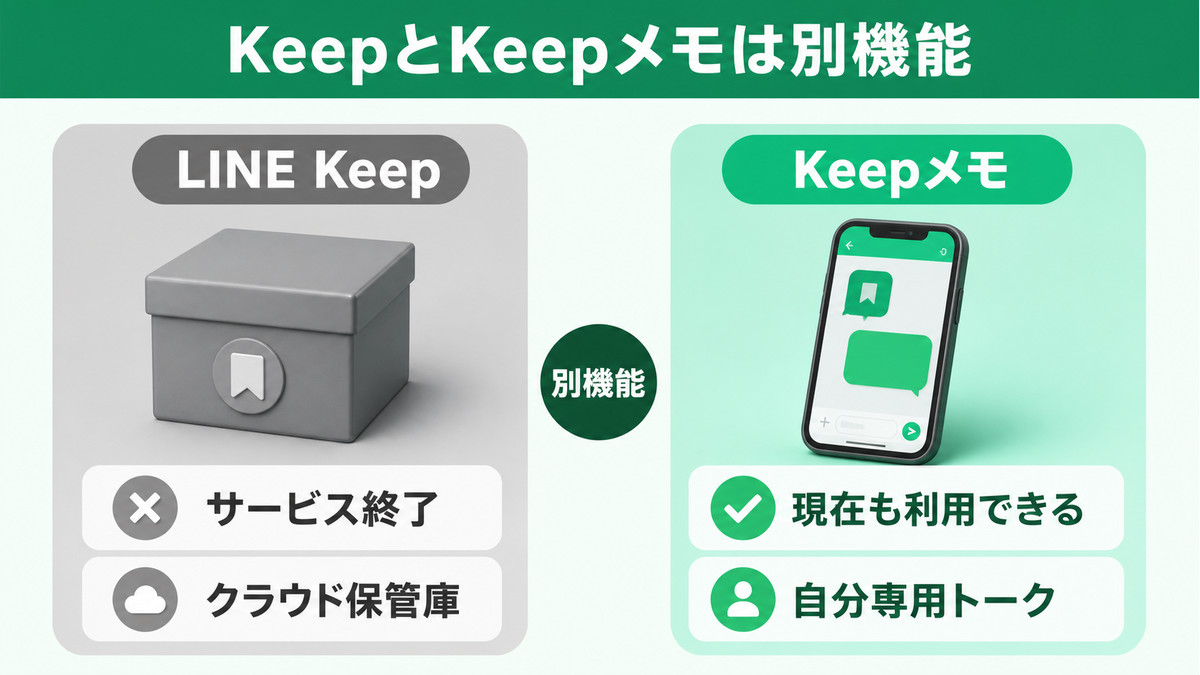
ここで、混同しやすい2つの機能を改めて整理します。「iPhoneのキープメモとは何のこと?」という方も、この章で仕組みがわかります。
キープメモ=自分専用のトークルーム(現在も利用可能)
キープメモ(Keepメモ)は、LINEアプリに標準搭載されている自分ひとりだけのトークルームです。iPhone・Android・PC版LINEのすべてで使え、通常のトークと同じ操作でテキスト・写真・動画・リンク・ファイルを保存できます。送信しても誰にも届かず、内容が他人に見られることもありません。iPhone標準の「メモ」アプリとは別物で、LINEの中だけで完結するメモ帳です。
- 買い物リストやToDoの一時メモ
- 気になったURL・リンクの保存
- スクリーンショットや写真の一時置き場
- 他のトークに送る前のメッセージ下書き
LINE Keep=2024年8月28日に終了したクラウド保管庫
一方の「LINE Keep」は、ホーム画面のプロフィール欄から開くクラウド保管庫(容量1GB)でしたが、2024年8月28日にサービスを終了しました。現在ホーム画面にKeepボタンが見当たらないのは不具合ではなく、機能ごと廃止されたためです。
| 比較項目 | LINE Keep | キープメモ |
|---|---|---|
| 現在の状況 | 2024年8月28日に終了 | 利用可能(2026年6月現在) |
| 機能の種類 | クラウド保管庫 | 自分専用トークルーム |
| 保存容量 | 最大1GBだった | 上限なし(通常トークと同じ) |
| 保存データの現状 | 終了時に削除済み・取り出し不可 | 端末とバックアップに残る |
| 写真・動画の閲覧 | 不可(サービス終了) | 保存期間内のみ閲覧可 |
| 開き方 | ホームのKeepボタン(現在は消滅) | トーク一覧・検索から開く |
つまり、「Keep終了」のニュースとキープメモのデータは直接関係ありません。キープメモに書いたメモが消えたとすれば、原因はこの記事で解説した非表示・削除・引き継ぎ失敗・保存期間切れのいずれかです。
もう消えて困らないために:キープメモの安全な使い方
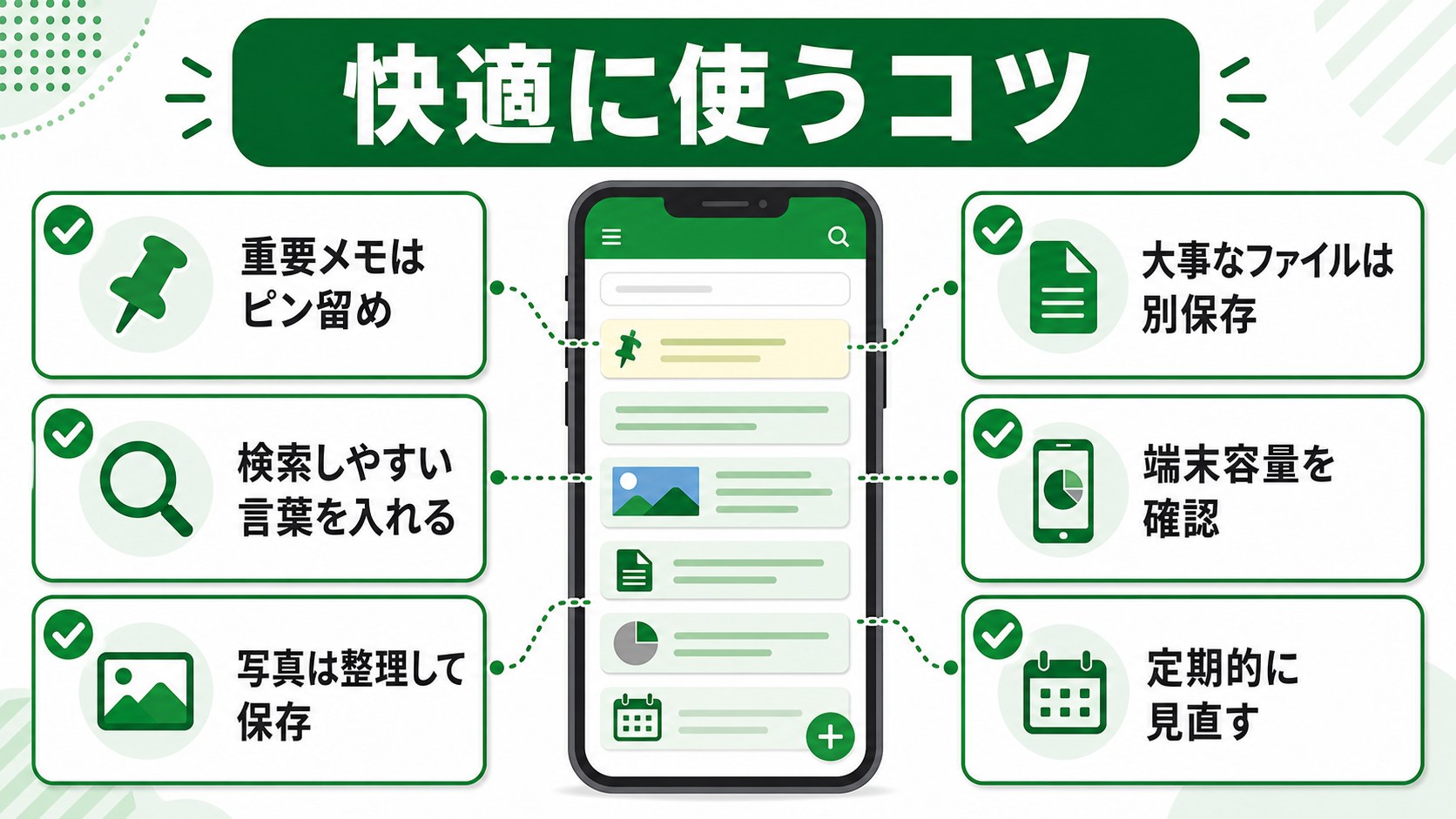
最後に、「消えた」と焦るトラブルを今後繰り返さないための予防策を5つ紹介します。どれも数分で設定できます。
コツ1:キープメモをピン留めして見失わない
iPhoneはトーク一覧でKeepメモを右にスワイプしてピンアイコンをタップ、Androidは長押しして「ピン留め」を選びます。常に一覧の最上部に固定されるため、埋もれと誤非表示の両方を防げます。
コツ2:写真・動画は早めに端末へ保存する
保存期間切れの対策として、残したい写真はキープメモに入れたままにせず、表示できるうちに長押し →「保存」でカメラロール(ギャラリー)へ移しておきます。枚数が多い場合は、キープメモのトークルーム右上のメニューから「写真・動画」を開くと、過去の写真をまとめて選択して保存できます。iCloud写真やGoogleフォトと組み合わせれば二重に安全です。
コツ3:長期保存したい内容は「ノート」に書く
キープメモのトークルーム内にあるノート機能に投稿した内容は、トーク履歴とは別にサーバーへ保存されます。トークルームを削除しても、写真の保存期間が過ぎても、ノートの投稿は残ります。キープメモのトークルーム右上のメニューから「ノート」を開き、+ボタンで投稿できます。長期保存したいメモや写真はノートに入れておくのが安心です。
コツ4:トーク履歴の自動バックアップを有効にする
設定 →「トーク」→「トーク履歴のバックアップ」から自動バックアップをオンにしておけば、機種変更や故障の際もキープメモごと復元できます。Wi-Fi接続時に自動で実行されるため、一度設定すれば手間はかかりません。
コツ5:パスワードなどの重要情報は専用の手段で管理する
キープメモは手軽ですが、写真の保存期間や引き継ぎ失敗のリスクを考えると、パスワード・口座情報などの保管場所には向きません。重要な情報はパスワード管理アプリなど、より安全な手段と使い分けましょう。
よくある質問(FAQ)
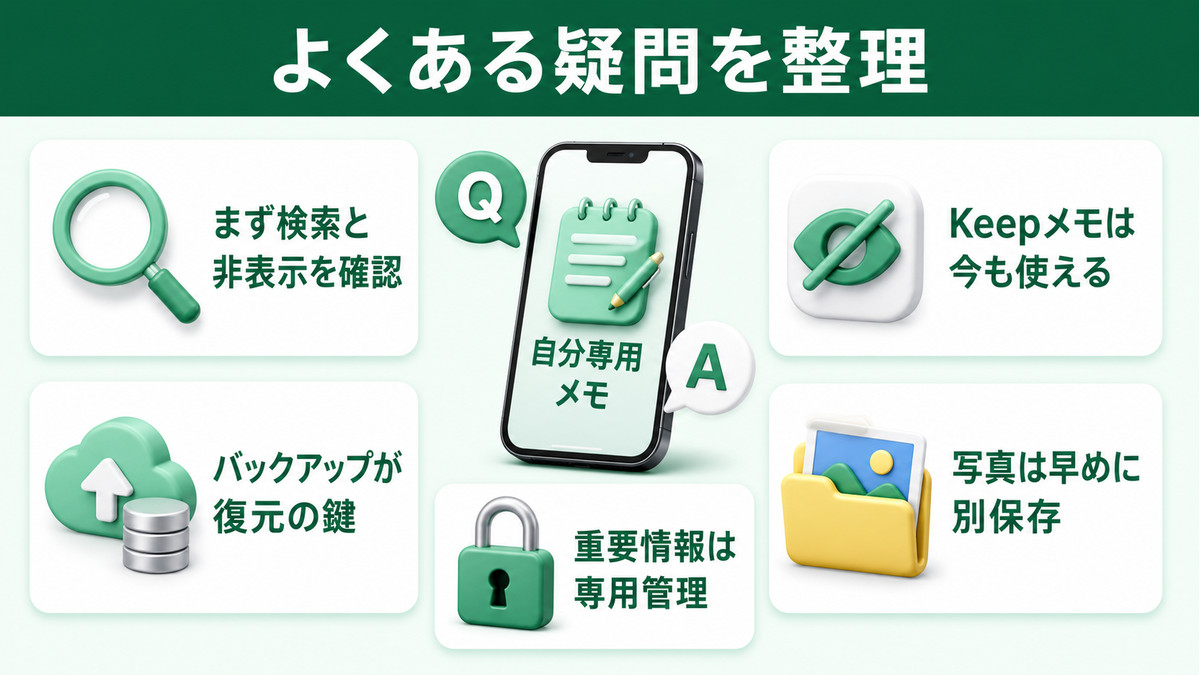
Q1. キープメモがトーク一覧から急に消えました。なぜですか?
最も多い原因は誤操作による「非表示」、次に多いのがトークの埋もれです。トーク一覧の検索バーで「Keepメモ」と検索するか、設定 → トーク → 非表示リストを確認してください。この2つでほとんどのケースは解決し、メモの中身も消えずに残っています。
Q2. LINE Keepが終了したら、キープメモも使えなくなりますか?
いいえ、キープメモは引き続き使えます。2024年8月28日に終了したのはクラウド保管庫の「LINE Keep」だけで、キープメモ(自分専用トークルーム)は別機能として2026年6月現在も提供されています。キープメモに保存した内容がKeep終了で消えることもありません。
Q3. LINE Keep終了前にデータ移行ができませんでした。今から取り出せますか?
公式の手段では取り出せません。終了前に提供されていたダウンロード・移行機能は、現在は利用できなくなっています。ただし、元のトークルーム・アルバムやノート・端末の写真フォルダ・送信してくれた相手の端末に同じデータが残っている可能性があります。本文で紹介した4つの確認先を順にチェックしてみてください。
Q4. キープメモを削除してしまいました。過去のメモは復元できますか?
削除前のトーク履歴バックアップ(iPhoneはiCloud、AndroidはGoogleドライブ)があれば、LINEを再インストールして復元することで戻せる可能性があります。バックアップが1件もない場合、削除したメモの復元はできません。トークルーム自体はメッセージを送信すれば再作成できます。
Q5. iPhoneの「キープメモ」とは何ですか?どこから開けますか?
LINEアプリ内にある自分専用のトークルームのことで、iPhone標準の「メモ」アプリとは別物です。LINEのトーク一覧で「Keepメモ」と検索すると開けます。テキストや写真を自分宛てに送る感覚で保存でき、内容が他人に見られることはありません。Android・PC版LINEでも同じように使えます。
Q6. キープメモの写真が「読み込めません」と表示されます。復元できますか?
保存期間切れの場合、復元はできません。キープメモの写真・動画・ファイルには非公表の保存期間があり、期限を過ぎるとサーバーから削除されます。テキストとURLは期限なく残ります。今後は残したい写真をその場で端末に保存するか、ノート機能に入れる習慣をつけてください。
Q7. 機種変更したらキープメモの中身がなくなりました。戻せますか?
旧端末で取ったバックアップが残っていれば戻せます。同じOS間の機種変更なら、トーク履歴の復元でキープメモも一緒に復元されます。iPhoneとAndroidをまたぐ機種変更では、かんたん引き継ぎQRコードで移行できるのが直近14日分のみのため、それより古いメモは戻せません。
Q8. キープメモは他人に見られますか?容量の上限はありますか?
他人から見られることはない、完全にプライベートなトークルームです。友だちリストにも表示されません。容量についても、終了したLINE Keepにあった1GBのような上限はなく、通常のトークと同じ扱いです。ただし写真・動画には保存期間があるため、長期保存には端末保存やノートを併用してください。
📚 あわせて読みたい
まとめ
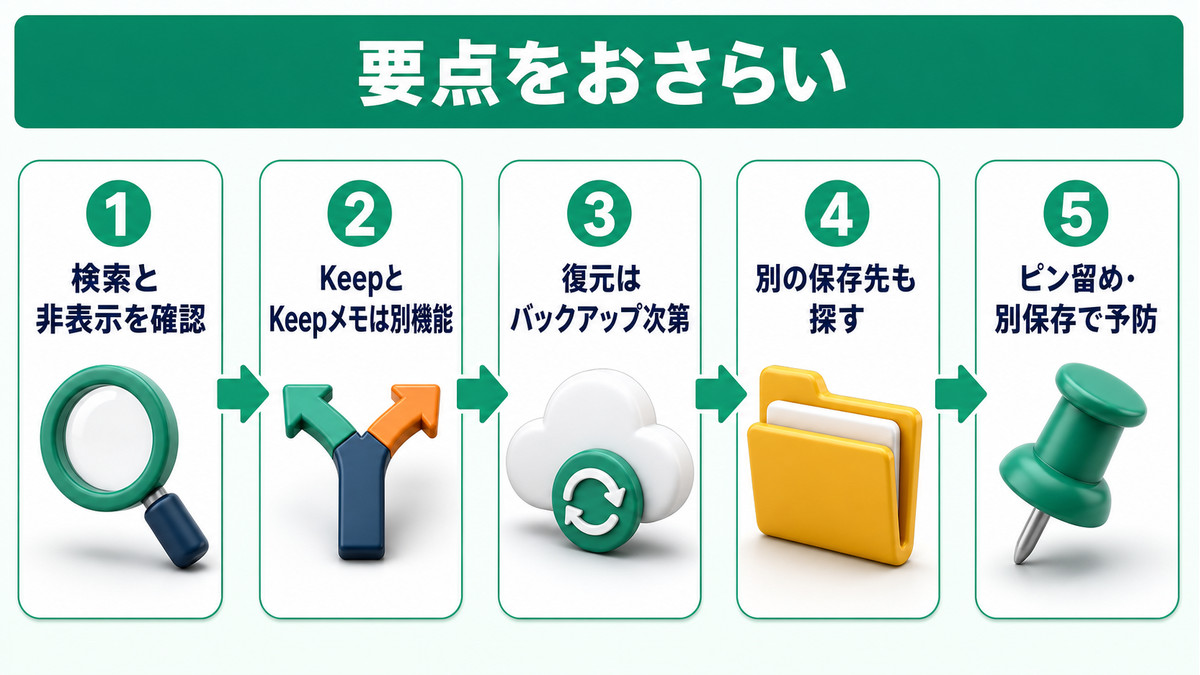
LINEのキープメモが消えたときの診断方法と、復元の手順・可否を解説しました。最後に要点を整理します。
この記事のまとめ
- トーク一覧から消えた場合:検索と非表示リストの確認でほぼ復活できる。データも残っている
- 2024年8月28日に終了したのは「LINE Keep」(保管庫):キープメモは別機能で、2026年現在も利用可能
- Keep終了で消えたデータの取り出しは不可:元トーク・アルバム・ノート・端末フォルダに残っていないか確認する
- キープメモの中身はトーク履歴バックアップから復元できる:iPhoneはiCloud、AndroidはGoogleドライブ
- 異なるOS間の機種変更は直近14日分しか引き継げない:事前のバックアップと端末保存が重要
- 写真・動画には保存期間がある:大切なものは端末保存+ノート機能で長期保存する
- ピン留めと自動バックアップで「消えた」トラブルは予防できる
「キープメモが消えた」と焦っても、実際にデータまで失われているケースは多くありません。まずはトーク一覧の検索と非表示リストの確認から、落ち着いて順番に試してみてください。多くの場合は数分で元どおりになります。
すべての対処法を試しても解決しない場合は、LINEの公式ヘルプセンターから問い合わせることも検討しましょう。キープメモは正しく使えば非常に便利な自分専用メモ帳です。今後は予防策とあわせて安心して活用してください。
