 minto.tech スマホ(iPhone/Android)・パソコン(Windows/Mac)・Office・Wi-Fi・AIツールの「できない」「困った」を解決する実用ガイド。トラブル対処法とノウハウが満載のお助けサイトです。
※本ページにはプロモーション(広告)が含まれています
📑 この記事の目次(タップで開く)
- 【2026年最新版】iPhoneのLive留守番電話が使えない・表示されない原因と対処法【完全ガイド】
- この記事でわかること
- Live留守番電話とは?(iOS 17以降の機能説明)
- Live留守番電話が使えない主な原因
- 対処法1:キャリア・プランの対応確認(ソフトバンク・docomo・au)
- 対処法2:iOSを17以降に更新する
- 対処法3:設定から留守番電話を有効化する
- 対処法4:Bluetooth・マイク権限の確認
- 対処法5:iPhoneを再起動する
- 対処法6:ネットワーク設定をリセット
- 対処法7:キャリアの留守番電話サービスを確認・再設定
- 通常の留守番電話とLive留守番電話の違い
- よくある質問(FAQ)
- まとめ
【2026年最新版】iPhoneのLive留守番電話が使えない・表示されない原因と対処法【完全ガイド】
「iPhoneのLive留守番電話がいつの間にか使えなくなった」「設定したはずなのに表示されない」と困っていませんか?
iOS 17から搭載されたLive留守番電話(ライブ留守番電話)は、着信中にリアルタイムで相手のメッセージを文字起こしして確認できる便利な機能です。しかし、キャリアのプランや設定状況によっては動作しないケースがあります。
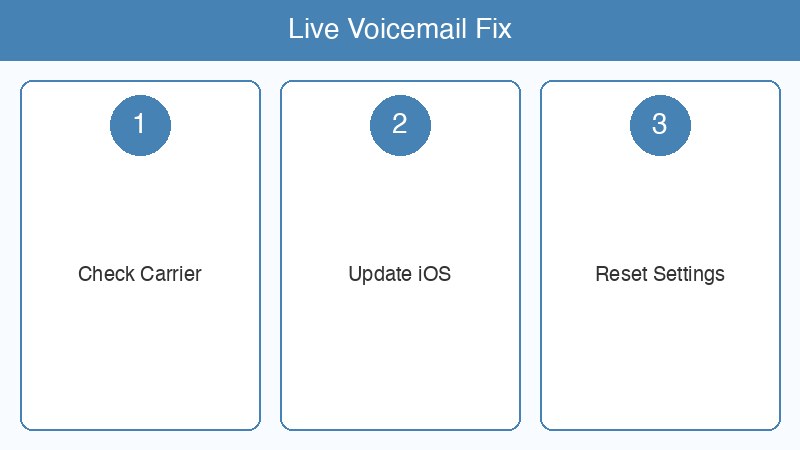
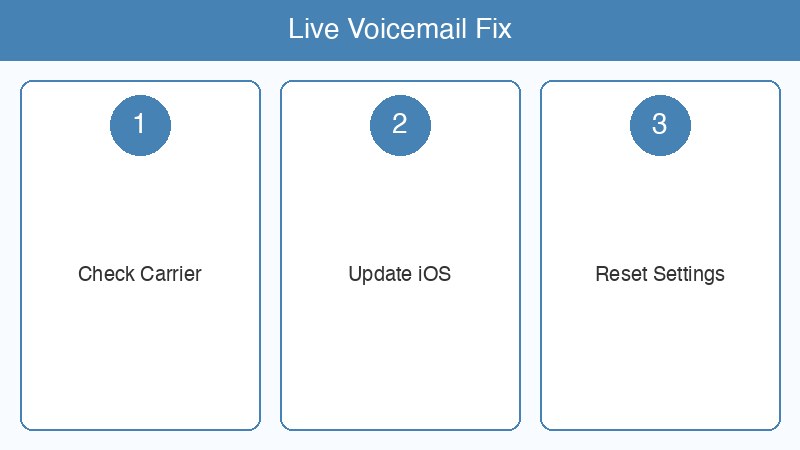
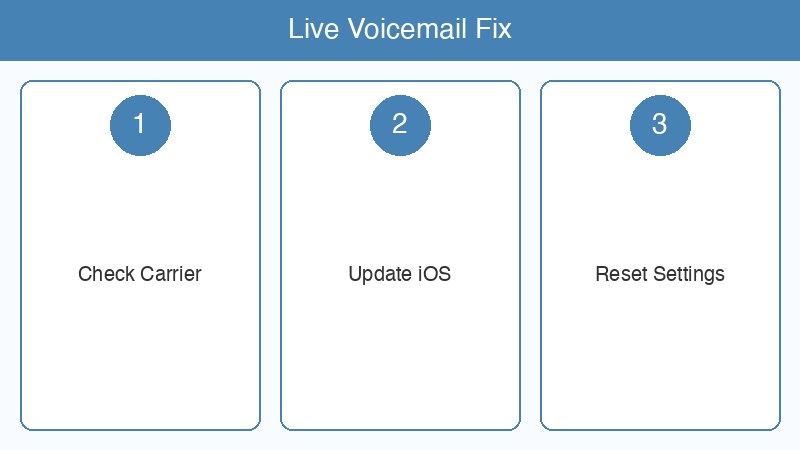
この記事では、Live留守番電話が使えない・表示されない原因を丁寧に解説し、すぐ試せる対処法を7つご紹介します。設定変更からネットワークリセットまで、順番に試すことで問題を解決できます。
この記事でわかること
- Live留守番電話の仕組みと対応条件
- 使えない・表示されない主な原因
- キャリア別の対応状況(ソフトバンク・docomo・au)
- 設定から確認できる7つの対処法
- 通常の留守番電話との違い
Live留守番電話とは?(iOS 17以降の機能説明)
Live留守番電話は、iOS 17以降のiPhoneで利用できる留守番電話の進化版機能です。従来の留守番電話が「録音されたメッセージを後から再生する」ものだったのに対し、Live留守番電話は着信中にリアルタイムで相手の声を文字起こし(トランスクリプト)して画面に表示します。
Live留守番電話の主な特徴
- リアルタイム文字起こし:相手が留守電にメッセージを残す最中に、画面にテキストが表示される
- 内容を見てから出るかどうか判断できる:重要な電話かどうか着信中に判断可能
- 文字起こしはデバイス上で処理:音声データがAppleのサーバーには送られない(プライバシー重視)
- 録音メッセージも残る:文字起こし後も音声は保存されており、後から再生できる
- 電話アプリ内で確認できる:「留守番電話」タブに文字起こし付きでリスト表示される
対応条件(重要)
| 条件 | 詳細 |
|---|---|
| iOSバージョン | iOS 17以降が必須(iOS 16以前では利用不可) |
| 対応機種 | iPhone XS以降(A12 Bionicチップ以降を搭載した機種) |
| 対応言語 | 日本語(iOS 17.2以降で日本語対応) |
| キャリアの留守番電話サービス | 対応キャリアかつビジュアルボイスメール対応プランが必要 |
| 言語設定 | iPhoneの言語設定が「日本語」であること |
Live留守番電話が使えない主な原因
Live留守番電話が表示されない・機能しない場合、以下の原因が考えられます。
- iOSバージョンが古い:iOS 17未満では機能自体が存在しない
- キャリアが非対応またはプランが非対応:ビジュアルボイスメールに対応していないプランや格安SIM(MVNO)では利用不可
- 留守番電話の設定が無効になっている:iOS設定またはキャリアの設定で無効化されている
- 機種が対応していない:iPhone XS未満(A11チップ以前)では利用不可
- 言語設定が英語になっている:文字起こしは端末の言語に依存する
- Bluetoothやマイクの設定に問題がある:音声処理に影響する場合がある
- 一時的なソフトウェアの不具合:再起動や設定リセットで解消できるケースがある
- キャリアの留守番電話サービスが未契約・停止中:サービス自体が有効でない場合は当然使えない
対処法1:キャリア・プランの対応確認(ソフトバンク・docomo・au)
Live留守番電話を使うには、キャリアのビジュアルボイスメールサービスへの対応が前提条件です。まずは自分のキャリアと料金プランが対応しているか確認しましょう。
ソフトバンクの場合
ソフトバンクはiPhoneのビジュアルボイスメールに対応しています。「基本留守番電話」または「留守番電話プラス」に加入していることが必要です。
- My SoftBankから留守番電話サービスの加入状況を確認
- 対象プラン:SoftBank 5G / 4G LTEプラン(多くのプランで対応)
- 格安SIM(Y!mobile以外のMVNO)では対応外のことが多い
docomo(NTTドコモ)の場合
docomoは「留守番電話サービス」への加入が必要です。ただし、docomoのビジュアルボイスメール対応状況は限定的なため、Live留守番電話が動作しない場合があります。
- My docomoで「留守番電話サービス」の契約状況を確認
- 月額料金:330円/月(税込)
- 5GUプランや格安系プラン(ahamo等)では利用できない場合がある
au(KDDI)の場合
auも「お留守番サービス EX」への加入が必要です。
- My auで留守番電話サービスの加入状況を確認
- povoなどの格安プランでは留守番電話オプション自体が別途必要な場合がある
格安SIM(MVNO)の場合
楽天モバイル・IIJmio・mineo・OCNモバイルONEなどのMVNOは、多くの場合ビジュアルボイスメールに対応していません。この場合、Live留守番電話の利用は原則不可です。
| キャリア | 対応状況 | 必要なサービス |
|---|---|---|
| ソフトバンク | 対応 | 基本留守番電話 または 留守番電話プラス |
| docomo | 一部対応 | 留守番電話サービス(月330円) |
| au | 一部対応 | お留守番サービス EX |
| 楽天モバイル | 非対応(2026年3月時点) | 対応予定なし |
| 格安SIM(MVNO) | 基本的に非対応 | キャリアへの確認が必要 |
対処法2:iOSを17以降に更新する
Live留守番電話はiOS 17以降でしか動作しません。まずは現在のiOSバージョンを確認し、古い場合はアップデートを行いましょう。
iOSバージョンの確認手順
- 「設定」アプリを開く
- 「一般」をタップ
- 「情報」をタップ
- 「iOSバージョン」の欄を確認する
iOSアップデートの手順
- 「設定」アプリを開く
- 「一般」をタップ
- 「ソフトウェア・アップデート」をタップ
- アップデートが表示された場合は「ダウンロードしてインストール」をタップ
- パスコードを入力して更新を開始する
注意点:
- アップデート前にiCloudまたはiTunesでバックアップを取っておくことを推奨します
- Wi-Fi接続とある程度のバッテリー残量(50%以上推奨)が必要です
- アップデートには数十分かかる場合があります
対処法3:設定から留守番電話を有効化する
iOSの設定でLive留守番電話が無効になっている場合があります。以下の手順で有効化を確認しましょう。
Live留守番電話の有効化手順
- 「設定」アプリを開く
- 「電話」をタップ
- 「留守番電話」をタップ
- 「Live留守番電話」の項目を確認し、オフになっていたらオンにする
「留守番電話」の項目が表示されない場合:
キャリアがビジュアルボイスメールに対応していないか、キャリアの留守番電話サービスに未加入の可能性があります。対処法1を参照して、キャリアへ確認しましょう。
iPhoneの言語設定を確認する
Live留守番電話の文字起こし機能は、iPhoneの言語設定に依存します。日本語の文字起こしを使うには、端末の言語が「日本語」である必要があります。
- 「設定」アプリを開く
- 「一般」をタップ
- 「言語と地域」をタップ
- 「iPhoneの言語」が「日本語」であることを確認する
対処法4:Bluetooth・マイク権限の確認
Live留守番電話は音声処理を行う機能のため、Bluetoothデバイスの接続状態やマイクへのアクセス権限が影響することがあります。
Bluetoothを一度オフにして確認する
Bluetoothイヤホンやヘッドセットが接続されている状態で留守番電話の動作が不安定になる場合があります。
- 「設定」アプリを開く
- 「Bluetooth」をタップ
- Bluetoothをオフにする
- 電話着信をテストして、Live留守番電話が表示されるか確認する
電話アプリのマイク権限を確認する
- 「設定」アプリを開く
- 「プライバシーとセキュリティ」をタップ
- 「マイク」をタップ
- 「電話」アプリがリストに表示されていて、オンになっていることを確認する
補足:iPhoneの標準電話アプリは通常マイク権限を自動で持っていますが、iOS更新後に権限がリセットされるケースが稀にあります。
対処法5:iPhoneを再起動する
一時的なソフトウェアの不具合でLive留守番電話が動作しなくなることがあります。iPhoneを再起動するだけで改善するケースは少なくありません。
iPhone 8以降・iPhone XR以降・iPhone SE(第2世代以降)の再起動手順
- サイドボタンと音量ボタン(上下どちらか)を同時に長押しする
- 「スライドで電源オフ」のスライダーが表示されたらスライドする
- 電源が切れたら、サイドボタンを長押しして起動する
iPhone 7の再起動手順
- サイドボタンを長押しする
- 「スライドで電源オフ」が表示されたらスライドする
- 電源が切れたら、再度サイドボタンを長押しして起動する
再起動後、電話着信テストを行い、Live留守番電話が正常に表示されるか確認してください。
対処法6:ネットワーク設定をリセット
ネットワーク設定の不具合が原因でLive留守番電話が動作しない場合があります。ネットワーク設定をリセットすることで、キャリアとの接続設定が初期化され、問題が解消されることがあります。
注意:ネットワーク設定をリセットすると、Wi-Fiのパスワードや接続済みBluetoothデバイスの情報が削除されます。リセット前にWi-Fiのパスワードを手元に控えておくことを推奨します。
ネットワーク設定リセットの手順
- 「設定」アプリを開く
- 「一般」をタップ
- 「転送またはiPhoneをリセット」をタップ
- 「リセット」をタップ
- 「ネットワーク設定をリセット」をタップ
- パスコードを入力して確認する
- iPhoneが再起動する
再起動後、Wi-Fiに接続し直してから電話着信をテストしてください。
対処法7:キャリアの留守番電話サービスを確認・再設定
キャリア側の留守番電話サービスが正常に動作していない場合、Live留守番電話も機能しません。キャリアへの確認や再設定を行いましょう。
各キャリアのサポートへ問い合わせる
- ソフトバンク:157(ソフトバンクの携帯から)または 0800-919-0157
- docomo:151(ドコモの携帯から)または 0120-800-000
- au:157(auの携帯から)または 0077-7-111
キャリアの設定アップデートを適用する
iOSのアップデートとは別に、キャリアの設定ファイルのアップデートが提供される場合があります。
- 「設定」アプリを開く
- 「一般」をタップ
- 「情報」をタップ
- 画面を下にスクロールし、しばらく待つ
- 「キャリア設定アップデート」のポップアップが表示された場合は「アップデート」をタップ
SIMカードを抜き差しする
SIMカードの接触不良でキャリアの一部サービスが正常に動作しないことがあります。
- SIMトレイを取り出す(SIMピンまたはペーパークリップを使用)
- SIMカードを一度取り出し、10秒待つ
- SIMカードを再度セットしてトレイを閉める
- iPhoneが再起動し、キャリアに接続されたことを確認する
通常の留守番電話とLive留守番電話の違い
Live留守番電話が使えない状況でも、通常の留守番電話サービスは引き続き利用できます。2つの違いを整理しておきましょう。
| 比較項目 | 通常の留守番電話 | Live留守番電話 |
|---|---|---|
| メッセージ確認タイミング | 録音後に折り返し確認 | 着信中にリアルタイム表示 |
| 文字起こし機能 | なし(音声のみ) | あり(テキスト表示) |
| 通話を取るかどうかの判断 | 難しい(出てみないとわからない) | 着信中に内容を見て判断できる |
| 対応機種・OS | ほぼ全機種・全OSで利用可能 | iPhone XS以降、iOS 17以降のみ |
| キャリア依存度 | 基本的なキャリア留守電サービスがあれば使用可 | ビジュアルボイスメール対応キャリアが必須 |
| 音声データの扱い | キャリアのサーバーに保存 | デバイス上で処理(プライバシー保護) |
| 電話アプリでの表示 | 留守番電話タブに音声ファイルとして保存 | 文字起こし付きでリスト表示 |
よくある質問(FAQ)
Q1. Live留守番電話はiPhone XRやXS以前の機種でも使えますか?
A. いいえ、使えません。Live留守番電話はiPhone XS(2018年発売)以降のモデル、具体的にはA12 Bionicチップ以降を搭載した機種でのみ利用可能です。iPhone 8やiPhone X以前の機種には対応していません。また、iOSはiOS 17以降が必要です。
Q2. Live留守番電話の文字起こしが正確でないのですが、改善方法はありますか?
A. 文字起こしの精度はデバイス上の音声認識エンジンに依存するため、完全な精度は保証されません。ただし、以下の点を確認することで改善する場合があります。まず、iOSを最新バージョンにアップデートすることで音声認識の精度が向上している可能性があります。また、iPhoneの言語設定が「日本語」になっているか確認してください。背景ノイズが多い環境では精度が下がりやすいですが、これはデバイス側では改善しにくい制限です。
Q3. 格安SIM(MVNO)でもLive留守番電話は使えますか?
A. 多くの格安SIM(MVNO)ではビジュアルボイスメール(Visual Voicemail)機能に対応していないため、Live留守番電話は使えません。楽天モバイル・IIJmio・mineo・OCNモバイルONEなどのMVNOは基本的に非対応です。ただし、Y!mobileはソフトバンクのインフラを使用しているため対応しているケースがあります。契約しているMVNOに問い合わせて確認してください。
Q4. Live留守番電話がオフになっていたのをオンにしたのに、まだ使えません。どうすればいいですか?
A. 設定を変更した後は一度iPhoneを再起動してみてください。それでも改善しない場合は、以下の手順を順番に試してみましょう。まず、ネットワーク設定をリセット(対処法6参照)します。次に、キャリアへ問い合わせてビジュアルボイスメールサービスが有効になっているか確認します。また、SIMカードの抜き差し(対処法7参照)も有効な場合があります。最終的にAppleサポートまたはキャリアへ直接問い合わせることをおすすめします。
Q5. Live留守番電話の録音はどこに保存されますか?削除する方法は?
A. Live留守番電話のメッセージは、iPhoneの「電話」アプリの「留守番電話」タブに保存されます。削除する場合は、「留守番電話」タブを開いて削除したいメッセージを左にスワイプし、「削除」をタップします。また、「削除済みのメッセージ」という項目から一度削除したメッセージを完全に消去することもできます。なお、Live留守番電話の音声データはデバイス上に保存されるため、iCloudには自動バックアップされません(テキスト情報はメッセージとして保存される場合があります)。
まとめ
iPhoneのLive留守番電話が使えない・表示されない場合の主な原因と対処法をまとめます。
| 原因 | 対処法 |
|---|---|
| キャリアが非対応またはプランが非対応 | キャリアに問い合わせてプランを確認・変更 |
| iOS 16以前 | iOS 17以降にアップデート |
| 設定で無効になっている | 設定 > 電話 > 留守番電話からLive留守番電話をオンに |
| Bluetooth・マイク設定の問題 | Bluetoothをオフにする、マイク権限を確認 |
| ソフトウェアの一時的な不具合 | iPhoneを再起動する |
| ネットワーク設定の問題 | ネットワーク設定をリセット |
| キャリアのサービスが未有効 | キャリアへ問い合わせ・SIMカード抜き差し |
Live留守番電話は、着信中に内容を確認してから出るかどうか判断できるとても便利な機能です。ただし、対応機種・対応OS・対応キャリアのすべてが揃っていないと使えないため、まずは自分の環境が条件を満たしているかチェックすることが最初のステップです。
キャリアの条件を満たしているのに使えない場合は、本記事で紹介した7つの対処法を上から順番に試してみてください。多くのケースで再起動やネットワーク設定のリセットで解決します。それでも改善しない場合は、Appleサポートまたはキャリアのサポートセンターへ直接相談することをおすすめします。
この記事が、iPhoneのLive留守番電話でお困りの方のお役に立てれば幸いです。
