 minto.tech スマホ(iPhone/Android)・パソコン(Windows/Mac)・Office・Wi-Fi・AIツールの「できない」「困った」を解決する実用ガイド。トラブル対処法とノウハウが満載のお助けサイトです。
※本ページにはプロモーション(広告)が含まれています
iPhoneの共有ボタン(四角から矢印が出たアイコン)をタップしても、共有シートが開かない、途中でフリーズする、または使いたいアプリが表示されない……そんな経験はありませんか?
共有シートはSafari・写真・マップなどあらゆるアプリで使う基本機能です。これが動かないと、リンクを送る・写真を保存する・ファイルを他のアプリに渡すといった日常操作がすべて滞ってしまいます。
この記事では、iPhoneの共有シートが正常に動かない原因を体系的に整理し、誰でもできる対処法をステップバイステップで解説します。iOS 18以降の最新情報にも対応しています。
- 共有シートが開かない・フリーズする主な原因
- アプリが共有シートに表示されないときの対処法
- iOSアップデート・設定リセット・アプリ再起動の手順
- 共有シートのカスタマイズ(アプリの追加・削除・並び替え)
- ショートカットアプリとの連携活用法
- よくある質問と解決策
📑 この記事の目次(タップで開く)
iPhoneの共有シートが動かない主な原因
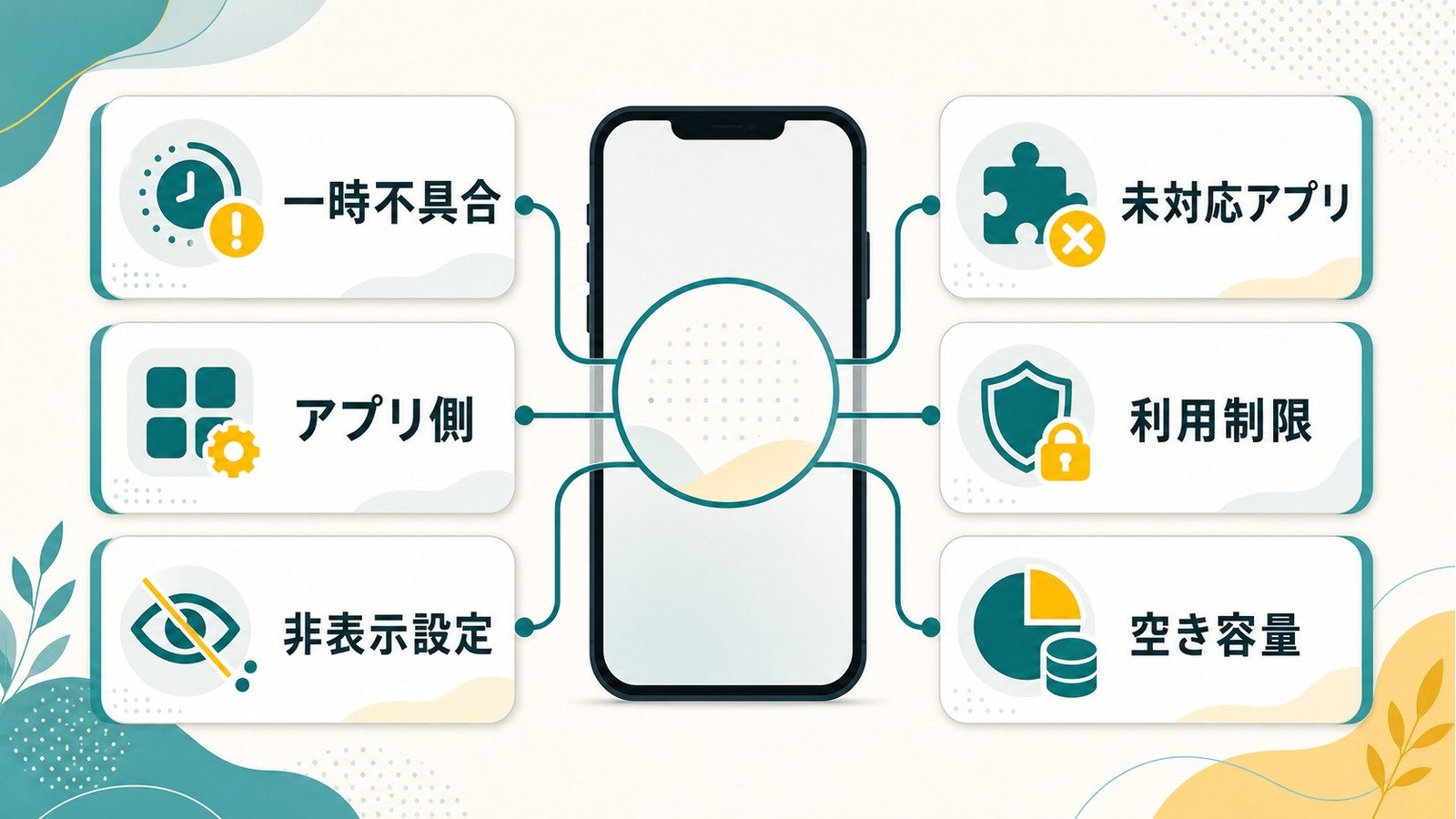
共有シートのトラブルには複数の原因が考えられます。まずは原因を特定することが解決への近道です。
原因1:iOSのバグや一時的なシステムエラー
iOS自体の一時的なキャッシュや処理の詰まりにより、共有シートが正しく起動しないケースがあります。特定のiOSバージョンで共有シートに関する不具合が報告されることもあり、アップデートで修正される場合があります。
原因2:アプリの不具合または古いバージョン
共有シートを呼び出しているアプリ(Safari、写真アプリなど)自体にバグがある場合、共有シートの起動に失敗することがあります。App Storeで更新が来ていないか確認しましょう。
原因3:共有シートの設定がカスタマイズされている
「その他」メニューから共有先アプリをオフにしていると、特定のアプリが共有シートに表示されなくなります。意図せず設定を変更してしまった場合に起きやすいです。
原因4:アプリが共有機能に対応していない
すべてのサードパーティアプリが共有シートの拡張機能(Share Extension)に対応しているわけではありません。特定のアプリが表示されないのは、そのアプリの仕様である可能性もあります。
原因5:プロファイルや制限の設定
スクリーンタイムの「コンテンツとプライバシーの制限」で特定の共有機能が制限されている場合、共有シートの動作に影響が出ることがあります。
原因6:ストレージ不足またはメモリ不足
iPhoneの空き容量やメモリが極端に少ない状態では、共有シートのパネルを起動するリソースが足りなくなることがあります。
| 症状 | 考えられる原因 | 対処優先度 |
|---|---|---|
| 共有シートが全く開かない | システムエラー、メモリ不足 | 高(再起動を最初に試す) |
| 途中でフリーズする | アプリの不具合、iOSバグ | 高(アプリ再起動・iOS更新) |
| 特定アプリが表示されない | カスタマイズ設定、未対応アプリ | 中(共有設定を確認) |
| アプリ一覧が少ない・変わった | 設定のカスタマイズ | 中(その他→編集で確認) |
| 動作が極端に遅い | ストレージ不足、メモリ不足 | 中(ストレージ確認) |
対処法ステップバイステップ
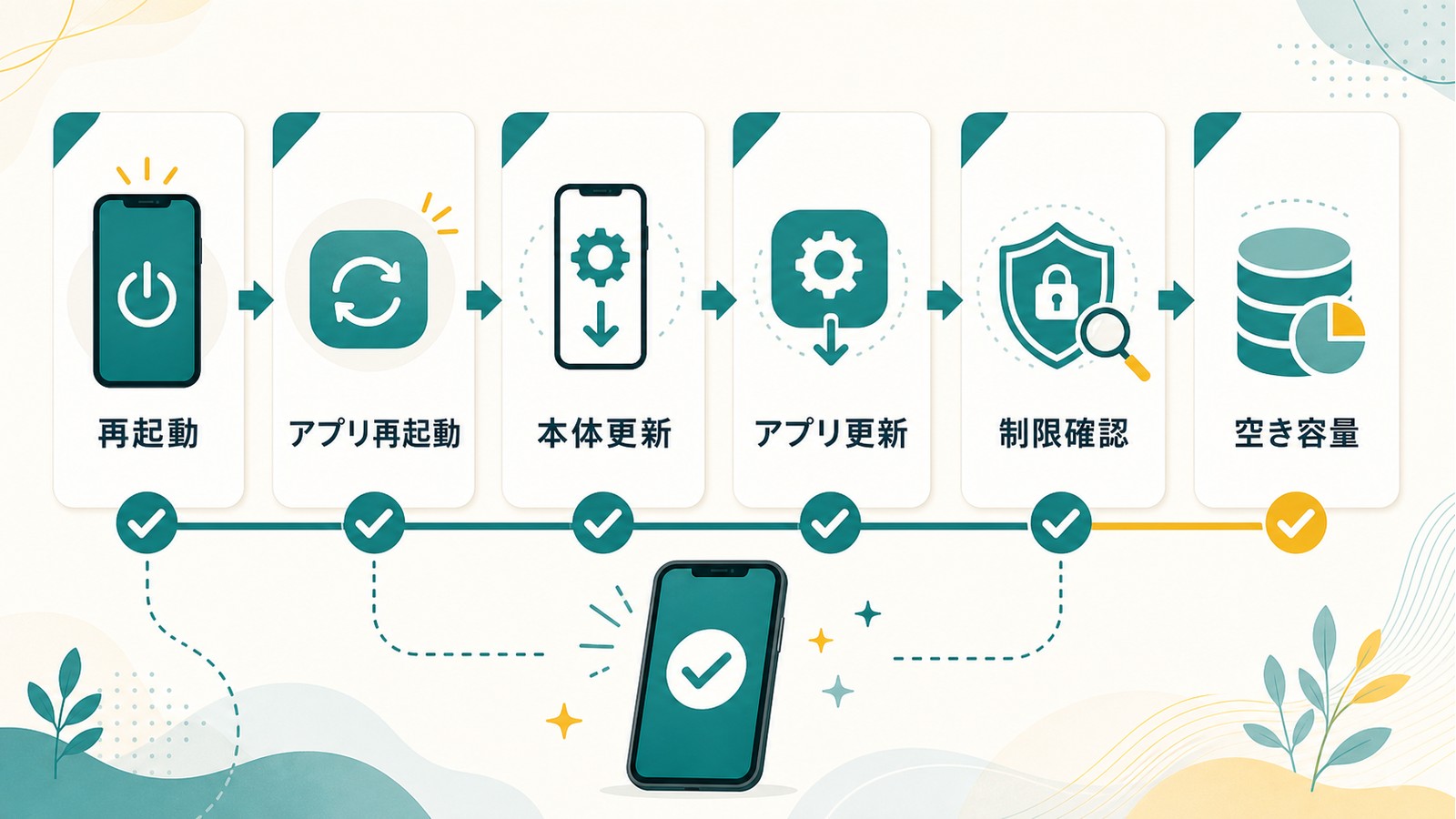
原因に応じた対処法を、試しやすい順番に並べています。上から順番に試してみてください。
対処法1:iPhoneを再起動する(最初に必ず試す)
一時的なシステムエラーやメモリの詰まりは、再起動で解消されることがほとんどです。共有シートが急に動かなくなった場合は、まずこれを試しましょう。
iPhone X以降(Face ID搭載モデル)の再起動手順:
- サイドボタンといずれかの音量ボタンを同時に長押しする
- 「スライドで電源オフ」が表示されたら右にスワイプする
- 完全に電源が切れたら、サイドボタンを長押しして再起動する
iPhone SE(第2世代以降)の再起動手順:
- サイドボタン(電源ボタン)を長押しする
- 「スライドで電源オフ」が表示されたら右にスワイプする
- 電源が切れたら、サイドボタンを長押しして起動する
対処法2:アプリを完全に終了して再起動する
共有シートを使おうとしていたアプリ(Safari、写真アプリなど)に一時的な不具合が起きている場合は、アプリを完全終了してから再起動することで解消されます。
- ホーム画面の下端から上にスワイプして止める(iPhone X以降)またはホームボタンをダブルクリック(iPhone SE)
- アプリスイッチャーが開いたら、問題のアプリを上にスワイプして終了させる
- ホーム画面に戻り、アプリを再度起動して共有ボタンを試す
対処法3:iOSを最新バージョンに更新する
特定のiOSバージョンで共有シートのバグが報告されていることがあります。アップデートにはバグ修正が含まれることが多いため、常に最新バージョンを維持することが重要です。
- 「設定」アプリを開く
- 「一般」をタップする
- 「ソフトウェア・アップデート」をタップする
- アップデートが表示されている場合は「今すぐインストール」をタップする
- パスコードを入力してインストールを開始する
対処法4:問題のあるアプリをアップデートする
共有シートを起動するアプリ自体にバグがある場合、そのアプリをアップデートすることで解決します。
- App Storeを開く
- 右上のプロフィールアイコンをタップする
- 「利用可能なアップデート」セクションで、該当アプリの「アップデート」をタップする
- アップデート完了後、共有シートを再度試す
対処法5:スクリーンタイムの制限を確認する
スクリーンタイムの「コンテンツとプライバシーの制限」が有効になっていると、共有機能が制限されることがあります。
- 「設定」→「スクリーンタイム」を開く
- 「コンテンツとプライバシーの制限」をタップする
- 制限が有効になっている場合は、「許可されたApp」および「プライバシー」の項目を確認する
- 必要に応じて制限を解除するか、スクリーンタイムのパスコードを入力して設定を変更する
対処法6:ストレージの空き容量を確保する
iPhoneのストレージ残量が1GB未満になると、さまざまな動作不良が起きやすくなります。
- 「設定」→「一般」→「iPhoneストレージ」を開く
- 使用状況を確認し、不要なアプリや写真・動画を削除する
- 「不要なコンテンツを削除」などの自動最適化機能を活用する
- 少なくとも2〜3GBの空き容量を確保することを目標にする
対処法7:ネットワーク設定をリセットする
一部の共有機能(AirDrop経由の共有など)はネットワーク設定に依存します。AirDropが使えない場合に試してみてください。
- 「設定」→「一般」→「転送またはiPhoneをリセット」を開く
- 「リセット」→「ネットワーク設定をリセット」をタップする
- パスコードを入力して確定する
- iPhoneが再起動したら、Wi-Fiに再接続して共有を試す
対処法8:すべての設定をリセットする(最終手段)
ここまでの対処法で解決しない場合は、すべての設定をリセットします。データは削除されませんが、壁紙・Wi-Fiパスワード・プライバシー設定などがすべて初期化されます。
- 「設定」→「一般」→「転送またはiPhoneをリセット」を開く
- 「リセット」→「すべての設定をリセット」をタップする
- パスコードを入力して確定する
- iPhoneが再起動したら、共有シートを再度試す
共有シートにアプリを追加・削除する方法(カスタマイズ)
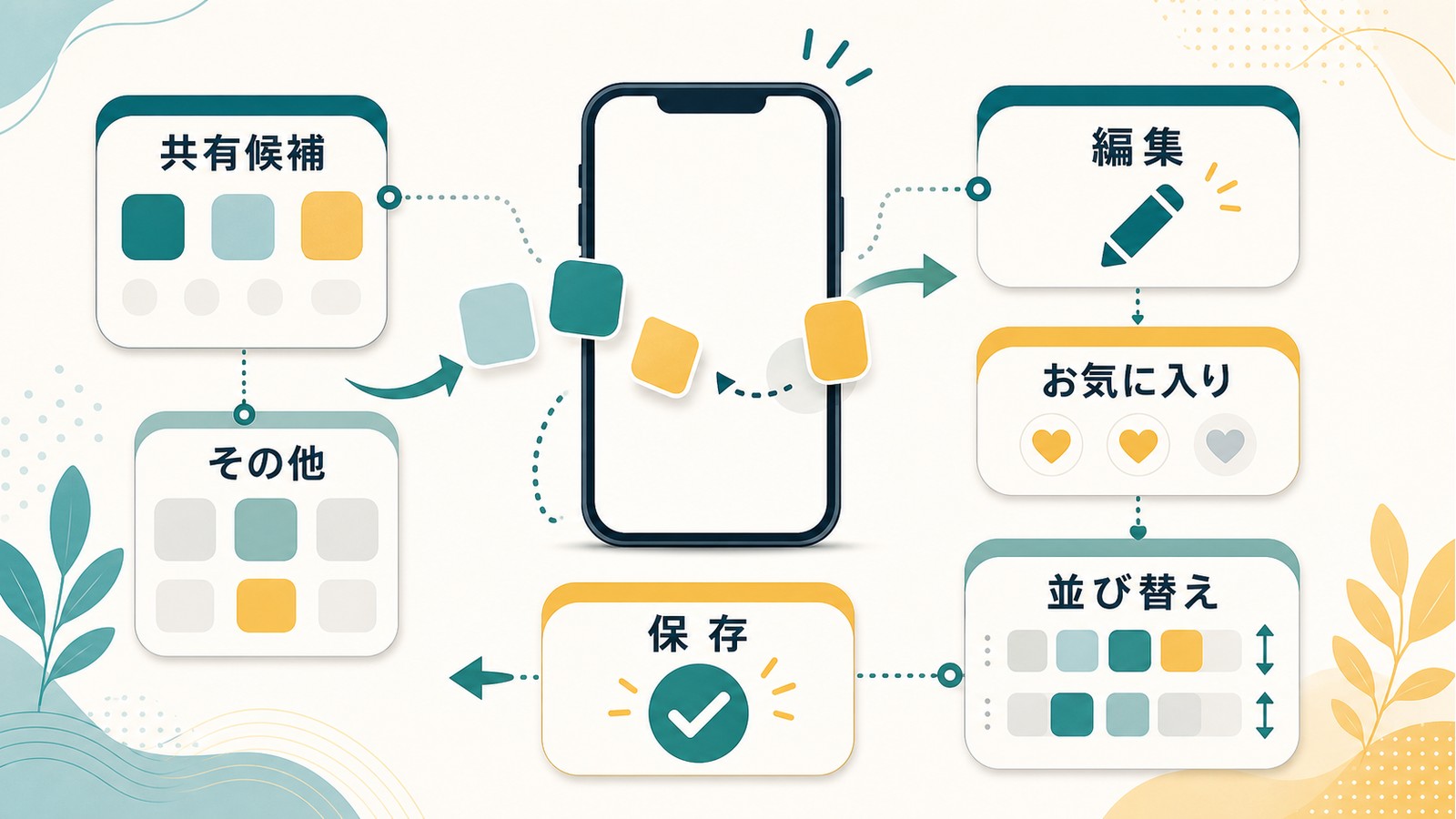
「共有シートにLINEが表示されない」「メッセージアプリが出てこない」という場合は、共有シートの設定でアプリが非表示になっている可能性があります。以下の手順でカスタマイズできます。
共有シートのアプリ一覧を編集する手順
- 共有シートを開く(写真やSafariで共有ボタンをタップ)
- アプリアイコンが並ぶ行を左にスワイプして「その他」をタップする
- 「アクション」の一覧が表示される
- 右上の「編集」ボタンをタップする
- 「追加」セクションのアプリを「+」で「よく使う項目」に追加、または「よく使う項目」のアプリを「-」で削除する(画面上の表記は「よく使う項目」です。解説によっては「お気に入り」と呼ばれますが同じ場所を指します。表示はお使いのiOSのバージョンによって異なる場合があります)
- 並び替えは右側の「≡」アイコンをドラッグして変更する
- 右上の「完了」をタップして保存する
上段の「候補」だけが出ないとき(Siriからの提案の設定)
共有シートは、上下で役割が違う部分に分かれています。いちばん上に並ぶのは、連絡先やアプリの「候補」です。これはiPhoneが「たぶんこれに送りたいのでは」と推測して出しているもので、その下にあるアプリのアイコンの行、さらに下の「コピー」「プリント」などのアクションの行とは別物です。
ここまで説明してきた「その他」→「編集」は、下段のアプリとアクションを増減させる設定です。これに対して、いちばん上の候補だけが急に出なくなった場合は、「Siriからの提案」に関する設定が関係していることがあります。ただし、この設定の場所と項目名はiOSのバージョンや機種によって変わっているため、ひとくくりには説明できません。「設定」アプリを開き、「Siriと検索」あるいは「Siri」「Apple IntelligenceとSiri」と書かれた項目を探してください。見つからないときは、設定アプリ上部の検索欄に「Siri」と入力すると早く見つかります。
ここで大事なのは、この設定が関係するのはあくまで「候補」の出しかただという点です。共有シートに並ぶアプリのアイコン一覧そのものを増やしたり減らしたりする設定ではありません。「ここをオンにすればアプリが共有シートに出る」と書かれた解説を見かけることがありますが、使いたいアプリのアイコンが出てこないときの本命は、あくまで「その他」→「編集」のほうです。Siri関連の設定は、いちばん上の候補だけが出ない・消えたというときに一度のぞいておく、という程度に考えてください。
「Siriからの提案」そのものの設定内容については、iPhoneのSiriプロアクティブ提案機能の解説記事で詳しく扱っています。共有シートの候補以外にも提案が出なくなっている場合は、そちらもあわせてご確認ください。
AirDropが共有シートに表示されない場合
AirDropが共有シートに表示されない場合は、AirDropの設定が「受信しない」になっている可能性があります。
- 「設定」→「一般」→「AirDrop」を開く
- 「連絡先のみ」または「すべての人(10分間)」を選択する
- 共有シートを再度開いてAirDropが表示されるか確認する
メッセージ・メールアプリが消えた場合
メッセージやメールが共有シートから消えた場合、アプリ自体がiPhoneから削除されている可能性があります。App Storeから再インストールすることで復旧します。
| 表示したいアプリ | 確認・対処方法 |
|---|---|
| LINE | LINEアプリを最新版に更新 → 共有シートの「その他」→「編集」でLINEを追加 |
| Instagramが共有拡張機能に対応しているか確認(非対応の場合は表示されない) | |
| メール | メールアプリがiPhoneにインストールされているか確認・再インストール |
| メモ | 「その他」→「編集」でメモのアクションを有効にする |
| Slack | Slackを最新版に更新 → 「その他」→「編集」で追加 |
| クロップ・編集ツール | 「アクション」セクションの編集で「写真を編集」などを有効化 |
LINEの「転送」から他のアプリに渡せないとき
「LINEの写真を他のアプリに渡したいのに送り先が出てこない」という悩みは、実はまったく別の2つの問題が同じ言葉で語られています。切り分けないまま設定をいじっても遠回りになるので、まず自分がどちらの画面で止まっているのかをはっきりさせてください。
その1:LINEの「転送」画面と、iPhoneの共有シートは別の画面です
トークの写真やメッセージを長押しして「転送」を選ぶと、送信先を選ぶ画面が開きます。これはLINEアプリが用意している画面で、並んでいるのはLINEの中の宛先(友だち・グループ・Keepメモなど)です。
この送信先の画面には、LINEの外へ渡すための導線も用意されています(ボタンの表示名や位置はお使いのLINEのバージョンによって異なるため、ここでは断定しません)。そこを選んで初めてiPhone側の共有シートに切り替わります。つまり画面は2枚あり、どちらで詰まっているかで見るべき場所が変わります。
いま自分がどちらの画面にいるかの見分け方
- 友だちの名前やアイコンが縦に並んでいる → LINEの画面です(LINE側の話)
- アプリのアイコンが横に並び、下のほうに「コピー」などが見える → iPhoneの共有シートです(iOS側の話)
その2:「LINEから外へ」なのか「外からLINEへ」なのかで、原因はまるで違います
| 困っている方向 | 起きていること | 見るべき場所 |
|---|---|---|
| LINEから外へ渡したいが、そもそも「転送」が選べない | LINE側で転送の対象になっていない可能性があります | LINE側。下の「その3」の表を確認してください |
| LINEから外へ渡したいが、共有シートに目当てのアプリが並ばない | LINEの画面は通過済みで、詰まっているのはiPhoneの共有シートです | iPhone側。本記事の「共有シートのアプリ一覧を編集する手順」で「その他」→「編集」を確認 |
| 外からLINEへ渡したい(写真やSafariからLINEに送りたい) | iPhoneの共有シートにLINEが並んでいません。LINEの転送機能とは無関係です | iPhone側。LINEを最新版に更新してから「その他」→「編集」で表示に切り替え |
とくに「外からLINEへ」で出てこないときは、次の順に確認するのが早道です。
- LINEがiPhoneにインストールされているか確認する
- LINEをApp Storeで最新版に更新する
- iPhoneを再起動してから、もう一度共有シートを開いてみる
- 共有シートを開き「その他」→「編集」でLINEを表示に切り替える(詳しい手順は本記事の「共有シートのアプリ一覧を編集する手順」と同じです)
ここまで試しても出てこないときは、共有しようとしているファイルの種類(PDFなど)を、LINEが受け取り先として受け付けていない可能性があります。別の形式で試すか、いったんファイルアプリに保存してからLINEで送る方法に切り替えてください。
その3:LINE側の事情で、そもそも転送そのものが用意されていない場合があります
ここはiPhoneをいくら設定し直しても変わらない部分なので、早めに見切りをつけたほうが時間を無駄にしません。以下は一般に案内されている扱いをまとめたものです。LINEの仕様はバージョンによって変わるため、最終的な可否はLINEの公式ヘルプでご確認ください。
| 対象 | 転送の扱い | 読者としての判断 |
|---|---|---|
| トークのメッセージ・写真・動画・ボイスメッセージ | 長押しから転送する手順が案内されています | 転送メニューが出る前提の対象です。出ないときはLINEを最新版に更新して再確認 |
| スタンプ | 長押ししても転送のメニューが出ないと案内されています | ここは深追いしても得るものが少ない部分です。どうしても残したいなら、スクリーンショットを撮って画像として送る方法があります |
| ノート | 長押しからの転送の対象としては案内されていません | 別のトークや他のアプリへ丸ごと渡す手順は用意されていないと考え、中身をコピーするなど別の方法を検討します |
| 保存期間が過ぎた画像・動画・ボイスメッセージ | 保存期間の終了後は、閲覧や再生ができなくなるとされています | ここが明確な打ち止めです。iPhone側の設定では復活しません |
保存期間切れは、iPhoneの共有シートをどう設定し直しても解決しません。この状態になったら相手にもう一度送ってもらうのがいちばん早い解決策です。転送できないのはiPhoneの故障でも設定ミスでもない、という切り分けだけ覚えておいてください。
ショートカットアプリとの連携活用法

iPhoneのショートカットアプリ(Shortcuts)を活用すると、共有シートにカスタムアクションを追加できます。よく使う操作をワンタップで実行できるようになり、利便性が大きく向上します。
ショートカットを共有シートに追加する手順
- 「ショートカット」アプリを開く
- 追加したいショートカットをタップして開く(または新規作成する)
- ショートカットの設定画面で「詳細」をタップする
- 「共有シートに表示」をオンにする
- 「入力の種類」で「URL」「テキスト」「画像」などから適切なものを選ぶ
- 「完了」をタップして保存する
- Safari などで共有ボタンをタップすると、作成したショートカットが一覧に表示される
便利なショートカット活用例
| ショートカット名 | できること | 対象入力 |
|---|---|---|
| PDFに変換 | Webページを即座にPDF化してファイルに保存 | URL |
| 翻訳してコピー | 選択テキストを翻訳してクリップボードにコピー | テキスト |
| リマインダーに追加 | 共有したURLまたはテキストをリマインダーに即登録 | URL・テキスト |
| 背景を削除 | 写真の背景を自動削除して新しい画像として保存 | 画像 |
| Notionに保存 | WebページやテキストをNotionのページに追加 | URL・テキスト |
ショートカットギャラリーの活用
ショートカットアプリには「ギャラリー」タブがあり、用途ごとにあらかじめ用意されたショートカットを検索できます。「共有」や「ブラウジング」カテゴリには、すぐに使えるものが多数収録されています。
よくある質問(FAQ)
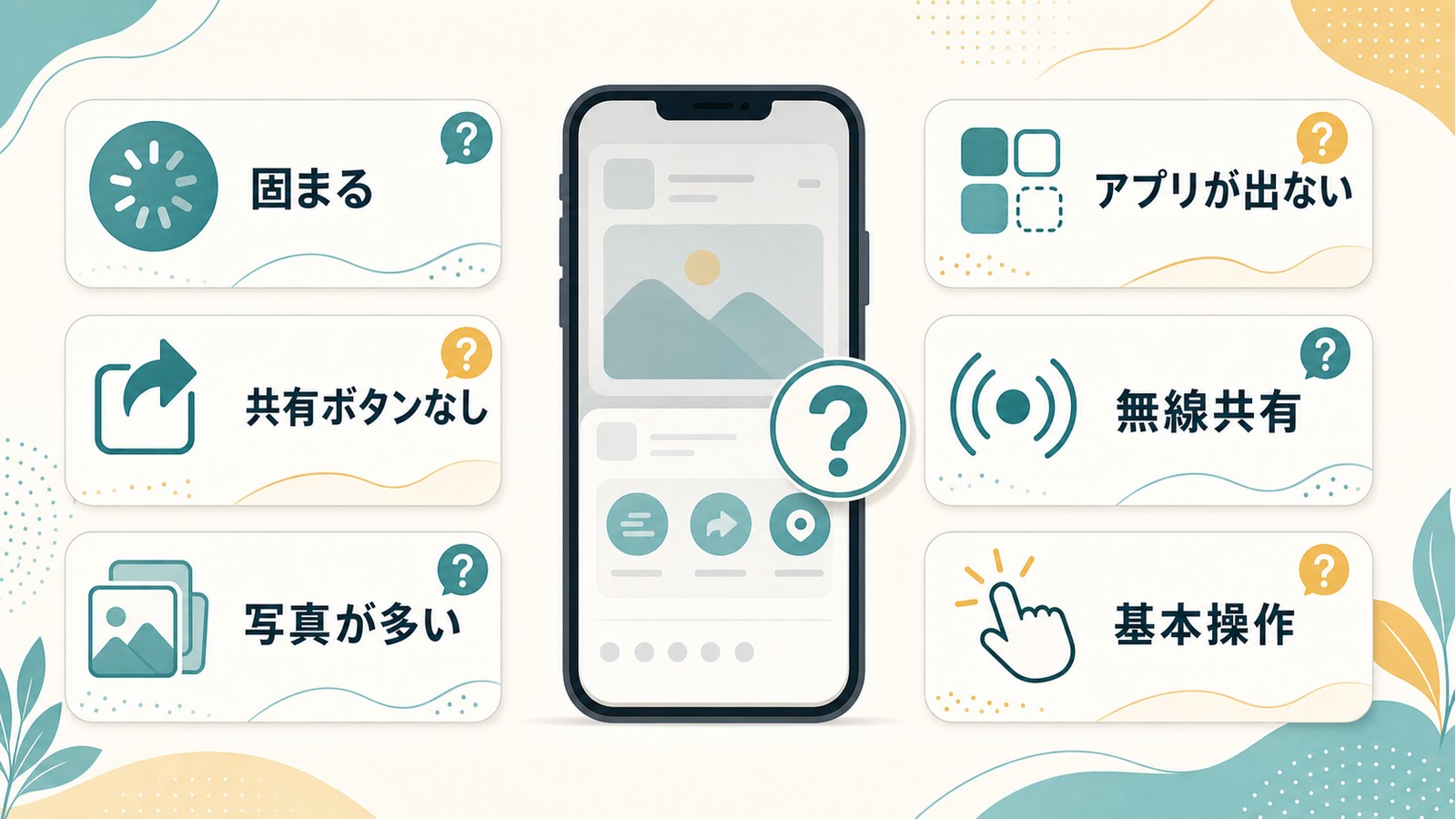
Q1. 共有シートのアイコン行を下にスワイプしても閉じられない。どうすればいい?
共有シートが途中でフリーズして閉じられない場合は、まずホームボタン(iPhone SEシリーズ)を押すか、画面外の暗い部分をタップしてシートを閉じることを試みてください。それでも閉じない場合は、サイドボタンを素早く押してロックし、もう一度解除すると共有シートがリセットされることがあります。改善しない場合はアプリを強制終了して再起動してください。
Q2. SafariでWebページを共有しようとしたら共有ボタン自体が消えた
SafariはフルスクリーンでWebページを閲覧していると、ツールバーが隠れることがあります。画面を下から上にスワイプするか、画面下部を一度タップするとツールバーが再表示されます。それでも表示されない場合はSafariを完全終了して再起動してください。
Q3. 写真アプリで複数枚選択して共有しようとすると固まる
一度に大量の写真(特に4K動画を含む場合)を選択すると、共有シートの読み込みに時間がかかりフリーズしたように見えることがあります。まずは少ない枚数(5枚以下)で試してください。また、写真アプリをアップデートし、iPhoneを再起動することで改善するケースが多いです。
Q4. 共有シートにLINEが表示されない
まずLINEをApp Storeで最新版に更新し、共有シートを開いて「その他」→「編集」でLINEを表示に切り替えてください。これで解決しない場合は、「LINEから外へ渡したい」のか「外からLINEへ渡したい」のかで原因がまったく変わります。切り分けと打ち止め条件、それにLINEを入れ直す前の注意点は「LINEの『転送』から他のアプリに渡せないとき」で詳しく解説しています。
Q5. AirDropが共有シートに出てこない
AirDropは設定が「受信しない」になっていると、共有シートから利用できません。「設定」→「一般」→「AirDrop」で「連絡先のみ」または「すべての人(10分間)」に変更してください。また、Bluetooth・Wi-Fiの両方がオンになっていることも必須条件です。機内モードがオンになっていないかも確認しましょう。
Q6. 「コピー」「プリント」などの基本アクションが消えてしまった
共有シートの下段(アクション行)のカスタマイズで、基本アクションを非表示にしてしまった可能性があります。共有シートを開き「その他」→「編集」をタップして「よく使う項目」のセクションに「コピー」「プリント」などを追加してください(画面上の表記は「よく使う項目」です。お使いのiOSのバージョンによって表示が異なる場合があります)。
Q7. iOSを更新したら共有シートのデザインが変わって使いにくい
iOS 16以降では共有シートのUIが大幅に刷新されました。以前は上部にアプリアイコンが並んでいましたが、現在はアプリ名のリスト形式も組み合わさった形になっています。慣れるまで使いにくく感じるかもしれませんが、「その他」→「編集」から普段使うアクションを「よく使う項目」に追加しておくと操作性が向上します。
Q8. iPhoneを再起動しても共有シートが動かない場合、最終的にどうすればいい?
すべての対処法を試しても改善しない場合、以下の2段階を検討してください。まず「すべての設定をリセット」(データは残る)を試します。それでも改善しない場合は、iPhoneをiCloudまたはiTunesでバックアップしてから「すべてのコンテンツと設定を消去」で初期化し、バックアップから復元します。初期化後に問題が解消された場合、バックアップデータのいずれかに不具合があった可能性があります。
まとめ

iPhoneの共有シートが正常に動かないトラブルは、原因によって対処法が異なります。まずはiPhoneの再起動・アプリの再起動という基本的な操作を試し、それでも改善しない場合はiOSのアップデート、スクリーンタイムの確認、ストレージの空き容量確保と段階を踏んで対処しましょう。
特定のアプリが表示されない場合は、共有シートの「その他」→「編集」からカスタマイズ設定を見直すことで解決するケースがほとんどです。また、ショートカットアプリを活用すれば、共有シートをさらに自分の使い方に合わせてパワーアップさせることができます。
- iPhoneを再起動する
- 問題のアプリを完全終了して再起動する
- iOSを最新バージョンに更新する
- アプリをApp Storeで更新する
- スクリーンタイムの制限を確認・解除する
- ストレージの空き容量を確保する
- 共有シートのカスタマイズ設定(その他→編集)を確認する
- ネットワーク設定をリセットする(AirDrop関連)
- すべての設定をリセットする
それでも解決しない場合は、Appleサポート(support.apple.com)または最寄りのApple Store・正規サービスプロバイダへの相談をおすすめします。
