 minto.tech スマホ(iPhone/Android)・パソコン(Windows/Mac)・Office・Wi-Fi・AIツールの「できない」「困った」を解決する実用ガイド。トラブル対処法とノウハウが満載のお助けサイトです。
※本ページにはプロモーション(広告)が含まれています
「OutlookでTeams会議を作成しようとしたのに、肝心の『Teams会議』ボタンが見当たらない」「昨日まで表示されていたはずなのに、急に会議リンクが本文へ挿入できなくなった」——リモートワークやハイブリッドワークが当たり前になった今、この症状に困らされているビジネスユーザーは少なくありません。
結論から先にお伝えすると、原因の多くは①Teams会議アドイン(Teams Meeting Add-in)が無効になっている、②OutlookとTeamsで違うアカウントにサインインしている、③新しいOutlook/クラシックOutlookでの仕様差の3つに集約されます。そして、その大半は管理者に頼らずユーザー自身で解決できます。
本記事では、新しいOutlook・クラシックOutlook・Web版(Outlook on the web)・Mac版・スマホアプリのそれぞれで「Teams会議」ボタンが表示されない/会議リンクが挿入されない原因を整理し、COMアドインの確認から再インストールまでをつまずきやすいポイントを補足しながら順番に解説します。2026年6月時点のUI名称に合わせているので、画面表記とのズレも最小限です。
この記事でわかること
- OutlookのTeams会議リンク機能(Teams会議アドイン)の仕組みと、ボタンが表示される条件
- 「Teams会議」ボタンが消える・リンクが挿入できない主な原因7つ
- 新しいOutlook/クラシックOutlookでの操作の違いと、それぞれの確認手順
- COMアドインの有効化からOffice修復・再インストールまで、8つの対処法(番号付き手順)
- Web版(Outlook on the web)・Mac版・モバイルアプリでの挙動の違い
- 個人アカウントでは使えない理由と、組織アカウント(Microsoft 365)が必要な条件
- 症状別の早見表と、実際の検索ニーズに答えるFAQ8問
📑 この記事の目次(タップで開く)
まずは状況確認:あなたのOutlookはどのタイプ?

同じ「Teams会議ボタンが出ない」でも、使っているOutlookの種類によって確認すべき場所がまったく違います。最初に自分の環境を把握しておくと、遠回りせずに済みます。
症状・環境別の早見表
下の表で、自分の状況に近い行を見つけてから本文の該当ステップへ進んでください。
| あなたの環境・症状 | 最初に確認すること | 該当ステップ |
|---|---|---|
| クラシックOutlook(デスクトップ)でボタンが消えた | COMアドインが有効か | Step 1・Step 7 |
| 新しいOutlook(New Outlook)でボタンが出ない | 組織アカウントか・既定の会議設定 | Step 5 |
| ボタンはあるが押しても反応しない | TeamsとOutlookのアカウント一致 | Step 2 |
| 個人用のMicrosoftアカウントを使っている | そもそも対象アカウントか | 「個人アカウントの制限」章 |
| アドイン一覧にTeams会議が無い | Teamsがインストール済みか | Step 6・Step 8 |
| Web版(ブラウザ)で追加できない | 既定のオンライン会議設定 | 「Web版」章 |
新しいOutlookとクラシックOutlookの見分け方
2024年以降、WindowsのOutlookは「新しいOutlook(New Outlook for Windows)」と、従来から使われている「クラシックOutlook(Outlook for Microsoft 365のデスクトップ版)」の2つが並行して提供されています。この2つは中身がまったく別物で、Teams会議ボタンの仕組みも異なります。
- 新しいOutlook…画面右上に「新しいOutlook」というトグルスイッチがあります。Web版(Outlook on the web)とほぼ同じ作りで、COMアドインの概念がありません。Teams会議は「予定」作成時の既定設定として組み込まれています。
- クラシックOutlook…左上に「ファイル」メニューがあり、リボンが従来どおりの作りです。Teams会議はCOMアドイン(Teams会議アドイン)として動作します。本記事のStep 1・6・7はこちら向けです。
OutlookのTeams会議リンク機能とは
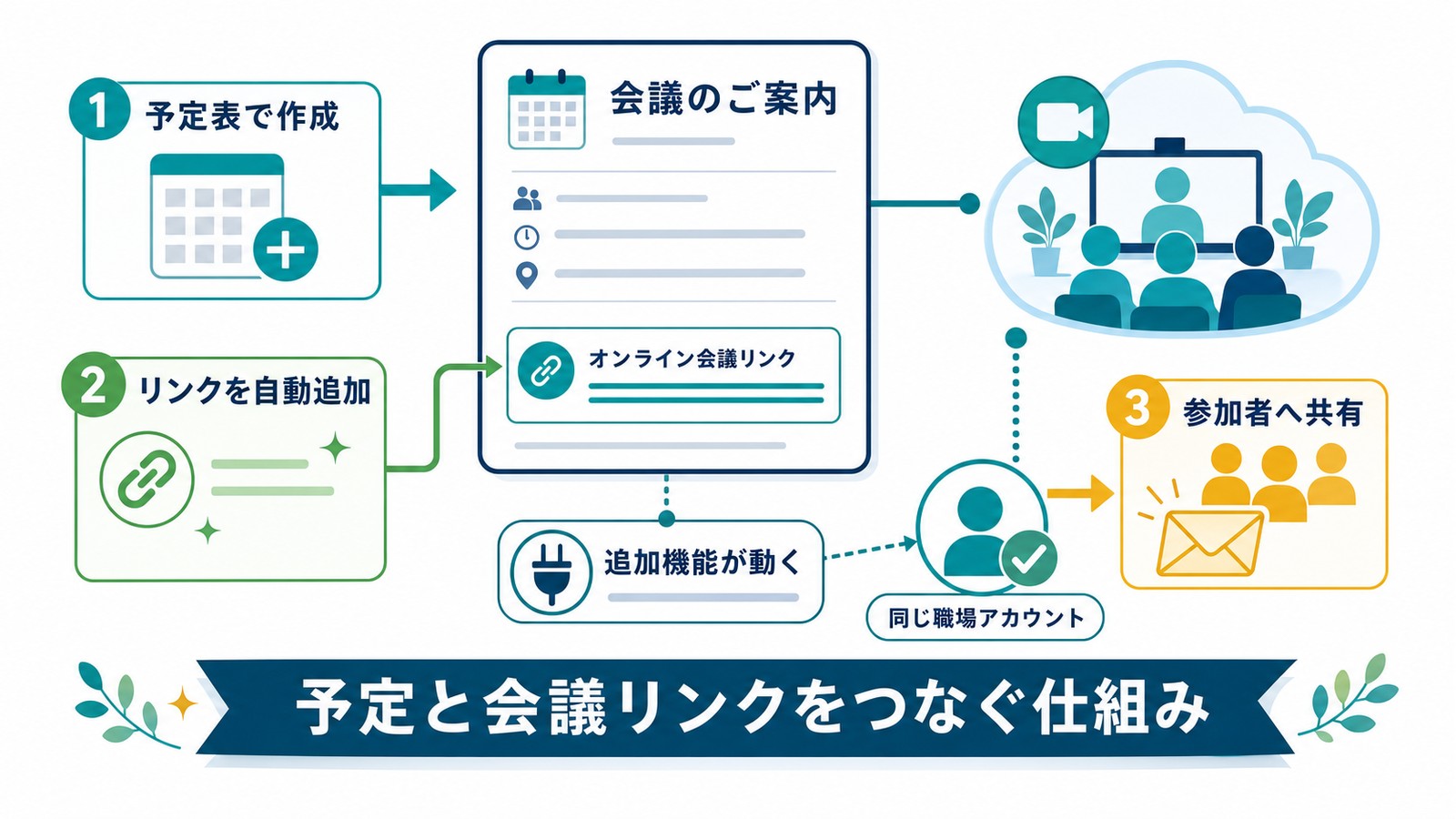
クラシックOutlookの予定表で新しい会議出席依頼を作成すると、リボン(ツールバー)に「Teams会議」ボタンが表示されます。これをクリックすると、会議に参加するためのURL(会議リンク)が自動で本文に挿入され、参加者はそのリンクをクリックするだけで会議に入れます。会議IDやパスコードを別途共有する手間が省ける、ビジネス利用では欠かせない機能です。
Teams会議アドインの仕組み
クラシックOutlookでこの機能を支えているのが「Microsoft Teams Meeting Add-in for Microsoft Office」(通称:Teams会議アドイン)という追加プログラムです。Teamsをインストールすると自動的にOutlookへ組み込まれ、Outlookがアドインを認識・有効化していると、リボンに「Teams会議」ボタンが現れます。
逆に言えば、このアドインが無効化されたり認識されなくなったりすると、ボタンは消えます。さらに、TeamsとOutlookで違うアカウントにサインインしていると、アドイン自体は有効でも正常に機能しません。「ボタンを表示する仕組み」と「実際に動かす仕組み」の両方が揃って初めて使える、と理解しておくと原因の切り分けがスムーズです。
| 項目 | 内容 |
|---|---|
| アドイン名 | Microsoft Teams Meeting Add-in for Microsoft Office |
| インストール方法 | Microsoft Teamsのインストール時に自動で組み込まれる |
| 表示場所(クラシックOutlook) | 予定表の「新しい会議出席依頼」リボン内 |
| 新しいOutlookでの扱い | アドインではなく、予定作成時の既定設定として組み込み |
| 必要条件 | TeamsとOutlookに同じ組織アカウントでサインイン済みであること |
「Teams会議」ボタンが表示されない・挿入できない主な原因7つ
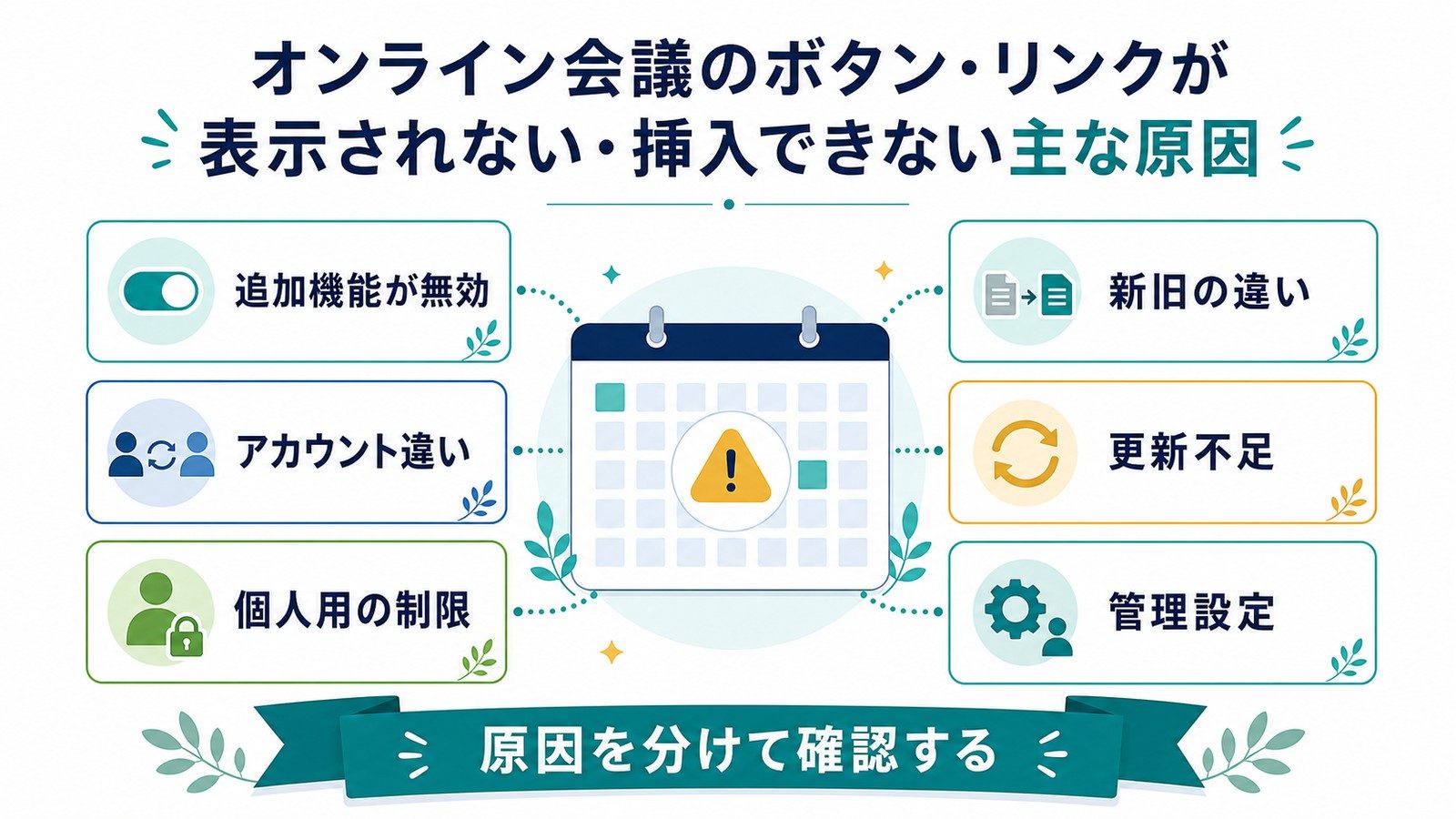
OutlookでTeams会議リンクが挿入できない場合、次の7つが代表的な原因です。多くは複数が絡み合っているので、ひと通り目を通してから対処に進むと判断を誤りにくくなります。
原因1:Teams会議アドインが無効・未インストール(最頻出)
クラシックOutlookで最も多い原因です。アドイン設定で「Teams会議アドイン」のチェックが外れていると、ボタンは表示されません。Officeのアップデートやシステム変更をきっかけに無効化されることがあり、Teamsを後からインストールした場合は登録自体が不完全なこともあります。
原因2:TeamsとOutlookのアカウントが一致していない
Teamsには会社のアカウント(例:user@company.com)でサインインしているのに、Outlookには個人用Microsoftアカウント(例:user@outlook.com)でサインインしている——この食い違いがあると、アドインは機能しません。両方のアプリで同じ組織アカウントを使うことが大前提です。複数アカウントを使い分けている方は特に要注意です。
原因3:個人アカウント(Microsoft 365 Personal/無料アカウント)を使っている
OutlookのCOMアドインによるTeams会議リンク機能は、組織向けのMicrosoft 365(Business/Enterprise)アカウント専用です。個人向けのMicrosoft 365 Personal・Familyや、無料のMicrosoftアカウントでは、デスクトップ版Outlookに「Teams会議」ボタンが表示されないのが正常な仕様です。後述の「個人アカウントの制限」章で詳しく解説します。
原因4:新しいOutlookとクラシックOutlookの仕様差
新しいOutlookに切り替えた途端「アドイン設定が見つからない」「ボタンの位置が変わった」と感じるのは、両者が別アプリだからです。新しいOutlookではアドインではなく既定設定でTeams会議を扱うため、クラシックOutlook向けの手順をそのまま適用しても解決しません。
原因5:新Teamsと旧(クラシック)Teamsの切り替え問題
Teams自体も「新しいTeams(New Teams)」と「クラシックTeams(旧Teams)」が併存していた時期があり、切り替えの直後にアドインが一時的に機能しなくなるケースが報告されています。新Teamsへ移行した直後に症状が出た場合は、このパターンを疑います。
原因6:Office/Teamsの更新が未適用
OutlookやTeamsのバージョンが古いと、互換性の問題でアドインが正しく動かないことがあります。Microsoftは修正パッチを定期的に配信しており、古いままだと既知の不具合が残っていることがあります。
原因7:アドインがCOMの「使用不可(無効化)リスト」に登録された
Outlookは、起動に時間がかかったりクラッシュの原因になったCOMアドインを、自動的に「無効にされたアイテム(使用不可のアイテム)」リストへ移す仕組みを持っています。Teams会議アドインがこのリストに入ると、手動で再有効化しない限り機能しません。Outlookの起動が遅くなった後や、過去にTeamsが異常終了した後に起こりやすい現象です。
対処法(8ステップ)
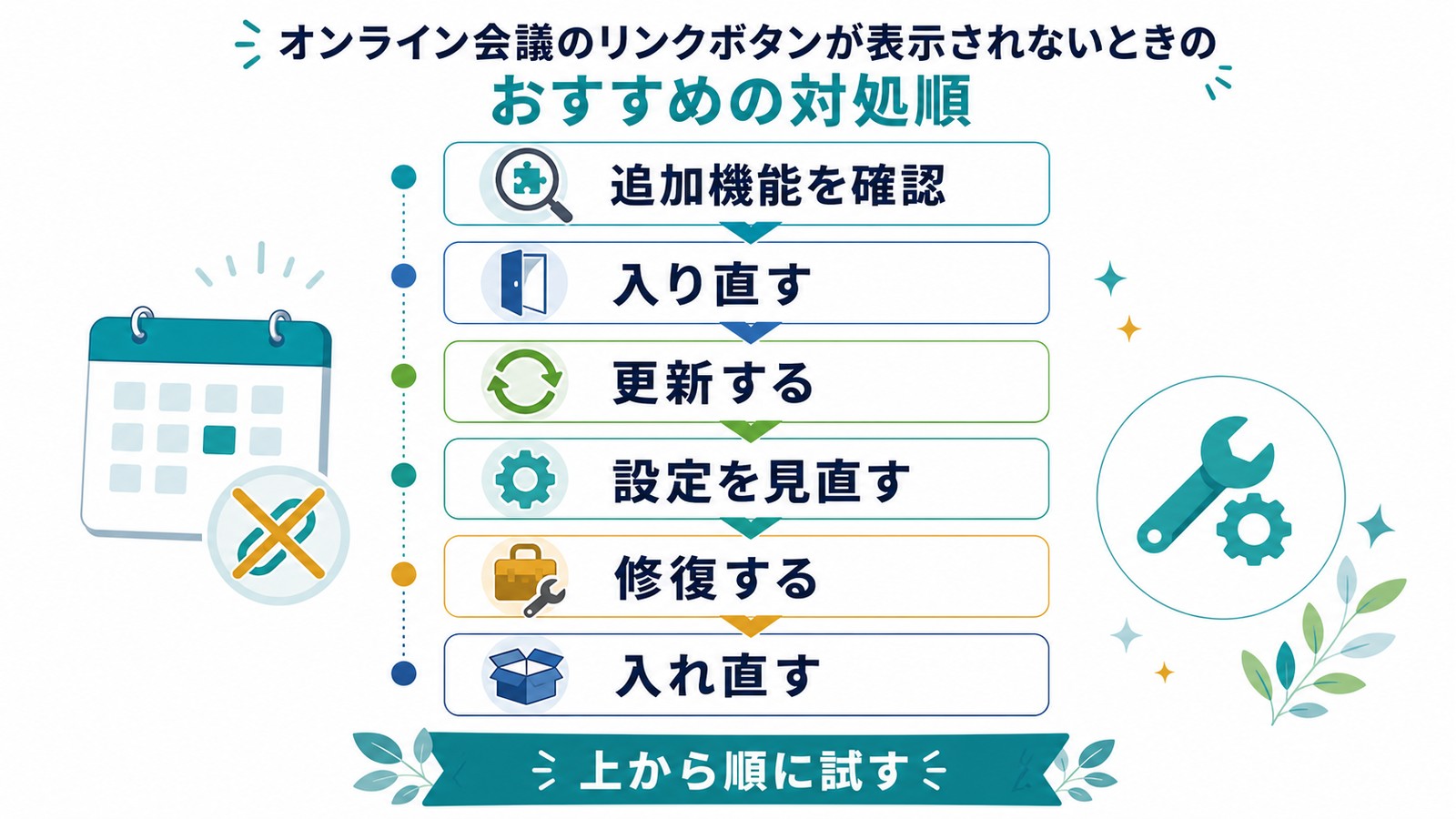
下の順番で試すと、ほとんどのケースで解決できます。まずStep 1から順番に進め、解決したらそこで終了してください。新しいOutlookを使っている方は、まずStep 5を確認するのが近道です。
Step 1:クラシックOutlookのアドイン設定でTeams会議アドインを有効化する
クラシックOutlookで最初に確認すべきは、アドインが有効になっているかどうかです。
- クラシックOutlookを起動し、上部メニューの「ファイル」をクリックします。
- 左側メニューから「オプション」を選びます。
- 「Outlookのオプション」ウィンドウが開いたら、左側の「アドイン」をクリックします。
- 画面下部の「管理」欄が「COM アドイン」になっていることを確認し、右の「設定」ボタンをクリックします。
- 「COM アドイン」ダイアログの一覧に「Microsoft Teams Meeting Add-in for Microsoft Office」があるか確認します。
- チェックが外れていれば、チェックを入れて「OK」をクリックします。
- Outlookを完全に終了してから再起動し、予定表のリボンに「Teams会議」ボタンが表示されるか確認します。
Step 2:Teamsをサインアウト・再サインインしてアカウントを揃える
TeamsとOutlookのアカウントの食い違いや、認証トークンの不整合を解消するために、Teamsを一度サインアウトして同じアカウントで入り直します。
- Teamsを起動します。
- 右上のプロフィールアイコン(自分のアイコン)をクリックします。
- 「サインアウト」を選びます。
- Teamsが閉じたら、再度Teamsを起動します。
- Outlookで使っているのと同じ組織アカウント(同じメールアドレス)でサインインします。
- Teamsが完全に起動したら、Outlookを再起動します。
- 予定表で新しい会議出席依頼を作成し、「Teams会議」ボタンが表示・反応するか確認します。
Step 3:Teams・Officeのアップデートを実行する
古いバージョンを使い続けて互換性の問題が出ている場合、アップデートで解消することがあります。
Teamsのアップデート方法:
- Teamsを起動します。
- 右上の「…(設定など)」または「設定」メニューを開きます。
- 「更新プログラムの確認」をクリックします。
- 更新があれば自動でダウンロード・適用されます。「最新の状態です」と表示されれば完了です。
Officeのアップデート方法:
- クラシックOutlookを起動し、「ファイル」→「Office アカウント」を開きます。
- 「製品情報」欄の「更新オプション」→「今すぐ更新」をクリックします。
- 更新が完了したら、OutlookとTeamsの両方を再起動します。
Step 4:新Teams・旧(クラシック)Teamsを切り替える
新しいTeamsへ切り替えた後から症状が出た場合、いったんクラシックTeamsへ戻すと直ることがあります。逆も同様です。
- Teamsを起動します。
- 左上付近にある「新しいTeams」のトグルスイッチをクリックします。
- 「クラシックTeamsに切り替え」を選び、確認画面で「切り替え」をクリックします。
- Teamsが再起動します。
- Outlookを再起動して「Teams会議」ボタンが復活するか確認します。
Step 5:新しいOutlookでの確認(既定のオンライン会議設定)
新しいOutlookにはCOMアドインの管理画面がありません。代わりに、すべての会議を自動的にTeams会議にする「既定設定」を確認します。
- 新しいOutlookを起動し、左下の「カレンダー」アイコンを開きます。
- 画面右上の「設定(歯車アイコン)」をクリックします。
- 「カレンダー」→「イベントと招待」を開きます。
- 「すべての会議をオンライン会議にする(Teams会議として追加)」のスイッチがオンになっているか確認します。
- 会議の作成画面で「Teams会議」のトグルが表示・オンになるか確認します。
Step 6:Office修復を実行する(クラシックOutlook向け)
Officeプログラム自体に不具合がある場合、Microsoft公式の「Office修復」で直ることがあります。
- 「スタート」を右クリックし、「インストールされているアプリ」(または「設定」→「アプリ」→「インストールされているアプリ」)を開きます。
- 一覧から「Microsoft 365」または「Microsoft Office」を探し、右側の「…」から「変更」を選びます。
- まず「クイック修復」を選んで「修復」をクリックします。
- 修復が終わったらOutlookを再起動します。
- 解決しない場合は、同じ手順で「オンライン修復」を選びます(インターネット接続が必要です)。
Step 7:無効化されたCOMアドインを再有効化する
Teams会議アドインが「使用不可のアイテム」リストへ自動で移されているケースの対処です。
- クラシックOutlookで「ファイル」→「オプション」→「アドイン」を開きます。
- 下部の「管理」ドロップダウンで「使用不可のアイテム」を選び、「設定」をクリックします。
- 一覧に「Microsoft Teams Meeting Add-in」があれば選択して「有効にする」をクリックします。
- Outlookを再起動します。
- 再び「管理」を「COM アドイン」に戻して「設定」を開き、Teams会議アドインのチェックが入っているか確認します(Step 1を再実施)。
Step 8:Teamsを再インストールする(最終手段)
Step 1〜7で解決しない場合は、Teamsの再インストールでアドインを登録し直します。順番を守るのがコツです。
- Outlookを完全に終了します(タスクトレイにも残さない)。
- 「設定」→「アプリ」→「インストールされているアプリ」からTeamsをアンインストールします。新旧両方のTeamsが入っている場合は両方とも削除します。
- パソコンを一度再起動します。
- Microsoftの公式サイト(teams.microsoft.com)から最新のTeamsをダウンロードしてインストールします。
- Teamsを起動し、組織アカウントでサインインして完全に立ち上げます。
- 最後にOutlookを起動し、Step 1の手順でアドインのチェックを確認します。
個人アカウントでは使えない?組織アカウント(Microsoft 365)の条件
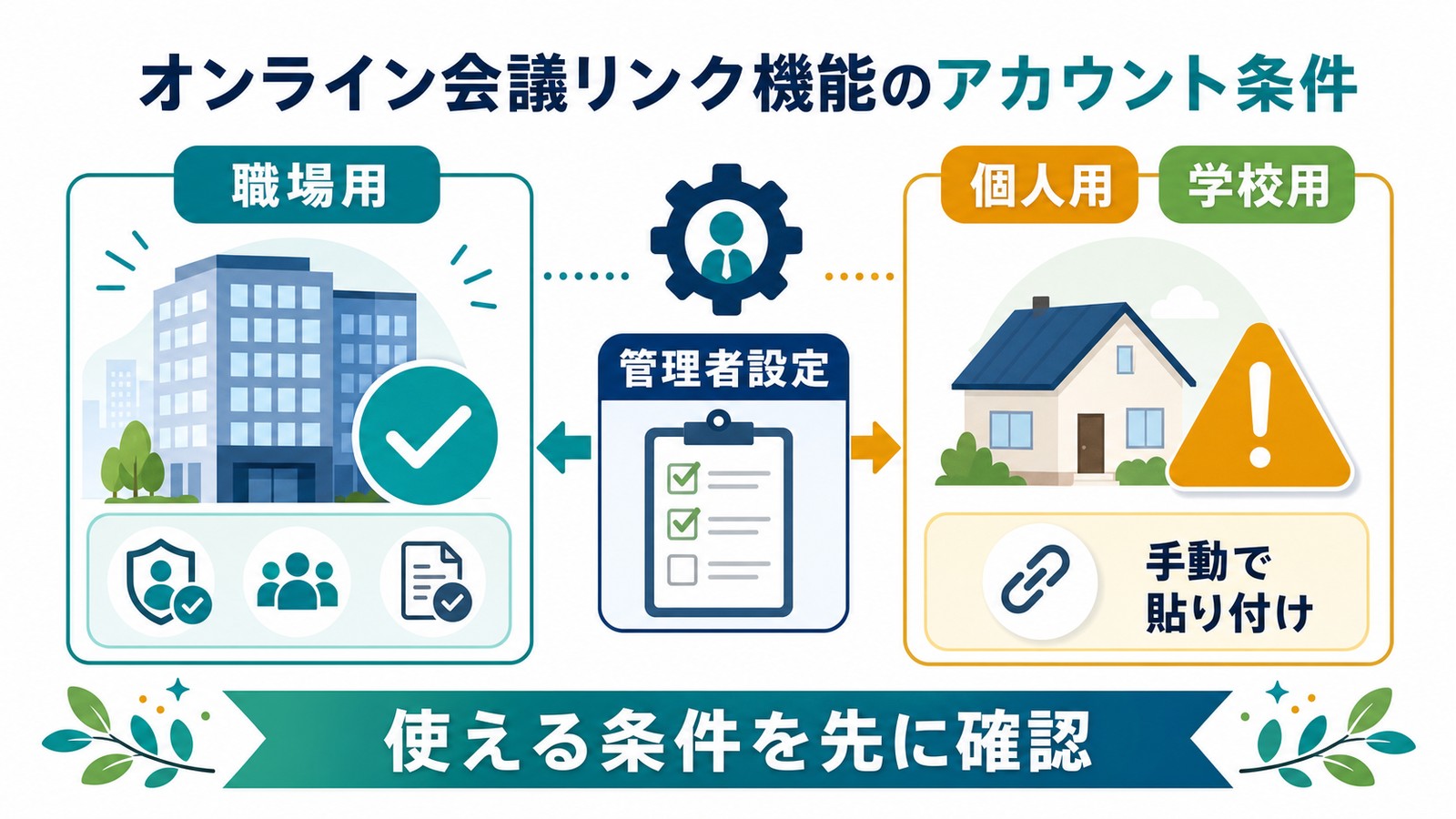
「設定をいくら見直してもボタンが出ない」という場合、そもそも対象外のアカウントを使っている可能性があります。OutlookのCOMアドイン版Teams会議リンク機能は、組織向けのMicrosoft 365アカウント前提です。
利用できるアカウント・できないアカウントの整理
| アカウント種別 | Teams会議リンク | 補足 |
|---|---|---|
| Microsoft 365 Business/Enterprise(組織) | 利用可 | 本来の対象。管理者設定が前提 |
| Microsoft 365 Personal/Family(個人) | 制限あり | デスクトップ版のCOMアドインは非対応 |
| 無料のMicrosoftアカウント(outlook.com等) | 原則不可 | 無料版Teamsの個人用機能で代替 |
| 学校(教育機関)アカウント | 利用可 | 管理者ポリシーに依存 |
個人アカウントの方でも、無料版Teams(個人用)から会議リンク自体は作成できます。ただし、それをOutlookの予定へ自動挿入するCOMアドイン統合はビジネスアカウント向けの機能です。個人利用でTeams会議を使いたいときは、Teamsアプリ側で会議を作成し、表示されたリンクをコピーしてOutlookの本文に貼り付ける運用が現実的です。
自分のアカウント種別を確認する方法
- クラシックOutlookで「ファイル」→「Office アカウント」を開きます。
- 「サブスクリプション製品」の表記を確認します。「Microsoft 365 Apps for business/enterprise」とあれば組織アカウントです。
- 「Microsoft 365 Personal」「Microsoft 365 Family」とあれば個人アカウントで、デスクトップ版では制限がかかります。
予定表からTeams会議を作成する基本手順(うまくいくときの操作)

トラブルが解決したら、改めて正しい作成手順を押さえておきましょう。ボタンの場所を間違えているだけで「挿入できない」と感じているケースも少なくありません。
クラシックOutlookの場合
- 画面左下の「カレンダー(予定表)」に切り替えます。
- リボンの「新しい会議出席依頼」または「新しいTeams会議」をクリックします。
- 表示された会議画面のリボンにある「Teams会議」ボタンをクリックします。
- 本文に会議参加用のリンクが挿入されたことを確認します。
- 参加者・日時・件名を入力し、「送信」をクリックします。
新しいOutlookの場合
- 左下の「カレンダー」を開きます。
- 「新しいイベント」をクリックします。
- イベント作成画面の「Teams会議」トグルをオンにします。
- 参加者を追加し、「保存/送信」をクリックすると会議リンクが自動で添付されます。
OutlookのWeb版・Mac版・モバイルアプリでの違い
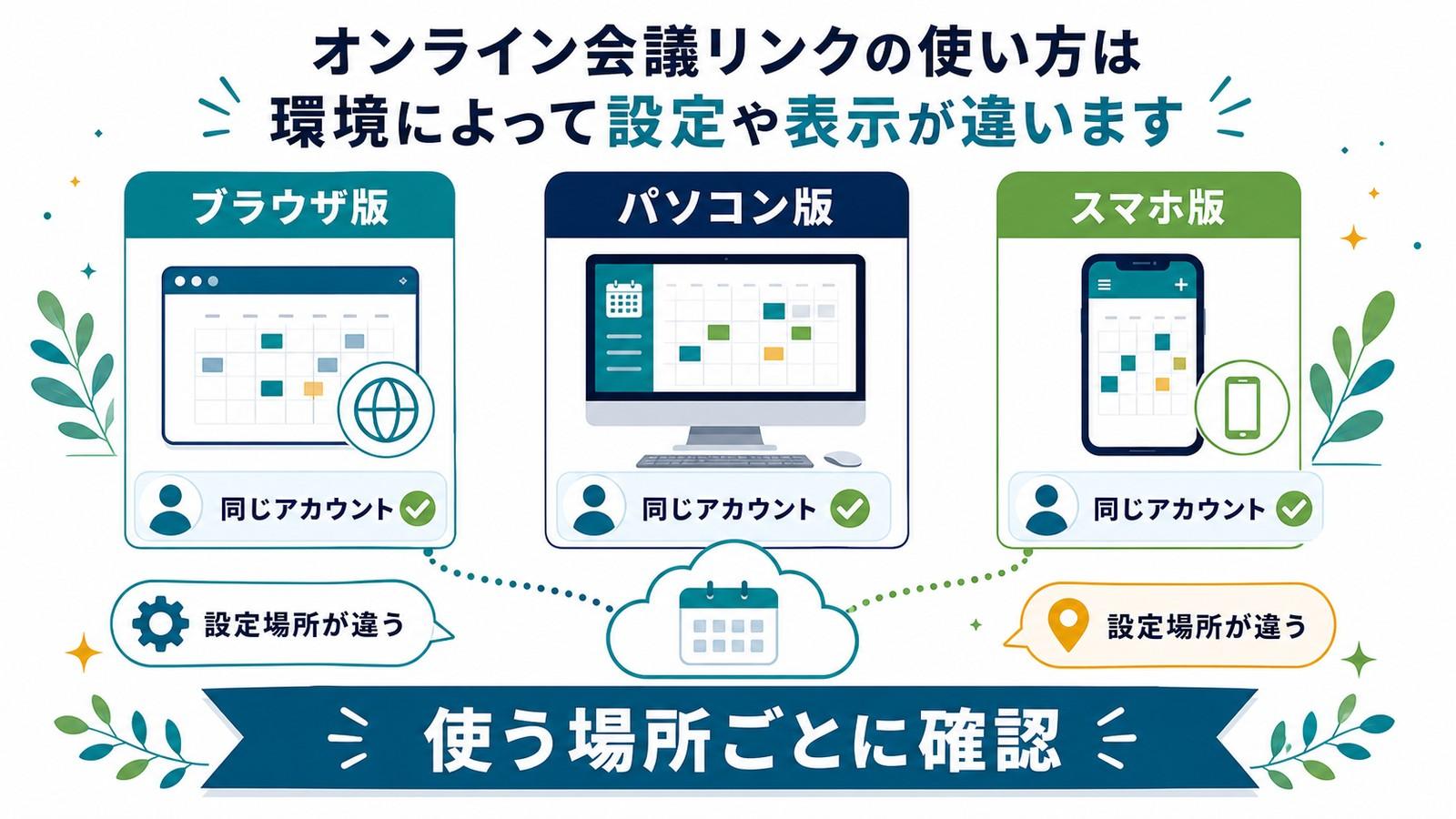
Teams会議リンクの挿入機能は、Outlookの種類によって挙動が異なります。デスクトップ版で解決しないときの代替手段としても押さえておきましょう。
Outlook on the web(ブラウザ版)
ブラウザで使うOutlook(outlook.office.com など)は、アドインのインストールが不要です。新しい会議を作成するときに「Teams会議」または「オンライン会議を追加」のオプションが自動で表示されます。デスクトップ版でアドインの問題が直らないときの、すぐ使える回避策になります。
ただし、次の条件が必要です。
- 組織向けのMicrosoft 365アカウント(Business/Enterprise)を使っていること
- 管理者がTeams会議の機能を有効にしていること
- TeamsとOutlookに同じアカウントでサインインしていること
もしWeb版でトグルが出ない場合は、設定の「カレンダー」→「イベントと招待」で「すべての会議をオンライン会議にする」をオンにしてみてください。
Mac版Outlook
Mac版OutlookでもTeams会議リンクの挿入は可能ですが、Mac版Teamsがインストールされ、同じアカウントでサインインしている必要があります。表示されない場合は次を試します。
- Mac版Teamsをアンインストールして再インストールする
- Outlookを完全終了してから再起動する(Dockアイコンを右クリック →「終了」)
- Outlookの環境設定 →「アドイン」でTeams会議アドインが有効か確認する
Outlookモバイルアプリ(iOS/Android)
スマホのOutlookアプリでも、会議作成時にTeams会議リンクを追加できます。新しい予定を作る画面で「オンライン会議」のトグルをオンにするか、「Teams会議」を選ぶとリンクが挿入されます。機能しないときは次を確認してください。
- Outlookアプリ・Teamsアプリがともに最新バージョンか
- 両アプリで同じ組織アカウントを使っているか
- 両アプリともサインイン状態が維持されているか
バージョン別 機能比較表
| バージョン | アドイン必要 | 主な注意点 |
|---|---|---|
| クラシックOutlook(Windows) | 必要 | Teams会議アドインの有効化が必要 |
| 新しいOutlook(Windows) | 不要 | 既定のオンライン会議設定で制御 |
| Outlook on the web(ブラウザ) | 不要 | 組織向けM365アカウントが必要 |
| Outlookモバイル(iOS/Android) | 不要 | 最新アプリバージョンが必要 |
| Mac版Outlook | 必要 | Mac版Teamsのインストールが必要 |
症状別:原因と解決方法まとめ表
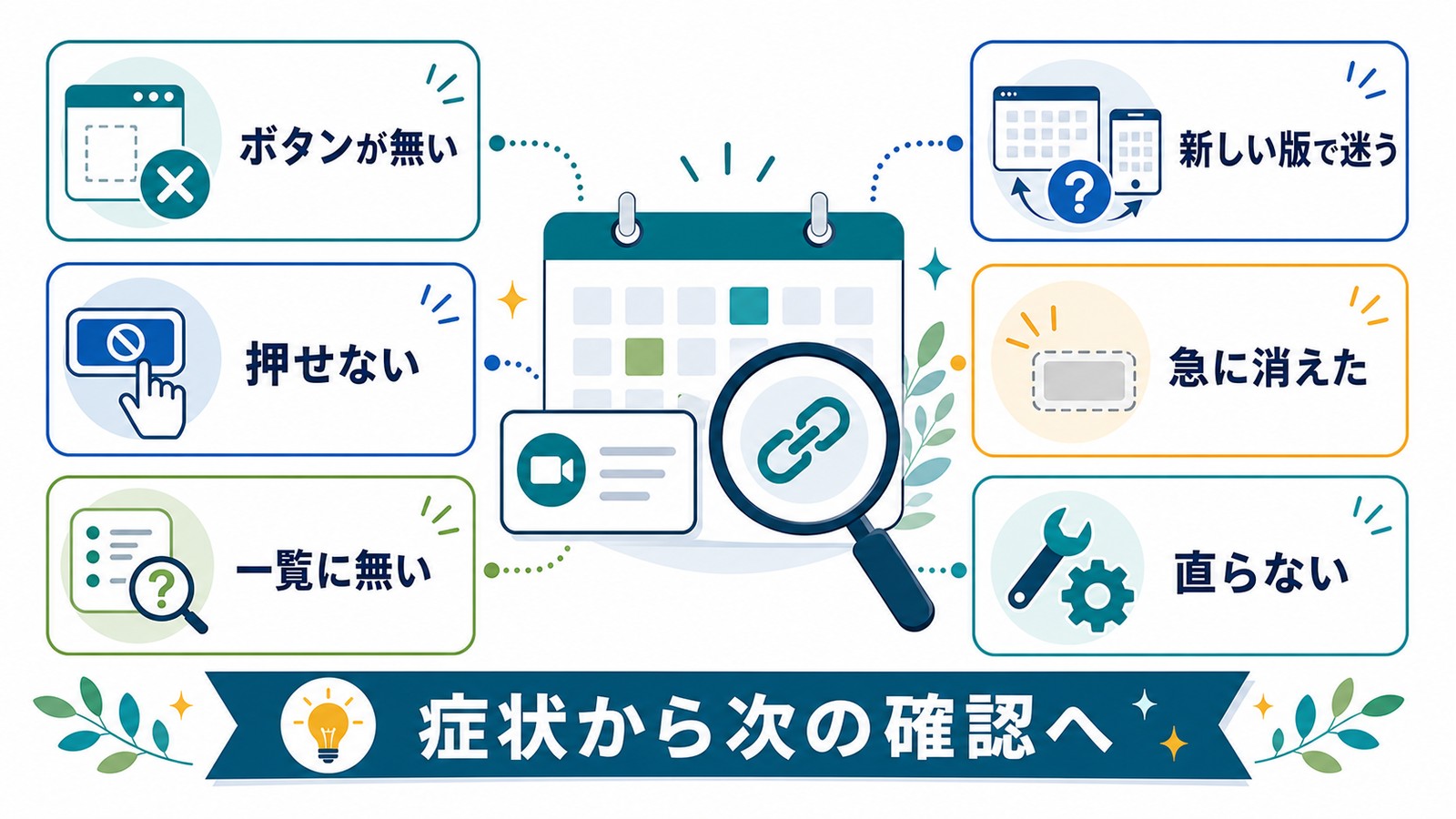
発生している症状から、最も可能性の高い原因と試すべき対処法を素早く確認できる早見表です。
| 症状 | 考えられる原因 | 試すべき対処法 |
|---|---|---|
| 「Teams会議」ボタンがリボンにまったく無い | アドイン無効・未インストール | Step 1 → Step 7 |
| 以前は表示されていたが急に消えた | 更新後の無効化・アカウントずれ | Step 1 → Step 2 → Step 3 |
| ボタンはあるが押しても反応しない | アカウント不一致・認証エラー | Step 2 → Step 3 |
| 新しいOutlookに変えたら設定が見つからない | 新旧Outlookの仕様差 | Step 5 |
| 新しいTeamsに切り替えてから消えた | 新Teams移行時のアドイン問題 | Step 4 → Step 3 |
| アドイン一覧にTeams会議が無い | Teamsが正しく入っていない | Step 6 → Step 8 |
| アドインは有効なのにボタンが出ない | Office破損・COMリスト入り | Step 6 → Step 7 |
| どの手順でも直らない | 環境の深刻な不整合 | Step 8(再インストール)→ Web版で代替 |
それでも直らないときの追加チェックと再発防止
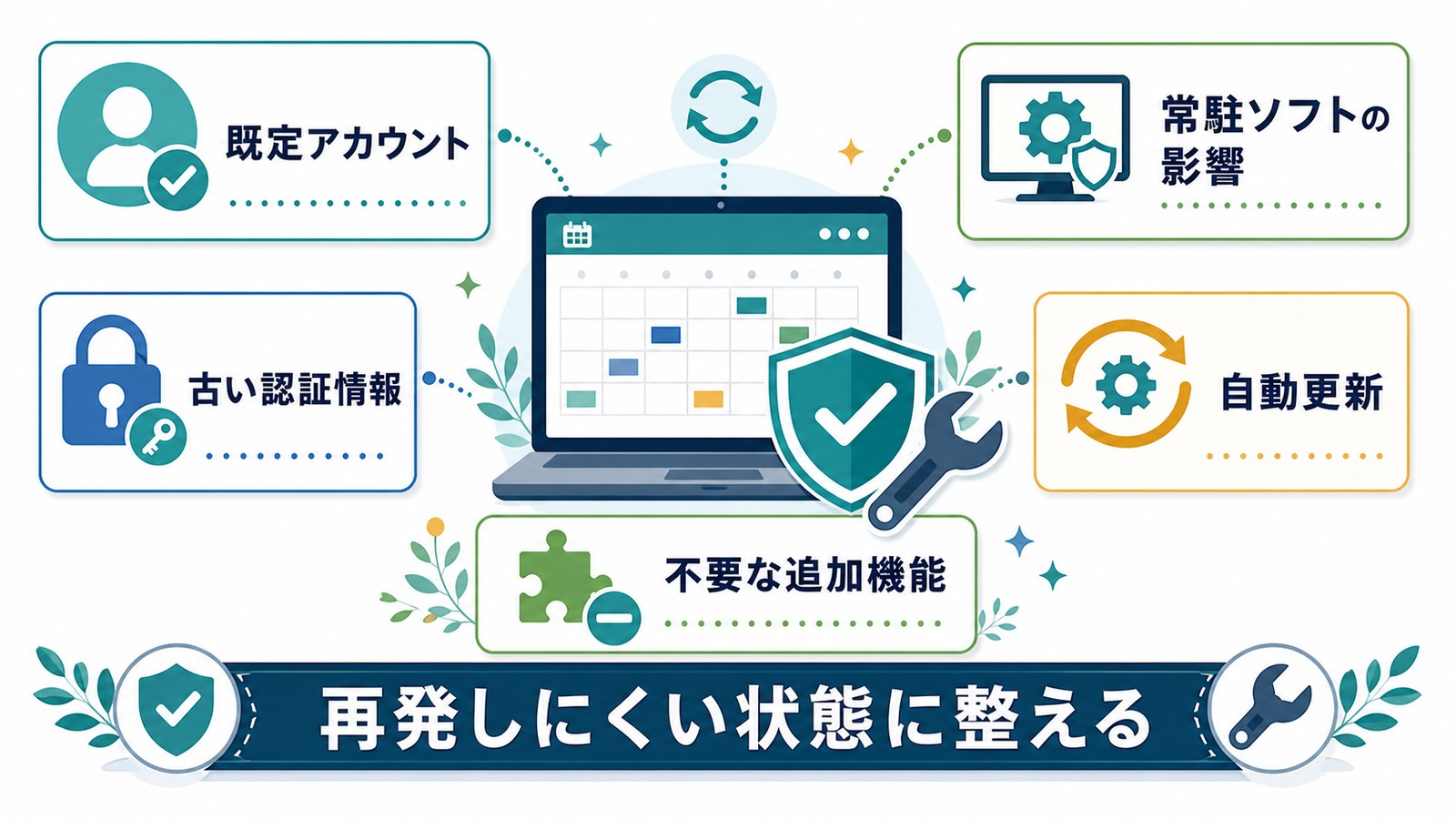
基本の8ステップで解決しないときや、せっかく直してもまた消えてしまうときは、次のポイントも見直してみてください。地味ですが、ここで詰まっている人が意外と多い項目です。
複数アカウントのプロファイルが混ざっていないか
Outlookに複数のメールアカウント(会社用と個人用など)を登録していると、既定で開かれるアカウントが意図しないものになっていることがあります。Teams会議リンクは、会議を作成する主催者のアカウントがTeamsと一致していないと正しく動きません。「ファイル」→「アカウント設定」→「アカウント設定」で、既定のアカウントが組織アカウントになっているか確認しましょう。会議作成画面の「差出人」も、Teamsと同じアドレスになっているかチェックすると確実です。
常駐ソフト・セキュリティソフトの干渉
一部のセキュリティソフトやメール管理ツールが、OutlookのCOMアドインの読み込みをブロックしてしまうことがあります。直前にセキュリティソフトを更新・追加した心当たりがあるなら、一時的に無効化してOutlookを起動し、ボタンが復活するか試してみてください。復活した場合は、セキュリティソフト側の例外設定にOutlookとTeamsを追加します。
Windows・Officeのアカウント情報をリセットする
認証情報が古いまま残っていると、再サインインしても症状が続くことがあります。Windowsの「資格情報マネージャー」に古いMicrosoft関連の資格情報が残っている場合は削除し、OutlookとTeamsの両方で改めてサインインし直すと、認証が初期化されて改善することがあります。操作に不安がある場合は、無理をせず社内のITサポートに相談してください。
再発を防ぐためにやっておくこと
- OfficeとTeamsの自動更新をオンにしておく(古いバージョンが原因になりにくい)
- 会社支給のパソコンでは、管理者が配布する構成を勝手に変えない
- Outlookの起動が極端に遅いと感じたら、不要なアドインを早めに整理する(アドインの自動無効化を防ぐ)
- 新しいOutlookとクラシックOutlookを行き来する場合は、それぞれで設定場所が違うことを覚えておく
コピペ用:チェックリストとアドイン名一覧
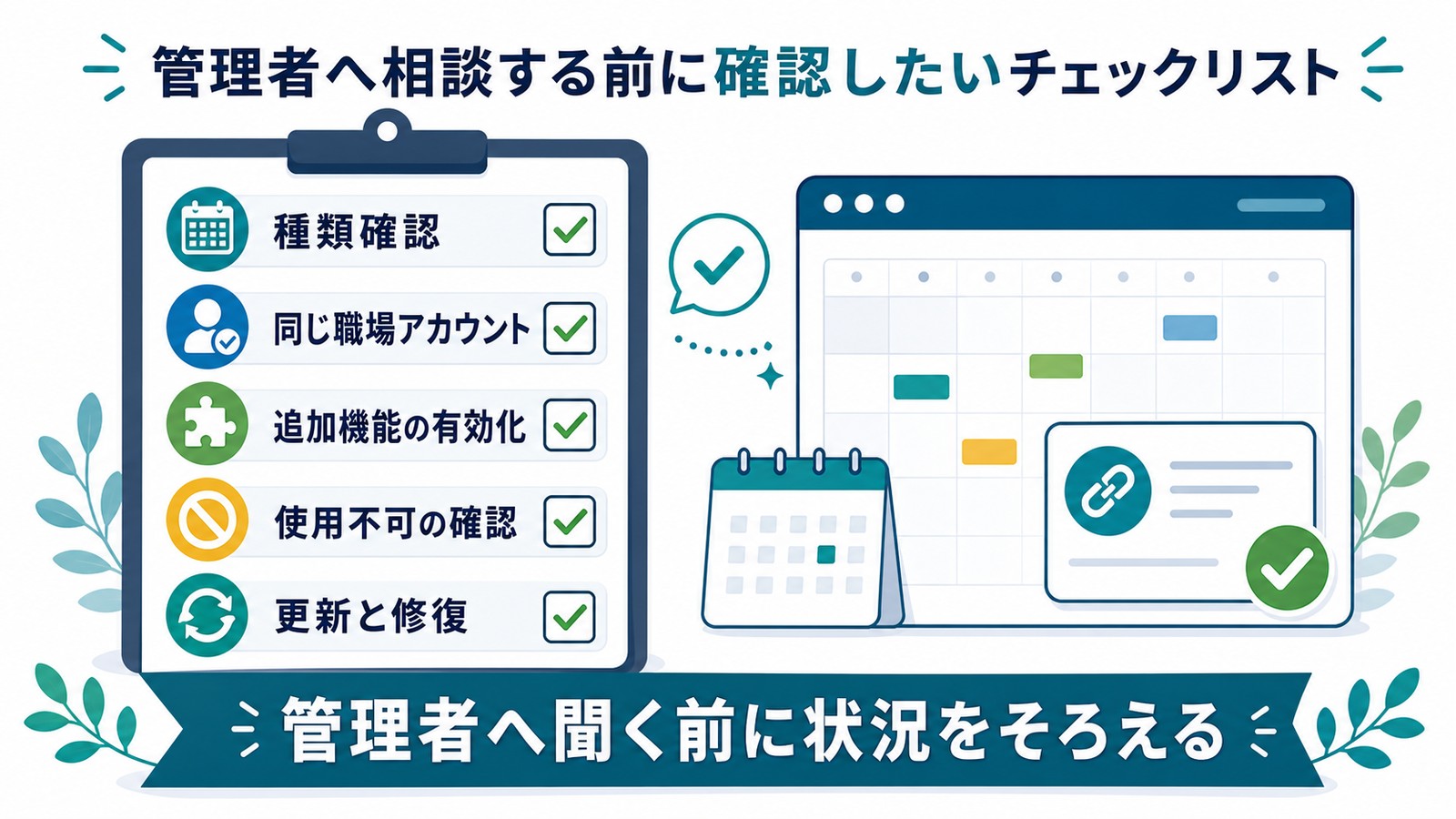
確認や検索のときにそのまま使える文字列をまとめました。アドイン名は検索や管理者への問い合わせでよく使うので、コピーして活用してください。
COM アドイン(管理欄の表示名)
使用不可のアイテム(無効化リストの表示名)
ファイル → オプション → アドイン → 設定
ファイル → Office アカウント → 更新オプション → 今すぐ更新
カレンダー設定 → イベントと招待 → すべての会議をオンライン会議にする
解決までのセルフチェック(上から順に確認):
- □ 使っているのはクラシックOutlookか、新しいOutlookか把握した
- □ OutlookとTeamsが同じ組織アカウントでサインインしている
- □ COMアドイン一覧にTeams会議アドインがあり、チェックが入っている
- □ 使用不可のアイテムにアドインが落ちていない
- □ Office・Teamsを最新に更新した
- □ それでもダメならOffice修復 → Teams再インストールを実施
よくある質問(FAQ)

Q1. 新しいOutlookに変えたら「アドイン」の設定画面が見つかりません。
A. 新しいOutlook(New Outlook for Windows)には、クラシックOutlookのようなCOMアドイン管理画面がありません。Teams会議はアドインではなく既定設定として扱われます。カレンダーの設定 →「イベントと招待」で「すべての会議をオンライン会議にする」を確認してください(本記事Step 5)。どうしてもアドイン管理が必要なら、右上のトグルからクラシックOutlookへ戻して操作します。
Q2. Teams会議ボタンが予定表にはあるのに、メール作成画面にはありません。なぜ?
A. Teams会議リンクの挿入機能は予定表の「会議」専用で、通常のメール(新規メール)作成画面には表示されません。カレンダーから「新しい会議出席依頼」または「新しいイベント」を開いた画面でのみ使えます。メールでリンクを送りたい場合は、Teamsのカレンダーからリンクをコピーして本文に貼り付けてください。
Q3. Teamsをアンインストールしたらボタンが消えました。再インストールすれば戻りますか?
A. 戻ります。Teams会議アドインはTeamsアプリに含まれているため、Teamsを削除するとアドインも消えます。公式サイト(teams.microsoft.com)から最新のTeamsをインストールし、Outlookを閉じた状態で導入してから起動すると、アドインが登録されてボタンが復活します(本記事Step 8)。
Q4. Microsoft 365 Personalを使っていますが「Teams会議」ボタンが出ません。
A. 個人向けのMicrosoft 365 Personalでは、デスクトップ版OutlookのCOMアドインによるTeams会議リンク機能はサポート対象外です。これは故障ではなく仕様です。ビジネス向け(Microsoft 365 Business/Enterprise)の組織アカウントが必要です。個人利用では、Teamsアプリ側で会議を作成しリンクをコピーする方法で代替できます。
Q5. 「グループポリシーによって無効にされました」と表示されます。どうすれば?
A. 会社のIT管理者がグループポリシーでアドインを制限している場合に表示されます。この場合、ユーザー自身では変更できません。社内のITサポートデスクまたは管理者に連絡し、「Microsoft Teams Meeting Add-inをOutlookで有効にしてほしい」と依頼してください。管理者側でポリシー変更が必要です。
Q6. アドインは有効なのに会議リンクが本文に挿入されません。
A. ボタンは表示されているのにリンクが挿入されない場合、TeamsとOutlookのアカウント不一致や認証トークンの不整合が疑われます。まずTeamsをサインアウト・再サインインし(Step 2)、改善しなければOffice・Teamsを更新(Step 3)、それでもダメならOffice修復(Step 6)を試してください。Web版Outlookで作成できるかも確認すると切り分けが早まります。
Q7. OutlookでTeams会議を作成したのに、リンクが「このリンクは無効です」になります。
A. 主催者がTeamsからサインアウトした、会議を削除した、終了時刻を大幅に過ぎている、といった場合に起こります。Outlookのカレンダーで元の会議を開き、「会議オプション」から更新してみてください。直らないときは、新しいTeams会議を作り直して参加者に新しいリンクを送るのが確実です。
Q8. Mac版OutlookでもTeams会議ボタンは使えますか?
A. 使えます。ただしMac版Teamsがインストールされ、同じ組織アカウントでサインインしている必要があります。表示されない場合は、Mac版Teamsの再インストール、Outlookの完全終了→再起動(Dockアイコンを右クリック→「終了」)、環境設定の「アドイン」でTeams会議アドインが有効かの確認、を順に試してください。
まとめ

OutlookでTeams会議リンクが挿入できない・「Teams会議」ボタンが表示されない問題は、原因を切り分けてから順番に対処すれば、その多くはユーザー自身で解決できます。
| 手順 | 対処内容 | 難易度 |
|---|---|---|
| Step 1 | COMアドインの確認・有効化(クラシック) | かんたん |
| Step 2 | Teamsの再サインインでアカウント統一 | かんたん |
| Step 3 | Teams・Officeのアップデート | かんたん |
| Step 4 | 新Teams・旧Teamsの切り替え | ふつう |
| Step 5 | 新しいOutlookの既定会議設定の確認 | かんたん |
| Step 6 | Office修復(クイック/オンライン) | ふつう |
| Step 7 | 使用不可アイテムの再有効化 | ふつう |
| Step 8 | Teamsの再インストール(最終手段) | ふつう |
最初に試すべきは、クラシックOutlookならStep 1(アドインの確認)とStep 2(Teamsの再サインイン)、新しいOutlookならStep 5(既定会議設定の確認)です。これらで解決するケースが非常に多くあります。改善しなければ、Step 3以降を順に進めてください。
グループポリシーによる制限や、個人アカウントの仕様による表示なしの場合は、自力での解決が難しいか、そもそも対象外です。組織の制限なら社内のITサポートへ、個人アカウントならTeamsアプリ側でリンクを作る運用へ切り替えましょう。
Teams会議とOutlookの連携が正常に戻れば、会議の設定・共有が一気にスムーズになり、毎日の業務効率が確実に上がります。本記事が、止まってしまった会議リンク機能の復活にお役立ていただければ幸いです。
