 minto.tech スマホ(iPhone/Android)・パソコン(Windows/Mac)・Office・Wi-Fi・AIツールの「できない」「困った」を解決する実用ガイド。トラブル対処法とノウハウが満載のお助けサイトです。
※本ページにはプロモーション(広告)が含まれています
iPhoneの画面に丸い半透明ボタン(アシスティブタッチ/AssistiveTouch)が勝手に出てくる場合、原因のほとんどはサイドボタンのトリプルクリックに割り当てられた「アクセシビリティショートカット」です。「設定」→「アクセシビリティ」→最下部の「ショートカット」でAssistiveTouchのチェックを外し、「タッチ」→「AssistiveTouch」をオフにすれば解決します。
反対にアシスティブタッチが勝手に消える・薄くなるのは故障ではなく、数秒間操作しないとボタンが自動で半透明になる「待機状態時の不透明度」という仕様が主な原因です。不透明度を100%に近づければ常にはっきり表示されます。
この記事では、iOS 26のiPhoneでアシスティブタッチが「勝手に出てくる」「勝手に消える」「勝手に動く」ときの原因と対処法を症状別に整理し、完全にオフにする手順から便利な活用法までまとめて解説します。
📑 この記事の目次(タップで開く)
この記事でわかること
- アシスティブタッチ(AssistiveTouch)の正体と、症状別の切り分け方
- 勝手に出てくる原因(トリプルクリック・Siri・画面修理後など)と止め方
- 勝手に消える・薄くなる原因(不透明度の仕様・マウス接続時の自動非表示)と直し方
- ボタンが勝手に動くときに確認するポイント(ドラッグ仕様・ゴーストタッチ)
- アシスティブタッチを完全にオフにして二度と出てこないようにする手順
- ホームボタン代替やワンタップスクリーンショットなどの活用法
アシスティブタッチ(AssistiveTouch)とは?まず症状別早見表で確認
アシスティブタッチ(AssistiveTouch)は、Appleが提供するアクセシビリティ(操作支援)機能のひとつです。画面上に半透明の丸いフローティングボタンを常駐させ、タップひとつでホームに戻る・音量を変える・スクリーンショットを撮るといった、本来は物理ボタンが必要な操作を画面内だけで完結できるようにします。
もともとはボタン操作が難しい方のための機能ですが、ホームボタンが故障したときの代替手段としても広く使われています。一方で、仕組みを知らないままだと「オンにした覚えがないのに出てくる」「使っていたら急に消えた」と戸惑いやすい機能でもあります。iOS 26でも設定場所は「設定」→「アクセシビリティ」→「タッチ」→「AssistiveTouch」で、ひとつ前の世代のiOSでも手順はほぼ同じです。
丸いボタンから実行できる主な操作
| 操作カテゴリ | できること |
|---|---|
| 基本操作の代替 | ホーム画面へ戻る・Appスイッチャー・通知センター・コントロールセンターの呼び出し |
| 物理ボタンの代替 | 音量の上げ下げ・画面ロック・消音・スクリーンショット・再起動 |
| カスタムアクション | シングルタップ/ダブルタップ/長押しに好きな機能を割り当て |
| ジェスチャー操作 | ピンチや複数指スワイプの再現、カスタムジェスチャの記録と実行 |
| 表示の調整 | ボタンの待機時不透明度の変更(15%〜100%)、メニュー内容のカスタマイズ |
ボタンがオンになると、グレーの半透明アイコンが画面端に常駐します。ドラッグで好きな端へ動かせる一方、しばらく触らないと自動で薄くなるため、この見え方の変化が「勝手に消えた」という誤解のもとになっています。
症状別の原因と対処の早見表
まずは自分の症状に近い行を確認し、該当する章から読み進めてください。
| 症状 | 主な原因 | 対処の入口 |
|---|---|---|
| 勝手に出てくる | サイドボタンのトリプルクリック誤操作・Siriの誤認識 | アクセシビリティショートカットの解除 |
| 勝手に消える・薄くなる | 待機状態時の不透明度(仕様)・マウス接続中の自動非表示 | 不透明度を上げる/「メニューを常に表示」をオン |
| 勝手に動く | ドラッグ移動の仕様(画面端スナップ)・ゴーストタッチ | 触れていないか確認・画面の清掃と再起動 |
| オフにしても復活する | ショートカット設定の残り・iOSの不具合・Apple Watch連携 | チェック解除→再起動→アップデート |
| 画面修理後に出てきた | 修理時の設定変更・非正規パネルの誤動作 | 設定でオフ+タッチ動作の確認 |
| 会社支給の端末で消せない | MDM(モバイルデバイス管理)による強制設定 | IT管理者へ相談 |
アシスティブタッチが勝手に出てくる原因と対処法
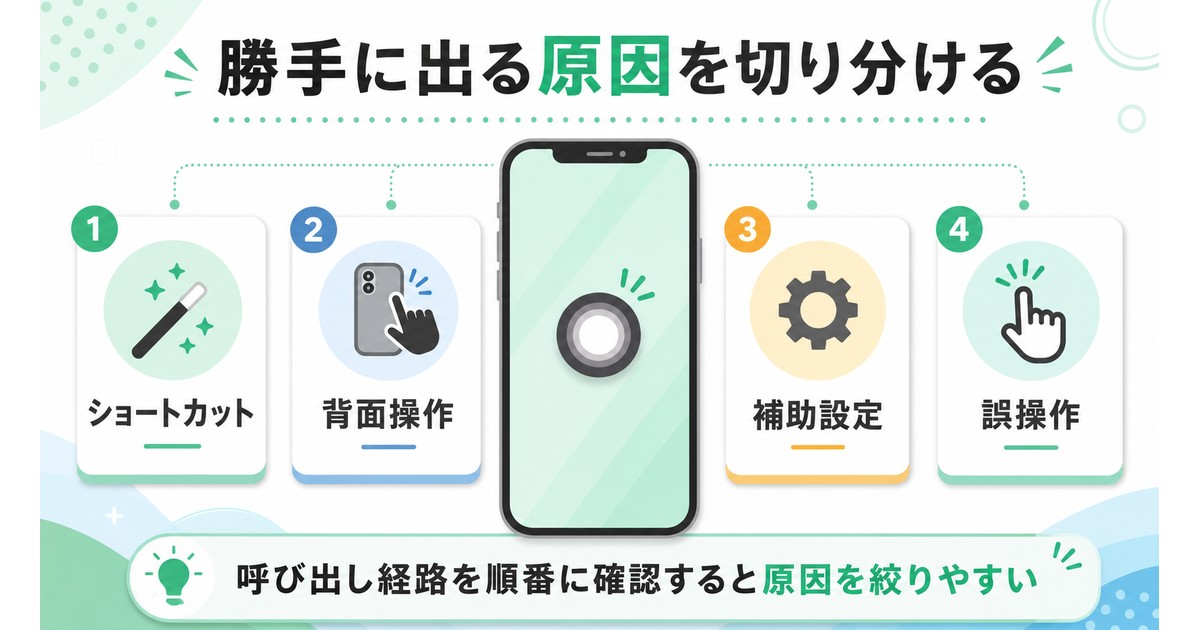
「自分でオンにした覚えがないのに、丸いボタンが何度も出てくる」という場合、考えられる原因は次のとおりです。発生頻度が高い順に並べているので、上から確認していきましょう。
原因1:サイドボタンのトリプルクリック(最多の原因)
iPhoneには、サイドボタン(ホームボタン搭載モデルはホームボタン)を3回連続で押すと登録済みのアクセシビリティ機能をオン・オフできる「アクセシビリティショートカット」が用意されています。ここにAssistiveTouchが登録されていると、ポケットやカバンの中でボタンが押されたり、ケースの着け外しで連続して押し込まれたりするだけで、知らないうちにアシスティブタッチが起動します。
「消してもいつの間にかまた出てくる」という相談の大半はこのパターンです。次の手順で割り当てを外しておけば、トリプルクリックでは二度と起動しなくなります。
手順:アクセシビリティショートカットから外す
- 「設定」アプリを開き、「アクセシビリティ」をタップ
- 画面を一番下までスクロールして「ショートカット」をタップ
- 「AssistiveTouch」のチェックマークを外す
ズームやVoiceOverなど、ほかの機能をショートカットに登録している場合でも、AssistiveTouchのチェックだけを外せば他には影響しません。
原因2:Siriが周囲の音声を誤認識してオンにした
Siriに「アシスティブタッチをオンにして」と話しかけると、実際に機能が有効になります。「Hey Siri」の常時待ち受けをオンにしていると、テレビの音声や周囲の会話に反応してSiriが誤起動し、結果としてアシスティブタッチが勝手にオンになることがあります。
逆に言えば、Siriに「アシスティブタッチをオフにして」と頼めば、設定アプリを開かずに一瞬で消せるということでもあります。誤起動が続く場合は、「設定」→「Siriとボイス」周りで呼びかけ起動の感度や有効範囲を見直してください。
原因3:コントロールセンターや設定画面での誤タップ
iOS 18以降(iOS 26含む)のコントロールセンターは自由にカスタマイズでき、アクセシビリティ関連のトグルを配置できます。ここにAssistiveTouchのスイッチが置かれていると、画面右上からスワイプした拍子に誤タップしてオンになることがあります。
手順:コントロールセンターのトグルを整理する
- 画面右上から下へスワイプしてコントロールセンターを開く
- 空白部分を長押し(または左上の「+」)で編集モードにする
- アクセシビリティ系アイコンの「−」をタップして削除する
また、設定アプリ内の操作中に誤ってスイッチへ触れてしまうケースや、お子さんがiPhoneを触っていてオンになるケースも少なくありません。
原因4:背面タップに割り当てられている
iPhone本体の背面を2回・3回トントンと叩いて機能を呼び出す「背面タップ」に、AssistiveTouchのオン・オフが割り当てられていることがあります。机に置いた衝撃やケース越しの接触でも反応するため、心当たりのない起動の隠れた原因になりがちです。「設定」→「アクセシビリティ」→「タッチ」→「背面タップ」を開き、ダブルタップ・トリプルタップの割り当てを確認して、不要なら「なし」に変更しましょう。
原因5:画面修理のあとから出てくるようになった
画面修理の後にアシスティブタッチが出てくるようになった場合、2つの可能性があります。1つ目は、修理店が動作確認やホームボタンの代替手段としてオンにしたまま返却したケースで、この場合は設定からオフにすれば終わりです。
2つ目は、非正規パネルなど画面側の不調によるゴーストタッチ(触れていないのに画面が反応する現象)で、設定が勝手に操作されてしまうケースです。オフにしてもまた出てくる・ボタンが勝手に動く・ほかのアプリでも誤タップが起きる、という症状が重なるなら画面側を疑い、修理店やAppleに相談してください。
原因6:iOSアップデート後に自動でオンになった
iOSのメジャーアップデートの直後に、アクセシビリティ設定の移行処理の影響でAssistiveTouchがオンになってしまう事例が以前から報告されています。この場合は一度オフにすれば基本的に再発しません。何度も繰り返すようなら、iOSを最新のバージョンに更新して不具合修正を取り込みましょう。
原因7:Apple Watchの連携設定
watchOS 8以降のApple Watchには、手を握る・つまむといったジェスチャーで操作できるWatch版AssistiveTouchがあります。iPhone側とは独立した機能ですが、設定が連動しているように見えて混乱するケースや、Watch側の設定変更をきっかけにiPhone側がオンになったという報告があります。iPhoneの「Watch」アプリ→「アクセシビリティ」→「AssistiveTouch」を開き、不要ならオフにしておきましょう。
原因8:会社・学校支給のiPhoneならMDMの可能性
支給端末では、MDM(モバイルデバイス管理)の構成プロファイルによってアシスティブタッチが強制的に有効化されている場合があります。この場合はユーザー側でオフにできないため、IT管理者か管理部署に設定変更を依頼してください。「設定」→「一般」→「VPNとデバイス管理」にプロファイルが表示されていれば管理下の端末です。
アシスティブタッチが勝手に消える・薄くなる原因と対処法
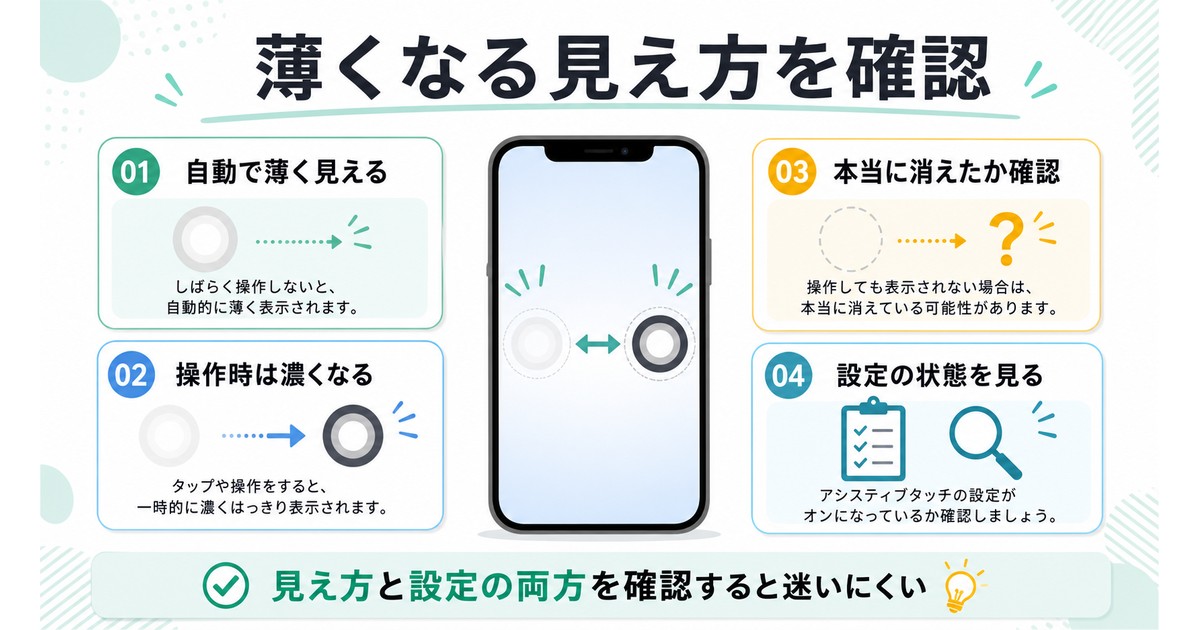
「assistivetouch 勝手に消える」という悩みは、「勝手に出てくる」と並んで非常に多い相談です。便利に使っていたのにボタンが見当たらなくなった、気づくと薄くなっている――その原因のほとんどは故障ではなく、iOSの仕様か、意図しない設定変更です。
仕様1:待機中は自動で半透明になる(待機状態時の不透明度)
アシスティブタッチのボタンは、数秒間操作しないと自動的に半透明へ変化する仕様です。どこまで薄くなるかは「待機状態時の不透明度」の設定値(15%〜100%)で決まり、最小の15%にしていると、暗い壁紙や動画の全画面再生中はほぼ見えなくなります。「消えた」と感じても、実際は薄くなって画面端に残っていることが大半です。
手順:不透明度を上げて常に見えるようにする
- 「設定」→「アクセシビリティ」→「タッチ」→「AssistiveTouch」を開く
- 「待機状態時の不透明度」をタップ
- スライダーを右へ動かす(100%にすると待機中もくっきり表示)
反対に「使いたいけれど目立つのは嫌」という方は、15%まで下げれば実用性を保ったまま存在感を消せます。
仕様2:マウス・トラックパッド接続中は自動で隠れることがある
Bluetoothマウスやトラックパッドなどのポインタデバイスを接続していると、AssistiveTouchの設定にある「メニューを常に表示」がオフの場合、接続中はボタンが自動的に非表示になります。マウスを使い始めたタイミングでボタンが消えたなら、まずこの設定を確認してください。
手順:ポインタ接続中もボタンを表示する
- 「設定」→「アクセシビリティ」→「タッチ」→「AssistiveTouch」を開く
- ポインティングデバイス関連の項目にある「メニューを常に表示」をオンにする
誤操作:トリプルクリックや背面タップでオフになっていた
「勝手に出てくる」の逆パターンです。アクセシビリティショートカットや背面タップにAssistiveTouchが割り当てられていると、ポケット内の誤操作や本体への接触で意図せずオフに切り替わってしまうことがあります。アシスティブタッチを使い続けたい方は、ショートカットのチェックを外す(誤操作でオン・オフが切り替わらなくなる)か、背面タップの割り当てを解除しておくと安定します。
iOSアップデートや設定リセットでオフに戻った
iOSの更新後や「すべての設定をリセット」を実行した後は、アクセシビリティ設定が初期状態に戻り、アシスティブタッチがオフになることがあります。この場合は「設定」→「アクセシビリティ」→「タッチ」→「AssistiveTouch」から再度オンにすれば元どおりです。毎日使う方は、Siriに「アシスティブタッチをオンにして」と頼む方法を覚えておくと復帰が速くなります。
消えたボタンを探して復活させる手順
「とにかく今すぐボタンを取り戻したい」という方は、次の順番で確認すると最短で復活できます。
手順:見えなくなったボタンを復活させる
- 「設定」→「アクセシビリティ」→「タッチ」→「AssistiveTouch」でスイッチがオンになっているか確認(オフなら誤操作などで切れた状態なので、オンに戻す)
- オンなのに見えない場合は、ホーム画面など明るい画面を開いて四辺の端を順に見る(待機中は半透明で目立たない)
- マウスやトラックパッドを接続中なら「メニューを常に表示」をオンにする
- それでも見つからなければ、スイッチを一度オフ→オンに切り替える(ボタンが標準位置に再表示される)
設定アプリを開くのが面倒なときは、Siriに「アシスティブタッチをオンにして」と話しかけるだけでも復活します。頻繁にオン・オフを切り替えて使う方は、誤操作の少ないSiri経由の操作を基本にするのがおすすめです。
アシスティブタッチが勝手に動くときの原因と対処法
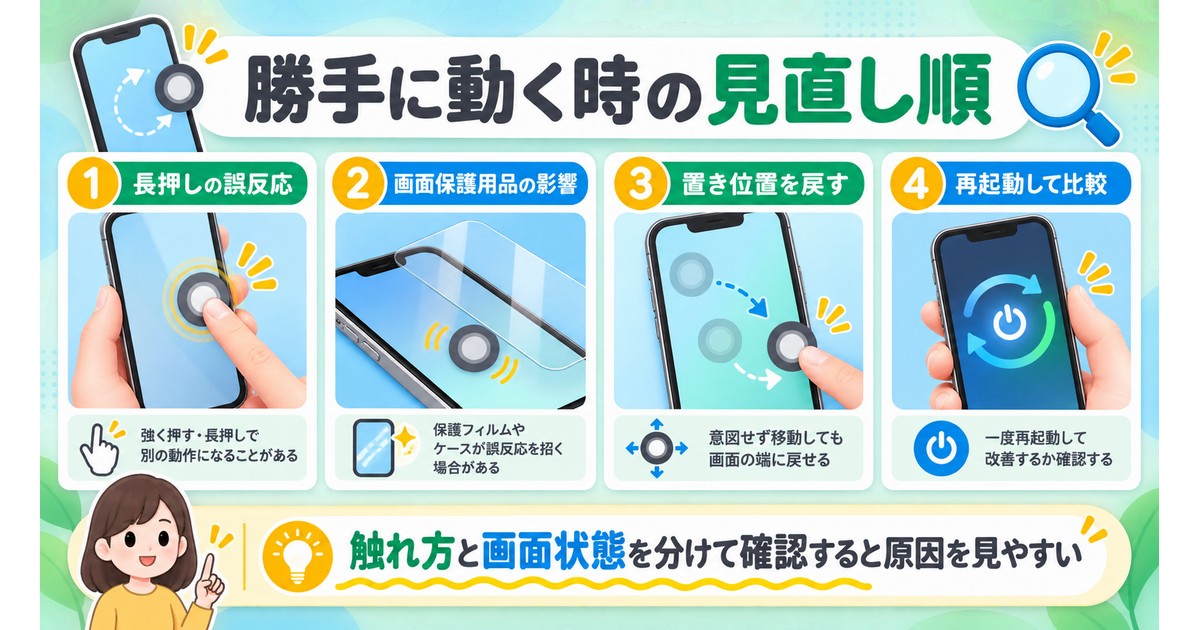
「ボタンの位置が勝手に変わっている」「触っていないのに動く」という症状は、仕様によるものと画面側の不調によるものに分かれます。
ドラッグで移動する仕様と画面端スナップ
アシスティブタッチのボタンは、指でドラッグすると自由に移動でき、指を離すと最寄りの画面端に自動で吸着(スナップ)する仕様です。画面の中央には固定できません。スクロールやゲーム操作の最中に指がボタンへ触れると、そのままドラッグ扱いになって位置が変わるため、「勝手に動いた」ように感じます。
置き場所のコツとしては、縦スクロールが多い方は画面の左右どちらかの中ほど、動画をよく見る方は再生バーと重ならない上側の端に置くと誤接触が減ります。ボタンの位置は再起動後も記憶されるので、一度使いやすい定位置を決めてしまうのが「勝手に動く」ストレスへのいちばんの対策です。
触れていないのに動くならゴーストタッチを疑う
指を触れていないのにボタンが移動する、メニューが勝手に開くという場合は、画面が誤反応するゴーストタッチの可能性があります。浮きや気泡のある保護フィルム、画面上の水滴・皮脂、非正規の交換パネルなどが典型的な原因です。①画面を拭く→②フィルムを貼り直す(または外して確認)→③iPhoneを再起動する、の順で切り分け、それでも続く場合は画面自体の不具合としてAppleや修理店に相談してください。
アシスティブタッチを完全にオフにする手順【再発防止つき】
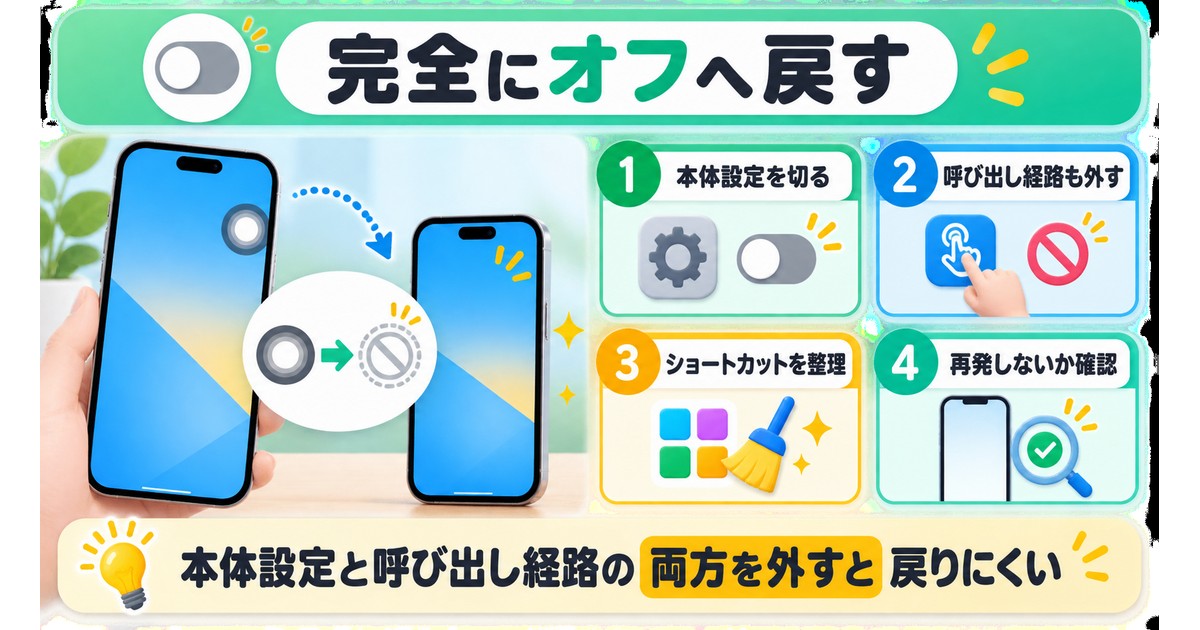
「もう使わないので二度と出てこないようにしたい」という方向けに、オフにする基本手順と再発防止の確認ポイントをセットでまとめます。手順1と2を済ませるだけで、大半のケースは再発しなくなります。
手順1:設定アプリからアシスティブタッチをオフにする
手順:AssistiveTouchをオフにする
- 「設定」アプリを開く
- 「アクセシビリティ」をタップ
- 「身体機能および操作」にある「タッチ」をタップ
- 一番上の「AssistiveTouch」をタップ
- スイッチをオフ(緑→灰色)にする
階層が深くて迷う場合は、設定アプリ上部の検索バーに「AssistiveTouch」または「アシスティブタッチ」と入力すると直接ジャンプできます。Siriに「アシスティブタッチをオフにして」と話しかけて消す方法も手早くて確実です。
手順2:アクセシビリティショートカットのチェックを外す(最重要)
ここを飛ばすと、トリプルクリックの誤操作で何度でも復活します。「設定」→「アクセシビリティ」→最下部の「ショートカット」でAssistiveTouchのチェックを外すことが、再発防止のいちばんの近道です。
手順3:コントロールセンターと背面タップを確認する
コントロールセンターにアクセシビリティ系のトグルがあれば編集モードで削除し、「設定」→「アクセシビリティ」→「タッチ」→「背面タップ」の割り当てにAssistiveTouchが入っていないかも確認しておきましょう。誤タップ・接触による再有効化のルートをすべて塞げます。
手順4:Apple Watch側のAssistiveTouchを確認する
Apple Watchを使っている方は、iPhoneの「Watch」アプリ→「アクセシビリティ」→「AssistiveTouch」を確認し、使っていなければオフにします。Apple Watch本体の「設定」→「アクセシビリティ」からも同じ項目を操作できます。
手順5:それでも復活するときは再起動→アップデート→設定リセット
手順1〜4を済ませてもアシスティブタッチが復活する場合は、iOS側の一時的な不具合が考えられます。まずはiPhoneの再起動でシステムをリフレッシュしましょう。
手順:iPhoneを再起動する
Face ID搭載モデル(iPhone X以降):
- サイドボタン+音量ボタン(どちらか)を同時に長押し
- 「スライドで電源オフ」をスライドして電源を切り、30秒ほど待つ
- サイドボタンを長押しして、Appleロゴが出たら手を離す
ホームボタン搭載モデル(iPhone SEなど):
- サイドボタン(またはトップボタン)を長押し
- 「スライドで電源オフ」をスライドして電源を切り、30秒ほど待つ
- 同じボタンを長押しして電源を入れる
再起動で改善しなければ、「設定」→「一般」→「ソフトウェアアップデート」でiOSを最新版に更新してください。アシスティブタッチが勝手にオンになる不具合は、アップデートで修正されることがあります。更新の際はバッテリー残量50%以上(または充電器に接続)とWi-Fi環境を確保しておきましょう。
それでも直らないときの最終手段が「すべての設定をリセット」です。
最終手段:すべての設定をリセットする
- 「設定」→「一般」を開く
- 最下部の「転送またはiPhoneをリセット」をタップ
- 「リセット」→「すべての設定をリセット」をタップ
- パスコードを入力して実行
写真・動画・アプリ・連絡先などのデータは消えません。ただしWi-Fiパスワードの再入力やBluetoothの再ペアリング、壁紙・通知などの再設定が必要になります。
対処を試す順番の早見表
| 優先順位 | 対処法 | 所要時間 | こんな人に |
|---|---|---|---|
| 1 | 設定アプリからオフにする | 30秒 | まず全員 |
| 2 | ショートカットのチェックを外す | 1分 | 何度も勝手に出てくる |
| 3 | コントロールセンター・背面タップの確認 | 2分 | 誤タップが多い |
| 4 | Apple Watch側の設定確認 | 2分 | Apple Watch利用者 |
| 5 | iPhoneを再起動する | 3分 | オフにしても表示が残る |
| 6 | iOSを最新版にアップデート | 15〜30分 | 不具合が疑われる |
| 7 | すべての設定をリセット | 5〜10分 | 最終手段 |
アシスティブタッチの便利な活用法【消す前に一読を】
ここまで「消す方法」を中心に解説しましたが、アシスティブタッチは使いこなすと非常に便利な機能です。特にホームボタン搭載モデルを長く使っている方には、覚えておいて損のない使い方を紹介します。
ホームボタン・音量ボタンの代わりにする
iPhone SEなどでホームボタンの反応が悪くなったときは、アシスティブタッチのメニューから「ホーム」をタップすれば同じ動作ができます。「デバイス」からは音量の上げ下げ・画面ロック・再起動も可能で、物理ボタンが故障したときの応急処置や、修理までのつなぎとして役立ちます。
ダブルタップでスクリーンショットを撮る
通常はサイドボタン+音量アップの同時押しが必要なスクリーンショットを、ボタン操作なしで撮れるようになります。
設定方法
- 「設定」→「アクセシビリティ」→「タッチ」→「AssistiveTouch」を開く
- 「カスタムアクション」の「ダブルタップ」をタップ
- 一覧から「スクリーンショット」を選ぶ
同じ要領で「長押し」に画面ロックや消音を割り当てるなど、自分仕様にカスタマイズできます。
最上位メニューをよく使う機能だけにする
ボタンをタップしたときに開くメニューのアイコンは、「最上位メニューをカスタマイズ」から1個〜8個の範囲で自由に変更できます。スクリーンショット・画面ロック・コントロールセンターなど、よく使う機能だけを並べておくと操作が一気に速くなります。
画面の回転や定型スワイプもワンタップにできる
アシスティブタッチのメニューから「デバイス」→「画面を回転」を選ぶと、画面の向きを手動で切り替えられます。寝転がって使うときや、自動回転がうまく働かないときに便利です。さらに「カスタムジェスチャ」を使えば、よく使うスワイプやピンチ操作を記録してワンタップで再生できます。
設定方法(カスタムジェスチャの登録)
- 「設定」→「アクセシビリティ」→「タッチ」→「AssistiveTouch」を開く
- 「カスタムジェスチャ」の「新規ジェスチャを作成」をタップ
- 記録したいスワイプやタップを画面上で実行し、「保存」して名前を付ける
保存したジェスチャは、アシスティブタッチのメニュー内「カスタム」から呼び出せます。
不透明度を下げて「目立たない常駐」にする
「便利だけれど画面の上では目障り」という方は、「待機状態時の不透明度」を15%まで下げてみてください。待機中はほぼ見えなくなり、使うときにタップすれば通常の濃さに戻ります。消すかどうか迷っている方には、この設定がちょうどよい落としどころです。
よくある質問(FAQ)
Q1. アシスティブタッチが勝手に出てくる一番多い原因は何ですか?
サイドボタン(ホームボタン)のトリプルクリックに割り当てられたアクセシビリティショートカットです。ポケットの中やケースの着脱時にボタンが3回押されると、意図せずオンになります。「設定」→「アクセシビリティ」→「ショートカット」でAssistiveTouchのチェックを外せば、この経路からは起動しなくなります。
Q2. オフにしても再起動するとまた勝手に出てきます。どうすればいいですか?
アクセシビリティショートカットや背面タップの割り当てが残っているか、iOSの一時的な不具合が原因です。まずショートカットのチェックと背面タップの割り当てを外し、iOSを最新版にアップデートしてください。それでも繰り返す場合は「すべての設定をリセット」(写真やアプリは消えません)で根本から解消できるケースがほとんどです。
Q3. アシスティブタッチが勝手に消える・薄くなるのは故障ですか?
故障ではありません。数秒間操作しないとボタンが自動で半透明になる「待機状態時の不透明度」という仕様です。設定値が15%に近いと、暗い画面や動画再生中はほぼ見えなくなります。「設定」→「アクセシビリティ」→「タッチ」→「AssistiveTouch」→「待機状態時の不透明度」で100%に近づければ、常にはっきり表示されます。
Q4. マウスをつなぐとアシスティブタッチのボタンが消えます。なぜですか?
Bluetoothマウスやトラックパッドなどのポインタデバイス接続中は、AssistiveTouch設定内の「メニューを常に表示」がオフだとボタンが自動的に隠れる仕様だからです。接続中もボタンを使いたい場合は、「設定」→「アクセシビリティ」→「タッチ」→「AssistiveTouch」で「メニューを常に表示」をオンにしてください。
Q5. アシスティブタッチのボタンが勝手に動くのはなぜですか?
ボタンはドラッグで移動でき、指を離すと最寄りの画面端に吸着する仕様のため、スクロール中などに指が触れると位置が変わります。これは正常な動作です。一方、まったく触れていないのに動く場合は、保護フィルムの浮きや水滴、画面パネルの不調によるゴーストタッチの可能性があります。画面の清掃→フィルムの貼り直し→再起動の順に確認してください。
Q6. 画面修理に出してからアシスティブタッチが勝手に出てくるようになりました。
修理店が動作確認やホームボタン代替のためにオンにしたまま返却した可能性が高いです。設定からオフにすれば解決します。オフにしても繰り返し出てくる、ボタンが勝手に動くといった症状が続く場合は、交換パネルの誤反応(ゴーストタッチ)が疑われるため、修理店に再点検を依頼してください。
Q7. アシスティブタッチのボタンはスクリーンショットに映りますか?
映りません。iOSが意図的にスクリーンショットからAssistiveTouchのボタンを除外しているため、画面共有用の画像に写り込む心配は不要です。画面収録でも基本的には映り込みませんが、AirPlayミラーリングや外部ディスプレイ出力では実際の画面と同じように表示されるため、人に見せる場面では一時的にオフにするか不透明度を下げると安心です。
Q8. 会社支給のiPhoneでアシスティブタッチを消せません。どうすればいいですか?
MDM(モバイルデバイス管理)プロファイルで設定が固定されている可能性があります。「設定」→「一般」→「VPNとデバイス管理」にプロファイルが表示されていれば管理下の端末で、ユーザー側では変更できません。IT管理者または端末を管理する部署に、AssistiveTouchの設定変更を依頼してください。
まとめ
iPhoneのアシスティブタッチ(AssistiveTouch)が勝手に出てくる原因の大半はサイドボタンのトリプルクリック誤操作、勝手に消える・薄くなる原因の大半は待機時に半透明へ変わる不透明度の仕様です。症状はどちらも、設定アプリの数タップで解決できます。
症状別・解決の流れ
- 勝手に出てくる:「設定」→「アクセシビリティ」→「タッチ」→「AssistiveTouch」をオフ+「ショートカット」のチェックを外す
- 勝手に消える:「待機状態時の不透明度」を上げる。マウス接続中なら「メニューを常に表示」をオン
- 勝手に動く:画面端スナップの仕様を理解し、触れていないのに動くならゴーストタッチを点検
- 何度も復活する:再起動→iOSアップデート→「すべての設定をリセット」の順に実行
特にアクセシビリティショートカットの解除は再発防止の要なので、オフにする方は必ずセットで行ってください。一方で、アシスティブタッチはホームボタンの代替やワンタップスクリーンショットなど活用の幅も広い機能です。不要なら完全オフ、迷うなら不透明度を下げて共存と、自分の使い方に合わせて選びましょう。
この記事の対処法をすべて試しても解決しない場合は、画面やボタンなどハードウェア側の問題が考えられます。AppleサポートやApple Store、Apple正規サービスプロバイダに相談してください。
