 minto.tech スマホ(iPhone/Android)・パソコン(Windows/Mac)・Office・Wi-Fi・AIツールの「できない」「困った」を解決する実用ガイド。トラブル対処法とノウハウが満載のお助けサイトです。
※本ページにはプロモーション(広告)が含まれています
「さっきまで開いていたタブが、いつの間にか消えている」——Googleで調べものの途中にタブが勝手に消えると、また一から検索し直しになって本当に困りますよね。実はこの症状には、パソコンやスマホの「Chrome」ブラウザで起きるケースと、iPhoneの「Googleアプリ」(Gアイコンの検索アプリ)で起きるケースの2系統があり、原因も対処法もまったく異なります。
先に結論です。通常モードで直前に閉じたタブやウィンドウは「Ctrl + Shift + T」(Mac: Cmd + Shift + T)で開き直せます。次回起動時にもページを開きたい場合は、起動時設定の「前回開いていたページを開く」を確認します。iPhoneのGoogleアプリ内で開いたページはChromeのタブとは管理先が異なるため、まずどのアプリで開いたかを切り分けてください。
この記事では、「Chromeのタブ」と「Googleアプリのタブ」の切り分け方から、メモリセーバー・起動時設定・拡張機能といった原因別の対処法、さらに「固定タブ(ピン留め)が見当たらない」「すべてのシークレットウィンドウを閉じた」という個別ケースまで、2026年6月時点の仕様にもとづいて解説します。
📑 この記事の目次(タップで開く)
- この記事でわかること
- まず確認: 消えたのは「Chrome」のタブ?「Googleアプリ」のタブ?
- 症状別早見表: タブが勝手に消える原因と対処法
- 対処法1: タブが白くなる・再読み込みされる(メモリセーバーを確認)
- 対処法2: 気づかないうちにタブが消えている(誤操作と復元)
- 対処法3: Chromeを再起動するとタブが全部消える(起動時の設定)
- 対処法4: 特定の操作でタブが閉じる(拡張機能の切り分け)
- 対処法5: 「Aw, Snap!」エラーが出る(読み込みエラー)
- 対処法6: iPhoneのGoogleアプリ内でページが見当たらない場合
- 対処法7: スマホ版Chrome・Safariでタブが勝手に消える場合
- 対処法8: 固定タブ(ピン留め)が勝手に消える場合
- 対処法9: すべてのシークレットウィンドウを閉じた場合
- 対処法10: それでも直らないときの最終手段
- タブが勝手に消えるのを防ぐ日常の予防策
- よくある質問(FAQ)
- まとめ
この記事でわかること
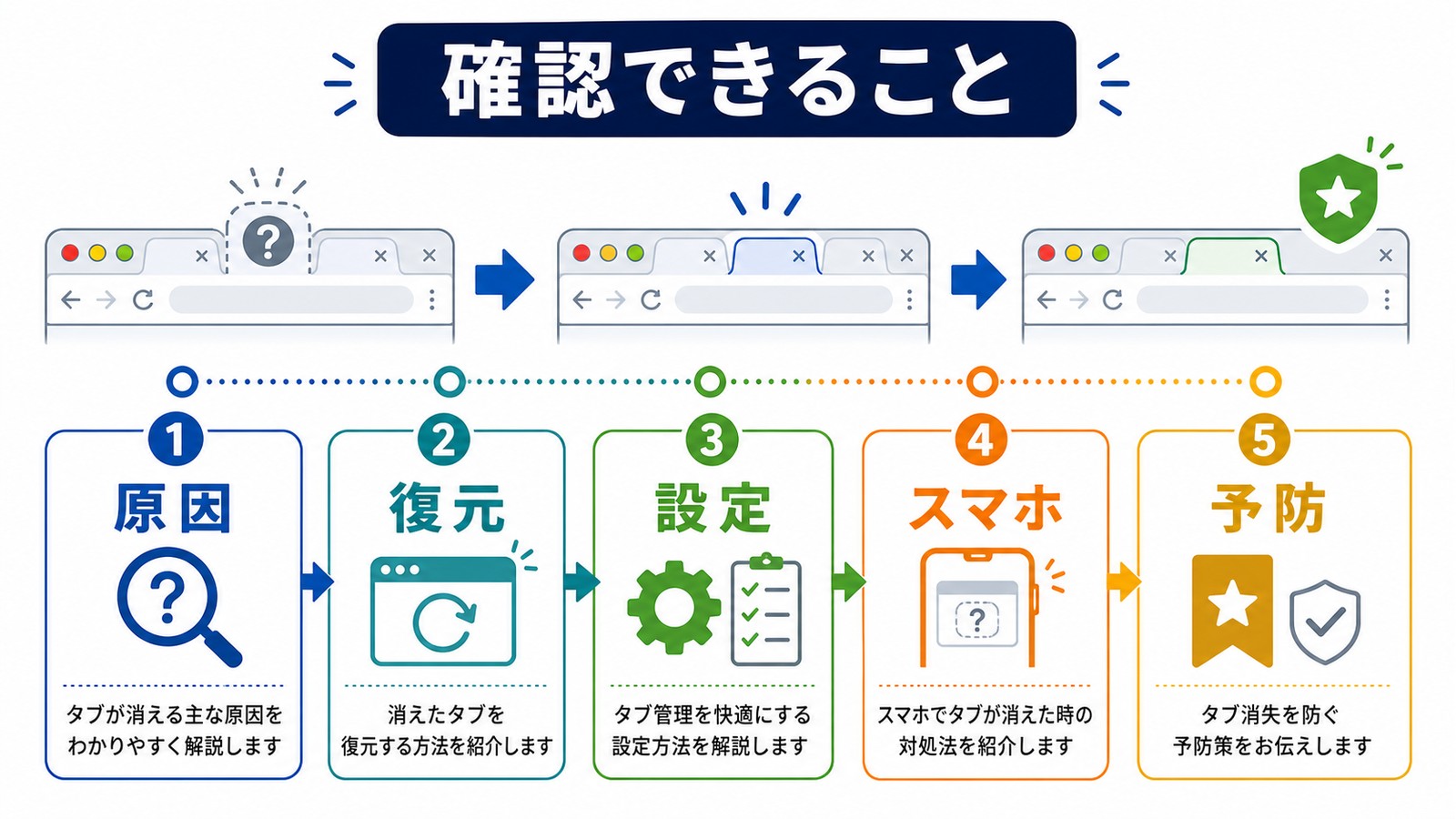
- 消えたのが「Chromeのタブ」か「iPhoneのGoogleアプリのタブ」かを見分ける方法
- 症状から原因と対処法をすぐに引ける早見表
- 消えたタブをCtrl + Shift + Tや履歴から復元する手順
- メモリセーバー・起動時設定・拡張機能などChrome側の原因別対処法
- iPhoneのGoogleアプリ内でページが見当たらないときの確認先と、ページを残すコツ
- 固定タブ(ピン留め)だけが消えるときの原因と防ぎ方
- すべてのシークレットウィンドウを閉じる前の保存ポイント
まず確認: 消えたのは「Chrome」のタブ?「Googleアプリ」のタブ?
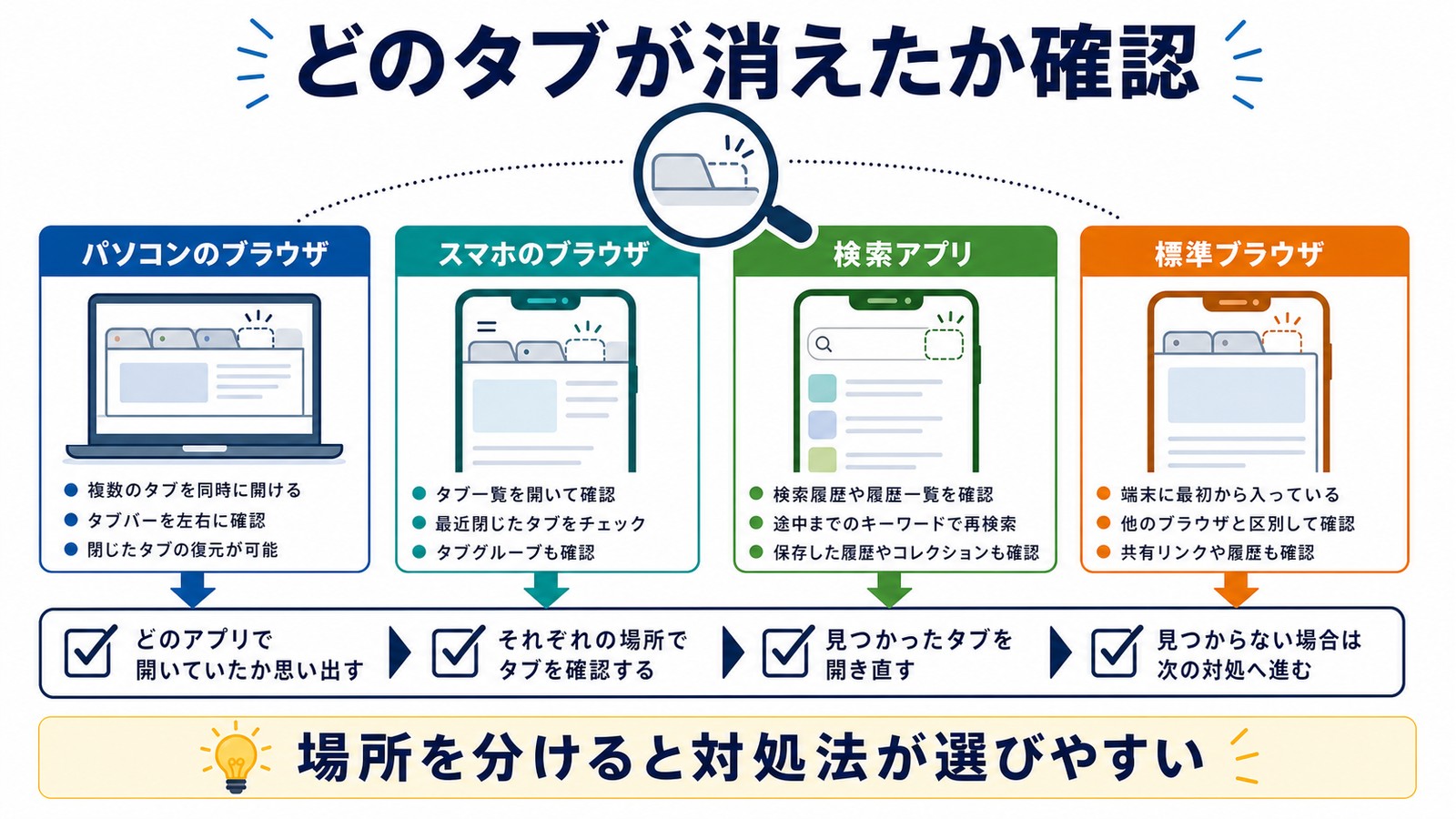
「Googleでタブが消えた」と一口に言っても、使っているアプリによって話がまったく変わります。Chromeを使っているつもりでも、実際にはiPhoneのGoogleアプリ(検索専用アプリ)やSafariでGoogleのページを開いている、というケースは非常に多いです。最初に、自分がどのアプリでタブを失ったのかを確認しましょう。
| 使っているアプリ | 見分け方 | 読むべき場所 |
|---|---|---|
| Chrome(パソコン版) | 赤・黄・緑・青の丸いアイコン。WindowsやMacで使うブラウザ | 対処法1〜5、8〜10 |
| Chrome(iPhone・Android版) | パソコン版と同じ丸いアイコンのスマホ用ブラウザアプリ | 対処法7(復元の基本は対処法2) |
| Googleアプリ(iPhone・iPad) | 白地に「G」のアイコン。検索ウィジェットからの検索もこれ | 対処法6 |
| Safari(iPhone) | 青いコンパスのアイコン。Googleのページを開いていても本体はSafari | 対処法7 |
iPhoneのホーム画面の検索ウィジェットや「G」アイコンから検索している方は、ChromeではなくGoogleアプリのタブを使っています。その場合は対処法6から読むのが近道です。
症状別早見表: タブが勝手に消える原因と対処法
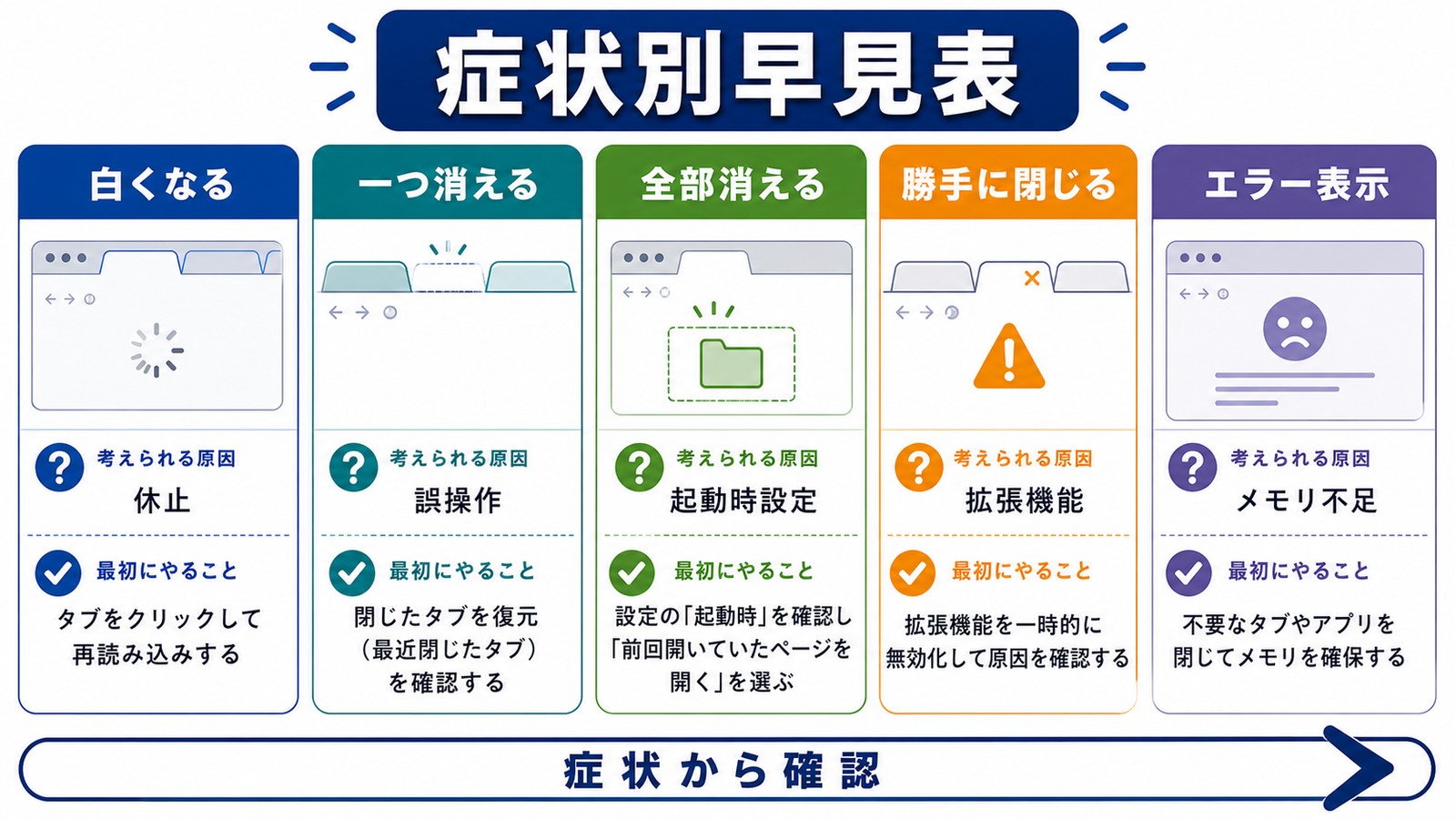
次に、症状から原因を絞り込みましょう。タブが「閉じられた」のか、「スリープ(非アクティブ化)された」のか、「クラッシュした」のかを分けて考えると、原因はかなり特定しやすくなります。
| 症状 | 主な確認先 | 対処法 |
|---|---|---|
| しばらく見ていなかったタブが白くなり、再読み込みされる | メモリセーバーの可能性(設定で確認) | 対処法1 |
| 気づかないうちにタブが1つだけ消えている | ショートカットキーやホイールクリックの誤操作 | 対処法2 |
| Chromeの再起動後に前回のページが開かない | 起動時の設定をまず確認する | 対処法3 |
| 特定のサイトや操作のたびにタブが閉じる | 拡張機能の競合・自動クローズ設定 | 対処法4 |
| 「Aw, Snap!」エラーでページを表示できない | 読み込みエラー(原因は複数) | 対処法5 |
| iPhoneのGoogleアプリでタブが勝手に消える | Googleアプリ内のタブ一覧・検索履歴 | 対処法6 |
| スマホのChromeやSafariでタブが減っている | 非アクティブタブへの自動移動・自動クローズ設定 | 対処法7 |
| 固定タブ(ピン留め)だけが消える | 別ウィンドウ・最近閉じた項目・起動時設定 | 対処法8 |
| すべてのシークレットウィンドウを閉じた | セッション終了後は閲覧履歴やサイトデータを保持しない | 対処法9 |
| flags変更後から不安定・何をしても直らない | 実験的機能の影響・プロファイルの破損 | 対処法10 |
それでは、各対処法を順番に解説します。
対処法1: タブが白くなる・再読み込みされる(メモリセーバーを確認)
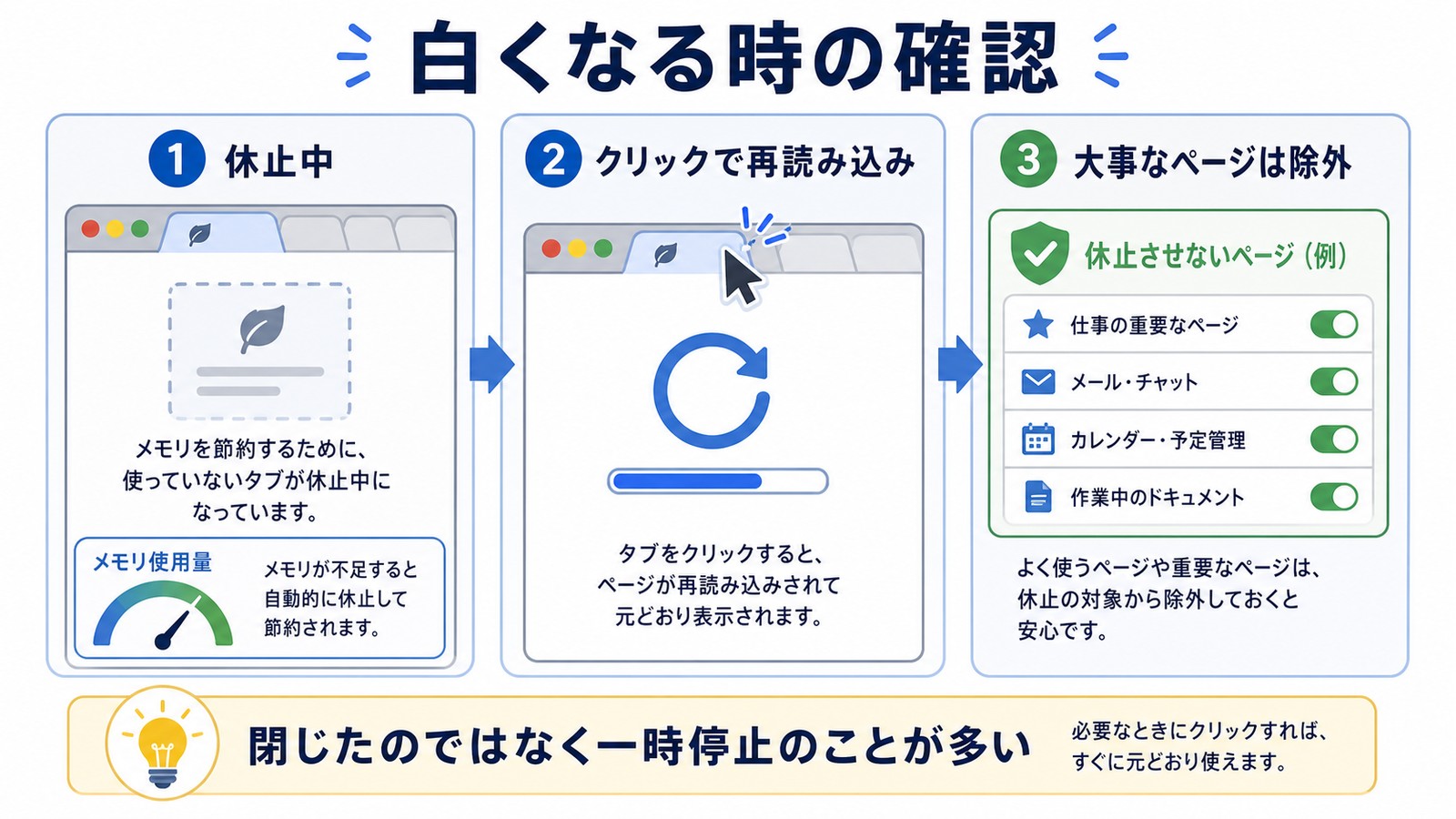
タブが残ったまま白くなり、選ぶと再読み込みされた場合は、少なくともタブ自体を閉じた状態ではありません。メモリセーバー(Memory Saver)の可能性があるため、「設定」→「パフォーマンス」で有効か確認します。メモリセーバーで無効になったタブは、タブへ移動すると自動で再読み込みされます。
無効になったタブはタブバーに残り、そのタブへ移動すると自動で再読み込みされます。作業中のサイトを無効にしたくない場合は、「常にアクティブにするサイト」へ追加します。
メモリセーバーの設定を確認する手順
- Chrome右上の「︙」(三点メニュー)→「設定」を開きます。
- 左側のメニューで「パフォーマンス」をクリックします。
- 「メモリセーバー」が有効か確認します。この機能全体を使わない場合はオフにします。
必要なサイトを常にアクティブにする設定(おすすめ)
メモリセーバー全体を変更する代わりに、作業中の大事なサイトだけを「常にアクティブにするサイト」へ追加する方法もあります。
- 「設定」→「パフォーマンス」を開きます。
- 「常にアクティブにするサイト」の「追加」ボタンをクリックします。
- スリープさせたくないサイトのURL(例: mail.google.com、docs.google.com)を登録します。
対処法2: 気づかないうちにタブが消えている(誤操作と復元)
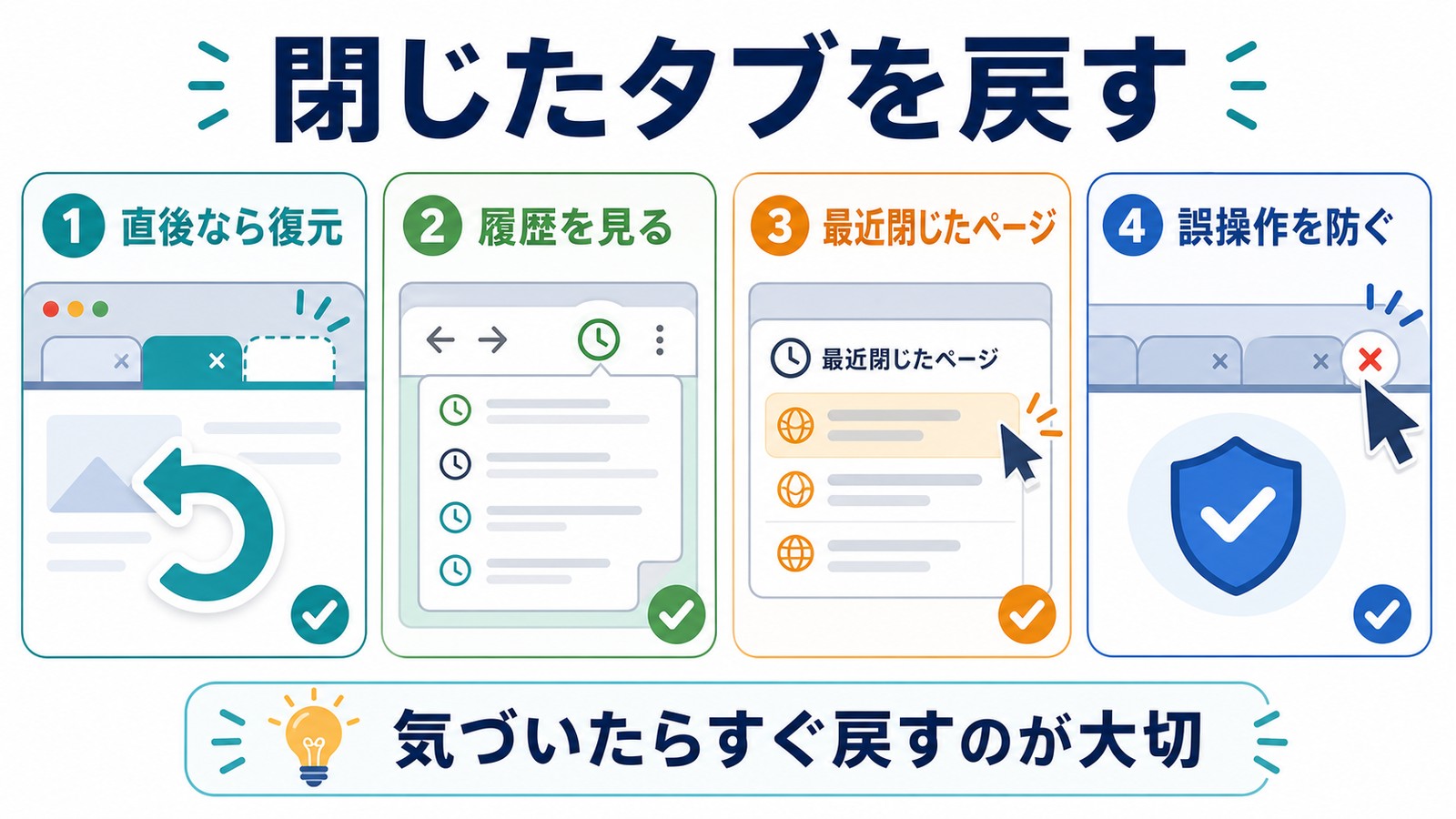
「何もしていないのにタブが1つだけ消えた」というケースの多くは、実はショートカットキーやマウスの誤操作が原因です。まずは消えたタブを復元し、あわせて誤操作のパターンも知っておきましょう。
消えたタブを復元する4つの方法
| 方法 | 操作 | ポイント |
|---|---|---|
| ショートカットで復元 | Ctrl + Shift + T(Mac: Cmd + Shift + T) | 連続して押すと、さらに前に閉じたタブも順番に復元できる |
| タブバーの右クリック | タブバーの空き部分を右クリック→「閉じたタブを開く」 | マウスだけで操作できる |
| 「最近閉じたタブ」から復元 | 「︙」→「履歴」にカーソルを合わせる | 直近に閉じたタブの一覧から選んで戻せる |
| 閲覧履歴から開き直す | Ctrl + H(Mac: Cmd + Y)で履歴を表示 | 何日も前に閉じたページも検索して見つけられる |
Ctrl + Shift + Tは、タブだけでなく閉じた「ウィンドウ」の復元にも対応しています。ウィンドウごと閉じてしまったときも、慌てずにこのショートカットを押してみてください。
タブを誤って閉じやすい操作一覧
| 操作 | 動作 | 注意点 |
|---|---|---|
| Ctrl + W(Mac: Cmd + W) | 今見ているタブを閉じる | 近くのキーと押し間違えやすい |
| Ctrl + Shift + W(Mac: Cmd + Shift + W) | ウィンドウごと全タブを閉じる | 復元用のCtrl + Shift + Tと隣のキーで誤押ししやすい |
| タブの上でマウスホイールをクリック | そのタブを閉じる | スクロールのつもりでホイールを押し込んでしまうことがある |
| タブの「×」をクリック | そのタブを閉じる | タブが多く小さくなっていると、隣のタブの×を押しやすい |
対処法3: Chromeを再起動するとタブが全部消える(起動時の設定)
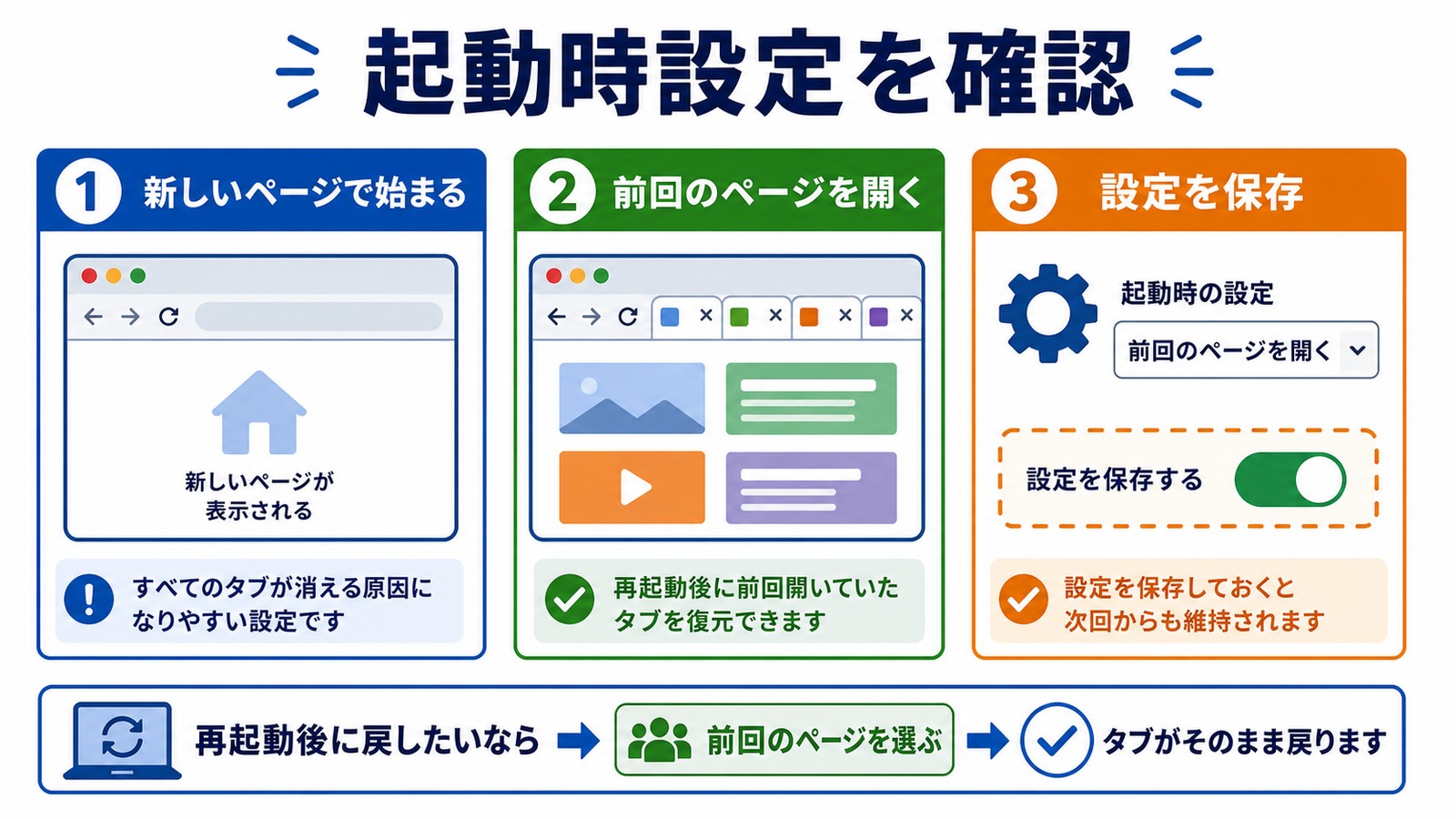
Chromeを閉じて開き直すたびに前回のページが開かない場合は、まず起動時の設定を確認します。「新しいタブページを開く」が選ばれていると、起動時は新しいタブページが表示されます。
「前回開いていたページを開く」に変更する手順
- Chrome右上の「︙」→「設定」を開きます。
- 左側のメニューで「起動時」をクリックします。
- 「前回開いていたページを開く」を選択します。
| 起動時の選択肢 | 動作 | 向いている人 |
|---|---|---|
| 新しいタブページを開く | 毎回まっさらな状態で起動する | タブを残したい人には不向き |
| 前回開いていたページを開く | Chrome終了時に表示していたページを開く | 前回のページを次回も開きたい人向け |
| 特定のページまたはページセットを開く | 指定したページが毎回開く | 毎日決まったページで仕事を始める人向け |
この設定は、Chromeを終了したときに表示していたページを次回起動時に開くためのもので、ページ復元を保証するものではありません。クラッシュや強制終了、複数ウィンドウなどの状況で、すべてのタブが必ず戻るとは限りません。失いたくないページはブックマークにも保存してください。
対処法4: 特定の操作でタブが閉じる(拡張機能の切り分け)
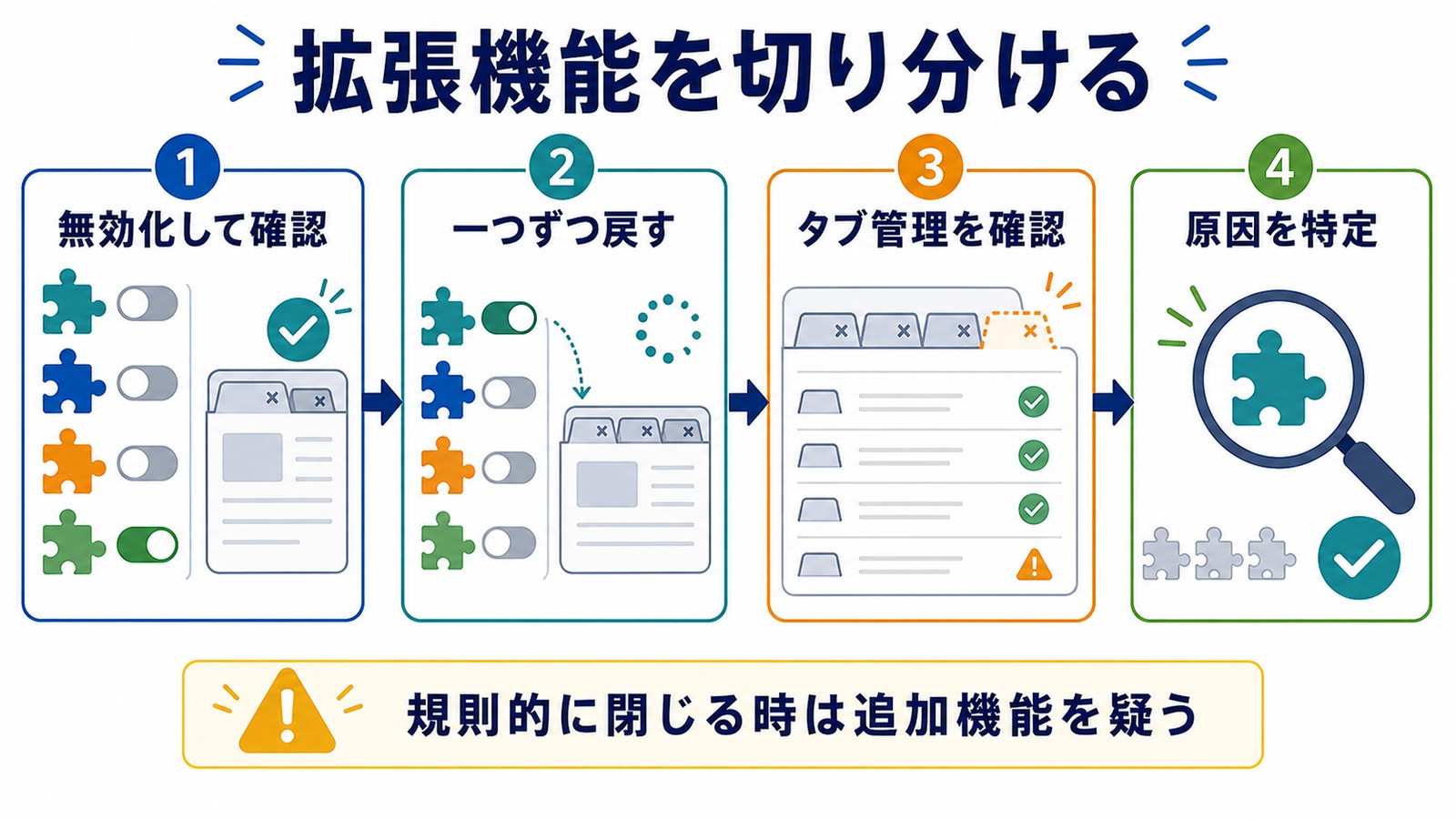
「特定のサイトを開くとタブが閉じる」「一定時間たつとタブが減っている」など、規則性がある場合は、拡張機能の影響も候補の一つです。ただし、名称や種類だけで原因と断定せず、すべてオフにした後で一つずつ戻して切り分けます。
拡張機能が原因かどうかを切り分ける手順
- まず、アドレスバーに
chrome://extensions/と入力して、拡張機能の一覧を開きます。 - あとで元へ戻せるよう現在の状態を控え、拡張機能をいったんすべてオフにします。
- 同じ操作を再度試します。症状が止まった場合は、拡張機能を一つずつオンに戻し、再発するものを特定します。
- 再発する拡張機能が特定できたら、更新・設定変更・削除を検討します。すべてオフでも続く場合は、拡張機能以外を確認します。
拡張機能は種類だけで原因を決めつけない
| 切り分けの段階 | 確認すること | 次の判断 |
|---|---|---|
| 最初の確認 | 有効な拡張機能をいったんすべてオフにする | 同じ操作で症状が続くか確認する |
| 症状が止まった場合 | 拡張機能を一つずつオンに戻す | 再発した時点の拡張機能を候補にする |
| 候補が見つかった場合 | 更新、設定、権限を確認する | 必要に応じて無効化または削除を検討する |
| すべてオフでも続く場合 | 拡張機能以外の原因も確認する | 読み込みエラーやChrome本体を切り分ける |
対処法5: 「Aw, Snap!」エラーが出る(読み込みエラー)
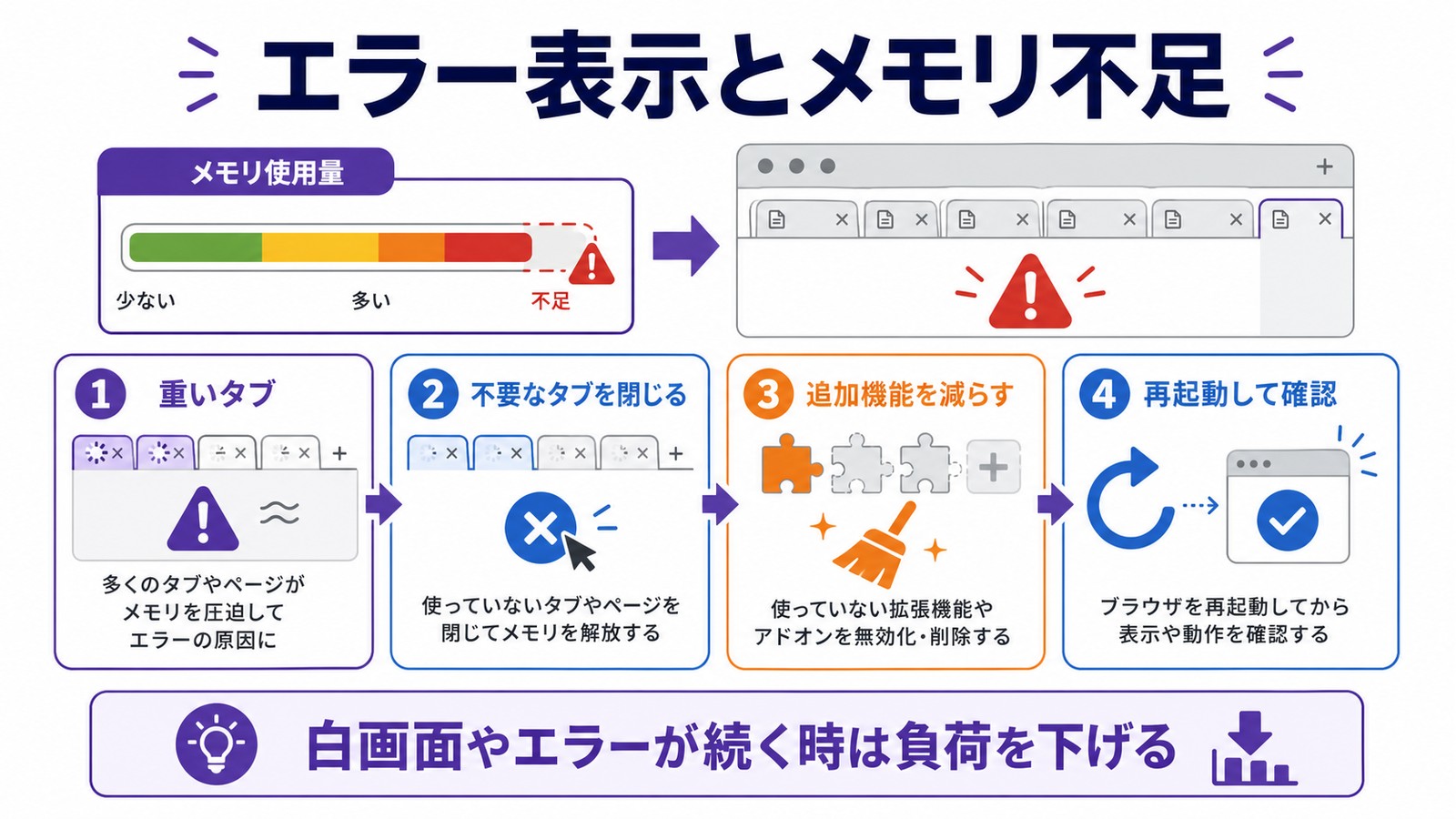
「Aw, Snap!」(ページを表示できません)は、Chromeがページを読み込めなかったときに表示されるエラーです。メモリ不足は原因の一つですが、ネットワーク、Cookieやキャッシュ、拡張機能、端末側ソフト、サイト側の障害など複数の要因が考えられます。まず再読み込みし、同じサイトだけか複数サイトで起きるかを確認します。
原因の一つとしてメモリ使用量を確認する手順
- Chromeの「︙」→「その他のツール」→「タスクマネージャ」を開きます(Windowsは Shift + Esc でも開けます)。
- 「メモリ使用量」の列をクリックして並べ替え、消費の大きいタブや拡張機能を確認します。
- 消費が極端に大きいタブを閉じるか、該当する拡張機能を無効化します。
読み込みエラーを切り分ける基本対策
- 使い終わったタブは閉じる: 「あとで読むかも」というページは、ブックマークに保存してから閉じると安心です。
- ほかの重いアプリを終了する: 動画編集ソフトやゲームなどを併用しているときは、使っていない方を終了します。
- メモリセーバーの設定を確認する: メモリ使用量が原因と疑われる場合の確認項目の一つです。重要なサイトは「常にアクティブにするサイト」へ追加できます(対処法1参照)。
- 発生範囲を確認する: 同じサイトだけで出るのか、複数サイトで出るのかを確認します。複数サイトで続く場合は、Chromeの更新や拡張機能の切り分けも行います。
対処法6: iPhoneのGoogleアプリ内でページが見当たらない場合
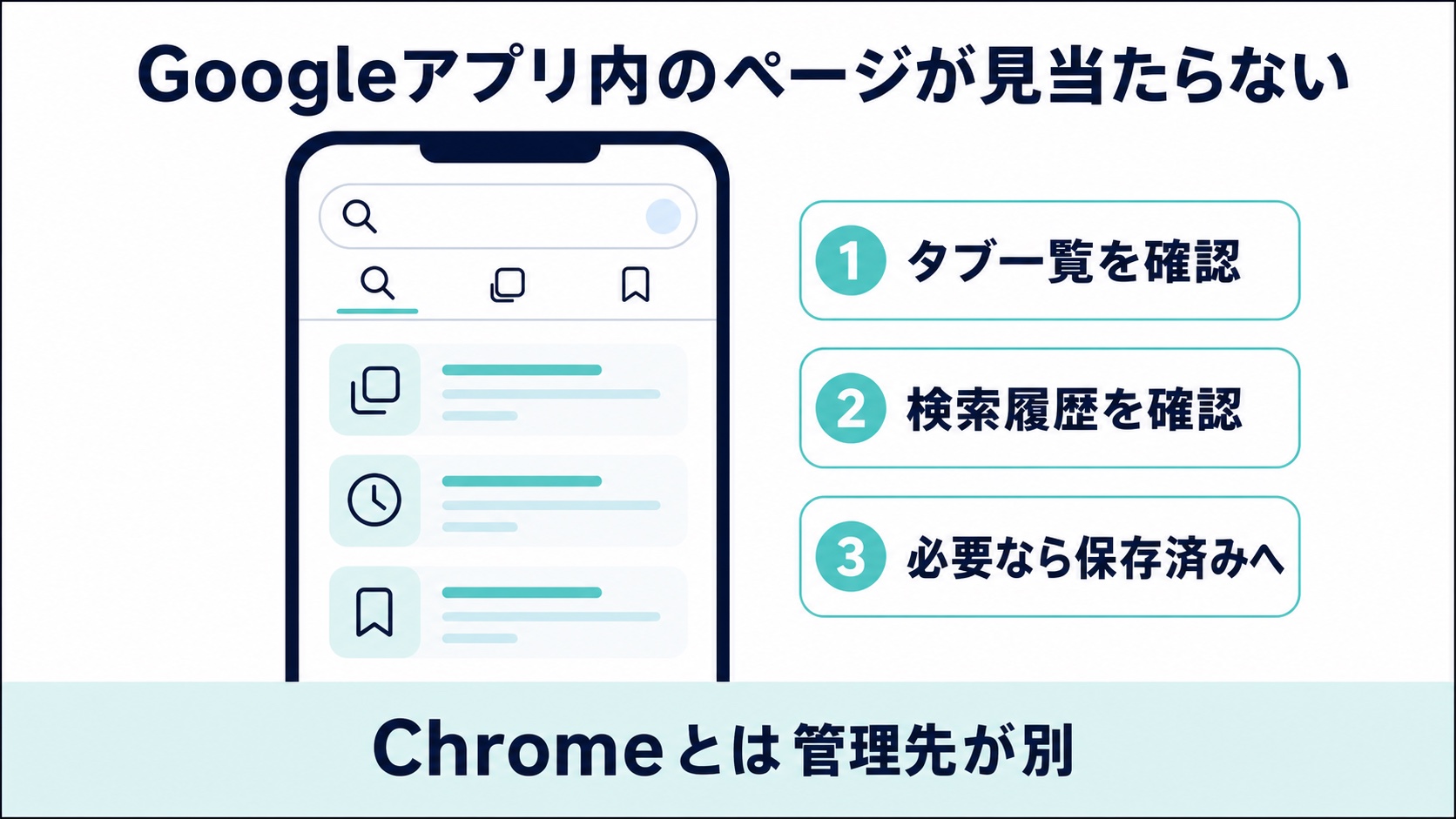
iPhoneで「Googleのタブが消えた」と感じたときは、開いたのがGoogleアプリ(Gアイコンの検索アプリ)かChromeかをまず確認します。Googleアプリ内で開いたページは、ChromeやSafariのタブとは別に管理されます。
Googleアプリ内のタブ一覧と検索履歴を確認する
Googleアプリ内で開いたページが見当たらないときは、まずアプリ内のタブ一覧と検索履歴を確認します。タブの保持期間や自動削除について、現行の公式一次情報では一律の条件を確認できないため、「一定期間で必ず削除される」とは断定できません。
Googleアプリ内で現在表示できるページ一覧と、アプリの検索履歴を順に確認します。画面の名称や位置はアプリのバージョンで変わるため、端末に表示される案内に従ってください。
消えて困るページをGoogleアプリで残す方法
- 検索履歴を確認する: 同じ検索語をたどり、見ていたページを開き直します。
- 「保存済み」が表示される場合は確認する: 表示名や位置はバージョンで変わるため、端末上の案内に従います。
- SafariやChromeでブックマークする: ページの共有メニューからブラウザで開き、重要なページをブックマークに保存します。
タブ一覧に見当たらない場合は、Googleアプリの検索履歴や「保存済み」を確認し、見ていたページや同じ検索をたどって開き直してください。
対処法7: スマホ版Chrome・Safariでタブが勝手に消える場合
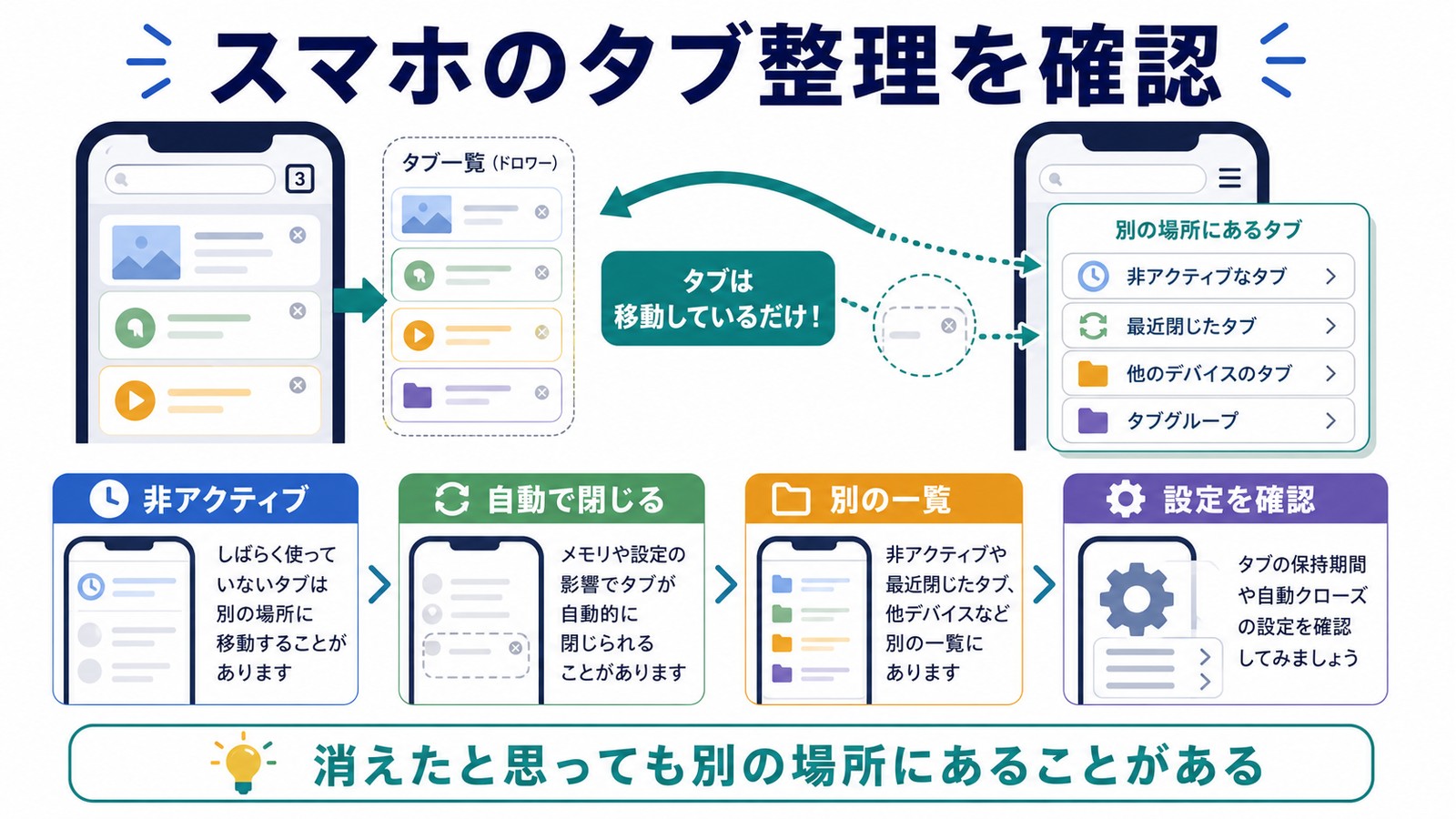
スマホのブラウザには、増えすぎたタブを自動で整理する機能がそれぞれ用意されています。「消えた」と思ったタブが、実は別の場所に移動しているだけというケースも多いため、アプリごとの仕様を確認しましょう。
| アプリ | タブが消える・減る仕組み | 確認・設定場所 |
|---|---|---|
| Googleアプリ(iPhone) | Chromeとは別のアプリ内タブとして管理される | 対処法6を参照 |
| Chrome(iPhone) | 一定期間開いていないタブが「非アクティブなタブ」へ自動移動 | タブ切り替え画面→「非アクティブなタブ」 |
| Chrome(Android) | 14日以上未使用のタブ・タブグループが非アクティブへ移動 | タブ一覧→「非アクティブなタブ」 |
| Safari(iPhone) | 「タブを閉じる」設定により1日〜1か月で自動クローズ | 設定アプリ→「Safari」 |
iPhone版Chrome: 「非アクティブなタブ」を確認する
iPhone版Chromeには、しばらく開いていないタブを「非アクティブなタブ」へ自動的に移動する機能があります。タブ一覧から見当たらなくなっても、削除されたわけではなく、非アクティブなタブの一覧に残っていることがあります。
- Chromeのタブ一覧を開き、「非アクティブなタブ」の項目がないか確認します。あれば、そこから元のタブに戻せます。
- 設定を確認する場合は、Chromeのメニューから「設定」→「タブとタブグループ」を開きます。
- 利用できる期間や「移動しない」などの項目は、端末に表示される選択肢を確認して設定します。
Android版Chrome: アーカイブとメモリ不足を確認する
Android版Chromeでは、14日以上使っていないタブまたはタブグループが「非アクティブなタブ」へ移動します。そこから開けば通常のタブ一覧へ戻せます。非アクティブ欄で6か月経過すると自動的に閉じますが、この自動終了は「設定」→「タブ」→「非アクティブ」でオフにできます。
端末側でChromeの処理が終了した場合は、タブ一覧が残ることもありますが、復元は保証されません。「最近使ったタブ」や履歴も確認し、タブ一覧で「すべてのタブを閉じる」を誤ってタップしていないかも確認しましょう。
Safariで「Googleのタブ」が消える場合
SafariでGoogleを開いて検索している場合は、Safariの「タブを閉じる」設定が原因かもしれません。Safariには、最後に表示してから一定期間たったタブを自動的に閉じる機能があります。
- iPhoneの「設定」アプリを開き、「Safari」を選択します(iOSのバージョンによっては「アプリ」→「Safari」の順に進みます)。
- 「タブを閉じる」をタップします。
- 「手動」「1日後」「1週間後」「1か月後」のうち、自動で閉じたくない場合は「手動」を選びます。
対処法8: 固定タブ(ピン留め)が勝手に消える場合
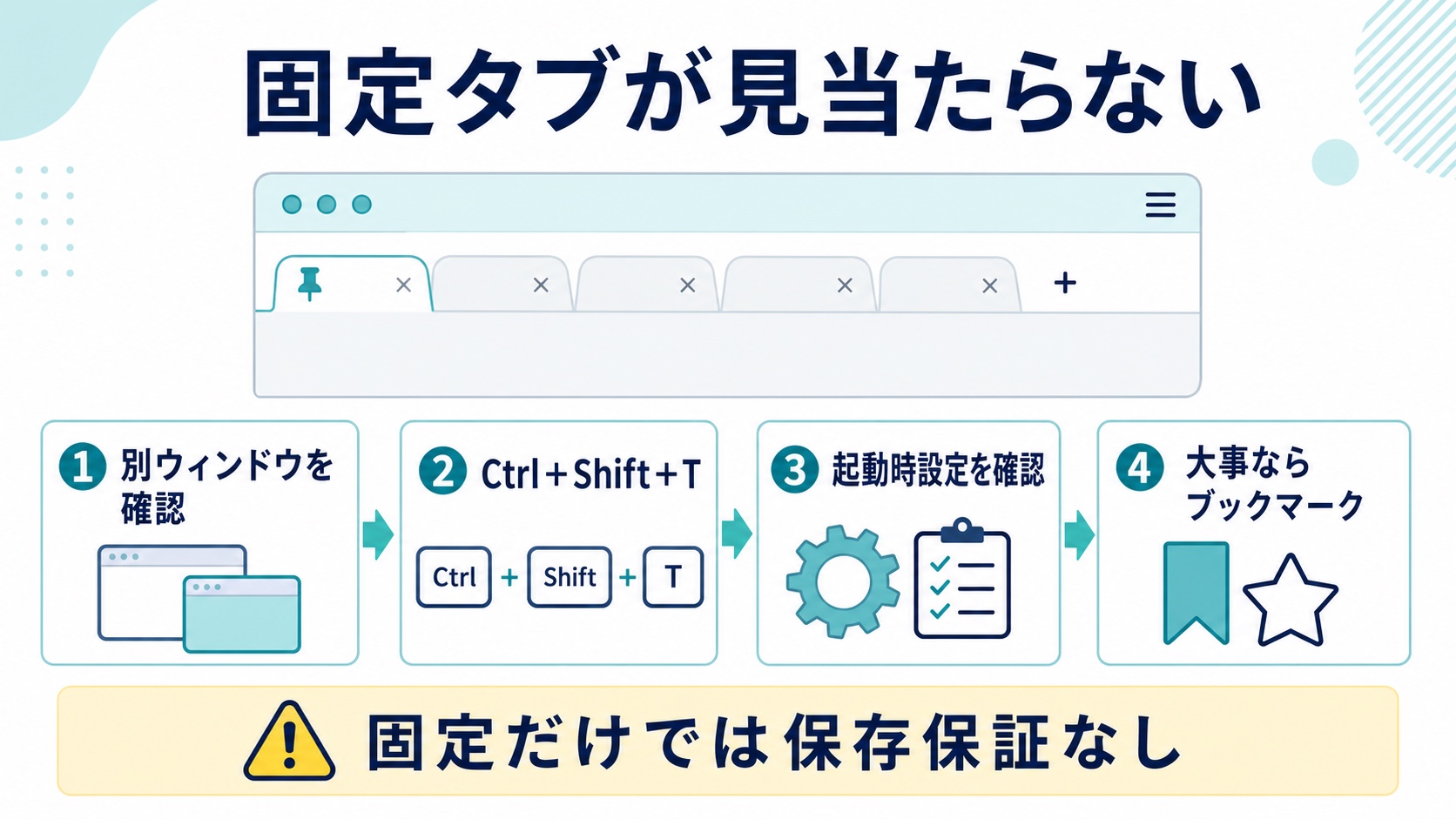
「毎日使うページを固定(ピン留め)していたのに、Chromeを開き直したら固定タブが見当たらない」場合は、別ウィンドウを開いていないか、起動時設定、最近閉じたウィンドウを順に確認します。固定は誤操作を減らす機能で、次回起動時の復元を保証する機能ではありません。
固定タブが見当たらないときの確認先
- 固定タブは固定したウィンドウに表示されます。新しく開いた別のウィンドウに同じ固定タブが自動で追加されるわけではありません。
- 閉じたウィンドウは、通常モードならCtrl + Shift + T(Mac: Cmd + Shift + T)で開き直せます。
- 起動時設定を「前回開いていたページを開く」にしても、すべてのウィンドウや固定状態が必ず戻るとは限りません。大事なページはブックマークにも保存します。
固定タブの確認と保存の4つのポイント
- 起動時の設定が「前回開いていたページを開く」になっているか確認します。これだけで固定状態の復元は保証されません(対処法3参照)。
- 誤ってウィンドウを閉じた直後は、Ctrl + Shift + T(Mac: Cmd + Shift + T)で開き直します。
- 複数ウィンドウを使う場合は、見当たらないページが別のウィンドウに残っていないか確認します。
- 固定はあくまで誤操作防止の機能です。絶対に失いたくないページは、固定に加えてブックマークにも保存しておきます。
固定タブには「×」ボタンが表示されないためクリックによる誤操作は減りますが、Ctrl + W(Mac: Cmd + W)やタブの右クリックメニューでは閉じられます。固定だけに頼らず、失いたくないページはブックマークにも保存してください。
対処法9: すべてのシークレットウィンドウを閉じた場合
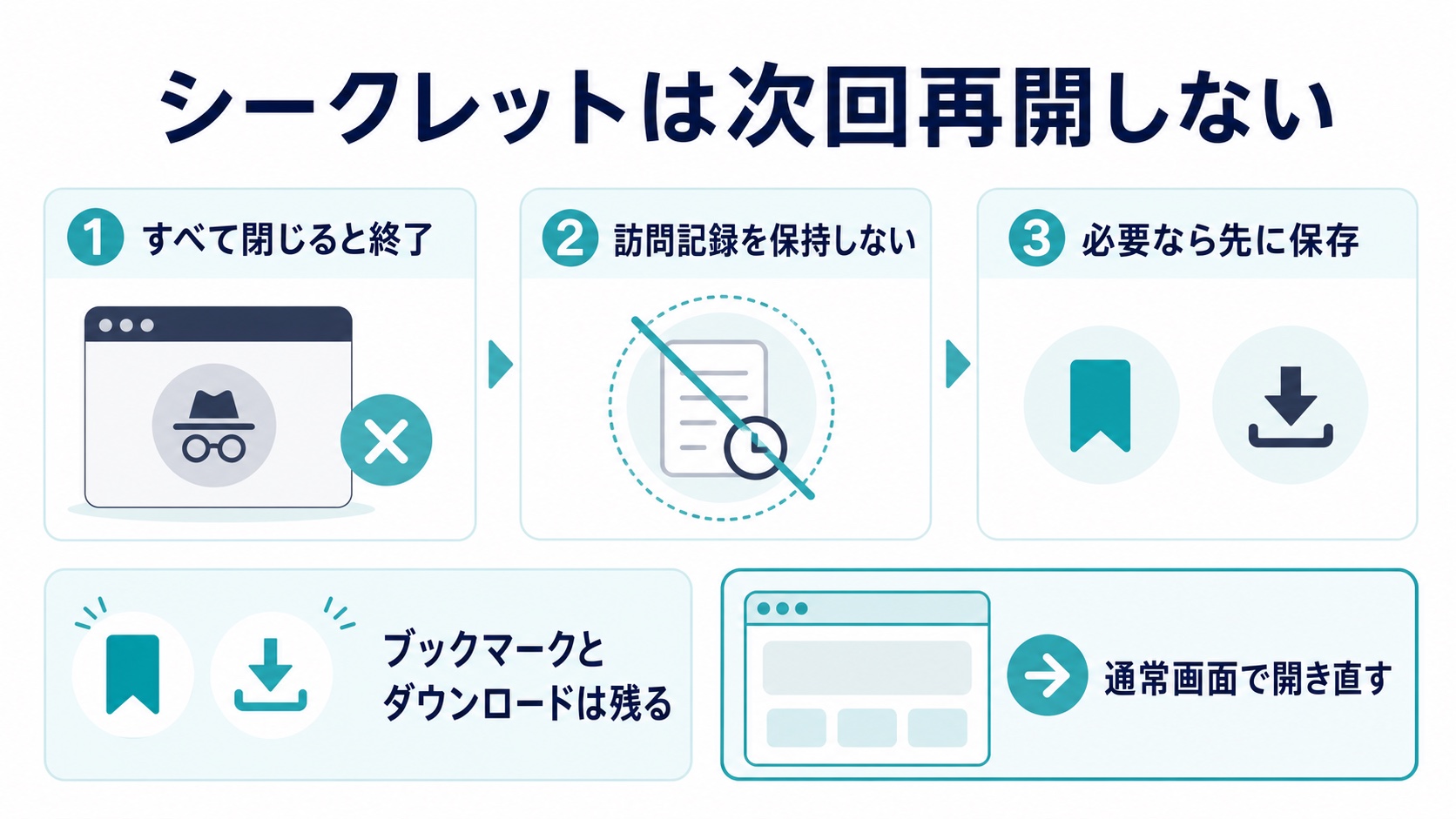
シークレットモードのタブは通常の履歴に保存されず、すべてのシークレットウィンドウを閉じると、そのセッションの閲覧履歴やサイトデータは端末に残りません。閉じたページの復元を前提にせず、必要なページは閉じる前にブックマークしてください。ダウンロードしたファイルと作成したブックマークは残ります。
すべて閉じる前に確認すること
- すべてのシークレットウィンドウを閉じるとセッションが終了: 必要なページがある場合は、全ウィンドウを閉じる前に保存します。
- 閲覧履歴とサイトデータ: すべてのシークレットウィンドウを閉じた後は、Chromeはそのセッションの閲覧履歴やサイトデータを保持しません。
- ダウンロードしたファイル: シークレットセッションの終了後も端末に残ります。
- 作成したブックマーク: シークレットセッションの終了後も残ります。
消えると困る調べものはシークレットを使わない
すべてのシークレットウィンドウを閉じた後は、Chromeはそのセッションの閲覧履歴やサイトデータを保持しません。あとで見返したいページは、全ウィンドウを閉じる前にブックマークしてください。
対処法10: それでも直らないときの最終手段
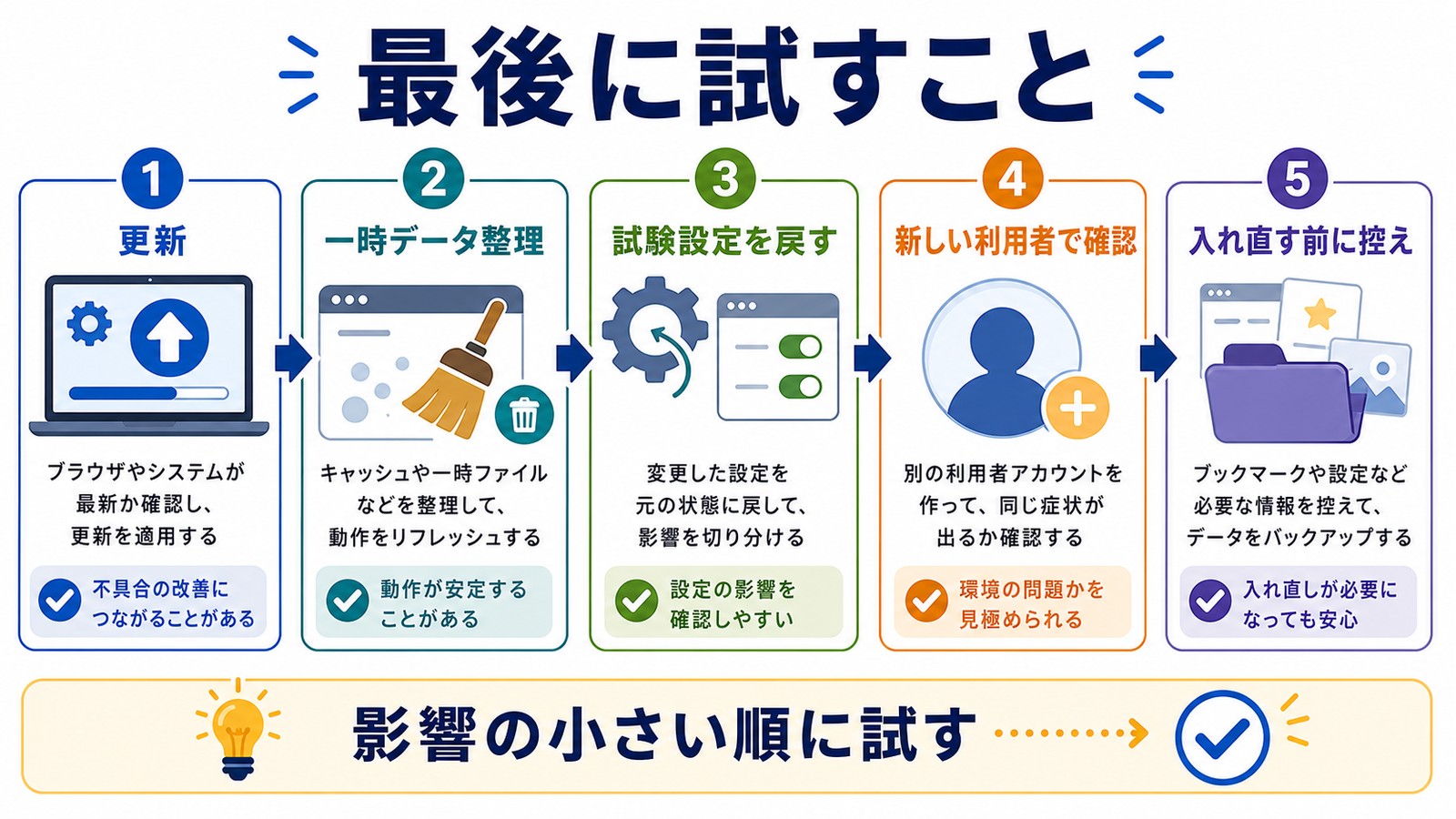
ここまでの対処で解決しない場合は、Chrome本体や設定データ側の問題を順番に切り分けます。影響の小さいものから順に試してください。
1. Chromeを最新版にアップデートする
「︙」→「ヘルプ」→「Google Chromeについて」を開くと、自動的に更新の確認とダウンロードが始まります。「再起動」ボタンが表示されたらクリックして適用してください。タブ関連の不具合が修正版で解消されることもあるため、最初に最新化しておくのが効率的です。
2. キャッシュを削除する
Ctrl + Shift + Delete(Mac: Cmd + Shift + Delete)で「閲覧履歴データの削除」を開き、期間を「全期間」にして「キャッシュされた画像とファイル」を削除します。Cookieまで削除すると各サイトからログアウトされるため、パスワードを確認してから実行しましょう。
3. chrome://flags をリセットする
アドレスバーに chrome://flags と入力し、ページ上部の「Reset all」をクリックしてから「Relaunch」で再起動します。実験的機能を変更した覚えがある場合はもちろん、いつから不調になったのかわからない場合の切り分けとしても有効です。
4. 新しいプロファイルで確認する
- ブックマークやパスワードを引き継げるよう、「設定」でGoogleアカウントの同期が有効になっているか確認します。
- Chrome右上のプロフィールアイコン→「追加」で新しいプロファイルを作成します。
- 新しいプロファイルでしばらく使い、タブが消える症状が出ないか確認します。
- 新しいプロファイルで問題が出なければ、元のプロファイルの破損が疑われます。新しいプロファイルにGoogleアカウントでログインし、同期でデータを移行しましょう。
5. Chromeを再インストールする
最後の手段として、Chromeをアンインストールし、Chrome公式サイトから最新版を入れ直します。Windowsは「設定」→「アプリ」から、Macはアプリケーションフォルダからアンインストールできます。実行前に、ブックマークやパスワードがGoogleアカウントに同期されていることを必ず確認してください。
タブが勝手に消えるのを防ぐ日常の予防策
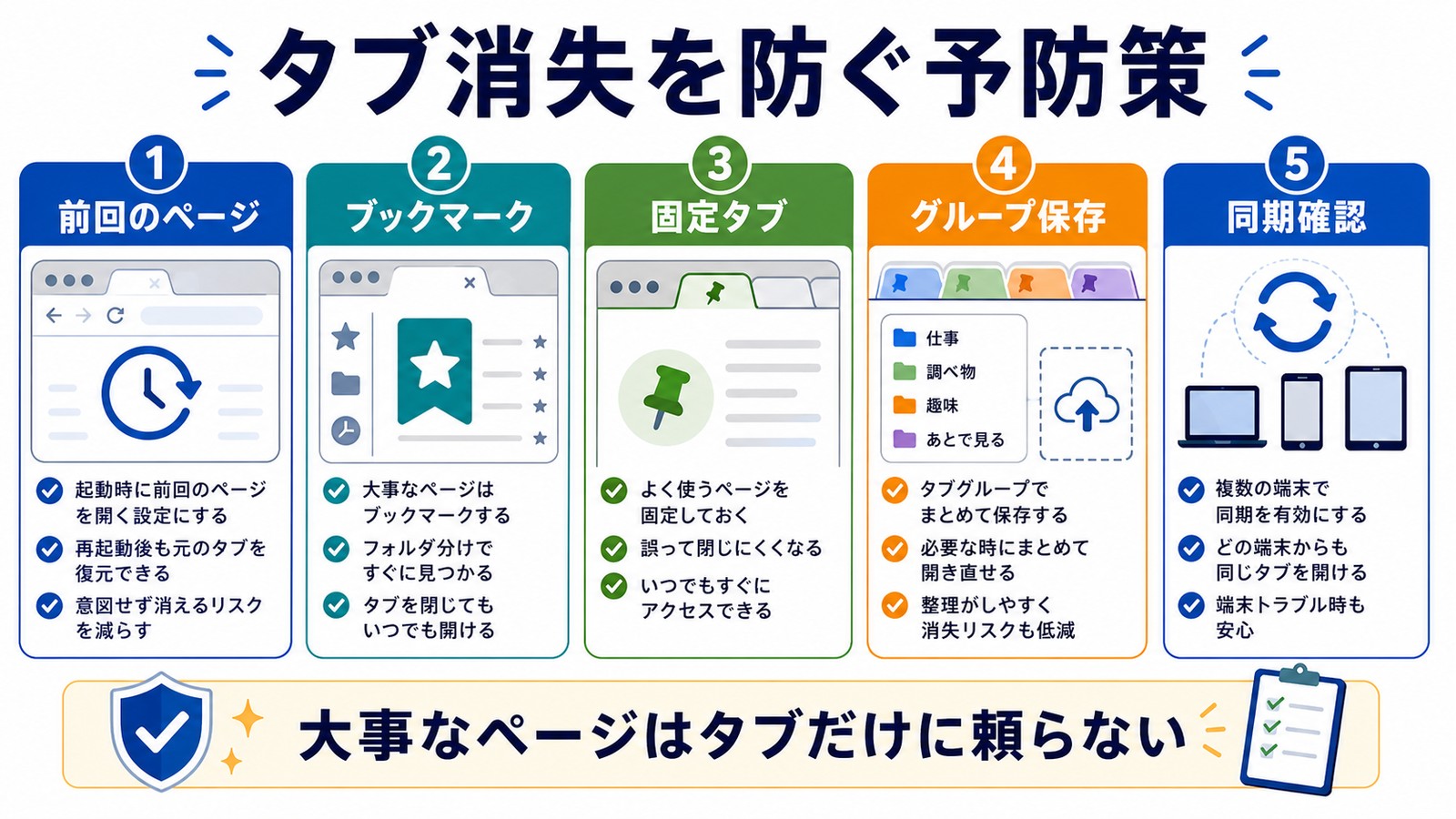
最後に、トラブルが起きる前にやっておきたい予防策をまとめます。どれも数分で設定でき、「大事なタブが消えた」というダメージを大幅に減らせます。
- 起動時設定を確認する: 「前回開いていたページを開く」になっているかを時々チェックする
- 大事なページはブックマークする: タブは一時的な置き場と割り切り、残したいページは必ずブックマークに保存する
- 常用タブは固定し、重要ページは保存する: 固定は誤操作を減らす用途に使い、失いたくないページはブックマークにも保存する
- タブグループで整理・保存する: 作業ごとにタブグループへまとめると誤操作が減り、グループを保存しておけば閉じたあとでも開き直せる
- Googleアカウントで同期する: ブックマーク・履歴・開いているタブを同期しておけば、万一消えても他の端末の履歴からたどれる
- 拡張機能は最小限にする: 使っていない拡張機能は削除し、インストール済みの各拡張機能の設定と権限を確認する
- Chromeと端末を最新に保つ: 不具合修正を取りこぼさないよう、自動更新を有効にしておく
よくある質問(FAQ)
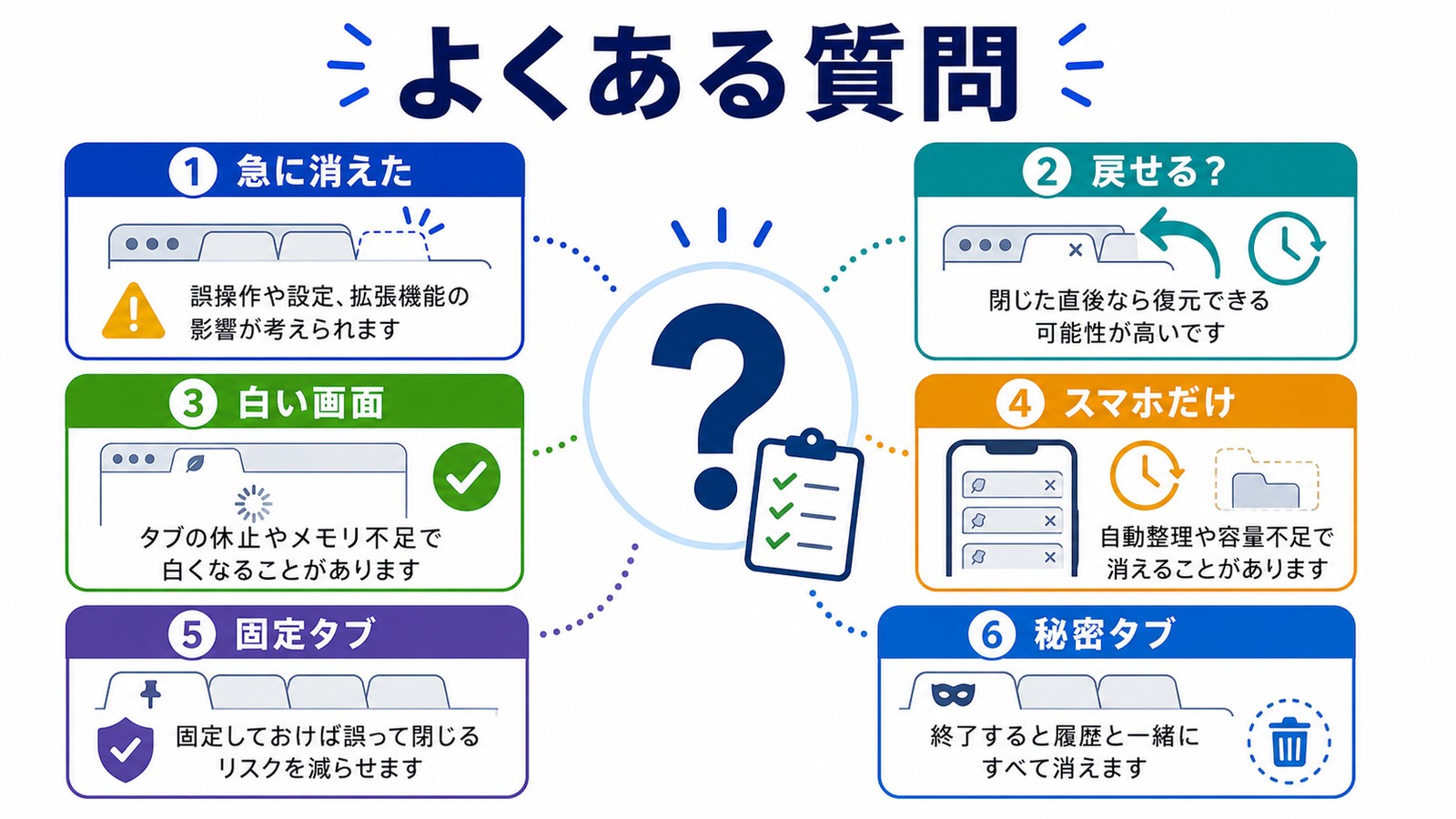
Q1. 「Googleのタブが勝手に消える」のはChromeの不具合ですか?
まず、消えたのがChromeブラウザのタブなのか、iPhoneのGoogleアプリ内で開いたページなのかを切り分けてください。Googleアプリ内のタブ保持期間は一律に断定せず、タブ一覧・検索履歴・「保存済み」を確認します。Chromeの場合は、メモリセーバー、起動時設定、誤操作、拡張機能などを症状に合わせて確認してください。
Q2. iPhoneのGoogleアプリで消えたタブを復元できますか?
まずGoogleアプリ内のタブ一覧、検索履歴、「保存済み」を確認してください。見つからない場合は同じ検索をたどって開き直します。今後に備えるなら、大事なページは「保存済み」へ追加するか、共有メニューからSafariやChromeで開いてブックマークします。
Q3. Chromeの固定タブ(ピン留め)が再起動のたびに消えます。なぜですか?
固定タブはそのウィンドウに属するため、まず別のChromeウィンドウに残っていないか確認します。閉じた直後ならCtrl + Shift + T(Mac: Cmd + Shift + T)でウィンドウを開き直し、起動時設定も「前回開いていたページを開く」になっているか確認してください。固定状態の復元は保証されないため、重要ページはブックマークにも保存します。
Q4. すべてのシークレットウィンドウを閉じた後、閲覧履歴から開き直せますか?
すべてのシークレットウィンドウを閉じた後は、Chromeはそのセッションの閲覧履歴やサイトデータを保持しません。閲覧履歴から開き直すことを前提にせず、必要なページは閉じる前にブックマークします。ダウンロードしたファイルと作成したブックマークは残ります。
Q5. しばらく見ていないタブが白くなって再読み込みされるのは、タブが消えたということですか?
タブ自体は残っているため、閉じた状態ではありません。メモリセーバーの可能性があるので、「設定」→「パフォーマンス」で有効か確認します。メモリセーバーで無効になったタブは、タブへ移動すると自動で再読み込みされます。無効にしたくないサイトは「常にアクティブにするサイト」へ追加します。
Q6. Ctrl + Shift + Tでは、どこまで前のタブを復元できますか?
連続して押すと、直近に閉じた通常モードのタブやウィンドウを新しい順に開き直せます。それより前のページは、閲覧履歴(Ctrl + H / Mac: Cmd + Y)から検索して開き直します。シークレットモードのページは通常の閲覧履歴には保存されません。
Q7. AndroidのChromeでタブが勝手に消えるのはなぜですか?
14日以上使っていないタブやタブグループは「非アクティブなタブ」へ移動します。そこから開けば通常の一覧へ戻せます。非アクティブ欄で6か月経つと自動的に閉じますが、この自動終了は設定でオフにできます。見当たらない場合は「最近使ったタブ」や履歴も確認してください。
Q8. タブをたくさん開いたままにしても消えないようにする設定はありますか?
起動時設定、メモリセーバーの除外登録、常用タブの固定、タブグループの保存を確認してください。必要なページはタブだけに置かず、ブックマークにも保存します。快適に開けるタブ数はページの内容、拡張機能、端末のメモリ使用状況で変わるため、一律の件数では判断できません。
📚 あわせて読みたい
まとめ
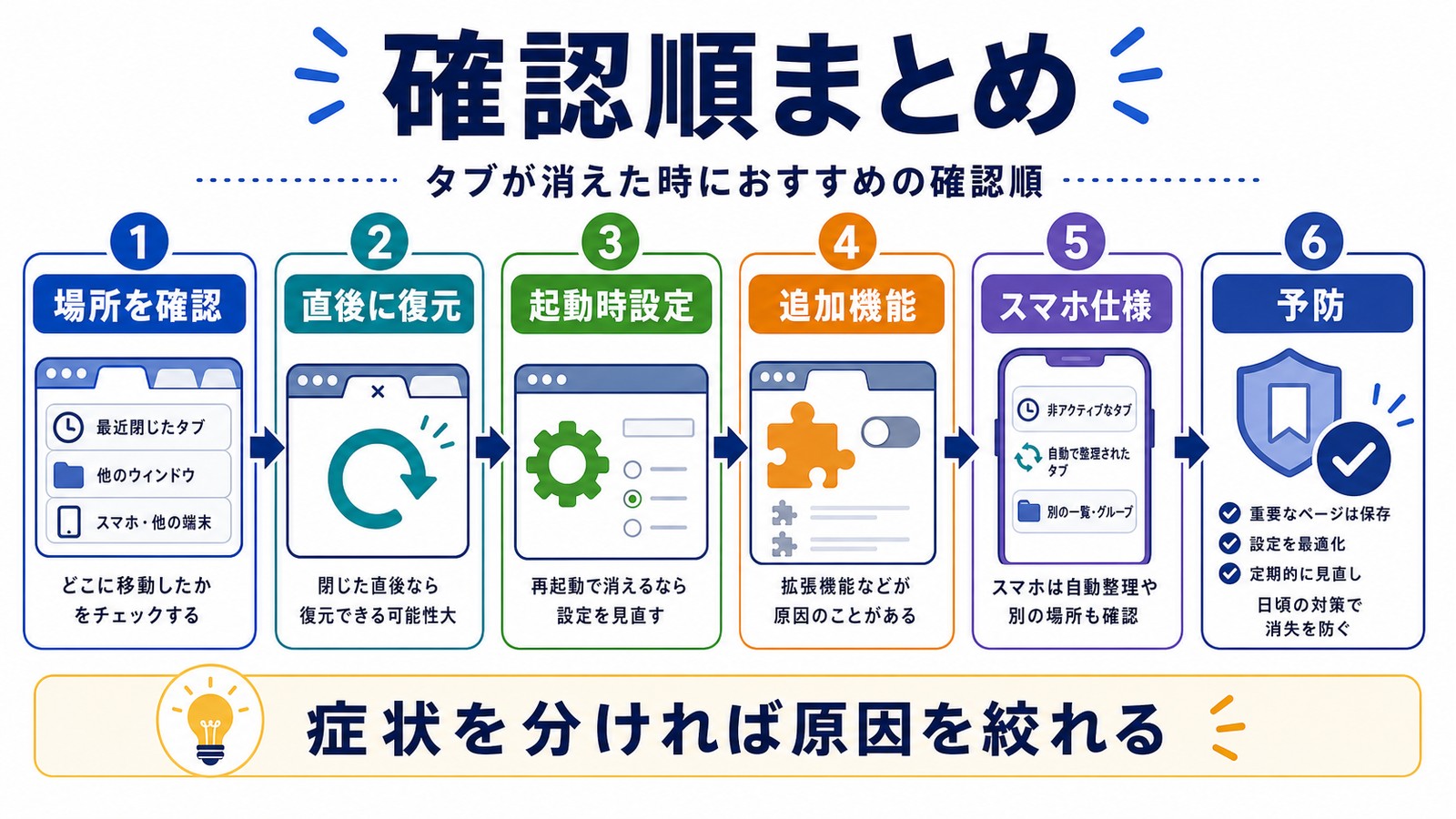
ChromeやGoogleアプリ内でページが見当たらない場合は、「どのアプリで」「どんな症状が」起きているかを切り分けると、確認先を絞りやすくなります。最後に、この記事の要点を一覧にまとめます。
| 状況 | まずやること |
|---|---|
| タブを閉じた直後 | Ctrl + Shift + T(Mac: Cmd + Shift + T)で開き直す |
| 再起動後に前回のページが開かない | 起動時設定を確認し、重要ページはブックマークにも保存 |
| タブが白くなり再読み込みされる | メモリセーバーの除外サイトに登録 |
| 規則的にタブが閉じる | 拡張機能をすべてオフ→一つずつ戻して確認 |
| iPhoneのGoogleアプリで消える | タブ一覧・検索履歴・保存済みを確認する |
| 固定タブが消える | 別ウィンドウ・起動時設定・最近閉じた項目を確認 |
| すべてのシークレットウィンドウを閉じた | 通常の閲覧履歴には残らないため、必要なページは先にブックマーク |
| 何をしても直らない | アップデート→flagsリセット→新プロファイル→再インストール |
ポイントは、パソコンのChromeなら「閉じた項目を開き直すショートカット+起動時設定」、iPhoneのGoogleアプリなら「アプリ内のタブ一覧・検索履歴・保存済み」を確認することです。固定タブは永続保存ではなく、シークレットタブは通常の履歴に残らないため、大事なページはブックマークにも保存してください。
この記事の対処法をすべて試しても症状が続く場合は、Google Chromeヘルプセンターで最新のサポート情報も確認してみてください。
