 minto.tech スマホ(iPhone/Android)・パソコン(Windows/Mac)・Office・Wi-Fi・AIツールの「できない」「困った」を解決する実用ガイド。トラブル対処法とノウハウが満載のお助けサイトです。
※本ページにはプロモーション(広告)が含まれています
パナソニックのテレビ(ビエラ)やレコーダー(ディーガ)で録画番組が再生できないとき、最初にやるべきことは「直す」ことではなく、故障なのか・仕様なのか・操作の取り違えなのかを見分けることです。昨日まで同じビエラ/ディーガで見えていた番組が急に再生できなくなったのなら直せる見込みは十分にあり、最初の一手は公式のリセット手順です。一方、別のテレビ・買い替えた新しいテレビ・パソコンにつないで見ようとしているなら、それは故障ではなく仕様で、どれだけ操作しても再生はできません。そして、ビエラのリモコンの[録画一覧]ボタンを押してもディーガの番組が出ないのは、そのボタンが外付けHDD専用だからで、故障でも設定ミスでもありません。
まずは30秒で、ご自身の状況がどのパターンかを確認してください。
| いまの状況 | 正体 | 読むべき場所 |
|---|---|---|
| 同じビエラで、昨日まで見えていた外付けHDDの番組が急に再生できない | 認識不良・HDDの休止・一時的な不調(直せる見込みあり) | 本記事の1章 → 3章 |
| [録画一覧]を押すと「USB機器が認識できませんでした」「USB機器が接続されていません」と出る | 接続・電源・認識の問題 | 本記事の3章(3-1・3-2) |
| [録画一覧]を押しても放送映像に戻ってしまう | HDDのリセットで直る典型例 | 本記事の3章(3-2) |
| 別のテレビ・新しいテレビ・パソコンにつないだら番組が見られない | 故障ではなく仕様 | 本記事の2章 → 7章 |
| ビエラの[録画一覧]ボタンを押してもディーガの番組が出ない | ボタンの取り違え(ディーガの一覧は出ない仕様) | 本記事の5章 |
| ディーガ本体で再生できない・表示窓に「U61」「U88」などが出ている | 復旧動作中の合図・本体側の不調 | 本記事の4章 |
| スマホの「どこでもディーガ」で見られない | 電源状態・録画中・ペアリング期限 | 本記事の6章 |
| 外付けHDDに「初期化してください」と表示されている | 押すと録画が全部消える表示 | 外付けHDDが「初期化してください」と出る時の対処法 |
| 録画一覧は出るが、番組そのものが一覧に見当たらない | まとめ表示・視聴制限・録画先の切り替わり | レコーダーの録画番組が消えた・一覧に出てこない時の対処法 |
| そもそも録画されていない・予約が失敗する | 再生ではなく録画の問題 | テレビの録画ができない・失敗する原因と対処法 |
📑 この記事の目次(タップで開く)
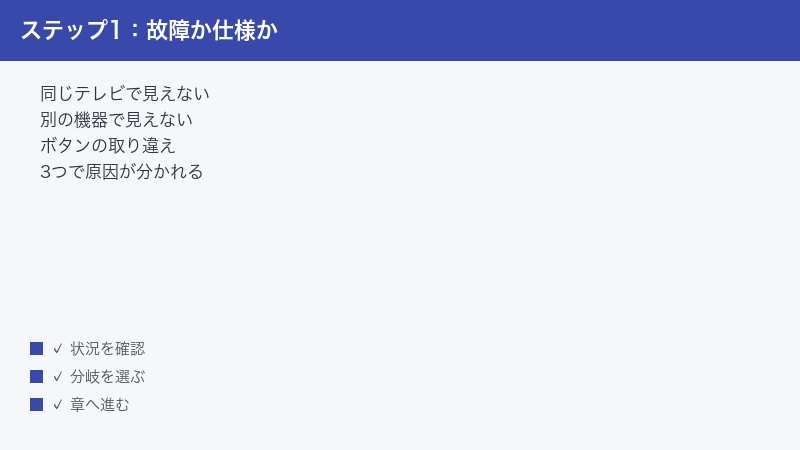
1. 最初に「故障か・仕様か・操作の取り違えか」を3つの質問で見分ける
検索でこの記事にたどり着く方の状況は、大きく3種類に分かれます。そして、そのうち2種類はいくら機器を操作しても解決しません。だからこそ、手を動かす前に次の3つの質問に答えてください。答えによって、読むべき章も、やってよいこと・やってはいけないことも変わります。
1-1. 質問①:昨日まで見えていた「同じ機器」で見えなくなりましたか?
同じビエラ、または同じディーガで、これまで普通に再生できていた番組が急に再生できなくなった、という場合は、機器側の一時的な不調や外付けHDDの認識不良が最有力です。この場合は直せる見込みがあり、公式のリセット手順(3章・4章)が最初の一手になります。USBケーブルの接触不良、外付けHDDが休止状態から復帰しきっていない、録画中で再生の準備が遅れている、といった「待てば直る」「挿し直せば直る」ケースが実際には多くを占めます。焦って初期化やフォーマットの選択肢に触らないことが、この分岐で最も大切な約束です。
1-2. 質問②:「別の機器」で見ようとしていませんか?
テレビを買い替えて古い外付けHDDをつなぎ替えた、リビングのビエラで録った番組を寝室の別のビエラで見たい、外付けHDDをパソコンにつないで中身を確認したい。こうした場合は、故障ではなく仕様です。パナソニックの公式FAQには、ビエラに登録した外付けHDDの録画番組は「録画に使用したビエラでのみ再生でき、他の機器での再生はできません」と明記されています(FAQ 43595)。同じ型番のビエラでも、修理で基板が変わった後でも、原則として再生できません。ディーガの通常録画用USB-HDDも同じで、登録したそのディーガ専用です。この分岐の方は、2章で「なぜそうなのか」と例外を確認したうえで、7章の「買い替え・引っ越しでできること」に進んでください。
1-3. 質問③:ディーガの番組を、ビエラの[録画一覧]ボタンで探していませんか?
ビエラのリモコンにある[録画一覧]ボタンは、ビエラに直接つないだ外付けHDD用のボタンです。HDMIやネットワークでつないだディーガの録画一覧は、このボタンでは表示されません(FAQ 43756)。「録画一覧を押しても何も出ない」「知らないうちにディーガの番組が消えた」と感じて再起動や設定変更を繰り返す方が非常に多いのですが、これは故障でも設定ミスでもなく、ボタンの役割の取り違えです。ディーガの番組は、HDMI接続なら入力切換でディーガの画面に切り替えてディーガのリモコンの[録画一覧]を押す、ネットワーク接続ならビエラ側のホームネットワーク(お部屋ジャンプリンク)の入口から入る、という経路で見ます。詳しい手順は5章にまとめました。
以上の3つの質問で、あなたの状況は「直す」「仕様を受け入れて別の手を打つ」「正しい経路でたどり直す」のどれかに絞れたはずです。次の章からは、それぞれの分岐ごとに具体的な手順を書いていきます。
2. 仕様で再生できないケース=故障ではない
この章は「別の機器で見ようとしている」方のための章です。どれだけ操作しても再生できない理由と、わずかな例外、そして「知らずにやると録画を失う操作」をまとめます。
2-1. ビエラの外付けHDDの番組は「録画したそのビエラ」でしか再生できない
デジタル放送の録画番組は著作権保護のため、録画した機器と結び付いた形で外付けHDDに記録されます。パナソニックの公式FAQでも、ビエラに登録した外付けHDDに録画された番組は、録画に使用したビエラでのみ再生でき、他の機器では再生できないと案内されています(FAQ 43595・43908)。2024年以降の品番が「TV」から始まるFire TV搭載ビエラでも同じで、公式サポート情報には「本機でのみ再生できます。ほかのテレビ(同じ品番のテレビを含む)やパソコンなどに接続して再生することはできません」と書かれています。さらに「故障で本機を修理した場合などは、USB HDDに録画した番組を本機で再生できなくなります」とも記載されており、修理の内容によっては同じテレビでも再生できなくなることがあります。修理に出す前に、残したい録画がある場合は、修理相談の際にその点を必ず確認してください。
つまり、外付けHDDを別のビエラやパソコンにつないでも、中の番組は見えません。それどころか、別のビエラやディーガに「登録」してしまうと、中身は初期化されて消えます。この「機器に紐付いた暗号化」の仕組みそのものについては、外付けHDDが「初期化してください」と出る時の対処法の5章で詳しく解説していますので、理屈を知りたい方はそちらをご覧ください。本記事では「パナソニック機でどう振る舞うか」に絞って進めます。
2-2. ディーガの通常録画用USB-HDDも、登録したディーガ専用
ディーガに外付けHDD(USB-HDD)を登録して使っている場合も同じです。通常録画用フォーマットのUSB-HDDに録画した番組は、「録画したディーガでのみ再生でき、他の機器では再生できません」(FAQ 42452)。別のディーガにつなぎ替えても再生できず、しかも「他の機器で使用したUSB-HDDを登録する場合、USB-HDDに記録されている内容はすべて消去され、元に戻せません」(FAQ 41908)と明記されています。ディーガを買い替えたからといって古いUSB-HDDを新しいディーガにつないで登録すると、その瞬間に旧ディーガの録画は失われます。
2-3. SeeQVaultの例外と、その限界
「SeeQVault(シーキューボルト)対応HDDなら、別の機器でも見られる」という情報を目にした方も多いと思います。これは半分正しく、半分は誤解を招きます。SeeQVaultフォーマットで録画した番組は、録画した機器のほかにSeeQVault対応のディーガやビエラで再生できます(FAQ 43908・42452)。ただし、次の条件と制約があります。
- 録画する側がSeeQVaultに対応していなければ意味がない。ビエラでSeeQVaultに対応しているのは、公式FAQ 43595によると2014年モデル(AX900/AX900F/AX700)、2015年モデル(CX800/CX800N/CX700/CS650/CS600)、2016年モデル(DX950/DX850/DX800/DX770/DX750/DX600)に限られます。2017年以降のビエラや現行のビエラでは、SeeQVault対応HDDを買っても通常録画用としてしか使えず、「次のテレビに持っていける」状態にはなりません。ディーガは対応機種のみで、USB-HDD登録時のフォーマット選択で「SeeQVaultフォーマット」を選んだ場合に限ります(FAQ 42859。ほかの選択肢は「通常録画/チャンネル録画/全自動録画用」と「写真・音楽用」です)。
- SeeQVault番組は、お部屋ジャンプリンクやメディアアクセス(どこでもディーガ)では視聴できない(FAQ 43595・43908・41621)。別の部屋のテレビやスマホで見る、という使い方とは相性が悪い規格です。
- ダビング10の番組が「1回だけ録画可能」として記録される。ビエラからディーガへLAN接続ダビングするとムーブになり、元のHDDには残りません(FAQ 43908)。
- ビエラでは、SeeQVaultフォーマットにしたHDDを通常録画用フォーマットに戻すことはできません(FAQ 43595)。
「万能の保険」ではなく、「対応機器同士に限って持ち運べる、制約つきの規格」と理解しておくのが正確です。お手持ちの機器がSeeQVaultに対応しているかは、取扱説明書か公式の動作確認情報で確認してください。
2-4. 登録削除・テレビの初期化(個人情報リセット)で見られなくなる
もう一つ、知らずにやってしまいがちなのが、テレビ側の初期化です。公式FAQ 43666には「USBハードディスク(SeeQVaultを除く)に録画された番組は初期状態に戻すと視聴できなくなります」という注意が書かれています。機種によってはUSBハードディスクの登録情報が削除されず視聴できる場合もあるとされていますが、それでも「USB機器一覧」から登録を削除すれば録画番組は再生できなくなります。内蔵HDD搭載モデル(MR770/GR770など)のFAQでも、登録を一度解除したUSBハードディスクを再使用するには再登録・フォーマットが必要で、録画していた番組はすべて消去されると案内されています(FAQ 43645)。
Fire TV搭載の「TV」品番では、設定の「デバイスとソフトウェア」にある「工場出荷時の設定にリセット」に、「リセットして録画した番組を削除」と「録画した番組を削除せずにリセット」という2つの選択肢があります。選択肢が用意されているとはいえ、再生できない原因を切り分けている段階で初期化に進む理由はありません。「再生できない」を直す目的でテレビを初期化するのは、原因が別にあった場合に録画ごと失うリスクだけを背負う行為だと考えてください。
2-5. ネットワーク経由(お部屋ジャンプリンク)にある仕様上の制限
別の部屋のビエラからディーガの番組を見る「お部屋ジャンプリンク」(TV品番では「ホームネットワーク」と呼びます)にも、故障ではない「見られない場面」があります。ディーガが録画中など他の動作をしているとき、全チューナー使用中に放送中の番組を転送しようとするとき、4K番組を非対応の機器で見ようとするとき、送信側の電源状態が条件に合わないとき、などです。いずれも仕様であり、条件と手順は5-3・5-4(ビエラをサーバーにする場合は5-5)にまとめて整理します。
2-6. 「初期化してください」が出ている場合
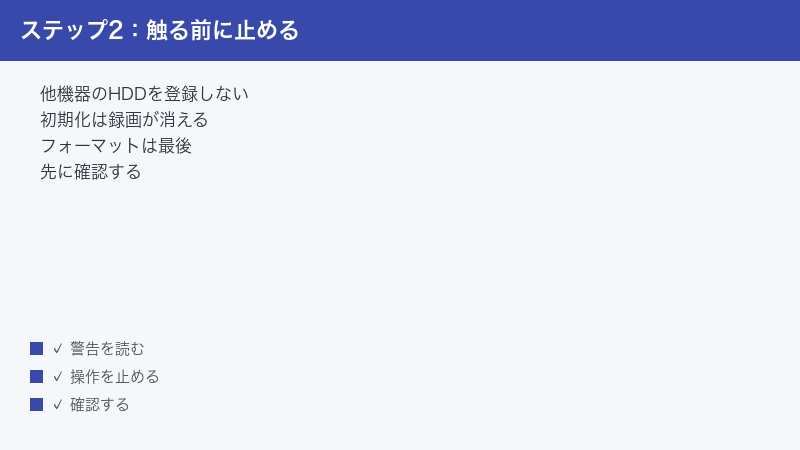
[録画一覧]を押したときに「初期化してください」のような、初期化や登録を促す表示が出ている場合、ここで初期化に進むと外付けHDDの録画は全部消えます。ビエラ・ディーガ固有の話ではなく、メーカー横断で同じ構造なので、録画を守りながら試す順番は外付けHDDが「初期化してください」と出る時の対処法に任せます。本記事では、その前段にあたる「認識はしているのに再生できない」「放送映像に戻る」「ボタンを押しても反応しない」を扱います。
3. ビエラ(テレビ)の外付けHDDの番組が再生できない時の手順
ここからは「同じビエラで急に再生できなくなった」方のための手順です。ビエラは、品番が「TV」から始まるモデル(2024年以降発売のFire TV搭載モデル)と、「TH」から始まるモデル(2023年以前の機種のほか、2025年発売のLF2/LW2など一部機種も含みます。FAQ 43515)で、画面の文言やメニューが異なります。公式FAQも品番の頭文字で分かれているので、本記事でも分けて書きます。お手持ちのテレビの品番は、本体背面のラベルか、設定メニューの機種情報で確認できます。
3-1. 画面の表示で分ける
[録画一覧]ボタンを押したときに何が起きるかで、次の一手が変わります。
| 押したときの反応 | 考えられること | 次の一手 |
|---|---|---|
| 「USB機器が認識できませんでした」「USB機器が接続されていません」と表示される | 録画用端子に接続されていない、HDDの電源が入っていない、認識不良(公式FAQ 43755) | 端子・電源を確認 → 3-2のリセット |
| 何も出ずに放送映像に戻る | HDDの認識が途切れている典型例(公式FAQ 43758) | 3-2のリセット |
| 録画一覧が出るまでに長く待たされる | HDDが休止状態から復帰中 | 3-4の「待つ」 |
| 一覧は出るが特定の番組だけ「再生できません」と番号付きで表示される | 公式一覧にない表示。HDDとの相性や記録部分の不良の報告あり | 3-8 |
| 「初期化してください」など、初期化・登録を促す表示が出る | 進めると全消去される表示 | 2-6のリンク先へ |
「USB機器が認識できませんでした」が出たときに公式FAQ 43755が案内している確認項目は、①外付けHDDがビエラのUSB端子(録画用)に接続されているか、②外付けHDDの電源が入っているか(電源ボタンがある機種は「入」にする)、③ディーガの録画一覧を探していないか(このボタンは外付けHDD用)、の3つです。問題がなければ、TH品番は次の3-2のリセットに進みます。TV品番については、公式FAQは「録画用として登録し初期化する」手順を案内していますが、そこには「初期化すると、外付けHDDのすべてのデータを消去します」という警告がついています。すでに録画済みのHDDが急に認識されなくなった場面でこの手順に進むのは、録画を手放す決断をした後にしてください。まずは3-3で状態を確認し、再起動と接続の見直しを先に行います。
3-2. 公式の「USBハードディスクのリセット」手順(TH品番)
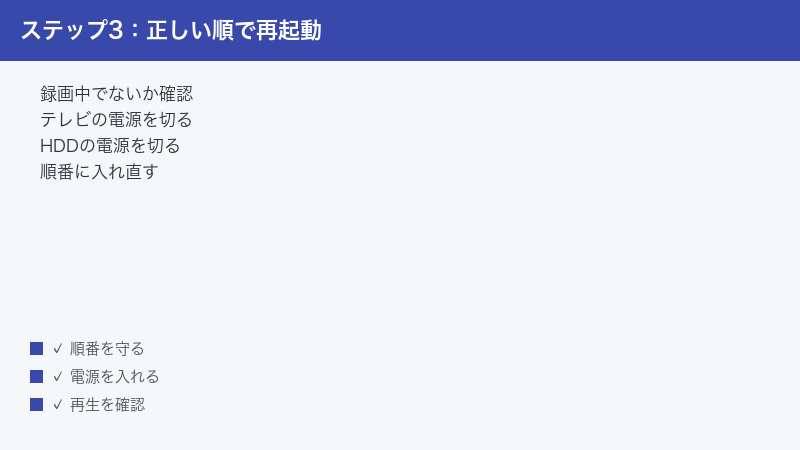
公式FAQ 43758に書かれているリセット手順です。順番と、電源ランプの色の確認がポイントです。「リセット」といっても設定や録画が消える操作ではなく、テレビとHDDの両方を正しい順番で電源オフ・オンして、接続をやり直すだけの手順です。
- 録画中でないことを確認します。録画予約が始まる直前の時間帯も避けてください。
- テレビ本体の電源ボタン(リモコンではなく本体側)を押して電源を切り、電源ランプが「赤」または「橙」になったことを確認します。ランプが赤か橙になったことが、テレビが確実に待機状態へ入った合図です。
- 外付けHDDの電源を「切」にします。電源ボタンがないHDDは、電源プラグを抜きます。
- テレビと外付けHDDをつないでいるUSBケーブルを抜き挿しします。公式FAQも「USBケーブル接続が悪い場合もありますので、抜き挿しすることをおすすめします」と書いています。壁掛けなどで抜き挿しができない場合は、約5秒以上待ちます。
- 外付けHDDの電源を「入」にします。
- テレビ本体の電源を入れます。
電源を入れたらすぐに[録画一覧]を連打せず、HDDの起動音が落ち着くまで1〜2分待ってから押してください。これは公式FAQ 43758が最初に案内している手順で、「昨日まで見えていた」ケースでは、まずここから試します。なお、USBケーブルを抜く前に録画中でないことを確認するのは、録画中に抜くとHDDの記録内容に影響が出るおそれがあるためです。安全な取り外し操作が用意されている機種での手順はテレビの外付けHDDを安全に取り外す手順も参考にしてください。
3-3. TV品番(2024年以降・Fire TV搭載)での確認と再起動
Fire TV搭載ビエラでは、外付けHDDの状態をホーム画面から確認できます。リモコンの[ホーム]ボタンを押し、画面右端の「設定」(歯車)を選び、「デバイスとソフトウェア」→「USBデバイスを管理」と進むと、「USBハードディスクドライブを管理」という画面で、接続・登録されているUSBデバイスと使用状況が表示されます。ここで見たいのは「録画用に登録したHDDが表示されているか」だけです。同じ画面にある「フォーマット メディアのストレージ」は、そのHDDを初期化して録画用に登録し直す操作なので、切り分けの段階では絶対に選ばないでください。隣のUSB端子に別の記憶媒体がつながっている場合、選択を間違えるとそちらのデータが消えることも公式が注意しています。
もう一つ、TV品番で切り分けの途中に出会いやすい画面があります。HDDをつなぎ直したときなどに「USBデバイスをどのような目的で使用しますか?」と聞かれ、「録画用」を選ぶと「録画用にセットアップ 続けるとハードドライブが初期化され、すべてのデータが消去されます」という確認と「今すぐセットアップ」のボタンが表示されます(公式サポート情報の登録手順に載っている文言です)。これは新しいHDDを初期化して録画用に登録するための画面で、録画済みのHDDで進めば中身は消えます。切り分けの途中でこの画面が出たら、「今すぐセットアップ」は押さずに戻ってください。録画用の青色端子につながっているか、ケーブルが抜けかけていないかを確認し、3-2と同じ順序で電源を入れ直してから「USBデバイスを管理」で登録状態を見ます。
再起動は、同じ「設定」から行います。公式FAQ 43756はHDMI機器の映像が出ない場合の対処として、「設定」→「ディスプレイとソフトウェア」→「再起動」を案内しており、Fire TV搭載ビエラのサポート情報では「デバイスとソフトウェア」の中に「再起動」があります。お使いのソフトウェアのバージョンで表示が異なる場合があるので、「〜とソフトウェア」という項目の中から「再起動」を探してください。画面がいったん暗くなった後に「Panasonic | fire tv」の表示が出れば再起動は完了です。それでも改善しない場合は、電源プラグをコンセントから抜き、5秒以上たってから挿し直して電源を入れます。外付けHDD側の電源オフ・オンとUSBケーブルの抜き挿しは、TH品番と同じ順序(テレビを切ってからHDDを切り、HDDを入れてからテレビを入れる)で行ってください。
接続条件もあらためて確認しておきます。TV品番で録画用に使えるのは容量160GB以上・USB3.0対応のHDDで、背面の「(録画用)」と表記された青色のUSB端子に直接つなぐ必要があります。USBハブは使えず、同時に使えるHDDは1台、登録できるのは8台までです。録画用以外のUSB端子やハブ経由でつないでいると、正常に認識されません。
3-4. 待つべき場面を知る(焦って抜き差ししない)
「再生できない」と感じる場面の一部は、実は待てば動き出します。ビエラには「USBハードディスク機能待機」という設定があり、これを「オフ」にしていると、10分以上操作(再生・録画・ダビングなど)しないときに外付けHDDが休止状態になります。公式FAQ 43904は、その代わりに「録画・再生・ダビングなどの準備にかかる時間が長くなります」と説明しています。[録画一覧]を押してから一覧が出るまで数十秒かかる、再生ボタンを押してから映像が出るまで間がある、という場合、故障ではなくHDDの復帰待ちである可能性があります。ここで何度もボタンを押したり、USBケーブルを抜いたりすると、かえって認識をやり直すことになります。
毎回の待ち時間を減らしたい場合は、この設定を「オン」(休止状態にしない)にすれば立ち上がりは早くなります。設定場所は、2023年モデル(MZ2500など)の操作ガイドでは[メニュー]→「設定」→「機器設定」→「録画設定」→「USB HDD機能待機」です(機種によって階層や名称が異なるので、見つからなければ取扱説明書で「機能待機」を探してください)。ただし「オン」にすると、休止しないぶん「オフ」で得られるHDDの消費電力の低減はなくなります。設定を変える前に、まず1〜2分待って「復帰待ちだったのか」を確かめるのが先です。
また、公式FAQ 43595には「録画中に録画番組を再生すると、再生している映像に影響が出る場合があります」とあります。録画中の再生でカクつく・止まる場合は、録画が終わってから再生し直すのが先です。同じFAQには、通常録画用の外付けHDDに録画できる番組数は最大3,000番組という上限も書かれています。長年録りためた方は、一覧の読み込みにも時間がかかりやすいことを覚えておいてください。なお、外付けHDDにはテレビの電源と連動しない機種もあり、その場合はテレビを入れてもHDDの電源が入っていないことがあります。HDDの電源ランプが点いているかを、リセットのたびに確かめてください。
3-5. 環境の確認(端子・ケーブル・台数・動作確認済みか)
リセットで直らない場合、次は環境です。確認する順番は次のとおりです。
- 録画用の端子につながっているか。TH品番では取扱説明書で「録画用」と指定されたUSB端子(機種によって「USB2(録画用)」などの表記)、TV品番では背面の青色「(録画用)」端子です。前面端子や別の端子では録画・再生の対象になりません。
- USB3.0対応のケーブルか。複数番組の同時録画に対応したモデルでは、USB3.0対応の外付けHDDとUSB3.0対応ケーブルが必要です(FAQ 43595)。HDDに付属していたケーブルを使い、延長ケーブルや古いUSB2.0ケーブルに替えていないかを確認してください。
- USBハブを経由していないか。ハブで複数のHDDを同時接続することはできません。必ずテレビに直接つなぎます。
- 同時に使えるのは1台。登録は最大8台ですが、一度に使用できる外付けHDDは1台です。複数台を切り替えて使っている方は、いま見たい番組が入っているHDDがつながっているかを確認してください。
- 動作確認済みのHDDか。パナソニックは機種ごとに「USBハードディスク動作確認結果」を公開しています(テレビの動作確認情報)。一覧にないHDDでも使えることはありますが、相性による不具合は公式サポートの対象外になりがちです。
TH品番で「そもそも登録が残っているか」だけを確認したい場合は、[メニュー]→「設定」→「機器設定」→「USB機器一覧」(2023年モデルの操作ガイドの経路。機種により異なります)を開き、該当のHDDが「登録[録画用]」と表示されているかを見るだけにとどめてください。この画面には登録削除や取り外しの操作(MZ2500では[黄]が登録削除、[青]が取り外し)も並んでいますが、切り分けの段階で登録削除を押すと、2-4で書いたとおり録画番組は再生できなくなります。
3-6. 切り分け(別のケーブル・別のHDDを「登録せずに」試す)
環境に問題がないのに認識が安定しない場合、原因がテレビ側かHDD側かを切り分けます。ここで絶対に守ってほしいのは、録画が入っているHDDを他のテレビやディーガに登録しないことです。登録すると中身が消えます。切り分けは次の範囲で行います。
- USBケーブルを別のもの(できればHDDメーカーの純正・USB3.0対応)に替えて、3-2のリセット手順をもう一度行う。
- 手元に別の外付けHDD(中身が消えてもよいもの)があれば、それをつないで「認識されるか」だけを見る。認識されるなら、テレビ側のUSB端子と認識機能は生きていて、元のHDD側の問題が疑わしくなります。別HDDも認識されないなら、テレビ側の問題の可能性が高まります。
- 元のHDDの電源ランプ・動作音を確認する。通電しているのに回転音がしない、カチカチという規則的な音がする、といった場合はHDD本体の物理的な不調が疑われます。その見分け方は外付けHDDからカチカチ音がする・電源が入らない・回らない時の対処法にまとめています。
切り分けの結果「HDD側」に絞れた場合でも、そのHDDを初期化すれば使えるようになる可能性はありますが、録画は戻りません。残したい録画があるかどうかで判断が変わるので、9章の「それでも直らない時」を読んでから決めてください。
3-7. 内蔵HDD搭載ビエラ(GR770/MR770/LF1/LW1/LF2/LW2など)の場合
ビエラには、外付けHDDだけでなく内蔵HDDに録画できるモデル(2019年GR770、2023年MR770、2025年LF2/LW2、チューナー部にHDDを内蔵する2021年LF1・2022年LW1など。FAQ 43515)があります。内蔵HDDの番組が再生できない場合、外付けHDDのようにケーブルを抜き挿しする手順は使えないため、本体の電源ボタンで電源を切り、電源ランプが赤または橙になったことを確認してから数分置き、電源を入れ直すのが基本です。「HDDを起動しています」という表示のまま長時間進まない、という相談も見かけますが、内蔵HDDの状態によるものか一時的なものかは外からは判断できません。電源プラグを抜いてしばらく置く放電を1回試しても変わらなければ、分解や自己修理はせず、点検・修理の相談に進んでください。内蔵HDDの番組も機器に紐付いており、修理でHDDや基板が交換されれば再生できなくなり得る点は、相談時に確認が必要です。
3-8. 「再生できません」に番号がついて表示される場合
特定の番組だけ「再生できません(2063)」のように番号つきで表示される、という相談が知恵袋やOKWAVE Plusに複数あります。この番号は公式FAQの一覧には載っておらず、意味を断定することはできません。利用者の報告としては、動作確認リストにない外付けHDDを使っていて、動作確認済みのHDDに替えたら再生できるようになったという例(TH-49EX750)があります。一方で、一部の番組だけ再生できないケースは、その番組を記録した部分の読み出し不良が原因であることも考えられます。
対処の順番は、①3-2のリセット、②別の番組は再生できるか確認(できるならHDD全体ではなく個別番組の問題)、③使用中のHDDが動作確認済みかを確認、④改善しなければ点検相談、です。掲示板の回答には「HDDを再登録する」という案内もありますが、再登録は初期化を伴い録画が消えます。番号の意味がわからない段階で、消える操作を先にやる理由はありません。
4. ディーガ(レコーダー)本体で録画番組が再生できない時の手順
ディーガの内蔵HDDやUSB-HDDに録画した番組が、ディーガ本体の操作で再生できない場合の手順です。ディーガの場合も、公式の「リセット」は設定や録画を消す操作ではなく、電源ボタンの長押しによる再起動です。
4-1. まず、ディーガの映像そのものがテレビに出ているか
「再生できない」の前に、ディーガのホーム画面や録画一覧がテレビに映っているかを確認します。テレビの入力切換がディーガをつないだHDMI端子(HDMI1/HDMI2など)と一致していないと、ディーガが正常でも画面は出ません。公式FAQ 41897が案内している確認は2つあります。一つは、[入力切換]の一覧にディーガをつないだHDMI端子の名前そのものが出てこない場合で、テレビ側で入力の表示を非表示(スキップ)に設定している可能性があります(品番が「TV」から始まるビエラには、このスキップ設定の機能はありません)。もう一つは、ディーガの表示窓にエラー表示や「SET UP」が出ている場合で、テレビとディーガの電源を切ってHDMIケーブルを抜き、両方のHDMI端子とケーブルのほこりを取り除いて奥までしっかり挿し直してから電源を入れ直します。それでもディーガの画面自体が出ない・HDMIで認識しないという症状は、テレビでブルーレイレコーダーが認識しない・映らない原因と対処法が専門ですので、そちらで先に映像を出してから戻ってきてください。本記事が扱うのは「画面は出るが録画番組が再生できない」からです。
4-2. 公式のリセット=本体の電源ボタンを3秒以上長押し
公式FAQ 41897・41813に共通する最初の一手は、ディーガ本体の電源ボタンを3秒以上押して電源を切り、再度電源ボタンを押して入れることです。リモコンではなく本体のボタンで行います。録画中でないこと、ダビング中でないことを確認してから行ってください。長押しで電源が切れたら、数十秒待って電源を入れ、起動が完了してから録画一覧を開きます。これで改善しない場合、公式はテレビ本体の電源プラグをコンセントから抜き、しばらくしてから挿し直すリセットも併せて案内しています。
電源長押しで改善しない場合に、ディーガの電源プラグを抜く放電を試す方もいます。試すなら、表示窓に何も表示されていない(動作中でない)ことを確認し、電源を切った状態でプラグを抜き、数分置いてから戻してください。動作中にプラグを抜くと、次の4-3で説明する復旧動作に入り、かえって使えるまでの時間が延びることがあります。
4-3. 表示窓の「U59」「U61」「U88」は「待て」の合図
ディーガ本体の表示窓に「U」と2桁の数字が出ている場合、公式FAQ 42305は「お客様にて対処できるエラー表示」で「本機の故障ではありません」と説明しています。再生できない状況で出やすい表示と、公式の対処は次のとおりです。
| 表示 | 公式の説明 | 対処 |
|---|---|---|
| U59 | 本体の内部温度が上昇しているときに表示。安全のため本体動作を停止している | 表示が消えるまで約30分待つ。風通しのよい場所に置き、背面の内部冷却用ファンや側面の吸気口の周りを空ける。30分以上待っても消えなければ点検・修理 |
| U61 | ディスクが入っていない状態で、録画中・再生中・ダビング中のいずれかに異常が確認され、本体動作を正常に戻すための復旧動作中。故障ではない | 表示が消えれば使える。しばらくしても消えなければ本体の電源ボタンで電源を切り(切れなければ3秒以上長押し)、入れ直す。それでも消えなければ点検・修理 |
| U88 | 再生やダビング中にディスクに異常が確認されたため、本体動作を正常に戻すための復旧作業中 | 表示が消えるまで待つ。消えなければ点検・修理 |
| U72/U73/U74/U75 | HDMI接続した機器との間で通信エラーが発生 | HDMIケーブルと接続機器をいったん外し、接続し直す |
| U82 | ディーガで使用できないUSB機器が接続されている | 動作確認済みのUSB機器か確認。確認済みならUSB-HDDの取り外し操作の後、接続し直す |
U61やU88が出ている間は、本体が内部で復旧処理をしています。ここで電源プラグを抜いたり、ボタンを連打したりすると、復旧が中断されて同じ表示を繰り返すことになりかねません。「表示が消えるまで待つ」が公式の対処であり、最も成功率の高い対処です。なお、「H」や「F」で始まる表示(「H**」「F**」)は、公式FAQ 41736で「ディーガに異常が発生していることを示す」とされている表示です。こちらは「待つ」ではなく、公式が案内する再起動を一度だけ試します。本体の電源ボタンを3秒以上押して電源を切り、電源コードをコンセントから抜いて約1分待ち、差し込んでから電源ボタンで電源を入れます。それでも同じ表示が出る場合は点検・修理が必要なので、表示をそのままメモして、販売店かパナソニックの修理ご相談窓口に依頼してください。
4-4. USB-HDDの番組が再生できない場合
ディーガに登録したUSB-HDDの番組だけ再生できない場合は、次を確認します。
- 接続端子。USB-HDDは本体背面の「HDD対応」のUSB端子につなぎます(FAQ 41908・42859)。USB端子が本体前面にあるDMR-2W102/2W202を除き、前面の端子では使えません。USBハブ経由も使えません。
- 電源を切った状態で接続。公式は、USB-HDDの接続は本体の電源「切」時に行うよう案内しています。電源が入ったまま抜き挿しを繰り返していると認識が不安定になります。
- 同時に使えるのは1台。登録は8台(機種によっては7台)までですが、複数台を同時に接続して使うことはできません。
- 登録したディーガ専用。2-2で書いたとおり、別のディーガで録画したUSB-HDDはつないでも再生できず、登録すると中身が消えます。
- USB-HDDを外すときは「USB-HDDの取り外し」操作から。設定メニューの「USB-HDD設定」に「USB-HDDの取り外し」があり、「実行」を選んでから物理的に外します。電源が入ったまま引き抜かないでください。
USB-HDD側の電源ランプや動作音に異常がある場合の見分け方は、3-6で紹介した外付けHDDの記事と同じです。
4-5. ダビングしたディスクが再生できない場合
内蔵HDDの番組は再生できるのに、ダビングしたブルーレイディスクやDVDが再生できない場合、公式FAQ 41813はエラーメッセージの有無で分けています。メッセージが出ない場合の順番は、①ディスクの手入れ(柔らかい布で中心から外側へ向かって軽く拭く。ベンジン・シンナーは不可)、②本体のリセット(電源ボタンを3秒以上押して切り、入れ直す)、③レンズクリーナー(6か月〜1年を目安に使用。公式は品番RP-CL720Aを案内)、④改善しなければ販売店・修理相談、です。メッセージが出る場合、公式が用意している分岐は「読み込みできません」「非対応ディスクです」「ディスクが入っていません」「本機で4K放送番組は再生できません」「再生できません」の5つで、それぞれ対応ディスクの種類・ファイナライズ(他の機器でも再生できるようにディスクを閉じる処理)の有無・4K番組の制約などが案内されています。ダビングしたディスクをパソコンで見たいという相談は、テレビで録画したDVDがパソコンで再生できない時の対処法で扱っています。
4-6. 「HDDのフォーマット」は最後の最後(録画は全部消える)
ディーガの設定メニューには「HDDのフォーマット」がありますが、公式FAQ 41849には「記録内容はすべて消去され、元に戻すことはできません」「番組などにプロテクト(誤消去防止)を設定していても消去されます」と明記されています。操作手順もあえて3秒以上の長押しを挟む設計になっており、軽い気持ちで実行する操作ではありません。「フォーマットを行っていないため再生できません」といった表示を見た、という相談もありますが、まだ録画が残っている、または残したい録画がある段階では実行しないでください。フォーマットで「直る」のは、HDDの管理情報の不整合が原因で、かつ録画を諦めてよい場合に限られます。
5. ビエラからディーガの録画番組が見られない=連携経路の切り分け
この章は「ディーガの番組を、ビエラで見ようとして見られない」方のための章です。1章で書いたとおり、ビエラのリモコンの[録画一覧]ボタンは外付けHDD用で、ディーガの録画一覧は表示されません。ディーガの番組を見る経路は2つあり、どちらでつないでいるかで手順が変わります。
5-1. HDMIでつないでいる場合(公式FAQ 43756)
TV品番・TH品番とも、流れは同じです。
- ビエラのリモコンの[入力切換]ボタンを押し、ディーガをつないだ入力(HDMI1など)を選んで[決定]を押します。
- ディーガの画面に切り替わったら、ディーガのリモコンの[録画一覧]ボタンを押します。ボタンの位置は機種で異なります。
- ディーガの録画一覧から番組を選んで再生します。
ディーガのリモコンの[録画一覧]を押しても一覧が出ない場合、TH品番のFAQが案内している手順は、テレビ本体の電源ボタンで電源を切って電源ランプが消えたことを確認 → ディーガの電源を「切」 → テレビとディーガをつなぐHDMIケーブルを抜き挿し(壁掛けなどでできない場合は約5秒以上待つ) → ディーガの電源を「入」 → テレビ本体の電源を「入」、という順番です。TV品番でHDMI機器の映像が出ない場合は、HDMIケーブルを確実に接続し、接続機器の電源を切・入し、3-3で説明したテレビ本体の再起動を行います。ビエラリンク(HDMI連動)でテレビのリモコンからディーガを操作している方は、ビエラリンクの設定が有効になっているか、ディーガ側のHDMI連動設定が「入」になっているかも確認してください。
5-2. ネットワーク(お部屋ジャンプリンク)でつないでいる場合
同じ宅内ネットワークにつないだディーガの番組をビエラで見る機能を「お部屋ジャンプリンク」と呼び、TV品番のビエラでは「ホームネットワーク」という名前で表現されています。入口が品番で違います。
TV品番(Fire TV搭載):リモコンの[入力切換]ボタンを押し、「ホームネットワーク」を選んで[決定] → 番組が保存されているディーガを選んで[決定] → 保存先(HDD/USB-HDD/SeeQVault-HDD/チューナ)を選ぶ → 「ビデオ」を選ぶ → フォルダを進む → 画面上部のタブから「録画」タブに移動 → 番組を選んで[決定]、という流れです(公式サポート情報)。公式はこの機能について「全ての番組の再生が実現可能なことを保証するものではありません。対象の機器やそのソフトウェアバージョンなど、さまざまな理由により再生ができない場合もあります」とも明記しています。
TH品番:リモコンの[ホーム]ボタンを押し、「接続機器一覧」を選んで[決定] → 視聴したいディーガを選んで[決定] → お部屋ジャンプリンクのメニュー選択画面で見たい内容を選びます。「接続機器一覧」が見つからない場合は[右]ボタンでページを送って探します。表示位置は機種で異なります。
5-3. ディーガ側の設定と、出やすいメッセージ
お部屋ジャンプリンクには、ディーガ側の設定も必要です。公式FAQ 43783によると、「接続機器一覧」や「ホームネットワークサーバー」にディーガの品番が表示されない場合、ディーガの「お部屋ジャンプリンク機能」が「切」になっているか、ディーガがビエラと同じネットワークにつながっていないことが原因です。ディーガのリモコンの[ホーム](機種によっては[機能一覧][スタート])から「設定」→「ネットワーク設定」→「お部屋ジャンプリンク/スカパー!Link(録画)設定」と進み、「お部屋ジャンプリンク機能」を「入」にします。メニューの階層は機種の世代(黒背景・灰背景・ホーム画面型)で少し異なります。
機器登録やネットワークサーバーの設定確認を促すメッセージがビエラ側に出る場合は、ディーガの「アクセス許可方法」が「手動」になっている可能性があります。同じ設定画面で「アクセス許可方法」を「自動」にすると、ネットワークにつながった機器からのアクセスが許可されます。「手動」のまま使う場合は、ビエラ側のMACアドレスをディーガの機器一覧で許可する登録作業が必要で、登録していない機器からは見られません(公式のお部屋ジャンプリンク設定ガイドでも、手動時は相手機器のMACアドレスを確認して視聴許可を設定する手順になっています)。また、ディーガとビエラが同じネットワーク名(SSID)につながっているかを、ディーガの「無線設定」で確認してください。2.4GHz帯と5GHz帯で別々のSSIDを使っていると、同じルーターでも「別のネットワーク」に見えることがあります。
ディーガの電源を「切」(待機)のままビエラから見る使い方では、ディーガの「クイックスタート」も関係します。公式FAQ 10306によると、クイックスタートを「切」にすると「お部屋ジャンプリンク」機能も「切」(無効)になります。つまり、省エネのつもりでクイックスタートを「切」にしていると、ディーガが「接続機器一覧」や「ホームネットワーク」に現れない、という形で症状が出ます。設定場所は、メニュー画面が黒背景の世代なら「設定」→「機器設定」→「クイックスタート設定」で、灰背景の世代では「初期設定/リモコン設定」の中にあります(FAQ 10306・41846。ホーム画面型など機種により階層は異なります)。なお、クイックスタート「入」では待機時の消費電力が「切」より大きくなることを、公式も機種別の表で示しています(FAQ 41826)。再生が始まらない・再生エラーが出る場合は、ディーガが他の動作(録画など)をしているために再生できないことがあると公式は説明しています。同時にできる操作・できない操作は機器の組み合わせごとに決まっており、お部屋ジャンプリンクの機能制限一覧(公式FAQ 44223)で品番を指定して確認できます。
5-4. 仕様として再生できない条件
お部屋ジャンプリンクの公式「使用上のご注意」には、次の制限が書かれています。ディーガが録画中・ネットワーク機能の使用中などは再生できない場合がある、全チューナー使用時は放送中の番組の転送(放送転送)ができない、送信機器のチューナー数が2以下なら2台以上の受信機で同時に操作できない、ブルーレイやDVDは配信できない、「チャンネル録画」対応モデルで追加チャンネルを登録していると2か所同時配信ができない。無線LANで使う場合は、IEEE802.11nか11acに対応したルーターを選び、暗号化方式は「AES」にするよう案内されています。再生が途切れる・止まる場合は有線LAN接続が推奨です。テレビ側のWi-Fiが不安定な場合はテレビのWi-Fi接続が切れる・繋がらない原因と対処法を先に確認してください。
4K放送の録画番組については、4K画質のまま送受信するには送信機(ディーガ)と受信機(ビエラ)の両方が「4Kお部屋ジャンプリンク」に対応している必要があります。受信機が非対応の場合はハイビジョン画質に変換して配信されますが、送信機の電源が「入」のときは配信できず、一部の機器では番組名の文字化けや再生不良が起きることがあるとされています(FAQ 42665)。2017〜2023年のビエラ向けFAQ 43503には、4Kチューナー内蔵タイプの4Kディーガで4K DRモード/4K長時間録画モードで録画した番組は再生できない旨の注意もあります。「ハイビジョンの番組は見られるのに4K番組だけ見られない」場合は、故障ではなく対応の問題である可能性が高いので、お手持ちの機種の対応状況を公式の対応機種一覧で確認してください。
5-5. 逆方向(ビエラの外付けHDDの番組を別の機器で見る)
ビエラの外付けHDDに録画した番組を、別の部屋のビエラやディーガ、スマホで見る場合は、録画したビエラをサーバーにします。TV品番では、[ホーム]→「設定」→「ネットワーク」→「ホームネットワーク」と進み、「サーバー機能」を「オン」、「接続許可方法」を「自動」にし、「接続機器一覧」に相手の機器が表示されることを確認します。「BS/CS 4K画質再生」のオン・オフもここにあります。TH品番では、[メニュー]→「設定」→「ネットワーク設定」→「お部屋ジャンプリンク設定」→「サーバー機能」を「オン」にし、「接続許可方法」を「自動」にします(FAQ 43601)。重要なのは、サーバーとして使うビエラの電源が「入」のときは配信できないという公式の注意です(FAQ 43601)。録画したビエラでテレビを見ながら別の部屋でも同じHDDの番組を見る、という使い方はできません。また、SeeQVaultフォーマットのHDDの番組は、この方法では配信できません。
6. スマホの「どこでもディーガ」で再生できない
スマホアプリ「どこでもディーガ」で、外出先からディーガの録画番組が再生できない場合の確認項目は、公式FAQ 41621に整理されています。多くの方が逆に理解している点が一つあります。ディーガの電源が「入」の場合はリモート視聴できません。公式は「ご自宅のディーガの電源を『切』にしてから、どこでもディーガを立ち上げてください」と案内しています。「外から見るのだから電源を入れておかなければ」と考えて、家族に電源を入れてもらった結果見られない、というのは典型的な行き違いです。
そのほかの条件は、①リモート視聴したい番組を録画している最中は見られない、②ディーガのすべてのチューナーを使って同時録画している間(3チューナーモデルで3番組録画中など)は見られない、③チャンネル録画/全自動録画対応ディーガで追加チャンネルを設定していると見られない、④SeeQVaultフォーマットしたUSB-HDDの番組は見られない、⑤有料放送などリモート視聴の対象外チャンネルがある、です。スマホ側が機内モードになっていないか、電波の届く場所にいるかも確認してください。
接続そのものに不具合がありそうな場合は、ディーガ側の設定をリセットします。スマホをディーガと同じ宅内ネットワークにつないだ状態で、ディーガの[ホーム]→「設定」→「ネットワーク設定」→「宅外リモート接続設定」→「宅外リモート接続機能」を「切」にして[決定]、「切」になったことを確認してから「入」に戻すと設定がリセットされます。終わったらディーガの電源を切ります。
もう一つ、しばらく使っていなかったときに起きるのが「ペアリング切れ」です。公式FAQ 41636によると、A-PAB(放送サービス高度化推進協会)の規定により、ペアリングから90日経過すると放送番組および録画番組のリモート視聴ができなくなります。更新は、スマホを宅内ネットワークにつないだ状態で、アプリのホーム画面の設定マーク→「機器設定」→対象ディーガの品番のリストマーク→「ペアリング期限の更新」をタップします。「更新できません」と出る場合は、スマホとディーガが同じネットワークにつながっていないことがほとんどです。長期の出張や単身赴任で宅外からしか使わない方は、90日以内に一度は帰宅して宅内で更新する必要がある、という点を覚えておいてください。
7. 買い替え・引っ越しで前の録画を見たい時に「できること・できないこと」
2章で書いたとおり、ビエラの外付けHDDの番組を新しいテレビにつないで見ることはできません。では、どうすれば残せるのか。公式の条件つきで「できること」を並べ、最後に「できないこと」を正直に書きます。
7-1. ビエラ → ディーガ:LAN接続ダビング
USBハードディスク録画に対応したビエラの多く(公式FAQ 43594では2011年モデルから2025年モデルまでの対応シリーズを一覧化)は、同じネットワークにつないだディーガの内蔵HDDへ録画番組をダビング(コピー/ムーブ)できます。公式の案内で押さえるべき条件は次のとおりです。
- ビエラとディーガはLANケーブルでの接続が前提。無線LANでは伝送速度の低下や干渉で「ダビングに時間が長くかかったり、失敗することがあります」と公式が明記しています。
- ダビング先はディーガの内蔵HDD経由のみ。ブルーレイ・DVD・USB-HDDへ直接はダビングできません。
- 4K放送を録画した番組はダビングできません。
- ディーガ側で機器登録(お部屋ジャンプリンク(DLNA)設定またはビエラリンク(LAN)設定)が必要。ディーガがLAN接続ダビングに対応している必要があります。
- ダビング中にビエラ本体の電源を「切」にするとダビングは停止します。ディーガの表示窓には「DUB」と表示されます(表示窓のない機種は表示されません)。
- ダビング10番組をSeeQVaultフォーマットのHDDから送る場合はムーブ(元には残らない)になります。
TV品番のビエラについては、Fire TV搭載ビエラのサポート情報を参照するよう案内されています。いずれにせよ、録画したビエラが手元で動いているうちに行う必要があります。古いテレビを先に処分してしまうと、この手段は使えません。
7-2. ディーガ → ディーガ:お引越しダビング
ディーガを買い替える場合は、内蔵HDDやUSB-HDDの番組を新しいディーガへネットワーク経由で移す「お引越しダビング」があります(FAQ 42885)。ダビング元・ダビング先の両方が対応している必要があり、対応機種は公式の動作確認情報で確認します。流れは、2台の電源を切ってLANケーブル(カテゴリー5以上)で直接つなぐか同じネットワークにつなぐ → ダビング先のディーガで「お引越しダビング」→「番組をダビングする」 → サーバー一覧からダビング元を選び、HDDかUSB-HDDを指定 → 番組を選ぶ(複数・一括も可) → ダビング元の番組を「残す」か「残さない」かを設定 → 2台のディーガの電源を切ると数分後にダビングが始まる、という手順です。表示窓のある機種では「DUB」が表示され、電源を入れたり録画が始まったりすると中断し、次に電源を切ると再開します。
「残す」を選んでも、ダビング可能回数が2〜10回の番組は回数が1回減り、残り1回の番組はダビング元から消去されます。「コピーできる」と単純化せず、元に残るかどうかは番組ごとの残り回数で決まると理解してください。所要時間の目安は1時間のDR番組(放送画質のまま録画したモードの番組)で4Kディーガ・全自動録画対応ディーガなら約13分、通常のディーガで約25分、番組数が多ければ数日以上かかることもあるとされています。予約録画のない時間帯に進むので、買い替え直後の数日は「電源を切って放っておく」運用が必要です。
7-3. SeeQVault対応機器同士なら、HDDごと持ち運べる
2-3で書いた条件を満たすSeeQVault対応ビエラ・ディーガで、最初からSeeQVaultフォーマットにしたHDDで録画していた場合に限り、HDDを次の対応機器につないで再生できます。ただし、対応ビエラは2014〜2016年モデルに限られ、ディーガも対応機種のみです。「今から対応HDDを買えば将来安心」とは言えないので、お手持ちの機器の対応を先に確認してください。
7-4. ディスクに残す
ディーガをお持ちなら、ブルーレイディスクへダビングして残すのが最も機器に依存しない方法です。ダビング10の番組はコピー回数の範囲で、1回だけ録画可能な番組はムーブになります。ブルーレイドライブを内蔵したビエラ(MR770/GR770など)でも、内蔵HDDに録画した番組をブルーレイディスクにダビングする形で残せます(FAQ 43645)。
7-5. 処分してしまった後は、原則として打つ手がない
録画したビエラやディーガを処分した後で、残った外付けHDDの番組を見る方法は、原則としてありません。他の機器に登録すれば消え、パソコンにつないでも読めず、同じ型番の中古を買っても再生できません。復旧ソフトの広告が検索結果に並びますが、テレビ録画のHDDは機器に紐付いて保護されているため、一般的なデータ復元ソフトで番組を見られる形に戻すことはできません。本記事では、コピー制御(ダビング10・CPRM・DTCP-IPなど)の回避や解除にあたる方法は一切扱いません。それは法令と権利者保護の観点からであり、同時に、そうした手段を探して時間を費やすより、機器が手元にあるうちに7-1〜7-4の正規の方法で残す方が、確実に録画を守れるからです。
8. やってはいけないこと(録画を失わないために)
ここまでの内容を「禁止事項」の形で一覧にしておきます。どれも、再生できない原因が別のところにあった場合に、録画そのものを失う操作です。
- 「初期化」「フォーマット」「登録」を押さない。ビエラの「初期化してください」「USBデバイスをどのような目的で使用しますか?」→「録画用」→「今すぐセットアップ」、TV品番の「フォーマット メディアのストレージ」、ディーガの「HDDのフォーマット」「USB-HDD設定」からの登録・フォーマットは、いずれも録画の全消去を伴います。
- 登録済みのHDDを別のテレビ・別のディーガにつないで「登録」しない。切り分けで使うのは、中身が消えてもよい別のHDDだけです。
- パソコンにつながない。テレビ録画のHDDはパソコンでは読めず、「フォーマットしますか」という表示に従えば消えます。
- テレビの「個人情報リセット」「工場出荷時の設定にリセット」、ディーガの初期化を、再生不良の対処として試さない。外付けHDDの番組が見られなくなると公式が注意しています。
- USBケーブルの抜き差しを連打しない。公式の順番(録画中でない → テレビ切・ランプ赤/橙 → HDD切 → 抜き挿し → HDD入 → テレビ入)で1回ずつ、結果を待ってから次へ進みます。
- 表示窓にU61/U88が出ている最中に電源プラグを抜かない。復旧動作の途中で電源を絶つと、復旧のやり直しになります。
- HDDやディーガを分解しない。基板交換・ディスクの載せ替えなどは、録画を取り戻す手段にならないうえ、メーカー保証の対象外になり、修理を受けられなくなる場合があります(扱いは公式の修理相談で確認してください)。
- コピー制御の回避を試みない。本記事では扱いません。
9. それでも直らない時
3章・4章の手順を一通り行っても再生できない場合は、点検・修理の相談に進みます。相談をスムーズにするために、次の3点をメモしておいてください。
- 品番(ビエラはTH-/TV-から始まる型番、ディーガはDMR-から始まる型番)と、外付けHDDのメーカー・型番。
- 画面に出た文言(「USB機器が認識できませんでした」など)や、表示窓の表示(U61など)を、そのままの表記で。
- 試した手順(リセットの回数・別ケーブル・別HDDの結果)。
窓口は、購入した販売店か、パナソニックの修理のご相談ページです。修理料金の目安や宅配修理の案内も公式ページにまとまっています。本記事では修理費用や無償修理の可否は断定しません。必ず公式の案内で確認してください。そして、相談時に一つだけ確認してほしいのが、修理後に外付けHDDの録画が再生できなくなる可能性です。公式サポート情報でも、故障で本体を修理した場合などは外付けHDDに録画した番組を再生できなくなると案内されています。残したい録画がある場合は、修理に出す前に7章の方法で残せないかを検討してください。
本体は正常でHDD側だけが不調で、どうしても残したい録画がある、という限られた状況では、テレビ録画用HDDの対応実績があるデータ復旧業者に相談するという選択肢もあります。ただし、テレビ録画の保護の仕組み上、取り出せたデータが元のテレビ以外で再生できる保証はなく、費用も安くありません。「最後の選択肢の一つ」として知っておく程度にとどめ、まずは公式の手順と点検相談を優先してください。
【PR】この見出し内のリンクは広告(アフィリエイト)です。
🛒 関連商品をチェック(Amazon・楽天市場)
10. よくある質問(FAQ)
Q1. 昨日まで見えていたビエラの録画番組が今日から再生できません。壊れましたか?
同じテレビで見えなくなったのなら、直せる見込みがあります。録画中でないことを確認し、公式のリセット順(テレビ本体の電源を切ってランプが赤または橙になるのを確認 → HDDの電源を切る → USBケーブルを抜き挿し → HDDを入れる → テレビを入れる)を1回行い、HDDの起動を1〜2分待ってから[録画一覧]を押してください。休止状態のHDDは準備に時間がかかります。
Q2. 新しいビエラに買い替えて古い外付けHDDをつないだら番組が見られません。
故障ではなく仕様です。録画したビエラでのみ再生でき、同じ型番でも再生できません。新しいテレビに登録すると中身が消えるので、登録しないでください。旧テレビが手元で動くうちに、LAN接続ダビングでディーガに移すなど7章の方法で残せないか検討してください。
Q3. SeeQVault対応HDDを買えば、次のテレビでも見られますか?
録画する側のテレビ・レコーダーがSeeQVaultに対応していて、かつSeeQVaultフォーマットで使っている場合に限ります。ビエラの対応は2014〜2016年モデルに限られ、2017年以降や現行のビエラでは対応HDDを買っても通常録画用としてしか使えません。SeeQVault番組はお部屋ジャンプリンクやどこでもディーガで見られない制約もあります。
Q4. ビエラのリモコンの[録画一覧]ボタンを押してもディーガの番組が出ません。
そのボタンは外付けHDD用で、ディーガの一覧は出ません。HDMI接続なら[入力切換]でディーガの入力に切り替え、ディーガのリモコンの[録画一覧]を押します。ネットワーク接続なら、TV品番は[入力切換]→「ホームネットワーク」、TH品番は[ホーム]→「接続機器一覧」からディーガを選びます。
Q5. ディーガの表示窓に「U61」や「U88」が出て再生できません。
公式が「お客様にて対処できる」「故障ではない」としている表示で、いずれも本体が異常から復旧する動作中です。表示が消えるまで待ち、消えれば使えます。U61がしばらくしても消えない場合は本体の電源ボタンで電源を切って入れ直し、それでも消えない場合やU88が消えない場合は点検・修理を依頼してください。「H」「F」で始まる表示は異常の合図です。本体の電源ボタンを3秒以上押して電源を切り、電源コードを抜いて約1分後に戻して電源を入れる再起動を一度だけ試し、それでも出るなら表示をメモして点検・修理を依頼してください(公式FAQ 41736)。
Q6. お部屋ジャンプリンクで別の部屋のビエラからディーガの番組が再生できません。
ディーガ側の「お部屋ジャンプリンク機能」が「入」か、「アクセス許可方法」が「自動」か(「手動」ならビエラのMACアドレスを許可登録してあるか)、「クイックスタート」が「切」になっていないか(「切」だとお部屋ジャンプリンク機能も「切」になります)、2台が同じネットワーク名につながっているかを確認します。ディーガが録画中など他の動作をしている間は再生できないことがあり、全チューナー使用中は放送中の番組の転送はできません。無線LANは11n/11acでAES暗号化が推奨で、途切れる場合は有線LANにします。4K番組は受信側のビエラが4Kお部屋ジャンプリンクに対応していないと4K画質のままでは見られません。
Q7. スマホの「どこでもディーガ」で外から見られません。
ディーガの電源は「入」ではなく「切」(待機)にします。録画中の番組や全チューナー使用中は見られません。90日でペアリングが切れるので、自宅のWi-Fiにつないだ状態でアプリの設定→「機器設定」→品番のリストマーク→「ペアリング期限の更新」を行います。接続不良が疑われる場合は、ディーガの「宅外リモート接続機能」を「切」→「入」にしてリセットします。
Q8. 「初期化してください」と出ました。押せば直りますか?
押せば録画は全部消えます。「直る」というのはHDDが空の状態で使えるようになるという意味であって、番組が戻るわけではありません。先に外付けHDDが「初期化してください」と出る時の対処法の手順で、録画を守りながら試せることを試してください。テレビの個人情報リセットも外付けHDDの録画が見られなくなる操作なので避けてください。
11. まとめ
パナソニックのビエラ・ディーガで録画番組が再生できないときは、「同じ機器で急に見えなくなった」「別の機器で見ようとしている」「ディーガの番組をビエラのボタンで探している」のどれかを最初に見分けてください。同じ機器で見えなくなったのなら、公式のリセット手順(ビエラはテレビ切→ランプ赤/橙→HDD切→ケーブル抜き挿し→HDD入→テレビ入、ディーガは電源ボタン3秒以上長押し)と「待つ」ことで戻る見込みが高く、初期化・フォーマット・登録・個人情報リセットは押さないことが唯一の約束です。別の機器で見ようとしているなら仕様であり、機器が手元にあるうちにLAN接続ダビングやお引越しダビングで残すのが現実解です。ディーガの番組を探しているなら、入力切換かホームネットワーク(接続機器一覧)から入り直してください。今日やるべき最初の一つは、録画中でないことを確かめてから、公式の順番でリセットを1回だけ行うことです。テレビまわりのほかのトラブルはテレビの困った・トラブル症状別ガイドにまとめています。
