 minto.tech スマホ(iPhone/Android)・パソコン(Windows/Mac)・Office・Wi-Fi・AIツールの「できない」「困った」を解決する実用ガイド。トラブル対処法とノウハウが満載のお助けサイトです。
※本ページにはプロモーション(広告)が含まれています
📑 この記事の目次(タップで開く)
- まず結論|多くは一時的な制限で、故障でもアカウント停止でもありません
- 30秒診断|画面に出ている文言で4つの系統に振り分ける
- 系統A|bot確認が出たときにやること(この順番で)
- 埋め込み動画でだけ出る場合|外部サイト・研修動画・ブログ内の再生
- 自分の操作が原因ではないケース|回線側の事情でどうにもならないことがある
- 系統B|広告ブロッカーの警告(これは時間では解決しません)
- 系統C|年齢制限(ログインが必須で、迂回の余地はありません)
- 系統D|ログインしても見られない動画(公開範囲・地域の問題)
- テレビ・Fire TV Stick・ゲーム機のYouTubeアプリで出た場合
- 【重要】偽の「私はロボットではありません」画面に注意してください
- ログインしたくない・できない人の、現実的な着地点
- 同じ症状を繰り返さないための設定の見直し
- よくある質問
- 症状が少し違うと感じたら
- まとめ|まず系統を確定させてから動く
まず結論|多くは一時的な制限で、故障でもアカウント停止でもありません
YouTubeで動画を開いたときに「ログインしてbotではないことを確認してください」と表示されて再生できない、という報告の多い画面があります。この画面が出ている場合、その多くは一時的なアクセス制限です。端末の故障でもアカウントの停止でもなく、しばらく時間を置いたら自然に消えたという報告が数多く寄せられています。ただし、待っても消えないものが3系統あります。年齢制限が設定された動画、広告ブロッカーの警告、そして動画側の公開範囲や地域制限です。まずは自分がどれに当たるのかを、下の30秒診断で切り分けてください。
この記事の立ち位置について
「ログインしてbotではないことを確認してください」という日本語の文言について、YouTube公式ヘルプに専用の解説記事は見当たりませんでした。確認できたのは、Googleのサポートサイト上にある利用者どうしのコミュニティ投稿と、第三者のサイトの記事です。そのためこの記事では、公式ドキュメントで裏が取れている事実と、多くの利用者が報告している傾向とを、はっきり分けて書いています。「〜と報告されています」と書いてある部分は、公式が認めた仕様ではないとお考えください。
なぜ「故障ではない」と言い切れるのか
この画面が出ているとき、動画そのものは削除されていませんし、あなたのGoogleアカウントに何かの処分が下ったわけでもありません。実際、次のような特徴が繰り返し報告されています。
- 同じ動画を、別の端末や別の回線から開くと普通に再生できる
- 数時間から半日ほど放置すると、何もしていないのに元に戻る
- 家族のうち一人だけに出る、あるいは家族全員に同時に出る
- YouTubeのトップページは開けるのに、動画の再生だけができない
これらはいずれも「あなたの端末が壊れている」のではなく、「YouTube側が、その接続を自動プログラムからのアクセスではないかと疑っている」状態と考えると説明がつきます。壊れているなら別の回線でも直りませんし、放置して直ることもありません。
待っても消えないケースとの線引き
一方で、時間が解決しないケースもはっきり存在します。ここを取り違えると、直らないものを何時間も待ち続けることになります。
- 年齢制限が設定された動画…… YouTube公式ヘルプに「18 歳未満の視聴者、またはログアウトしている視聴者は、年齢制限が設定された動画を視聴できません」と明記されています。これは仕様であり、待っても変わりません。
- 広告ブロッカーの警告…… こちらも公式ヘルプが「YouTube 広告をブロックすると、YouTube の利用規約に違反することになります」「広告ブロッカーの使用を続けると、動画の再生がブロックされることがあります」と説明しています。ブロッカー側の状態を変えない限り、警告は消えません。
- 動画側の公開範囲や地域制限…… 非公開設定、配信地域の制限、削除済みといった状態です。動画の側があなたに見せない設定になっているので、あなたの環境をいくら整えても結果は変わりません。
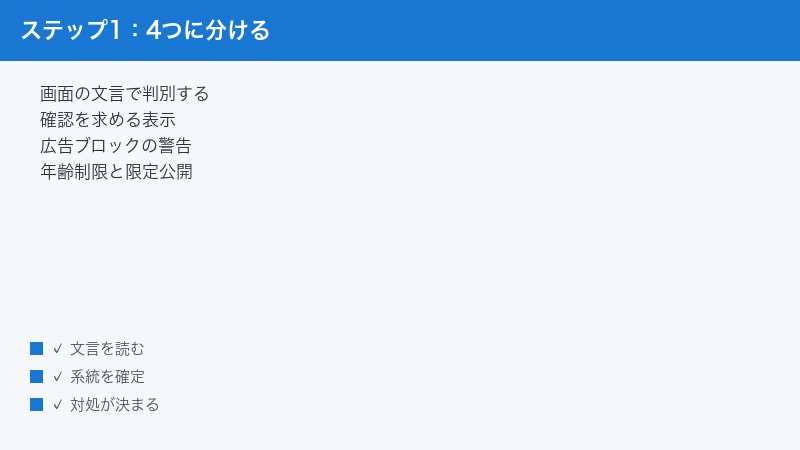
30秒診断|画面に出ている文言で4つの系統に振り分ける
この症状で最も多い失敗は、全部を同じ「YouTubeが見られない問題」として扱ってしまうことです。実際には原因も対処もまったく別の4系統が、たまたま「見られない」「ログインを求められる」という似た見た目に集まっているだけです。
今あなたの画面に出ている文字を、そのまま次の表と照合してください。ここで系統を間違えなければ、あとは該当の章を読むだけで済みます。
| 系統 | 画面に出ている文言の例 | 起きていること | 待てば消えるか |
|---|---|---|---|
| A | 「ログインしてbotではないことを確認してください」 「ログインして、bot ではないことを確認してください」 |
接続元が自動プログラムではないかと疑われている | 消えることが多いと報告されています |
| B | 「広告ブロッカー」「利用規約で認められていません」 「広告を許可」「YouTube Premiumに登録」というボタンがある |
広告の遮断が検出されている | 消えません |
| C | 「18 歳以上が視聴可能」「年齢確認が必要です」 「ログインして年齢を確認してください」 |
動画に年齢制限が設定されている | 消えません |
| D | 「ご利用の国では再生できません」「非公開の動画です」 「この動画は削除されました」 |
動画側の公開範囲・地域設定の問題 | 消えません |
この4つに当てはまらない場合の行き先も、先にお伝えしておきます。画面に「エラーが発生しました」「再生 ID」という文字が出ているなら、それはbot確認ではなく再生エラーです。YouTubeで「エラーが発生しました」と出て再生できないときの対処法をご覧ください。また、パソコンやスマホのブラウザではなくテレビ・Fire TV Stick・ゲーム機のYouTubeアプリで出ている場合は、この記事のブラウザ向けの対処がそもそも使えません。後半に専用の章を用意しましたので、そちらへ進んでください。
文言がうろ覚えでも判別できる3つの質問
スクリーンショットを撮らずに画面を閉じてしまった場合でも、次の3つで大体は振り分けられます。
- 「Premiumに登録」というボタンがありましたか? あったなら系統B(広告ブロッカー)です。Premiumの案内が出るのは系統Bという報告が大半です。
- 他の動画は普通に見られますか? 他の動画が問題なく見られて、特定の1本だけがダメなら系統CかDです。系統Aは、同じ回線から見る他の動画でも出ることが多いと報告されています。
- 「ログイン」というボタンが目立つ位置にありましたか? ログインを促してくるのは系統AとCです。ここから先はDを外して考えられます。
それでも迷うときの追加テスト
判別に自信が持てないときは、次の順に試すと系統が確定します。所要時間は2〜3分です。
- 公式チャンネルの当たり障りのない動画を1本開く…… ニュースや音楽の公式チャンネルなど、年齢制限が付いていないことがほぼ確実な動画を選びます。これも同じ画面が出るなら系統A、これは見られるなら系統CかDです。
- スマホのモバイル回線で同じ動画を開く…… 自宅Wi-Fiを切って、携帯電話回線だけで開きます。これで見られるなら回線側の事情、つまり系統Aで確定します。
- ログイン済みの別アカウントで開く…… 家族のアカウントなどで見られるなら、動画側ではなく視聴者側の条件(年齢確認の有無など)が効いていることになります。
この3つのテストは、あとで説明する「自分のせいではないケース」の切り分けにもそのまま使えます。
系統A|bot確認が出たときにやること(この順番で)
ここからが本題です。系統Aは、対処の順番を間違えると無駄に時間を溶かします。最短で解決に近い順に並べました。上から順に試してください。
手順1:Googleアカウントにサインインする(最短の解決策)
身も蓋もない話ですが、画面が「ログインしてください」と言っている以上、Googleアカウントでサインインするのが、画面が求めていることそのものです。ログインした状態のアカウントは、少なくとも「無数の自動プログラムのうちの1つ」ではないことがはっきりするため、疑われにくくなります。すでにアカウントをお持ちで、ログインしても差し支えない状況なら、ここで終わることがほとんどです。
すでにログイン済みなのにこの画面が出ている場合は、手順3以降の切り分けへ進んでください。また「ログインしたくない」「アカウントを持っていない」という方に向けては、この記事の後半にログインしない場合の現実的な着地点を用意しました。まずは次の手順2を試してください。
手順2:ログインを避けたいなら、まず何もせず時間を置く
拍子抜けするかもしれませんが、これが(ログインを別にすれば)最も報告例の多い解決方法です。多くの利用者が「数時間で自然に消えた」「翌朝には元通りだった」と報告しています。
ただし注意していただきたいのは、具体的に何時間で解除されるのかを示す公式の記載は見つからなかったという点です。「30分で消える」「24時間かかる」といった数字を断言している情報を見かけても、それは書き手の経験談か推測です。解除までの時間は保証されていません。
それでも時間を置く価値があるのは、この間に余計な操作をしないで済むからです。焦ってブラウザの設定を次々に変えると、あとで何が効いたのか分からなくなり、別の不具合を自分で作り込むことになります。
手順3:youtube.com で直接開き直す
ブログやニュース記事、社内の研修サイトなどに埋め込まれた動画で症状が出ている場合、プレーヤーの中にある「YouTubeで見る」というリンクや、動画のタイトル部分をクリックして、youtube.com のページを新しいタブで開き直してください。
これだけで見られるようになるケースが、埋め込み動画の症状ではかなりの割合を占めます。理由は次章で詳しく説明しますが、埋め込みプレーヤーは「外部サイトの中で動くYouTube」という扱いのため、ブラウザのプライバシー設定の影響を強く受けるからです。
手順4:回線を切り替えて切り分ける
自宅Wi-Fiで出ているならモバイル回線に、モバイル回線で出ているならWi-Fiに切り替えて、同じ動画を開きます。
- 切り替えたら見られた → 元の回線側の事情です。「自分の操作が原因ではないケース」の章へ進んでください。
- どちらでも同じ画面が出る → 回線ではなく、端末やブラウザの状態に理由があります。手順5と、このあとの埋め込み動画の章へ。
この切り分けを先にやっておくと、以降で試すことが半分に減ります。地味ですが、最も費用対効果の高い一手です。
手順5:VPNやプロキシを一時的に切る
VPNアプリ、プライバシー保護をうたう接続サービス、あるいはブラウザに内蔵されたプロキシ機能(通信をいったん代理で受け取って外に出す中継役のことです)を使っている場合は、いったんオフにして試してください。
これには根拠があります。Googleは「Google 検索」に関する公式ヘルプの中で、「同じバーチャル プライベート ネットワークを使用している他のユーザーが自動化された検索を Google に送信している場合」に人間かどうかの確認を求めることがあると説明しています。これはGoogle検索についての説明であり、YouTubeについて同じ仕組みが動いているとGoogleが明言しているわけではありません。ただ、同じIPアドレスを大勢で共有すると疑われやすくなるという考え方自体は、YouTubeで報告されている症状とよく整合します。
VPNを常時オンにして使っている方は、YouTubeを見るときだけ一時的にオフにするという運用が現実的です。VPNごとアンインストールする必要はありません。まず一時オフで症状が変わるかどうかを確かめてください。
VPNや共有IPが疑われるときの詳しい切り分け方や、専用IPという選択肢については、VPN接続中にGoogleで「通常と異なるトラフィック」と出て検索できないときの対処法で掘り下げています。
「解除申請」や「問い合わせ窓口」は存在するのか
この症状について、YouTubeに解除を申請する窓口や、解除ボタンのようなものは確認できませんでした。年齢確認のように手続きが用意されているわけではなく、公式ヘルプにこの画面の解説記事すら見当たらない、というのが実情です。
したがって、「解除代行」「即時解除ツール」といったものを名乗るサービスやアプリを見かけたら、そこには近づかないでください。存在しないはずの手続きを代行できると主張している時点で、目的は別のところにあります。
埋め込み動画でだけ出る場合|外部サイト・研修動画・ブログ内の再生
この章は、次の条件に当てはまる方のためのものです。
- youtube.com で開けば普通に見られるのに、他のサイトに埋め込まれた動画だけ再生できない
- 会社のeラーニングや、学習塾の解説動画、自治体の講座など、外部サービスの中に置かれた動画で出る
- ブログ記事の中の動画をクリックした瞬間にこの画面に切り替わる
なお、PowerPointの資料に貼り付けた動画が再生できないという場合は、ブラウザとは別の事情が絡みます。PowerPointに埋め込んだYouTube動画が再生できないときの対処法をご覧ください。
なぜ埋め込みだけで起きるのか
ブログや研修サイトに埋め込まれたYouTubeプレーヤーは、技術的には「そのサイトの中で動いている、別サイト(YouTube)の小さな窓」です。ブラウザから見ると、あなたが今いるサイトが第一者、その中で動くYouTubeが第三者という関係になります。
ここで効いてくるのが、ブラウザのサードパーティCookieやサイト越えトラッキングに関する設定です。これらを遮断すると、埋め込みプレーヤー側は「今このブラウザを使っている人がYouTubeにログイン済みかどうか」を知る手がかりを失います。結果として、埋め込み動画は常に匿名の相手からのアクセスとして扱われることになります。
匿名のアクセスは、当然ながら自動プログラムとの区別がつきにくい相手です。ここでbot確認の画面が出やすくなる、という筋書きは十分に理解できます。ただしこれは仕組みから説明した推論であって、「サードパーティCookieを切るとbot確認が出る」とYouTubeが公式に説明しているわけではありません。
もう一点、大事な注意があります。埋め込み動画が止まる原因はCookieの遮断だけではありません。動画に年齢制限が設定されている場合、投稿者が外部サイトでの再生(埋め込み)を許可していない場合、配信地域が制限されている場合も、埋め込みでだけ再生できないという同じ見た目になります。Cookieの設定をいじる前に、youtube.com で直接開いたらどうなるかを必ず確認してください。そこで普通に見られるならCookie側、そこでも見られないなら動画側の設定です。
なお、社内のeラーニングや企業の教材システムでは、この現象について運営側が公式に案内を出している例もあります。「自分の環境がおかしいのでは」と抱え込む前に、そのサービスのヘルプやFAQを一度探してみる価値はあります。
ブラウザごとの既定の違い
ここは誤解が多いところなので、2026年8月時点の状況を整理しておきます。
| 環境 | サードパーティCookieの既定 | 埋め込み動画への影響 |
|---|---|---|
| Chrome(通常のウィンドウ) | 既定では許可されています | 影響は出にくい。出るなら別の要因を疑う |
| Chrome(シークレットウィンドウ) | 既定でブロックされます | 埋め込みで症状が出やすくなります |
| Safari | 既定でブロックする方針です | 埋め込みで症状が出やすくなります |
| Firefox | 既定でサイトごとに分離されます(他サイトでのログイン状態が引き継がれません) | 埋め込みで症状が出やすくなります |
| 広告やトラッカーの遮断を既定で行うブラウザ | 製品ごとに異なります | 症状が起きやすいという利用者報告があります |
Firefoxの既定は、正確には「サードパーティCookieを削除する」のではなく、訪問しているサイトごとにCookieの入れ物を分ける(分離する)方式です。他のサイトで作られたCookieが混ざらないため、埋め込みプレーヤーはYouTube側のログイン状態を引き継げません。読者から見た影響は遮断と同じですが、仕組みは別物です。
最後の行にある「広告やトラッカーの遮断を既定で行うブラウザ」については、製品ごとに設定の粒度がまったく違います。代表的な製品の設定項目については、Braveブラウザの使い方完全ガイドで遮断機能の場所と切り替え方を解説しています。お使いの製品の遮断設定がどこにあるか分からない場合の参考にしてください。
なお、Chromeについては「サードパーティCookieが廃止される」という話が長く報じられてきましたが、その計画は撤回され、2026年時点では通常のウィンドウでは引き続き利用できる状態です。設定は各ブラウザのバージョンや管理者のポリシーによって変わりますので、最新の状態はお使いのブラウザの設定画面でご確認ください。
また、特定のブラウザ製品を名指しして「これが原因だ」と書いている情報を見かけますが、そのブラウザが原因であるという一次情報は確認できませんでした。正確には「広告やトラッカーの遮断を既定で強めに行う設定になっていると起きやすい」であって、製品名の問題ではありません。同じ製品でも設定を緩めれば起きなくなりますし、Chromeでも遮断系の拡張機能を入れれば起きます。
対処1:新しいタブでYouTubeを直接開く(これを最初に)
プレーヤー内の「YouTubeで見る」というリンク、または動画タイトルをクリックすると、youtube.com の該当ページが開きます。埋め込みという条件そのものを外してしまうのが、最も速く、最も副作用のない解決策です。
研修動画や学習教材の場合、「サイト内で再生した記録が残らないと受講完了にならない」という仕組みのこともあります。その場合はこの方法が使えないので、対処3以降を検討してください。判断に迷うなら、受講の締め切りが来る前に運営側へ問い合わせるのが確実です。
対処2:シークレット/プライベートウィンドウをやめる
シークレットウィンドウやプライベートブラウズは、その性質上、サードパーティCookieを既定でブロックします。埋め込み動画を見る用事があるときだけ通常のウィンドウを使う、という運用に切り替えてください。
「履歴を残したくないからシークレットを使っている」という方は、後述するYouTubeアプリのシークレットモードや、再生履歴・検索履歴の一時停止という別の手段があります。ブラウザのシークレット機能に頼らなくても、履歴を残さない目的は達成できます。
対処3:サイトを運営している側の設定を確認してもらう
あなたがそのサイトの管理者である場合、あるいは運営者に連絡が取れる場合は、次の2点を確認する価値があります。
- 年齢制限付きの動画を埋め込んでいないか…… YouTube公式ヘルプは、多くのサードパーティサイトでは年齢制限付き動画が表示されず、「視聴者は YouTube にリダイレクトされ、視聴するには 18 歳以上かつログインする必要があります」と説明しています。これは仕様なので、埋め込み側でどうにかできるものではありません。動画そのものを差し替えるか、YouTube上で見てもらう案内を添える必要があります。
- プライバシー強化モードの埋め込みを使っているか…… YouTubeにはプライバシー強化モードの埋め込み用ドメインが用意されています。これに切り替えたことで挙動が変わったという報告もありますが、必ず解決するとは限りません。導入前後で症状を比較してください。
対処4:youtube.com に限定してCookieの例外を作る(最終手段)
ここまで試しても埋め込みでしか見られない事情がある場合の、最後の選択肢です。ただし先にトレードオフを理解してください。
先に読んでください:プライバシー上の代償があります
サードパーティCookieの遮断は、複数のサイトをまたいであなたの行動が追跡されることを防ぐための機能です。これを緩めるということは、その保護を一部手放すということです。「すべてのサイトで許可する」という設定にするのは避けてください。どうしても必要なら、YouTubeのドメインだけを例外に登録する方法を選んでください。効果の範囲を最小にできます。
設定の名称と場所はブラウザによって異なり、バージョンによっても変わります。迷ったら、設定画面の検索窓に「Cookie」と入力してください。該当する項目が一覧で出てきます。この探し方はバージョンが変わっても通用するので、以下の道順が画面と食い違ったときはこちらに切り替えてください。
- Chrome系のブラウザ…… 設定 → プライバシーとセキュリティ → サードパーティ Cookie と進むと、「サードパーティ Cookie の使用を許可するサイト」という例外リストがあります。ここに「追加」からYouTubeのドメインを登録します。「すべてのサイトでサードパーティ Cookie を許可する」は選ばないでください。
- Safari…… プライバシー関連の設定に「サイト越えトラッキングを防ぐ」という項目があります。ただしこれはサイトごとの例外を作れず、ブラウザ全体のオンオフになります。その場合はこの方法を取らず、対処1(新しいタブでYouTubeを直接開く)に戻ってください。全体の保護を切って埋め込みを見るより、埋め込みという条件そのものを外すほうが安全です。
- Firefox…… 設定 → プライバシーとセキュリティ → 強化型トラッキング防止 と進むと、サイトごとの例外を登録する項目があります。該当サイトを開いた状態でアドレスバーの盾のアイコンから、そのサイトだけ保護をオフにすることもできます。
いずれの場合も、設定を変えたあとにブラウザを再起動して、症状が変わったかどうかを1つずつ確認するのが鉄則です。複数の設定を同時に変えると、何が効いたのか分からなくなり、元に戻せなくなります。用が済んだら元の設定に戻すことも忘れないでください。
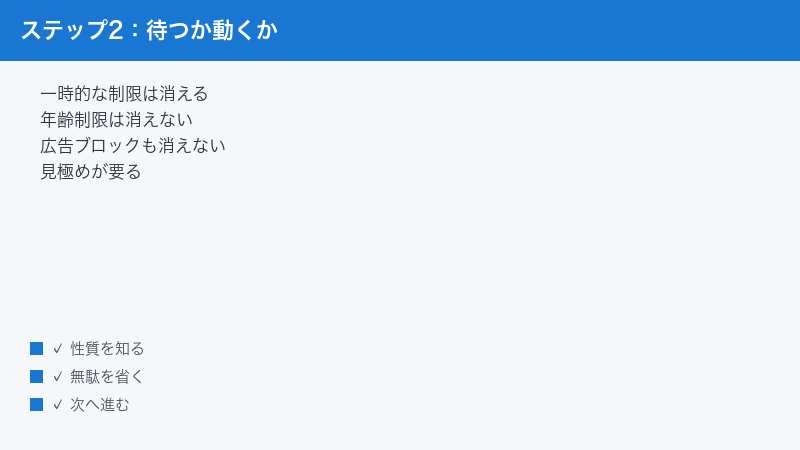
自分の操作が原因ではないケース|回線側の事情でどうにもならないことがある
ここは、他の解説記事があまり正直に書かない部分です。あなたの端末にもブラウザにも何も問題がないのに、この画面が出続けることがあります。しかも、あなたの側にできることが「待つ」以外に何もない場合もあります。
共通する仕組み:出口のIPアドレスを大勢で共有している
インターネットに出ていくとき、あなたの通信には「送信元のIPアドレス」が付きます。このIPアドレスが、あなた一人のものではなく大勢で共有されているものだった場合、その中の誰か一人が自動プログラムのような使い方をすれば、同じIPアドレスを使っている全員がまとめて疑われる、という理屈になります。
Googleは、Google検索についての公式ヘルプで、「同じインターネット プロバイダを使用している他のユーザー」が自動化された検索を送っている場合に確認を求めることがある、と説明しています。繰り返しになりますが、これはGoogle検索の説明であってYouTubeの説明ではありません。ただ、共有IPという構図がこの種の症状と結び付きやすいことは、この記述からも読み取れます。
該当しやすい5つの環境
| 環境 | なぜ起きやすいのか | 自分で解決できるか |
|---|---|---|
| 会社・学校のネットワーク | 通信が社内のプロキシ(通信をいったん代理で受け取って外に出す中継役。会社ではほぼ全員がここを通ります)やセキュリティ機器を通り、全社員が同じ出口IPになる | できません。管理部門への相談が必要です |
| マンションの共用インターネット | 建物全体で回線を共有し、住民が同じ出口IPを使うことがある | できません。管理会社か回線事業者へ |
| 公衆Wi-Fi(カフェ・空港・ホテル) | 不特定多数が同時に同じ出口を使う | できません。回線を変えるのが早いです |
| 格安SIM・一部の固定回線 | IPv4アドレス不足(インターネット上の住所が足りなくなっているということです)の対策として、事業者側で多数の利用者が少数のIPを共有する構成が採られることがある | できません。時間帯を変えるか別回線で |
| 自宅内の別の端末が原因 | 家族の端末やネット家電、あるいは望まないソフトが大量の通信を出している | できる場合があります。下記を参照 |
会社・学校のネットワークで出た場合の伝え方
この場合、利用者側でブラウザ設定をいじっても解決しません。むしろ会社の端末で勝手に設定を変えるのは、規程に触れる可能性があります。管理部門に相談するのが正しい道です。
ただ、「YouTubeが見られません」とだけ伝えても話が進みません。次の情報を添えると、担当者はすぐに状況を把握できます。
- 画面に出ている文言をそのまま(可能ならスクリーンショットを添付)
- いつから、どのくらいの頻度で出るか
- 自分だけか、周囲の人にも出ているか(これが最重要です。複数人に出ていればネットワーク側の問題である可能性が高くなります)
- 社外の回線(スマホのモバイル回線など)では見られること
- 業務上その動画を見る必要がある理由(研修の受講、取引先の説明動画など)
特に3番と4番がそろっていると、「端末の問題ではなく社内ネットワークからの通信がまとめて判定されている可能性がある」という話に一気に近づきます。担当者にとっては、この一言があるかないかで調査の手間がまるで違います。
制限付きモードが管理者によって有効化されているケース
会社や学校では、bot確認とは別に制限付きモードが有効になっていることもあります。YouTube公式ヘルプは、この機能について「図書館や大学などの公共施設にあるパソコンでは、ネットワーク管理者が制限付きモードをオンにしている場合があります」と説明しています。
制限付きモードは「ブラウザまたはデバイスごとに適用される」ため、あなたのアカウントの問題ではありません。管理者が組織の端末に対して設定している場合、利用者の側でオフにできないことがあります。これも管理部門への相談事項です。
自宅で出ていて、家族の端末が疑わしい場合
自宅の回線でだけ症状が出るなら、家庭内のどこかの端末が大量の自動通信を出している可能性を検討する価値があります。先ほどと同じGoogle検索側のヘルプでは、「マルウェア」つまり「知らないうちにパソコンにインストールされる不正なソフトウェア」が原因である可能性にも触れています。これもYouTubeについての説明ではありませんが、確認する価値のある観点です。
確認の順序としては、次のようになります。
- 家族に「動画の自動ダウンロードツールや、なにかの自動収集ソフトを入れていないか」を確認する
- 各パソコンでウイルス対策ソフトのフルスキャンを実行する(Windowsに標準搭載のものでかまいません)
- ルーターを再起動して、割り当てられるIPアドレスが変わるかどうかを確認する(変わらない契約形態もあります)
- 心当たりのない機器がWi-Fiに接続していないか、ルーターの管理画面で接続端末一覧を確認する
3番のルーター再起動は、うまくいけば効果がありますが、契約や回線の種類によっては再起動してもIPアドレスが変わりません。効かなかったからといって、それ以上ルーターの設定を触る必要はありません。
どうにもならない場合があることを、正直に
ここまで読んでも解決策が見つからない方へ。共有IPが原因の場合、個人にできる根本対策は存在しません。回線を変える、時間帯をずらす、管理者に相談する、という3つ以外に選択肢がないことがあります。
そして多くの場合、ログインすればこの問題は回避できます。「ログインしたくない気持ち」と「動画を見たい用事」を天秤にかけて、後者が勝つなら、ログインが最も確実で安全な着地点です。ログインに抵抗がある方向けの整理は、この記事の後半にまとめました。
系統B|広告ブロッカーの警告(これは時間では解決しません)
系統Bは、系統Aとは根本的に別の話です。YouTube公式ヘルプが明確に書いている事実から確認しましょう。
- 「YouTube 広告をブロックすると、YouTube の利用規約に違反することになります」
- 「広告ブロッカーの使用を続けると、動画の再生がブロックされることがあります」
- 「広告ブロッカーを使用している場合は、YouTube で広告を許可するか、YouTube Premium に登録するよう求められます」
つまりこれは不具合ではなく、YouTube側が意図してそうしている状態です。放置して直ることはありません。
「ブロッカーを入れていないのに警告が出る」場合
実際に多いのがこのケースです。心当たりがないのに警告が出る場合、次のどれかが広告の通信を遮っていることがあります。
- 広告ブロック以外の目的で入れた拡張機能…… プライバシー保護、クーポン検索、動画のダウンロード補助といった拡張機能が、副次的に広告を遮っていることがあります
- セキュリティソフトの機能…… 総合セキュリティ製品には、広告や追跡を遮断する機能が含まれていることがあります
- ルーターやネットワーク機器の機能…… 家庭用ルーターや、家庭内に導入したフィルタリング機器が広告のドメインを遮断していることがあります
- DNSの設定…… DNSとは、サイト名を接続先の番号に変換する仕組みのことです。ここで広告配信元だけを遮断する製品や設定があり、端末やルーターにそれが入っていることがあります
- ブラウザに内蔵された遮断機能…… 一部のブラウザは、既定で広告やトラッカーの遮断を行います
- 回線側・組織側のフィルタ…… 会社や学校のネットワークが広告を遮断していることがあります
正しい着地点は3つだけ
公式が案内しているのは、次の選択肢です。
- YouTubeで広告を許可する…… 遮断している側の許可リストにYouTubeを登録します。公式ヘルプには、主要な広告ブロッカーごとの許可リスト登録手順が掲載されています
- YouTube Premiumに登録する…… 有料プランで広告なしの視聴に切り替えます。料金やプランの内容は変わることがあるため、最新の情報は公式サイトでご確認ください
- その動画は見ない…… 現実的な選択肢としてあり得ます
検出をすり抜けるための設定や、そのための専用ツールの話は、この記事では扱いません。公式ヘルプが利用規約違反だと明言している行為であり、読者の不利益になり得るためです。ご了承ください。
系統C|年齢制限(ログインが必須で、迂回の余地はありません)
系統Cは、この記事の中で最も事実がはっきりしている部分です。YouTube公式ヘルプの記載は次のとおりです。
- 「18 歳未満の視聴者、またはログアウトしている視聴者は、年齢制限が設定された動画を視聴できません」
- 多くのサードパーティサイトでは年齢制限動画が表示されず、その場合「視聴者は YouTube にリダイレクトされ、視聴するには 18 歳以上かつログインする必要があります」
- コンテンツページの通知欄には「18 歳以上が視聴可能」と表示されます
つまり系統Cでは、ログイン以外の道はありません。時間を置いても、回線を変えても、ブラウザを変えても結果は同じです。ここを系統Aと取り違えて何時間も待ってしまうのが、最もよくある時間の無駄です。
年齢確認を求められたときの手続き
ログインしているのに年齢の確認を求められた場合は、Googleアカウント側の生年月日情報が条件を満たしていないか、確認が必要な状態です。Google公式ヘルプが案内している確認手段は次のとおりです。
| 手段 | 公式に書かれている内容 |
|---|---|
| 身分証明書 | 運転免許証、パスポート、国民IDカードが例示されています。アップロードされた写しは「安全に保管されます」「公開されることはありません」「生年月日の確認が完了すると削除されます」と説明されています |
| クレジットカード | カードが有効であることを確認するため、明細に仮請求が表示されることがあります。公式は「これは認証リクエストであり、請求ではありません。信用照会で支払いが発生することはありません」と明記しています |
| デジタルID | 公式ヘルプには「現在、年齢確認にデジタル ID を使用できるのは Android デバイスのみ」と記載されています |
利用できる手段や画面の流れは、お住まいの地域やアカウントの状態、アプリのバージョンによって異なります。最新の内容はGoogleアカウントのヘルプでご確認ください。
生年月日を偽って登録するのはやめてください
その場では通ったように見えても、Googleアカウントの利用規約に反する行為です。あとから確認を求められたときに矛盾が生じ、アカウント全体が使えなくなるリスクを負います。メール、写真、購入したアプリ、支払い情報まで一括で失う可能性がある選択を、動画1本のために取るのは割に合いません。
制限付きモードとの見分け方
「年齢制限」と「制限付きモード」は名前が似ていますが、別の機能です。混同すると、直せるはずのものを諦めてしまいます。
| 項目 | 年齢制限 | 制限付きモード |
|---|---|---|
| 誰が設定するか | 動画の投稿者、またはYouTube側 | 視聴者本人、または端末やネットワークの管理者 |
| 適用範囲 | その動画すべての視聴者 | 「ブラウザまたはデバイスごと」に適用されます |
| 解除できるか | 視聴者側では解除できません。条件を満たすかどうかだけです | 自分で設定したなら自分でオフにできます。管理者が設定した場合はできないことがあります |
| 副作用 | ログアウト状態では視聴不可 | 公式によると、視聴中の動画のコメントが表示されなくなります |
制限付きモードのオンオフは、公式ヘルプによると、ログインしたうえで右上のプロフィール写真をクリックし、画面下部の「制限付きモード」から切り替えます。表示位置はアプリやサイトの更新で変わることがあります。
系統D|ログインしても見られない動画(公開範囲・地域の問題)
最後の系統です。ここに当たる場合、あなたの環境をいくら整えても意味がありません。動画の側が、そもそもあなたに見せない設定になっているからです。
限定公開そのものはGoogleアカウント不要です
ここが強力な判別材料になります。YouTube公式ヘルプは、限定公開について「限定公開動画の URL は共有することが可能です。共有相手は Google アカウントを持っていなくても動画を視聴できます」と説明しています。
つまり、限定公開という設定そのものは、Googleアカウントを必要としません。ですからリンクをもらった動画がログインを求めてくる場合は、限定公開という設定以外の理由が重なっていると考えてください。考えられるのは次の3つです。
- そもそも限定公開ではなく非公開だった…… 非公開動画は「自分自身と指定したユーザーだけが視聴できます」と公式が説明しているとおり、招待されたGoogleアカウントでのログインが必要です
- その動画に年齢制限が設定されている…… 限定公開かどうかとは無関係に、年齢制限が付いていればログインが必要です。公式は「18 歳未満の視聴者、またはログアウトしている視聴者は、年齢制限が設定された動画を視聴できません」と明記しています
- 系統Aのbot確認が重なっている…… これは動画側の設定と関係なく、その回線から見る動画に対して出るものです。限定公開の動画でも当然起こり得ます
ここを「限定公開なのにログインを求められる=送り主が設定を間違えた」と早合点して投稿者に問い合わせてしまう例が少なくありません。問い合わせる前に、同じリンクを別の回線やログイン済みの別アカウントで開いてみるという2分のテストを挟んでください。それだけで、投稿者側の問題なのか自分側の条件なのかが分かります。
5つの状態の見分け方
| 状態 | 誰が見られるか | あなたが取るべき行動 |
|---|---|---|
| 限定公開 | 公式によると「リンクを知っているユーザーのみが表示し、共有できます」。Googleアカウントは不要です | リンクが正しいか確認する。見られないなら別の状態です |
| 非公開 | 公式によると「自分自身と指定したユーザーだけが視聴できます」 | 投稿者に、自分のGoogleアカウントのメールアドレスを招待してもらう |
| 地域による制限 | 配信が許可された国や地域の視聴者だけ | 配信元に公開予定を問い合わせる。回避は推奨しません |
| 埋め込みが許可されていない | YouTube上でのみ視聴可。投稿者が外部サイトでの再生を許可していません | プレーヤー内のリンクからYouTubeを新しいタブで開く。埋め込み側では解決できません |
| 削除・非表示 | 誰も見られません | 同じ内容が別の場所に再掲されていないか探す |
非公開動画を共有してもらう場合、投稿者はYouTube Studioで「動画を非公開で共有する」を選び、共有したい相手のメールアドレスを入力します。招待されるのはメールアドレス単位なので、あなたが普段ログインしているアカウントとは別のアドレスに招待が来ていると、当然ながら見られません。「ログインしているのに見られない」場合は、招待されたアドレスと、いまログインしているアカウントが一致しているかを確認してください。
テレビ・Fire TV Stick・ゲーム機のYouTubeアプリで出た場合
先に正直に申し上げます。この章の読者は、本記事のここまでの対処が一つも使えません。シークレットウィンドウをやめる、サードパーティCookieの例外を作る、拡張機能を外す、ブラウザの設定を見直す——これらはすべてパソコンやスマホのブラウザ向けの手であり、テレビやゲーム機のYouTubeアプリにはそもそも該当する設定画面が存在しないからです。
打てる手は4つに限られます
できることが少ないぶん、順番は単純です。上から順にどうぞ。
- YouTubeアプリを完全に終了して起動し直す…… ホームボタンで戻るだけでは終了していないことがあります。アプリ一覧から明示的に終了させてください。
- アプリからサインアウトして、もう一度サインインする…… テレビ側に残っている古いログイン情報が原因のことがあります。再サインインで解消する例が報告されています。
- テレビやFire TV Stick、ゲーム機の本体を再起動する…… 電源を切るだけでなく、電源ケーブルを抜いて1分ほど待ってから挿し直すと確実です。
- 回線を変えて同じ動画を試す…… スマホのテザリングやモバイルルーターにつなぎ替えて、同じ動画を開いてみてください。これで見られるなら、原因は端末ではなく回線側(前章の共有IPの話)です。
この4つで変わらなければ、テレビ側でできることはほぼ尽きています。そのときはパソコンやスマホで同じ動画が見られるかを確認し、見られるならテレビの買い替えや修理ではなく、アプリの更新を待つという判断で構いません。
年齢制限(系統C)はテレビでも同じです
テレビだから年齢制限が緩む、ということはありません。年齢制限が設定された動画は、テレビのYouTubeアプリでもログインが必須です。さらに、ログインしていても、そのGoogleアカウントの生年月日が条件を満たしていなければ視聴できません。この場合にテレビ側でできることはなく、Googleアカウント側の年齢確認(前章のとおり)を済ませる以外に道がありません。
テレビで系統B(広告ブロッカーの警告)が出たら疑うべき場所
ここは切り分けが効くところです。テレビやゲーム機では、パソコンのような広告ブロック拡張機能は通常動作しません。それなのに広告ブロッカーの警告が出るのであれば、疑うべきは端末ではなくルーターやDNS側の遮断設定です。家庭用ルーターのフィルタリング機能や、広告遮断を目的としたDNSを家庭内に設定していないかを確認してください。ルーターの設定を戻して症状が消えるなら、それが原因です。
テレビでYouTube全般が不調な場合は、bot確認とは別の原因も広く考える必要があります。テレビでYouTubeが見られない・エラーになる原因と対処法と、ケーブルテレビのセットトップボックスをお使いならJ:COMでYouTubeが見られないときの対処法もあわせてご覧ください。
【重要】偽の「私はロボットではありません」画面に注意してください
この症状を検索している人を狙った詐欺が実在します。ここだけは、他のどの章より先に読んでいただきたい内容です。知らずに引っかかると、動画が見られない話では済まなくなります。
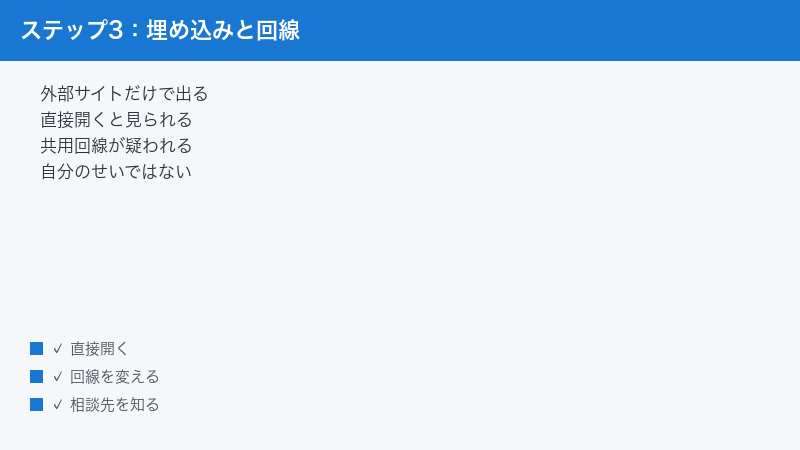
手口の中身
「ClickFix」と呼ばれるこの手口では、本物そっくりの人間確認画面が表示され、次のような操作をあなた自身に実行させようとします。
- 「キーボードのWindowsキーと R を同時に押してください」
- 「Ctrl と V を同時に押して貼り付けてください」
- 「Enterキーを押して確認を完了してください」
これは「ファイル名を指定して実行」という画面を開かせ、その前にこっそりクリップボードへ仕込んでおいた命令文を、あなたの手で実行させる手口です。ファイルをダウンロードさせるわけではないため、ブラウザの警告もセキュリティソフトの検知もすり抜けやすくなります。端末から見れば「持ち主が自分でキーボードを操作して命令を実行した」だけに見えるからです。
実行されると、ブラウザに保存したパスワード、メールの認証情報、各種サービスのログイン情報などを盗み出す種類のソフトが導入されると報告されています。
見分けるための決定的な3点
本物の人間確認は、次のことを絶対に要求しません
- キーボードショートカットを押させる…… 本物の確認は、チェックボックスをクリックするか、画像を選ぶだけです。WindowsキーやCtrlキーの操作を指示してくることはありません。
- 何かを貼り付けさせる、実行させる…… ブラウザの中で完結するのが本物です。パソコンの別の画面を開かせる時点で偽物です。
- ファイルをダウンロードさせる、アプリを入れさせる…… 人間かどうかを確かめるのに、ソフトのインストールは必要ありません。
YouTube側が本当に確認を求めている場合、求められるのはGoogleアカウントへのログインだけです。それ以外の操作を指示してくる画面は、YouTubeのものではないと考えてください。
ログイン画面が本物かどうかの確認
ログインを求められたときは、アドレスバーを必ず確認してください。Googleのログイン画面は accounts.google.com のドメインで表示されます。似た綴りのドメインや、まったく別のドメインでパスワードを求められている場合は入力しないでください。
また、より安全な方法として、その画面のリンクを使わず、自分でブラウザの新しいタブを開いて youtube.com にアクセスし、そこからログインするという手順があります。少し手間ですが、偽サイトに誘導される余地がなくなります。
もし操作を実行してしまったら
まずWi-Fiを切ってください。そのうえで、初動の順番を間違えると被害が広がります。何をどの順で行うか、そして感染した疑いのある端末で何をしてはいけないかは、専用の記事にまとめました。偽の「私はロボットではありません」でWin+Rに貼り付け実行してしまったときの対処法をそのまま上から順に実行してください。
ログインしたくない・できない人の、現実的な着地点
ここまで読んで、「結局ログインしろということか」と感じた方もいると思います。その気持ちには理由があるはずなので、理由ごとに現実的な落としどころを整理します。
理由1:視聴履歴を残したくない
これは、ログインしないことでしか達成できない目的ではありません。YouTubeには、ログインしたまま履歴を残さないための仕組みが用意されています。
- YouTubeアプリのシークレットモード…… 公式ヘルプは「シークレット モードでは、アカウントの検索履歴や再生履歴が残らず」「ログイン状態を維持しながら、ログアウト時のように使用できます」と説明しています。プロフィール写真から切り替えられます。なお「操作のない状態が 90 分以上続くとシークレット モードは終了」し、最後に使用したアカウントに戻ると記載されています
- 再生履歴の一時停止…… 設定から再生履歴を一時停止すると、視聴した動画が履歴に記録されなくなります
- 検索履歴の一時停止…… 同様に、入力した検索語句が保存されなくなります
- 履歴の自動削除…… 3か月、18か月、36か月といった期間を指定して、古い履歴が自動的に消えるように設定できます
「ログインしない」よりも、これらの設定のほうが目的に対して直接的です。履歴を残さずに、bot確認も回避できます。
理由2:おすすめが自分の好みに染まるのが嫌
再生履歴の一時停止で、おすすめへの反映を止められます。すでに好みが偏ってしまった場合は、履歴から特定の動画を個別に削除するという手もあります。
理由3:共用のパソコンを使っている
家族や職場で共有している端末なら、ログインしっぱなしにしたくないのは当然です。この場合は、用が済んだらログアウトするという運用にしてください。動画を見るときだけログインし、終わったらログアウトすれば、履歴も残らず、bot確認も避けられます。
ブラウザに「ログイン情報を保存しますか」と聞かれたら、共用端末では保存しない選択をしてください。
理由4:Googleアカウントを持っていない、または作りたくない
アカウントを作りたくないという判断は尊重されるべきものです。その場合の選択肢は次のようになります。
- 時間を置いて再訪する…… 系統Aなら、これで見られるようになる可能性があります
- 回線を変える…… 共有IPが原因なら、別の回線から試す価値があります
- その動画は見ないと決める…… 消極的に見えますが、正当な選択です。特に年齢制限付きの動画は、ログインなしで見る手段は用意されていません
理由5:アカウントにログインできなくなっている
パスワードを忘れた、2段階認証に使っていた電話番号が変わった、といった事情でログインできない場合は、Googleアカウントの復元手続きが入口になります。ブラウザで「Googleアカウント 復元」と検索すると公式の復元ページが見つかります。
この手続きは、本人であることを示す情報がどれだけ残っているかによって結果が変わります。復元を代行すると称するサービスには絶対に依頼しないでください。あなたのアカウントを他人に渡す行為になります。
非公式のアプリやサイトについて
「ログインせずにYouTubeが見られる」とうたう非公式のアプリやサイトが存在しますが、この記事では紹介しません。利用規約に反する可能性があるうえ、配布元が不明なソフトを端末に入れることは、それ自体が大きなリスクです。前章で説明した詐欺の入口にもなり得ます。
同じ症状を繰り返さないための設定の見直し
一度は直ったのに、何度もこの画面に出くわすという方は、次の点を見直すと再発の頻度を下げられる可能性があります。いずれも「症状が繰り返し出る人」に固有の話に絞っています。
ブラウザ終了時のCookie自動削除を見直す
「ブラウザを閉じたらCookieを全部消す」という設定にしていると、毎回ログイン状態がリセットされ、そのたびに匿名の相手として扱われることになります。プライバシーを重視した設定として合理的ではありますが、この症状が頻発するなら、youtube.com だけを削除の例外に登録するという折衷案を検討してください。
設定項目の名前はブラウザによって異なります。「終了時にCookieを削除」「閲覧データを自動的に消去」といった項目の中に、例外リストが用意されていることが多いです。
クリーンアップ系アプリの対象からYouTubeを外す
端末を軽くするためのアプリが、定期的にブラウザのCookieを削除していることがあります。これも上と同じ理由で、症状の再発につながります。設定を確認し、可能ならブラウザのCookie削除を対象から外すか、実行頻度を下げてください。
このほか、VPNの常時接続の見直し、家庭内の機器の点検、会社の端末では勝手に設定を変えないという3点も再発防止に効きますが、いずれも本文で説明済みです。それぞれ「手順5:VPNやプロキシを一時的に切る」「自宅で出ていて、家族の端末が疑わしい場合」「会社・学校のネットワークで出た場合の伝え方」の各章をご覧ください。
【PR】この見出し内のリンクは広告(アフィリエイト)です。
🛒 関連商品をチェック(Amazon・楽天市場)
よくある質問
Q1. 何時間くらいで消えますか?
解除までの時間について公式の記載は見つかりませんでした。「必ず○時間で直る」と書いている情報は推測か経験談です。一晩置いても変わらないなら、そもそも系統Aではない可能性が高いので、30秒診断に戻ってください。
Q2. ログインすれば必ず見られるようになりますか?
必ずとは言えません。ログインで解決することが多いのは系統Aと系統Cです。系統B(広告ブロッカー)はログインしても警告が消えませんし、系統D(地域制限や非公開)はログインしても見られません。まず系統を確定させてください。
Q3. スマホアプリでも出ますか?
ブラウザで見ている場合に報告が多い印象ですが、アプリ側でも見られないという相談は存在します。アプリで見られない場合も、切り分けの考え方は同じです。「Wi-Fiを切ってモバイル回線で試す」「別の動画で試す」の2つを先にやると、回線側の問題か動画側の問題かがすぐに分かります。
Q4. VPNを切れば直りますか?
直ることがありますが、VPNだけが原因とは限りません。オフにしても症状が変わらないなら、VPNはオンに戻してかまいません。切ったまま他の対処を重ねると、何が効いたのか分からなくなります。
Q5. Googleアカウントを持っていません。作らないと見られませんか?
年齢制限が設定された動画については、ログインが必要だと公式が明記していますので、アカウントなしで見る方法はありません。それ以外の場合は、時間を置く、回線を変える、といった手段で見られるようになる可能性があります。アカウントを作りたくないという判断も、正当な選択です。
Q6. 「解除申請」の窓口はありますか?
確認できませんでした。「解除代行」「即時解除ツール」をうたうサービスやソフトには近づかないでください。存在しない手続きを代行できると主張している時点で、目的が別のところにあります。
Q7. 会社のパソコンで出ます。IT部門に何と伝えればいいですか?
本文の「会社・学校のネットワークで出た場合の伝え方」に挙げた5点を、そのまま伝えてください。特に「自分だけか周囲にも出ているか」と「社外の回線では見られること」の2つがそろっていると、話が一気に進みます。
Q8. テレビやゲーム機のYouTubeで出た場合はどうすればいいですか?
ブラウザ向けの対処は使えません。アプリの終了と再起動、サインアウトと再サインイン、本体の再起動、回線の切り替えの4つが打てる手のすべてです。詳しくは「テレビ・Fire TV Stick・ゲーム機のYouTubeアプリで出た場合」の章をご覧ください。
Q9. 同じ動画を友人は見られています。自分だけ出るのはなぜですか?
友人と見られ方が違うということは、動画側ではなくあなたの側の条件が効いているということです。回線(共有IPかどうか)、ログイン状態、ブラウザのプライバシー設定、拡張機能、VPNの有無、いずれかが違っています。逆に、動画に年齢制限や地域制限がかかっているなら、条件が同じ人には同じように出るはずです。この観点で30秒診断に戻ると、系統が絞り込めます。
症状が少し違うと感じたら
ここまで読んで「自分の症状は少しずれている」と感じた方のために、行き先を並べておきます。
- ぐるぐる回って読み込みが終わらない、途中で止まる…… bot確認ではなく回線や再生品質の問題です。YouTubeが重い・止まる・読み込まない原因と対処法へ。
- 音は出るのに映像が真っ黒…… 再生自体は始まっているので、原因はまったく別です。YouTubeで音は出るのに映像が映らないときの対処法へ。
- Chromeでだけ再生できない…… 拡張機能やプロファイルの問題である可能性があります。ChromeでYouTubeが再生できない・動かない原因と対処法へ。
📚 あわせて読みたい
まとめ|まず系統を確定させてから動く
「ログインしてbotではないことを確認してください」という画面は、多くの場合、一時的なアクセス制限です。故障でもアカウント停止でもありません。ただし、年齢制限・広告ブロッカーの警告・動画側の公開範囲や地域制限という3系統は、同じ見た目に紛れ込んでいるだけの別物で、こちらは待っても消えません。テレビやゲーム機のアプリで出ている場合も、ブラウザ向けの対処は使えません。
この記事でお伝えしたかったことは、突き詰めれば1つです。画面に出ている文言を読んで、4つの系統のどれなのかを先に確定させてください。それさえできれば、待つべきなのか、ログインすべきなのか、管理者に相談すべきなのか、その動画を諦めるべきなのかが自動的に決まります。
そして、人間かどうかの確認を名乗る画面がキーボード操作やファイルのダウンロードを求めてきたら、それは偽物です。本物が求めてくるのはログインだけです。この一点だけは、覚えて帰ってください。
今すぐやること:画面のスクリーンショットを撮って、この記事の冒頭にある30秒診断の表と見比べてください。系統が決まれば、次の一手はもう決まっています。
