 minto.tech スマホ(iPhone/Android)・パソコン(Windows/Mac)・Office・Wi-Fi・AIツールの「できない」「困った」を解決する実用ガイド。トラブル対処法とノウハウが満載のお助けサイトです。
※本ページにはプロモーション(広告)が含まれています
Windows 11の最新バージョン「25H2」が自分のPCだけ配信されないのは、多くの場合、故障でも設定ミスでもありません。Microsoftは25H2を段階的に配信しており、互換性の問題が検出された構成のPCには「セーフガードホールド」という保護機能で配信を意図的に保留しています。この記事では、配信されない仕組みの正しい理解、Windows Update画面の表示の読み方、自分の環境でできる準備、そしてどうしても今すぐ入れたい場合の注意点まで、順を追って解説します。
📑 この記事の目次(タップで開く)
この記事でわかること
- Windows 11 25H2が「来ない」主な理由(段階的配信とセーフガードホールドの仕組み)
- Windows Update画面に表示される「準備が整い次第」系メッセージの意味
- 配信を早めるために自分の環境でできる確認と準備の手順
- ホールドを無視した手動更新で起きやすいトラブルの傾向と、待つのが基本である理由
- それでも今すぐ入れたい場合の手段(インストールアシスタント・ISO)と自己責任の範囲
- 会社や学校のPCで配信されない場合の考え方
まずは早見表で状況を確認
ご自身の状況に近い行から読み進めてください。なお、画面の文言やメニュー名はWindowsの更新状況により多少異なる場合があります。
| 状況 | 考えられる原因 | 基本の対処 |
|---|---|---|
| 「準備が整い次第、提供されます」といった趣旨の表示が出ている | セーフガードホールド、または段階的配信の順番待ち | ドライバー更新など準備を整えて待つ(本記事の手順1〜7) |
| 25H2の案内自体が何も表示されない | 順番待ち・設定のトグルがオフ・バージョンが古い | 「利用可能になったらすぐに…」のトグル確認と更新チェック |
| 「このPCは現在、Windows 11のシステム要件を満たしていません」と表示される | ハードウェア要件の問題(ホールドとは別) | 要件の確認。本記事の対象とは異なるため要件系の記事を参照 |
| 「一部の設定は組織によって管理されています」と表示される | 会社・学校の更新管理で意図的に止められている | 情報システム部門へ確認(勝手な手動更新はしない) |
| どうしても今すぐ25H2にしたい | ― | 完全バックアップの上で手動更新(自己責任・非推奨の場合あり) |
Windows 11 25H2が配信されない仕組みを理解する
25H2は「段階的」に配信されている
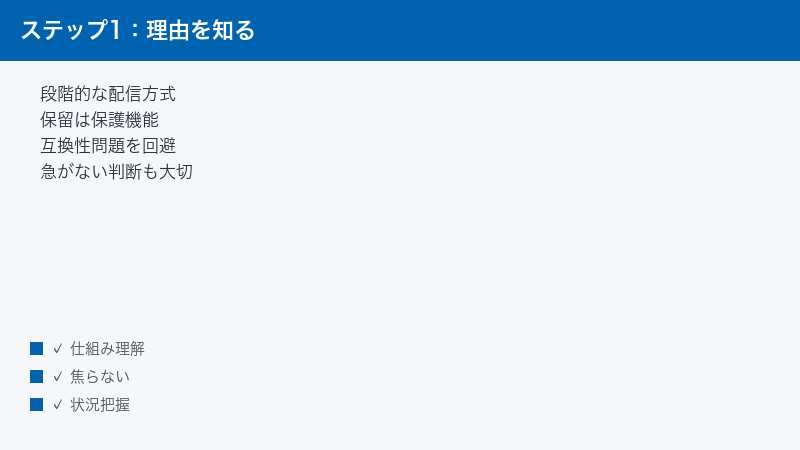
Windows 11 バージョン25H2(Windows 11 2025 Update)は、Microsoftの発表によると2025年9月30日(日本では10月1日ごろ)から提供が始まりました。ただし、全世界のPCに一斉配信されたわけではありません。Microsoftは機械学習を活用した「段階的ロールアウト」という方式を採用しており、互換性の面で準備が整ったと判断されたデバイスから順番に配信範囲を広げていくと説明しています。
提供開始から時間が経った現在では、対象となるデバイスの大部分に配信が行き渡った段階にあるとされています。それでも配信されないPCがあるのは、後述するセーフガードホールドの対象になっているか、更新の前提条件(現在のバージョンや設定)が整っていない可能性が考えられます。
また、25H2は「有効化パッケージ(eKB)」と呼ばれる小さな更新プログラムで提供される方式が採られています。24H2と25H2は共通の基盤を持っており、24H2の中にすでに含まれている新機能のスイッチをオンにするイメージの更新です。そのため、24H2から25H2への更新自体は短時間で終わるとされています。逆に言えば、23H2以前からの更新は大きな更新となるため、配信の条件や所要時間が異なる点に注意してください。
セーフガードホールドは「故障」ではなく「保護機能」
セーフガードホールド(safeguard hold)とは、特定のドライバー・アプリ・ハードウェア構成との間に既知の互換性問題が確認された場合に、その構成を持つデバイスへの機能更新プログラムの配信を一時的に保留するMicrosoftの仕組みです。Microsoftの公式ドキュメントでは、新しいバージョンへの移行で問題が起きないようにするための品質保護の仕組みとして説明されています。
ポイントは次の3つです。
- あなたのPCが壊れているわけではない。むしろ「このままアップグレードすると不具合が出る可能性が高い構成」だと検出されたからこそ、配信が止められています。
- 問題が解決されればホールドは自動的に解除される。ドライバーの修正版配布やWindows側の修正が行われると、Microsoftがホールドを解除し、配信が再開されます。ユーザー側で解除の申請などをする必要はありません。
- ホールドは構成単位でかかる。同じメーカーの同じ機種でも、インストールされているアプリやドライバーのバージョンによって、配信される人とされない人が分かれることがあります。「友人のPCには来たのに自分には来ない」のはこのためです。
過去には、特定のゲームの映像不具合、オーディオ関連ドライバー、指紋センサー、壁紙カスタマイズアプリ、ウイルス対策系ソフトの特定バージョンなどが原因で、24H2世代のセーフガードホールドが設定された事例がMicrosoftから公表されていました。25H2世代でも、一部のメーカー製PCで特定のシステムドライバーの組み合わせによる保留が報じられた事例があります。いずれも修正の進行に伴い順次解除されていくのが通例です。
「順番待ち」と「ホールド」を見分けるヒント
配信されない状態が「単なる順番待ち」なのか「セーフガードホールド」なのかを、画面から確実に見分ける方法は一般ユーザー向けには提供されていません。ただ、次のような傾向で推測はできます。
- 順番待ちの可能性が高いケース。25H2に関する表示が何もなく、トグルをオンにしてから日が浅い場合。提供開始からの経過を踏まえると、条件が整っていれば比較的短期間で案内が表示されることが多いとされています。
- ホールドの可能性があるケース。「準備が整い次第」系のメッセージが数週間以上変わらず表示され続けている場合や、Microsoftの既知の問題一覧・PCメーカーの告知に自分の環境と一致しそうな項目がある場合。
- どちらであっても、ユーザー側の操作で順番を繰り上げたりホールドを解除したりすることはできません。できるのは、次章の「準備」で配信条件を整えることまでです。
なお、頻繁に「更新プログラムのチェック」を連打しても配信は早まりません。判定はMicrosoft側のサーバーで行われており、チェックの回数は関係ないためです。
Windows Update画面の表示の読み方
「準備が整い次第」系のメッセージが出ている場合
設定の「Windows Update」画面を開いたとき、25H2に関して「お使いのデバイスで準備が整い次第、ダウンロードとインストールを利用できるようになります」「この更新プログラムは間もなく提供されます」といった趣旨のメッセージが表示されることがあります(文言はバージョンや時期により多少異なります)。
Microsoftの公式ドキュメントによると、この表示は「更新プログラムの提供は予定されているが、お使いのデバイスではまだ準備が整っていない」状態を示すもので、セーフガードホールドが適用されている場合にもこの形のメッセージになると説明されています。つまり、この表示が出ているのは異常ではなく、「配信対象ではあるが、今は意図的に待たされている」状態と読み取れます。
また、Microsoftのサポート技術情報「KB5006965」では、この種のメッセージに「詳細情報」などのリンクが表示される場合があり、そこから自分のデバイスに影響しているセーフガードホールドの概要情報を確認できるケースがあると案内されています。リンクの有無や表示内容は環境や時期により異なるため、表示されていれば参考にする、という程度に考えてください。
「ダウンロードしてインストール」が表示されている場合
Windows Update画面に「Windows 11, version 25H2が利用可能です」といった案内とともに「ダウンロードしてインストール」のリンクが表示されている場合は、あなたのPCは配信対象として準備が整っています。この場合はセーフガードホールドの対象ではないため、任意のタイミングでクリックすれば25H2への更新が始まります。表示されているのに更新が始まらない・失敗する場合は、後述の「うまくいかない時のチェックリスト」を確認してください。
何も表示されない場合
25H2に関する案内が一切表示されない場合は、次のいずれかが考えられます。
- 段階的配信の順番がまだ回ってきていない(ホールドではなく単なる順番待ち)
- 「利用可能になったらすぐに最新の更新プログラムを入手する」のトグルがオフになっている
- 現在のバージョンが古く、先に別の更新の適用が必要な状態になっている
- 会社・学校の管理ポリシーで機能更新が制御されている
これらは次の章の手順で一つずつ確認していきます。
自分の環境でできる確認と準備(手順1〜7)
セーフガードホールドそのものはユーザー側で解除できませんが、「ホールドの原因になりやすい古いドライバーや周辺機器を整理して、配信条件が整った状態で待つ」ことはできます。以下を上から順に実施してください。
手順1. 現在のバージョンを確認する
- 「スタート」ボタンから「設定」を開きます。
- 「システム」→「バージョン情報」の順に進みます。
- 「Windowsの仕様」欄の「バージョン」を確認します。「25H2」と表示されていれば、すでに更新は完了しています。「24H2」「23H2」などの場合は次の手順へ進みます。
意外に多いのが「実はもう25H2になっていた」ケースです。25H2は有効化パッケージ方式のため、通常の月例更新と同じような感覚で短時間に適用されることがあり、大きな変化を感じないまま更新が済んでいる場合があります。
手順2. 更新プログラムのチェックとトグルの確認
- 「設定」→「Windows Update」を開きます。
- 「利用可能になったらすぐに最新の更新プログラムを入手する」のトグルを確認します。早く25H2を受け取りたい場合はオンにします(環境によって項目名や有無が異なる場合があります)。
- 「更新プログラムのチェック」ボタンをクリックし、結果の表示を待ちます。
- 25H2以外に保留中の更新(品質更新プログラムやドライバー更新)が表示された場合は、先にすべて適用して再起動します。
このトグルは、段階的配信の中で「準備が整ったデバイスのうち、早期に受け取る意思を示したデバイス」を優先する仕組みと説明されています。ただし、オンにしてもセーフガードホールドを飛び越えることはできません。ホールド対象の構成である限り、トグルの状態に関係なく配信は保留されます。
手順3. Microsoftの「既知の問題」情報を確認する
Microsoftは「Windowsリリース正常性(Windows release health)」というページで、各バージョンの既知の問題とセーフガードホールドの状況を公開しています。
- 検索エンジンで「Windows 11 25H2 既知の問題」などと検索し、Microsoft Learnの「Windows 11、バージョン25H2の既知の問題と通知」ページを開きます。
- 「既知の問題」の一覧で、状態が「確認済み」「調査中」のものがないか、自分の使っているアプリ・ドライバー・機種に関係しそうな項目がないかを確認します。
- 「解決済み」となっている問題は、ホールドも順次解除されていくのが通例です。
一覧の各項目には、問題の状態を示すラベルが付いています。おおまかには、「調査中」は原因の特定段階、「確認済み」は問題として認められ対応中の段階、「緩和策あり」は一時的な回避方法が案内されている段階、「解決済み」は修正が配布された段階、と読み取れます(表記は時期により多少異なります)。自分の環境に関係しそうな項目が「解決済み」になっていれば、ホールドの解除が近い、あるいはすでに解除されている可能性があります。
時期によっては、公開されている既知の問題が少ない、あるいはゼロに近い状態のこともあります。その場合でも、公開情報に載らない内部的な互換性判定で配信が保留されることはあり得るとされているため、「一覧にないから故障だ」と考える必要はありません。あわせて、お使いのPCメーカーのサポートページで、機種固有の更新情報や注意事項が出ていないかも確認しておくと確実です。
手順4. ドライバーとファームウェアを最新にする
セーフガードホールドの原因として公表される事例には、グラフィックス・オーディオ・セキュリティ関連などのドライバーの特定バージョンが関係しているものが目立ちます。ドライバーを最新化することで、ホールドの対象条件から外れる可能性があります。
- 「設定」→「Windows Update」→「詳細オプション」→「オプションの更新プログラム」を開き、ドライバー更新が提供されていればすべて適用します(メニュー名は環境により多少異なります)。
- PCメーカーの公式サポートページで、お使いの機種の最新ドライバーとBIOS/UEFIファームウェアを確認します。Lenovo Vantage、HP Support Assistant、MyASUS、Dell SupportAssistといったメーカー純正の更新ユーティリティが用意されている機種では、それを使うのが確実です(名称や提供状況は機種・時期により異なります)。
- グラフィックスドライバーは、NVIDIA・AMD・Intelの各公式サイトから最新版を入手する方法もあります。
ファームウェア(BIOS/UEFI)の更新は、失敗するとPCが起動しなくなるリスクを伴います。必ずメーカーの手順に従い、ノートPCなら電源アダプターを接続した状態で実行してください。不安な場合は無理に行わず、ドライバー更新までに留めても構いません。
手順5. 不要な周辺機器を外す
外付けのUSB機器や周辺機器のドライバーが互換性判定に影響する場合があります。更新のチェックや実際の更新作業の前には、次のような機器を一時的に取り外しておくのが無難です。
- 外付けHDD・SSD・USBメモリ(バックアップ用途以外)
- USB接続のオーディオ機器・キャプチャーデバイス・変換アダプター類
- プリンター・スキャナーなど、更新中に使わない機器
- ドッキングステーションやUSBハブ(可能であれば)
マウス・キーボード・ディスプレイなど操作に必要な機器はそのままで問題ありません。
手順6. ストレージの空き容量を確保する
24H2から25H2への更新は有効化パッケージ方式のため必要容量は比較的小さいとされていますが、更新の前提となる月例更新の適用や作業領域を考えると、システムドライブ(Cドライブ)に最低でも10GB程度、できれば20GB以上の空きを確保しておくと安心です。23H2以前からの更新や、後述する手動更新を行う場合は、さらに多くの空きが必要になることがあります。
- 「設定」→「システム」→「記憶域」で空き容量を確認します。
- 不足している場合は「クリーンアップ対象候補」から一時ファイルや配信の最適化ファイルなどを削除します。
- ダウンロードフォルダーの不要ファイル、使っていないアプリのアンインストールも効果的です。
手順7. 再起動して保留状態を解消し、あとは待つ
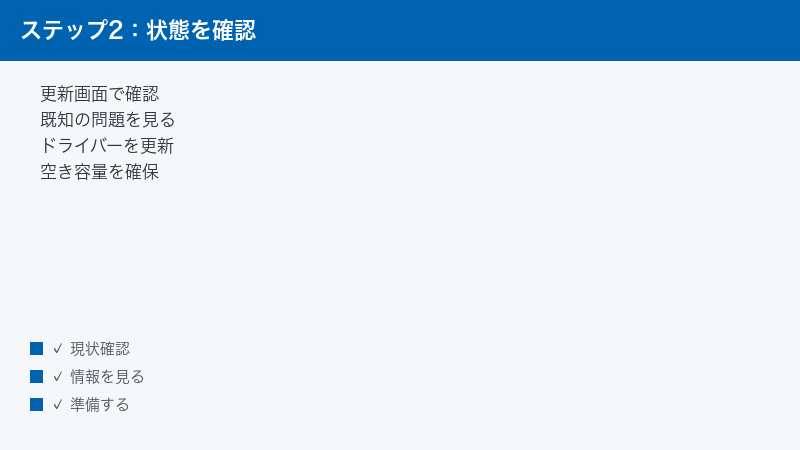
保留中の更新が残ったままだと、次の機能更新の判定が進まないことがあります。手順1〜6を終えたら、PCを再起動し、もう一度「更新プログラムのチェック」を実行してください。ここまでやって25H2が表示されなければ、あとは基本的に「待つ」のが正解です。数日〜数週間の間隔をあけて、ときどき更新チェックを実行する程度で十分です。何度も連打しても配信は早まりません。
「待つ」のが基本である理由
ホールドを無視した手動更新で起きやすいトラブル
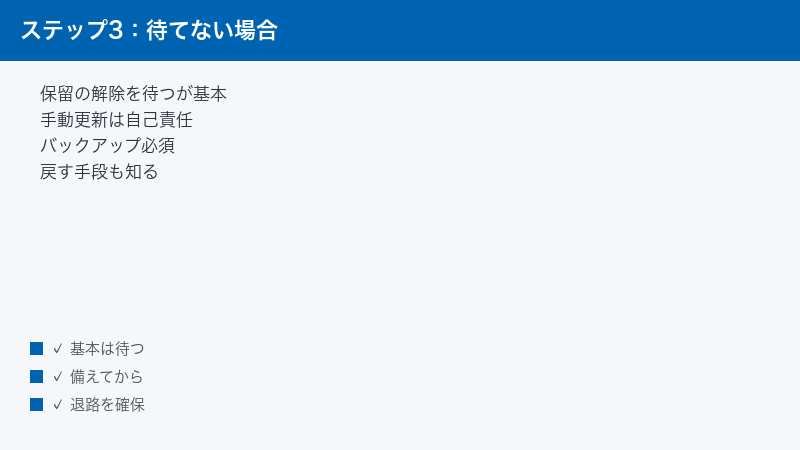
セーフガードホールドがかかっている状態でも、後述するインストールアシスタントやISOを使えば、技術的には25H2を強制的にインストールできてしまう場合があります。しかし、Microsoftはホールドが解除されるまで手動アップグレードを行わないことを推奨しているとされています。ホールドは「その構成で実際に問題が確認されたから」設定されているためです。
ホールドを無視して更新した場合に報告されがちなトラブルの傾向としては、一般論として次のようなものが挙げられます(すべての環境で起きるわけではありません)。
- ブルースクリーンの発生や、起動・スリープ復帰の不安定化
- 音が出ない、マイクが使えないなどオーディオ関連の不具合
- 指紋認証・顔認証・カメラなどデバイス固有機能の動作不良
- 特定のゲームやアプリの起動失敗・映像の乱れ・パフォーマンス低下
- Wi-FiやBluetoothの接続不安定化
厄介なのは、この種の不具合が「更新直後は気づかず、数日使ってから発覚する」ことも多い点です。仕事や学業で使うPCであればなおさら、ホールド解除を待つ方が結果的に時間の節約になります。
25H2世代で公表・報道された問題の例
雰囲気をつかむために、25H2の時期に公表・報道された問題の例をいくつか挙げます(いずれもその後の修正で解決済みまたは対処策が案内されたとされるもので、現時点の状況は公式情報でご確認ください)。
- 一部のデル製PCで、特定のシステムドライバーと機能の組み合わせに起因する互換性問題により、配信の保留が設定されたと報じられた事例。
- 同じく一部のデル製PC向けに、特定の月のプレビュー更新を適用するとパフォーマンスが低下する恐れがあるとして、修正用の更新プログラムが臨時配布されたと報じられた事例。
- 企業向けの更新配信基盤で同期に時間がかかる問題が発生し、臨時の修正が配布されたと案内された事例。
このように、問題は「発見→保留や告知→修正→解除」というサイクルで処理されていきます。ホールドはこのサイクルの途中経過であり、放置されているわけではありません。また、時期によってはMicrosoftの既知の問題一覧に掲載項目がほとんど無い状態のこともあり、その場合は多くのデバイスで通常どおり配信が進んでいると考えられます。
待っていれば自動的に解決される
セーフガードホールドの多くは、原因となったドライバーやアプリの修正版が行き渡った段階で解除されます。ユーザー側でできることは、手順4のようにドライバーを最新に保つことと、原因になっているアプリの更新(あるいは使っていなければアンインストール)くらいで、あとはMicrosoftとメーカー側の対応を待つ形になります。過去の事例では、ホールドの設定から数週間〜数か月で解除されるケースが多く見られましたが、期間は問題の内容によって大きく異なるため、断定はできません。
なお、24H2をお使いの場合、25H2を急いで入れなくてもセキュリティ更新プログラムは引き続き受け取れます。ただしサポート期限には注意が必要です(FAQで後述します)。
それでも今すぐ25H2を入れたい場合(自己責任)
この章の方法は、セーフガードホールドを回避してしまう可能性がある手段を含みます。前述のとおり、ホールド中の構成に強制インストールすると不具合が出るリスクがあり、Microsoftも推奨していないとされています。実行する場合は、必ず次の準備をしてからにしてください。
実行前の必須準備(完全バックアップ)
- 重要データのバックアップ。ドキュメント・写真・ブラウザーのブックマークなどを外付けドライブやクラウドストレージにコピーします。OneDriveなどの同期状態も確認しておきます。
- 回復ドライブの作成。検索ボックスで「回復ドライブ」と検索してツールを起動し、USBメモリ(32GB程度推奨)に作成します。万一起動しなくなった場合の復旧手段になります。
- BitLockerの回復キーの確認。ドライブが暗号化されている場合、更新後の初回起動などで回復キーの入力を求められることがあります。Microsoftアカウントのページから事前に控えておきます。
- 作業時間の確保。電源アダプターを接続し、1〜2時間程度は中断せずに済むタイミングで実行します。
方法1. Windows 11 インストールアシスタント
Microsoftの公式サイト「Windows 11をダウンロードする」ページから入手できる小さなツールで、現在の環境を保持したまま最新バージョンへアップグレードできます。画面の指示に従って進めるだけの比較的簡単な方法です。ただし、環境によってはセーフガードホールドや要件の判定によりインストールがブロックされる、あるいは途中で失敗する場合があります。ブロックされた場合は、無理にほかの回避策を探すのではなく、待つ判断に切り替えることをおすすめします。
方法2. メディア作成ツール・ISOファイル
同じ公式ダウンロードページから、インストールメディア(USB)を作成するツールや、ISOファイル(ディスクイメージ)を直接ダウンロードできます。ISOを使う場合の大まかな流れは次のとおりです。
- 公式ダウンロードページでISOのダウンロードを選び、対象の版が25H2であることをページの表記で確認してからダウンロードします。
- ダウンロードしたISOファイルを右クリックして「マウント」を選びます(環境によってはダブルクリックでも開けます)。
- マウントされたドライブを開き、中にあるセットアップファイルを実行します。
- 画面の案内に沿って進み、「個人用ファイルとアプリを引き継ぐ」が選択されていることを必ず確認します。ここを誤ると初期化に近い状態になるため注意してください。
- 更新が完了したら、「設定」→「システム」→「バージョン情報」で25H2になったことと、普段使うアプリ・周辺機器が正常に動くことを確認します。
この方法は「個人用ファイルとアプリを引き継ぐ」を選ぶ限り、データを保持したままの上書きインストール(インプレースアップグレード)になります。インストールアシスタントより手順は増えますが、更新ファイルの破損などが原因の失敗を避けやすい方法でもあります。
いずれの方法でも、非公式ツールや改変されたイメージの使用は避け、必ずMicrosoft公式サイトから入手してください。検索結果には公式を装った配布サイトが紛れることがあるため、ドメインがMicrosoftのものであることを確認する習慣をつけると安全です。
不具合が出たら「戻す」ことができる
手動更新後に不具合が出た場合、一定期間内であれば以前のバージョンに戻せます。
- 「設定」→「システム」→「回復」を開きます。
- 「復元」(以前のバージョンのWindowsに戻す)の項目が表示されていれば、「戻す」をクリックし、画面の指示に従います。
- この項目は、既定では更新から10日を過ぎると利用できなくなるとされています。不具合の有無は更新後なるべく早めに確認しましょう。
24H2から有効化パッケージで25H2にした場合は、「Windows Update」→「更新の履歴」→「更新プログラムをアンインストールする」から該当の更新を削除することで戻せる場合もあります(構成により表示や可否が異なります)。戻した後は、ホールドが解除されるまで手動更新を控え、配信を待つ運用に切り替えてください。
会社・学校のPCで配信されない場合
組織から支給されたPCでは、Windows Update for BusinessやMicrosoft Intune、WSUSといった仕組みで、情報システム部門が機能更新の適用時期を管理していることが一般的です。この場合、25H2が配信されないのは不具合ではなく、組織として「まだ適用しない」と意図的に制御している状態です。
- 「設定」→「Windows Update」の画面上部などに「一部の設定は組織によって管理されています」と表示されていれば、管理下にある可能性が高いです。
- 組織の管理下にあるPCで、個人の判断でインストールアシスタントやISOを使って更新するのは避けてください。業務アプリの互換性検証が済んでいない場合があり、トラブル時に業務へ影響します。
- 25H2が必要な理由がある場合は、情報システム部門・管理者に相談してください。
なお、管理者側の視点では、機能更新の対象バージョン指定(TargetReleaseVersion)や展開リングの設定によって配信が保留されている場合があります。また、管理ポリシーによってはセーフガードホールドの動作を変更できる設定も存在するとされていますが、これは検証環境向けの位置づけであり、一般の利用環境で使うものではありません。組織側の配信基盤の一時的な不調(過去には同期に時間がかかる問題への臨時修正が案内された例もあります)で更新が届かないケースもあるため、社内で同じ症状の人が複数いる場合はなおさら、個人での対処ではなく管理者への報告が適切です。
「待つ」判断の前提になるサポート期限の整理
「待つのが基本」とはいえ、無期限に待ってよいわけではありません。今使っているバージョンのサポート期限(更新プログラムの提供終了時期)を把握しておくと、どこまで待てるかの判断ができます。Microsoftのライフサイクル情報や報道をもとに、目安を整理します。正確な日付はエディションにより異なり、変更される可能性もあるため、必ずMicrosoft公式のライフサイクルページでご確認ください。
| バージョン | Home/Proの提供終了時期の目安 | Enterprise/Educationの目安 |
|---|---|---|
| Windows 11 23H2 | 2025年11月に終了したと案内(提供終了済みとみられます) | 2026年11月ごろまでとされます |
| Windows 11 24H2 | 2026年10月中旬に終了予定と案内されています | 2027年10月ごろまでとされます |
| Windows 11 25H2 | 2027年10月ごろまでとされます | 2028年10月ごろまでとされます |
この表からわかるとおり、24H2のHome/Proをお使いの場合は残り期間を意識する必要があります。期限を過ぎたバージョンを使い続けると、セキュリティ更新が届かなくなり、脆弱性が修正されないまま放置される状態になります。期限の数週間前になってもセーフガードホールドが解除されず25H2が配信されない場合は、次の優先順位で行動するのが現実的です。
- PCメーカーのサポート情報とMicrosoftの既知の問題一覧を再確認し、該当する問題の修正予定を調べる。
- ドライバー・ファームウェア・アプリの更新を改めて実施し、しばらく配信を待つ。
- それでも期限が迫る場合は、完全バックアップを取った上で、前章の手動更新を検討する。判断に迷う場合はメーカーやMicrosoftのサポート窓口に相談する。
一方、23H2以前のHome/Proをお使いの場合は、すでに更新提供が終了しているとみられるため、「待つ」より「早めに更新手段を確保する」段階です。バックアップを最優先で行い、更新の準備を進めてください。
うまくいかない時のチェックリスト
ここまでの手順で解決しない場合や、更新が失敗を繰り返す場合は、次を順に確認してください。
- エラーコードを控える。Windows Update画面に表示されるエラーコードで検索すると、原因の切り分けが早くなります。
- Windows Updateのトラブルシューティングツールを実行する。「設定」→「システム」→「トラブルシューティング」→「その他のトラブルシューティングツール」から「Windows Update」を実行します(メニュー構成は環境により異なります)。
- セキュリティソフトを一時的に確認する。他社製セキュリティソフトが更新を妨げる事例が過去にあります。最新版への更新、または開発元の互換性情報を確認します。
- ネットワークを変える。従量制課金接続の設定がオンだと大きな更新が保留されることがあります。「設定」→「ネットワークとインターネット」で接続のプロパティを確認します。
- 時間を置く。配信サーバー側の一時的な混雑や段階的配信の調整で、数日後にあっさり表示されることも珍しくありません。
- PCメーカーのサポート情報を確認する。機種固有の既知問題や、更新前に必要なドライバー・ユーティリティの更新が案内されている場合があります。
- どうしても解決しない場合は、Microsoftの公式サポートやPCメーカーのサポート窓口に相談してください。
【PR】この見出し内のリンクは広告(アフィリエイト)です。
🛒 関連商品をチェック(Amazon・楽天市場)
よくある質問(FAQ)
Q1. Windows 11 25H2はいつになったら自分のPCに来ますか?
具体的な時期は公表されておらず、デバイスの構成ごとに異なるため断定できません。25H2は2025年9月30日に提供が始まり、その後段階的に対象が拡大され、現在は大部分の対象デバイスに配信が行き渡った段階とされています。それでも来ない場合は、セーフガードホールドか前提条件の未達が考えられるため、本記事の手順1〜7を実施した上で待つのが基本です。
Q2. 自分のPCにかかっているホールドの理由は確認できますか?
確実に確認できる公式の一覧画面は、一般ユーザー向けには提供されていません。ただし、Windows Update画面のメッセージに「詳細情報」などのリンクが表示される場合があり、サポート技術情報KB5006965によると、そこから自分のデバイスに影響するセーフガードホールドの概要を確認できるケースがあるとされています。また、Microsoft Learnの「Windowsリリース正常性」ページで公開中の既知の問題を確認し、自分の環境に該当しそうな項目を推測することはできます。
Q3. 「利用可能になったらすぐに最新の更新プログラムを入手する」はオンにすべきですか?
早く25H2を受け取りたいのであればオンが有利とされています。このトグルは、準備が整ったデバイスの中で早期に更新を受け取る意思表示として扱われると説明されています。一方で、新バージョンを早く受け取る分、初期の不具合に当たる可能性も相対的に上がるため、安定重視ならオフのまま自然な配信を待つ選択も合理的です。なお、オンにしてもセーフガードホールドは回避できません。
Q4. 23H2のサポート期限はいつまでですか?
Microsoftのライフサイクル情報によると、Windows 11 23H2のHomeおよびProエディションは2025年11月11日に更新提供が終了したと案内されています。EnterpriseおよびEducationエディションは2026年11月ごろまでとされています。エディションによって期限が異なるため、正確な日付は必ずMicrosoft公式のライフサイクルページでご確認ください。23H2のHome/Proをお使いの場合、すでにセキュリティ更新が提供されない状態の可能性が高く、25H2への更新を優先的に検討することをおすすめします。
Q5. 24H2のまま待ち続けても大丈夫ですか?
当面はセキュリティ更新を受け取れますが、Microsoftの案内によると、24H2のHomeおよびProエディションは2026年10月中旬に更新提供の終了が予定されているとされています。期限を過ぎるとセキュリティ更新が届かなくなるため、それまでには25H2へ更新できる状態にしておくのが安全です。期限が近づいてもホールドが解除されない場合は、メーカーサポートへの相談や、バックアップを取った上での手動更新も選択肢に入ってきます。正確な期限は公式ライフサイクルページでご確認ください。
Q6. 手動で25H2にした後、不具合が出たら元に戻せますか?
はい、一定期間内なら戻せます。「設定」→「システム」→「回復」の「復元」から以前のバージョンに戻す方法が用意されており、既定では更新後10日以内が期限とされています。また、24H2から有効化パッケージで更新した場合は、更新の履歴から該当更新プログラムをアンインストールして戻せる場合もあります。いずれも期限や可否は構成によって異なるため、手動更新をしたら早めに動作確認を行い、問題があれば期限内に判断してください。
Q7. 25H2に更新すると何が大きく変わりますか?
25H2は24H2と共通基盤の有効化パッケージ方式のため、見た目や操作感の劇的な変化は少ないとされています。一部の新機能の有効化や古い機能の整理に加え、重要なのはサポート期間が新しく設定し直される点です。逆に言えば「急いで入れないと使えなくなる目玉機能がある」という更新ではないため、セーフガードホールド中に無理をしてまで入れる価値があるかは冷静に判断するとよいでしょう。機能の詳細は公式の発表をご確認ください。
Q8. 25H2を飛ばして次のバージョンを待つのはありですか?
2026年2月に提供が始まったとされる「26H1」は、新しいSnapdragon X2搭載の新製品向けの位置づけで、既存PCへはWindows Update経由で提供されないと説明されています。既存PCの本流はあくまで25H2であり、次の一般向け大型更新(26H2と見込まれる版)の詳細・時期は公式発表を待つ必要があります。24H2のサポート期限(Q5参照)を考えると、「次を待つ」よりも、配信され次第25H2へ更新しておく方が現実的です。
📚 あわせて読みたい
まとめ
最後に、この記事の要点を整理します。
- Windows 11 25H2が配信されないのは多くの場合、段階的配信の順番待ちか、セーフガードホールドによる意図的な保留であり、PCの故障ではありません。
- 「準備が整い次第」といった趣旨の表示は「配信対象だが今は待たされている」サインです。焦って操作を繰り返す必要はありません。
- できることは、バージョン確認・更新チェックとトグル確認・既知の問題の確認・ドライバーとファームウェアの更新・周辺機器の整理・空き容量の確保、そして再起動して待つことです。
- ホールドは既知の問題が解決されると自動的に解除されます。ホールドを無視した手動更新は不具合のリスクがあり、推奨されていないとされています。
- どうしても今すぐ入れたい場合は、完全バックアップと回復ドライブを準備した上で、公式のインストールアシスタントやISOを自己責任で使います。不具合が出ても既定で10日以内なら以前のバージョンへ戻せるとされています。
- 会社・学校のPCは組織の更新管理で止められている可能性が高いため、情報システム部門に相談してください。
- 23H2のHome/Proはすでに更新提供が終了したとされ、24H2のHome/Proにも期限が近づいています。放置せず、期限は公式ライフサイクルページで確認しましょう。
セーフガードホールドは、あなたのPCをトラブルから守るための仕組みです。仕組みを正しく理解して準備を整えつつ、安心して配信を待ちましょう。
