 minto.tech スマホ(iPhone/Android)・パソコン(Windows/Mac)・Office・Wi-Fi・AIツールの「できない」「困った」を解決する実用ガイド。トラブル対処法とノウハウが満載のお助けサイトです。
※本ページにはプロモーション(広告)が含まれています
📑 この記事の目次(タップで開く)
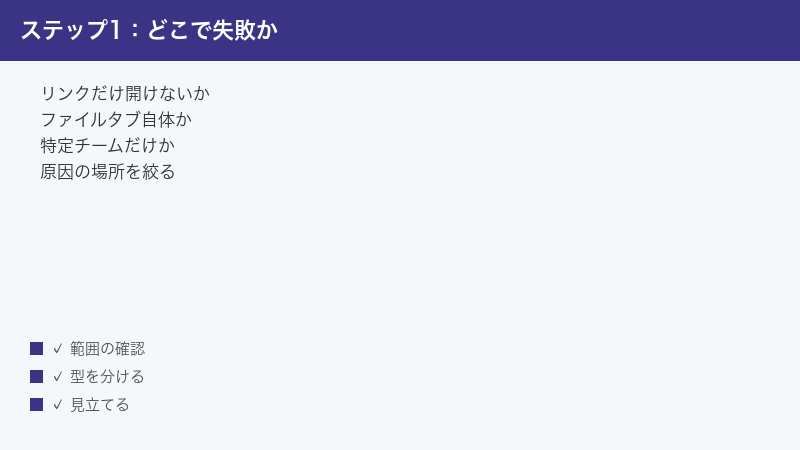
結論:まずブラウザーで同じリンクを開き、原因を30秒で切り分ける
Microsoft TeamsでSharePointのリンクやファイルタブが開けない時は、最初に同じリンクをブラウザー(Microsoft EdgeやGoogle Chrome)で直接開けるかどうかを確認してください。これだけで原因の半分が特定できます。
ブラウザーで開けるなら、原因はTeamsアプリ側です。サインインのやり直し・キャッシュのクリア・アプリの更新で解決する見込みが高い状態です。
ブラウザーでも「アクセス許可が必要です」と表示されるなら、原因は権限側です。アプリを何度再起動しても直らないため、チームの所有者かサイトの管理者に権限を確認してもらう必要があります。本記事では、この切り分けを起点に、Teamsアプリ側の対処と権限側の対処を順番に解説します。
この記事でわかること
- TeamsのリンクやファイルタブがSharePointとどうつながっているのか(仕組みの1分理解)
- 原因が「Teamsアプリ側」か「権限側」かを30秒で見分ける診断手順
- Teamsアプリ側の対処法5つ(サインインのやり直し・キャッシュクリア・更新・ブラウザー版・別端末)
- 権限側の対処法5つ(アクセス要求・チーム権限とサイト権限のズレ・プライベートチャネル・共有リンクの種類・ゲストの制限)
- 会社のセキュリティポリシーが原因の場合に、やってはいけないことと正しい相談先
- よくある8つの質問への回答(白い画面のまま・「申し訳ございません」エラー・ファイルタブが空など)
症状別の早見表
まずはご自身の症状に近い行を探してください。それぞれの詳しい手順は、後述の該当セクションで解説しています。
| 症状 | 考えられる主な原因 | 最初に試すこと |
|---|---|---|
| チャットのSharePointリンクを押すと「アクセス許可が必要です」と出る | リンクの共有範囲に自分が含まれていない | 送信者にリンクの種類を確認(対処9) |
| ファイルタブを開くと「問題が発生しました」などのエラーになる | Teamsアプリの一時的な不具合、または権限のズレ | サインインのやり直し(対処1)→ブラウザー版で確認(対処4) |
| 特定のチーム・チャネルだけ開けない | プライベートチャネルの別サイト、またはサイト権限のズレ | チームの所有者に確認(対処7・8) |
| どのSharePointリンクも全部開けない | アカウントの問題・通信障害・会社のアクセス制限 | 別端末で確認→改善しなければ情報システム部門へ |
| ブラウザーなら開けるのにTeamsアプリだと開けない | Teamsアプリのキャッシュ破損 | キャッシュのクリア(対処2) |
| 社外のチームに招待されたがファイルだけ開けない | ゲストアクセスの設定制限 | 招待元の担当者に設定確認を依頼(対処10) |
30秒診断:原因がTeams側か権限側かを見分ける
Teamsのトラブルで時間を浪費する最大の原因は、「アプリの不具合」と「権限の不足」を区別せずに手当たり次第に試してしまうことです。この2つは対処法がまったく違うため、最初の30秒で切り分けておくと、その後の作業が一直線になります。
- 開けないリンクのURLをコピーします。チャット内のリンクの場合、リンクを右クリック(スマホなら長押し)すると「リンクのコピー」に相当するメニューが表示されるのが一般的です。表示される項目名はバージョンにより多少異なります。
- 普段お使いのブラウザーを開き、アドレスバーに貼り付けて移動します。この時、Teamsと同じ職場アカウントでサインインしているブラウザーを使ってください。プライベートウィンドウや個人アカウントでサインイン中のブラウザーで開くと、権限があっても弾かれてしまい、診断になりません。
- 結果を判定します。
判定は次の通りです。
- ブラウザーで正常に開けた場合:権限は足りています。原因はTeamsアプリ側の不具合(キャッシュ破損・サインイン情報の期限切れ・アプリの不整合)です。後述の「Teamsアプリ側の対処法」から順に進めてください。
- ブラウザーでも「アクセス許可が必要です」と表示された場合:原因は権限側です。アプリの再起動やキャッシュクリアをしても解決しないため、「権限側の対処法」に進んでください。
- ブラウザーではサインイン画面が繰り返し出る、または全然別のエラーになる場合:アカウントや会社のアクセス制限の可能性があります。「組織のポリシーが原因の場合」を確認してください。
この診断でひとつだけ注意したいのが、ブラウザーのアカウント混在の罠です。Microsoft EdgeやGoogle Chromeは複数のプロファイルやアカウントを切り替えて使えるため、自分では職場アカウントのつもりでも、実際には個人のMicrosoftアカウントや別会社のアカウントでサインインした状態でリンクを開いてしまうことがあります。この状態では、本来権限があっても「アクセス許可が必要です」と表示され、権限側の問題だと誤診してしまいます。ブラウザーで開く前に、画面右上のアカウントアイコンで職場アカウントになっているかを必ず確認してください。判定に迷ったら、ブラウザーのプロファイルを職場用に切り替えてもう一度開き直すと確実です。
なお、社内のごく一部の人だけが開けない場合は権限側、チーム全員が同時に開けなくなった場合はMicrosoft側の障害や組織全体の設定変更の可能性が高い、という人数による切り分けも有効です。
TeamsとSharePointの関係を1分で理解する
対処の前に、TeamsとSharePointがどうつながっているのかを短く整理します。ここを理解しておくと、「チームには入っているのにファイルが開けない」という一見不思議な症状の理由がすっきり見えてきます。
ファイルタブの正体はSharePointの保存場所
Teamsのチャネルにある「ファイル」タブは、Teams独自の保存場所ではありません。実体は、そのチームに紐づいて自動作成されるSharePointサイトの中のドキュメントライブラリです。チャネルごとにフォルダーが作られ、Teamsのファイルタブはそのフォルダーの中身を表示しているに過ぎない、という関係とされています。
ファイルタブの画面には「SharePointで開く」という項目が用意されており、押すと同じ場所をブラウザーのSharePoint画面で表示できます。この項目はツールバー上、または画面幅によっては「…」(その他のオプション)の中にあるとされますが、表記や位置はTeamsのバージョンにより異なる場合があります。つまり、ファイルタブが開けない=裏側のSharePointにアクセスできないということであり、問題の本質はTeamsではなくSharePoint側の状態にあることが多いのです。
チャネルの種類によって保存先のサイトが変わる
もうひとつ重要なのが、チャネルの種類です。同じチームの中でも、チャネルの種類によってファイルの保存先サイトと権限の単位が変わるとされています。
| チャネルの種類 | ファイルの保存先 | アクセスできる人 |
|---|---|---|
| 標準チャネル | チーム本体のSharePointサイト内のフォルダー | チームのメンバー全員 |
| プライベートチャネル | チャネル専用に作られる別のSharePointサイト | そのチャネルに追加されたメンバーだけ |
| 共有チャネル | チャネル専用に作られる別のSharePointサイト | そのチャネルに直接追加された人だけ |
「同じチームなのに、あるチャネルのファイルだけ開けない」という症状の多くは、この仕組みで説明できます。プライベートチャネルや共有チャネルは、チームのメンバーであってもチャネルに追加されていなければ別サイト側の権限がなく、リンクを踏んでも「アクセス許可が必要です」と表示されるためです。
チームの権限とサイトの権限はズレることがある
チームのメンバー管理はMicrosoft 365のグループという仕組みで行われ、SharePointサイト側は標準ではそのグループをまるごと受け入れる形で権限が構成されるとされています。この標準構成のままなら「チームに入れてもらえばファイルも見られる」が成立します。
ところが、SharePoint側は独立した権限編集ができてしまいます。サイトの管理者が特定のフォルダーだけ権限の継承を切って個別設定にしたり、サイトの権限からグループを外してしまったりすると、チームのメンバーなのにSharePoint側では権限なしという状態が生まれます。これが「チャットはできるのにファイルだけ開けない」というトラブルの代表的な原因です。過去の運用で誰かが手動で権限を触ったサイトほど、このズレが起きやすいと考えられます。
チャネル名やフォルダーの変更で古いリンクが切れることがある
権限とは別に、リンクそのものが古くなって切れているケースもあります。SharePoint側では、チャネル作成時に付いたフォルダー名がそのまま使われ続けるため、後からチャネル名を変更しても、フォルダー名やURLは古い名前のまま残る場合があるとされています。近年のバージョンでは名前の変更への追従が改善されてきたとされますが、昔に作られたチームでは名前のズレが残っていることがあります。
また、SharePoint側の画面で誰かがフォルダーを移動・改名すると、移動前のURLをコピーして貼られた古いリンクは行き先を失います。この場合のエラーは権限系ではなく「見つかりません」「削除されたか移動された可能性があります」といった趣旨の文言になるのが一般的です。権限系のエラーと見た目が似ているため混同しやすいのですが、対処はまったく異なり、正しい現在の場所から新しいリンクを発行し直してもらうのが唯一の解決策です。エラー文言が権限系か行方不明系かは、切り分けの重要な手がかりとして必ず読み分けてください。
Teamsアプリ側の対処法(ブラウザーでは開ける場合)
30秒診断で「ブラウザーなら開ける」だった方は、権限に問題はありません。Teamsアプリの状態をリフレッシュしていきます。作業への影響が小さく、成功率の高い順に並べているので、上から順にお試しください。
1. サインアウトして再サインインする
最初に試したいのが、サインインのやり直しです。Teamsは職場アカウントの認証情報(トークン)を内部に保持していますが、これが期限切れや不整合を起こすと、チャットは動くのにSharePoint連携部分だけ認証に失敗する、という中途半端な状態になることがあります。
- Teams画面右上にある自分のプロフィールアイコンを選択します。
- メニューから「サインアウト」を選択します。項目の位置や名称はバージョンにより多少異なる場合があります。
- Teamsが再起動またはサインイン画面に戻ったら、いったんパソコン自体も再起動するとより確実です。
- 再度、職場アカウントでサインインし、問題のリンクやファイルタブを開き直します。
再サインインの際、多要素認証(スマホへの承認通知など)を求められることがあります。これは認証情報が正しく作り直されているサインであり、正常な動作です。
2. Teamsのキャッシュをクリアする
再サインインで直らない場合は、キャッシュ(アプリが動作を速くするために溜めている一時データ)の破損を疑います。キャッシュが壊れていると、ファイルタブが永遠に読み込み中になったり、リンクを押しても白い画面のまま止まったりする症状が出やすくなります。
現在主流の新しいTeamsアプリでは、Windowsの場合、アプリの修復・リセット機能を使う方法が手軽で安全です。
- Teamsを完全に終了します。ウィンドウを閉じるだけでは常駐が残ることがあるため、タスクバー右下の通知領域にTeamsアイコンがあれば右クリックして終了を選びます。
- Windowsの「設定」を開き、「アプリ」→「インストールされているアプリ」へ進みます。
- 一覧からMicrosoft Teamsを探し、「…」→「詳細オプション」を選択します。
- まず「修復」を実行します。修復はデータを保持したままアプリを直す機能とされています。
- 改善しなければ「リセット」を実行します。リセットはキャッシュやサインイン情報が削除されるため、実行後は再サインインが必要です。
Macの場合や、お使いのTeamsのバージョンによっては、キャッシュフォルダーを手動で削除する方法が案内されています。フォルダーの場所はアプリの版によって異なるため、Microsoft公式のサポート文書「Teamsクライアントのキャッシュをクリアする」で最新の手順を確認してから作業することをおすすめします。誤ったフォルダーを削除すると別のトラブルを招くため、場所に確信が持てない時は無理をせず、次のブラウザー版での回避に進んでください。
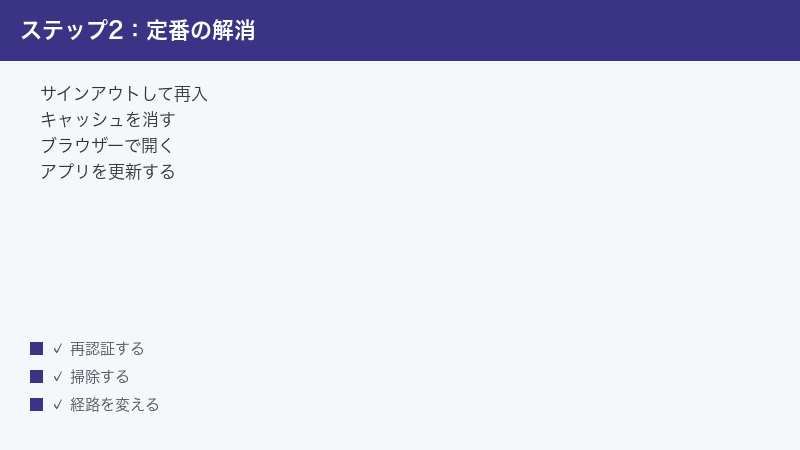
3. Teamsアプリを最新版に更新する
Teamsは原則として自動更新されますが、長期間起動しっぱなしのパソコンや、更新が失敗した環境では古いバージョンのまま動き続けていることがあります。古いバージョンとサーバー側の仕様が噛み合わず、SharePoint連携だけ不調になるケースも報告されています。
- Teamsの設定メニュー(画面右上の「…」または設定アイコン)を開きます。
- 「Teamsのバージョン情報」や「更新プログラムの確認」に相当する項目があれば実行します。項目名はバージョンにより異なります。
- Windowsでは、Microsoft Storeの「ライブラリ」から更新が配信される場合もあるため、Storeの更新もあわせて確認すると確実です。
- 更新後、Teamsを再起動して症状を確認します。
あわせて、WindowsやmacOS自体の更新が長期間止まっていないかも確認してください。OSが古すぎると、アプリ側が最新でも認証まわりの部品が古いままとなり、不調の温床になります。
4. ブラウザー版Teamsで回避する
急ぎで仕事を進めたい時は、デスクトップアプリの復旧を待たず、ブラウザー版Teamsに切り替えるのが最速です。ブラウザー版はアプリのキャッシュ破損の影響を受けないため、アプリ固有の不具合の切り分けにもなります。
- ブラウザーで teams.microsoft.com を開きます。Microsoft 365のポータル画面からTeamsを起動する方法でも構いません。
- 職場アカウントでサインインします。
- 問題のチャネルやリンクを開き、ファイルにアクセスできるか確認します。
ブラウザー版で問題なく使えるなら、業務はそのまま継続しつつ、時間のある時にアプリの修復・リセットを行えば十分です。なお、ブラウザー版でも同じエラーが出る場合は、アプリの問題ではないことがほぼ確定するため、権限側の対処に切り替えてください。
5. 別端末・モバイルアプリで確認する
もう1台のパソコンやスマホのTeamsアプリがあれば、そちらでも同じリンクを開いてみてください。この確認には2つの意味があります。
- 別端末で開ける場合:アカウントや権限は正常で、元の端末の環境だけが壊れていると確定します。元の端末でキャッシュクリアやアプリの再インストールを落ち着いて実施すれば解決が見込めます。
- 別端末でも開けない場合:端末の問題ではなく、アカウントの権限か組織の設定の問題と確定します。端末側をいくらいじっても直らないため、権限側の対処へ進みます。
スマホのTeamsアプリは、社内ネットワークを経由しないモバイル回線で試せる点も切り分けに役立ちます。社内Wi-Fiでは開けないのにモバイル回線では開ける、という結果になった場合は、社内ネットワークのプロキシやセキュリティ製品がSharePointへの通信を妨げている可能性があり、情報システム部門への報告材料になります。
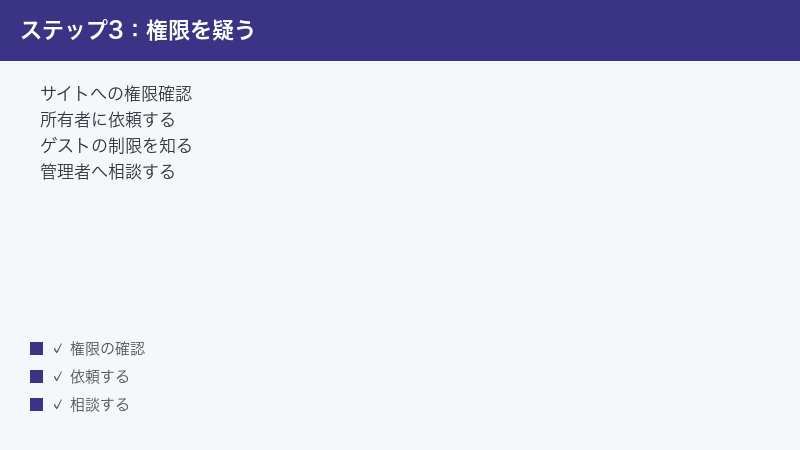
権限側の対処法(ブラウザーでも開けない場合)
ここからは、30秒診断で「ブラウザーでも開けない」だった方向けの対処です。権限の問題は自分ひとりでは解決できないことが多いですが、誰に・何を・どう依頼すればよいかを知っているだけで解決までの時間が大きく変わります。
6. 「アクセス許可が必要です」画面からアクセス要求を送る
SharePointのリンクを開いた時に表示される「アクセス許可が必要です」の画面には、多くの場合、そのままアクセスを申請できる仕組みが用意されています。理由を添えて要求を送信すると、サイトの管理者や共有した本人に通知が届き、承認されればアクセスできるようになるとされています。
- エラー画面に理由の入力欄と送信ボタンがある場合は、「〇〇プロジェクトの資料確認のため」など具体的な理由を書いて送信します。
- 承認する側に通知が届きますが、気づかれないことも多いため、あわせてチャットなどで「アクセス要求を送ったので承認をお願いします」とひと声かけておくのが確実です。
- 承認されたら、リンクを開き直して確認します。反映まで数分かかる場合があります。
組織の設定によっては、アクセス要求の機能自体が無効化されていて申請ボタンが表示されないこともあります。その場合は、次の手順で所有者に直接依頼してください。
7. チームの所有者に権限の確認を依頼する(メンバーなのに開けない場合)
「自分はこのチームのメンバーなのに、ファイルだけ開けない」という場合は、前述したチーム権限とSharePointサイト権限のズレが濃厚です。これはチームの所有者またはサイト管理者にしか直せないため、状況を正確に伝えて対応を依頼します。
- まず、チームの所有者が誰かを確認します。チーム名の横の「…」(その他のオプション)から「チームを管理」を開き、「メンバー」の一覧を見ると、役割が「所有者」となっている人を確認できるのが一般的です。
- 所有者に、開けないリンクまたはファイルタブの場所、表示されるエラー文言、ブラウザーでも開けないことを伝えます。
- 所有者側には、SharePointサイトの権限設定の確認を依頼します。具体的には、ブラウザーでそのサイトを開き、サイトの権限画面でチームのメンバーグループが正しく含まれているか、問題のフォルダーやファイルに個別の権限設定(継承の解除)がされていないか、を見てもらう形になります。
- 個別権限のフォルダーが見つかった場合は、所有者の判断で、あなたを追加してもらうか、個別設定を解除して標準の継承に戻してもらいます。
依頼の文面は、たとえば次のような形が伝わりやすいです。「〇〇チームの△△チャネルのファイルタブが、私だけ『アクセス許可が必要です』となり開けません。ブラウザーから直接開いても同じエラーです。他のメンバーは開けているので、サイト側の権限から私だけ漏れている可能性があります。サイトの権限設定の確認をお願いできますか」。このように、場所・エラー文言・切り分け済みの事実の3点が揃っていると、受け取った所有者はすぐに確認作業へ移れます。
所有者がSharePointの画面操作に不慣れなことも珍しくありません。その場合は、この記事のURLを共有したり、社内の情報システム部門に間に入ってもらったりするとスムーズです。権限設定はサイトごとの事情があるため、勝手な推測で「こう直してほしい」と設定変更の内容まで指定するより、症状を正確に伝えて確認をお願いする姿勢が結果的に早道です。
8. プライベートチャネル・共有チャネルはメンバー追加が必要
開けないのが特定のチャネルだけで、そのチャネル名の横に鍵のようなマークが付いている場合は、プライベートチャネルの可能性が高いです。前述の通り、プライベートチャネルと共有チャネルはチーム本体とは別のSharePointサイトにファイルを保存しており、チームのメンバーであることと、そのチャネルに入っていることは別です。
- そのチャネルが自分のチャネル一覧に表示されているかを確認します。表示すらされていない場合、あなたはチャネルのメンバーではありません。
- チャネルのメンバーに入れてもらう必要があるため、チャネルの所有者(わからなければチームの所有者)に追加を依頼します。
- 追加された後、ファイルタブが開けるようになるまで少し時間がかかる場合があります。
逆に言えば、リンクの送信者がプライベートチャネル内のファイルのリンクをチーム全体のチャットに貼ってしまうと、チャネル外のメンバー全員が「アクセス許可が必要です」となります。自分が共有する側に回る時は、そのファイルがどのチャネルにあるのかを意識すると、この種のトラブルを未然に防げます。
9. 共有リンクの種類を確認してもらう(チャットで受け取ったリンクの場合)
チャットやメールで受け取った個別ファイルのリンクが開けない場合は、リンクを作った側の設定が原因のことが多いです。SharePointやOneDriveの共有リンクには複数の種類があり、どれで発行されたかによって、開ける人の範囲がまったく異なります。名称は画面や時期により多少変わる可能性がありますが、おおむね次の整理とされています。
| リンクの種類 | 開ける人 | 転送された人は開けるか |
|---|---|---|
| リンクを知っている全員 | 組織外を含む誰でも(組織の設定で無効化されている場合あり) | 開ける |
| リンクを知っている組織内のユーザー | 同じ組織のアカウントでサインインしている人 | 組織内の人なら開ける |
| 既存アクセス権を持つユーザー | もともとその場所への権限がある人だけ | 権限がなければ開けない |
| 特定のユーザー | リンク作成時に指定された人だけ | 開けない |
特に多いのが、「特定のユーザー」宛てに発行されたリンクが、グループチャットへの貼り付けや転送で指定外の人に渡ってしまうケースです。この場合、リンクを受け取っても指定された本人以外は開けません。また「既存アクセス権を持つユーザー」のリンクは、権限を新たに与えない共有方法のため、元から権限がない人には効果がありません。
- リンクの送信者に、「リンクの種類は何で発行しましたか」と確認します。
- 「特定のユーザー」宛てだった場合は、あなたを対象に含めた新しいリンクを発行し直してもらいます。
- 組織のルール上問題がなければ、「リンクを知っている組織内のユーザー」で発行し直してもらうと、チーム内での共有では最もつまずきにくい形になります。
10. ゲスト・外部ユーザーとして参加している場合の制限を知る
取引先など社外の組織のチームにゲストとして招待されている場合、チャットや会議は問題なく使えるのに、ファイルタブやSharePointリンクだけ開けないことがあります。これは、招待元の組織におけるゲスト関連の設定が、Teams側とSharePoint側で別々に管理されていることに起因するとされています。
Teams側でゲストアクセスが許可されていても、SharePoint側の外部共有設定が厳しく制限されていると、ゲストはファイルにアクセスできません。また、プライベートチャネルとして古くに作成されたサイトでは、設定がうまく引き継がれずゲストだけエラーになる事例も知られています。この場合、ゲストである自分の側でできることはほとんどなく、招待元の組織の管理者にしか直せません。
- まず、正しいアカウントで参加しているかを確認します。複数のMicrosoftアカウントを持っている場合、招待された時のメールアドレスと違うアカウントでサインインしていると開けません。Teams右上のプロフィールから、組織の切り替え(招待元の組織名を選ぶ)ができているかも確認してください。
- 招待元の担当者に、「ゲストのファイルアクセスがエラーになる」と伝え、管理者への確認を依頼します。
- 急ぎの場合は、担当者にファイルを個別の共有リンク(あなたのメールアドレスを指定した「特定のユーザー」リンク)で送り直してもらうか、別の受け渡し手段を検討してもらいます。
なお、招待直後は権限の反映に時間がかかることもあります。招待を受けた当日に開けない場合は、翌日にもう一度試す価値があります。
組織のポリシーが原因の場合は情報システム部門へ
ここまでの対処で解決せず、特に「会社支給ではない端末」「自宅や外出先のネットワーク」「私物スマホ」で開けない場合は、組織のセキュリティポリシーによる制限の可能性があります。
多くの企業では、条件付きアクセスと呼ばれる仕組みなどを使い、会社の管理下にない端末や社外ネットワークからのSharePointアクセスを制限しています。この構成では、Teamsのチャットは使えるのにファイルのダウンロードや閲覧だけブロックされる、社内では開けるのに在宅勤務だと開けない、といった一見不可解な症状になります。エラー画面に「組織のポリシーにより」「お使いのデバイスからはアクセスできません」といった趣旨の文言が含まれていれば、ほぼこのケースです。
この場合、設定の回避を試みてはいけません。制限は情報漏えい対策として意図的に設けられているものであり、抜け道を探す行為は社内規程違反になり得ます。正しい対応は次の通りです。
- エラー画面の文言を、可能ならスクリーンショットで記録します。
- 情報システム部門に、「いつ・どの端末・どのネットワークで・何を開こうとして・どんなエラーが出たか」を添えて問い合わせます。
- 業務上その端末からのアクセスが必要な場合は、端末を会社の管理に登録する手続きや、許可された代替手段(会社支給端末・VPNなど)の案内を受けます。
情報システム部門にとっても、正確なエラー情報付きの問い合わせは対応しやすいものです。切り分け済みの情報(ブラウザーでも開けない・別端末では開けるなど)を添えると、さらに話が早くなります。
うまくいかない時のチェックリスト
ここまでの対処をすべて試しても解決しない場合は、次の観点を順に見直してください。
- 時間を置く:権限の追加・変更が反映されるまで、数分から場合によっては数十分かかることがあります。承認された直後に開けなくても、少し待ってから再試行してください。
- 障害情報を確認する:Microsoft 365側で障害が発生していると、権限が正しくても開けません。周囲のメンバーも同時に開けなくなっていないか確認し、管理者にはサービス正常性の情報確認を依頼してください。障害であれば、ユーザー側でできることは復旧を待つことだけです。
- リンク自体の破損を疑う:メール転送やコピーの過程でURLの一部が欠けることがあります。送信者に、あらためてリンクを発行し直してもらってください。
- ファイルの移動・削除を疑う:リンク発行後にファイルが別フォルダーへ移動されたり削除されたりすると、権限があっても「見つかりません」系のエラーになります。ファイルの持ち主に現在の保存場所を確認してください。
- アカウントの状態を確認する:パスワード変更直後や、長期休暇後の初回サインイン時は、認証情報の再取得がうまくいかないことがあります。一度すべてのMicrosoft系アプリからサインアウトし、パソコンを再起動してからサインインし直すと改善する場合があります。
- OneDrive同期で回避できないか試す:チームのファイルをパソコンのエクスプローラーやFinderに同期して使っている場合は、同期済みフォルダーから直接ファイルを開けることがあります。逆に、同期フォルダーでも開けない・同期エラーが出ている場合は、権限が失われている裏付けにもなります。あくまで一時しのぎと切り分けの手段として活用してください。
- セキュリティソフト・VPNを見直す:私物端末の場合、セキュリティソフトやVPNアプリが通信を妨げていないか、一時的に構成を確認してください。ただし会社支給端末の設定変更は自分で行わず、必ず情報システム部門に相談してください。
これらをすべて確認しても解決しない場合は、チームの所有者経由で組織の管理者に調査を依頼するのが最終手段です。管理者はSharePoint管理センターや監査情報から、一般ユーザーには見えない設定や制限を確認できるとされています。
【PR】この見出し内のリンクは広告(アフィリエイト)です。
🛒 関連商品をチェック(Amazon・楽天市場)
よくある質問(FAQ)
Q1. リンクを押すと白い画面のまま、何も表示されないのですが?
エラーすら出ずに白い画面で止まる場合は、権限よりもTeamsアプリの描画やキャッシュの不具合が疑われます。まずウィンドウを閉じてTeamsを完全に終了し、再起動してください。直らなければ、本文の対処2(キャッシュのクリア)を実施します。ブラウザー版Teamsや、ブラウザーでリンクを直接開けば表示されることが多いため、急ぎの場合はそちらで回避しつつ、時間のある時にアプリを修復してください。
Q2. 「申し訳ございません。問題が発生しました」と表示されるのは何が原因ですか?
この文言は、権限不足・一時的なサーバーの不調・アプリの不整合など、複数の原因で表示される汎用的なエラーとされています。原因を絞るには、やはりブラウザーで同じ場所を開いてみるのが早道です。ブラウザーで開ければアプリ側、ブラウザーでも別のエラー(アクセス許可が必要です等)に変われば権限側、ブラウザーでも同じ文言なら時間を置いて再試行、と切り分けてください。ゲストユーザーがファイルタブを開いた時に出る場合は、招待元組織の共有設定が原因のことがあります(対処10参照)。
Q3. チャットは普通に使えるのに、ファイルタブだけエラーになります。なぜですか?
チャットの仕組みとファイルの仕組みが別だからです。チャットはTeams本体の機能ですが、ファイルタブの実体はSharePointであり、認証も権限も別系統で処理されています。そのため、SharePoint側だけ認証切れ・権限ズレ・アクセス制限が起きると、この症状になります。本文の30秒診断で切り分けたうえで、アプリ側なら対処1〜2、権限側なら対処7を中心に確認してください。
Q4. チームの他のメンバーは開けるのに、自分だけ開けません。どうすればいいですか?
全員が開けて自分だけ開けない場合、Microsoft側の障害ではなく、あなた固有の問題と確定できます。可能性は主に3つです。第一に、あなたのアカウントだけサイト権限から漏れている(対処7)。第二に、プライベートチャネルや共有チャネルにあなただけ追加されていない(対処8)。第三に、あなたの端末やアプリの不具合(対処1〜5)。ブラウザーで開けるかどうかで、権限か端末かをまず切り分けてください。ブラウザーでも開けなければ、チームの所有者に「自分だけ権限が無いようなので確認してほしい」と依頼するのが最短です。
Q5. 昨日まで開けていたのに、急に開けなくなりました。心当たりがありません。
急に開けなくなる典型的な原因は、誰かによる設定変更です。サイト管理者がフォルダーの権限を整理した、共有リンクが無効化された、ファイルが別の場所へ移動された、組織がセキュリティポリシーを強化した、などが考えられます。あなたの操作ミスとは限らないため、まず30秒診断で切り分けたうえで、権限側と判明したらチームの所有者に「昨日から開けなくなった」という時期の情報を添えて確認を依頼してください。時期が特定できていると、管理者側は変更履歴から原因を追いやすくなります。
Q6. 「SharePointで開く」ボタンが見つかりません。どこにありますか?
チャネルのファイルタブを開いた状態で、ツールバーを確認してください。画面の幅が狭いと項目が畳まれ、「…」(その他のオプションに相当するメニュー)の中に「SharePointで開く」が隠れていることがあります。表記や配置はTeamsのバージョンや画面サイズによって異なる場合があります。どうしても見つからない時は、ブラウザーでMicrosoft 365のポータルからSharePointを開き、サイトの一覧からチーム名と同じ名前のサイトを探す方法でも同じ場所にたどり着けます。
Q7. スマホのTeamsアプリだとファイルが開けません。パソコンでは開けます。
パソコンで開けるなら権限は正常なので、スマホ側の問題です。まずスマホのTeamsアプリをアプリストアで最新版に更新し、端末を再起動してください。それでも直らない場合は、アプリから一度サインアウトして入り直すか、アプリの再インストールを試します。また、組織のポリシーによっては、個人所有のスマホからのファイルアクセスが制限されている場合や、閲覧に別アプリ(OneDriveアプリなど)への連携が求められる場合があります。会社のルールに関わる部分は、情報システム部門に確認してください。
Q8. アクセス要求を送りましたが、何日も返事がありません。どうすればいいですか?
アクセス要求の通知は、承認者が気づいていないだけのことが非常に多いです。通知メールが埋もれていたり、承認権限を持つ人が退職・異動していて誰も見ていなかったりするケースもあります。待つだけでは解決しないため、チームの所有者やファイルの持ち主に、チャットや口頭で直接「アクセス要求を承認してほしい」と連絡してください。所有者が不明、または不在の場合は、情報システム部門に「このサイトの管理者は誰か」を確認するのが確実です。なお、承認する側は、サイトの権限管理画面やアクセス要求の一覧から承認操作ができるとされています。
📚 あわせて読みたい
まとめ:切り分けさえできれば、あとは一直線
TeamsからSharePointが開けないトラブルは、症状こそ多彩ですが、原因は大きく「Teamsアプリ側」「権限側」「組織のポリシー」の3つに整理できます。最後に要点を振り返ります。
- 最初の30秒:同じリンクをブラウザーで開く。開ければアプリ側、開けなければ権限側。
- アプリ側の対処:再サインイン→キャッシュクリア(修復・リセット)→更新→ブラウザー版・別端末で回避。
- 仕組みの理解:ファイルタブの実体はSharePoint。プライベートチャネルは別サイト。チーム権限とサイト権限はズレることがある。
- 権限側の対処:アクセス要求の送信と、所有者への具体的な依頼。チャットのリンクは共有リンクの種類を確認。ゲストは招待元にしか直せない。
- ポリシーが原因の時:回避策を探さず、エラー情報を添えて情報システム部門へ。
権限のトラブルは「自分では直せない」ことが多いぶん、誰に何を伝えるかがすべてです。この記事の切り分け結果を添えて依頼すれば、所有者や管理者も迷わず対応でき、解決までの時間はぐっと短くなります。なお、本文中のメニュー名や画面構成はお使いのTeams・SharePointのバージョンや組織の設定により異なる場合があります。最新の仕様はMicrosoft公式のサポート情報もあわせてご確認ください。
