 minto.tech スマホ(iPhone/Android)・パソコン(Windows/Mac)・Office・Wi-Fi・AIツールの「できない」「困った」を解決する実用ガイド。トラブル対処法とノウハウが満載のお助けサイトです。
※本ページにはプロモーション(広告)が含まれています
📑 この記事の目次(タップで開く)
- 結論:まずはF5キーで「最新の情報に更新」してください
- この記事でわかること
- 症状別の早見表
- 症状の整理:「更新日時が更新されない」には4つのパターンがあります
- 対処法1:F5キーで手動更新する(30秒診断)
- 対処法2:見ている列が「更新日時」かどうかを確認する
- 対処法3:並べ替えとグループ化を確認する
- 対処法4:フォルダーの表示設定をリセットする(フォルダーオプション)
- 対処法5:フォルダーの種類(最適化設定)を「全般」に変更する
- 対処法6:エクスプローラーの再起動とキャッシュのクリア
- 対処法7:OneDrive・ネットワークドライブ(NAS)の確認ポイント
- 対処法8:Windows Updateを適用する(既知の不具合の可能性)
- うまくいかない時の切り分けと次の一手
- よくある質問(FAQ)
- まとめ:「表示」と「実体」を分けて考えると迷いません
結論:まずはF5キーで「最新の情報に更新」してください
ファイルを保存したのにエクスプローラーの更新日時が古いまま、というトラブルの大半は、ファイルそのものではなく「一覧表示の自動更新が止まっているだけ」です。対象のフォルダーを開いた状態でキーボードのF5キーを押せば、多くの場合は30秒もかからずに正しい日時へ切り替わります。
F5で直らない場合は、「見ている列が実は『更新日時』ではない」「フォルダーの表示設定やキャッシュの不調」「OneDriveやNASなど保存先側の同期待ち」のいずれかが原因として考えられます。この記事では、成功率が高く安全な順番に切り分けながら、Windows 11のエクスプローラーで更新日時が正しく表示されない問題を解決していきます。
なお、画面の名称や手順はWindows 11のバージョン(22H2/23H2/24H2など)やエディションにより多少異なる場合があります。表記が一致しないときは、お使いの環境の近い項目に読み替えてください。
この記事でわかること
- 保存したのに更新日時が古いまま表示される仕組みと、30秒でできる診断方法
- 「更新日時」「作成日時」「アクセス日時」「日付」の各列の違いと確認方法
- 並べ替えても順番が変わらないときに確認すべきグループ化の設定
- フォルダーオプションからの表示リセットと、フォルダーの種類(最適化設定)の直し方
- エクスプローラーの再起動とサムネイルキャッシュの削除手順
- OneDriveやネットワークドライブ(NAS)で日時表示が遅れる場合の確認ポイント
- Windows Update起因が疑われる場合の考え方と、どうしても直らないときの次の一手
症状別の早見表
まずは自分の症状がどのパターンに当てはまるかを確認してください。上から順に発生頻度が高く、対処も簡単です。
| 症状 | 考えられる主な原因 | 最初に試すこと |
|---|---|---|
| 保存した直後なのに日時が古いまま | 一覧表示の自動更新が止まっている | F5キーで手動更新(対処法1) |
| F5を押しても日時が変わらない | 見ている列が「作成日時」「日付」になっている | 列の種類を確認(対処法2) |
| 並べ替えても順番が変わらない | グループ化・並べ替えキーのずれ | 並べ替え設定を確認(対処法3) |
| 特定のフォルダーだけ表示がおかしい | フォルダー個別の表示設定の不調 | 表示リセットと種類変更(対処法4・5) |
| どのフォルダーでも頻発する | エクスプローラー本体やキャッシュの不調 | 再起動とキャッシュ削除(対処法6) |
| OneDriveやNAS上のファイルだけ古い | 同期待ち・ネットワーク側の仕様 | 同期状態の確認(対処法7) |
| Windows Update直後から発生した | 更新プログラム起因の可能性 | 追加更新の適用(対処法8) |
症状の整理:「更新日時が更新されない」には4つのパターンがあります
対処に入る前に、この症状の全体像を短く整理しておきます。原因の見当がついている方は、この章を飛ばして該当する対処法へ進んでいただいて構いません。
パターンA:表示だけが古い(ファイルの実体は新しい)
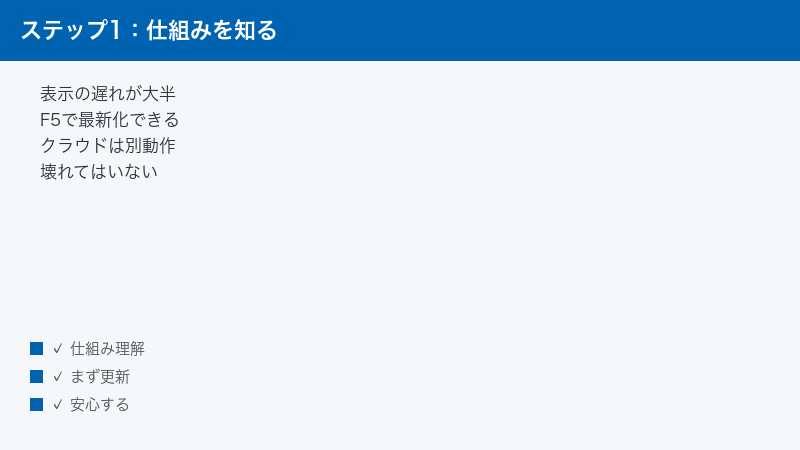
最も多いのがこのパターンです。ファイル自体は正しく保存されており、更新日時もシステム上は新しくなっているのに、エクスプローラーの画面がそれを反映していない状態です。Windows 11では、フォルダー内の変化を検知して一覧を自動で書き換える仕組みがありますが、この通知がうまく働かず、F5キーを押すまで古い表示のままになる現象が以前から一部の環境で報告されています。ファイルを開けば最新の内容になっているのが特徴で、実害は「見た目が古い」ことだけです。
デスクトップに保存したファイルが表示されない、削除したはずのファイルが残って見える、名前を変更したのに反映されない、といった症状も同じ仕組みの不調で起こります。更新日時だけでなく一覧表示全般が「一歩遅れて」見えるのが、このパターンの見分け方です。
パターンB:見ている列や並べ替えが意図と違う
エクスプローラーの詳細表示には「更新日時」以外にも「作成日時」「アクセス日時」「日付」など複数の日時列があります。フォルダーの設定によっては「更新日時」ではない列が表示されていることがあり、「保存したのに日時が変わらない」ように見えてしまいます。また、グループ化が有効になっていると、並べ替えの操作をしても期待した順番に見えないことがあります。
パターンC:表示設定やキャッシュの不調
フォルダーごとに保存されている表示設定や、アイコン・サムネイルのキャッシュが壊れかけていると、表示の更新が不安定になることがあります。この場合は表示設定のリセットや、エクスプローラーの再起動・キャッシュの削除で改善が見込めます。
パターンD:保存先(クラウド・ネットワーク)側の事情
OneDriveのようなクラウドストレージや、NAS・ファイルサーバーなどのネットワークドライブでは、同期のタイミングやネットワーク越しの情報取得の仕組みにより、日時の表示が実際より遅れて見えることがあります。パソコン側の不具合ではなく、保存先側の仕様や状態が原因のケースです。
対処法1:F5キーで手動更新する(30秒診断)
最初に行うべき操作であり、同時に原因を絞り込む診断にもなります。以下の手順で表示を強制的に更新してください。
- 症状が出ているフォルダーをエクスプローラーで開きます。
- キーボードのF5キーを押します(「最新の情報に更新」と同じ動作です)。
- F5キーが効きにくいノートパソコンでは、Fnキーを押しながらF5を押すか、フォルダー内の何もない場所を右クリックして「最新の情報に更新」を選びます。
- それでも変わらない場合は、いったん別のフォルダーへ移動してから戻る、またはエクスプローラーのウィンドウを閉じて開き直します。
Windows 11のエクスプローラーでは、アドレスバーの右端付近に円形の矢印の「最新の情報に更新」ボタンが表示される場合もあります。キーボード操作が苦手な方は、こちらをクリックしても同じ効果が得られます(バージョンにより表示位置や有無が異なることがあります)。
ここで表示が正しい日時に切り替わったなら、ファイルの実体は最初から正常で、一覧表示が止まっていただけです。頻発しないのであれば、これ以上の対処は必要ありません。
30秒診断の結果ごとの進み方
この操作の結果によって、次に読むべき章が変わります。
- F5で直った(ただし何度も再発する):自動更新が不安定になっている可能性があります。対処法4〜6(表示設定リセット・エクスプローラー再起動)へ進んでください。保存先がOneDriveやNASの場合は対処法7も確認します。
- F5でも日時が古いまま:表示の更新ではなく、見ている情報そのものがずれている可能性があります。対処法2(列の確認)へ進んでください。
- F5で日時は新しくなるが並び順が変わらない:対処法3(並べ替えとグループ化)へ進んでください。
なお、ファイルの内容が本当に最新かどうか不安な場合は、そのファイルをダブルクリックで開いて中身を確認するのが確実です。中身が最新であれば、問題は「表示」に限定されていると判断できます。
対処法2:見ている列が「更新日時」かどうかを確認する
F5を押しても日時が変わらない場合、そもそも画面に表示されている列が「更新日時」ではない可能性があります。エクスプローラーには似た名前の日時列が複数あり、これが本トラブルの隠れた定番原因です。
4種類の日時列の違い
| 列名 | 意味 | 変わる主なタイミング |
|---|---|---|
| 更新日時 | ファイルの内容が最後に保存された日時 | 上書き保存や編集後の保存をした時 |
| 作成日時 | その場所にファイルが作られた日時 | 新規作成時。別の場所へコピーした時はコピー先で新しくなるのが一般的 |
| アクセス日時 | ファイルが最後に開かれた日時 | ファイルを開いた時(環境の設定により更新されない場合もあります) |
| 日付 | ファイルの内容に応じた代表的な日付 | 写真や動画では撮影日時が優先して表示される場合があります |
特に注意したいのが「日付」という名前の列です。これは「更新日時」の省略形ではなく、写真や動画などのメディアファイルでは撮影日時(メディア作成日時)を優先して表示するとされる汎用の日付列です。ピクチャ向けに設定されたフォルダーでは、既定でこの「日付」列が表示されることがあり、「編集して保存したのに日付が昔のまま」という見え方になります。この場合、表示されているのは撮影日であって更新日時ではないため、ファイルは正常です。
表示する列を「更新日時」に変更する手順
- 対象フォルダーを開き、ツールバーの「表示」から「詳細」を選んで詳細表示に切り替えます。
- 一覧上部の列見出し(「名前」「日付」などが並ぶ行)の何もない部分を右クリックします。
- 表示された一覧に「更新日時」があればクリックしてチェックを入れます。
- 一覧に見当たらない場合は「その他」を選ぶと、選択できる列の全一覧が表示されるので、「更新日時」にチェックを入れてOKを押します。
- 不要な「日付」列などは、同じ右クリックメニューからチェックを外して非表示にできます。
列見出しはドラッグで並び順を変えられるため、「名前」の隣に「更新日時」を置いておくと確認しやすくなります。ここで「更新日時」列に切り替えた途端に正しい日時が表示されたなら、原因は列の取り違えで確定です。
ファイルの実体の日時をプロパティで確認する
一覧表示の情報が信用できないときは、ファイル個別のプロパティで実体の日時を直接確認するのが確実です。
- 対象のファイルを右クリックし、「プロパティ」を選びます。
- 「全般」タブに「作成日時」「更新日時」「アクセス日時」が並んで表示されます。
- ここの「更新日時」が保存した時刻どおりに新しくなっていれば、ファイルの実体は正常です。一覧の表示だけが古いことになるため、対処法4以降(表示設定・キャッシュ側の対処)へ進んでください。
- プロパティの日時まで古い場合は、保存操作そのものが完了していない可能性があります。アプリ側で本当に保存できているか(別名で保存して確認するなど)を先に確かめてください。保存先がOneDriveやNASの場合は対処法7も確認します。
この「一覧」と「プロパティ」の突き合わせは、表示の問題なのか、保存の問題なのかを一発で切り分けられる基本テクニックです。迷ったらまずここへ立ち返ると、原因究明の遠回りを防げます。
対処法3:並べ替えとグループ化を確認する
「日時は新しくなっているのに、並べ替えても順番が変わらない」という場合は、並べ替えのキーとグループ化の設定を確認します。
- 詳細表示の状態で、列見出しの「更新日時」を直接クリックします。クリックするたびに昇順と降順が切り替わり、列見出しに小さな山形のマーク(上向き・下向き)が表示されます。
- マークが「更新日時」ではなく別の列に付いている場合は、その列が並べ替えの基準になっています。「更新日時」をクリックして基準を切り替えてください。
- フォルダー内の何もない場所を右クリックし、「並べ替え」にマウスを合わせて、基準が「更新日時」、順序が「降順」(新しい順)になっているかを確認します。
- 同じ右クリックメニューの「グループ化」にマウスを合わせ、「(なし)」を選びます。
グループ化が「更新日時」などに設定されていると、一覧が「今日」「昨日」「先週」「今月に入って(先週は含めず)」のような見出し付きのかたまりに分割されます。この状態では、ファイルはグループの枠内でしか並び替わらないため、一覧全体を見たときに「並べ替えが効いていない」ように感じられることがあります。グループ化を「(なし)」にすると、フォルダー全体が純粋に更新日時順で並ぶようになります。
なお、メニュー項目の名称や階層はバージョンによって多少異なることがあります。右クリックメニューに見当たらない場合は、ツールバーの「並べ替え」ボタンから同様の項目を探してください。
対処法4:フォルダーの表示設定をリセットする(フォルダーオプション)
特定のフォルダーだけ表示の挙動がおかしい、列や並び順の設定が保存されず何度も崩れる、といった場合は、フォルダーごとに記憶されている表示設定が不調になっている可能性があります。フォルダーオプションから表示設定を既定値へリセットしましょう。
フォルダーオプションを開いてリセットする手順
- エクスプローラーを開き、ツールバー右端の「…」(三点リーダー)をクリックします。
- メニューから「オプション」を選ぶと、「フォルダー オプション」の画面が開きます。
- 上部の「表示」タブをクリックします。
- 「フォルダーをリセット」ボタンをクリックし、確認画面で「はい」を選びます。これで各フォルダーの表示設定が既定値に戻ります。
- 「OK」を押して画面を閉じ、エクスプローラーを開き直して症状を確認します。
同じ画面にある「フォルダーに適用」は、いま開いているフォルダーの表示形式を同じ種類のフォルダー全部へ一括適用するボタンです。リセット後に自分好みの列構成(名前+更新日時+サイズなど)を作ってから「フォルダーに適用」を押すと、フォルダーごとの表示のばらつきを整えられます。
「詳細設定」欄で確認しておきたい項目
「表示」タブの詳細設定欄には、エクスプローラーの挙動に関わる項目が多数並んでいます。直接の因果関係が公式に説明されているわけではありませんが、ナビゲーションウィンドウ関連の「開いているフォルダーまで展開する」の設定を切り替えたところ、一覧の自動更新が改善したという報告が一部の環境で紹介されています。確実な方法とまでは言えないものの、設定の切り替えだけで試せて副作用も小さいため、自動更新の不調が続く場合は一度チェックを入れて動作を確認してみる価値はあります。
エクスプローラーの履歴を消去する
フォルダーオプションの「全般」タブには、プライバシー欄に「エクスプローラーの履歴を消去する」の「消去」ボタンがあります。クイックアクセスや最近使った項目の表示が古い情報のまま残っているときに、この履歴の消去で表示まわりの不調が改善したという報告もあります。押しても保存済みのファイル自体が消えるわけではないため、表示リセットとあわせて実行しておくと切り分けが早く進みます。ただし、クイックアクセスに並んでいた「最近使用したファイル」の一覧は消去されるので、その点だけ了承のうえで実行してください。
対処法5:フォルダーの種類(最適化設定)を「全般」に変更する
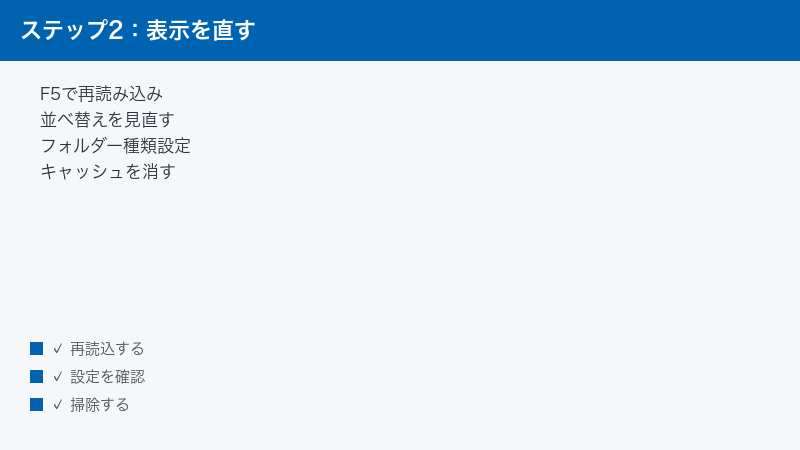
Windowsのフォルダーには、「全般」「ドキュメント」「ピクチャ」「ミュージック」「ビデオ」といった「種類」が設定されており、種類に応じて既定の列やレイアウトが変わります。ダウンロードしたファイルや写真が混ざったフォルダーでは、この種類が自動判定で意図しないものに切り替わり、日時列の表示が変わってしまうことがあります。
フォルダーの種類を確認・変更する手順
- 症状が出ているフォルダーを右クリックし、「プロパティ」を選びます。フォルダーを開いている場合は、中の何もない場所を右クリックして「プロパティ」でも構いません。
- 「カスタマイズ」タブをクリックします(ドライブ直下など、一部の場所ではこのタブが表示されない場合があります)。
- 「このフォルダーを次の目的に最適化」のプルダウンから「全般」を選びます。
- フォルダーの中にさらにフォルダーがある場合は、「このテンプレートをすべてのサブフォルダーに適用する」にチェックを入れます。
- 「OK」を押して閉じ、エクスプローラーでフォルダーを開き直します。
「ピクチャ」に最適化されたフォルダーは、既定の列が「日付」になったり、大きなサムネイル表示になったりする傾向があります。対処法2で説明したとおり、「日付」列は撮影日時を優先して表示する場合があるため、更新日時で管理したいフォルダーは「全般」に変更したうえで「更新日時」列を表示させるのが確実です。変更後は対処法4の「フォルダーに適用」と組み合わせると、表示を安定して統一できます。
対処法6:エクスプローラーの再起動とキャッシュのクリア
どのフォルダーでも表示更新の不調が頻発する場合は、エクスプローラー本体の一時的な不具合や、表示用キャッシュの劣化を疑います。パソコン全体を再起動しなくても、エクスプローラーだけを再起動できます。
タスクマネージャーからエクスプローラーを再起動する
- キーボードでCtrlキーとShiftキーを押しながらEscキーを押し、タスクマネージャーを開きます。
- 左側(または上部)の「プロセス」を選びます。
- 一覧から「エクスプローラー」(Windows Explorer)を探してクリックで選択します。
- 右上に表示される「タスクの再起動」ボタンをクリックします。ボタンが見当たらないバージョンでは、右クリックして「再起動」を選びます。
- 画面が一瞬黒くなり、タスクバーやデスクトップが再表示されれば完了です。開いていたフォルダーを開き直して症状を確認します。
エクスプローラーの再起動は、開いている他のアプリの作業内容には基本的に影響しませんが、念のため編集中のファイルは保存してから実行してください。
サムネイルなどの一時ファイルを削除する
サムネイル(縮小表示)のキャッシュが古くなっていると、アイコンや画像の表示が実体とずれる一因になります。以下の手順で安全に削除できます。
- スタートボタンから「設定」を開きます。
- 「システム」→「記憶域」の順に進みます。
- 「一時ファイル」をクリックします(表示されるまで少し時間がかかることがあります)。
- 一覧から「縮小表示」にチェックを入れます。削除したくない項目(「ダウンロード」など)のチェックは必ず外してください。
- 「ファイルの削除」をクリックします。
従来からある「ディスク クリーンアップ」でも同じことができます。スタートの検索ボックスに「ディスク クリーンアップ」と入力して起動し、Cドライブを選んで「縮小表示」にチェックを入れて実行してください。削除後はサムネイルが再生成されるため、最初の表示が一時的に遅く感じられることがありますが、異常ではありません。
なお、アイコンキャッシュやサムネイルキャッシュの実体ファイルをフォルダーから直接削除する方法も紹介されていますが、ファイルが使用中で削除できないことがあるうえ、隠しファイルの操作が必要になるため上級者向けです。まずは上記の設定アプリ経由の削除と、エクスプローラーの再起動、パソコン本体の再起動で様子を見ることをおすすめします。
パソコン本体は「シャットダウン」ではなく「再起動」を選ぶ
意外に見落とされがちなのが、電源の切り方です。Windows 11では高速スタートアップという仕組みが既定で有効になっており、「シャットダウン」からの起動ではシステムの一部の状態が前回から引き継がれるとされています。このため、不調のリセット目的では、完全に読み込み直しが行われる「再起動」を選ぶのが定石です。スタートボタン→電源アイコン→「再起動」の順に実行し、起動後に症状が変わったかを確認してください。「シャットダウンしても直らなかった」という場合でも、再起動なら改善することがあります。
対処法7:OneDrive・ネットワークドライブ(NAS)の確認ポイント
症状がOneDrive内やNAS(ネットワークドライブ)上のファイルに限られる場合は、パソコン単体の問題ではなく、保存先との同期・通信の仕組みが関わっている可能性が高くなります。
OneDriveのフォルダーで日時表示がおかしい場合
OneDriveの同期フォルダーでは、ファイルの実体がクラウドと端末の間で行き来するため、タイミングによって日時の見え方にずれが生じることがあります。次の点を順に確認してください。
- エクスプローラーでファイルの状態アイコンを確認します。雲のマークは「クラウド上のみ(ファイルオンデマンド)」、緑のチェックは「端末にダウンロード済み」を表します。同期が終わっていないファイルは、一覧の情報が古いまま見えることがあります。
- タスクバー右側のOneDriveアイコン(雲のマーク)をクリックし、「同期中」「最新の状態」などの表示を確認します。同期がエラーや一時停止になっていれば、その解消が先決です。
- 同期が進まない場合は、OneDriveの設定から同期をいったん一時停止し、数分後に再開します。改善しなければパソコンを再起動します。
- 正確な更新記録を確認したいときは、ファイルを右クリックして「バージョン履歴」を表示すると、保存のたびの履歴を確認できます。
また、ブラウザーで開くWeb版OneDriveとエクスプローラーとで更新日時の表示が食い違うという相談も見られます。Web版の表示はアカウントや組織側のタイムゾーン設定の影響を受ける場合があるとされ、法人向け環境では既定のタイムゾーンが日本以外になっていて数時間ずれて見えたという事例も紹介されています。エクスプローラー側の日時が実際の保存操作と合っているなら、ファイル自体は正常と考えてよいでしょう。表示の食い違いが業務に支障する場合は、組織の管理者やMicrosoftの公式サポート情報でタイムゾーン設定を確認してください。
もう一つ知っておきたいのが、Officeの自動保存(AutoSave)です。OneDrive上のExcelやWordのファイルは、開いて少し操作しただけでも自動保存によって上書きが発生し、更新日時が変わることがあります。「触っていないのに日時が新しくなる」逆方向の違和感は、この機能が原因のことが多いとされます。
スマートフォンのOneDriveアプリや別のパソコンからアップロードしたファイルの場合は、アップロード処理や同期のタイミングによって、手元のエクスプローラーに日時が反映されるまで時間差が生じることがあります。日時の扱い(元の撮影日時を保持するか、アップロード時刻になるかなど)はアプリのバージョンや設定によって異なる場合があるとされるため、厳密な日時管理が必要なファイルは、パソコン上でコピーして日時を確認してから使うと安心です。頻繁に使うファイルは、右クリックから「常にこのデバイス上に保持する」を選んで実体を端末側に置いておくと、表示の食い違いが起こりにくくなります(メニュー名はバージョンにより異なる場合があります)。
NAS・ファイルサーバーのフォルダーで表示が遅れる場合
ネットワークドライブでは、一覧表示の情報を毎回すべて取得すると遅くなるため、Windowsが一定時間キャッシュを使う仕組みがあります。このため、他のパソコンが保存した直後のファイルは、自分の画面にすぐ反映されないことがあります。以下を確認してください。
- F5キーで手動更新します。ネットワークフォルダーでは「保存した人以外の画面には自動で反映されにくい」構成が珍しくないため、F5での更新を習慣にするのが現実的な運用です。
- それでも古い場合は、エクスプローラーを再起動するか、ネットワークドライブをいったん切断して再接続します。
- NAS側の時計設定(日時・タイムゾーン)がずれていないか、NASの管理画面で確認します。NASの時計が狂っていると、保存されるタイムスタンプ自体がずれます。
- NASのファームウェアやWindows Updateを最新にします。Windows 11の大型更新後にネットワークフォルダーの表示や速度に影響が出たという報告が話題になることがあり、メーカーが対処情報を公開している場合があります。
また、共有フォルダーを複数人で使っている職場などでは、「自分の画面では古いのに、別の人の画面では新しい」という食い違いがしばしば起こります。これは各パソコンがそれぞれのタイミングで一覧情報を取得しているためで、多くの場合は故障ではありません。「共有フォルダーを開いたらまずF5」をチーム内のルールにしておくと、古い表示を最新版と誤解して作業してしまう事故を減らせます。
NASの機種やサーバーの構成によって挙動は大きく異なるため、「必ずこうなる」とは断定できません。症状が続く場合は、お使いのNASメーカーのサポート情報や、Microsoftの公式情報で既知の問題が案内されていないかを確認してください。
対処法8:Windows Updateを適用する(既知の不具合の可能性)
エクスプローラーの自動更新まわりの不調は、特定の更新プログラムの適用後に増えたり、その後の更新で改善したりすることがあります。ある日を境に急に症状が出はじめた場合は、システム側の変化を疑ってみましょう。
- スタートボタンから「設定」を開きます。
- 「Windows Update」を選びます。
- 「更新プログラムのチェック」をクリックし、表示された更新をすべて適用します。
- 再起動を求められたら再起動し、症状が変わったかを確認します。
逆に「大型アップデートの直後から発生した」ことが明確な場合は、「更新の履歴」でその日に入った更新プログラムを確認できます。更新の履歴の画面には更新プログラムをアンインストールするための入り口も用意されていますが、セキュリティ更新の削除はリスクを伴うため、実行するかどうかは慎重に判断してください。同様の症状が広く発生している場合、後日の修正更新で解消されるのを待つほうが安全なことも多くあります。
エクスプローラーの表示更新の不具合は「一部の環境で発生」という形で報告されることが多く、すべてのパソコンで再現するとは限りません。最新の既知の問題については、Microsoftの公式サポート情報やWindowsリリースヘルスのページを確認してください。
うまくいかない時の切り分けと次の一手
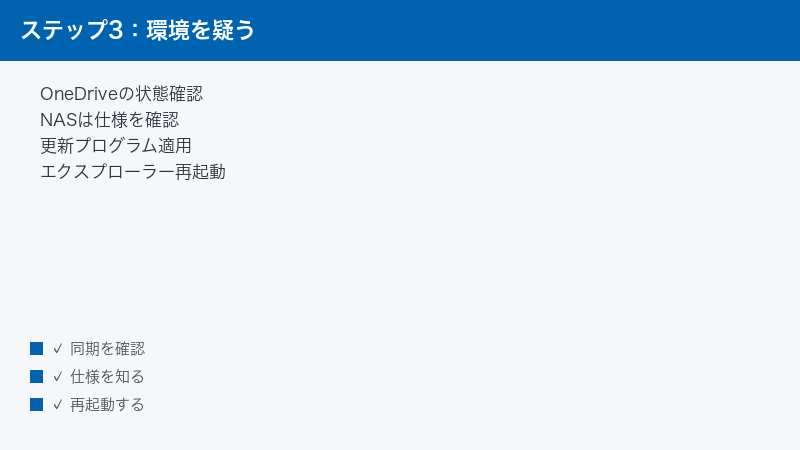
対処法1〜8で解決しない場合は、原因の範囲を狭めるための切り分けに移ります。順番に試してください。
新しいフォルダーで再現するかを確かめる
デスクトップなどに新しいフォルダーを作り、その中でメモ帳などのファイルを新規作成・上書き保存して、更新日時が正しく変わるかを確認します。新しいフォルダーでは正常なら、問題は特定のフォルダーの設定(対処法4・5)や保存先(対処法7)に限定されます。新しいフォルダーでも再現するなら、エクスプローラー本体やシステム側の問題の可能性が高まります。
常駐ソフトやシェル拡張の影響を疑う
クラウドストレージ系の常駐ソフト、右クリックメニューを拡張するツール、一部のセキュリティソフトなどは、エクスプローラーの動作に影響を与えることがあります。最近インストールしたソフトに心当たりがあれば、一時的に終了または無効化して症状が変わるかを確認してください。セキュリティソフトの停止はリスクを伴うため、必ずメーカーの案内する手順に従い、確認後は速やかに元へ戻してください。
別のユーザーアカウントで再現するか試す
ユーザーごとに保存される設定やプロファイルの不調が原因かどうかは、別のアカウントで確かめられます。「設定」→「アカウント」→「他のユーザー」から確認用のアカウントを追加し、そのアカウントでサインインして同じフォルダー操作を試してください。新しいアカウントでは症状が出ないなら、原因は普段のアカウントの設定側にあると絞り込めます。その場合は、対処法4〜6のリセット系の対処を普段のアカウントで重点的に行うか、重要データを移行したうえで新しいアカウントへ乗り換えることも選択肢になります。確認が終わった不要なアカウントは、データが残っていないことを確かめてから削除して構いません。
上級者向け:レジストリの「dontrefresh」を確認する
エクスプローラーの自動更新が効かなくなる古くからの既知パターンとして、レジストリ内に「dontrefresh」という名前の値が存在し、それが1になっていると表示が更新されなくなるというものが知られており、Windows 11でも対処法として紹介されることがあります。レジストリエディターの検索機能でCLSID配下から「dontrefresh」を検索し、見つかった場合に値を0へ変更する、という手順です。見つからなければお使いの環境は該当しません。
ただし、レジストリの編集を誤るとWindowsが正常に動作しなくなるおそれがあります。実施する場合は、事前にレジストリのバックアップ(エクスポート)と復元ポイントの作成を行い、自己責任で慎重に操作してください。操作に不安がある場合は、この手順は飛ばして構いません。
デスクトップのアイコンだけ更新されない場合
フォルダー内ではなくデスクトップ上の新規ファイルやアイコンが反映されない場合は、「設定」→「個人用設定」→「テーマ」→「デスクトップ アイコンの設定」を開き、「既定値に戻す」を押してから「OK」で閉じると改善したという報告があります。あわせてデスクトップの何もない場所での右クリック→「最新の情報に更新」も試してください。
それでも直らないとき
ここまで試しても改善しない場合は、システムファイルの破損など、より深い原因が考えられます。システムファイルの修復にはコマンド操作が必要になるため、操作に慣れていない方は、Microsoftの公式サポートページの案内に沿って進めるか、詳しい人やサポート窓口に相談することをおすすめします。また、同じ症状の報告が集まっているかを確認したり、Microsoftへ症状を届けたりする場所として、Windows標準の「フィードバック Hub」アプリも利用できます。
【PR】この見出し内のリンクは広告(アフィリエイト)です。
🛒 関連商品をチェック(Amazon・楽天市場)
よくある質問(FAQ)
Q1. 更新日時と作成日時、ファイル管理ではどちらを見るべきですか?
日常のファイル管理では「更新日時」を基準にするのが基本です。更新日時は内容が最後に保存された日時を示すため、「どれが最新版か」の判断に直結します。作成日時は「そのファイルがその場所に作られた日時」であり、コピーによって新しくなることがあるため、版の新旧を判断する用途には向きません。書類の作成時期を記録として残したい場合など、目的が明確なときに補助的に使うのがよいでしょう。
Q2. 「日付」列と「更新日時」列は何が違うのですか?
「日付」列は、ファイルの種類に応じて代表的な日付を表示する汎用の列で、写真や動画では撮影日時(メディアの作成日時)が優先して表示される場合があるとされています。一方「更新日時」列は、常にファイル内容が最後に保存された日時を示します。写真編集後に「日付が変わらない」と感じるときは、この違いが原因のことがほとんどです。ファイルの新旧管理には「更新日時」列を明示的に表示して使いましょう。
Q3. ファイルの日時が未来になったり、極端に古くなったりするのはなぜですか?
パソコン本体やNASの時計・タイムゾーン設定のずれ、撮影したカメラやスマートフォンの日時設定の誤り、海外とのファイルのやり取り、同期ソフトの挙動などが原因として考えられます。まず「設定」→「時刻と言語」→「日付と時刻」で、時刻の自動設定とタイムゾーン(大阪、札幌、東京)を確認してください。NASを使っている場合は、NAS側の時計設定も確認が必要です。
Q4. 更新日時を変えずにファイルをコピーできますか?
エクスプローラーの通常のコピーでは、一般に「更新日時」は元のまま引き継がれ、「作成日時」がコピーした日時に変わるとされています。このため「作成日時が更新日時より新しい」という一見不思議な状態が生まれますが、異常ではありません。更新日時は保持されるのが基本の挙動のため、通常のバックアップ目的であれば特別な操作は不要です。すべての日時属性を厳密に保持したい場合は、バックアップ専用ソフトの利用が検討候補になります。
Q5. フォルダー自体の更新日時はいつ変わるのですか?
フォルダーの更新日時は、そのフォルダー直下の内容が変化した時(ファイルの追加・削除・名前変更など)に更新されるのが一般的です。一方、サブフォルダーの中のファイルだけを編集した場合、親フォルダーの更新日時は変わらないことが多いとされています。「中のファイルを更新したのにフォルダーの日時が古いまま」というのは、多くの場合この仕様によるもので、故障ではありません。
Q6. ファイルを開いただけで更新日時が変わることはありますか?
通常は、開いただけでは更新日時は変わらず、保存した時に変わります。ただし、OneDrive上のOfficeファイルで自動保存が有効になっている場合や、開いた際にアプリがファイル内部の情報を書き換える一部のソフトでは、開いただけのつもりでも更新日時が変わることがあります。意図しない上書きを避けたい重要なファイルは、読み取り専用にするか、コピーを開いて確認するのが安全です。なお「アクセス日時」は開くだけで変わり得ますが、環境の設定によっては更新されない場合もあります。
Q7. USBメモリやSDカードにコピーすると日時が数秒ずれるのはなぜですか?
USBメモリやSDカードで使われることが多いFAT32などのファイルシステムは、更新日時の記録精度がNTFSより粗く、FAT32では2秒単位で記録されるとされています。このため、パソコン(NTFS)からコピーすると最大2秒程度の丸め誤差が生じることがあります。また、FAT系はタイムゾーンの扱いも異なるため、環境によっては時差分ずれて見えるケースも報告されています。数秒のずれは仕様の範囲と考えてよく、ファイルの内容には影響ありません。
Q8. 更新日時を手動で書き換えることはできますか?
エクスプローラーの標準機能では、更新日時そのものを直接編集することはできません(プロパティで変更できるのは読み取り専用などの属性です)。技術的には専用ツールや上級者向けの操作で変更する方法が存在するとされますが、日時情報は書類の管理や証跡としての意味を持つことがあるため、業務データでの書き換えは避けるべきです。日時を整えたい場合は、ファイル名に日付を付けて管理する方法をおすすめします。
📚 あわせて読みたい
まとめ:「表示」と「実体」を分けて考えると迷いません
Windows 11のエクスプローラーで更新日時が更新されない問題は、「ファイルの実体」と「画面の表示」を分けて考えるのが解決の近道です。最後に要点を整理します。
- 大半は表示が止まっているだけです。まずF5キーで「最新の情報に更新」を実行し、ファイルを開いて中身が最新かを確認しましょう。
- F5で変わらないときは、列の取り違えを疑います。「日付」列は撮影日時を優先する場合があるため、「更新日時」列を明示的に表示するのが確実です。
- 並べ替えが効かないように見えるときは、グループ化を「(なし)」にします。
- 特定フォルダーだけ不調なら、フォルダーオプションの「フォルダーをリセット」と、プロパティの「カスタマイズ」タブで種類を「全般」へ変更します。
- 頻発する場合は、タスクマネージャーからのエクスプローラー再起動と、設定アプリからの「縮小表示」キャッシュ削除を試します。
- OneDriveやNASのファイルは、同期状態やネットワーク側の仕様で表示が遅れることがあります。同期の確認とF5での更新を基本に、メーカーや公式の情報も確認しましょう。
- 急に発生した場合はWindows Updateの適用状況を確認し、既知の不具合情報がないか公式情報をチェックします。
更新日時はファイル管理の土台となる情報です。表示の仕組みを一度理解しておけば、同じ症状に出会っても慌てず対処できるようになります。本記事の手順を上から順に試して、快適なファイル管理環境を取り戻してください。
