 minto.tech スマホ(iPhone/Android)・パソコン(Windows/Mac)・Office・Wi-Fi・AIツールの「できない」「困った」を解決する実用ガイド。トラブル対処法とノウハウが満載のお助けサイトです。
※本ページにはプロモーション(広告)が含まれています
📑 この記事の目次(タップで開く)
- まず結論:0x80070035は「共有先まで到達できていない」状態です
- この記事でわかること
- 早見表:症状から原因の当たりをつける
- 1. エラー0x80070035が意味していること
- 2. 最初にやる切り分け(ここを飛ばすと遠回りになります)
- 3. ネットワーク設定系の対処(探索・プロファイル・名前解決)
- 4. 共有元(相手のパソコン・NAS・ルーター)側の確認
- 5. 認証・資格情報まわりの対処
- 6. ファイアウォールとセキュリティソフトの確認
- 7. ネットワークのリセットと、更新直後に起きた場合の対処
- 8. SMB 1.0を有効にする案内を見かけたときの判断
- 9. うまくいかないときの次の一手
- 10. よくある質問
- まとめ
まず結論:0x80070035は「共有先まで到達できていない」状態です
共有フォルダーを開こうとして「ネットワーク パスが見つかりません。エラーコード: 0x80070035」と表示されたときは、パソコンが共有先(相手のパソコンやNAS)に「たどり着けていない」か、「たどり着いたのに中を見せてもらえていない」状態だと考えてください。ファイルが消えたわけでも、パソコンが壊れたわけでもありません。
原因は大きく分けると①ネットワーク設定系(探索・プロファイル・名前解決)②共有設定系(共有先の公開設定・SMBのバージョン)③認証系(ユーザー名・パスワード・資格情報の記憶)の3系統です。この3つのどれに当てはまるかを最初に切り分けてしまえば、やみくもに設定をいじる必要はなくなります。
この記事では、最短で原因を絞り込む切り分けの手順と、系統ごとの対処を安全な順番で解説します。なお、ネット上には「SMB 1.0を有効にすれば直る」という案内が数多くありますが、これはセキュリティ上のリスクを伴うため安易にはおすすめできません。その理由と、どうしても必要な場合の考え方も後半でまとめています。
この記事でわかること
- エラーコード0x80070035が何を意味しているのか(コードの読み方)
- 30秒〜3分で原因を3系統に絞り込む切り分けフロー
- ネットワーク探索・ネットワークプロファイル・名前解決まわりの直し方
- 共有元(相手のパソコン・NAS・ルーター)側で確認すべきポイント
- 資格情報マネージャーを使った「古いパスワードの記憶」のリセット方法
- Windows 11 24H2以降で増えたNAS接続トラブルの背景(SMB署名・ゲストアクセス)
- SMB 1.0を有効化する案内が推奨されない理由と、代わりに取るべき道
- それでも直らないときの次の一手とFAQ8問
早見表:症状から原因の当たりをつける
本格的な作業に入る前に、今の症状がどのパターンに近いかを確認しておきましょう。当てはまる行の「疑わしい系統」から読み進めると、遠回りを避けられます。
| 症状・状況 | 疑わしい系統 | 最初に見る章 |
|---|---|---|
| コンピューター名では開けないが、IPアドレス指定なら開ける | 名前解決(ネットワーク設定系) | 第3章 |
| IPアドレス指定でも開けない | 到達性・ファイアウォール・共有側 | 第4章・第6章 |
| エクスプローラーの「ネットワーク」に相手が表示されない | ネットワーク探索・プロファイル | 第3章 |
| ユーザー名とパスワードの入力画面が出てから弾かれる | 認証系 | 第5章 |
| 昨日まで開けたのに今日から急に開けない | 更新・プロファイル切り替わり・資格情報 | 第3章・第7章 |
| Windows Updateや大型アップデートの直後から発生 | SMB関連の仕様変更・プロファイル初期化 | 第5章・第7章 |
| 古いNASや複合機のスキャン保存先だけ開けない | SMBバージョン・ゲストアクセス | 第4章・第8章 |
| 他のパソコンやスマホからは問題なく開ける | 自分のパソコン側の設定 | 第3章・第6章 |
| 自分だけでなく全員が開けない | 共有元・ルーター側 | 第4章 |
表の「疑わしい系統」はあくまで統計的な当たりであり、複数の要因が重なっていることもあります。1つ試して直らなくても、元の設定に戻しながら次へ進めば問題ありません。
1. エラー0x80070035が意味していること
1. コードの読み方:0x8007+53番
Windowsのエラーコードは、多くの場合「0x8007」で始まる形式が使われます。この0x8007という部分は「これはWindows内部の基本的なエラー番号(Win32エラー)を包んだ表記ですよ」という意味の飾りだと考えてください。実際のエラー番号は後ろの4桁で、0x0035は10進数に直すと53番にあたります。
Windowsのシステムエラー一覧で53番は「ネットワーク パスが見つかりません(The network path was not found)」に相当するとされています。つまり0x80070035は、謎の不具合ではなく「指定された場所へたどり着けませんでした」という、極めてシンプルな報告なのです。
この「たどり着けない」には、実は複数の意味が含まれています。そこを分けて考えないと、直しようがありません。
2. 「見つからない」には3つの層がある
共有フォルダーを開く動作は、ざっくり次の3段階で進みます。どの段階でつまずいてもエラーメッセージは同じ0x80070035になり得ます。
| 段階 | 何をしているか | つまずく原因の例 |
|---|---|---|
| 第1段階:名前解決 | 「MY-PC」という名前が、どのIPアドレスなのかを調べる | 名前解決の仕組みが働いていない、相手が起動していない |
| 第2段階:接続 | 調べたIPアドレスへ、ファイル共有用の通信を届ける | ファイアウォールで遮断、別のネットワークにいる、共有が無効 |
| 第3段階:認証と応答 | ユーザーとして認められ、共有名を返してもらう | 資格情報が違う、共有名が存在しない、方式が合わない |
ここで重要なのは、第1段階でつまずいているのか、第2段階以降なのかは、コンピューター名ではなくIPアドレスで直接指定してみれば一発でわかるという点です。これが後述する切り分けの中心になります。
3. 似ているけれど別物のエラーコード
共有フォルダー関連では、0x80070035以外にもよく似たエラーが出ます。表示されているコードが違う場合は、対処の優先順位も変わります。表示のされ方はWindowsのバージョンや環境によって異なるため、あくまで目安として捉えてください。
| コード・メッセージ | おおまかな意味 | 見るべきところ |
|---|---|---|
| 0x80070035 | ネットワーク パスが見つかりません | 到達性・共有設定・認証の3系統すべて |
| 0x80004005 | 不特定のエラー(原因を特定できない失敗) | SMBのバージョン不一致が絡むことがある |
| 0x800704CF | ネットワークの場所に到達できません | ネットワークアダプターや経路の問題 |
| 0x8007052E | ユーザー名またはパスワードが正しくありません | 認証系(資格情報マネージャー) |
| 0x80070043 | ネットワーク名が見つかりません | 共有名の綴り・共有そのものの有無 |
| 「組織のセキュリティ ポリシーによってブロックされています」 | 認証なし(ゲスト)の接続が拒否された | 共有先のユーザー認証設定 |
| 「安全でないため接続できません(SMB1が必要)」 | 相手が古い方式しか話せない | 機器のファームウェア更新・買い替え |
特に最後の2つが表示されている場合は、0x80070035とは別の問題として扱ったほうが早く解決します。第5章と第8章で詳しく触れます。
4. 「フォルダーが消えた」わけではないという安心材料
このエラーは「経路が通らない」という報告であり、共有先のファイルそのものに異常があることを示すものではありません。共有元のパソコンやNASにログインして直接中身を確認できるなら、データは無事である可能性が高いと言えます。まずは落ち着いて、経路の問題として扱ってください。
逆に言うと、共有元にローカルでログインしてもファイルが見当たらない場合は、共有の問題ではなくストレージ側の問題です。その場合はネットワーク設定をいじる前に、共有元のディスクの状態を確認したほうが安全です。
2. 最初にやる切り分け(ここを飛ばすと遠回りになります)
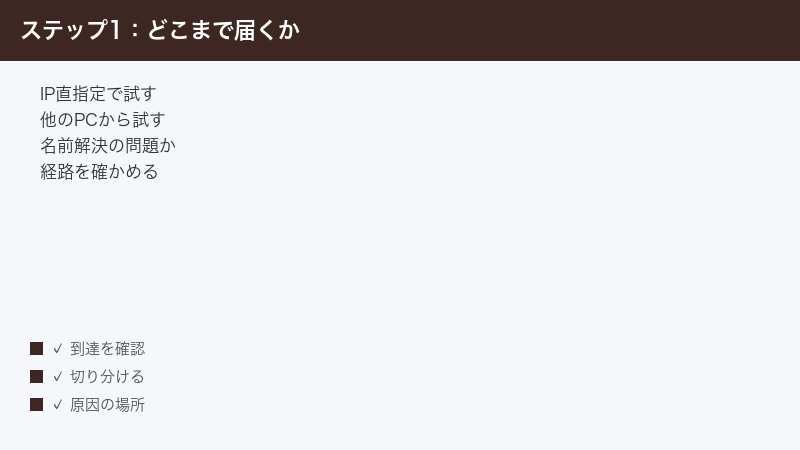
設定変更に手をつける前に、次の順で状況を確認してください。所要時間は数分ですが、この結果次第で読むべき章が決まります。
1. IPアドレスで直接指定して開けるか試す
もっとも効果的な切り分けです。手順は次のとおりです。
- 共有元のIPアドレスを調べます。相手がパソコンなら設定画面のネットワーク情報から、NASなら管理画面やルーターの接続機器一覧から確認できます。
- エクスプローラーを開き、アドレスバーに
\\192.168.1.10のように「円記号2つ+IPアドレス」を入力して実行します(数字はご自身の環境の値に置き換えてください)。 - 共有フォルダーの一覧が表示されるかどうかを見ます。
ここで開ける場合は、名前解決(第1段階)だけが失敗していることになります。ネットワークそのものは繋がっているので、第3章のネットワーク探索や名前解決の対処に集中してください。
開けない場合は、より手前で止まっています。ファイアウォール、共有そのものの無効化、別ネットワークへの所属などが疑わしくなるため、第4章・第6章を重点的に確認します。
2. 別の端末から開けるか試す
もう1台パソコンがあれば、そこから同じ共有フォルダーを開いてみてください。スマートフォンでも、ファイル管理アプリのネットワーク接続機能で確認できる場合があります(アプリによって対応状況が異なるため、開けない=異常とは限りません)。
- 他の端末からは開ける → 問題は自分のパソコン側にあります。第3章・第5章・第6章が中心になります。
- どの端末からも開けない → 問題は共有元またはルーター側にあります。第4章を優先してください。
この確認だけで調べる範囲が半分になるため、面倒でも実施する価値があります。
3. 共有元が本当に起動しているかを確認する
意外と多いのが、共有元のパソコンがスリープや休止状態に入っていたというケースです。スリープ中はネットワーク上から見えなくなるため、当然パスは見つかりません。
- 共有元のパソコンの電源が入っており、スリープしていないか確認します。
- NASの場合は、アクセスランプやディスクランプが正常に点灯しているかを見ます。省電力設定でディスクが停止していると、応答までに時間がかかることがあります。
- LANケーブルが抜けかけていないか、無線の場合は同じアクセスポイントに接続されているかを確認します。
また、共有元をシャットダウンした後に「高速スタートアップ」が働いていると、次回起動時にネットワーク関連の初期化が不完全になることがあります。共有元を一度、完全に再起動してから再試行するのは有効な確認です。
4. 切り分け結果のまとめ方
| 名前で開く | IPで開く | 他端末から | 推定される原因 |
|---|---|---|---|
| × | ○ | ― | 名前解決のみ失敗(第3章) |
| × | × | ○ | 自分のパソコンの設定・ファイアウォール(第3章・第6章) |
| × | × | × | 共有元またはルーター側(第4章) |
| 認証画面が出る | 認証画面が出る | ― | 認証系(第5章) |
この表の「推定される原因」に沿って読み進めれば、必要のない設定変更を避けられます。パソコンの設定は、変えた数だけ元に戻すのが難しくなるため、変更は最小限にとどめるのが安全です。
3. ネットワーク設定系の対処(探索・プロファイル・名前解決)
IPアドレス指定なら開ける場合や、エクスプローラーの「ネットワーク」に相手が出てこない場合は、この章が本命です。
1. ネットワークプロファイルを「プライベート」にする
Windowsは、接続中のネットワークを「パブリック(公衆)」か「プライベート(自宅・社内)」に分類しています。パブリックに分類されていると、安全のためにファイル共有関連の通信が制限され、共有フォルダーが開けなくなります。
ここが原因の場合、他の設定をいくら見直しても直りません。自宅や社内のネットワークであることが確実な場合のみ、次の手順でプライベートに変更してください。
- 「設定」を開きます。
- 「ネットワークとインターネット」を選びます。
- 無線接続なら「Wi-Fi」、有線接続なら「イーサネット」を開きます。
- 無線の場合は接続中のネットワーク名の右側にある「プロパティ」を開きます。
- 「ネットワーク プロファイルの種類」の項目で「プライベート ネットワーク」を選びます。
項目名や配置はWindowsのバージョンや更新状況によって異なる場合があります。見当たらないときは、設定画面上部の検索欄に「ネットワーク プロファイル」と入力すると該当項目にたどり着けることがあります。
なお、カフェや公共Wi-Fiなど不特定多数がいるネットワークでは、プライベートに変更しないでください。共有関連の通信が周囲から見える状態になり、リスクが上がります。
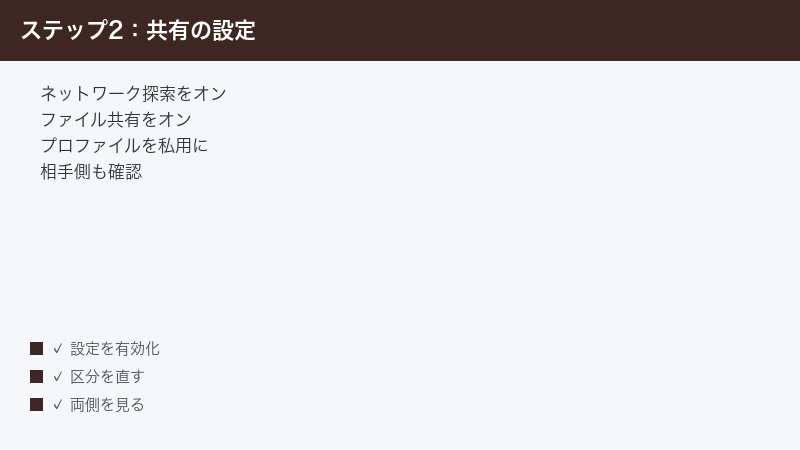
2. ネットワーク探索とファイル共有を有効にする
プロファイルをプライベートにしたら、共有機能そのものが有効かを確認します。
- 「設定」の「ネットワークとインターネット」を開きます。
- 「ネットワークの詳細設定」を選びます。
- 「共有の詳細設定」を開きます。
- 「プライベート ネットワーク」の項目で「ネットワーク探索」と「ファイルとプリンターの共有」をオンにします。
Windows 10や一部のバージョンでは、コントロールパネルの「ネットワークと共有センター」から「共有の詳細設定の変更」を開く経路になっている場合があります。どちらの経路でも設定内容は同じものを指しています。
設定変更後は、いったんエクスプローラーを閉じてから開き直してください。表示が更新されずに古い状態が残ることがあります。
3. ネットワーク探索が再起動でオフに戻ってしまう場合
「オンにしたのに、再起動するとまたオフになる」という現象は珍しくありません。この場合、ネットワーク探索の動作を支えている関連サービスが停止していることが考えられます。
Microsoftの公開情報では、エクスプローラーのネットワーク一覧に機器を表示させる用途で、「Function Discovery Provider Host」と「Function Discovery Resource Publication」というサービスを開始し、スタートアップの種類を自動(遅延開始)に設定する方法が案内されています。サービスの表示名は日本語版Windowsでも英語表記のままであることが多いとされます。
- キーボードのWindowsキーを押し、「サービス」と入力して「サービス」アプリを開きます。
- 一覧から「Function Discovery Provider Host」を探してダブルクリックします。
- 「スタートアップの種類」を「自動(遅延開始)」に変更し、「開始」を押します。
- 同様に「Function Discovery Resource Publication」も設定します。
- パソコンを再起動し、ネットワーク探索の状態が保持されているか確認します。
関連して「SSDP Discovery」「UPnP Device Host」といったサービスが停止していると、機器の自動表示に影響することがあります。ただし、必要のないサービスまで手当たり次第に開始するのは推奨されません。まずは上記2つから試し、変更した内容は控えておいてください。
4. 本当に同じネットワークにいるかを確認する
見落とされがちですが、「同じ家の中にある」ことと「同じネットワークにいる」ことは別です。次のようなケースでは、物理的に近くても互いに見えません。
- ゲスト用SSIDに接続している:ルーターのゲストネットワークは、他の機器から隔離される設計が一般的です。
- メッシュWi-Fiや中継機の設定:機種によっては別ネットワーク扱いになる設定があります。
- ルーターが2台つながっている:光回線終端装置とルーターの両方がルーター機能を持っていると、内部で階層が分かれて互いに見えなくなることがあります。
- 会社の無線とVLAN分離:業務用機器では、部署ごとにネットワークを分けていることがあります。
確認方法として、自分のパソコンと共有元のIPアドレスの先頭3つの数字(たとえば192.168.1の部分)が一致しているかを見てください。ここが食い違っている場合、設定をいじる前にネットワーク構成そのものを見直す必要があります。
5. IPv6優先で名前解決が空振りするケース
近年のWindowsは、名前を解決する際にIPv6を優先的に試すことがあります。共有元がIPv6でうまく応答できない構成だと、名前では繋がらないのにIPアドレス(IPv4)指定なら繋がる、という現象が起こり得ます。
この場合の実用的な回避策は、IPv6を無効化することではなく、IPアドレスで接続してネットワークドライブとして割り当ててしまうことです。IPv6の無効化は他の通信に影響する可能性があるため、家庭内であっても最初の手段としては推奨しません。
- エクスプローラーを開き、左側の「PC」を右クリックします。
- 「ネットワーク ドライブの割り当て」を選びます。
- フォルダー欄に、IPアドレスを使った形式(円記号2つ+IPアドレス+円記号+共有名)を入力します。
- 「サインイン時に再接続する」にチェックを入れて完了します。
ただし、IPアドレスは機器の再起動やルーターの設定によって変わることがあります。恒久的に使うなら、ルーターの管理画面で共有元に固定のIPアドレスを割り当てる設定(DHCP固定割り当て)を行っておくと安定します。設定方法は機種によって異なるため、お使いのルーターの説明書をご確認ください。
6. hostsファイルによる名前の固定という選択肢
名前解決だけが失敗していて、IPアドレスも固定できている場合、パソコン内部の対応表に「この名前はこのIPアドレス」と直接書いておく方法もあります。ただし、この対応表を編集するには管理者権限が必要で、書き方を誤ると他の通信にも影響します。ネットワーク設定に不慣れな場合は、前項のネットワークドライブ割り当てで代替することをおすすめします。
4. 共有元(相手のパソコン・NAS・ルーター)側の確認
どの端末からも開けない場合、原因は自分のパソコンではなく共有元にあります。この章は、共有元の管理者として作業できる立場の方向けです。
1. 共有そのものが有効になっているか
まず、共有したいフォルダーが本当に共有状態になっているかを確認します。共有設定はWindowsの更新やユーザーアカウントの変更で外れることがあります。
- 共有元のパソコンで、対象フォルダーを右クリックします。
- 「プロパティ」を開き、「共有」タブを選びます。
- 「ネットワークのパスと共有名」の欄に、共有名が表示されているか確認します。
- 表示されていなければ「共有」または「詳細な共有」から共有を設定します。
ここで表示される共有名は、接続時に使うパスの一部になります。共有名にスペースや記号が入っていると、入力ミスによるエラーの原因になりやすいため、可能であれば英数字のみの短い名前に変更しておくと安定します。
2. 共有アクセス許可とNTFSアクセス許可の二段構え
Windowsの共有には「共有のアクセス許可」と「セキュリティ(NTFS)のアクセス許可」という2つの関門があり、両方で許可されているユーザーだけが実際にアクセスできます。片方だけを設定して「許可したはずなのに開けない」となる例が非常に多いところです。
- フォルダーのプロパティで「共有」タブ、「詳細な共有」、「アクセス許可」と進み、対象ユーザーに読み取りや変更の許可があるか確認します。
- 次に「セキュリティ」タブを開き、同じユーザーが一覧にあり、必要な権限が与えられているか確認します。
- 片方にしかユーザーが登録されていない場合は、不足しているほうに追加します。
なお、権限を広げすぎるのは避けてください。特に「Everyone」にフルコントロールを与える設定は、家庭内であってもマルウェア被害の拡大につながるおそれがあります。必要なユーザーに、必要な権限だけを与えるのが原則です。
3. NAS側のSMBバージョン設定を確認する
NASや複合機の管理画面には、ファイル共有で使う方式(SMB)のバージョンを指定する項目があることが一般的です。ここが古い方式のみに設定されていると、現在のWindowsからは接続できません。
- NASの管理画面にブラウザからログインします(URLや手順は機種によって異なります)。
- ファイル共有またはネットワークサービスの設定項目を探します。
- SMBの最大・最小バージョンの設定があれば、SMB2以上、可能であればSMB3が使える設定に変更します。
- 設定変更後、NASのサービス再起動または本体の再起動を行います。
該当の項目が見当たらない、あるいはSMB2以上を選べない場合は、機器のファームウェアが古い可能性があります。まずはメーカーの公式サポートページで最新のファームウェアが提供されていないかを確認してください。提供状況や対応バージョンは機種ごとに異なるため、公式情報でのご確認をおすすめします。
4. ゲスト接続をやめて、ユーザー認証に切り替える
古い設定のNASでは、「誰でもパスワードなしで入れる」ゲスト接続が使われていることがあります。この方式は近年のWindowsで既定では受け付けられなくなっており、接続失敗の大きな要因になっています(詳細は第5章)。
対処の本筋は、Windows側の安全機能を下げることではなく、NAS側にユーザーアカウントを作り、パスワードで接続する方式に切り替えることです。
- NASの管理画面でユーザー管理の項目を開きます。
- 新しいユーザーを作成し、十分な長さのパスワードを設定します。
- 共有フォルダーのアクセス権に、作成したユーザーを追加します。
- ゲストアクセスまたは匿名アクセスの設定をオフにします。
- Windows側から接続し直し、作成したユーザー名とパスワードを入力します。
この方法なら、Windowsの保護設定を弱めずに接続を回復できます。手間はかかりますが、もっとも安全で長持ちする解決策です。具体的な画面名や項目名はメーカー・機種によって異なるため、お使いの機器のマニュアルをあわせてご参照ください。
5. ルーターの隔離機能を確認する
無線ルーターには、接続機器同士の通信を遮断する機能があります。名称はメーカーによって異なり、「プライバシーセパレーター」「AP隔離」「ネットワーク分離機能」などと呼ばれます。これが有効だと、同じWi-Fiにつないでいても互いの共有フォルダーは見えません。
- ルーターの管理画面にログインします。
- 無線LANの詳細設定を開きます。
- 隔離・分離に関する項目があれば、その状態を確認します。
- 自宅で共有を使う目的であれば、該当機能をオフにすることで解決する場合があります。
ただし、来客用のゲストSSIDではこの隔離機能が有効であることが安全上望ましい設計です。オフにするのは、家族だけが使うメインのSSIDに限定してください。
6. 共有元がスリープや省電力で落ちていないか
共有元のパソコンが省電力設定でネットワークアダプターを停止していると、しばらく使っていない間に見えなくなります。共有元として常時使うパソコンでは、電源プランやアダプターの省電力設定を見直しておくと安定します。設定の場所はメーカー製パソコンでは独自ツールに置かれていることもあるため、見当たらない場合は機種の説明書をご確認ください。
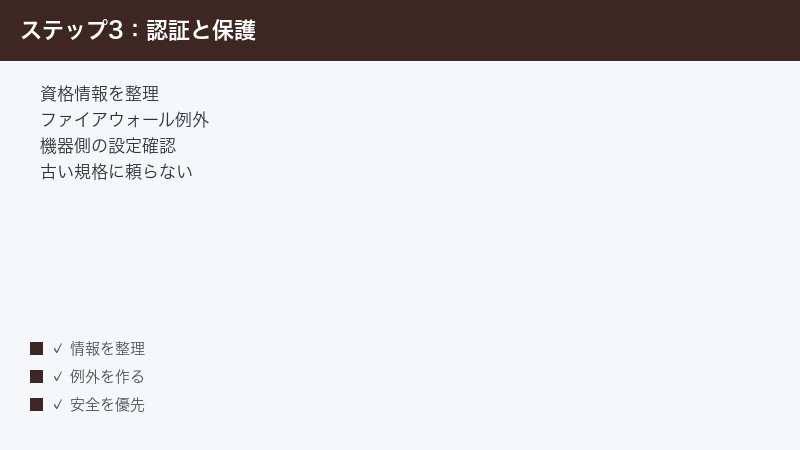
5. 認証・資格情報まわりの対処
ユーザー名とパスワードの入力を求められる、あるいは入力しても弾かれる場合は、この章が本命です。
1. 資格情報マネージャーの古い記憶を削除する
Windowsは一度接続に成功した共有先のユーザー名とパスワードを記憶します。共有元のパスワードを変更した後などは、この古い記憶が邪魔をして、正しい情報を入力する機会すら与えられないことがあります。
- Windowsキーを押し、「資格情報マネージャー」と入力して開きます。
- 「Windows 資格情報」を選びます。
- 一覧の中から、接続できない共有先の名前やIPアドレスを含む項目を探します。
- 項目を展開し、「削除」を選びます。
- 削除後、パソコンを再起動してから、あらためて共有フォルダーへ接続します。
削除した資格情報は、次回接続時に入力し直すことになります。ユーザー名とパスワードが手元にあることを確認してから作業してください。わからなくなった場合は、共有元でパスワードを再設定する必要があります。
2. ユーザー名の正しい書き方
認証で弾かれる原因の多くは、ユーザー名の書き方です。次のパターンを順に試してみてください。
| 書き方 | 使う場面 | 補足 |
|---|---|---|
| ユーザー名のみ | もっとも一般的なケース | まずはこれで試す |
| コンピューター名+円記号+ユーザー名 | 相手がWindowsパソコンの場合 | 同名ユーザーがいるときに有効 |
| Microsoftアカウントのメールアドレス | 共有元がMicrosoftアカウントでサインインしている | パスワードはPINではなくアカウントのパスワード |
| NASで作成したユーザー名 | 相手がNASや複合機の場合 | Windowsのユーザー名とは無関係 |
特に注意したいのが、共有元がMicrosoftアカウントでサインインしている場合です。普段のサインインに4桁のPINを使っていても、共有接続ではPINは使えず、Microsoftアカウント本体のパスワードが必要になるのが一般的です。PINを入力し続けて弾かれているケースは非常によくあります。
3. Windows 11 24H2以降で増えたNAS接続の失敗
Windows 11のバージョン24H2以降で、それまで使えていた古いNASや複合機の共有フォルダーが開けなくなったという報告が多く見られます。Microsoftの技術ブログでは、この背景として次の2点が説明されています。
- SMB署名が既定で必須になった:通信の改ざんや、資格情報を悪意あるサーバーへ中継させる攻撃を防ぐための変更とされています。
- ゲストフォールバック(認証なしでの接続への切り替え)がProエディションでも既定で無効になった:信頼できない機器へ接続する際の安全性を高めるための変更とされています。
さらに、SMB署名とゲスト資格情報は同時に成立しないと説明されており、結果として「認証なしで入れる古いNAS」への接続が既定では通らなくなりました。この場合、表示されるメッセージは0x80070035ではなく「組織のセキュリティ ポリシーによってブロックされています」といった内容になることが多いとされます。
ネット上には、この状況を回避するために「SMB署名を無効にする」「安全でないゲストログオンを有効にする」というグループポリシーの変更手順が多数掲載されています。しかしこれらはWindowsの防御機能を意図的に下げる操作であり、実行するとネットワーク上での中間者攻撃や資格情報の窃取に対して脆弱になります。第4章で述べたとおり、NAS側にユーザーを作って認証接続に切り替えるのが本筋の対処です。
なお、エディションによって既定の挙動が異なるとされており、同じ家庭内でも機種によって症状が違うことがあります。お使いのエディションとバージョンでの最新の仕様は、Microsoftの公式情報をご確認ください。
4. パスワード保護共有のオン・オフ
共有元のWindowsには「パスワード保護共有」という設定があります。これがオンだと、共有元にアカウントを持つユーザーだけが接続できます。オフにすると、アカウントを持たない相手からも接続できるようになりますが、その分だけ誰でも入れる状態に近づくため、安全性は下がります。
家庭内で自分だけが使う環境であっても、可能であればオンのまま、接続用のアカウントを作成する方法を選んでください。設定場所は前述の「共有の詳細設定」の中にある「すべてのネットワーク」の項目です。
5. 接続前に古いセッションを切っておく
同じ共有先に対して、別のユーザー名で複数の接続を同時に張ることはできない仕様になっています。一度別のユーザーで接続してしまっていると、正しい情報を入力しても弾かれ続けることがあります。パソコンを再起動すると接続は解消されるため、資格情報を削除した後は必ず再起動してから接続し直すようにしてください。
6. ファイアウォールとセキュリティソフトの確認
1. Windowsのファイアウォールで共有を許可する
ファイル共有の通信が遮断されていると、IPアドレス指定でも開けません。まずはWindows標準のファイアウォールで、共有関連の通信が許可されているかを確認します。
- Windowsキーを押し、「ファイアウォール」と入力して「Windows Defender ファイアウォール」を開きます。
- 左側の「Windows Defender ファイアウォールを介したアプリまたは機能を許可」を選びます。
- 「設定の変更」を押します。
- 一覧から「ファイルとプリンターの共有」を探し、「プライベート」の列にチェックが入っているか確認します。
- チェックが外れていれば入れて、「OK」で確定します。
「パブリック」の列にはチェックを入れないでください。外出先のネットワークで共有機能が開放され、危険な状態になります。
なお、ファイアウォールを丸ごと無効にして確認する方法は一時的な切り分けとしては有効ですが、確認が終わったら必ず元に戻してください。無効のまま使い続けるのは推奨されません。
2. サードパーティ製セキュリティソフトの影響
市販のセキュリティソフトには、独自のファイアウォール機能が含まれていることがあります。この機能が、Windows側の設定とは別に共有通信を遮断している場合があります。
- セキュリティソフトの設定画面を開きます。
- ファイアウォールまたはネットワーク保護の項目を探します。
- 接続中のネットワークが「信頼できるネットワーク」として登録されているか確認します。
- 登録されていなければ、自宅ネットワークとして登録します。
製品によって画面構成や項目名は大きく異なります。見当たらない場合は、製品の公式サポート情報で「ファイル共有」「ネットワーク共有」に関する案内をご確認ください。ソフトを一時停止して切り分ける場合は、確認が済んだらすぐに再開してください。
3. VPNクライアントや仮想アダプターの干渉
VPNソフトを使っていると、通信が自宅のネットワークではなくVPN経由に流れてしまい、共有フォルダーへ届かないことがあります。仮想化ソフトやリモートデスクトップ関連のソフトが作る仮想ネットワークアダプターも、経路の判断を混乱させることがあります。
- VPNソフトが動作していれば、いったん切断して再試行します。
- これで開ける場合は、VPNソフト側の設定でローカルネットワークへのアクセスを許可する項目(分割トンネリングやローカルLANアクセスと呼ばれることがあります)を探します。
- 仮想アダプターが多数ある場合は、使っていないものを無効化することで改善することがあります。
設定項目の有無や名称はソフトによって異なります。業務用のVPNでは、セキュリティ方針として意図的にローカルネットワークへのアクセスを禁止していることもあるため、勝手に変更せず管理者へご相談ください。
7. ネットワークのリセットと、更新直後に起きた場合の対処
1. ネットワークアダプターのドライバーを更新する
ドライバーの不具合や、Windows更新後の相性で通信が不安定になることがあります。
- Windowsキーを押し、「デバイス マネージャー」と入力して開きます。
- 「ネットワーク アダプター」を展開します。
- 使用中のアダプターを右クリックし、「ドライバーの更新」を選びます。
- 自動検索で更新がなければ、パソコンメーカーの公式サポートページで最新版が提供されていないか確認します。
メーカー配布版のほうが新しい場合があるため、Windows Update経由で「最新です」と表示されても、公式サイトを確認する価値はあります。提供状況は機種によって異なります。
2. ネットワークのリセットを実行する
ここまでで直らない場合、ネットワーク関連の設定を初期状態へ戻す機能があります。ただし、保存済みのWi-Fiパスワードやネットワーク関連の設定が消えるため、実行前に接続情報を控えておいてください。
- 「設定」の「ネットワークとインターネット」を開きます。
- 「ネットワークの詳細設定」を選びます。
- 「ネットワークのリセット」を選び、内容を確認して実行します。
- パソコンが自動的に再起動します。
- 再起動後、Wi-Fiに接続し直し、ネットワークプロファイルをプライベートに設定し直します。
リセット後は、第3章で行ったネットワーク探索の設定も初期状態に戻ることがあります。もう一度確認してください。VPNソフトや仮想化ソフトを使っている場合は、それらの再設定が必要になることもあります。
3. Windows Update直後に発生した場合
更新の直後に共有が使えなくなった場合、更新に起因する既知の問題が公表されていることがあります。実際に、2025年9月の更新プログラムでSMBの一部構成に影響が出たことがMicrosoftから示され、後の更新で修正が案内されたという報道もありました。
対処としては次の順序が現実的です。
- まず、追加の更新プログラムが配信されていないかWindows Updateを確認し、最新の状態にします。
- それでも改善しない場合、Microsoftのサポート情報や「既知の問題」のページで、同じ症状が案内されていないか確認します。
- 更新プログラムのアンインストールは最終手段です。セキュリティ修正まで巻き戻ることになるため、実施する場合も修正版が出たらすぐ適用してください。
更新に伴う仕様変更や既知の問題の状況は時期によって変わります。最新の情報はMicrosoftの公式発表をご確認ください。
4. 一時的に業務を回すための回避策
原因究明に時間がかかりそうな場合、当面の作業を止めないための代替手段も検討してください。
- 共有元のパソコンにリモートデスクトップや画面共有で入り、必要なファイルを取り出す
- USBメモリーや外付けドライブで一時的に受け渡す
- クラウドストレージの共有フォルダーを一時的な受け渡し場所にする
- NASの管理画面にブラウザからログインし、ファイルマネージャー機能で操作する
いずれも根本解決ではありませんが、「今日中に必要なファイル」を取り出せれば、落ち着いて原因調査に取り組めます。
8. SMB 1.0を有効にする案内を見かけたときの判断
1. まずリスクを確認してください
0x80070035の対処法として、「Windowsの機能から SMB 1.0/CIFS ファイル共有のサポート を有効にする」という案内を目にすることがあります。確かにこれで接続できるようになる場合がありますが、この操作はセキュリティ上のリスクを伴います。
Microsoftの公開情報では、SMB1について次のように説明されています。
- 2007年以降はSMB2以降の方式に置き換えられており、2014年に公式に非推奨とされた
- Windows 10のバージョン1709以降、既定ではインストールされなくなった
- Windows 11ではクリーンインストール時にクライアント・サーバーとも既定で含まれない
- ランサムウェアやマルウェアに関する既知のセキュリティ上の問題があるため、再インストールしないことを強く推奨するとされている
- 将来的にはWindowsからSMB1の実体そのものを取り除く方向であることも示されている
過去に世界中で被害を出したランサムウェアの一部が、この古い方式の弱点を足がかりに広がったことはよく知られています。家庭内であっても、感染した機器が1台あれば同じネットワークの他の機器に被害が広がる経路になり得ます。
2. 有効化する前に検討すべき順番
SMB1の有効化は、次の選択肢をすべて検討したうえでの最終手段と位置づけてください。
- 機器のファームウェアを更新する:メーカーがSMB2以上に対応した更新を提供していないか、公式サポートページで確認します。これが最優先です。
- 機器側の設定でSMB2以上を有効にする:対応しているのに設定でオフになっているだけ、というケースがあります。
- ゲスト接続をやめてユーザー認証にする:第4章のとおりです。SMBのバージョンとは別の問題ですが、同時に発生していることがよくあります。
- 機器を買い替える:古いNASや複合機は、セキュリティ更新が終了していることが多く、共有以外の面でもリスクを抱えています。
- 共有をやめて別の手段にする:使用頻度が低いなら、USB直結やクラウド経由に切り替えるほうが安全で手間もかかりません。
費用がかかる話も含まれますが、問題の本質は「相手の機器が古すぎて、現在の安全基準を満たせない」ことにあります。Windows側の防御を下げて古い機器に合わせるのは、根本的な解決ではなく、リスクの先送りです。
3. それでも一時的に必要な場合の考え方
「機器の更新まで数日だけ必要」「保存された過去のデータを取り出す間だけ必要」といった限定的な状況であれば、次の点を意識してください。
- 必要な期間を最初に決め、作業が終わったら必ず元に戻す
- 有効にする範囲を最小限にとどめる(クライアント機能とサーバー機能は分けて指定できるとされています)
- 作業中はインターネット側からの不要な接続がないか、ルーターの設定を確認する
- 共有以外の重要データのバックアップを、作業前に取っておく
設定の場所は「コントロールパネル」の「プログラムと機能」から「Windows の機能の有効化または無効化」に進んだ先にあるとされますが、この記事では具体的な有効化手順の推奨はいたしません。実施する場合は、リスクを理解したうえで自己責任での判断をお願いします。
4. エクスプローラーのネットワーク一覧が空になる問題との関係
SMB1がなくなったことで、エクスプローラーの「ネットワーク」に機器が自動表示されなくなった、という副作用も起きています。これは、機器一覧を作っていた古い仕組み(コンピューター ブラウザー サービス)がSMB1に依存していたためです。
Microsoftは代替として、前述のFunction Discovery関連サービスを使う方法を案内しています。あわせて、一覧から探すのではなく、必要な共有をネットワークドライブとして割り当てて使うほうが、確実で安全であるという趣旨の推奨も示されています。日常的に使う共有フォルダーは、ドライブとして固定してしまうのが結局は快適です。
9. うまくいかないときの次の一手
1. 変更内容を記録しながら1つずつ戻す
複数の設定を同時に変えると、何が効いたのか、何が新たな問題を生んだのかがわからなくなります。ここまでの作業で改善しなかった場合は、変更した項目を1つずつ元の状態に戻しながら、再度切り分けをやり直すことをおすすめします。
特に、ファイアウォールの無効化やセキュリティソフトの停止は、戻し忘れが危険です。作業前にメモを残す習慣をつけてください。
2. 新しいユーザーアカウントで試す
特定のユーザープロファイルだけが壊れている可能性もあります。共有元・接続元のどちらでも構いませんので、テスト用に新しいローカルユーザーを作成し、そのアカウントでサインインして接続できるか試してみてください。新しいアカウントで開けるなら、元のアカウントのプロファイルに問題があることになります。
3. 別の経路で同じ機器に触れるか確認する
NASであれば、ブラウザから管理画面に入れるかを確認します。管理画面には入れるのにファイル共有だけ開けないなら、ネットワーク到達性は正常で、共有サービスや認証だけが問題だと絞り込めます。逆に管理画面にも入れないなら、ネットワークそのものの問題です。
4. メーカーサポートへ相談するときの伝え方
自力での解決が難しい場合、共有元の機器メーカーやパソコンメーカーのサポートに相談するのが確実です。その際、次の情報をまとめておくと話が早く進みます。
- Windowsのバージョン・エディション・OSビルド(設定の「システム」から「バージョン情報」で確認できます)
- 共有元の機種名とファームウェアのバージョン
- 表示されるエラーコードとメッセージの正確な文言
- IPアドレス指定では開けるか、他の端末からは開けるか
- いつから発生したか、直前に何をしたか(更新・機器の追加・パスワード変更など)
問い合わせ先は、機器に付属のマニュアルや各メーカーの公式サポートページからご確認ください。個別の連絡先はメーカーや時期によって変わるため、公式の窓口をご利用ください。
5. 共有を使い続けるべきかを見直す
何度も同じトラブルに悩まされているなら、運用そのものを見直す機会かもしれません。共有フォルダーは便利ですが、機器が古くなるほど設定の維持コストとセキュリティリスクが上がっていきます。使用頻度や扱うデータの重要度に応じて、クラウドストレージや新しいNASへの移行を検討する価値はあります。
【PR】この見出し内のリンクは広告(アフィリエイト)です。
🛒 関連商品をチェック(Amazon・楽天市場)
10. よくある質問
1. IPアドレスでは開けるのに、コンピューター名では開けないのはなぜですか?
名前からIPアドレスを調べる「名前解決」の段階だけが失敗しているためです。ネットワークそのものは繋がっているので、ネットワーク探索の有効化やFunction Discovery関連サービスの見直しが有効なことがあります。すぐに使いたい場合は、IPアドレスでネットワークドライブとして割り当ててしまうのが手っ取り早い方法です。その際は、共有元のIPアドレスが変わらないよう、ルーター側で固定割り当てを設定しておくと安定します。
2. SMB 1.0を有効にすれば直ると書いてあるサイトがありました。試してもよいですか?
おすすめできません。SMB1は既知のセキュリティ上の問題を抱えており、Microsoftも再インストールしないことを強く推奨しているとされています。ランサムウェアの拡散経路になった実例もあります。まずは共有元機器のファームウェア更新、SMB2以上への設定変更、ユーザー認証への切り替えを検討してください。どうしても必要な場合でも、期間を限定し、作業後は元に戻すことを前提としてください。
3. Windows 11にしてから急にNASが開けなくなりました。Windowsが壊れたのでしょうか?
壊れたわけではなく、安全性を高める方向の仕様変更が影響している可能性があります。Windows 11の24H2以降では、通信の署名が既定で必須になり、認証なしのゲスト接続が使えないエディションが広がったとされています。対処の本筋は、NAS側でユーザーアカウントを作り、パスワードによる認証で接続する方式へ切り替えることです。エディションやバージョンによって挙動が異なるため、最新の仕様は公式情報をご確認ください。
4. ユーザー名とパスワードを何度入力しても弾かれます。どうすればよいですか?
まず、共有元がMicrosoftアカウントでサインインしている場合は、普段使っているPINではなくアカウントのパスワードが必要になるのが一般的です。次に、資格情報マネージャーに古い情報が残っていないか確認し、該当項目を削除してから再起動してください。同じ共有先へ別のユーザーで接続が残っていると弾かれ続けることがあるため、再起動は省略しないことをおすすめします。
5. ファイアウォールを無効にしたら開けました。このままでも大丈夫でしょうか?
そのままにするのは推奨できません。原因がファイアウォールにあると判明したのですから、無効化ではなく「ファイルとプリンターの共有」を例外として許可する設定に切り替えてください。その際、許可するのはプライベートネットワークの列のみとし、パブリックの列にはチェックを入れないでください。外出先で共有機能が開放された状態になるのを避けるためです。
6. 家族のパソコンからは開けるのに、自分のパソコンだけ開けません。何が違うのでしょうか?
可能性が高いのは、ネットワークプロファイルの分類、ネットワーク探索の設定、資格情報の記憶、セキュリティソフトの設定の4点です。まずは接続中のネットワークがプライベートに分類されているかを確認し、次に共有の詳細設定でネットワーク探索とファイル共有が有効かを見てください。それでも違いが見つからない場合は、テスト用の新しいユーザーアカウントで接続を試すと、プロファイル固有の問題かどうかを切り分けられます。
7. エクスプローラーの「ネットワーク」に機器が何も表示されないのですが、故障ですか?
故障とは限りません。機器一覧を自動表示していた古い仕組みがSMB1に依存していたため、SMB1が既定で入らなくなった現在は、一覧が空のままになることがあります。Microsoftは代替としてFunction Discovery関連のサービスを利用する方法を案内していますが、実務上は、よく使う共有をネットワークドライブとして割り当ててしまうほうが確実です。一覧に出ないことと、共有が使えないことは別の問題だと考えてください。
8. 古いNASを使い続けたいのですが、安全に使う方法はありますか?
まずメーカー公式サイトで、SMB2以上に対応するファームウェア更新が提供されていないかを確認してください。提供されていれば更新するのが最善です。提供が終了している場合は、そのNASをインターネットから直接アクセスできない状態にする、重要なデータは別の場所にもバックアップする、共有アクセス権を必要最小限にする、といった対策で影響範囲を小さくする考え方になります。ただし、セキュリティ更新が終了した機器を使い続けることには限界があるため、中長期的には買い替えの検討をおすすめします。対応状況は機種によって異なるため、メーカーの公式情報でご確認ください。
📚 あわせて読みたい
まとめ
エラー0x80070035は、「共有先までたどり着けていない」というシンプルな報告です。原因はネットワーク設定系・共有設定系・認証系の3つに整理でき、最初にIPアドレス直接指定と他端末からの接続を試すだけで、調べる範囲を大きく絞り込めます。
取り組む順番としては、①ネットワークプロファイルをプライベートにする②ネットワーク探索とファイル共有を有効にする③資格情報マネージャーの古い記憶を削除する④ファイアウォールで共有を例外として許可する⑤共有元やNAS側の設定とSMBバージョンを確認する、という流れが安全かつ効率的です。
そして最後に、もっとも大切な判断があります。SMB 1.0を有効にする案内は、Windowsの防御を下げる操作であり、安易に選ぶべきではありません。接続できない本当の理由が「相手の機器が古すぎる」ことにあるなら、答えはファームウェア更新か、認証方式の切り替えか、機器の入れ替えです。目の前の不便を解消するために、ネットワーク全体のリスクを引き上げてしまわないよう気をつけてください。
なお、Windowsの仕様や既定の設定は更新によって変化します。エディションやバージョンによって挙動が異なる項目も多いため、重要な設定変更を行う前には、Microsoftや機器メーカーの公式情報で最新の内容をあわせてご確認いただくことをおすすめします。
