 minto.tech スマホ(iPhone/Android)・パソコン(Windows/Mac)・Office・Wi-Fi・AIツールの「できない」「困った」を解決する実用ガイド。トラブル対処法とノウハウが満載のお助けサイトです。
※本ページにはプロモーション(広告)が含まれています
Word や Excel を開いたとたんに「ライセンス認証」の画面が出て、エラーコード 0x4004F00C が表示された。まず落ち着いてください。このコードは「Office が壊れた」という意味ではなく、ライセンス認証がまだ完了しておらず、一時的な猶予期間のまま動いているという状態を表すものとされています。
結論から言うと、最短ルートは「Office にサインインしているアカウントが、Office を購入・契約したアカウントと同じかを確認する」ことです。ここが食い違っているケースが最も多く、正しいアカウントでサインインし直すだけで解消することが少なくありません。それでも直らない場合は、契約状況の確認 → Office のオンライン修復 → 古い資格情報の削除、という順で進めます。
この記事では、Microsoft 365(サブスクリプション)と買い切り版、そして職場・学校から配布された Office で対処が分かれる点を最初に整理したうえで、安全で成功率の高い順に手順を並べています。所要時間は、アカウント確認だけなら5分程度、オンライン修復まで進む場合は30分から1時間程度を見ておくと安心です。
📑 この記事の目次(タップで開く)
- この記事でわかること
- 0x4004F00C 早見表(症状別の最短ルート)
- 0x4004F00C とは何を意味するコードか
- まず最初に:自分の Office がどのタイプかを見分ける
- 対処1:サインインしているアカウントを確認する
- 対処2:契約の有効期限と支払い状況を確認する
- 対処3:Office が複数入っていないか確認する
- 対処4:Office を最新の状態に更新する
- 対処5:日付・時刻・通信環境を見直す
- 対処6:Office のオンライン修復を実行する
- 対処7:資格情報マネージャーの古い資格情報を削除する
- 対処8:Office にサインインし直す(仕上げの手順)
- 対処9:マイクロソフト公式のサポートツールを使う
- 対処10:最終手段としてアンインストールと再インストール
- 職場・学校のアカウントで表示された場合
- それでも直らないときの次の分岐
- 再発させないための予防
- よくある質問(FAQ)
- まとめ
この記事でわかること
- エラーコード 0x4004F00C が実際には何を示しているのか(「猶予期間」という状態の意味)
- 自分の Office が「サブスクリプション型」「買い切り型」「組織配布型」のどれなのかを見分ける方法
- 最も再現率が高い原因である「アカウントの取り違え・複数アカウントの混在」の切り分け手順
- 安全な順番で進める10個の対処法(リスクの低いものから順に配置)
- 職場・学校のアカウントで出た場合に、自分でやってよい範囲とIT管理者に依頼すべき範囲
- どうしても直らないときの次の分岐と、再発させないための日常的な予防策
- よくある質問8問(使い続けられるのか、ファイルは消えないか、買い直しは必要か など)
なお、Office の画面構成やメニュー名は、お使いのバージョン・更新プログラムの適用状況・地域・プランによって異なります。本記事の経路名が画面と一致しない場合は、近い名称のメニューを探すか、最新の情報を公式のサポートページでご確認ください。
0x4004F00C 早見表(症状別の最短ルート)
まずは自分の状況に近い行を探して、そこから読み進めてください。上から順に、原因として多く、かつ対処が簡単なものを並べています。
| あなたの状況 | まず試すこと | 目安時間 |
|---|---|---|
| 複数のメールアドレスを使い分けている | Office にサインインしているアカウントを確認して入れ直す(対処1) | 約5分 |
| サブスクリプションの更新日が最近だった | 契約状況と支払い方法を確認する(対処2) | 約10分 |
| 古い Office が残っている・後から新しい Office を入れた | 不要なバージョンをアンインストールする(対処3) | 約20分 |
| しばらく更新していない・久しぶりに起動した | Office を最新の状態に更新する(対処4) | 約15分 |
| 社外ネットワーク・VPN・プロキシ経由で使っている | 日付時刻と通信環境を見直す(対処5) | 約10分 |
| 上のどれでも直らない | Office のオンライン修復を実行する(対処6) | 約30〜60分 |
| サインイン画面が何度も出る・ループする | 資格情報マネージャーの古い資格情報を削除する(対処7) | 約10分 |
| 会社や学校から配布された Office | 自己判断で操作せずIT管理者へ連絡する(後半の専用セクション) | 要相談 |
この表はあくまで「入口」です。実際には複数の原因が重なっていることもあるため、1つ試して直らなければ次へ、と順番に進めるのが結局は近道になります。
0x4004F00C とは何を意味するコードか
いきなり手順に入る前に、このコードが指している状態を理解しておくと、無駄な作業を大きく減らせます。「壊れているのか」「買い直しが必要なのか」という不安の多くは、意味を知れば解消します。
1. 「猶予期間の中で動いている」という報告
0x4004F00C は、Windows の内部でライセンスを管理している仕組み(ソフトウェア ライセンス サービス)が、「このアプリケーションは有効な猶予期間の中で実行されています」と報告している状態に対応するコードだと説明されています。技術的には「OOB_GRACE」と呼ばれる状態に紐づくもので、直訳すると「箱から出した直後の猶予」という意味合いです。
つまりこれは、エラーというよりステータス(状態通知)に近い性質を持っています。「ライセンス認証がまだ完了していないけれど、一定期間は使えるようにしてある」という猶予状態で、その猶予が続いている間、あるいは猶予の終わりが近づいたときに、警告として画面に出てくるわけです。
2. 「壊れた」ではなく「認証が完了していない」
この違いは重要です。ファイルが破損したわけでも、Office 本体が使えなくなったわけでもありません。認証というのは、簡単に言えば「このパソコンで、この Office を使う権利があります」という確認をマイクロソフト側のサーバー(組織の場合は社内のライセンスサーバー)と取り交わす処理です。その確認が何らかの理由で完了していない、という一点だけを示しています。
したがって、直すべきは「Office 本体」ではなく「認証がうまくいかない理由」です。ここを取り違えて、いきなり再インストールしたり、プロダクトキーを買い直したりすると、時間もお金も無駄になりかねません。再インストールや買い直しは最後の手段と考えてください。
3. 放置するとどうなるか
猶予期間が続いている間は、多くの場合そのまま使えます。ただし猶予が切れると、アプリのタイトルバーに「ライセンスのない製品」といった表示が出て、ほとんどの機能が無効になるとされています。具体的には、ファイルを開いて内容を見たり印刷したりはできても、編集や保存が制限される、という形になることが一般的です。
締め切り直前にこの状態になると非常に困るため、警告が出た時点で早めに手を打つのが賢明です。「まだ使えているから後で」と先送りすると、一番忙しいタイミングで編集できなくなる、という展開になりがちです。
4. 似ているが意味が違うコードとの読み分け
検索していると、形の似た番号がいくつも出てきて混乱しがちです。ここで整理しておくと、自分がどのくらい急ぐべきかの判断がつきます。ポイントは、番号の頭が 0x4004F なのか 0xC004F なのかという違いです。
| コード | おおよその意味 | 急ぎ具合の目安 |
|---|---|---|
| 0x4004F00C | 猶予期間の中で動作中。認証がまだ完了していない | 中(猶予が切れる前に対処すればよい) |
| 0xC004F009 | 猶予期間が切れたと報告された状態 | 高(機能制限が始まっている可能性) |
| 「ライセンスのない製品」の表示のみ | アカウントの紐づけや契約状態の問題が中心 | 中 |
つまり、いま目にしているのが 0x4004F00C であれば、まだ猶予の側にいるということです。落ち着いて原因を切り分ける時間が残っています。なお、この表はあくまで優先順位を決めるための目安です。個々のコードの正式な定義や最新の扱いはお使いのバージョンによって異なる場合がありますので、詳細は公式のサポート情報をご確認ください。
5. Windows 版 Office で見るコード
0x4004F00C は Windows のライセンス管理の仕組みに由来するコードのため、基本的には Windows 版の Office で目にするものです。Mac 版の Office でもライセンス認証の不具合は起きますが、表示されるメッセージやコードの体系は異なることが一般的です。Mac をお使いで似たような症状が出ている場合は、同じ考え方(アカウント確認 → 契約確認 → 再サインイン)で切り分けつつ、具体的な手順は Mac 向けの公式情報をご確認ください。
まず最初に:自分の Office がどのタイプかを見分ける
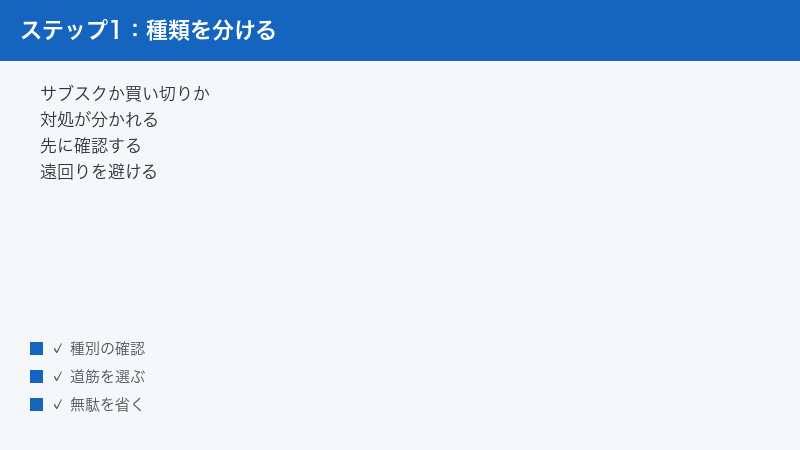
0x4004F00C の対処は、Office の入手経路によって分かれます。ここを飛ばして手順だけ真似すると、遠回りになったり、そもそも自分では直せない領域に踏み込んでしまったりします。3タイプのどれに当てはまるかを最初に確定させてください。
1. Microsoft 365(サブスクリプション型)
毎月または毎年支払って使い続けるタイプです。個人向けには Microsoft 365 Personal、Microsoft 365 Family、Microsoft 365 Premium といったプランが用意されています(プランの構成・名称・提供内容・料金は改定されることがあるため、最新の内容は公式の料金ページでご確認ください)。
このタイプは「サインインしているアカウント」がライセンスの本体です。したがって、アカウントを取り違えている、契約が切れている、支払いが通っていない、という理由でエラーが出やすい構造になっています。逆に言えば、アカウントと契約さえ整えば直る可能性が高いタイプでもあります。
2. 買い切り版(Office 2019 / 2021 / 2024 など)
一度購入すればそのバージョンを使い続けられるタイプです。Office Personal、Office Home & Business、Office Professional などの製品名で提供されてきました(提供中のエディション名や販売形態はバージョンごとに異なります)。
買い切り版でも、現在はプロダクトキーを Microsoft アカウントに紐づけて管理する形が一般的です。そのため「キーを紐づけたアカウント」でサインインできているかが要点になります。パソコンにあらかじめ入っていた製品(プリインストール版)の場合は、初回セットアップ時に使ったアカウントが鍵を握ります。
3. 職場・学校から配布された Office(組織ライセンス)
会社や学校の管理下にあるパソコンで、IT部門が配布した Office です。この場合、社内のライセンス管理サーバーと定期的に通信して認証を維持する仕組み(ボリュームライセンス方式)が使われていることがあります。その仕組みでは、一定期間ごとにサーバーと通信できないと認証が切れていく設計になっており、在宅勤務でネットワークに接続していない期間が長いと、まさに猶予状態を示す 0x4004F00C が出やすくなります。
このタイプは自分で操作してはいけない領域を含みます。詳しくは後半の専用セクションで説明しますが、原則としてIT管理者へ連絡してください。
4. 見分け方の実際
どのタイプか分からない場合は、次の手順で確認できます。
- Word または Excel を起動します(新規の空白文書でかまいません)。
- 左上の「ファイル」タブを選びます。
- 左側のメニューから「アカウント」を選びます。
- 画面右側の「製品情報」の欄に、製品名とライセンス認証の状態が表示されます。
- 同じ画面の「ユーザー情報」の欄に、現在サインインしているアカウントのメールアドレスが表示されます。
ここで表示される製品名に「Microsoft 365」と入っていればサブスクリプション型、「Office ○○(年号)」であれば買い切り版、「LTSC」「Professional Plus」といった表記があれば組織向けのエディションである可能性が高い、という見方ができます。ただし例外もあるため、判断に迷う場合は購入時のメールや契約内容を確認してください。
この「ファイル」→「アカウント」の画面は、以降の手順でも繰り返し使います。開き方を覚えておくと作業がスムーズです。
対処1:サインインしているアカウントを確認する
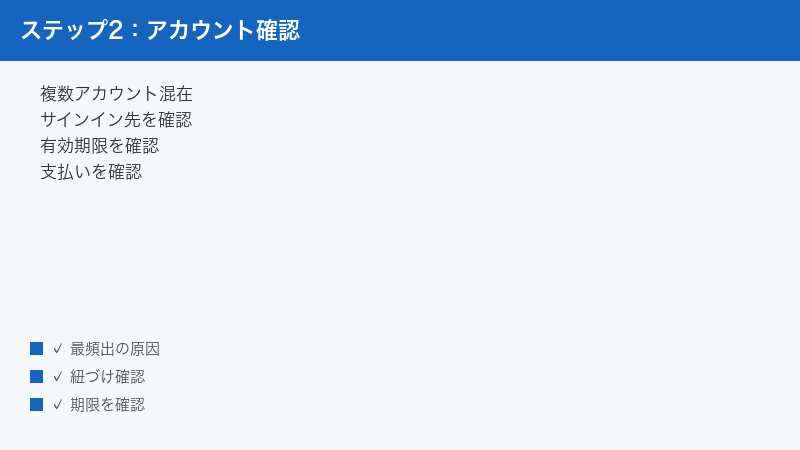
最も多い原因がここです。特に、仕事用と個人用でメールアドレスを使い分けている方、家族で1台のパソコンを共有している方、パソコンを買い替えて古いアカウントが残っている方は、この段階で解決することが珍しくありません。
1. いま何でサインインしているかを確認する
- Word または Excel を起動します。
- 「ファイル」→「アカウント」を開きます。
- 「ユーザー情報」に表示されているメールアドレスを控えます。
- そのアドレスが、Office を購入・契約したときに使ったアドレスと完全に一致しているかを確認します。
見た目が似ていても、末尾のドメインが違う、数字が1文字違う、旧姓と新姓で別アカウントを作っていた、といったケースが実際にあります。記憶ではなく、購入時の確認メールなど記録に残っているものと突き合わせてください。
2. 購入・契約したアカウントを特定する
どのアカウントで契約したか分からない場合は、Microsoft アカウントにサインインして「サービスとサブスクリプション」のページを開くと、そのアカウントに紐づいている Office 製品が一覧で確認できます。心当たりのあるアドレスを1つずつ試して、Office 製品が表示されるアカウントを探す、という進め方が確実です。
ここで注意したいのが、Windows にサインインしているアカウントと、Office にサインインするアカウントは別物でもかまわないという点です。同じである必要はありません。混同して「Windows のアカウントを変えなければ」と考える必要はないので、落ち着いてください。
3. 正しいアカウントでサインインし直す
- 「ファイル」→「アカウント」を開きます。
- 「サインアウト」に相当する項目を選び、いったんサインアウトします(表示名はバージョンによって異なることがあります)。
- Office アプリをすべて閉じます。念のためパソコンを再起動すると確実です。
- 再度 Word または Excel を起動し、正しいアカウントでサインインします。
- 「ファイル」→「アカウント」で、ライセンス認証の状態が変わったか確認します。
作業前に、編集中のファイルはすべて保存して閉じておいてください。サインアウトの操作で保存されていない変更が失われる可能性を避けるためです。
4. 複数アカウントが混在している場合
1台のパソコンに複数の Microsoft アカウントの情報が残っていると、Office がどれを使えばよいか判断できず、認証が中途半端な状態で止まることがあります。この場合は、Windows の設定画面にある「アカウント」の項目から、不要な職場・学校アカウントの接続を切る、という対処が公式に案内されています。
ただし、その接続が業務に必要なものかどうかを自分で判断できない場合は、切断しないでください。特に会社支給のパソコンでは、接続を切ると社内システムに入れなくなる可能性があります。判断がつかないときはIT管理者に相談するのが安全です。
対処2:契約の有効期限と支払い状況を確認する
Microsoft 365 をお使いの場合、この確認は必須です。「引き落とされているはず」という思い込みが外れているケースは、想像以上に多くあります。
1. 契約が生きているかを確認する
- Microsoft アカウントにサインインします。
- 「サービスとサブスクリプション」のページを開きます。
- Microsoft 365 の項目に、有効期限や次回請求日が表示されているかを確認します。
- 「期限切れ」「キャンセル済み」といった表示が出ていないかを確認します。
ここで期限切れになっていれば、原因は明快です。更新手続きを行えば認証は回復します。更新後は Office を一度終了して起動し直すと、状態が反映されやすくなります。
2. 支払い方法の期限切れに注意
意外な落とし穴が、クレジットカードの有効期限切れです。契約自体は自動更新の設定になっていても、登録しているカードが期限切れになっていたり、限度額に達していたりすると、更新処理が通りません。その結果、本人は「契約しているつもり」なのに認証が切れる、という食い違いが生まれます。
支払い方法の登録内容も併せて確認し、古いカード情報が残っている場合は更新してください。金額やプランの詳細については、改定されることがあるため公式の料金ページでご確認ください。
3. 家族共有プランの場合
家族で共有するタイプのプランを使っている場合、契約者本人ではなく共有を受けた側で認証エラーが出ることがあります。共有の招待が期限切れになっていた、契約者側でメンバーから外れていた、といった事情が考えられます。契約者に確認し、必要であれば共有を設定し直してもらってください。
4. 無料試用版から移行した場合
パソコンに付属していた試用版をそのまま使っていて、試用期間が終わった、というパターンもあります。この場合は購入・契約の手続きが必要です。試用版と製品版でアカウントが分かれてしまうこともあるため、対処1のアカウント確認と併せてチェックしてください。
対処3:Office が複数入っていないか確認する
複数のバージョンの Office が同じパソコンに共存していると、ライセンス情報が競合して認証が正しく完了しないことがある、と公式にも案内されています。0x4004F00C の相談事例でも、古い Office が残っていたことが原因だったという報告が見られます。
1. インストール済みの Office を洗い出す
- スタートボタンを右クリックします。
- Windows 11 では「インストールされているアプリ」、Windows 10 では「アプリと機能」を選びます。
- 検索欄に「Office」と入力して絞り込みます。
- 「Microsoft 365」「Microsoft Office ○○」といった項目がいくつあるかを確認します。
ここで2つ以上の Office 製品が並んでいたら、競合の可能性があります。なお、「Office Language Pack」「Microsoft OneNote」など、本体とは別に単体で表示される項目もあるため、本体スイートが複数あるかどうかを見てください。
2. 不要な方をアンインストールする
- 使っていない古いバージョンの項目を選びます。
- Windows 11 では項目の右端にある「…」から、Windows 10 では項目をクリックして表示されるボタンから、アンインストールを選びます。
- 画面の指示に従って完了させます。
- パソコンを再起動します。
- 残した方の Office を起動し、認証状態を確認します。
アンインストールしても、作成した文書やデータが消えることはありません。消えるのはアプリ本体だけです。ただし、どちらを残すかは慎重に判断してください。契約が生きている方、業務で使っている方を残すのが原則です。
3. 判断に迷ったときの考え方
「古い買い切り版」と「新しい Microsoft 365」が両方入っている場合、通常は Microsoft 365 を残します。逆に、Microsoft 365 の契約をすでに解約していて、買い切り版だけを使い続けたいのであれば、Microsoft 365 側を外します。どちらの権利が今も有効かを先に確認してから作業してください。
4. アンインストールが途中で失敗する場合
アンインストールがエラーで止まる、項目が消えないといった場合は、無理に繰り返さないでください。マイクロソフトが提供しているサポート用のツールを使うと、残骸を含めて整理できることがあります。詳しい手順は公式のサポートページを参照し、そこに案内されている方法に従うのが安全です。
対処4:Office を最新の状態に更新する
認証まわりの不具合は、更新プログラムで改善されていることがあります。しばらく更新していない環境では、まずここを埋めるだけで解決する場合もあります。
1. 更新の手順
- Word または Excel を起動します。
- 「ファイル」→「アカウント」を開きます。
- 「更新オプション」に相当するボタンを選びます。
- 「今すぐ更新」を選び、処理が終わるまで待ちます。
- 更新後、Office アプリをすべて閉じて起動し直します。
更新には数分から十数分かかることがあります。途中でパソコンの電源を切らないでください。組織配布の Office では、この「更新オプション」自体が管理者によって非表示にされていることもあります。その場合は無理に操作せず、IT管理者に更新状況を確認してもらってください。
2. Windows 側の更新も確認する
Office の認証は Windows のライセンス管理の仕組みを使うため、Windows 側が古いことが影響する可能性もあります。Windows Update を開き、保留中の更新プログラムがあれば適用して再起動しておくと、切り分けが1つ減ります。
3. 更新できないときは
更新が途中で止まる、エラーが出るという場合は、ネットワーク環境(後述の対処5)や、Office 自体の不整合(対処6のオンライン修復)を先に見た方が早いことがあります。更新にこだわりすぎず、次の手順へ進んでください。
対処5:日付・時刻・通信環境を見直す
認証はサーバーとの通信で成立します。したがって、通信が妨げられていたり、パソコンの時計がずれていたりすると、正しい権利を持っていても認証が通りません。
1. 日付・時刻・タイムゾーンを合わせる
パソコンの時計が大きくずれていると、証明書の検証に失敗して認証が通らないことがあります。Windows の設定から「時刻と言語」を開き、日付・時刻・タイムゾーンが正しいか、自動設定が有効になっているかを確認してください。特に、しばらく電源を入れていなかったパソコンや、内蔵電池が消耗した古いパソコンではずれが起きやすくなります。
2. VPN・プロキシを一時的に外して試す
VPN や社内プロキシを経由していると、認証に必要な通信が遮断されることがあります。個人利用の環境であれば、いったん VPN を切って、家庭のネットワークから直接接続した状態で Office を起動し直してみてください。これで通るなら、原因は経路側にあると特定できます。
会社支給のパソコンでは、VPN を勝手に切ることが社内規程に反する場合があります。自己判断で切らず、IT管理者の指示を仰いでください。
3. セキュリティソフト・ファイアウォールを疑う
市販のセキュリティソフトやファイアウォールが、認証に必要な通信をブロックしていることがあります。切り分けのために一時的に保護を無効化する方法が案内されることもありますが、無効化している間はパソコンが無防備になります。試す場合は、他の作業を止めて短時間で確認し、終わったらすぐ元に戻してください。不安があれば、この手順は飛ばして次へ進んでもかまいません。
4. 別のネットワークで試す
最も安全で分かりやすい切り分けは、別のネットワークにつなぎ替えてみることです。自宅の Wi-Fi でだめならスマートフォンのテザリング、といった具合に経路を変えて起動してみてください。これで認証が通れば、元のネットワーク側に原因があると絞り込めます。
対処6:Office のオンライン修復を実行する
ここまでで直らない場合、Office のインストール内容そのものに不整合がある可能性が出てきます。修復機能は、ファイルを消さずに Office の構成要素をチェックし直してくれる仕組みです。
1. 事前に準備すること
- 編集中のファイルをすべて保存し、Office アプリをすべて終了します。
- インターネットに接続できる状態にしておきます(オンライン修復は再ダウンロードを伴います)。
- 時間に余裕のあるときに実行します。30分から1時間程度かかることがあります。
- ノートパソコンの場合は電源アダプターを接続しておきます。
2. 修復の手順
- スタートボタンを右クリックします。
- Windows 11 では「インストールされているアプリ」、Windows 10 では「アプリと機能」を選びます。
- お使いの Microsoft 365 または Office 製品を探します。
- Windows 11 では右端の「…」から「変更」、Windows 10 では項目を選んで「変更」を選びます。
- 修復方法を選ぶ画面が出たら、まず「クイック修復」を試します。
- それで直らなければ、同じ手順で今度は「オンライン修復」を選びます。
- 画面の指示に従い、完了後にパソコンを再起動します。
3. クイック修復とオンライン修復の違い
| 項目 | クイック修復 | オンライン修復 |
|---|---|---|
| ネット接続 | 不要な場合が多い | 必要 |
| 所要時間 | 数分程度 | 30分〜1時間程度 |
| 効果の範囲 | 軽微な不整合の修正 | 実質的な再インストールに近い |
| 作成した文書 | 影響なし | 影響なし |
| 再サインイン | 不要なことが多い | 必要になることが多い |
オンライン修復は効果が高い反面、時間がかかり、終了後にサインインし直す必要が生じることがあります。サインインに使うアカウントとパスワードが手元で確認できる状態にしてから実行してください。パスワードが分からないまま実行すると、修復後に Office へ入れなくなり、かえって困ることになります。
4. 修復してもファイルは消えない
「修復」という言葉に不安を覚える方もいますが、修復対象は Office のアプリ側であり、作成した文書・表・プレゼンテーションのファイルには手が入りません。とはいえ、大切なデータは日頃から別の場所(外付けドライブやクラウドなど)にも保存しておくのが安全です。
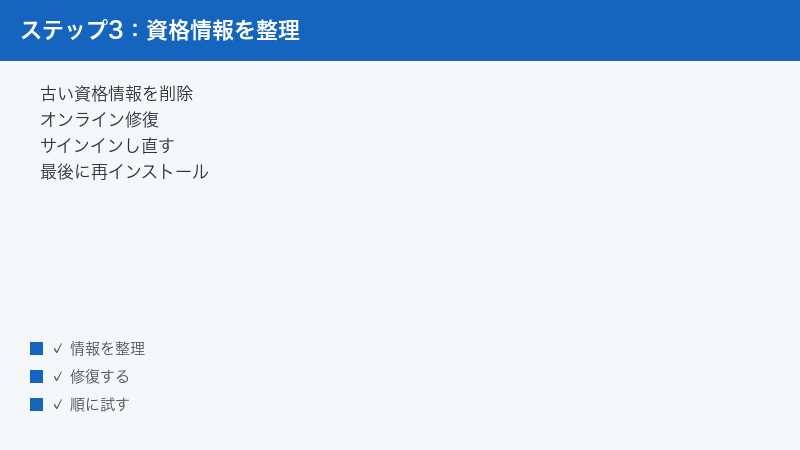
対処7:資格情報マネージャーの古い資格情報を削除する
Windows には、アプリが使うアカウント情報を保管しておく「資格情報マネージャー」という仕組みがあります。ここに古い、あるいは壊れた情報が残っていると、Office が正しいアカウントで認証できず、サインイン画面が繰り返し出る、といった症状につながることがあります。
1. 削除の手順
- Office アプリをすべて終了します。
- スタートメニューの検索欄に「資格情報マネージャー」と入力し、表示された項目を開きます。
- 「Windows 資格情報」を選びます。
- 一覧の中から、Office に関連する項目(名称に Office やライセンス関連の語が含まれるもの)を探します。
- 該当する項目の横の矢印を選んで展開し、「削除」を選びます。
- 資格情報マネージャーを閉じ、パソコンを再起動します。
- Office を起動し、正しいアカウントでサインインし直します。
2. 削除する前に確認したいこと
資格情報マネージャーには、Office 以外のアプリやサービスの情報も入っています。関係のない項目まで削除しないでください。削除すると、そのアプリで再度サインインが必要になります。どれが Office のものか判断できない場合は、いったんこの手順を保留し、対処6のオンライン修復や対処9のサポートツールを先に試すのが安全です。
3. 削除後は必ず再サインインが必要
資格情報を消すということは、保存されていた「サインイン済み」の記録を消すということです。したがって、削除後は Office に手動でサインインし直す必要があります。アカウントとパスワードを手元で確認できる状態にしてから実行してください。
4. レジストリの編集について
インターネット上には、Windows の内部設定(レジストリ)を書き換える手順を紹介している情報もあります。マイクロソフトの管理者向け文書にもそうした手順は存在しますが、これは操作を誤るとパソコンが正常に起動しなくなる可能性がある領域です。個人利用の環境では、まず本記事のここまでの手順と、次に紹介するサポートツールを試してください。それでも直らない場合は、自分で書き換えるのではなく、公式サポートに相談することをおすすめします。
対処8:Office にサインインし直す(仕上げの手順)
対処6や対処7を実行したあとは、必ずサインインをやり直して認証状態を作り直します。この仕上げを飛ばすと、せっかく不整合を取り除いても認証が完了しません。
1. 手順
- Word または Excel を起動します。
- 「ファイル」→「アカウント」を開きます。
- サインインしていない状態なら「サインイン」を選びます。
- Office を契約・購入したアカウントのアドレスとパスワードを入力します。
- 二段階認証を設定している場合は、スマートフォンなどに届く確認コードを入力します。
- 「製品情報」の欄でライセンス認証の状態を確認します。
2. 確認コードが届かないとき
二段階認証の確認コードが届かない、認証アプリが使えない、といった状況では、この時点で先に進めなくなります。慌てずに、Microsoft アカウントの回復手順を先に済ませてから戻ってきてください。Office の問題ではなくアカウントの問題なので、順序を分けて考えると混乱しません。
3. サインイン後も表示が変わらないとき
サインインしたのに「製品情報」の表示が変わらない場合は、いったんすべての Office アプリを閉じ、パソコンを再起動してから確認し直してください。表示の更新が遅れているだけ、というケースもあります。
4. 複数のアカウントを追加しない
Office には複数のアカウントを追加できますが、認証トラブルの最中に追加すると状況が複雑になります。切り分けが終わるまでは、ライセンスを持っているアカウント1つだけでサインインした状態を保ってください。
対処9:マイクロソフト公式のサポートツールを使う
ここまでの手順を一通り自動で確認・修正してくれるツールが、マイクロソフトから提供されています。「Microsoft サポート/回復アシスタント」と呼ばれるもので、ライセンス認証に関する診断シナリオが用意されています。
1. どんなツールか
このツールは、認証に関わる設定や資格情報の状態を自動でチェックし、必要に応じてリセットまで行ってくれるものとされています。手作業で1つずつ試すより短時間で済む場合があり、また「どこが問題だったか」の手がかりも得られます。
提供内容や対応シナリオは更新されることがあるため、入手先と最新の使い方はマイクロソフトの公式サポートページから確認してください。検索結果の上位に出てくる非公式サイトから配布されている類似ツールは使わないでください。認証まわりのツールを装った不正なプログラムが出回る可能性があります。
2. 使用時の注意点
- 実行前に Office アプリをすべて閉じます。
- 実行後は Office への再サインインが必要になることがあります。
- 会社支給のパソコンでは、ツールの実行自体が制限されている場合があります。管理者に確認してください。
- ツールが提示する結果は、あくまで診断です。指示された内容の意味が分からない場合は、実行前に調べるか相談してください。
3. ツールでも直らなかった場合
公式ツールで解決しない場合、残る可能性は「契約自体の問題」「Windows 側の深い不整合」「組織のライセンス管理側の問題」のいずれかに絞られてきます。この段階まで来たら、自力での試行錯誤を続けるより、公式サポートへ問い合わせた方が確実です。
対処10:最終手段としてアンインストールと再インストール
ここまでのすべてを試して直らない場合の、最後の選択肢です。時間がかかるうえ、再インストール後にサインインできないと元の状態にも戻れなくなるため、準備を整えてから実行してください。
1. 実行前のチェックリスト
- Office にサインインするアカウントのアドレスとパスワードが分かっているか。
- 二段階認証の受信手段(スマートフォンなど)が手元にあるか。
- 買い切り版の場合、プロダクトキーやアカウントへの紐づけ状況を確認できるか。
- 作成したファイルのバックアップが取れているか。
- 再インストールに必要な時間(1時間以上)を確保できるか。
1つでも「いいえ」があるなら、実行を止めてその項目を先に解決してください。特に1と2が欠けたまま再インストールすると、Office に入れなくなります。
2. 大まかな流れ
- Windows の設定から Office をアンインストールします。
- パソコンを再起動します。
- Microsoft アカウントにサインインし、自分のアカウントに紐づいた Office のインストール画面から改めてインストールします。
- インストール完了後、Office を起動して正しいアカウントでサインインします。
- 「ファイル」→「アカウント」で認証状態を確認します。
手順の詳細や入手先の画面構成は変わることがあるため、実際の作業時は公式のインストール案内に従ってください。
3. 再インストールで買い直しは不要
再インストールしたからといって、もう一度購入する必要はありません。権利はアカウントに紐づいて保持されているのが一般的です。もし再インストール後に「購入が必要」と表示されたら、それはサインインしているアカウントが違う可能性が高いので、対処1に戻ってください。
4. それでも同じエラーが出る場合
再インストール直後にも 0x4004F00C が出るなら、Office 側ではなくパソコン側(Windows のライセンス管理の仕組み)に問題がある可能性があります。この場合は自力での対応範囲を超えているため、公式サポートに状況を伝えて指示を仰いでください。「再インストールしても再発した」という情報は、原因の絞り込みに役立つ重要な手がかりになります。
職場・学校のアカウントで表示された場合
会社や学校から配布された Office で 0x4004F00C が出た場合は、これまでの手順の多くを自己判断で実行しないでください。理由は3つあります。
1. ライセンスの管理主体が自分ではない
組織配布の Office は、IT部門が一括して権利を管理しています。個人のアカウントでサインインし直しても解決しないどころか、状態を悪化させることがあります。「自分のアカウントで認証すればいい」と考えて個人契約でサインインすると、業務データの取り扱い上の問題にもつながりかねません。
2. 社内サーバーとの通信が前提の場合がある
組織向けのライセンス方式では、社内のライセンス管理サーバーと定期的に通信することで認証を維持する仕組みが使われていることがあります。この方式では、一定期間サーバーと通信できないと認証が期限に近づき、猶予状態を示す表示が出るようになります。在宅勤務が続いていた、長期休暇でパソコンを起動していなかった、といった心当たりがあるなら、社内ネットワークまたはVPNに接続した状態でしばらく起動しておくだけで自動的に回復することがあります。
これは自分でできる数少ない対処です。まず社内ネットワークにつなぎ、Office を起動して数分待ち、パソコンを再起動してから状態を確認してみてください。
3. 勝手な操作が規程違反になりうる
アンインストール、資格情報の削除、セキュリティソフトの無効化、内部設定の書き換えといった操作は、社内規程で禁止されていることが一般的です。アンインストールは特に危険で、再インストールに必要な情報を自分では持っていないため、業務が止まる可能性があります。
4. 管理者に伝えるべき情報
IT管理者に連絡する際は、次の情報を添えると解決が早まります。
- 表示されたエラーコード(0x4004F00C)とメッセージの文面
- いつから発生しているか、直前に何をしたか
- 「ファイル」→「アカウント」に表示されている製品名とサインイン中のアカウント
- 社内ネットワークまたはVPNに接続しているかどうか
- 直近でパソコンを長期間起動していなかった期間があるか
それでも直らないときの次の分岐
ここまで試して解決しない場合、原因は次のいずれかに絞り込まれていることが多くなります。状況に応じて進む先を選んでください。
| 残っている可能性 | 見分けるポイント | 次の行き先 |
|---|---|---|
| 契約・購入自体に問題がある | 「サービスとサブスクリプション」に製品が表示されない | 購入時の記録を確認し公式サポートへ |
| アカウントに入れない | パスワード不明・確認コードが届かない | Microsoft アカウントの回復手順を先に実施 |
| Windows 側の不整合 | 再インストール直後にも再発する | 公式サポートへ状況を伝えて相談 |
| 組織のライセンス管理側の問題 | 会社・学校配布の Office | IT管理者へ連絡 |
| 正規品でない可能性 | 非公式の販売サイトで安価に購入した | 購入元に確認し、必要なら正規に購入し直す |
1. 極端に安いプロダクトキーには注意
フリマアプリやオークション、正規販売店以外の通販サイトで、相場より大幅に安いプロダクトキーが売られていることがあります。こうしたキーは、組織向けのライセンスが不正に流通しているものであったり、すでに他の環境で使われているものであったりする場合があり、あとから認証が通らなくなることがあります。0x4004F00C のような猶予状態の表示は、こうした事情でも起こりえます。
心当たりがある場合は、対処法を探し続けるより、正規の入手経路で購入し直す方が結果的に早く安全です。
2. 公式サポートへの問い合わせ方
マイクロソフトの公式サポートは、公式サイトのサポート窓口やヘルプから連絡できます。問い合わせ時には、エラーコード、製品名、購入時期と購入方法、これまでに試した対処、その結果を整理して伝えると、やり取りの往復が減ります。この記事で試した手順を「どこまで実施し、どうなったか」メモしておくと役立ちます。
3. 期限が迫っている作業がある場合
猶予期間が切れて編集できなくなり、締め切りが迫っている、という状況では、ブラウザーで使える無料版のオフィスアプリを一時的な逃げ道にできる場合があります。機能はデスクトップ版と異なりますが、文書を開いて簡単な編集を行う程度なら間に合うことがあります。提供内容や利用条件は変わることがあるため、最新の情報は公式サイトでご確認ください。
4. データを守ることを優先する
認証が切れて編集できなくなる前に、作業中のファイルは別の場所へコピーしておいてください。認証の問題とデータの保全は別の話です。まずデータを安全な場所に置く、それから落ち着いて認証を直す、という順番を守ると、最悪の事態を避けられます。
再発させないための予防
一度直っても、同じ条件が揃えばまた出ます。次の点を押さえておくと、再発の確率を下げられます。
1. 使うアカウントを1つに決めて記録する
Office に使うアカウントを1つに固定し、そのアドレスをどこかに控えておいてください。パソコンを買い替えたとき、新しい環境でどのアカウントを使えばよいか一発で分かります。家族で共有している場合は、誰の契約なのかも併せて記録しておくと混乱しません。
2. 支払い方法を定期的に見直す
サブスクリプションの場合、カードの有効期限切れが最もありがちな落とし穴です。カードを更新したタイミングで、登録している支払い方法も更新する習慣をつけてください。更新通知のメールを見落とさないよう、迷惑メールフォルダーの設定も確認しておくと安心です。
3. 古い Office を残さない
新しい Office を導入したら、使わなくなった古いバージョンは残さずアンインストールしておきます。共存が競合を生む以上、そもそも共存させないのが最も確実な予防策です。
4. 定期的に起動して通信させる
特に組織配布の Office では、定期的にネットワークへ接続した状態で起動しておくことが認証維持につながります。長期休暇の前後や、在宅勤務が続く期間は意識してみてください。個人利用の場合も、月に一度は起動してオンラインの状態にしておくと、更新プログラムも自動的に適用されます。
【PR】この見出し内のリンクは広告(アフィリエイト)です。
🛒 関連商品をチェック(Amazon・楽天市場)
よくある質問(FAQ)
1. 0x4004F00C が出ていても Office は使えますか?
猶予期間が残っている間は、多くの場合そのまま使えます。ただし猶予が切れると、タイトルバーに「ライセンスのない製品」といった表示が出て、ほとんどの機能が無効になるとされています。使えているうちに対処するのが安全です。
2. 猶予期間はあとどのくらい残っているか分かりますか?
残り日数は、画面に表示される警告メッセージの中に示されることがあります。より正確な状態は管理者向けの確認方法で調べられますが、個人利用の環境では日数を数えるより、早めに認証を通してしまう方が現実的です。残り日数の判断に時間をかけないでください。
3. プロダクトキーを買い直す必要はありますか?
基本的には不要です。このエラーは「権利がない」ことではなく「認証が完了していない」ことを示すものだからです。まずアカウント確認と契約確認を行ってください。買い直しを検討するのは、契約が完全に終了している場合や、非正規のキーを使っていた場合に限られます。
4. サブスクリプションと買い切り版で、直し方は変わりますか?
入口が変わります。サブスクリプションでは「アカウントと契約状況」が中心、買い切り版では「キーを紐づけたアカウント」が中心になります。一方で、オンライン修復や資格情報の削除といった後半の手順は、どちらでも共通して有効です。
5. Mac でも同じエラーコードが出ますか?
0x4004F00C は Windows のライセンス管理の仕組みに由来するコードのため、通常は Windows 版で目にするものです。Mac 版でも認証の不具合は起きますが、表示されるメッセージの体系は異なることが一般的です。Mac をお使いの場合は、Mac 向けの公式情報をご確認ください。
6. オンライン修復をすると、作った文書は消えますか?
修復の対象は Office のアプリ側であり、作成した文書・表・プレゼンテーションのファイルには影響しないとされています。ただし、実行前に編集中のファイルを保存して閉じておくこと、大切なデータは普段から別の場所にも保存しておくことをおすすめします。
7. 資格情報を削除すると、他のアプリに影響しますか?
Office に関係する項目だけを削除すれば、他のアプリへの影響は限定的です。ただし資格情報マネージャーには他のサービスの情報も入っているため、関係のない項目まで消すと、そのアプリで再度サインインが必要になります。判断できない項目には触れないでください。
8. 会社のパソコンで出た場合、自分で直してよいですか?
原則としてIT管理者に連絡してください。自分でできるのは、社内ネットワークまたはVPNに接続した状態でしばらく起動しておくこと、パソコンを再起動すること程度です。アンインストールや設定の書き換えは、業務が止まるリスクと社内規程の両面から避けてください。
📚 あわせて読みたい
まとめ
エラーコード 0x4004F00C は、「ライセンス認証が完了しないまま、猶予期間で動いている」という状態を示すものとされています。壊れたわけでも、権利を失ったわけでもありません。ここを理解しているだけで、不要な再インストールや買い直しを避けられます。
進め方は次の順番が基本です。まず自分の Office が「サブスクリプション」「買い切り」「組織配布」のどれかを確定させる。次にサインインしているアカウントが契約したアカウントと一致しているかを確認する。ここで直らなければ契約状況と支払い方法、複数 Office の共存、更新状況、日付時刻と通信環境の順に見ていく。それでも残る場合はオンライン修復と資格情報の整理、公式のサポートツール、最後に再インストール、という流れです。
会社や学校から配布された Office の場合は、この流れに乗らずIT管理者へ連絡してください。自分でできるのは、ネットワークに接続した状態で起動しておくことまでです。
そして何より、猶予期間があるうちに動くことが大切です。使えているうちは後回しにしがちですが、編集できなくなってから慌てると選択肢が狭まります。警告が出たその日のうちに、アカウントの確認だけでも済ませておいてください。それだけで解決してしまうケースが、実際にはかなりの割合を占めます。
なお、Office の画面構成・メニュー名・プランの内容や料金は、バージョンや地域、時期によって変わります。本記事の内容と画面が一致しない場合や、金額に関わる判断を伴う場合は、必ず公式の最新情報をご確認のうえでお進めください。
