 minto.tech スマホ(iPhone/Android)・パソコン(Windows/Mac)・Office・Wi-Fi・AIツールの「できない」「困った」を解決する実用ガイド。トラブル対処法とノウハウが満載のお助けサイトです。
※本ページにはプロモーション(広告)が含まれています
📑 この記事の目次(タップで開く)
- 結論:初期設定(OOBE)画面から進めない時は「ネットワークの画面」と「サインインの画面」のどちらで止まっているかを最初に分ける
- 1分でわかる早見表:止まっている画面から原因を絞り込む
- なぜ初回セットアップでインターネット接続とMicrosoftアカウントを求められるのか
- 手順1:現実解 — いったん接続して完了させ、あとから切り替える
- 手順2:ネットワークの画面でWi-Fiが出てこない・繋がらない
- 手順3:Microsoftアカウントを持っているのに弾かれる
- 手順4:それでもローカルアカウントで使いたい場合の現実的な答え
- それでも初回セットアップ画面から抜けられない時に残っている選択肢
- やってはいけないこと
- セットアップを終えた後、最初にやっておきたいこと
- よくある質問(FAQ)
- まとめ
結論:初期設定(OOBE)画面から進めない時は「ネットワークの画面」と「サインインの画面」のどちらで止まっているかを最初に分ける
買ったばかりのパソコンの電源を入れた、あるいはWindowsを入れ直した直後、画面いっぱいに表示された初回セットアップ(OOBE:Out of Box Experience)から先へ進めなくなった。「次へ」がグレーのまま押せない、Wi-Fiの一覧に自宅のネットワークが出てこない、Microsoftアカウントを入れたのに何度もエラーで戻される。この状態で最初にやるべきことは、回避策を探すことではなく、「ネットワークに接続する画面」で止まっているのか、「Microsoftアカウントでサインインする画面」で止まっているのかを切り分けることです。
前者ならインターネットに到達する手段(有線LAN、スマートフォンのUSBテザリング、別のWi-Fi)を用意する話になり、後者はアカウントの入力内容・二段階認証・パソコンの時計といった、まったく別の原因を疑う話になります。そして多くの方が探している「ローカルアカウントでセットアップを済ませる方法」については、Microsoftが2024年以降のバージョン(24H2以降)で継続的に仕様を変更しており、2026年7月時点では「まずインターネットに接続して完了させ、その後にローカルアカウントへ切り替える」経路が、もっとも安定して案内できる現実解になっています。本記事はこの前提に立って、初回セットアップ画面から抜け出すまでを画面別・原因別に整理します。
この記事は「箱から出したばかりのパソコン、または再インストール直後のパソコンが初回セットアップ画面で止まり、デスクトップにまだ一度も到達していない(設定アプリすら開けない)方」向けの記事です。次に当てはまる方は、それぞれの専用記事をご覧ください。
- すでにデスクトップが表示されていて、あとからローカルアカウントを作りたい・2人目の家族用ユーザーを追加したい方 → Windows 11でユーザーアカウントを追加する方法(ローカルアカウント対応)
- Microsoftアカウントそのものが「ロックされています」と表示されて使えない方 → Microsoftアカウントがロックされてサインインできない時の対処法
- Microsoftアカウントの作り方・管理の基本から知りたい方 → Microsoftアカウントの設定・管理完全ガイド
- そもそもWindowsを入れ直す作業(インストールメディアの作成など)からやり直したい方 → Windowsのクリーンインストール方法【完全ガイド】
この記事でわかること
- 初回セットアップ画面のどこで止まっているかを1分で判定する早見表
- なぜ最近のWindows 11はインターネット接続とMicrosoftアカウントを強く求めるのか、その経緯と2026年7月時点での状況
- ネットワークの画面でWi-Fiが出てこない・繋がらない時に、初回セットアップ画面の中だけでできる対処
- インターネットにどうしても繋げない場合の物理的な手段(USBテザリング・有線LAN)と、それぞれの向き不向き
- Microsoftアカウントを持っているのに弾かれる時の、入力・時刻・二段階認証・回線という4つの疑いどころ
- ローカルアカウントで使いたい場合に、現行仕様の中でもっとも確実な進め方
- よく出回っている「裏技」を本記事が手順として掲載しない理由
1分でわかる早見表:止まっている画面から原因を絞り込む
初回セットアップは、地域と言語の選択から始まり、ネットワーク接続、ライセンス条項、パソコンの名前、アカウントのサインイン、プライバシー設定という順に進みます。どの画面で足踏みしているかによって、打つべき手はまったく違います。まずは次の表で自分の位置を確認してください。
| 止まっている画面 | 画面に出ている状態 | 最初に打つ手 |
|---|---|---|
| ネットワークに接続しましょう | Wi-Fiの一覧に自宅のネットワーク名が出てこない | 本体の無線スイッチ、2.4GHz帯のネットワーク名、ルーターの再起動を確認(手順2) |
| ネットワークに接続しましょう | 一覧は出るがパスワードで弾かれる | キーボードの配列と大文字小文字を疑う(手順2の4) |
| ネットワークに接続しましょう | 無線の項目自体が画面に見当たらない | 無線LANの部品が認識されていない可能性。有線かUSBテザリングで先へ進む(手順2の5・6) |
| Microsoftアカウントを追加しましょう | メールアドレスを入れると「問題が発生しました」と出る | 時計のズレ・回線側の遮断・アカウント側の状態を順に確認(手順3) |
| Microsoftアカウントを追加しましょう | 確認コードが届かず先へ進めない | 別の確認方法に切り替える。認証アプリの通知が来ない場合は専用記事へ(手順3の4) |
| Microsoftアカウントを追加しましょう | 「ロックされています」と表示される | セットアップではなくアカウント側の問題。解除してから戻る(手順3の5) |
| どの画面でも共通 | Microsoftアカウントを作りたくない・使いたくない | いったん完了させてから切り替える経路が現実的(手順4) |
| どの画面でも共通 | 画面が固まって操作を受け付けない | 数分待ってから電源を長押しし、セットアップをやり直す(最終章) |
表を見て「自分はネットワークの画面だ」と分かった方は手順2へ、「サインインの画面だ」と分かった方は手順3へ進んでください。まだどちらとも言えない、そもそもなぜこんなに接続を求められるのかを知りたいという方は、次の章から順に読み進めていただくのが近道です。
なぜ初回セットアップでインターネット接続とMicrosoftアカウントを求められるのか
「ただパソコンを使いたいだけなのに、なぜネット接続を強制されるのか」という疑問は、この画面で止まった方のほぼ全員が抱くものです。ここを理解しておくと、後の判断がぶれません。
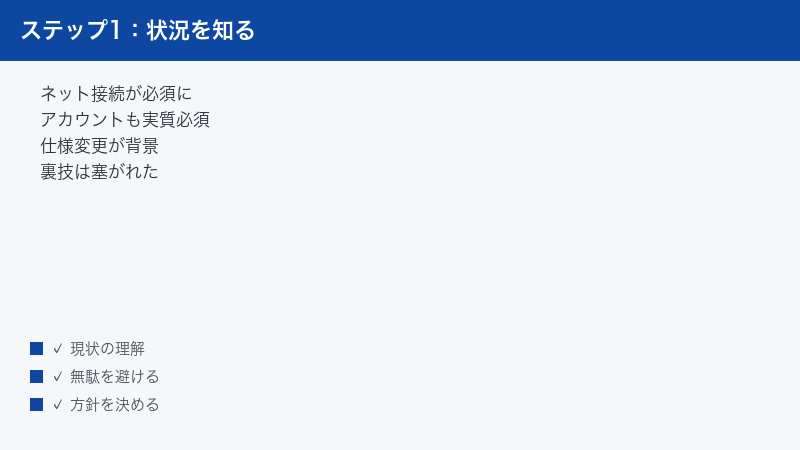
1. Microsoftが公式に「接続が必要」と案内している
Microsoftのサポートページには、Windows HomeまたはProを実行しているデバイスのセットアップを完了するにはインターネット接続が必要である、という趣旨の記載があります(2026年7月時点で確認)。理由として説明されているのは、セットアップの途中で最新の機能更新・セキュリティ更新・ドライバーを受け取れること、そしてデバイスが最初から適切に構成された状態で使い始められることです。
つまり、ネットワーク画面で先に進めないのは不具合ではなく、設計としてそうなっているというのが出発点です。パソコンが壊れているわけでも、初期不良でもありません。ここを誤解して初期化を繰り返すと、時間だけを失うことになります。
2. バージョン24H2以降で「回避の余地」が段階的に狭められた
Windows 11には以前から、ネットワーク接続の要求を一時的に無効化してオフラインのままセットアップを進める仕組みが用意されていました。企業や検証用途を想定した仕掛けが一般にも知られ、家庭のパソコンでも広く使われてきた、という経緯があります。
ところが2025年以降、Microsoftはこうした仕組みを段階的に取り下げる方針を示しています。報道されている範囲では、初回セットアップ用の補助スクリプトの配布が取りやめられ、その後もプレビュー段階のビルドで別の抜け道が順次塞がれてきました。Microsoft側の説明として伝えられているのは、「これらの仕組みは重要なセットアップ画面を飛ばしてしまい、結果として十分に構成されていない状態のまま初回セットアップを抜けてしまう恐れがある」という趣旨の理由です。
重要なのは、この変更が一度きりではなく、継続的に進行しているという点です。あるバージョンで通用した方法が、次の更新プログラムを当てたインストールメディアでは通用しない、ということが実際に起きています。同じ型番のパソコンでも、購入時期によって画面の出方が違う、という状況が生まれているのはこのためです。
3. 出回っている「裏技」の現在地と、本記事が手順を載せない理由
検索すると、初回セットアップ画面でオフラインのまま進むための短い呪文のような手段が数多く見つかります。名称としては、ネットワーク要求を無効化する補助スクリプトや、ローカルのアカウント作成画面を直接呼び出す指定などが知られています。
本記事はこれらの実行手順を掲載しません。理由は3つあります。
- ビルドによって結果が違い、記事として責任を持てないため。2026年7月時点でも、一般提供されているビルドでは動いたという報告と、まったく反応しなかったという報告が混在しています。お使いのパソコンに入っているWindowsの版と適用済みの更新プログラム次第で結果が変わるため、「この通りにやれば作れます」と書くこと自体が不正確になります。
- Microsoftが意図的に塞ぎに来ている領域であるため。今日通ったとしても、次の更新で通らなくなる可能性が公式にアナウンスされている方向性です。読者が半年後に同じページを見て同じ手順を試し、動かずにさらに時間を失う、という事態を避けたいと考えています。
- 途中の画面を飛ばすことによる実害が指摘されているため。Microsoftの説明にあるとおり、これらの手段は本来必要な設定画面をスキップしてしまう場合があります。回復キーの扱い、暗号化の状態、初期のセキュリティ設定などが中途半端なまま完了してしまうと、後日データを失うリスクに直結します。
そのうえで、事実として押さえておいていただきたいのは次の点です。2026年7月時点において、Microsoftの案内から導ける現実的な経路は「セットアップはMicrosoftアカウントで完了させ、その後にローカルアカウントへ切り替える」という順序です。ローカルアカウント自体は今もWindowsから消えていません。消えつつあるのは「初回セットアップ画面の中で作る」という入口だけです。この違いを理解すると、目の前の画面で粘る必要がなくなります。
なお、Proエディションでは組織向けの選択肢が画面に表示される場合があります。ただしこれは企業のドメインや組織アカウントへの参加を前提とした画面で、家庭で使う個人のパソコンが想定している経路ではありません。表示の有無や挙動はエディションとビルドによって異なり、こちらもMicrosoftが見直しを進めている領域とされています。本記事では手順としては扱いません。
手順1:現実解 — いったん接続して完了させ、あとから切り替える
ここからが具体的な進め方です。まず、もっとも早く「使えるパソコン」に到達する道筋を示します。
1. 先に知っておくべきトレードオフ
正直に書きます。初回セットアップの途中でインターネットに接続すると、Microsoftアカウントでサインインする流れがほぼ確定します。「ローカルアカウントのままセットアップを終えたい」という目的だけを見れば、ネットに繋ぐことは目的に逆行する行為です。
それでもこの順序を第一に勧めるのは、次の理由からです。
- 接続すれば、少なくともその日のうちにパソコンが使える状態になる。初回セットアップ画面で何時間も粘るより、確実で早い。
- デスクトップに到達しさえすれば、設定アプリからローカルアカウントを追加・切り替えする経路が使える。こちらは今も残っている正規の機能である。
- 初期のセキュリティ更新やドライバーが適用された状態で使い始められるため、後々のトラブルが減る。
したがって、優先順位はこうなります。「ローカルアカウントで使いたい」は最終目的として保持したまま、初回セットアップ画面ではいったん譲る。これが2026年7月時点でもっとも損の少ない判断です。
2. 接続してセットアップを完了させる大まかな流れ
- ネットワークの画面で、自宅のWi-Fiまたは有線LANに接続します。うまく繋がらない場合は手順2を先に読んでください。
- ライセンス条項の画面が出たら内容を確認して同意します。
- Microsoftアカウントのメールアドレスとパスワードを入力します。ここで弾かれる場合は手順3へ。
- アカウントを持っていない場合は、その画面から新規に作成できます。アカウントの作り方そのものに不安がある方はMicrosoftアカウントの設定・管理完全ガイドを先に読んでおくと迷いません。
- PINの設定、プライバシー設定、バックアップの提案などが順に表示されます。バックアップの提案は後から変更できるため、迷ったらいったん最小限で進めて構いません。
- デスクトップが表示されたら、初回セットアップは終了です。
3. デスクトップに到達したら、次にやること
ここまで来れば、あとは通常のWindowsの操作です。ローカルアカウントで使いたい方は、設定アプリからローカルアカウントを追加する、あるいは現在のアカウントをローカルアカウントに切り替える、という2つの方向があります。それぞれの具体的な画面の進み方はWindows 11でユーザーアカウントを追加する方法で詳しく解説していますので、そちらに沿って進めてください。本記事は初回セットアップ画面を抜けるところまでが担当範囲です。
手順2:ネットワークの画面でWi-Fiが出てこない・繋がらない
ここからは、そもそもインターネットに到達できないという方向けです。初回セットアップの段階では、デスクトップで使える設定アプリや管理用の画面には、まだ一切たどり着けません。使えるのは目の前の画面に表示されている選択肢と、パソコン本体、そして周辺機器だけです。この制約を踏まえた対処を、実行しやすい順に並べます。
1. ネットワーク名の一覧をよく見る
まず、一覧に出ているネットワーク名を落ち着いて確認します。自宅のルーターは多くの場合、末尾が異なる複数のネットワーク名を出しています。似た名前が2つ以上並んでいるなら、それは同じルーターの別の周波数帯である可能性が高いです。
また、一覧の下のほうにスクロールできる場合があります。表示領域に収まりきらず、目的のネットワーク名が画面の外にあるだけ、というケースは意外に多く見られます。
2. 2.4GHz帯のネットワーク名を優先して選ぶ
一覧に複数の候補がある場合、まずは2.4GHz帯のネットワーク名を試してください。5GHz帯や6GHz帯は速度で有利ですが、対応状況や電波の届きやすさで不利になることがあります。初回セットアップの段階では速度は問題になりません。確実に繋がることだけを優先します。
どちらが2.4GHz帯かはルーターの機種によって表記が異なりますが、ネットワーク名の中に「2.4」「G」といった文字が入っている、あるいはルーター本体のラベルに2つの名前が並記されている、という形が一般的です。ルーター本体の側面や底面のラベルを確認してみてください。
3. 本体の無線スイッチとキーボードの機内モードを確認する
ノートパソコンの一部には、無線機能を物理的にオフにするスイッチが本体の側面や手前側に付いている機種があります。輸送中や店頭で切り替わっていた、という事例は今も存在します。本体の周囲を一周見て、小さなスライドスイッチがないか確認してください。
また、キーボードの最上段にあるファンクションキーのどれかに、電波やアンテナを表すマークが印字されていることがあります。この機能キーで機内モードが有効になっていると、Wi-Fiの一覧そのものが空になります。機種によって押し方(そのまま押すのか、機能キーと同時に押すのか)が異なるため、キー印字を確認したうえで一度切り替えてみてください。どのキーが該当するか、切り替えにどの組み合わせが必要かは機種によって異なりますので、判断がつかない場合はメーカーの公式サポートで型番を確認するのが確実です。
4. パスワードが弾かれる時はキーボードの配列を疑う
ネットワーク名は出るのにパスワードで戻される場合、まず疑うべきはパスワードの内容ではなく入力されている文字そのものです。初回セットアップの段階では、選んだ地域や言語の設定によってキーボードの配列が想定と違っている場合があり、記号が印字どおりに入力されないことがあります。
- 大文字と小文字が区別されます。ルーターのラベルの英字を、大文字と小文字まで正確に見比べてください。
- 数字の0と英字のO、数字の1と英字のl、英字のIは、ラベルの印字では判別しにくいことがあります。
- アンダースコア、ハイフン、アットマークなどの記号は、配列が違うと別の文字が入ります。パスワード欄に「表示」の目のマークがある場合は、それを押して実際に入力された文字を目視してください。
ルーターのパスワードがラベルどおりで間違いないと確信できる場合は、いったん全消しして、ゆっくり一文字ずつ入力し直すのが確実です。
5. スマートフォンのUSBテザリングで接続する(追加費用なしで試せる)
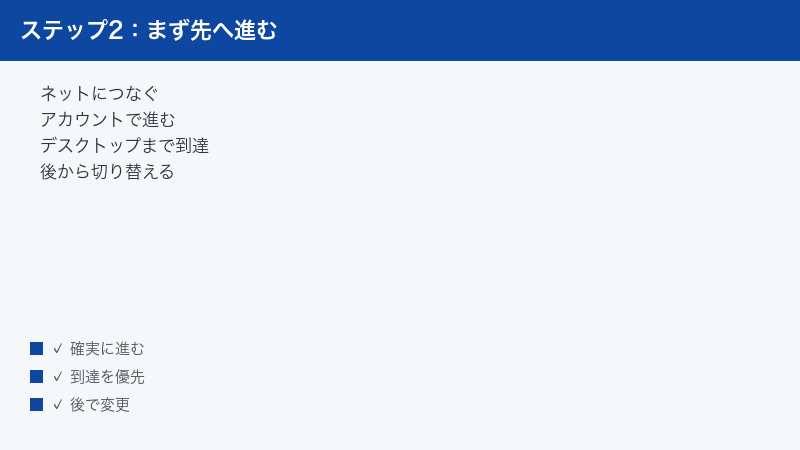
Wi-Fiでどうしても繋がらない場合、手持ちのスマートフォンと充電用ケーブルだけで解決できることがあります。スマートフォンをパソコンにケーブルで接続し、スマートフォン側でテザリング(インターネット共有)を有効にすると、パソコンからはケーブルで繋がった有線の接続として見えるため、無線が使えない状態でもインターネットに到達できます。
- スマートフォンとパソコンを充電用ケーブルで接続します。データ通信に対応したケーブルが必要です(充電専用と書かれたケーブルでは通信できません)。
- スマートフォン側の設定でテザリングの項目を開き、USB経由の共有を有効にします。メニューの名称は機種とOSのバージョンで異なります。
- パソコンのネットワーク画面に有線の接続が現れたら、そのまま次へ進みます。
注意点として、この方法はスマートフォンのデータ通信量を消費します。初回セットアップ中に更新プログラムのダウンロードが始まると、数百MB規模の通信が発生することがあります。データ容量に余裕がない契約の場合は、上限に注意してください。また、契約プランによってはテザリング自体に申し込みや追加料金が必要な場合があります。ご契約の内容によって扱いが異なりますので、詳細は通信会社の公式案内でご確認ください。
6. 有線LANで接続する(もっとも確実な手段)
Microsoftの公式サポートページでも、Wi-Fiに接続できない場合の対処としてイーサネットケーブル(LANケーブル)でルーターに直接接続する方法が案内されています(2026年7月時点で確認)。無線の設定を一切通らずにインターネットへ到達できるため、原因の切り分けとしても最短です。
ここで問題になるのが、近年の薄型ノートパソコンにはLANケーブルの差込口が搭載されていない機種が多いという点です。本体の側面を確認して、電話線の差込口を一回り大きくしたような四角い端子が見当たらなければ、その機種には有線の口がありません。
この場合に必要になるのが、USB端子やUSB Type-C端子に差してLANの口を増やす変換アダプタです。Microsoftの案内でもUSB接続のイーサネットアダプタが選択肢として挙げられています。購入する際は、次の点を確認してください。
- パソコン側の端子の形状に合っていること。USB Type-Aの長方形か、USB Type-Cの小判型かを本体で確認します。
- ドライバーの追加なしで認識できると案内されている製品であること。初回セットアップ中はドライバーを入れる作業ができないため、繋いだだけで認識されることが前提になります。ただし実際に認識されるかどうかは機種と製品の組み合わせによって異なりますので、製品ページの対応状況を必ずご確認ください。
- ルーターまで届く長さのLANケーブルがあること。手元にない場合はアダプタと一緒に用意しておくと二度手間になりません。
なお、順序として先に無料で試せるUSBテザリングを試し、それが使えない場合の代替として有線アダプタを検討するのが無駄がありません。スマートフォンを持っていない、テザリングが契約に含まれていない、通信量に余裕がない、といった場合に有線アダプタが効いてきます。
7. 無線の項目自体が画面に見当たらない場合
ネットワークの画面に、そもそも無線に関する項目が一つも出てこない場合があります。この状態は「電波が届いていない」のではなく、Windowsが無線の部品を認識できていないことを示しています。自作パソコンや、Windowsを入れ直した直後のパソコンで起こりやすい症状です。
メーカー製のパソコンでは、公式サポートから無線LANのドライバーを別のパソコンでダウンロードし、初回セットアップ中に読み込ませる方法が案内されていることがあります。ただしこの作業は初回セットアップ画面の中で行うため難易度が高く、機種ごとに手順も異なります。まずは有線かUSBテザリングでインターネットに到達し、デスクトップまで進んでから落ち着いてドライバーを整えるほうが、結果として早く安全です。
ドライバーの入手先とファイル名は機種によって異なりますので、お使いの型番でメーカーの公式サポートを確認してください。本記事で特定の手順を断定することはできません。
接続手段の比較
| 手段 | 追加で必要なもの | 向いている場面 | 注意点 |
|---|---|---|---|
| Wi-Fi | なし | 一覧にネットワーク名が出ている場合 | パスワードの入力ミスが最多。2.4GHz帯を優先 |
| スマートフォンのUSBテザリング | データ通信対応のケーブル | 無線が使えず、追加購入をしたくない場合 | データ通信量を消費。契約内容は公式で要確認 |
| 有線LAN(本体に端子あり) | LANケーブル | ルーターの近くで作業できる場合 | ケーブルの長さが足りるか事前に確認 |
| USB接続のLANアダプタ | アダプタとLANケーブル | 薄型ノートでLAN端子がない場合 | 端子形状の一致と、ドライバー不要で使えるかを製品ページで確認 |
| ルーターの再起動 | なし | 他の機器も同時に繋がらなくなった場合 | 電源を切って1分ほど待ってから戻す |
手順3:Microsoftアカウントを持っているのに弾かれる
ネットワークには繋がった、けれどサインインの画面から進めない。この場合、原因はセットアップではなくアカウント側か、入力内容か、パソコンの状態にあります。よくある順に確認していきます。
1. メールアドレスとパスワードの入力を疑う
意外に思われるかもしれませんが、この画面でもっとも多いのは単純な入力ミスです。とくに新品のパソコンでは、普段使っているキーボードと配列が違うことが影響します。
- アットマークが正しく入力できているか。キーボードの配列設定によっては、印字されている位置とは違うキーからアットマークが出ることがあります。入力欄に表示された文字を目視で確認してください。
- 末尾に余計な空白が入っていないか。コピー元がない環境なので手打ちになりますが、うっかりスペースキーに触れているケースがあります。
- 大文字の固定が有効になっていないか。キーボードのランプが点いていないか確認します。
- アドレスのドメイン部分を思い違いしていないか。普段はメールアプリが補完してくれるため、正確な綴りを覚えていないことがあります。
パスワードを忘れている場合、初回セットアップの画面からリセットの案内へ進める場合がありますが、確認コードの受け取り先にアクセスできないと詰まります。可能であれば、スマートフォンなど別の機器で先にサインインできることを確認してから、パソコンの画面に戻るのが確実です。
2. パソコンの日付と時刻がずれている
見落とされがちですが、パソコンの内蔵時計が大きくずれていると、通信の暗号化に使われる証明書の検証に失敗し、サインインができなくなることがあります。長期在庫だったパソコン、内蔵電池が消耗しているパソコン、海外から取り寄せたパソコンでは、時刻や地域が大きく違っていることがあります。
初回セットアップの最初に選ぶ「地域」の設定は、この時刻の扱いに影響します。日本で使うパソコンであれば、地域として日本、キーボードレイアウトとして日本語(またはご自身が使う配列)が選ばれているかを、戻れるようであれば確認してください。画面によっては戻る操作ができない場合がありますので、その場合は次の項目へ進みます。
3. 回線の側でサインインが遮られている
接続はできているのにサインインだけ通らない場合、使っているネットワークがMicrosoftのサインインに必要な通信を通していない可能性があります。次のようなケースが該当します。
- 会社や学校のネットワークで、外部サービスへの通信が制限されている
- 宿泊施設や公共施設のWi-Fiで、ブラウザーでの同意画面を通らないと通信できない仕組みになっている
- フィルタリング機能付きのルーターで、特定の通信が遮断されている
この場合、もっとも早いのは別の回線に切り替えて試すことです。自宅の回線が疑わしければスマートフォンのテザリング、テザリングが疑わしければ自宅のWi-Fi、というように接続元を変えて同じ操作を行い、症状が変わるかを見ます。接続元を変えた途端に通るようであれば、原因は回線側だったと確定できます。
4. 確認コードや承認通知が受け取れない
二段階認証を設定しているアカウントでは、パスワードを入れた後に確認コードの入力や、スマートフォンでの承認操作を求められます。ここで詰まるパターンが2つあります。
ひとつは、登録した電話番号やメールアドレスにもう到達できないケースです。機種変更で番号が変わった、以前使っていたメールアドレスが解約済みだった、という状況です。画面に複数の受け取り方法が示されている場合は、現在も使える方を選び直してください。
もうひとつは、認証アプリの承認通知が届かないケースです。スマートフォンの通知設定や、機種変更時の移行が未完了だと発生します。この症状についてはMicrosoft Authenticatorに承認通知が来ない・サインインできない時の対処法で詳しく扱っていますので、そちらを参照して先にスマートフォン側を整えてから、パソコンの画面に戻ってください。
5. アカウントがロックされている
「このアカウントはロックされています」といった表示が出た場合、これは初回セットアップの問題ではありません。Microsoftアカウント側で保護がかかっている状態で、解除しない限りどの機器からもサインインできません。
解除の流れと、SMSでの確認がうまくいかない場合の対処はMicrosoftアカウントが「ロックされています」と出てサインインできない時の対処法にまとめています。別のスマートフォンやタブレットから解除を済ませてから、パソコンのセットアップ画面に戻るのが正しい順序です。
6. 「問題が発生しました」と繰り返し表示される
具体的な理由が示されず、一般的なエラーの文言だけが表示されて戻される場合があります。この文言は複数の原因に対して出るため、それ自体からは原因を特定できません。次の順で試してください。
- いったん数分待ってから、もう一度同じ操作を行います。サービス側が一時的に混雑している場合、時間を置くだけで通ることがあります。
- 接続元のネットワークを変えて試します(前述の3を参照)。
- 別の機器から同じアカウントでサインインできるか確認します。できないのであれば、原因はパソコンではなくアカウント側です。
- それでも変わらない場合は、いったんセットアップをやり直します(最終章を参照)。
手順4:それでもローカルアカウントで使いたい場合の現実的な答え
ここまで読んで、「結局ネットに繋いでMicrosoftアカウントを使うしかないのか」と感じられたかもしれません。もう一度、事実を整理します。
1. ローカルアカウントは今も使える。変わったのは入口だけ
誤解されやすいのですが、Windowsからローカルアカウントという仕組みがなくなったわけではありません。デスクトップに到達した後であれば、ローカルアカウントを追加することも、既存のアカウントをローカルアカウントに切り替えることも、標準の機能として用意されています。
変わったのは「初回セットアップ画面の中で最初からローカルアカウントを作る」という入口の部分です。ここが段階的に塞がれてきた、というのが現在の状況です。したがって目的(ローカルアカウントで運用する)は達成できるが、順序が変わったと理解するのが正確です。
2. 推奨する順序
- 初回セットアップは、インターネットに接続してMicrosoftアカウントで完了させます。手順1・手順2の内容に沿って進めてください。
- デスクトップが表示されたら、Windows Updateをひととおり適用します。ドライバーの不足もここで解消されることが多いです。
- 落ち着いたところで、設定アプリからローカルアカウントを追加、または切り替えます。具体的な画面の進み方はWindows 11でユーザーアカウントを追加する方法に沿って進めてください。
- ローカルアカウントで問題なくサインインできることを確認してから、不要になったアカウントの扱いを検討します。
3. 切り替える前に知っておきたいこと
ローカルアカウントに切り替えると、パソコンの設定が他の機器と同期されなくなり、クラウドストレージとの自動連携も自分で設定し直す形になります。また、パスワードを忘れた時に、Microsoftアカウントのようなオンラインでの再設定ができません。ローカルアカウントでは、パソコン本体に登録した「秘密の質問」や、あらかじめ作成しておいたパスワードリセットディスク(USBメモリ)が復旧の手段になります。
この違いは、使い方によって有利にも不利にもなります。判断の材料が足りないと感じる場合はMicrosoftアカウントの設定・管理完全ガイドを参照して、両者の性格を把握したうえで決めてください。
とくに注意していただきたいのは、暗号化機能が有効なパソコンで安易にアカウントを切り替えると、回復キーの保管先を見失う恐れがあるという点です。切り替え前に、回復キーがどこに保存されているかを必ず確認しておいてください。ここを飛ばすと、後日パソコンが起動しなくなった時にデータへ到達できなくなります。
それでも初回セットアップ画面から抜けられない時に残っている選択肢
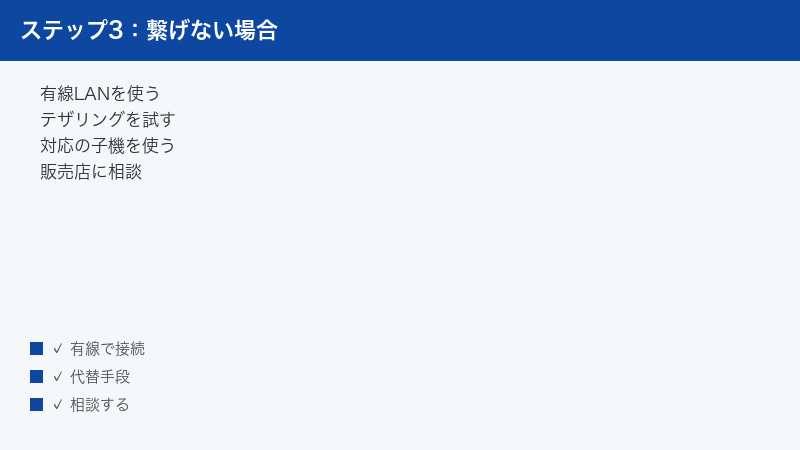
1. いったん電源を落としてやり直す
画面が固まって操作を受け付けない、同じ画面をぐるぐる回る、といった場合は、いったん電源ボタンを長押しして強制的に電源を切り、もう一度電源を入れます。初回セットアップの段階では保存されている個人データがないため、この操作で失うものは基本的にありません。
ただし、更新プログラムの適用中や「しばらくお待ちください」と表示されている最中は、見た目が固まっているだけで内部では処理が進んでいることがあります。最低でも15分から30分程度は待ってから判断してください。ストレージのアクセスランプが点滅していれば処理中の可能性が高いです。
2. 別の回線・別の環境で再挑戦する
自宅の回線でどうしても通らない場合、職場や親族の家など、まったく別のネットワーク環境に持ち込んで再挑戦すると、あっさり通ることがあります。原因が回線側にある場合、これがもっとも確実な確認方法です。
3. セットアップ自体をやり直す(インストールメディアを使う)
ここまでの手段をすべて試しても抜けられない場合、Windowsのインストール自体をやり直すという選択肢があります。ただしこれは最後の手段です。初回セットアップ画面で止まっているだけであれば、インストールをやり直しても同じ画面に戻ってくる可能性が高く、根本的な解決にならないことが多いためです。
それでも実施する場合は、別のパソコンで作成したインストール用のUSBメモリが必要になります。作成方法と作業の流れはWindowsのクリーンインストール方法【完全ガイド】にまとめていますので、そちらを参照してください。用意するUSBメモリは、作業中に中身がすべて消去されるため、中身が消えても困らないものを使ってください。必要な容量は作成するメディアの内容によって変わりますので、実際の要件は公式の案内でご確認ください。
なお、メーカー製のパソコンの場合、Windowsを入れ直すと購入時に入っていた独自のアプリやドライバーが失われることがあります。この操作を行う前に、メーカーの公式サポートで再セットアップの正しい方法を確認することを強くお勧めします。
4. 購入店・メーカーの窓口に相談する
買ったばかりのパソコンが初回セットアップ画面から進まない場合、販売店やメーカーのサポート窓口に相談するのは、決して大げさな行動ではありません。とくに次のケースでは、自力で粘るより相談したほうが早く解決します。
- ネットワークの画面に無線の項目が一切表示されない(部品の初期不良の可能性がある)
- 電源を入れ直しても毎回同じ画面で止まり、操作を受け付けない
- 画面に表示が乱れる、途中で電源が落ちるなど、セットアップ以外の異常もある
購入からの日数が浅いほど、初期不良としての対応が受けやすくなります。相談する際は、型番、購入日、止まっている画面に表示されている文言を控えておくと話が早く進みます。
やってはいけないこと
焦っている時ほど、状況を悪化させる操作を選びがちです。次の点には注意してください。
- 更新プログラムの適用中に電源を切る。「更新プログラムを構成しています」といった表示が出ている間に電源を落とすと、Windowsそのものが起動しなくなる恐れがあります。時間がかかっていても待ってください。
- 出所の分からないツールを別のパソコンでダウンロードして持ち込む。「初回セットアップを飛ばせる」と称するツールが配布されていることがありますが、何が含まれているか分からないものを、まっさらなパソコンの最初の状態で実行するのは危険です。
- 実在しないメールアドレスを入力して弾かせる。一部で紹介されている手段ですが、アカウントの保護機能に引っかかって、正規のアカウントまで一時的に使えなくなる場合があります。
- 同じ操作を短時間に何十回も繰り返す。サインインの試行が続くと、保護のために一時的な制限がかかることがあります。うまくいかない時は、間を空けて試すほうが結果的に早く済みます。
- ネットワークの設定を推測で書き換える。初回セットアップの画面で手動設定を求められた場合、値が分からないまま推測で入力すると、正しい設定に戻すのが難しくなります。分からない場合は自動取得のまま進めてください。
セットアップを終えた後、最初にやっておきたいこと
無事にデスクトップまで到達したら、次のトラブルを防ぐために早めにやっておきたいことがあります。
- Windows Updateをひととおり適用する。初回セットアップ直後は、まだ適用されていない更新が残っていることがほとんどです。無線が不安定、周辺機器が認識されないといった症状が、更新だけで解消することも珍しくありません。
- 暗号化の回復キーの保管先を確認する。これは後回しにされがちですが、もっとも重要です。パソコンが起動しなくなった時、このキーがないとデータに到達できません。Microsoftアカウントに紐づいて保存されている場合と、そうでない場合があります。
- アカウントの構成を決める。そのままMicrosoftアカウントで使うのか、ローカルアカウントに切り替えるのか、家族用にもう一つ追加するのかを、この段階で決めておくと後の整理が楽になります。手順はWindows 11でユーザーアカウントを追加する方法を参照してください。
- メーカーの独自アプリで型番と保証を確認する。メーカー製のパソコンには、ドライバー更新や保証情報を扱うアプリが入っていることが多く、後のトラブル対応で役に立ちます。
- 今回使った周辺機器を片付けずに保管する。USBのLANアダプタやケーブルは、次にWindowsを入れ直す時、あるいは別のパソコンをセットアップする時に再び必要になります。
【PR】この見出し内のリンクは広告(アフィリエイト)です。
🛒 関連商品をチェック(Amazon・楽天市場)
よくある質問(FAQ)
Q1. インターネットに繋がずにWindows 11のセットアップを終える方法はもうないのでしょうか?
Microsoftのサポートページには、Windows HomeまたはProのセットアップを完了するにはインターネット接続が必要である、という趣旨の記載があります(2026年7月時点で確認)。オフラインのまま進む手段としてかつて知られていた仕組みは、Microsoftによって段階的に取り下げられており、お使いのバージョンや適用済みの更新プログラムによって挙動が異なります。「もう完全に不可能」とも「今もできる」とも断定できないというのが正確な現状です。本記事では、確実に前へ進める方法として、いったん接続して完了させてから切り替える経路をお勧めしています。
Q2. 「制限された設定で続行」という選択肢が画面に出てきません。故障でしょうか?
故障ではありません。この選択肢は、ネットワーク接続の要求が一時的に無効化されている状態でのみ画面に現れるものとして知られていました。その仕組みが働いていない状態では、通常この選択肢は表示されません。表示の有無はWindowsのバージョンとエディション、適用済みの更新プログラムによって異なりますので、表示されないこと自体は異常ではないとお考えください。
Q3. Microsoftアカウントを作りたくないのですが、セットアップのためだけに作っても問題ありませんか?
技術的には問題ありません。セットアップを完了させた後、設定アプリからローカルアカウントに切り替えることは可能です。ただし切り替えると設定の同期やクラウド連携が使えなくなること、パスワードを忘れた時のオンラインでの再設定ができなくなることは押さえておいてください。判断材料はMicrosoftアカウントの設定・管理完全ガイドにまとめています。
Q4. 有線LANのアダプタを買えば必ず先へ進めますか?
必ずとは言えません。アダプタを繋いでもWindowsが認識しなければネットワークの画面には現れませんし、そもそも詰まっている原因がアカウント側にある場合は、接続手段を増やしても解決しません。まず追加費用のかからないスマートフォンのUSBテザリングで試し、それが使えない場合の代替として検討するのが無駄がありません。購入する場合は、パソコン側の端子形状と、ドライバーの追加なしで認識できると案内されている製品かどうかを、製品ページでご確認ください。
Q5. セットアップの途中でパソコンの電源を切ってしまいました。壊れていませんか?
初回セットアップの序盤(地域の選択やネットワークの画面)であれば、電源を入れ直せば最初からやり直しになるだけで、問題になることはほとんどありません。ただし更新プログラムの適用中だった場合は、起動しなくなる可能性があります。電源を入れて通常どおりセットアップ画面が出るようであれば、そのまま進めて構いません。起動しない、エラー画面から動かないという場合は、メーカーのサポート窓口にご相談ください。
Q6. 二段階認証のコードが受け取れず、セットアップが進みません。どうすればよいですか?
画面に複数の受け取り方法が示されている場合は、現在も使える方に切り替えてください。認証アプリの承認通知が届かないという症状であれば、Microsoft Authenticatorに承認通知が来ない・サインインできない時の対処法を参照し、先にスマートフォン側を整えてからパソコンの画面に戻るのが確実です。登録した連絡先にもう到達できない場合は、パソコンではなくアカウントの復旧が先になります。
Q7. すでにパソコンは使えていて、あとから家族用のローカルアカウントを追加したいだけです。この記事の内容は必要ですか?
必要ありません。この記事は初回セットアップ画面から抜け出せない方のためのものです。デスクトップが表示されている状態であれば、設定アプリから追加できます。手順はWindows 11でユーザーアカウントを追加する方法で詳しく解説していますので、そちらをご覧ください。
Q8. 中古で購入したパソコンで、前の持ち主のアカウントを求められて進めません。どうすればよいですか?
初回セットアップ画面ではなく、前の持ち主のアカウントでのサインインを求められている場合、そのパソコンは初期化が完了していない状態である可能性があります。まずは購入元に連絡し、正しく初期化された状態で引き渡されているかを確認してください。自己判断でWindowsを入れ直す前に相談するほうが、返品や交換の余地を残せます。なお、パソコンによっては前の所有者に紐づく保護機能が働いていることがあり、その場合は購入元を通じた対応が必要になります。
📚 あわせて読みたい
まとめ
初回セットアップ(OOBE)画面から進めない時のポイントを整理します。
- まず「ネットワークの画面」で止まっているのか「サインインの画面」で止まっているのかを分ける。この2つは原因も対処もまったく別物です。
- Microsoftは公式に、セットアップの完了にインターネット接続が必要だと案内している(2026年7月時点で確認)。先へ進めないのは故障ではなく設計です。
- 初回セットアップ画面の中でローカルアカウントを作る手段は、Microsoftによって段階的に取り下げられている。バージョンによって挙動が異なるため、本記事では回避の手順を掲載していません。
- もっとも確実なのは、いったん接続して完了させ、デスクトップに到達してからローカルアカウントへ切り替える順序。ローカルアカウントという仕組み自体は今も残っています。
- ネットに繋げない時は、追加費用のかからないスマートフォンのUSBテザリングを先に試す。それが使えない場合の代替として、USB接続のLANアダプタを検討します。
- サインインで弾かれる時は、入力内容・パソコンの時計・回線・二段階認証・アカウントの状態の順に疑う。接続元を変えて症状が変わるかを見るのが、もっとも早い切り分けです。
- 更新プログラムの適用中に電源を切らない。見た目が固まっていても、15分から30分は待ってから判断してください。
- 買ったばかりで進まない場合、購入店やメーカーへの相談は早いほど有利。初期不良の可能性も残っています。
初回セットアップの画面は、Windowsの中でもっとも変化が激しい部分の一つです。数か月前の情報がそのまま通用しないことも珍しくありません。目の前の画面で粘るより、いったん先へ進んでから整えるという発想に切り替えることが、結果としてもっとも早く、そして安全に「使えるパソコン」に到達する道になります。デスクトップまでたどり着いた後の作業は、Windows 11でユーザーアカウントを追加する方法にお任せください。
