 minto.tech スマホ(iPhone/Android)・パソコン(Windows/Mac)・Office・Wi-Fi・AIツールの「できない」「困った」を解決する実用ガイド。トラブル対処法とノウハウが満載のお助けサイトです。
※本ページにはプロモーション(広告)が含まれています
📑 この記事の目次(タップで開く)
まず結論:銀行のワンタイムパスワードは「銀行側の手続き」でしか復活しません
機種変更をした途端、銀行アプリのワンタイムパスワードが表示されなくなった。振込をしようとしたら「トークンが無効です」「ワンタイムパスワードが利用できません」といったエラーで先に進めなくなった…。この症状は、端末の故障でもアプリの不具合でもなく、銀行のワンタイムパスワードという仕組みそのものによる「予定どおりの動作」です。まず、いちばん大事な結論を3行でお伝えします。
- 銀行アプリのワンタイムパスワード(ソフトウェアトークン)は旧端末そのものに紐づいており、機種変更で使えなくなるのは仕様です。新端末に同じアプリを入れ直しただけでは復活しません。
- 復活させるには「利用解除→トークン再発行→利用開始」という銀行側の手続きが必要です。Google Authenticatorのような汎用の認証アプリと違い、自分の操作だけで新端末へ引き継ぐことは原則できない設計とされます。
- 旧端末がまだ手元にあるなら、初期化・下取りはいったん中断してください。旧端末で「利用解除」の操作ができるかどうかで、復旧までの手間と日数が大きく変わります。
再発行の手続きには、大きく分けて「新端末のアプリやWebサイトの操作と本人認証だけで完結する型」と「電話・郵送・店頭での手続きを要する型」の2系統があり、どちらになるか、どのくらい日数がかかるかは金融機関によって異なります。本記事では、旧端末の状態別の復旧ルート、再発行チャネルごとの日数・手数料の傾向、再発行を待つ間にお金を動かす代替手段、そして次の機種変更で同じ目に遭わないための予防策まで、順番に解説していきます。
最初の分岐:あなたのワンタイムパスワードはどのタイプですか
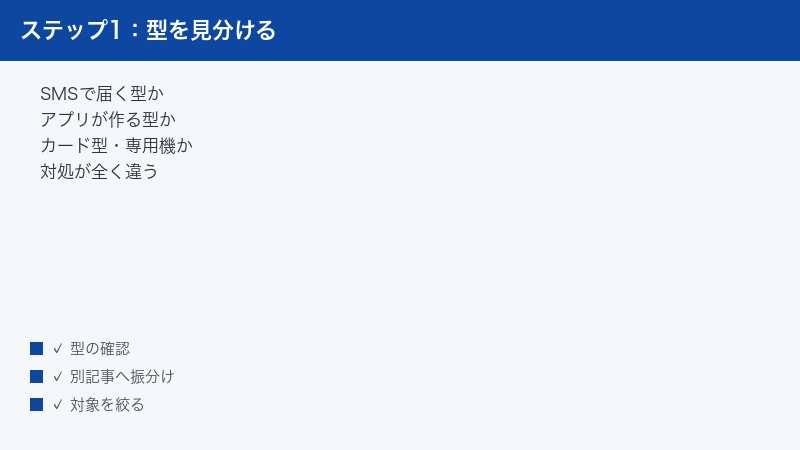
ひとくちに「ワンタイムパスワード」と言っても、届き方・生成のされ方によって大きく3つのタイプがあり、機種変更の影響も対処法もまったく異なります。まず、ご自分がどのタイプを使っているかを下の表で確認してください。ここを取り違えると、やらなくてよい手続きに時間を使うことになります。
| タイプ | 見分け方 | 機種変更の影響 | この記事での扱い |
|---|---|---|---|
| SMS型 | 振込や本人確認のたびに、SMS(ショートメッセージ)で数桁の数字が届く | 電話番号が変わらなければ原則そのまま使える。届かない場合は回線・設定側の問題 | 対象外(下記の専門記事へ) |
| アプリ型(ソフトウェアトークン) | 銀行の専用アプリやバンキングアプリの画面内で、一定時間ごとに数字が自動生成される | 端末に紐づくため、機種変更でほぼ確実に使えなくなる | 本記事のメインテーマ |
| ハードウェアトークン | 銀行から受け取ったキーホルダー型・カード型の専用機器に数字が表示される | スマホとは独立した機器のため、機種変更の影響は原則なし | 本記事の後半で解説 |
SMS型のワンタイムパスワードが機種変更後に届かなくなった方は、トークンの問題ではなく、メッセージの受信設定や回線・SIMまわりの問題である可能性が高いため、機種変更後にSMSが届かない時の対処法の記事をご覧ください。iPhoneを例に解説していますが、確認する考え方はAndroidでも共通です。
また、次のようなケースはそれぞれ専門の記事があります。症状が当てはまる方はそちらが近道です。
- Google AuthenticatorやMicrosoft Authenticatorなど、汎用の認証アプリの引き継ぎ・コードが届かない問題 → 2段階認証コードが届かない時の対処法
- ネット通販でクレジットカードの本人認証(3Dセキュア)が通らない → 3Dセキュア認証に失敗する時の対処法
- VPNアプリを使い始めてから銀行アプリにログインできなくなった → VPN利用中に銀行アプリが動かない時の対処法
- 口座に身に覚えのない出金・振込がある → ネットバンキングで身に覚えのない送金・出金があった時の初動対応(対処の順番が本記事とはまったく異なります。こちらを最優先で確認してください)
ここから先は、「銀行アプリに内蔵された、または銀行専用のワンタイムパスワードアプリで生成されるソフトウェアトークン」と「ハードウェアトークン」の2つに対象を絞って解説します。
この記事でわかること
- 機種変更で銀行のワンタイムパスワードが使えなくなる仕組みと、汎用の認証アプリとの決定的な違い
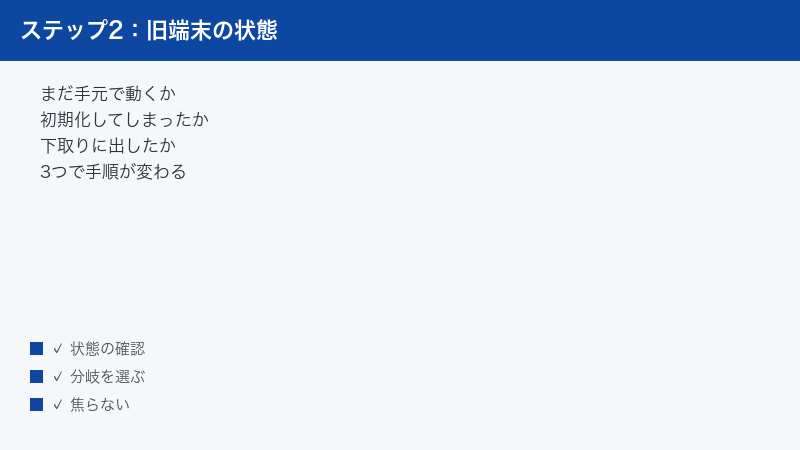
- 旧端末が「動く」「初期化済み」「下取り・処分済み」の3つの状態別・最短の復旧ルート
- 再発行の申請チャネル(アプリ内・Web、電話、郵送・店頭)と、日数・手数料のおおまかな傾向
- 再発行を待つ間にお金を動かす代替手段と、振込限度額に関する注意点
- 機種変更前にやっておくべき「事前解除」の手順と、再発行を騙る偽SMSの見分け方
早見表:旧端末の状態別・復旧ルート
復旧までの道のりは、旧端末が今どういう状態にあるかでほぼ決まります。全体像を先に押さえておきましょう。
| 旧端末の状態 | 取るべきルート | 復旧までの目安(例) |
|---|---|---|
| 手元にあり、操作できる | 旧端末のアプリで利用解除→新端末でトークン発行・利用開始 | 当日〜翌日程度 |
| 初期化した・故障して動かない | 新端末からの再発行申込、または電話・郵送で銀行側の手続き | 即日〜1週間程度 |
| 下取り・売却・処分した | 銀行側の再発行手続き一択。本人確認が厳格になる場合あり | 即日〜2週間程度 |
※目安はあくまで一般的な傾向の例です。実際の所要日数・手続き方法は金融機関により異なります。必ずお使いの銀行の公式サイトで最新の案内をご確認ください。
なぜ機種変更でワンタイムパスワードが使えなくなるのか
対処に入る前に、仕組みを2〜3分だけ理解しておくと、この後のすべての手順の意味がわかり、応用も利くようになります。
トークンの正体は「端末の中に保存された鍵」です
ソフトウェアトークンの実体は、アプリの画面に表示される6桁前後の数字そのものではありません。その数字を生み出すための「種」となる秘密の鍵データが本体です。銀行でトークン発行の手続きをすると、この鍵データがあなたの端末のアプリ内に書き込まれ、銀行側のシステムと1対1で対応づけられます。以後、アプリは端末内の鍵と現在時刻をもとに、一定時間ごとに使い捨てのパスワードを計算して表示し、銀行側も同じ計算をして突き合わせることで、「正しい端末を持った本人からの操作である」ことを確認しています。
ポイントは、この鍵データが旧端末の中にしか存在しないことです。新端末にアプリをインストールしても、アプリの入れ物が用意されるだけで、中の鍵は空っぽのままです。だから機種変更をするとワンタイムパスワードが使えなくなる。故障ではなく、この仕組みの必然なのです。
同じ理由で、機種変更をしていなくても、端末の初期化(リセット)、修理に伴う本体交換、アプリの削除・再インストールなどで鍵データが消えると、まったく同じ状態になる場合があります。「修理から戻ってきたらワンタイムパスワードが使えない」という相談が多いのも、これが原因です。
銀行トークンは自力で引き継げません(汎用認証アプリとの決定的な違い)
Google AuthenticatorやMicrosoft Authenticatorといった汎用の認証アプリには、クラウドバックアップや引き継ぎ用の機能など、利用者が自分の操作で新端末へ移行するための仕組みが用意されています(それでも引き継ぎに失敗するトラブルは多く、その対処は2段階認証コードが届かない時の対処法で解説しています)。一方、銀行のソフトウェアトークンは、口座のお金を直接動かすための認証の要であるため、端末と1対1で強く固定されており、利用者が鍵データをコピー・同期・エクスポートする手段は原則として提供されていないとされます。つまり、新端末で使えるようにするには、銀行側で旧トークンを無効化し、新しいトークンを発行し直してもらう以外に道がないのです。この一点が、本記事のすべての手順の前提になります。
「利用解除」の操作ができるのは、原則として旧端末だけです
多くの金融機関では、トークンの利用解除(登録解除)のメニューが旧端末のアプリ内に用意されています。旧端末が手元で動くうちであれば、この解除→新端末での再登録という流れが最短で、スムーズにいけば当日〜翌日で復旧できる場合が多くあります。ところが、解除をしないまま旧端末を初期化・処分してしまうと、解除の入口ごと失うことになり、電話や郵送など、銀行側の本人確認を伴う手続きが必要になります。「旧端末が動くかどうか」が復旧ルートの分かれ道になるのは、このためです。
もうひとつ知っておきたいのが、アプリの構成です。金融機関によっては、残高照会などを行うバンキングアプリ本体と、ワンタイムパスワードを生成する専用アプリが別々に分かれている場合があります。この構成では、バンキングアプリのログイン引き継ぎができても、トークンアプリ側の解除・再発行は別の手続きとして必要になります。「アプリは移せたのに振込だけできない」という症状は、この構成でトークン側の手続きが残っているサインです。
旧端末の状態別・対処手順
それでは、旧端末の状態別に具体的な手順を見ていきます。ご自分の状況に当てはまる項目から読み進めてください。なお、画面上のメニュー名や操作の順序は金融機関ごとに異なります。以下は多くの金融機関に共通する代表的な流れとしてお読みいただき、実際の操作は必ず各行公式サイトの「機種変更時のお手続き」の案内に従ってください。
状況1:旧端末が手元にあり、まだ操作できる(最善ルート)
いちばん幸運なパターンです。落ち着いて次の順番で進めれば、多くの場合は自宅で完結します。
- 旧端末をWi-Fiにつなぐ。SIMカードをすでに新端末へ移した後でも、旧端末はWi-Fi接続だけでアプリを操作できる場合が多くあります。自宅のWi-Fiにつなぎ、銀行アプリが起動することを確認してください。
- 旧端末の銀行アプリ(またはワンタイムパスワードアプリ)で「利用解除」を行う。設定メニューやワンタイムパスワード関連のメニューの中に、「利用解除」「トークンの削除」「機種変更のお手続き」といった項目が用意されている例が多くあります。名称や場所は金融機関により異なるため、見当たらない場合は「銀行名+ワンタイムパスワード+機種変更」で公式サイトの案内ページを検索してください。
- 新端末に公式アプリをインストールする。必ず銀行公式サイトに掲載されたリンク、またはApp StoreやGoogle Playで銀行名を正確に入力して検索し、提供元が銀行本体であることを確認してから入手します。似た名前の無関係なアプリを避けるため、提供元の表示は毎回確認する習慣をつけてください。
- 新端末で「トークン発行」(再登録)を行う。ログイン後の案内画面、または初期設定の流れの中で、トークン発行・利用開始の手続きに進みます。本人確認として、届出電話番号からの発信やメールでの確認コード受信などを求められる例があります。
- ログインと認証が通ることを確認してから、旧端末を初期化する。新端末でワンタイムパスワードが正しく表示され、実際にログインや取引画面の認証が通ることを確かめるまでは、旧端末を消さずに手元に残しておくのが安全です。
ひとつ重要な注意があります。金融機関によっては、利用解除を行った当日は新しいトークンの発行ができず、翌日以降の操作になるところがあります。「解除したのに再登録できない」と焦る前に、当日制限の有無を各行の案内で確認してください。この制限があるため、家賃の振込日直前や旅行の前日など、すぐに振込が必要なタイミングでの機種変更は避けるのが無難です。
状況2:旧端末を初期化した・故障して操作できない
利用解除の入口を失った状態ですが、悲観する必要はありません。この状況は銀行側も当然想定しており、旧端末なしでトークンを再発行するための手続きが用意されているのが一般的です。代表的なパターンは次の3つです(どれが使えるかは金融機関により異なります)。
- ログイン画面やアプリの「ワンタイムパスワード再発行」メニューから申し込む。インターネットバンキングのログイン画面や新端末のアプリ初期画面に、機種変更・再発行用の入口が用意されている例があります。本人確認として、銀行に届け出ている電話番号からの発信や、自動音声応答による認証を求められる例が多くあります。
- 電話で申し込む。各行のサポートデスクやテレホンバンキングの窓口に連絡し、本人確認のうえで旧トークンの解除と再発行を依頼します。オペレーター対応の受付時間が平日の日中に限られる場合があります。
- 書類の郵送で手続きする。Webや電話で完結できない場合は、手続き書類を取り寄せて記入・返送する方式になることがあります。確実ですが、日数は1〜2週間程度かかる例があります。
ここで見落としがちな落とし穴がひとつあります。機種変更と同時に電話番号も変えた場合です。再発行の本人確認は「銀行に届け出ている電話番号」からの発信で行われる例が多いため、届出が古い番号のままだと認証が通りません。この場合は、先に電話番号の変更手続き(書面や窓口が必要になる場合があります)を済ませてから、トークンの再発行に進む流れになることがあります。手続きが二段階になるぶん日数もかかるため、早めに着手してください。
状況3:旧端末を下取り・売却・処分してしまった
取るべき手続きそのものは状況2と同じで、銀行側の再発行手続き一択です。新端末からの再発行申込、電話、郵送のいずれかで進めてください。状況2との違いは、手続きの途中で「旧端末の画面で確認する」タイプの案内には一切進めないことと、状況によっては本人確認がより厳格になる場合があることです。
もうひとつ、「下取りに出した端末に銀行アプリが残っていたけれど大丈夫だろうか」という不安を持つ方も多いはずです。下取りや売却の際は、通常、店頭またはメーカーの手順で端末が初期化(全データ消去)されます。初期化されていれば、アプリもトークンの鍵データも消えているため、端末が第三者の手に渡っても旧トークンがそのまま動く状況は考えにくいとされます。それでも心配な場合は、再発行の連絡のついでに、旧トークンがすでに無効化されているかを銀行に確認しておくと安心です。再発行が完了すると旧トークンは無効になる扱いが一般的です。
なお、「これから下取りに出す予定で、端末はまだ手元にある」という方は、今この瞬間が引き返せる最後のタイミングです。状況1の手順に戻り、利用解除と新端末での動作確認を済ませてから下取りに出してください。
再発行の申請チャネル別・特徴と日数の傾向
ここからは、再発行を申し込む窓口(チャネル)ごとの特徴を整理します。どのチャネルが用意されているか、どの順番で案内されるかは金融機関により異なりますが、全体像を知っておくと、公式サイトの案内ページを読むときに迷わなくなります。
チャネル1:アプリ内・Webで完結する型
新端末のアプリやインターネットバンキングのログイン画面から再発行を申し込み、届出電話番号による認証などで本人確認を済ませ、そのままトークン発行まで進める型です。うまくいけば即日〜翌日程度で復旧できる例もあり、近年はこの型を用意する金融機関が増えているとされます。手続きの途中でキャッシュカードの情報や口座情報の入力を求められる場合があるため、手元に通帳・キャッシュカードを用意してから始めるとスムーズです。
チャネル2:電話で申し込む型
サポートデスクやテレホンバンキングに電話し、オペレーターまたは自動音声での本人確認を経て、解除・再発行を進める型です。画面操作が苦手な方でも進めやすく、状況に応じた案内を受けられるのが利点ですが、オペレーター対応は受付時間が限られる場合があり、月曜や連休明けは電話が混み合う傾向があります。本人確認のため、口座番号や届出情報がわかるものを手元に用意してからかけてください。
チャネル3:郵送・店頭で手続きする型
手続き書類を取り寄せて返送する、または店頭の窓口で手続きする型です。本人確認書類が必要になり、郵送の場合は往復で1〜2週間程度かかる例があります。店頭の場合は、本人確認書類・通帳・届出印などを求められる場合があり、来店予約が必要な店舗もあります。時間はかかりますが、Webや電話でうまく進められない場合の確実な最終ルートです。
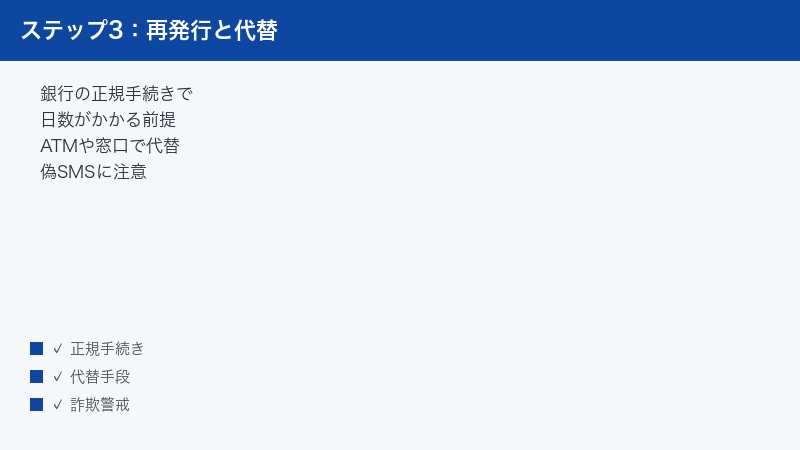
| チャネル | 完了までの目安(例) | 特徴 |
|---|---|---|
| アプリ内・Webで完結 | 即日〜数日程度 | 24時間申し込める例が多い。届出電話番号での認証が前提になる例あり |
| 電話 | 数日〜1週間程度 | 受付時間に制約。代替手段の相談もその場でできる |
| 郵送・店頭 | 1〜2週間程度 | 本人確認書類が必要。時間はかかるが確実 |
※上記はあくまで一般的な傾向の例です。実際の所要日数・受付時間・必要書類は金融機関により異なります。必ずお使いの銀行の公式サイトで最新の案内をご確認ください。
手数料の傾向
ソフトウェアトークン(アプリ型)の再発行は、無料としている例が多くみられます。一方、ハードウェアトークンの再発行は、電池切れや自然故障であれば無料、紛失や保証期間経過後の交換では1,000円〜2,000円程度の手数料がかかる、といった例があります。ただし、料金体系は金融機関ごとに大きく異なり、改定されることもあります。具体的な金額は必ず各行の公式サイトや窓口でご確認ください。
ハードウェアトークンを使っている場合
キーホルダー型・カード型のハードウェアトークンは、スマホとは独立した専用機器なので、機種変更をしてもそのまま使えるのが原則です。「機種変更したらハードウェアトークンも手続きが必要なのでは」という心配は、基本的には不要とされます(新端末でバンキングアプリに改めてログインする設定は別途必要になる場合があります)。
もし機種変更のタイミングと前後してハードウェアトークンの認証が通らなくなった場合は、機種変更とは別の原因を疑ってください。
- 電池切れ:ハードウェアトークンは内蔵電池で動いており、数年で電池が尽きます。画面の表示が薄い・何も表示されない場合は電池切れの可能性が高く、多くの機種は利用者が電池だけを交換できない構造のため、銀行での再発行(交換)手続きが必要になるのが一般的です。
- 内部時計のずれ:ワンタイムパスワードは時刻をもとに計算されるため、長年の使用で機器の内部時計がずれると、正しく入力してもエラーになる場合があります。何度試しても通らない場合は、銀行に連絡して状態を確認してもらうのが確実です。
- 誤入力によるロック:間違った番号の入力が続くと、安全のためロックがかかる場合があります。解除の方法は金融機関により異なります。
再発行(交換)は郵送で1週間〜10日程度かかる例があります。また近年は、ハードウェアトークンからアプリ型やスマホ認証への移行を案内している金融機関もあります。切り替えの可否・条件・費用は各行の公式サイトでご確認ください。
再発行を待つ間の代替手段
再発行までの数日間〜2週間、「振込ができない」ことに焦るかもしれませんが、止まっているのはインターネットバンキングの一部の取引だけで、口座そのものが止まっているわけではありません。使える手段を整理しておきます。
代替手段1:ATM・窓口で取引する
キャッシュカードを使ったATMでの引き出し・預け入れ・振込や、通帳・届出印での窓口取引は、インターネットバンキングのワンタイムパスワードとは別の仕組みで動いています。急ぎの振込がある場合は、ATMや窓口で済ませるのが確実です。ATMには別途、1日あたりの利用限度額や時間帯別の手数料が設定されているため、大きな金額を動かす場合は事前に確認してください。
代替手段2:テレホンバンキングを使う
電話で残高照会や振込ができるサービス(テレホンバンキング)を用意している金融機関もあります。ワンタイムパスワードとは別の本人確認(契約番号や暗証番号など)で利用できる例がありますが、事前の利用登録が必要な場合や、取扱時間・限度額に制約がある場合があります。利用できるかどうかは各行の案内をご確認ください。
代替手段3:自動引き落とし・口座振替は影響を受けません
クレジットカードや公共料金、家賃などの口座振替、給与や年金の受け取りは、あなたのログイン操作とは無関係に銀行のシステム側で処理されるため、ワンタイムパスワードが使えない間も原則そのまま動きます。「引き落としが止まって支払いに遅れてしまうのでは」という心配は、基本的には不要です。残高だけは、通帳記帳やATMで確認しておきましょう。
また、店頭でのデビットカード決済も、インターネットバンキングのトークンとは別の仕組みで動くため、原則として影響を受けないとされます。一方、ネット通販での本人認証(3Dセキュア)は認証方法がカード・銀行ごとに異なり、ワンタイムパスワードの状態に影響を受ける構成もあり得ます。ネット決済で認証が通らない場合の切り分けは、冒頭で紹介した3Dセキュアの記事をご覧ください。
注意:ワンタイムパスワードなしの状態では振込限度額が下がることがあります
多くの金融機関では、セキュリティのため、ワンタイムパスワードが未設定・未登録の状態ではインターネットバンキングの振込限度額を低く抑えたり、限度額の引き上げや各種変更手続きなど一部の操作をできなくしたりしています。また、再発行が完了した直後についても、登録の方法や時期によって一定の上限や制限期間が設けられる場合があります。近いうちにまとまった金額の振込予定がある方は、再発行後の限度額の扱いについても、あわせて各行の案内で確認しておくと安心です。
予防:機種変更前の「事前解除」を習慣にする
ここまで読んでいただくと、この問題の本質が「機種変更の後」ではなく「機種変更の前」にあることが見えてくると思います。銀行のトークンは自力で引き継げない。だからこそ、引き継ぎ作業のスタート地点は、新端末の開封ではなく、旧端末での利用解除なのです。原則はただひとつです。
すべての銀行トークンの利用解除と、新端末で使えるようになったことの確認が終わるまで、旧端末を初期化・下取りに出さないこと。この一線さえ守れば、本記事の「状況2」「状況3」の面倒な手続きは丸ごと不要になります。
次の機種変更のときは、このチェックリストの順番で進めてください。
- ワンタイムパスワードを使っている金融機関をすべて書き出す。メインバンクだけでなく、ネット銀行や、給与振込・積立用のサブ口座も忘れがちです。旧端末のアプリ一覧を上から順に眺めて、銀行・金融系のアプリを全部拾い出してください。
- 各行の公式サイトで「機種変更時のお手続き」を確認する。「旧端末での事前解除が必要な型」か、「新端末での本人確認だけで再登録できる型」かは金融機関により異なります。「銀行名+ワンタイムパスワード+機種変更」で検索し、必ず公式サイトの案内を開いてください。
- 届出電話番号・メールアドレスが最新かを確認する。再発行や再登録の本人確認・通知に使われるため、古いままだと手続きが二段階に増えてしまいます。
- 旧端末のアプリ内で利用解除(または機種変更手続き)を行う。解除メニューの場所は各行で異なります。アプリ内で見つからない場合は、電話や窓口でも解除を受け付けている場合があります。
- 新端末でトークン発行・利用開始を行い、ログインと認証が通ることを確認する。解除の当日はトークン発行ができない金融機関もあるため、機種変更の日程には1日の余裕を見込んでおくと安全です。
- すべての銀行アプリで確認が終わってから、旧端末を初期化・下取りに出す。
補足として、SIMカードの差し替えや通信会社の乗り換えだけであれば、アプリ型トークンは端末側に紐づいているため影響しない場合が多いとされます。ただし、SMS型の認証は電話番号・回線側の影響を受けます。アプリ型とSMS型を併用している方は、両方の視点で確認しておくと安心です。
eSIMを使った機種変更の場合も、考え方は同じです。ただし、eSIMの再発行(新端末への回線の移行)とトークンの再登録を同じ日に重ねると、SMSも電話認証も一時的に使えない時間帯が生じて、手続きが行き詰まることがあります。可能であれば、先に回線の移行を完了させて新端末で通話とSMSが使える状態を作り、その後にトークンの解除・再登録へ進む、という順番にすると詰まりにくくなります。
注意:「トークン再発行」を騙る偽SMS・偽サイト
最後に、機種変更のタイミングだからこそ危険が増す話をしておきます。銀行を名乗り、「ワンタイムパスワードの有効期限が切れました」「トークンの再登録が必要です」「セキュリティ強化のため再設定してください」といった文面で偽サイトへ誘導し、口座番号・パスワード・ワンタイムパスワードを入力させようとする偽SMS・偽メールが、継続的に確認されています。全国銀行協会や各銀行が繰り返し注意喚起を出している、定番の手口です。
普段なら「怪しい」と気づける人でも、機種変更の直後は、本当にトークンの再発行手続きの最中です。「銀行からの連絡を待っている」心理状態でこの偽SMSが届くと、本物の案内だと思い込みやすくなります。つまり、あなたにとって今このタイミングの偽SMSは、通常時よりも格段に危険です。次の3点を徹底してください。
- SMSやメールの中のリンクからは手続きしない。再発行・再登録の操作は、必ず自分でインストールした公式アプリか、ブックマークまたは検索で開いた公式サイトから行ってください。届いたメッセージ内のリンクを入口にしない、と決めてしまうのがいちばん確実です。
- 「SMSでログインや認証の手続きへ誘導することはない」と明言している銀行もあります。心当たりのないメッセージが届いたら、リンクを開かず、公式サイトの注意喚起ページやサポート窓口で確認してください。
- ワンタイムパスワードの入力を急かす画面は疑う。「今すぐ入力しないと口座が凍結される」といった緊急性を煽る文面は、偽物の典型的な特徴とされます。
万一、偽サイトにパスワードやワンタイムパスワードを入力してしまった場合は、速やかに銀行の公式窓口へ連絡してください。あわせて、口座に身に覚えのない出金・振込がないかの確認と、その後の初動対応はネットバンキングで身に覚えのない送金・出金があった時の初動対応の記事で詳しく解説しています。
うまくいかない時のチェックリスト
再発行・再登録の手続きを進めているのにうまくいかない場合は、次の順番で確認してください。
- 端末の日付と時刻を「自動設定」にする。ワンタイムパスワードは時刻をもとに計算される方式が広く使われており、端末の時計が数十秒ずれているだけでも、正しい番号がエラーになる場合があります。設定アプリで日付と時刻の自動設定をオンにしてから、再試行してください。
- 利用解除の当日はトークン発行ができない場合がある。解除と発行を同じ日にできない金融機関もあります。何度試してもエラーになる場合は、翌日にあらためて操作してみてください。
- 届出電話番号が古いままになっていないか。電話番号による認証は、銀行に届け出ている番号から発信して初めて通ります。番号を変えた方は、先に届出の変更手続きが必要な場合があります。
- アプリの入手元を確認する。似た名前の別のアプリや、同じ銀行の別サービス用アプリを入れてしまっているケースがあります。銀行公式サイトのリンクから正規のアプリページを開き直して確認してください。
- 通信環境を切り替えてみる。Wi-Fiとモバイル回線を切り替えると手続きが通る場合があります。VPNアプリを使っている場合は、一時的にオフにすると改善する例もあります(詳しくはVPN利用中に銀行アプリが動かない時の対処法をご覧ください)。
- アプリとOSを最新の状態にする。古いバージョンのアプリでは、現在の再登録手続きに対応していない場合があります。アップデートしてから再試行してください。
- 複数の口座はそれぞれ手続きが必要。1つの銀行で再登録に成功しても、他行のトークンには影響しません。銀行ごとに同じ流れを繰り返してください。
ここまで確認してもうまくいかない場合は、無理に操作を繰り返さず、各行の公式サポート窓口に連絡してください。誤った入力や試行を重ねるとロックがかかり、解除のためにさらに手続きが増えてしまう場合があります。
【PR】この見出し内のリンクは広告(アフィリエイト)です。
🛒 関連商品をチェック(Amazon・楽天市場)
よくある質問(FAQ)
Q1. 旧端末を初期化してしまいました。もう銀行アプリにログインできませんか?
あきらめる必要はありません。金融機関によって、ログイン自体は可能で振込などの取引だけができなくなる場合と、ログインにもワンタイムパスワードが必要で入れなくなる場合がありますが、いずれの場合も、新端末からの再発行申込・電話・郵送といった「旧端末なしで再発行する手続き」が用意されているのが一般的です。各行公式サイトの「機種変更」「トークン再発行」の案内ページを確認し、本記事の状況2の流れで進めてください。
Q2. 再発行までどのくらい日数がかかりますか?
チャネルによって幅があります。アプリ内・Webで完結する型なら即日〜数日程度、電話経由なら数日〜1週間程度、郵送の場合は1〜2週間程度かかる例があります。ただし、所要日数は金融機関や混雑状況により異なります。急ぎの振込がある場合は、再発行を待たずにATMや窓口を使うのが確実です。
Q3. 再発行に手数料はかかりますか?
ソフトウェアトークン(アプリ型)の再発行は無料としている例が多くみられます。ハードウェアトークンは、電池切れ・自然故障なら無料、紛失や保証期間経過後は1,000円〜2,000円程度の手数料がかかる例があります。金額や条件は金融機関により異なり、改定されることもあるため、必ず各行の公式サイトでご確認ください。
Q4. SMSで届くワンタイムパスワードも機種変更で使えなくなりますか?
SMS型は端末ではなく電話番号(回線)に紐づいているため、電話番号が変わらなければ原則そのまま使えます。機種変更後にSMSが届かなくなった場合は、メッセージアプリの設定や回線側の問題が疑われます。冒頭で紹介した機種変更後のSMS不達の記事の手順で確認してください。
Q5. ハードウェアトークンは機種変更しても使えますか?
はい、スマホとは独立した機器のため、機種変更の影響は原則ありません。機種変更の前後で急に使えなくなった場合は、電池切れ・内部時計のずれ・誤入力によるロックなど、別の原因が重なった可能性が高いと考えられます。本記事のハードウェアトークンの章を確認してください。
Q6. SIMカードを新端末に移した後でも、旧端末で利用解除の操作はできますか?
旧端末をWi-Fiに接続すれば、アプリの操作ができる場合が多くあります。まず自宅のWi-Fiにつないで銀行アプリを起動してみてください。ただし、解除の途中でSMSでの確認を求められる構成の場合は、SMSを受信できる端末(SIMを移した新端末)も手元に用意しておくとスムーズです。
Q7. 「ワンタイムパスワードの再登録が必要です」というSMSが届きました。本物でしょうか?
リンクは開かないでください。銀行を騙ってトークンの再設定を促し、偽サイトで認証情報を入力させる手口が継続的に確認されています。本当に手続きが必要かどうかは、メッセージ内のリンクではなく、自分でインストールした公式アプリか、ブックマーク・検索から開いた公式サイトで確認してください。SMSからログインや認証の手続きへ誘導することはないと明言している銀行もあります。
Q8. 複数の銀行アプリを使っています。機種変更のときは全部で手続きが必要ですか?
はい、原則としてワンタイムパスワードを利用しているすべての金融機関で、それぞれ解除・再登録の手続きが必要です。1つの銀行で手続きをしても、他行には影響しません。機種変更の前に、トークンを使っている金融機関をすべて書き出し、1行ずつ「旧端末で解除→新端末で再登録→動作確認」を済ませてから、旧端末を初期化するのが安全な進め方です。
📚 あわせて読みたい
まとめ:旧端末が動くうちに解除、動かないなら銀行の再発行手続きへ
最後に、本記事の要点を整理します。
- 銀行アプリのワンタイムパスワード(ソフトウェアトークン)は、旧端末の中に保存された鍵データで動いており、機種変更で使えなくなるのは仕様です。
- 汎用の認証アプリと違って自力でのクラウド移行・引き継ぎは原則できず、「利用解除→トークン再発行→利用開始」という銀行側の手続きだけが復活の道です。
- 旧端末が手元で動くなら、Wi-Fi接続でアプリの利用解除を行い、新端末で再登録するのが最短ルートです。解除の当日はトークン発行ができない金融機関もあります。
- 旧端末を初期化・処分済みでも、新端末からの再発行申込・電話・郵送といった手続きが用意されています。電話番号も変えた場合は、先に届出変更が必要になることがあります。
- 再発行を待つ間も、ATM・窓口・テレホンバンキングでの取引は可能で、口座振替や給与の受け取りも影響を受けません。一方、ワンタイムパスワードなしの状態では振込限度額が低く抑えられることがあります。
- 手続き中に届く「再発行案内」のSMSは、本物の手続きと重なるぶん通常より危険です。手続きの入口は必ず公式アプリ・公式サイトに限定してください。
- 次の機種変更では、すべての銀行トークンの解除と新端末での動作確認が終わるまで、旧端末を初期化・下取りに出さないことを徹底しましょう。
ワンタイムパスワードが使えなくなると、「口座のお金に触れなくなった」ような不安に襲われますが、実際には口座は無事で、止まっているのは認証の入口だけです。仕組みを知っていれば、機種変更は怖いイベントではなくなります。本記事の手順とチェックリストが、あなたの復旧と次回のスムーズな引き継ぎの助けになれば幸いです。なお、本文中の手続き・日数・手数料はいずれも一般的な傾向の例であり、実際の内容は金融機関により異なります。最終的な手順は、必ずお使いの銀行の公式サイトの最新情報でご確認ください。
