 minto.tech スマホ(iPhone/Android)・パソコン(Windows/Mac)・Office・Wi-Fi・AIツールの「できない」「困った」を解決する実用ガイド。トラブル対処法とノウハウが満載のお助けサイトです。
※本ページにはプロモーション(広告)が含まれています
Windows 11で「設定」だけが開かない・開いた瞬間に閉じる場合は、ms-settings:で直接起動できるかを試すと原因が二手に絞れます。タスクバー右下のパネルが閉じる方はこちら、旧コントロールパネルが出ない方はこちらへ。
結論を3行で
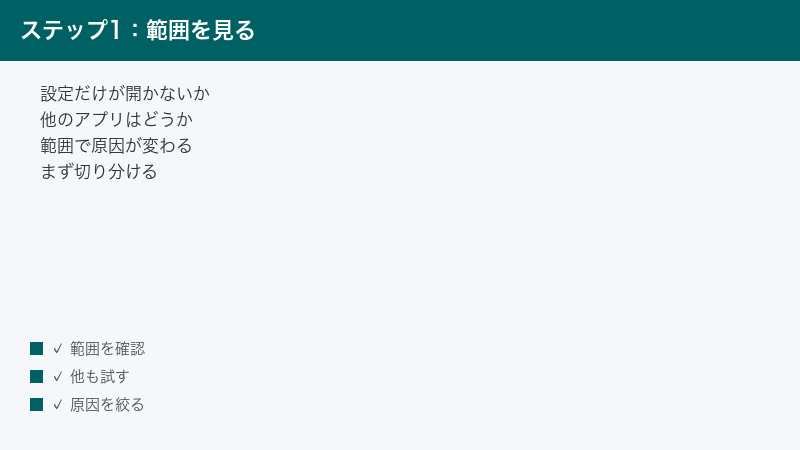
- まず「他のストアアプリ(電卓・フォトなど)は開くか」を見る。設定アプリだけが落ちるなら、原因はアプリ基盤全体ではなく設定アプリのパッケージ側に絞り込めます。
- 次に「ファイル名を指定して実行」から
ms-settings:を直接叩く。ここで開くならスタートメニュー側・プロトコル関連付け側の問題、直接叩いても一瞬で閉じるならパッケージ本体側の問題です。 - 今すぐ設定を変えたいだけなら、コントロールパネルや各種の設定ファイル直起動で目的の項目にたどり着けます。修理は後回しにして、まず作業を終わらせる逃げ道を先に確保しましょう。
📑 この記事の目次(タップで開く)
- この記事の対象と、対象外の症状
- この記事でわかること
- 症状別の早見表:まずここで当たりを付ける
- 手順1:ms-settings のURIで直接呼び出して切り分ける
- 手順2:タスクマネージャーでプロセスの挙動を見る
- 手順3:イベントビューアーで障害モジュール名を読む
- 手順4:設定アプリが開けない間の逃げ道を作る
- 手順5:設定アプリを修復・リセットする
- 手順6:設定アプリのパッケージを再登録する
- 手順7:プロトコル関連付け・既定のアプリの破損を疑う
- 手順8:管理されたPCで特定のページだけ開かない場合
- 手順9:他のアプリも不調な場合の共通チェック
- それでも直らない時:最終手段に進む前に
- うまくいかない時のチェックリスト
- よくある質問(FAQ)
- まとめ
この記事の対象と、対象外の症状
「設定が開かない」という言葉は、実際にはまったく別の三つの症状をまとめて指しています。最初にここを間違えると、いくら手順をこなしても直りません。設定アプリ(Windows 11の「設定」ウィンドウ)は、タスクバーやスタートメニューを描画しているエクスプローラー(explorer.exe)とは別の独立したプロセスとして動いています。つまり、よく紹介される「エクスプローラーを再起動する」という定番の一手は、設定アプリ単独の不調にはほとんど効きません。ここを取り違えたまま同じ手順を繰り返している方が非常に多いので、まず自分がどこにいるかを確定させてください。
| あなたの症状 | 実際に壊れている場所 | 読むべき記事 |
|---|---|---|
| 「設定」ウィンドウが開かない/開いた直後に消える | 設定アプリ(独立プロセス)またはプロトコル関連付け | この記事(そのまま読み進めてください) |
| タスクバー右下の音量・Wi-Fiのパネルが瞬時に閉じる | シェル側のフライアウト表示 | クイック設定フライアウトが瞬時に閉じる時の対処法 |
| タスクバー右下をクリックしてもパネルが出ない | シェル側のクイック設定 | クイック設定が開かない時の対処法 |
| スタートメニューそのものが開かない | スタートメニューのプロセス | スタートメニューが開かない時の対処法 |
| 通知の一覧(カレンダー側のパネル)が開かない | シェル側の通知領域 | アクションセンターが開かない時の対処法 |
| 「control」と入力しても旧コントロールパネルが出ない | 旧コントロールパネル側 | コントロールパネルが開かない時の対処法 |
表の2行目から6行目に当てはまる方は、この記事より上記のリンク先のほうが近道です。この記事は、あくまで「歯車アイコンの設定ウィンドウだけが立ち上がらない、または立ち上がった瞬間に閉じる」という一点に絞って書いています。
なお、この記事の読者はWindowsの起動とサインインは正常にできている前提です。サインイン画面から先へ進めない、デスクトップが真っ黒のまま何も出ない、といった状態は別問題ですので、ここでの手順は当てはまりません。
この記事でわかること
- 設定アプリだけが落ちているのか、ストアアプリ全体が落ちているのかを2分で切り分ける方法
ms-settings:というURI(アドレスのようなもの)をページ単位で直接叩き、「どのページで落ちるか」から故障部位を推定する診断表- タスクマネージャーで設定アプリのプロセスが一瞬だけ現れるのか、そもそも現れないのかによる分岐
- イベントビューアーで「障害が起きたモジュール名」を読み取り、原因の当たりを付ける手順
- 設定アプリが開けない間に、目的の設定変更を別ルートで終わらせるための代替入口の一覧
- 設定アプリのリセットと、パッケージの再登録を安全に行う方法と注意点
- 企業や学校から貸与されたPCで、特定のページだけが表示されない場合に疑うべき管理ポリシー
- それでも直らない場合に、どこから先を別記事に任せるべきかの線引き
症状別の早見表:まずここで当たりを付ける
細かい手順に入る前に、目に見えている症状から「どのあたりが怪しいか」を先に絞ります。この段階では確定させる必要はありません。あとで実際に確認するための仮説を立てるだけです。
| 目に見えている症状 | 疑われる原因 | 最初に見る場所 |
|---|---|---|
| アイコンを押しても何も起きない(反応ゼロ) | プロトコル関連付けの破損、または起動そのものがブロックされている | 手順1(URI直起動) |
| ウィンドウが一瞬だけ出て、すぐ消える | パッケージまたは内部の部品(ハンドラー)の破損 | 手順2(プロセス確認)と手順3(イベント確認) |
| 「このファイルには、この操作を実行するように関連付けられたアプリがありません」と出る | ms-settingsプロトコルの登録が消えている | 手順7(プロトコル関連付け) |
| 「設定を更新しています」と出たまま先に進まない | パッケージの登録状態が中途半端になっている | 手順6(パッケージ再登録) |
| 特定のページ(例:Windows Updateだけ)を開くと閉じる | そのページを担当する部品の破損、または管理ポリシーによる制限 | 手順1の診断表と手順8(ポリシー) |
| 設定だけでなく電卓やフォトも開かない | ストアアプリ基盤側の問題、またはユーザープロファイル側の問題 | 手順9(共通チェック) |
| 大型アップデートの直後から発生した | 更新に伴うパッケージ再登録の取りこぼし | 手順5と手順6 |
| タスクバーには出るのに画面に見えない | ウィンドウ位置が画面外に飛んでいる | 手順2の3番 |
表の内容はあくまで典型的な傾向で、お使いのバージョンや構成により当てはまらない場合もあります。ここで仮説が立たなくても問題ありません。手順1から順にこなせば、自然と絞り込めるように組んであります。
手順1:ms-settings のURIで直接呼び出して切り分ける
この記事でいちばん大切なのがここです。Windowsには、設定アプリの各ページを直接開くためのms-settings:というURIスキームが用意されています。ブラウザで「https://」から始まるアドレスを入力するとページが開くのと同じ仕組みで、Windows内部の画面を名前で呼び出せる、と考えるとイメージしやすいと思います。
これを使うと、普段のアイコンやスタートメニュー経由ではなく、より内側の経路から設定アプリを呼び出せます。つまり「入口が壊れているのか、部屋そのものが壊れているのか」を分けられるということです。
1. 「ファイル名を指定して実行」から呼び出す
- キーボードのWindowsキーを押しながらRを押します。画面の左下あたりに「ファイル名を指定して実行」という小さなウィンドウが出ます。
- 入力欄に
ms-settings:と入力します。末尾のコロン(半角の「:」)まで含めて入力してください。 - OKを押します。
- 設定ウィンドウが開くかどうかを見ます。開いた場合も、そのまま数十秒放置して落ちないかを確認します。
Windowsキーが効かないキーボードをお使いの場合は、タスクバーの検索ボックスに同じ文字列を入力してEnterを押しても構いません。ただし検索ボックスがシェル側の不調で反応しないこともあるため、可能なら「ファイル名を指定して実行」を優先してください。
2. 結果を読み取る(ここで大きく二手に分かれます)
| URIで起動した結果 | 意味 | 進むべき手順 |
|---|---|---|
| 問題なく開いて、そのまま使える | 設定アプリ本体は生きている。スタートメニューやアイコン、既定のアプリ側の入口が壊れている可能性 | 手順7へ(当面はこのURI起動で運用できます) |
| 開くが、数秒から数十秒で勝手に閉じる | 本体は起動するが、内部の部品でエラーが起きている可能性 | 手順3で障害モジュール名を確認 |
| 一瞬ちらついてすぐ消える | パッケージの登録状態、または本体の破損が疑われる | 手順2、手順5、手順6 |
| まったく何も起きない | プロトコル登録の消失、またはポリシーによる制限 | 手順7と手順8 |
| 「関連付けられたアプリがありません」と表示される | ms-settingsプロトコルの登録が失われている | 手順6と手順7 |
3. ページ単位のURIを試して、どこで落ちるかを見る
URIはトップ画面だけでなく、ページごとにも用意されています。ここが診断として非常に有効です。すべてのページで落ちるのか、特定のページだけで落ちるのかによって、疑うべき場所がまったく変わるからです。
以下は代表的なものです。手順1と同じ要領で、上から順に試してみてください。なお、利用できるURIの種類はWindowsのバージョンやビルドによって異なる場合があり、環境によっては存在しないページもあります。開かないものが一つあっただけで故障と決めつけず、全体の傾向で判断してください。
| 入力するURI | 開くページ(表記は版により異なります) | 診断上の意味 |
|---|---|---|
ms-settings:about |
システムの詳細情報 | もっとも単純なページ。ここも落ちるなら本体側の疑いが濃い |
ms-settings:display |
ディスプレイ | グラフィック関連の部品を読み込む。ここだけ落ちるならドライバー周辺を疑う |
ms-settings:windowsupdate |
Windows Update | 更新関連の部品を読み込む。ここだけ落ちるなら更新まわりの破損を疑う |
ms-settings:appsfeatures |
インストールされているアプリ | アプリ一覧の取得で落ちるなら、パッケージ情報の破損を疑う |
ms-settings:network |
ネットワークとインターネット | ネットワーク関連の部品の健全性を確認できる |
ms-settings:bluetooth |
Bluetoothとデバイス | 周辺機器の列挙で落ちる場合がある |
ms-settings:personalization |
個人用設定 | テーマや壁紙の読み込みで落ちるかを確認 |
ms-settings:defaultapps |
既定のアプリ | 手順7の作業で使うページ |
ms-settings:recovery |
回復 | 最終手段に進む際に必要になるページ |
ms-settings:otherusers |
他のユーザー | 別アカウント作成の確認で使う |
読み取り方はシンプルです。
- ほぼすべてのURIで落ちる → 設定アプリのパッケージ本体が疑わしい。手順5・手順6へ。
- ほとんどは開くが、特定の一つか二つだけ落ちる → そのページを担当する部品(ハンドラー)またはドライバー周辺が疑わしい。手順3でモジュール名を確認し、必要なら該当機能のドライバー更新を検討します。
- URIならすべて開くが、歯車アイコンやスタートメニューからだと開かない → 入口(プロトコル関連付け・既定のアプリ)の問題。手順7へ。
- 特定のページだけ「見つかりません」と出る → ポリシーによる表示制限の可能性。手順8へ。
この段階で、多くの方は「自分の症状はこのタイプだ」と分かるはずです。以降の手順は全部やる必要はありません。当てはまるところだけ進めてください。
4. 他のストアアプリも同時に確認する
あわせて、設定アプリ以外のストアアプリも開くかどうかを確認しておくと、原因の範囲が一気に絞れます。スタートメニューから電卓・フォト・メモ帳あたりを起動してみてください。
- 設定アプリだけが落ちる → 設定アプリ固有の問題。この記事の手順5・手順6が本命です。
- 電卓やフォトも落ちる → ストアアプリの基盤側、またはユーザープロファイル側の問題です。この記事の範囲を超えるため、手順9の共通チェックと、リンク先の記事を参照してください。
- すべてのアプリが不調で、動作も極端に遅い → ストレージやメモリなどハードウェア側の可能性もあります。まずは電源を完全に切って冷ましてから再確認してください。
手順2:タスクマネージャーでプロセスの挙動を見る
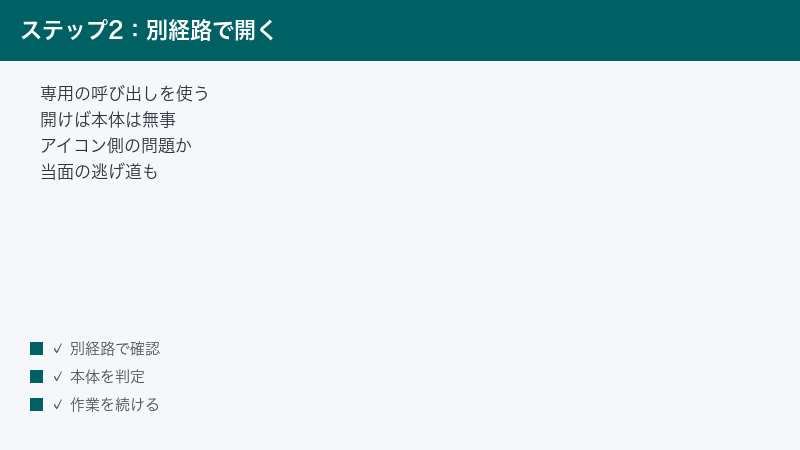
設定アプリは、動いているときタスクマネージャーにプロセスとして現れます。一般的にはSystemSettingsという名前で表示されますが、表記はバージョンによって異なる場合があります。ここを見ると「起動すらしていない」のか「起動はしたが即座に終了している」のかが分かります。この違いは非常に大きく、後の手順の選び方が変わります。
1. タスクマネージャーを開いて観察する
- CtrlキーとShiftキーを押しながらEscを押して、タスクマネージャーを開きます。
- 左側のメニューから「詳細」または「プロセス」を選びます(名称は版により異なります)。
- タスクマネージャーを画面の端に寄せて、常に見える状態にします。
- その状態で、別ウィンドウから設定アプリを起動します(手順1のURI起動が確実です)。
- 一覧にSystemSettingsという行が現れるかどうか、現れた場合は何秒で消えるかを目で追います。
2. 観察結果からの分岐
| 観察結果 | 推定される状態 | 次に進む手順 |
|---|---|---|
| 一瞬だけ現れて、すぐ消える | 起動処理の途中でエラー終了している。本体または内部部品の破損が濃厚 | 手順3でモジュール名を確認 → 手順5・手順6 |
| まったく現れない | 起動要求そのものが届いていない。プロトコル登録またはポリシーの問題 | 手順7・手順8 |
| 現れたまま残り続けるが、画面に何も出ない | ウィンドウは生成されているが表示されていない。画面外配置または描画の問題 | この節の3番 |
| CPU使用率が高いまま張り付く | 内部処理が終わらずハングしている | 手順3(ハングもイベントとして記録されます) |
3. ウィンドウが画面の外に飛んでいる場合
意外に多いのがこのケースです。以前に外部モニターへ接続していた環境で、そのモニターを外したあとにウィンドウの表示位置だけが残ってしまい、実際には画面の外側に開いている、という状態です。タスクバーにアイコンは出るのに、クリックしても画面には何も見えません。ご本人からは「開かない」ようにしか見えないため、故障と誤解されがちです。
- タスクバーに設定アプリのアイコンが出ているか確認します。出ていれば、ウィンドウ自体は生きています。
- そのアイコンをクリックして、そのウィンドウを選択された状態にします。
- Windowsキーを押しながら左右の矢印キーを押します。画面の左半分または右半分に強制的に配置されるため、これで見えるようになることがあります。
- それでも見えない場合は、タスクバーのアイコンをShiftキーを押しながら右クリックし、表示されたメニューから「移動」を選びます。その後、矢印キーを押しながらマウスを動かすと、ウィンドウが付いてくることがあります。
- 複数モニターを使っている場合は、Windowsキーを押しながらPで表示方法を切り替え、いったん「PC画面のみ」にしてから戻すと位置がリセットされることがあります。
この方法で表示できた場合、設定アプリ自体は壊れていません。以降の修復手順は不要です。
手順3:イベントビューアーで障害モジュール名を読む
「一瞬で閉じる」場合、Windowsはその出来事をログとして記録しています。ここを読むと、何という部品が原因で落ちたのかが名前で分かることがあります。専門的に見えますが、やることは「一覧から日時の合うものを探して、本文を読む」だけです。原因が特定できれば、後の手順を無駄に全部試す必要がなくなります。
1. イベントビューアーを開く
- Windowsキーを押しながらRで「ファイル名を指定して実行」を開きます。
eventvwr.mscと入力してOKを押します。- 左側のツリーから「Windowsログ」を展開し、「アプリケーション」を選びます。
- 中央に大量のログが日時順で並びます。設定アプリが落ちた直後の時刻を探してください。
ログが多すぎて探しにくい場合は、右側の操作ペインにある「現在のログをフィルター」から、レベルを「エラー」に絞ると見つけやすくなります。メニューの表記はお使いの版により異なる場合があります。
2. 見るべき項目
アプリケーションが異常終了したときのログは、一般に「アプリケーションエラー」という種類で記録され、本文に次のような情報が含まれます。
- 障害が発生しているアプリケーション名:ここがSystemSettingsになっていれば、目的のログです。
- 障害が発生しているモジュール名:実際にエラーを起こした部品のファイル名です。ここがいちばん重要です。
- 例外コード:エラーの種類を表す番号です。専門的なので、そのままメモしておく程度で構いません。
アプリが応答しなくなった(ハングした)場合は別種のログとして記録されることもあります。どちらの場合も、時刻が一致するものを探す点は同じです。
3. モジュール名の読み分け
| モジュール名の傾向 | 考えられること | おすすめの手順 |
|---|---|---|
| SettingsHandlersで始まる名前 | 設定アプリの各ページを担当する部品の破損 | 手順5のリセット、手順6の再登録 |
| ntdllなどWindows中核の名前 | 特定不能。呼び出し元が別にある場合が多い | 手順5・手順6のあと、手順9の共通チェック |
| グラフィックや音声のドライバーを思わせる名前 | 該当デバイスのドライバー起因の可能性 | メーカー公式サイトから最新ドライバーを入手して更新 |
| 心当たりのある常駐ソフトの名前 | サードパーティ製ソフトの干渉 | 該当ソフトを一時的に停止して再確認 |
| 該当するログが見当たらない | プロセスが起動する前に止められている | 手順7・手順8 |
ここで得られる情報は「当たりを付ける材料」であって、確定診断ではありません。同じモジュール名でも原因が複数あり得ます。名前を検索エンジンでそのまま調べると、同じ症状の事例が見つかることもあります。判断に迷う場合は、記録だけ残して次の手順へ進んでください。
手順4:設定アプリが開けない間の逃げ道を作る
ここでいったん修理から離れます。多くの方は「設定アプリを直したい」のではなく「設定を変えたい」はずです。ところが、世の中の解説記事はほぼ例外なく「設定を開いて、○○を選んで…」という書き方をしているため、設定アプリが開けない状態では一歩も進めません。この節では、設定アプリを経由せずに目的にたどり着く入口をまとめます。
この逃げ道は、修復作業中の一時しのぎとしてだけでなく、修復を諦めて別の方法(新規アカウントなど)へ進む前の準備としても役立ちます。
1. 旧コントロールパネルと設定ファイルの直起動
Windows 11でも、従来のコントロールパネルとその個別画面は残っています。「ファイル名を指定して実行」(Windowsキー+R)に次の文字列を入れると、目的の画面へ直接飛べます。
| 入力する文字列 | 開く画面 | 設定アプリでの相当箇所 |
|---|---|---|
control |
コントロールパネルのトップ | 設定アプリ全体の旧版にあたる入口 |
ncpa.cpl |
ネットワーク接続の一覧 | ネットワークとインターネット |
appwiz.cpl |
プログラムと機能(アンインストール) | アプリ、インストールされているアプリ |
powercfg.cpl |
電源オプション | システム、電源とバッテリー |
mmsys.cpl |
サウンドの再生・録音デバイス | システム、サウンド |
sysdm.cpl |
システムのプロパティ | システム、バージョン情報 |
timedate.cpl |
日付と時刻 | 時刻と言語 |
desk.cpl |
画面の設定(版により挙動が異なります) | システム、ディスプレイ |
main.cpl |
マウスのプロパティ | Bluetoothとデバイス、マウス |
netplwiz |
ユーザーアカウントの管理 | アカウント、他のユーザー |
optionalfeatures |
Windowsの機能の有効化または無効化 | システム、オプション機能 |
devmgmt.msc |
デバイスマネージャー | Bluetoothとデバイス周辺 |
services.msc |
サービス一覧 | 設定アプリには相当画面なし |
これらは古くからWindowsに用意されている入口で、設定アプリとは別系統で動いています。そのため、設定アプリが落ちている状態でも使えることがほとんどです。ただし表示される項目や名称はバージョンによって異なる場合があり、一部の項目は設定アプリ側へ転送されるものもあります。転送されて何も表示されない場合は、その項目については設定アプリの復旧を待つ必要があります。
なお、あらゆる設定項目を一覧化する「GodMode」と呼ばれる裏技もありますが、その作成手順はGodModeですべての設定を一覧表示する方法で詳しく解説しているため、ここでは割愛します。
2. アプリの更新やインストールを設定アプリなしで行う
アプリの追加や更新を目的に設定アプリを開こうとしていた場合、コマンドから代替できます。Windows 11には標準でパッケージ管理の仕組みが用意されており、ターミナルから利用できます。
- スタートボタンを右クリックして、表示されたメニューから「ターミナル」を選びます(表記は版により異なります)。
- 更新可能なものを一覧で確認したい場合は
winget upgradeと入力してEnterを押します。 - まとめて更新したい場合は
winget upgrade --allと入力します。ハイフンが2つ続く点に注意してください。
この機能が利用できるかどうか、また対象となるアプリの範囲は環境により異なります。動作しない場合は無理に導入せず、設定アプリの復旧を優先してください。
3. Windows Updateを設定アプリなしで進める
更新を当てたいのに設定アプリが開けない、という堂々巡りに陥ることがあります。この場合、更新プログラムを個別に入手して適用する方法があります。Microsoftが公開している更新プログラムのカタログサイトから、対象の更新プログラム番号(KBで始まる番号)を検索し、お使いのWindowsの種類に合うものをダウンロードして実行する形です。
ただし、どの更新プログラムを当てるべきかの判断はバージョンや構成によって変わります。適用対象を誤ると失敗するだけでなく、状況が悪化する可能性もあるため、まずは手順5以降で設定アプリの復旧を試み、それが難しい場合の選択肢として考えてください。詳しい適用条件は、必ず公式の最新情報でご確認ください。
4. 覚えておくと安心な代替入口
- プリンターの追加・確認:
control printersで従来のデバイスとプリンターの画面を開けます。 - 既定のアプリの変更:一部は旧コントロールパネル側から辿れますが、Windows 11では設定アプリ側に集約されている項目が多く、完全な代替にはなりません。
- ディスクの空き容量の確保:
cleanmgrでディスククリーンアップを起動できます。 - システムの復元:
rstruiで復元ポイントの画面を開けます。不調になる前の復元ポイントがあれば、これが最短の解決になることもあります。
特に最後の「システムの復元」は、この記事の他の手順をすべて試すより早く解決する場合があります。不調が始まった日より前の復元ポイントが残っていれば、まず検討する価値があります。ただし復元ポイント以降にインストールしたアプリは消えるため、実行前に内容をよく確認してください。
手順5:設定アプリを修復・リセットする
ここから復旧作業に入ります。まずは影響の小さい「リセット」からです。
1. 通常のリセット経路が使えない理由
Windows 11では、アプリの修復やリセットは通常「設定アプリのアプリ一覧から対象を選び、詳細オプションを開いて実行する」という手順になります。ところが、今回の読者は設定アプリそのものが開けません。設定アプリを直すために設定アプリが必要、という循環に陥ってしまいます。
また、設定アプリはWindowsのシステム構成要素として扱われるため、一般のアプリ一覧ではなくシステム関連の一覧側に表示されることがあります。この点も版によって異なるため、画面の表記だけで判断せず、次の方法を使うほうが確実です。
2. コマンドからリセットする
アプリを初期状態に戻すためのコマンドが用意されています。設定アプリを開かずに実行できるため、今回の状況に適しています。
- スタートボタンを右クリックし、「ターミナル(管理者)」を選びます。表記が異なる場合は「Windows PowerShell(管理者)」でも構いません。
- ユーザーアカウント制御の確認画面が出たら「はい」を選びます。
- 次のコマンドを入力してEnterを押します。
Get-AppxPackage *windows.immersivecontrolpanel* | Reset-AppxPackage - 処理が終わったら、いったんサインアウトして再度サインインするか、PCを再起動します。
- 再び設定アプリを起動して、症状が変わったか確認します。
windows.immersivecontrolpanelというのが、設定アプリの内部的な名前です。見慣れない文字列ですが、綴りを変えずにそのまま入力してください。
なお、このリセット用のコマンドはすべての環境で利用できるとは限りません。お使いのWindowsのバージョンや管理コンポーネントの構成によっては、コマンド自体が見つからないと表示されることがあります。その場合は無理に導入しようとせず、次の手順6へ進んでください。最新の対応状況は公式のドキュメントでご確認ください。
3. リセットで消えるもの・残るもの
- 消える可能性があるもの:設定アプリ側が保持している表示状態や、アプリ内の一時データです。
- 残るもの:Windowsそのものの設定値(ネットワーク設定、アカウント、インストール済みのアプリなど)は、設定アプリの外側に保存されているため、通常は影響を受けません。
とはいえ、実行前に大切なデータのバックアップを取っておくのは、どの作業でも共通の基本です。特に、これから手順6以降に進む可能性がある場合は、この時点でバックアップを済ませておくと安心です。
手順6:設定アプリのパッケージを再登録する
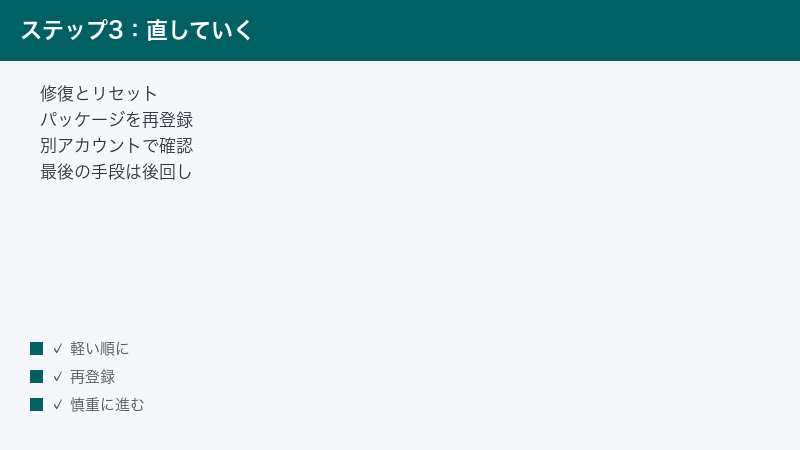
リセットで改善しない場合、次に試すのがパッケージの再登録です。これは「アプリの本体ファイルはそのままに、Windowsへの登録情報だけを作り直す」作業です。大型アップデートの直後や、システムのクリーンアップツールを使ったあとに設定アプリが開かなくなった場合、この登録情報が中途半端な状態になっていることがあります。
1. まず存在を確認する
- 「ターミナル(管理者)」を開きます。
- 次のコマンドを入力してEnterを押します。
Get-AppxPackage -AllUsers *immersivecontrolpanel* - PackageFullNameやInstallLocationといった項目が表示されれば、パッケージ自体は存在しています。
- 何も表示されない場合は、パッケージ情報が失われている可能性があります。この場合は手順9の共通チェック、または修復インストールの検討が必要です。
表示された内容のうち、InstallLocationの行に書かれているフォルダーの場所が、次の作業で使う情報になります。
2. 再登録を実行する
- 同じターミナルで、次のコマンドを入力してEnterを押します。
$m = (Get-AppxPackage *immersivecontrolpanel*).InstallLocation + '\AppxManifest.xml' - 続けて次のコマンドを入力してEnterを押します。
Add-AppxPackage -DisableDevelopmentMode -Register $m - 赤い文字のエラーが出ずに処理が終われば成功です。
- サインアウトして再度サインインするか、PCを再起動します。
- 設定アプリを起動して確認します。
1行目は「設定アプリの設計図ファイルの場所を調べて、変数に入れておく」という意味です。2行目でその設計図をもとに登録し直します。-DisableDevelopmentModeと-Registerはいずれも先頭にハイフンが1つ付く指定で、綴りをそのまま入力してください。
3. すべてのパッケージを一括で再登録するコマンドについて
インターネット上には、すべてのストアアプリをまとめて再登録するコマンドも紹介されています。確かに効く場合はありますが、この記事ではおすすめしません。理由は次のとおりです。
- 関係のないアプリまで巻き込むため、別のアプリが不調になる副作用が起こり得ます。
- 処理に時間がかかり、途中で大量のエラーが表示されるため、成功したのか失敗したのか判断しづらくなります。
- 今回のように「設定アプリだけが落ちている」と切り分けができている場合、対象を広げる必要がありません。
手順1で「電卓もフォトも開かない」と判明していた場合に限り、一括の再登録を検討する余地があります。その場合でも、事前に復元ポイントを作成してから実行してください。
4. 削除して入れ直す方法を試してはいけない理由
一般のストアアプリであれば「いったん削除して、ストアから入れ直す」という手が使えます。しかし設定アプリに対して、削除用のコマンドを使うことは避けてください。
設定アプリはWindowsのシステム構成要素として扱われており、通常の手段では削除できないようになっている、あるいは削除できたとしても標準の方法では戻せなくなる可能性があります。仮に削除に成功してしまった場合、設定画面へ到達する手段そのものを失い、修復インストールやWindowsの再インストールに追い込まれかねません。得られるものに対してリスクが大きすぎるため、この記事では手順として扱いません。
同じ理由から、「不要なプリインストールアプリを一括削除する」といった目的の整理ツールを設定アプリに対して適用するのも避けてください。今回の症状が、過去にそうしたツールを使ったあとから始まったという場合は、その操作が原因である可能性があります。
手順7:プロトコル関連付け・既定のアプリの破損を疑う
手順1で「URIからは開くのに、歯車アイコンやスタートメニューからは開かない」となった方、あるいは「関連付けられたアプリがありません」というメッセージが出た方は、この節が本命です。
1. 何が起きているのか
Windowsは、ms-settings:という呼び出しを受け取ったとき、それをどのアプリに渡すかという対応表を持っています。この対応表が壊れると、呼び出し自体は行われているのに、渡す先が見つからず何も起きない、という状態になります。
この対応表の破損は、システムの整理ツールを使った、アプリの関連付けを一括で変更した、レジストリの掃除をうたうソフトを使った、といったきっかけで起こることが知られています。設定アプリ本体は無傷なので、対応表さえ作り直せば直ります。
2. 対応表を作り直す
対応表の作り直しは、手順6のパッケージ再登録と同じ操作で行われます。パッケージを登録し直すと、そのパッケージが担当するプロトコルの情報も一緒に登録されるためです。したがって、この症状の方も手順6を実行してください。
手順6を実行しても改善しない場合は、既定のアプリの設定側が影響している可能性があります。設定アプリがURIから開けるなら、ms-settings:defaultappsで既定のアプリの画面を開き、内容を確認してみてください。
3. レジストリの直接編集について
プロトコルの登録情報はレジストリという場所に保存されています。ここを直接書き換えて修復する方法も存在しますが、この記事では手順として提示しません。書き換えを誤ると、設定アプリどころかWindows全体が起動しなくなる可能性があるためです。
どうしても確認したい場合は、編集ではなく閲覧にとどめてください。また、レジストリを開く前には必ず復元ポイントを作成してください。手順6の再登録で解決しない場合は、レジストリを触るより、手順9で案内する共通チェックや、新しいユーザーアカウントでの確認へ進むほうが安全かつ確実です。
手順8:管理されたPCで特定のページだけ開かない場合
勤務先や学校から貸与されたPCの場合、設定アプリの特定のページだけが表示されない、あるいは開こうとすると何も起きない、ということがあります。これは故障ではなく、管理者が意図的にページを制限している可能性があります。
1. 該当しやすいケース
- 会社・学校から貸与されたPC、または業務用に管理されているPC
- Windows Updateのページやアカウントのページなど、特定のページだけが開かない
- 設定アプリ自体は起動するが、目的の項目が一覧に見当たらない
Windowsには、設定アプリの表示するページを一覧で制限する仕組みが用意されています。表示するページだけを列挙する方式と、隠すページを列挙する方式があり、いずれもグループポリシーや管理システムから設定されます。この制限が効いていると、利用者側の操作で解除することはできません。
2. 確認と対応
- 個人所有のPCで、心当たりがない場合は、この節は該当しない可能性が高いです。手順5・手順6に戻ってください。
- 会社・学校のPCの場合、まず情報システム部門やヘルプデスクに問い合わせてください。管理側の意図的な制限であれば、利用者が解除するべきではありません。
- 個人所有のPCで、過去に自分でポリシーを設定した記憶がある場合は、グループポリシーの管理画面から該当する項目を確認します。ただしこの管理画面は、Windowsのエディションによっては用意されていません。
ポリシー項目の名称や配置はバージョンによって表記が異なるため、この記事では具体的な階層を断定しません。お使いの版に応じた正確な位置は、公式の最新情報でご確認ください。
なお、この仕組みで制限されているのは「表示するかどうか」であり、設定アプリ全体が起動しなくなるものとは限りません。設定アプリそのものが立ち上がらない場合は、ポリシーではなく手順5・手順6の領域である可能性が高いです。
手順9:他のアプリも不調な場合の共通チェック
ここまでの手順は、設定アプリだけが落ちている前提のものでした。手順1の4番で「電卓やフォトも開かない」と分かった場合や、ここまで試しても改善しない場合は、設定アプリ固有ではない共通の要因を疑います。
ただし、これらはWindowsのあらゆる不調に共通する基本チェックであり、当サイトの他の記事で詳しく解説しています。ここでは要点だけ触れ、詳細はリンク先に委ねます。
1. エクスプローラーの再起動
タスクマネージャーからエクスプローラーを再起動する方法は有名ですが、冒頭で述べたとおり、設定アプリは別プロセスのため効果は限定的です。スタートメニューやタスクバーも同時に不調な場合にのみ意味があります。手順はスタートメニューが開かない時の対処法で詳しく解説しています。
2. システムファイルの整合性チェック
システムファイルの破損が疑われる場合、整合性を検査して修復するコマンドが用意されています。sfc /scannowによる検査と、それでも直らない場合のイメージ修復です。ただし、これらは実行に時間がかかるうえ、今回のような単一アプリの不調には空振りに終わることも多い手段です。
実行手順、エラーが出た場合の読み方、オフラインでの修復方法などはDISMでシステムイメージを修復する方法にまとめてあります。この記事では繰り返しません。
3. 更新プログラムの適用
設定アプリの不具合が更新プログラムで修正されている場合があります。設定アプリが開けない状態では確認しづらいのですが、手順4の3番で触れたとおり、カタログサイトから個別に入手する方法があります。
4. ユーザープロファイル側の問題
ユーザーごとのアプリ登録情報が壊れていると、そのユーザーでのみアプリが起動しなくなります。この場合、別のユーザーアカウントでサインインすると正常に動くという特徴があります。判別のために、既にPC内に別アカウントがあれば、そちらでサインインして設定アプリが開くか確認してみてください。
別アカウントでは正常に開く場合、原因はプロファイル側です。プロファイルの修復や、新しいプロファイルへのデータ移行が必要になりますが、その手順はユーザープロファイルが破損した時の修復手順で完全に解説しています。この記事では重複を避け、そちらへお任せします。
5. 常駐ソフトの干渉
セキュリティソフト、システム最適化ツール、画面カスタマイズ系のツールなどが、設定アプリの起動を妨げていることがあります。手順3で心当たりのある名前が出ていた場合は、そのソフトをいったん停止するか、一時的に削除して再確認してください。確認が終わったら元に戻すことを忘れないでください。
それでも直らない時:最終手段に進む前に
ここまでの手順を試しても設定アプリが復旧しない場合、選択肢は次の段階に移ります。いずれも影響範囲が大きいため、実行前の準備が重要です。
1. システムの復元を試す
不調が始まる前の復元ポイントが残っていれば、rstruiから復元を試すのが最も損失の少ない方法です。復元ポイント以降にインストールしたアプリは消えますが、写真や文書などの個人データは通常そのまま残ります。復元ポイントが存在しない場合は、この選択肢は使えません。
2. 新しいユーザーアカウントに移行する
プロファイル側が原因と分かっている場合の現実的な解決策です。ただし、アカウントの作成手順やデータの移行方法、移行してはいけないファイルの見分け方などは注意点が多く、ユーザープロファイルが破損した時の修復手順に詳しくまとめてあります。移行を検討する段階になったら、そちらを読んでから作業してください。
3. 修復インストール(インプレースアップグレード)
Windowsのインストールメディアから、個人ファイルとアプリを保持したままWindowsを上書きインストールする方法です。システム構成要素を丸ごと入れ直すことになるため、設定アプリの不調にも有効な場合があります。
この作業には、Windows 11のインストールメディアを作成するための空のUSBメモリ(一般に8GB以上が推奨されます。必要容量は配布時期により変わるため、公式の案内でご確認ください)が必要です。また、万一に備えて個人データを外付けストレージへ退避しておくことを強くおすすめします。作業の途中で中断すると、起動しなくなる可能性があるためです。
あわせて、回復ドライブを作成しておくと、より深刻な事態になったときの保険になります。これらの準備は、修復インストールに進むと決めた時点でまとめて行っておくと安心です。
4. どこで諦めるかの目安
- 手順4の代替入口で日常の設定変更ができているなら、無理に修復インストールへ進む必要はありません。次の大型アップデートで自然に解消することもあります。
- 別のユーザーアカウントでは正常に動くなら、移行のほうが安全かつ短時間です。
- 他のストアアプリも軒並み動かず、動作全体が遅い場合は、ストレージの健康状態も確認してください。
うまくいかない時のチェックリスト
- コマンドを実行してもエラーになる:管理者として起動していない可能性があります。スタートボタンを右クリックして「ターミナル(管理者)」から開き直してください。
- コマンドの綴りを間違えていないか:immersivecontrolpanelは長い単語です。1文字違うだけで何も起きません。落ち着いて見直してください。
- 再起動していない:再登録やリセットの効果は、サインインし直すまで反映されないことがあります。シャットダウンではなく「再起動」を選んでください。
- URIの末尾のコロンを忘れていないか:
ms-settingsだけでは動作しません。末尾のコロンまで入力してください。 - ディスクの空き容量が極端に少なくないか:空き容量が枯渇していると、アプリの登録処理そのものが失敗します。
cleanmgrで不要ファイルを削除してから再試行してください。 - 企業や学校のPCではないか:管理下のPCでは、そもそも操作が制限されていることがあります。自己判断で設定を変更せず、担当部門に相談してください。
- 症状が変化したか記録しているか:「まったく反応しない」から「一瞬出るようになった」への変化は前進です。作業のたびにメモを残すと、次の一手が選びやすくなります。
【PR】この見出し内のリンクは広告(アフィリエイト)です。
🛒 関連商品をチェック(Amazon・楽天市場)
よくある質問(FAQ)
Q1. ms-settings で開けるなら、このまま使い続けても問題はありませんか?
当面の運用としては可能です。設定アプリ本体が正常に動いているということですので、日々の設定変更に支障はありません。ただし、入口の登録情報が壊れたままだと、他のアプリから設定画面を呼び出す機能(例えばアプリ内の「設定を開く」といったボタン)も動かないことがあります。時間のあるときに手順6の再登録を試しておくことをおすすめします。
Q2. エクスプローラーを再起動しても直りませんでした。おかしいのでしょうか?
おかしくありません。設定アプリはエクスプローラーとは別のプロセスとして動いているため、エクスプローラーの再起動で直るのは、スタートメニュー・タスクバー・クイック設定・通知のパネルといったシェル側の不調です。設定アプリ単独の不調にはほとんど効きません。この記事の手順1から順に進めてください。
Q3. パッケージを再登録すると、Windowsの設定は初期化されますか?
通常、Windowsそのものの設定値(ネットワーク、アカウント、インストール済みアプリなど)は設定アプリの外側に保存されているため、再登録によって初期化されることはありません。再登録はあくまで「アプリの登録情報を作り直す」作業です。とはいえ、環境によって挙動が異なる可能性はゼロではないため、作業前に復元ポイントを作成しておくと安心です。
Q4. 特定のページだけが開きません。設定アプリ全体を直す必要がありますか?
まずは手順1の診断表で、他のページが問題なく開くかを確認してください。ほとんどのページが開き、一つか二つだけ落ちる場合は、そのページを担当する部品または関連するドライバーが疑わしい状態です。手順3で障害モジュール名を確認し、該当しそうな機器のドライバーをメーカー公式サイトから更新すると改善することがあります。全体を作り直す前に、範囲を絞ったほうが早く終わります。
Q5. 設定アプリを削除して、ストアから入れ直すことはできますか?
おすすめしません。設定アプリはWindowsのシステム構成要素として扱われており、通常の手段では削除できないようになっている、あるいは削除できたとしても標準の方法では元に戻せなくなる可能性があります。設定画面への到達手段を完全に失うと、修復インストールやWindowsの再インストールに追い込まれます。削除ではなく、手順5のリセットと手順6の再登録で対応してください。
Q6. 大型アップデートの直後から開かなくなりました。元のバージョンに戻すべきでしょうか?
戻す前に、この記事の手順5・手順6を試してください。大型アップデートの直後に起きる不調は、パッケージの登録情報が中途半端になっているだけのことが多く、再登録で解消する例が少なくありません。それでも直らず、戻せる期間内であれば、前のバージョンへ戻すのも選択肢です。ただし戻せる期間や条件はお使いの版により異なりますので、公式の最新情報でご確認ください。
Q7. セーフモードでは設定アプリが開きます。これは何を意味しますか?
常駐ソフトやドライバーの干渉が疑われるサインです。セーフモードでは、必要最小限の構成でWindowsが起動するため、通常時に読み込まれる常駐ソフトやドライバーが動きません。その状態で正常なら、通常起動時に読み込まれる何かが原因ということになります。セキュリティソフト、最適化ツール、画面カスタマイズ系のソフトを一つずつ停止して切り分けてください。手順3のログに名前が出ていれば、そこから当たるのが最短です。
Q8. コマンドを打つのが不安です。他に方法はありませんか?
まずは手順4の代替入口をご覧ください。設定アプリが開けなくても、旧コントロールパネルや各種の直接起動で、多くの設定変更は行えます。急ぎの用件がそれで片付くなら、修復は落ち着いてから取り組めます。そのうえで、システムの復元が使える環境であれば、コマンドを使わずに不調前の状態へ戻せる可能性があります。復元ポイントの有無を先に確認してみてください。
📚 あわせて読みたい
まとめ
Windows 11で設定アプリだけが開かない、あるいは一瞬で閉じるという症状は、原因が一つではありません。しかし、切り分けの順番さえ守れば、闇雲に対処法を試すより格段に早く原因にたどり着けます。
- 最初に対象を確定する:タスクバー右下のパネルやスタートメニューが不調なら、それは別の記事の領域です。設定アプリは独立したプロセスであり、エクスプローラーの再起動では直りません。
- URIで切り分ける:
ms-settings:で直接起動できるかどうかが最大の分岐点です。開くなら入口の問題、開かないなら本体側の問題です。 - ページ単位で試す:どのページで落ちるかを見れば、故障部位をさらに絞り込めます。
- プロセスとログを見る:一瞬現れて消えるのか、そもそも現れないのか。障害モジュール名は何か。ここまで分かれば、残る手順はごく少数です。
- 逃げ道を先に確保する:旧コントロールパネルや直接起動で、当面の設定変更は済ませられます。修理は後回しでも構いません。
- リセット、そして再登録:影響の小さい順に、リセット、パッケージの再登録と進みます。削除は行いません。
- それでも駄目なら委譲する:プロファイル側なら移行、システム全体なら修復インストールです。準備を整えてから進めてください。
この記事で扱った内容は、お使いのWindowsのバージョンやエディション、管理状態によって画面表記や挙動が異なる場合があります。断定的に読まず、実際の画面と照らし合わせながら進めてください。特にコマンドを伴う作業の前には、復元ポイントの作成と大切なデータのバックアップをおすすめします。最新の仕様や手順については、必ず公式の情報をあわせてご確認ください。
