 minto.tech スマホ(iPhone/Android)・パソコン(Windows/Mac)・Office・Wi-Fi・AIツールの「できない」「困った」を解決する実用ガイド。トラブル対処法とノウハウが満載のお助けサイトです。
※本ページにはプロモーション(広告)が含まれています
テレビの外付けHDDに突然「初期化してください」「ハードディスクを初期化する必要があります」と表示されても、その場で「はい」を押すのは待ってください。初期化を実行すると、中に入っている録画番組は原則としてすべて消えてしまいます。実際には一時的な認識不良が原因のことも多く、テレビとHDDの電源を正しい手順で入れ直すだけで録画リストが戻るケースがあるため、この記事では「録画データを消さないこと」を最優先にした安全な順番で対処法を解説します。
この記事でわかること
- 「初期化してください」表示で初期化を押すと録画がどうなるか(結論:消えます)
- 録画データを守りながら試せる自力対処の安全な順番
- 絶対にやってはいけない操作(初期化・PC接続でのフォーマット・分解など)
- テレビ録画のHDDが「機器紐付きの暗号化」で守られている仕組みと、PCで読めない理由
- 復旧できても「同じテレビでしか再生できない」という正直な制約と、再発防止策
まずは早見表で全体像を確認してください。自分の状況に近い行から読み始めても構いません。
| 状況 | 考えられる主な原因 | 最初にやること |
|---|---|---|
| 今回初めて「初期化してください」と出た | 一時的な認識不良・起動タイミングのずれ | 初期化は押さずに、テレビとHDDの電源入れ直し(本文3章) |
| 最近ときどき出るようになった(再起動で直る) | HDDの劣化初期・接触不良 | 残したい番組の書き出しを最優先で検討(本文7章) |
| 毎回必ず出る・再起動でも直らない | HDD故障・管理情報の破損・登録情報の不整合 | 通電を繰り返さない。二つの道の検討へ(本文8章) |
| HDDから異音がする・電源が入らない | 物理障害の可能性 | すぐに電源を切り、それ以上通電しない(本文4章) |
| すでに初期化を押してしまった | ― | そのHDDの使用を直ちに中止(FAQ 1問目) |

📑 この記事の目次(タップで開く)
1. まず止血:「初期化」を押すと録画は全部消えます
最初に、この画面が出たときに一番大事なことをお伝えします。「初期化してください」の案内に従って初期化(フォーマット)を実行すると、その外付けHDDに入っていた録画番組は原則すべて消去されます。これは特定メーカーだけの仕様ではなく、アイ・オー・データ機器やバッファローといった録画用HDDの主要メーカーも、公式サポートページで「初期化を実行するとデータはすべて消去される」「データを消したくない場合は初期化しないでください」という趣旨の注意を明記しています。
ここで整理しておきたいのは、この画面が突きつけている選択肢の本当の意味です。テレビは「このHDDを認識できない状態なので、初期化してまっさらな状態から使い直しますか」と聞いています。つまり選択肢は実質的に次の二つしかありません。
- 初期化する → HDDは再び録画用として使える可能性が高いが、過去の録画はすべて消える
- 初期化しない → 録画データが残る可能性を保てるが、原因を取り除かない限り録画リストには戻らない
「とりあえず初期化して、あとでデータを取り出せばいい」という考え方は、テレビ録画のHDDでは通用しにくいのが実情です。詳しくは5章で解説しますが、テレビの録画データは著作権保護のために暗号化されており、初期化後の復元は通常のパソコン用データよりはるかに条件が厳しくなります。消えて困る番組が1本でも入っているなら、初期化ボタンには触れないまま、次章以降の切り分けに進んでください。逆に、録画済みの番組がすべて消えても構わないという方は、画面の案内に従って初期化すれば多くの場合そのまま使い直せます(初期化してもエラーが再発する場合はHDD自体の故障が疑われます)。
なお、この記事は「初期化してください」という表示と録画データの保全に特化した内容です。予約録画が失敗する、録画ボタンが反応しないといった録画動作そのものの不調については、別記事「テレビの録画ができない・失敗する原因と対処法」で詳しく解説していますので、症状が違う方はそちらをご覧ください。
2. なぜ突然「初期化してください」と表示されるのか
昨日まで普通に録画も再生もできていたのに、ある日突然この表示が出る。不思議に思えますが、原因はおおむね次の4系統に分類できます。どれに当てはまるかで、この後の対処の期待値が変わります。
2-1. 一時的な認識不良(もっとも軽症・直る見込みあり)
テレビと外付けHDDは、テレビの起動時に通信して「登録済みのHDDかどうか」を照合します。このとき、HDDの起動がテレビより遅れたり、瞬間的な電圧低下や静電気の影響で通信が乱れたりすると、テレビは「知らないディスクがつながっている」と誤判定して初期化を促すことがあります。この場合、HDD内のデータ自体は無事で、電源の入れ直しだけで録画リストが戻る可能性が十分にあります。雷や停電の後、テレビの省エネ設定やHDDの電源連動機能のタイミングずれ、長期間の連続通電の後などに起こりやすい症状です。
2-2. HDD側の劣化・故障(進行性・時間との勝負)
外付けHDDの中では、磁気ディスクが高速回転し、読み取りヘッドがその上を動き続けています。録画用HDDは毎日数時間の録画・再生で読み書きが多く、一般的に数年単位で劣化が進む消耗品です。劣化が進むと、管理領域(どこにどの番組が記録されているかの情報)の読み取りに失敗するようになり、テレビからは「正体不明のディスク」に見えて初期化を促されます。「最近ときどきこの画面が出るが、再起動すると直る」という症状は、劣化が始まっているサインである可能性があります。この段階なら再生できるうちに大事な番組を書き出す猶予がありますが、放置すると完全に認識しなくなる恐れがあります。
2-3. 登録情報・管理情報の不整合
録画中の停電や、録画中・アクセス中にUSBケーブルを抜いてしまった場合、HDD内の管理情報が中途半端な状態で壊れることがあります。また、テレビ側に保存されている機器登録情報と、HDD側の情報が食い違ってしまうケースもあります。データの本体は残っていても、目次にあたる部分が壊れているため、テレビは初期化を求めてきます。この場合は電源の入れ直しでは直らないことが多いものの、データ本体が無事な可能性は残っています。
2-4. テレビ側の要因
ソフトウェア更新の直後に認識が不安定になった、テレビのUSB端子側の接触が悪くなった、テレビ本体の記録(機器登録情報)が破損したなど、HDDではなくテレビ側に原因があるパターンもあります。HDDを疑う前にテレビ本体の再起動で直ることがあるのはこのためです。また、テレビの基板交換修理を行うと、修理後に以前のHDDが認識されなくなる場合がある点も知っておいてください(5章で仕組みを説明します)。
どの系統に当てはまるかを完全に特定することは難しいものの、見分けのヒントはあります。「今回が初めてで、雷・停電・長時間つけっぱなしなどの心当たりがある」なら一時的な認識不良の期待が持てます。「ここ数週間で表示の頻度が増えてきた」「再生中に映像が止まることが増えていた」ならHDDの劣化が疑わしく、「録画中に停電した・ケーブルが抜けた直後から」なら管理情報の破損、「テレビのソフトウェア更新直後から」ならテレビ側の可能性が上がります。いずれの場合も、次章の手順は共通です。ただし劣化が疑わしい場合ほど、試行回数を最小限に抑える意識を強く持ってください。
3. 録画データを守りながら試す自力対処(安全な順番)
ここからは実際の対処手順です。ポイントは「HDDへの負荷が小さい順」に試すことと、各操作を何度も繰り返さないことです。もしHDDの劣化が原因だった場合、通電や再起動のたびに状態が悪化する恐れがあるためです。以下の手順はアイ・オー・データ機器などのメーカー公式サポートで案内されている切り分けの流れに沿っています。
3-1. テレビ本体を再起動する(主電源リセット)
まずはHDDに触れず、テレビ側から確認します。リモコンでテレビの電源を切り、さらに電源プラグをコンセントから抜いて1〜2分待ち、挿し直して起動します。テレビは内部でコンピューターが動いており、長期間つけっぱなしにしていると一時的な不具合をため込むことがあります。この主電源リセットだけでHDDの認識が復活するケースは珍しくありません。再起動後、録画リストが表示されるか確認してください。なお、機種によっては本体の電源ボタン長押しで再起動できるものもありますが、操作方法はメーカー・機種により異なるため、取扱説明書の案内に従ってください。
3-2. HDDの電源とUSBケーブルを入れ直す(1回だけ・録画予約がない時間帯に)
テレビの再起動で直らなければ、次はHDD側です。必ずテレビの電源を切った状態で作業してください。録画・アクセス中に抜くと管理情報の破損(2-3の症状)を自分で引き起こしてしまいます。
- ACアダプター付きのHDD:テレビの電源を切る → HDDの電源を切る(またはコンセントを抜く)→ USBケーブルを両端とも抜き挿しする → HDDの電源を入れる → テレビの電源を入れる
- ACアダプターのないポータブル型HDD:テレビの電源を切る → USBケーブルを両端とも抜き挿しする → テレビの電源を入れる
USBケーブルは、テレビ側・HDD側の両方のコネクタを一度抜いて、奥までしっかり挿し直します。ホコリが溜まっている場合は乾いた状態で軽く取り除いてください。この操作で直らなかった場合に、何度も繰り返すのは禁物です。バッファローの公式解説でも、電源の入り切りやケーブルの抜き挿しを繰り返す行為は、症状を悪化させる恐れがあるとして明確に注意されています。
3-3. 別のUSB端子・別のケーブルを試す
テレビに複数のUSB端子がある場合、端子の接触不良や故障の切り分けとして別の端子を試す価値があります。ただし重要な注意があります。多くのテレビでは録画用HDDを接続できるUSB端子が決まっており、「録画用」「HDD録画」などと表記された端子以外に挿すと録画用として認識されません。端子の仕様はテレビ背面の表記や取扱説明書で確認してください。また、USBハブを介して接続している場合は、ハブが原因のことがあるためテレビと直結で試します。ケーブルの断線が疑われる場合は、HDD付属のケーブルと同等の規格のものに交換して確認します。
3-4. 機器登録の状態を確認する(初期化・登録解除のボタンには触れない)
テレビの設定メニューには、録画用HDDの登録状態を確認できる画面が用意されていることが一般的です。名称は「機器登録」「USB機器一覧」「録画機器の設定」などメーカー・機種によって異なります。この画面で、接続中のHDDが「登録済み」として表示されているか、それとも「未登録の機器」として扱われているかを確認してください。登録済みとして表示されているのに録画リストが出ない場合はテレビの再起動をもう一度、未登録扱いになっている場合は登録情報の不整合(2-3)が疑われます。
ここで絶対に注意してほしいのは、この設定画面の中にある「初期化」「登録解除」「登録削除」といった項目を押さないことです。登録解除を行うと、機種によってはそのHDDの録画データが再生できなくなる旨の警告が表示されます。確認だけして、変更操作はしないでください。メニューの名称・階層はメーカーや年式によって大きく異なるため、正確な場所は取扱説明書または各メーカーの公式サポートページで確認することをおすすめします。

3-5. HDDのランプと動作音で状態を確認する
手順を試すついでに、HDD自体の生死のヒントも集めておきましょう。多くの外付けHDDには電源・アクセス状態を示すランプがあり(有無・色・点滅パターンは機種により異なります)、テレビの電源を入れたときにランプが点灯するか、本体に軽く耳を近づけたときに「ふーん」という低い回転音が立ち上がるかを確認します。ランプが点かない・回転音がまったくしない場合は、HDDの電源系統の問題や物理障害の可能性があります。逆に、「カチッカチッ」「カタカタ」という規則的な音が繰り返される場合は、内部部品の物理障害の典型的なサインです。この音を確認したら、それ以上の切り分けは中止して直ちに電源を切ってください。通電を続けるほどディスク表面の損傷が広がり、専門業者でも対応できない状態に進行する恐れがあります。
3-6. ここまでで直らなかった場合
3-1から3-4まで試して録画リストが戻らない場合、一時的な認識不良ではなく、HDDの故障・管理情報の破損・登録情報の不整合など、電源の入れ直しでは解決しない原因である可能性が高くなります。この時点で「もう一度最初から何度も試す」のはやめてください。次章の「やってはいけないこと」を確認したうえで、8章の判断に進んでください。
4. やってはいけないこと(録画データを守るために)
「初期化してください」と表示された状態は、例えるなら患部が分からないまま出血しているような状態です。ここで誤った操作をすると、戻せたはずの録画が戻せなくなります。録画用HDDメーカーの公式情報でも注意喚起されている内容を含めて、NG行為を整理します。
| やってはいけないこと | 理由 |
|---|---|
| 画面の案内に従って初期化を実行する | 録画データと登録情報が消去されます。初期化後の復元は暗号化の壁があり極めて困難です |
| パソコンにつないで開こうとする・「フォーマットしますか」に「はい」と答える | テレビ録画用HDDはパソコンで読めない形式のため、PCは必ずフォーマットを提案してきます。実行すればデータは消えます。つなぐこと自体、書き込みが発生するリスクがあります |
| 電源の入り切り・ケーブルの抜き挿しを何度も繰り返す | HDDが劣化・故障している場合、通電のたびに損傷が進行する恐れがあります。各操作は1回ずつが原則です |
| 本体を叩く・振る・傾けて動作させる | 内部ではヘッドがディスク表面のごくわずか上を動いています。衝撃でディスク表面を傷つけると復旧不可能な物理損傷になります |
| ケースを開けて分解する | HDD内部はホコリを嫌う精密構造です。開封により状態が悪化するほか、メーカー保証も受けられなくなります |
| 無料の復元ソフトでスキャンを試す | スキャンや書き込みで状態が悪化する恐れがあるうえ、テレビ録画は暗号化されているためファイルを取り出せても再生できません(FAQ 8問目参照) |
| 異音(カチカチ・カタカタなど)がするのに通電を続ける | 異音は物理障害の典型的なサインです。通電時間に比例して重症化します。直ちに電源を切ってください |
もうひとつ見落としがちな注意点が、予約録画による自動通電です。「様子を見よう」とそのままにしておくと、録画予約の時刻になるたびにテレビがHDDへアクセスを試み、意図せず通電と負荷を繰り返してしまいます。データを残す方向で検討する場合は、テレビの電源を切った状態でHDDを取り外し、録画予約は一時的に削除するか無効にしておくのが安全です。取り外したHDDは、衝撃と静電気を避けて水平な場所に保管してください。輸送や持ち運びの予定があるなら、購入時の箱や緩衝材で包んでおくと安心です。
特に多い失敗が2番目の「パソコン接続」です。パソコンで中身を確認しようとする行動は自然な発想ですが、テレビ録画用のHDDに対してWindowsは「このドライブは使用できません。フォーマットしますか」という趣旨のメッセージを必ずといってよいほど表示します。これはHDDが壊れたからではなく、パソコンが読めない専用形式だからです。ここで「はい」を押してしまうと、テレビで直せたかもしれないデータまで消してしまいます。パソコン側の「初期化されていません」表示の意味については「ディスクの管理に「不明・初期化されていません」と表示される時の対処法」でも解説していますが、テレビ録画用HDDに関しては、そもそもパソコンにつながないのが正解です。
5. 本当の原因:テレビ録画は「機器紐付きの暗号化」で守られている
ここまでの対処で直らなかった方のために、そもそもテレビの録画データがどういう仕組みで記録されているのかを説明します。この仕組みを理解すると、「なぜPCで読めないのか」「なぜ復旧のハードルが高いのか」「なぜ復旧できても同じテレビでしか見られないのか」がすべてつながります。
5-1. 録画番組は「そのテレビ専用」に暗号化されている
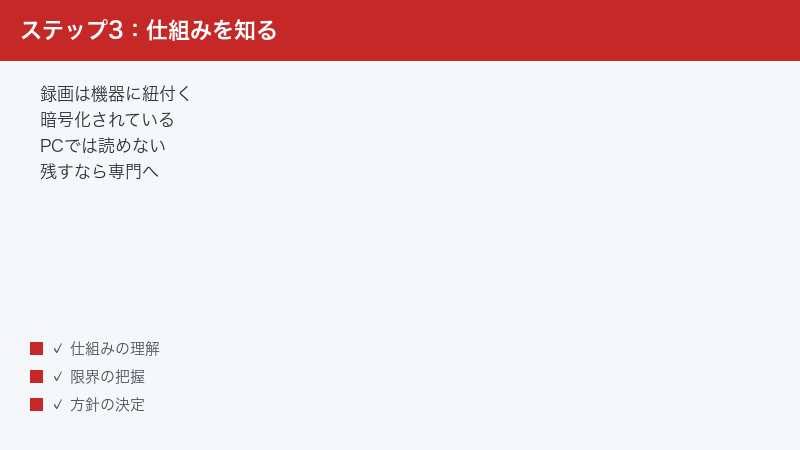
日本のデジタル放送は著作権保護の仕組みで守られており、録画番組を自由に複製できないよう、録画データは録画した機器に紐付く形で暗号化して記録されるのが一般的です。外付けHDDをテレビに登録(初期化)した時点で、そのHDDは「このテレビ専用の録画領域」となり、記録される番組はそのテレビ固有の情報と結びついた形で暗号化されます。バッファローの公式解説でも、録画用HDDはそのテレビ用にフォーマットされ、別のテレビにつないでも認識されないことが明記されています(方式の詳細はメーカー・機種により異なります)。
この仕組みの帰結として、次のことが起こります。
- パソコンでは読めない:ファイルシステム自体がパソコン用と異なるうえ、仮にファイルを取り出せても暗号化されたままで再生できません
- 別のテレビでは見られない:同じメーカーの同じ型番のテレビにつないでも、個体が違えば復号できず、初期化を求められます
- テレビの基板交換修理でも見られなくなる場合がある:機器固有の情報が変わるためで、修理の際にメーカーから録画データについて案内があるのはこのためです(扱いはメーカー・修理内容により異なります)
5-2. 一方でHDDは消耗品:この組み合わせが問題の核心
暗号化そのものは正常な仕様であって故障ではありません。問題は、その暗号化された大切なデータが載っている外付けHDDが、機械的に摩耗する消耗品であるという点です。録画用途のHDDは、毎日の予約録画・追いかけ再生・自動削除などで読み書きが集中し、一般的なデータ保存用途より稼働時間が長くなりがちです。寿命は使用環境により大きく異なるため一概には言えませんが、数年使ったHDDでエラーが出始めたら、劣化を前提に考えるべき段階です。
つまり「初期化してください」問題の本当の構図は、「いつか必ず劣化するHDD」の上に「その機器でしか読めない暗号化データ」が載っているという構造的なリスクです。だからこそ、7章で解説する「消えない形で残す習慣」が唯一の根本対策になります。なお、HDDの電源自体が入らない・回転音がしないという場合は物理障害の可能性が高いため、「外付けHDDの電源が入らない・回らない時の対処法」も参考にしつつ、通電を止めて8章の判断に進んでください。
6. 復旧できても「同じテレビでしか再生できない」という制約
データ復旧を検討する前に、テレビ録画のHDDならではの重要な制約を正直にお伝えします。それは、仮に録画データの復旧に成功しても、その番組を再生できるのは原則として「録画した、そのテレビ」だけという点です。
5章で説明したとおり、録画データは録画した機器固有の情報と結びついた暗号化がかかっています。復旧作業でデータを読み出せる状態に戻せたとしても、暗号を解いて映像として再生できるのは紐付いていた元のテレビだけです。この制約から、次のようなケースでは復旧の意味が大きく変わってきます。
| 状況 | 復旧後に再生できる見込み |
|---|---|
| テレビは正常・HDDだけが不調 | 復旧に成功すれば元のテレビで再生できる可能性があります(もっとも復旧を検討する価値があるケース) |
| テレビを既に処分・買い替えた | 新しいテレビでは原則再生できません。復旧を依頼する前に必ず相談時に伝えてください |
| テレビも故障している(修理で基板交換の可能性) | 修理内容によっては再生できなくなる場合があります。テレビの修理とHDDの扱いをセットで検討する必要があります |
| SeeQVault対応HDDに対応テレビで録画していた | 対応の組み合わせなら別機器で再生できる場合がありますが、条件が細かいため個別確認が必要です(7章参照) |
誤解されやすい点を補足すると、データ復旧の作業は「暗号を解除して誰でも見られる動画ファイルに変換する」ものではありません。行われるのは、読めなくなった管理情報やデータ領域を読める状態に戻し、暗号化されたままの録画データを健全なHDD上に整え直すことです。暗号を解く鍵に相当する情報は元のテレビ側にあるため、再生には録画したテレビ本体が不可欠、という関係になります。「復旧すればどこでも見られるようになる」と期待して依頼すると、結果に落胆することになりかねません。依頼を検討する場合は、録画に使っていたテレビが今も手元で動いているかを最初に確認し、相談時にテレビの型番・現在の状態まで含めて伝えることが大切です。この制約はどの復旧手段を選んでも原則として変わらない、放送の著作権保護に由来するものです。
7. 再発防止:録画を「消えない形」で残す習慣
今回のトラブルを乗り越えたら(あるいは残念ながら録画を諦めることになったら)、次に同じ思いをしないための仕組みづくりをおすすめします。核心はひとつ、「外付けHDDの中にしかない状態」を、消えたら困る番組についてだけでも解消しておくことです。
7-1. 残したい番組はディスクなどに書き出す
もっとも確実性が高いのは、ブルーレイディスクなどへの書き出し(ダビング)です。ディスクに書き出した番組は、HDDの故障やテレビの買い替えの影響を受けません。ただし、テレビ単体ではディスクに書き出せない機種が多く、一般的にはブルーレイレコーダーとの組み合わせが必要です。メーカーによっては、テレビの録画番組をLAN経由で同一メーカーの対応レコーダーへダビング・ムーブできる機能を用意している場合があります(対応可否・手順は機種の組み合わせにより異なるため、お使いのテレビの取扱説明書やメーカー公式サイトでご確認ください)。地上デジタル放送の多くの番組はダビング10というコピー制御のもとで複数回のダビングが可能ですが、番組によっては1回のみの場合もあります。1回のみの番組は「ムーブ(移動)」となり、書き出しに成功するとHDD側から消える点に注意してください。また、ダビング作業の途中でテレビやレコーダーの電源を切ったり、ケーブルを抜いたりすると失敗の原因になります。書き出したディスクは直射日光を避けて保管し、特に大切な番組は2枚に分けて残しておくと安心です。
7-2. SeeQVault(シーキューボルト)という規格と、現在の限界
SeeQVaultは、パナソニック・サムスン・ソニー・東芝の4社が開発したコンテンツ保護技術で、対応機器と対応HDDの組み合わせで録画すると、機器の買い替え後も録画番組を再生できる可能性を持たせられる規格です。「機器紐付き暗号化」の弱点を補う目的で作られた、まさに今回のトラブルへの備えとなる仕組みです。
ただし、2026年時点では手放しでおすすめできる状況ではありません。注意点を正直に挙げます。
- 対応機器が限られています。近年はSeeQVault対応をうたうテレビ・レコーダーの現行モデルが減っており、テレビでの対応から撤退したメーカーもあります。購入を検討する場合は、SeeQVault公式サイトの対応機器一覧で現行の対応状況を必ず確認してください
- メーカーをまたぐ再生には制約があります。公式サイト自身が、メーカーが異なる機器間では再生がうまくいかない場合があると案内しています。同一メーカー間での引き継ぎを基本に考えるのが安全です
- 通常録画が自動的にSeeQVault形式になるわけではありません。機種により、SeeQVault形式への変換・書き出し操作が必要な場合があります
すでにSeeQVault対応のテレビやレコーダーをお持ちの方には、対応HDDを組み合わせる価値があります。一方、これから機器をそろえる方は、対応機器の入手性を確認したうえで、7-1のディスク書き出しを軸にする方が現実的な場合が多いでしょう。
7-3. 録画用HDDは「壊れる前に」世代交代する
録画用HDDを長年使い続けている方は、エラーが頻発する前の計画的な交換をおすすめします。今回のような「ときどき初期化を求められるが再起動で直る」という状態は、HDDからの最後の警告かもしれません。新しいHDDを買い足してテレビに追加登録し、以後の録画は新しい方へ、残したい過去の番組は再生できるうちにディスクへ書き出す、という移行が理想です。多くのテレビは複数台のHDD登録に対応していますが、登録可能台数・同時接続の可否は機種により異なります。また、テレビを買い替える予定がある方は、買い替えの前に旧テレビの録画を整理しておくことが極めて重要です。買い替えてしまってからでは、旧HDDの録画は原則再生できなくなります。
8. それでも直らない時:初期化する前に考える二つの道
3章の自力対処をすべて試しても録画リストが戻らない場合、残された道は大きく二つです。なお、電源の入れ直しなど無料でできる対処で録画リストが戻った方には、ここから先の内容は不要です。再発防止(7章)だけ整えて、通常どおりお使いください。
| 選択肢 | 得られるもの | 失うもの・注意点 |
|---|---|---|
| 道A:初期化して使い続ける | 費用ゼロでHDDを再利用できる可能性(故障が原因の場合は再発します) | 録画番組はすべて消えます。初期化後に「やっぱり戻したい」と思っても手遅れになりがちです |
| 道B:録画データを残す道を探す | 大切な録画が戻る可能性を残せます | 費用と時間がかかります。復旧できても再生は元のテレビ限定という制約(6章)は変わりません |
道Aを選ぶ基準は明快です。消えて本当に困る番組が入っていないなら、初期化が最速・最安の解決策です。初期化してもエラーが再発する場合はHDDの故障が濃厚なので、買い替えを検討してください。
問題は道Bです。まず知っておいていただきたいのは、HDDメーカーの保証や修理は「HDDという機器を直す・交換する」ためのもので、中の録画データを取り出すためのものではないという点です。保証期間内でも、修理・交換で戻ってくるのは初期化された(または別個体の)HDDであるのが一般的です。データを残したい場合、メーカー修理はその目的に合いません。
録画データそのものを残したい場合の現実的な選択肢が、データ復旧の専門サービスです。テレビ録画用HDDは5章で説明したとおり暗号化と専用形式の壁があるため、市販の復元ソフトでは対応できず、テレビ録画特有の構造を扱える専門環境での対応が必要になります。依頼を検討する際は、次の点を必ず確認してください。
- テレビ録画用HDD(機器紐付き暗号化)に対応しているか:通常のパソコン用HDDしか扱っていない業者では対応できません
- 復旧後の再生条件の説明があるか:「元のテレビでのみ再生可能」という制約を事前にきちんと説明してくれる業者を選んでください
- 診断・見積もりの費用:初期診断を無料で行うサービスもあります。料金体系は各社の公式サイトで最新の情報を確認してください
- それまで通電しないこと:依頼を決めるまでの間も、HDDの電源は入れずに保管してください。症状の進行を防ぐためです
相談をスムーズに進めるために、次の情報を手元にまとめておくと診断が正確になります。①テレビのメーカー名と型番(テレビ背面や保証書に記載)②外付けHDDのメーカー名と型番 ③症状の経緯(いつから・どんな表示が・どのくらいの頻度で出るか)④異音の有無 ⑤これまでに試した操作(電源の入れ直し・パソコン接続の有無など)⑥録画に使っていたテレビが今も手元で正常に動くか。特に⑤と⑥は復旧の進め方と「復旧後に再生できるか」の判断に直結する重要情報です。
復旧は魔法ではなく、HDDの損傷の程度によっては復旧できない場合もあります。それでも、お子さんの出演番組や故人が映った番組など、二度と放送されない「代替のきかない録画」が入っている場合には、初期化ボタンを押す前に一度相談してみる価値のある選択肢です。
【PR】
「初期化」を押さずに録画を残したい場合
3章の手順(テレビの主電源リセット・HDDの接続確認)をまだ試していない方は、先にそちらを1回ずつだけお試しください。一時的な認識不良であれば、それだけで録画リストが戻ることがあります。ただし「カチカチ」「カタカタ」という異音がする場合、電源の入れ直しは行わないでください。通電するほど損傷が進み、復旧できる可能性そのものが下がります(3-5・4章)。すでに3章を試して戻らなかった方も、同じ操作を繰り返さないでください。
それでも録画リストが戻らない場合、初期化すればHDDを使い直せる可能性は高いものの(HDD自体の故障が原因なら初期化後も再発します)、録画は原則としてすべて消えます。代替のきかない録画が残っている場合の選択肢が、テレビ録画特有の専用形式と機器紐付き暗号化に対応した専門のデータ復旧サービスです。
相談する前に、次の2点をご確認ください。①録画に使っていたテレビが今も手元にあり、正常に動くこと。テレビを処分・買い替えた後では、復旧に成功しても原則として再生できません(6章)。②HDDの状態によっては復旧できない場合もあります。費用や診断の条件は変わることがあるため、最新の内容は各社の公式サイトでご確認ください。初期診断を無料で行っているサービスもあります。

【PR】この見出し内のリンクは広告(アフィリエイト)です。
🛒 関連商品をチェック(Amazon・楽天市場)
9. よくある質問(FAQ)
Q1. 初期化を押してしまいました。録画が戻る可能性はもうありませんか?
可能性がゼロと断定はできませんが、条件は非常に厳しくなります。初期化の直後であれば、データの実体がまだディスク上に残っている場合があります。ただし、初期化後にそのHDDで新しい録画を行うと、残っていたデータが上書きされて失われていきます。戻したい録画があるなら、そのHDDの使用を直ちに中止し、テレビから取り外して通電せずに保管したうえで、テレビ録画対応の復旧サービスに相談してください。なお、復旧できた場合でも再生は元のテレビに限られる点は変わりません。
Q2. パソコンにつないだら「フォーマットする必要があります」と表示されました。どうすればいいですか?
絶対に「ディスクのフォーマット」を実行せず、キャンセルして取り外してください。テレビ録画用HDDはパソコンで読めない専用形式のため、このメッセージが出るのは故障ではなく正常な反応です。ここでフォーマットすると録画データは消去されます。すでに何も操作せずに取り外したのであれば、データへの影響は限定的と考えられます。以後はパソコンに接続しないでください。
Q3. 別のテレビやレコーダーにつないだら録画は見られますか?
原則として見られません。録画データは録画したテレビ固有の情報と結びついた暗号化がかかっており、別の機器につなぐと再生できないどころか、多くの場合「初期化してください」と表示されます。ここで初期化すればデータは消えます。例外は、SeeQVault対応機器・対応HDDの組み合わせで、SeeQVault形式で保存していた場合ですが、メーカーの組み合わせなどの条件があります(7章参照)。
Q4. テレビを買い替えます。録画番組を新しいテレビに移せますか?
外付けHDDをつなぎ替えるだけでは移せません(Q3と同じ理由です)。買い替え前に検討できる手段としては、対応レコーダーへのLAN経由ダビングでディスク化する方法、SeeQVault形式で書き出しておく方法(旧テレビ・新テレビ双方の対応が必要)などがありますが、いずれも機種の組み合わせに依存します。確実なのは、旧テレビが手元にあるうちに残したい番組をディスクへ書き出しておくことです。買い替え後・処分後にできることはほぼありません。
Q5. HDDの寿命が近いサインはありますか?
次のような症状は劣化のサインの可能性があります。①「初期化してください」「認識できません」の表示がときどき出る ②録画の失敗・途中で切れる番組が増えた ③再生時に映像が止まる・カクつくことが増えた ④カチカチ・カタカタといった今までと違う音がする ⑤本体が異常に熱い。複数当てはまる場合は、残したい番組の書き出しと新しいHDDへの移行を早めに進めてください。特に異音は物理障害の兆候であることが多く、猶予が少ないと考えるべきです。
Q6. 毎回表示されるけれど、再起動すると直って見られます。放置してもいいですか?
おすすめしません。「再起動すれば直る」状態は、接触不良などの軽微な原因のこともありますが、HDDの劣化が進行している初期症状である可能性もあります。ある日突然、再起動しても認識しなくなるケースは珍しくありません。今はまだ再生できる、この期間こそがデータを守れる最後の猶予です。残したい番組のディスク化・新HDDへの移行を進めながら使うことを強くおすすめします。
Q7. SeeQVaultとは何ですか?今から対応HDDを買う意味はありますか?
パナソニック・サムスン・ソニー・東芝の4社が開発したコンテンツ保護技術で、対応機器と対応HDDの組み合わせなら、機器を買い替えても録画を再生できる可能性を持たせられる規格です。ただし2026年時点では対応する現行機器が限られており、メーカーをまたぐ再生に制約がある点も公式に案内されています。お使いのテレビやレコーダーがすでに対応しているなら導入価値がありますが、非対応の機器しかない環境で対応HDDだけ買っても効果はありません。購入前に、お使いの機器が対応しているかをSeeQVault公式サイトやメーカーサイトで確認してください。
Q8. 無料のデータ復元ソフトで録画を復元できないのはなぜですか?
二重の壁があるためです。第一に、テレビ録画用HDDはパソコン用と異なる専用ファイルシステムで記録されており、一般的な復元ソフトが前提とする形式と違います。第二に、仮にファイルらしきものを取り出せても、中身は録画したテレビ固有の情報と結びついた暗号化データのため、パソコンでは再生できません。さらに、復元ソフトのスキャンはHDDに長時間の負荷をかけるため、劣化したHDDの状態を悪化させる恐れもあります。テレビ録画のデータ保全は、通常のパソコンデータの復元とは別物と考えてください。
10. まとめ
最後に、この記事の要点を整理します。
- 「初期化してください」で初期化を押すと、録画番組は原則すべて消えます。消えて困る番組があるなら、まず押さないことが最大の防御です
- 原因は一時的な認識不良・HDDの劣化・管理情報の不整合・テレビ側の不具合の4系統。テレビの主電源リセットとHDDの電源入れ直しだけで直るケースも多いので、安全な順番(3章)で試してください
- 初期化の実行・パソコン接続でのフォーマット・操作の繰り返し・分解は、データを守る観点ではすべてNGです
- テレビ録画は機器紐付きの暗号化で保護されており、パソコンでは読めず、復旧できても再生は元のテレビ限定という制約があります
- 直らない場合は「初期化して使い続ける」か「データを残す道を探す」かの二者択一。代替のきかない録画がある場合のみ、テレビ録画対応の復旧サービスへの相談を検討してください
- 根本対策は、残したい番組をディスクなどHDDの外へ書き出す習慣と、劣化サインが出る前のHDDの世代交代です
録画番組は、その多くが「もう一度手に入れることのできない記録」です。焦って初期化ボタンを押す前に、この記事の手順で一つずつ確かめていただき、大切な録画が無事に戻ることを願っています。録画動作そのものの不調でお困りの方は、あわせて「テレビの録画ができない・失敗する原因と対処法」もご覧ください。
