 minto.tech スマホ(iPhone/Android)・パソコン(Windows/Mac)・Office・Wi-Fi・AIツールの「できない」「困った」を解決する実用ガイド。トラブル対処法とノウハウが満載のお助けサイトです。
※本ページにはプロモーション(広告)が含まれています
📑 この記事の目次(タップで開く)
結論からわかる、外付けHDDの電源が入らない時の全体像
外付けHDDの電源が入らない・回転音がしない時は、まず①ACアダプタやケーブルなどの電源まわりを純正品・壁コンセント直挿しで徹底的に切り分けます。②それでも回らなければ、ケースから中のドライブを取り出して別のHDDケースやSATA-USB変換アダプタに載せ替えると、ケース側の故障なら数千円程度で復活する可能性があります。③載せ替えても回らない場合はドライブ本体の物理障害が疑われるため、通電を繰り返さず、データが必要なら専門のデータ復旧サービスへの相談を検討するのが安全な進め方です。
なお、本記事は「電源が入らない・回転しない」つまりまったく動く気配がない症状に特化した記事です。ドライブは回っている(振動やモーター音がする・ランプは点く)のにパソコンに表示されない場合は、原因も対処もまったく異なります。その場合は外付けHDD/SSDが認識しない原因と対処法の記事をご覧ください。
この記事でわかること
- 「回っているか、回っていないか」を最初に確かめるべき理由と確認方法
- ACアダプタ・ケーブル・電源タップ・USBポートなど電源系の切り分け手順
- 外付けHDDは「ケース+中身」の2部品でできているという発想と、ケース載せ替えでデータを取り戻す手順
- 3.5インチと2.5インチで必要な電源が違う理由と対応表
- 載せ替えても回らない時に疑う基板(PCB)損傷・モーター固着と、やってはいけないこと
- カチカチ音がする場合が「別の症状」である理由
- データがどうしても必要な場合の現実的な選択肢
まずは症状別に、どこから手を付けるべきかを早見表で整理します。ご自身の状況に近い行から読み進めていただいても構いません。
| 症状 | 疑わしい原因 | 最初に試すこと |
|---|---|---|
| ランプも点かず、回転音も振動もまったくない | ACアダプタ・ケーブル・電源タップなど電源系の不良、またはケース側の電源回路故障 | 純正ACアダプタ+壁コンセント直挿しで再確認(本記事の第2章) |
| ランプは点くが回転音がしない | 給電不足(特に2.5インチのバスパワー機)、ケース内の基板不良、ドライブ本体の障害 | 別ポート・別パソコン・セルフパワー接続を試す(第2章)→ ダメならケース載せ替え(第3章) |
| 別の電源・別のパソコンでも一切回らない | ケース側の故障、またはドライブ本体の基板・モーター障害 | ケースから出して別ケースやSATA-USB変換に載せ替え(第3章) |
| 載せ替えても回らない | ドライブ本体の基板(PCB)損傷・モーター固着などの物理障害 | 通電をやめる。データが必要なら復旧サービスの無料診断へ(第4章・第6章) |
| カチカチ・カタカタと音がする | 磁気ヘッドの障害など「回ってはいるが読めない」タイプの物理障害 | 通電をやめる。「カチカチ・カタカタ音がする場合は別の症状」の章へ |
| 回転音はするのにパソコンに出てこない | ドライブは生きていて、認識まわり(接続・ドライバ・ファイルシステム)の問題 | 認識しない場合の記事へ |
ひとつ先にお伝えしたい大切な注意があります。中のデータがどうしても必要な場合、電源の入れ直しをむやみに繰り返さないようにしてください。故障しかけたドライブに通電を重ねると、症状が進んでデータの取り出しが難しくなる場合があるとされています。切り分けは本記事の手順に沿って最小限の回数で行うのがおすすめです。
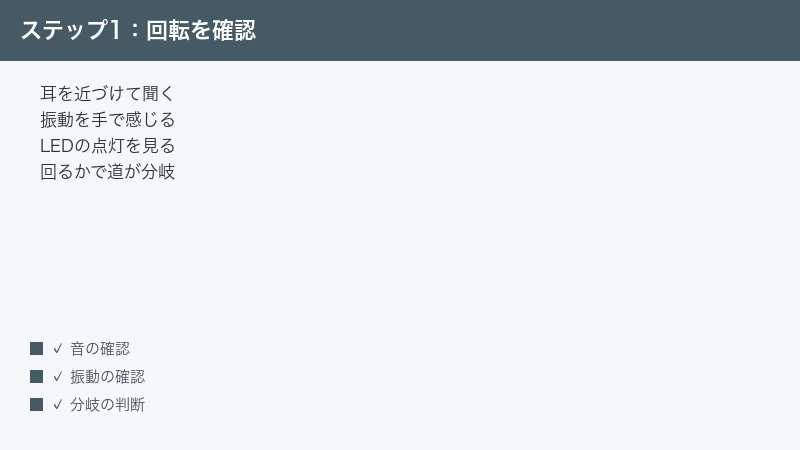
最初の1問「HDDは回っているか、回っていないか」
外付けHDDのトラブルで最初に確かめるべきことは、パソコン側の画面ではありません。ドライブ本体が物理的に回っているかどうかです。ここを見極めるだけで、原因の候補が半分以下に絞り込めます。ハードディスクは中で金属の円盤(プラッタ)が高速回転する機械部品なので、正常に通電していれば、静かな部屋なら耳で聞き取れる程度の回転音と、手のひらに伝わるかすかな振動が必ずあります。
確認1: 耳を近づけて回転音を聞く
できるだけ静かな環境で、外付けHDDに電源とケーブルをつないだ直後に、本体へ耳を近づけてみてください。正常なドライブなら、電源投入から数秒のうちに「フィーン」「シュイーン」といった小さな起動音がして、そのまま連続した低い回転音が続きます。ファンのない外付けHDDでこの音がまったくしない場合、モーターが回っていない可能性が高いといえます。
周囲が騒がしくて聞き取れない場合は、次の振動チェックと組み合わせて判断します。なお、SSD(外付けSSD)には回転部品がないため音はしません。本記事はハードディスク(HDD)を対象とした内容です。
確認2: 手のひらで振動を確かめる
外付けHDDを机に置いたまま、ケースの上に軽く手のひらを当ててみてください。回転していれば、モーターのかすかな振動が連続して伝わってきます。電源を入れた瞬間に「クンッ」と一瞬だけ小さな手応えがあって、その後は無反応という場合は、回転を始めようとして失敗している(スピンアップに失敗している)状態が疑われます。まったく何の手応えもなければ、そもそも通電していない可能性が高くなります。
このとき、本体を持ち上げて傾けたり振ったりするのは避けてください。仮にドライブが回転していた場合、動作中の衝撃は内部の磁気ヘッドとプラッタの接触を招くおそれがあります。机に置いたまま、手を添えるだけで十分です。
確認3: アクセスランプ(LED)の状態を見る
多くの外付けHDDには電源・アクセス状態を示すLEDランプがあります。見るべきポイントは次の3パターンです。
- ランプが点かない+回転音もない: 電力がドライブまで届いていない状態です。ACアダプタ・ケーブル・電源タップ・USBポートなど、電源系の問題をまず疑います(次章へ)。
- ランプは点くが回転音がない: ケースの基板までは通電しているのに、ドライブのモーターが回っていない状態です。給電不足か、ケース内部の電源変換の不良か、ドライブ自体の障害が候補になります(次章→第3章の順で切り分け)。
- ランプが点いて回転音もする: ドライブは生きています。この場合の「表示されない・読めない」は認識まわりの問題なので、外付けHDD/SSDが認識しない原因と対処法の記事の手順が適切です。
なお、LEDの仕様は製品によって異なります。機種によっては省電力設定で消灯するものもあるため、ランプだけで判断せず、必ず回転音・振動とセットで確認してください。ここまでの確認で「回っていない」ことがはっきりしたら、次章で電源系を順番に潰していきます。
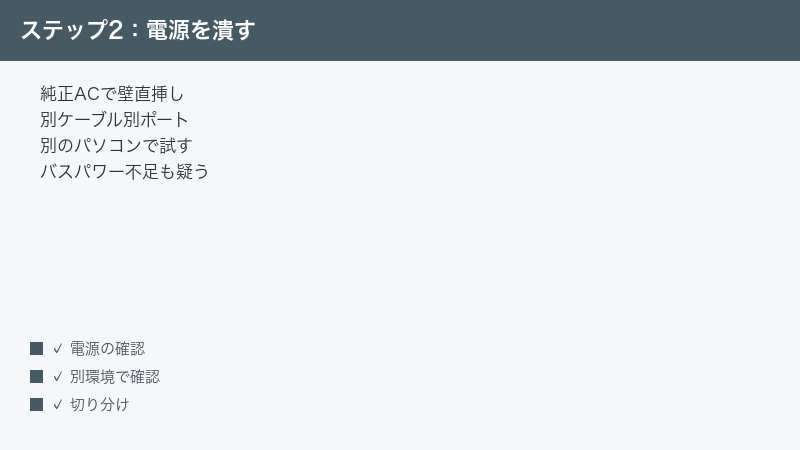
電源系をすべて潰す|アダプタ・ケーブル・ポートの切り分け手順
「電源が入らない」というと本体の故障を想像しがちですが、実際にはACアダプタの劣化やケーブルの断線、電源タップの接触不良といった本体以外の要因も多く報告されています。ここを丁寧に切り分けるだけで解決するケースは珍しくありません。しかも電源系の交換は安価で、データにも一切手を触れずに済みます。上から順に、ひとつずつ条件を変えて試してください。
対処法1: 純正または仕様が一致するACアダプタを使う
据え置き型(主に3.5インチ)の外付けHDDは、ACアダプタから電力を受けて動きます。まず確認したいのは、いま挿しているアダプタがその製品の純正品か、少なくとも出力仕様(電圧・電流・プラグ極性)が一致した対応品かという点です。引っ越しや配線整理の後などに、見た目が似た別機器のアダプタと入れ替わってしまうトラブルは意外と多いものです。電圧や極性が違うアダプタをつなぐと、動かないだけでなく故障の原因にもなり得ます。
アダプタ本体やラベルの表記(例: 12V/2Aなど)と、外付けHDD側の定格表記が一致しているかを確認してください。またアダプタやコードに焦げたようなにおい・変形・異常な発熱がある場合は、それ以上通電せず使用を中止するのが安全です。
対処法2: 電源スイッチとPC連動(AUTO/MANUAL)設定を確認する
据え置き型の外付けHDDには、背面に電源スイッチや動作モードの切り替えスイッチが付いている製品があります。代表的なのが「AUTO/MANUAL」などと表記されたパソコン連動機能の切り替えです。連動(AUTO)側になっていると、パソコンの電源が入っていない時や、接続先がパソコンの起動を正しく検出できなかった時に、ドライブ側も回転を始めない仕様になっているものがあります。
「壊れたと思ったら、連動モードでパソコン側の信号を待っていただけだった」というのは実際にある見落としです。スイッチがある機種なら、いったんMANUAL(常時オン)側に切り替えて回転するか確認してみてください。スイッチの名称や挙動は製品ごとに異なるため、詳細は取扱説明書やメーカーの公式情報をご確認ください。また、電源ボタンを長押ししないと入らない機種や、通電の順序(先にACアダプタ、後からUSB)で挙動が変わる場合もあるとされるため、接続の順番を変えて試すのもひとつの切り分けになります。
対処法3: 壁のコンセントに直接挿す(電源タップをやめる)
電源タップ・延長コード・スイッチ付きタップを経由している場合は、いったんすべて外して、壁のコンセントに直接ACアダプタを挿してみてください。タップの接触不良やスイッチの故障、たこ足配線による電圧の不安定さが原因で、HDDが起動しないことがあります。特にスイッチ付きタップは、スイッチ部分の劣化で通電が不安定になることがあるため、切り分けの段階では必ず除外します。
また、同じ壁コンセントでも別の差し込み口・別の部屋のコンセントで試すと、コンセント側の不良も除外できます。地味な手順ですが、「タップをやめたら普通に回った」という結末は実際にあり得るものです。
対処法4: USBケーブルを別のものに交換する
USBケーブルの断線・端子の摩耗も定番の原因です。見た目が無事でも内部で断線していることはありますし、端子のゆるみやホコリの付着でも接触不良は起きます。できれば製品に付属していたケーブル、なければ同じ規格の別ケーブルに交換して試してください。
注意したいのは、ポータブルHDDのUSBケーブルには充電専用に近い粗悪品や、長すぎて電力の損失が大きいケーブルが混在している点です。特に2.5インチのバスパワー駆動機では、ケーブルの品質・長さがそのまま給電の安定性に直結します。切り分けでは、できるだけ短くて信頼できるケーブルを使うのが原則です。端子形状(Micro-B、USB Type-Cなど)が特殊な製品もあるため、交換用を購入する際は現物の形状を確認してください。
対処法5: パソコン側のUSBポートを変える・ハブを外す
次はパソコン側です。USBハブや延長ケーブル、キーボード・モニター経由のUSBポートを使っている場合は、すべて外してパソコン本体のUSBポートに直接つなぎます。ハブ経由では電力が不足しやすく、特にバスパワーのポータブルHDDは起動に失敗しがちです。
そのうえで、本体の別のUSBポートも試してください。デスクトップパソコンなら、前面ポートより背面ポート(マザーボード直結)のほうが給電が安定しやすいとされます。ポート内部のホコリも接触不良の一因になるため、目視して汚れがひどければ電源を切った状態でエアダスターなどで軽く清掃するのも有効です。
対処法6: 別のパソコンにつないでみる
ここまでで変化がなければ、可能なら別のパソコンに接続してみます。パソコン側のUSBポートの故障や電力供給の問題、OS側の要因を一度に切り分けられる、非常に情報量の多いテストです。別のパソコンであっさり回るなら、外付けHDDは無実で、元のパソコン側の問題ということになります。
別のパソコンが手元にない場合は、テレビの録画用USB端子などでも「回転するかどうか」の確認だけは代用できることがあります(録画用にフォーマットされていない場合、内容の表示はされませんが、通電して回るかどうかは確かめられます)。ただしテレビ側の給電能力は機種により異なるため、あくまで補助的な確認と考えてください。
対処法7: 2.5インチのバスパワー不足を疑う(セルフパワー化)
ポータブル型(2.5インチ)の外付けHDDはUSBケーブル1本で電力もデータもまかなう「バスパワー」方式が主流です。この方式は手軽な反面、パソコン側の給電が弱いと回転に必要な電力が足りず、起動できないことがあります。古いパソコンや省電力設定のノートパソコン、電力配分の厳しいタブレット系ではとくに起こりやすい症状です。
対策として有効なのが、ACアダプタ付きのセルフパワー型USBハブを間に挟む方法です。ハブが自前の電源から給電するため、パソコン側の給電能力に左右されにくくなります。切り分け目的なら、セルフパワーハブ経由で回るかどうかを試す価値は十分あります。
なお、かつてはUSB端子を2つ使って給電を補う「Y字ケーブル(二股ケーブル)」が付属する製品もありました。ただしこの方式はUSBの規格上は想定されていない給電方法とされており、ポートやケーブルの組み合わせによっては不安定になることもあります。手元にあれば一時的な切り分けに使うのは選択肢ですが、恒久的な運用にはセルフパワーハブやACアダプタ対応のケースのほうが安心です。
ここまでの電源系の切り分けをすべて行っても回転音がしない場合、いよいよ「ケースの故障か、中のドライブの故障か」を見極める段階に進みます。実はここからが本記事の核心です。
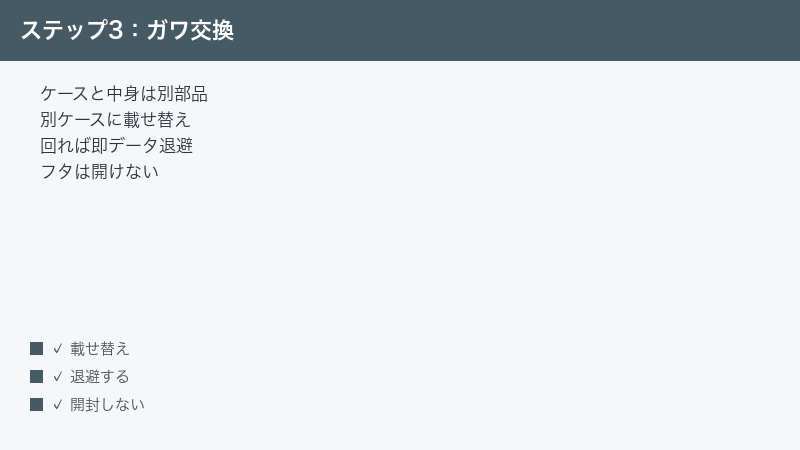
「ガワと中身は別部品」という発想|ケース載せ替えでデータを取り戻す
あまり知られていませんが、市販の外付けHDDは、大きく分けて3つの部品の組み合わせでできています。
- ベアドライブ: 中身の本体。パソコンの内蔵用と同じ、むき出しのハードディスクです。データはすべてここに記録されています。
- USB変換基板: ドライブのSATA端子とUSB端子を橋渡しする小さな基板。ケース側に付いています。
- 電源まわり: ACアダプタや、基板上の電源変換回路。ドライブのモーターを回す電力をここで整えます。
つまり「外付けHDDの電源が入らない」と一口に言っても、壊れているのがケース側(変換基板や電源回路)なのか、中身のドライブなのかで話がまったく変わります。そしてケース側の故障であれば、中のドライブとデータは無傷のまま眠っているだけ、ということが起こり得ます。この場合、中身を別のHDDケースやSATA-USB変換アダプタに載せ替えるだけで、データがそのまま戻ってくる可能性があるのです。専門業者に頼む前に検討できる、いわば無料級の勝ち筋といえます。
3.5インチと2.5インチで必要な電源が違う
載せ替えの前に、必ず押さえておくべき違いがあります。中のドライブが3.5インチ(据え置き型に多い)か2.5インチ(ポータブル型に多い)かで、必要な電源がまったく違うという点です。
| 項目 | 3.5インチ(据え置き型) | 2.5インチ(ポータブル型) |
|---|---|---|
| 主な搭載製品 | 据え置き型外付けHDD・テレビ録画用など | ポータブル外付けHDD・ノートパソコン内蔵など |
| 必要な電源 | 12Vが必要なためACアダプタ(外部電源)が必須とされます | 5Vで動くためUSBバスパワーで動作可能なのが一般的です |
| 載せ替え先の選び方 | 必ず「3.5インチ対応・ACアダプタ付き」のケースや変換アダプタを選ぶ | バスパワーの2.5インチ用ケースでよい(給電が不安ならACアダプタ併用型も可) |
| サイズの見分け方 | ケースが弁当箱程度の大きさ・ACアダプタが付属 | ケースが手のひらサイズ・USBケーブル1本で動く |
ここで重要な注意がひとつあります。3.5インチのドライブを、ACアダプタなしのSATA-USB変換ケーブルにつないでも電力不足で回りません。「載せ替えたのに回らない、やはり故障だ」と早合点する前に、変換アダプタ側がACアダプタ付きで3.5インチに対応しているかを必ず確認してください。逆に2.5インチであれば、USBバスパワーのみの安価な変換ケーブルでも動作するのが一般的です。
手順1: 準備するもの
載せ替えに必要なものは次のとおりです。いずれもパソコンショップや通販で入手でき、価格は製品にもよりますが数千円程度が目安です。
- 載せ替え先: 別のHDDケース、またはSATA-USB変換アダプタ。中のドライブのサイズ(3.5インチ/2.5インチ)に対応し、3.5インチなら必ずACアダプタ付きのもの。
- プラスドライバー: ケースの分解用。精密ドライバーセットがあると安心です(ネジを使わない工具レス構造のケースもあります)。
- 作業スペース: 静電気の起きにくい、カーペットを避けた机の上。
変換アダプタとケースのどちらを選ぶかは目的次第です。データを取り出したら新しいドライブに移行するつもりなら、むき出しでつなぐ変換アダプタが手軽です。取り出した後もそのドライブを使い続けたいなら、きちんと収まるHDDケースを選ぶとよいでしょう。
手順2: 静電気対策をしてからケースを開ける
作業前に、金属製のドアノブや机の脚などに触れて体の静電気を逃がしてください。冬場や乾燥した部屋では特に重要です。セーターやフリースを着たままの作業、カーペットの上での作業は避けます。
そのうえで、外付けHDDのケースを開けます。開け方は製品によりさまざまで、底面や背面のネジを外すタイプ、ゴム足の下にネジが隠れているタイプ、ツメで嵌合していてスライドさせて開けるタイプなどがあります。無理にこじると外装が割れるので、ネジをすべて外したか確認しながらゆっくり開くのがコツです。分解手順は「製品型番+分解」で検索すると先人の情報が見つかることも多いです。
作業のコツとして、外したネジは小皿などにまとめ、どこのネジだったかをスマホで撮影しながら進めると、後で元に戻す時に迷いません。分解の各段階を写真に残しておけば、万一自力での載せ替えを断念して業者へ相談することになった場合にも、状況を正確に伝える材料になります。
ここで絶対に守っていただきたいのは、開けるのはあくまで外側のプラスチックや金属の「ケース」だけという点です。中から出てくる金属の箱(ドライブ本体)のフタやネジには手を付けないでください。理由は第4章で詳しく説明します。
手順3: 中のドライブを取り外す
ケースを開けると、ドライブ本体がフレームや基板に固定されています。次の手順で取り外します。
- ドライブを固定しているネジ(側面や底面にあることが多い)を外す
- ドライブの端子(SATAコネクタ)に挿さっている変換基板を、まっすぐ水平に引き抜く
- ドライブ本体を金属の側面を持って取り出す(基板面や端子には触れない)
SATAコネクタは樹脂製で折れやすいため、こじったり斜めに力をかけたりしないよう注意してください。取り出したドライブの表面のラベルに、型番と一緒に「3.5インチ/2.5インチ」の判別材料(サイズそのものや定格電圧の表記)が書かれています。ラベルの型番は、のちに復旧サービスへ相談する場合にも役立つので、写真を撮っておくと便利です。
手順4: 別のケースまたは変換アダプタに接続する
取り出したドライブを、用意した載せ替え先に接続します。SATAコネクタは形状が決まっているため、向きが合えば素直に挿さります。力任せに押し込まず、切り欠きの向きを確認してから接続してください。3.5インチの場合はACアダプタも接続し、電源スイッチのあるケースならオンにします。
そしてパソコンにUSB接続し、第1章と同じ要領で回転音と振動を確認します。ここで「フィーン」と回り始めたら、故障していたのは元のケース側だったということです。データが無事であれば、そのままエクスプローラーやFinderに表示されるはずです。
手順5: 認識されたら、何よりも先に全データを退避する
載せ替えで認識に成功したら、勝ったも同然ですが、まだ気を抜かないでください。最優先でやるべきことは、必要なデータをすべて別のドライブへコピーすることです。ケースが壊れるほどの年数や環境で使われてきたドライブは、本体側の寿命も近い可能性があります。「動いたからこのまま使い続けよう」は危険で、次に止まるのはドライブ本体かもしれません。
コピーの優先順位は、写真・仕事のファイルなど再入手できないものからです。すべての退避が終わるまでは、そのドライブへの書き込みや整理は控え、読み出しに専念してください。退避後に使い続けるかどうかは、SMART情報(ドライブの自己診断情報)を確認してから判断するのがおすすめです。判断の目安はHDDのSMART警告が出た時の対処法の記事が参考になります。
また、載せ替え後に「フォーマットする必要があります」という表示が出ることがあります。ここで「はい」を押すとデータが消えるおそれがあるため、絶対にそのまま実行しないでください。この症状の正しい対処はフォーマット要求エラーの対処記事で詳しく解説しています。
載せ替えが通用しないケースも知っておく
公平のために、この方法の限界にも触れておきます。第一に、一部のポータブルHDDでは、USB端子がドライブの基板に直付けされていて(USB一体型基板)、そもそもSATAコネクタが存在しない製品があるとされています。この構造ではケース載せ替え自体ができません。第二に、外付けHDDの中にはケース側の基板でデータを暗号化している製品があり、その場合は中身を別ケースに移しても、暗号化のためそのままでは読めないことがあるとされます。パスワード保護機能付きの製品や、一部メーカーの製品で該当する場合があります。
ケースを開けてみてSATAコネクタが見当たらない場合や、載せ替え後に回転はするのに中身がまったく読めない(未フォーマット扱いになる)場合は、この構造上の壁に当たっている可能性があります。無理に進めず、元の部品一式を保管したうえで、第6章の専門サービスへの相談を検討してください。その際、外したケースや基板も一緒に渡せると復旧作業の助けになります。
載せ替えても回らない場合|ドライブ本体の物理障害を疑う
別のケースや変換アダプタに載せ替え、正しい電源(3.5インチならACアダプタ)を供給しても回転音がしない。ここまで来ると、残念ながらドライブ本体の物理障害の可能性が高くなります。代表的な原因は次の2つです。
原因1: 基板(PCB)の損傷
ドライブの裏面には、モーターの制御や電源変換を担う基板(PCB)が付いています。落雷や電源トラブル、ACアダプタの誤接続などで過電圧がかかると、この基板上の部品が損傷し、まったく通電しなくなることがあります。基板の焼けた跡や焦げたにおいがある場合は、この可能性が濃厚です。
「基板だけ交換すれば直るのでは」と考えたくなりますが、現在のHDDではこれが極めて困難とされています。基板上のROMチップにはそのドライブ個体だけの調整情報(アダプティブデータ)やファームウェア情報が書き込まれており、同じ型番の基板と交換しても、この個体情報が一致しないため正常に読み出せないのが一般的です。復旧の専門業者では、元の基板からROMチップを移植するといった精密作業で対応しているとされ、はんだ付けの技術と専用知識が必要な、個人で手を出せる領域ではありません。
原因2: モーターやヘッドの機械的な障害
もうひとつが、プラッタを回すスピンドルモーターの故障や軸受けの固着です。長期間の使用や保管、落下衝撃などでモーターが回らなくなると、通電しても「ウーン」とうなるだけで回転が始まらない、あるいは完全に無音といった症状になります。また、磁気ヘッドがプラッタ表面に張り付いてしまい、回転を妨げているケース(いわゆるヘッドの吸着)もあるとされています。
これらはドライブ内部の機械の問題であり、外側からできることはありません。そして、ここで絶対にやってはいけないのがドライブ本体のフタを開けることです。
ドライブのフタは絶対に開けない
HDDの内部では、磁気ヘッドとプラッタがごくわずかな隙間を保って動作しています。この隙間はホコリの粒よりもはるかに小さいレベルで、家庭やオフィスの空気中に漂うホコリが1粒入り込むだけでも、プラッタ表面の記録面を傷つける原因になり得るとされています。だからこそ専門の復旧業者は、空気中の微粒子を管理したクリーンルームと呼ばれる専用環境で開封作業を行っています。
一般の部屋でフタを開けてしまうと、それだけで復旧の成功率を下げてしまうおそれがあります。ネットには自力開封の体験談も見つかりますが、データを取り戻したい大切なドライブで試すことはおすすめできません。中のデータに価値があるからこそ開けない、というのがこの局面の正解です。フタを開けた形跡があると、業者での復旧の難易度や条件が変わる場合もあるとされます。物理障害が疑われる段階に来たら、通電もやめて、そのままの状態を保つことがデータを守る最善手になります。
カチカチ・カタカタ音がする場合は「別の症状」
本記事は「回らない・無音」の症状を扱ってきましたが、その対極として知っておいていただきたいのが、電源を入れるとカチカチ、カタカタ、ジーコジーコといった規則的な異音がするパターンです。これは「回ってはいるが、正常に読めていない」状態で、原因も対処もここまでの内容とは異なります。
この音の正体は、磁気ヘッドが読み取りに失敗して初期位置への移動を繰り返している動作などと説明されることが多く、ヘッドの損傷やファームウェア領域の障害といった、いずれも重めの物理障害・機械的トラブルのサインとされています。共通して言えるのは、異音がする状態で通電を続けるほど、プラッタ表面へのダメージが進むおそれがあるという点です。
カチカチ音がする場合の正しい行動は次の3つです。
- すぐに電源を切り、以後の通電を控える
- ケース載せ替えなどの自力対処は行わない(ケースの問題ではなくドライブ内部の問題のため、載せ替えても解決せず、通電時間が増えるだけです)
- データが必要なら、そのままの状態で専門のデータ復旧サービスに相談する
「無音で回らない」と「異音がして読めない」は、素人目には同じ故障でも、内部で起きていることが別物です。ご自身の症状がどちらなのかを最初の1問(第1章)で切り分けておくことが、余計な出費と悪化を防ぐ近道になります。
データがどうしても必要な場合の選択肢|専門データ復旧サービス
ここまでの手順を整理します。次のチェックリストにすべて当てはまるなら、自力でできる安全な対処はやり切ったと考えてよい状態です。
- 純正(または仕様一致の)ACアダプタを壁コンセント直挿しで試した
- USBケーブル・ポート・パソコンを変えて試した
- 2.5インチならセルフパワー接続も試した
- 別のHDDケースまたはSATA-USB変換アダプタへの載せ替えを、正しい電源で試した
- それでも回転音がしない(またはカチカチ音などの異音がする)
この状態で残る原因は、基板損傷・モーター固着・ヘッド障害といったドライブ内部の物理障害が中心で、いずれも個人で安全に対処できる範囲を超えています。ここから先は、中のデータの重要度で道が分かれます。
| 状況 | 現実的な選択肢 | ポイント |
|---|---|---|
| データは諦めてよい(バックアップがある・中身が不要) | ドライブを買い替える | 故障ドライブは各自治体のルールや家電量販店の回収などで適切に処分。処分前のデータ消去は物理障害なら事実上読めない状態ですが、気になる場合は物理破壊サービスの利用も選択肢です |
| データが必要(写真・仕事のファイルなど再入手不能) | 専門のデータ復旧サービスに相談する | 物理障害はクリーンルームや基板修復の設備・技術が必要な領域。通電を繰り返さず、現状のまま診断に出すのが復旧率を保つコツとされます |
| データは欲しいが費用はかけたくない | まず無料診断で見積もりを取り、金額を見てから判断する | 多くの業者が初期診断無料をうたっています。診断だけ受けて、費用と価値を天秤にかけてから決めても遅くありません |
復旧サービスを選ぶ際は、物理障害への対応実績(クリーンルームの有無)、初期診断や見積もりが無料かどうか、復旧できなかった場合の料金体系(成功報酬型かどうか)、個人情報の管理体制などを確認するとよいでしょう。料金は障害の種類や容量・緊急度によって大きく幅があるとされるため、必ず正式な診断と見積もりで確認してください。
相談をスムーズに進めるために、次の情報を手元にまとめておくのがおすすめです。①ドライブの製品名・型番(外付けの型番と、ケースを開けた場合は中のドライブの型番)、②症状の具体的な内容(無音で回らない・一瞬だけ動く・カチカチ音がするなど)、③故障に至った経緯(落下・停電・落雷・経年など思い当たること)、④これまでに自分で試したこと(載せ替えの有無や通電回数)、⑤どうしても取り戻したいデータの種類と場所(フォルダ名など)。特に④は診断の精度に関わる重要な情報なので、正直に伝えることが結果的に復旧率を高めることにつながるとされています。
順序だけ間違えないでください。有料のサービスに進む前に、まず本記事の電源系の切り分けとケース載せ替えをお試しください。ケース側の故障なら数千円で解決します。そのうえで、載せ替えても回らない・異音がするといった物理障害のサインが出ているなら、それ以上の通電はやめて専門サービスの無料診断に相談するのが、データと費用の両方を守る現実的な落としどころです。
【PR】
ケースを載せ替えてもドライブが回らず、データが必要な場合
まずは電源まわりの切り分けと、別のHDDケースやSATA-USB変換アダプタへの載せ替えをお試しください。ケース側の故障なら数千円で解決します。ここで復活した方に、以下は必要ありません。載せ替えても回らない場合は、ドライブ自体の基板損傷やモーターの固着が疑われ、フタを開けての自力対処は復旧の可能性を下げます。データがどうしても必要な場合の選択肢として、専門のデータ復旧サービスがあります(復旧できるかは状態により異なり、必ず復旧できるとは限りません。まずは無料診断で相談できます)。

【PR】この見出し内のリンクは広告(アフィリエイト)です。
🛒 関連商品をチェック(Amazon・楽天市場)
よくある質問(FAQ)
Q1. HDDが回っているかどうか、確実に確かめる方法はありますか?
静かな部屋で電源を入れた直後に本体へ耳を近づけ、起動音と連続する回転音を確認するのが基本です。あわせて、机に置いたまま手のひらを軽く当てて振動を感じるかも確かめてください。回転していれば必ずかすかな振動があります。電源投入の瞬間に一瞬だけ「クンッ」と手応えがあって止まる場合は、回転開始に失敗している状態が疑われます。判定に迷う場合は、正常に動いている別のHDDと聞き比べると差がわかりやすくなります。なお外付けSSDは無音が正常なので、この確認方法は使えません。
Q2. ACアダプタだけ買い替えて試してもよいですか?
はい、有力な切り分け方法のひとつです。ただし条件があります。必ずメーカー純正の対応アダプタか、電圧・電流・プラグ形状・極性がすべて一致した製品を選んでください。仕様の違うアダプタを挿すと、動かないだけでなくドライブ側の基板を傷める危険があります。メーカーのサイトで対応型番を確認するか、サポート窓口に問い合わせるのが確実です。また、購入前に別のパソコンやケーブルでの切り分け(第2章)を済ませておくと、無駄な買い物を防げます。
Q3. ケースを開けて載せ替えると、メーカー保証は切れますか?
一般的に、外付けHDDのケースを開けて分解すると、メーカー保証や無償修理の対象外になる可能性が高いとされています。封印シールが貼られている製品では、その破損が分解の証拠として扱われることもあります。そのため、保証期間内の製品は、先にメーカーサポートへ相談するのがおすすめです。ただし注意点として、保証による修理・交換は基本的に製品を直す(取り替える)ためのもので、中のデータが戻ってくるとは限りません。データの救出を最優先するのか、製品の保証を活かすのかを先に決めてから動くとよいでしょう。
Q4. 載せ替えで認識できたら、まず何をすべきですか?
迷わず全データの退避(バックアップ)です。ケースが故障するほど使い込まれたドライブは、本体の寿命も近い可能性があります。認識できている今が救出のチャンスと考え、再入手できない写真や書類から優先して別のドライブへコピーしてください。退避が完了するまでは、ファイルの整理や書き込みは控えます。退避後は、SMART情報を確認して使い続けるか引退させるかを判断し、以後は大切なデータを2か所以上に保存する運用(バックアップの習慣化)に切り替えることを強くおすすめします。
Q5. ドライブ本体のフタを開けてはいけないのはなぜですか?
HDD内部では磁気ヘッドとプラッタ(記録円盤)が極めて狭い隙間で動作しており、空気中のホコリ1粒でも記録面を傷つける原因になり得るためです。専門業者が空気の清浄度を管理したクリーンルームで開封するのはこのためで、一般の部屋での開封は、それ自体が復旧率を下げる行為とされています。また、開封歴のあるドライブは業者での復旧条件が変わる場合もあるとされます。中のデータに価値があるほど、開けずにそのまま診断へ出すのが正解です。
Q6. 冷凍庫に入れると復活するという裏技は本当ですか?
古くから語られる方法ですが、現在ではおすすめできない俗説・都市伝説の類と考えてください。かつて一部の症状で一時的に動いたという体験談はあるものの、冷やしたドライブを常温に戻す過程で内部に結露が生じ、電子回路や記録面を傷めるリスクが高い方法です。特に近年のHDDは記録密度が非常に高く、わずかなダメージが致命傷になりやすいとされます。データが不要なドライブでの実験ならともかく、取り戻したいデータが入ったドライブで試す合理性はありません。物理障害が疑われるなら、通電せず専門サービスへ相談してください。
Q7. 基板(PCB)の交換なら自分でもできそうですが、やめたほうがよいですか?
現在のHDDでは、同じ型番の基板を入手して差し替えても、正常に動作しないことがほとんどとされています。基板上のROMチップに、そのドライブ個体専用の調整情報(アダプティブデータ)が記録されており、別個体の基板とは中身が一致しないためです。復旧の現場では元の基板からROMチップを移植するといった精密なはんだ作業で対応しているとされ、専用の知識と設備が必要です。ジャンク品で構わない実験ならともかく、データを救いたいドライブで試すのは失うものが大きい選択です。基板の焼損が疑われる場合も、そのまま専門業者の診断へ出すことをおすすめします。
Q8. データ復旧サービスの料金はどのくらいかかりますか?
障害の種類(論理障害か物理障害か)、ドライブの容量、緊急度などによって大きく幅があり、一律にいくらとは言えないのが実情です。特に本記事のような「回らない」症状は物理障害に分類されることが多く、クリーンルームでの部品交換などが必要になると費用は高くなる傾向があるとされます。幸い、初期診断と見積もりを無料としている業者が多いため、まずは診断に出して正確な金額を確認し、データの価値と比べてから依頼するかを決めるのが賢明です。複数社で見積もりを取り、復旧できなかった場合の料金体系(成功報酬かどうか)も含めて比較検討してください。
📚 あわせて読みたい
まとめ|「回っていないなら電源→ケース→中身」の順で疑う
外付けHDDの電源が入らない・回らない時の道筋を、最後にもう一度整理します。
- 最初の1問: 回転音と振動で「回っているか、回っていないか」を確かめる。回っているのに表示されないなら認識しない場合の記事へ。
- 電源系を潰す: 純正ACアダプタ・壁コンセント直挿し・別ケーブル・別ポート・別パソコン・セルフパワー接続を順に試す。
- ケース載せ替え: 外付けHDDは「ケース+中身」の組み合わせ。中のドライブを別ケースやSATA-USB変換アダプタに移せば、ケース側の故障なら数千円程度で復活し得る。3.5インチはACアダプタ必須、2.5インチはバスパワー可が目安。
- 載せ替えても回らないなら物理障害: 基板損傷やモーター固着が疑われ、個人で対処できる範囲を超える。ドライブのフタは絶対に開けず、通電もやめる。
- カチカチ音は別症状: 通電をやめて、載せ替えも試さず、そのまま専門サービスへ。
- データが必要なら復旧サービスの無料診断へ: 料金は診断で確認し、データの価値と比べて判断する。
ポイントは、お金のかからない切り分けから順に進めること、そしてデータが大切な場合ほど「通電を繰り返さない・開けない」を徹底することです。この記事の手順が、あなたの大切なデータを取り戻す助けになれば幸いです。復旧がかなったら、次の故障に備えて、大切なデータは必ず2か所以上へバックアップする習慣もあわせて始めてみてください。
