 minto.tech スマホ(iPhone/Android)・パソコン(Windows/Mac)・Office・Wi-Fi・AIツールの「できない」「困った」を解決する実用ガイド。トラブル対処法とノウハウが満載のお助けサイトです。
※本ページにはプロモーション(広告)が含まれています
「Anytype(エニータイプ)で複数の端末を使っているのに同じノートが出てこない」「アプリが急に開かなくなった」「作ったはずのオブジェクトが見当たらない」。こうしたトラブルの多くは、同じアカウント(復帰用のキー)でログインできているか・通信が安定しているか・アプリとOSが最新かを順番に確認することで切り分けられます。
まず試したいのは、①同じアカウントでログインしているか確認する ②通信状況を確認して少し待つ ③アプリとOSを最新版に更新して再起動するの3点です。これだけで同期や表示の不具合の多くが落ち着くことがあります。
そしてAnytypeで何よりも大切なのが、復帰用のキー(リカバリーフレーズ)の保管です。Anytypeはデータを基本的に自分の端末側に持つ「ローカルファースト」とされ、暗号化されているため、復帰用のキーを失うとデータにアクセスできなくなることがあるとされています。この記事では、原因別の対処と合わせて、キーの守り方も丁寧に解説します。なお、料金・対応形式・AI機能などは変わりやすいため、最終的な確認は公式情報をご利用ください。
🛒 関連商品をAmazonでチェック
📑 この記事の目次(タップで開く)
この記事でわかること
- Anytype(エニータイプ)とはどんなメモ・ノートアプリなのか、その基本的な考え方
- 端末間で同期しない(同じノートが出てこない)ときに確認するポイント
- アプリが開かない・重い・落ちるときの対処の手順
- オブジェクト(ノート)が表示されない・消えたように見えるときの見直し方
- 復帰用のキー(リカバリーフレーズ)を忘れたときに起こりうること、そして普段からの備え方
- 画像やファイルを追加できない・日本語の入力や表示が崩れる・書き出しできないときの考え方
- 独自の概念でつまずいたときに、公式のヘルプやガイドをどう活用するか
- よくある質問(FAQ)8問への回答
まずはここから:トラブル別 早見表
困っている症状から、まず確認したいポイントをまとめました。詳しい手順は、それぞれの章で順番に解説します。なお、メニュー名や画面の見え方は、お使いのバージョン・端末・地域・プランによって異なる場合があるため、表現が一致しないときは公式のヘルプもあわせてご確認ください。
| 症状 | まず確認したいこと | 主な対処の方向性 |
|---|---|---|
| 端末間で同期しない | 同じアカウント(復帰キー)か・通信・同期の状態 | 同じアカウントでログイン/通信確認/少し待つ |
| アプリが開かない・重い・落ちる | アプリやOSのバージョン・端末の空き容量 | アプリとOSを更新/再起動/(控えた上で)再インストール |
| オブジェクトが表示されない | フィルタや表示設定・同期待ちかどうか | 表示設定を見直す/同期を待つ/検索する |
| 復帰用のキーを忘れた | キーを安全な場所に控えてあるか | 普段からキーを安全に保管・ログイン中の端末を活用 |
| 画像やファイルを追加できない | 対応する形式やサイズ・空き容量 | 形式とサイズを確認/更新/少し待つ |
| 日本語の入力や表示が崩れる | アプリのバージョン・フォントや設定 | アプリを更新/設定を見直す/再起動 |
| エクスポート(書き出し)できない | 対応する書き出し形式・保存先 | 形式を確認/保存先を変える/更新 |
| 仕様や操作が分かりにくい | 独自の概念(オブジェクト・リレーションなど) | 公式のヘルプやガイドで考え方を確認 |
Anytype(エニータイプ)とは
Anytype(エニータイプ)は、メモやノート、さまざまな情報を「オブジェクト」という単位で作り、それらを関連付けながら整理できるとされるノートアプリです。一般的なメモアプリのように1枚ずつ文章を書くだけでなく、ノート・タスク・連絡先・プロジェクトといった情報を、それぞれ意味のあるつながりで結びつけられる点が大きな特徴とされています。Notion(ノーション)の代替として紹介されることがあるアプリで、自由度の高い情報整理を求める方に注目されています。
1. データを自分の端末側に持つ「ローカルファースト」
Anytypeの大きな特徴は、データを基本的に自分の端末側に持つ「ローカルファースト」とされる設計です。これは、書いた内容がまず自分の手元(端末)に保存され、必要に応じて他の端末と同期する、という考え方です。インターネットにつながっていないオフラインの状態でも閲覧や編集ができるとされ、外出先や電波の弱い場所でも使いやすいとされています。
また、Anytypeは保存されるデータが暗号化されるとされ、プライバシーを重視した設計だと紹介されています。具体的な暗号化の仕組みや対応範囲は技術的な内容であり、また変わる可能性もあるため、正確な仕様は公式情報でご確認ください。
2. 「オブジェクト」と「関連付け」で整理する
Anytypeでは、ノートも、ページも、リスト項目も「オブジェクト」として扱われるとされています。そのオブジェクト同士を関連付ける(リンクさせる)ことで、情報を網の目のように整理していけるのが特徴です。たとえば「読書メモ」というオブジェクトから「著者」というオブジェクトへつなぎ、その著者から別の本へ…といった広がりを作れるとされています。
この自由度の高さは魅力である一方、最初は概念がつかみにくく感じる方もいます。慣れるまでは、まずシンプルなノートとして使い始め、少しずつ関連付けを試していくのがおすすめです。一般的なフォルダ階層のように「上から下へ」しまっていくだけでなく、関連するもの同士を横につないでいける、という発想に切り替えると、Anytypeらしい使い方が見えてきます。
また、Anytypeでは表示の仕方も柔軟だとされています。同じ情報を、リスト形式で並べたり、表のように見たり、つながりを線で表す「グラフ(ネットワーク図)」のように眺めたりできるとされ、目的に応じて見せ方を変えられる点も特徴とされています。これらの見せ方の名称や有無はバージョンによって異なる場合があるため、最新は公式のヘルプでご確認ください。
3. 端末間の同期と、復帰用のキー
Anytypeはパソコン(Windows・Macなど)やスマートフォン(iPhone・Androidなど)向けのアプリが用意されているとされ、複数の端末で同じデータを同期して使えるとされています。同期は暗号化された形で行われるとされ、プライバシーに配慮した仕組みだと紹介されています。
ログインには、一般的なメールアドレスとパスワードの代わりに、復帰用のキー(リカバリーフレーズ)と呼ばれる、いくつかの単語が並んだ文字列を使う方式が採用されているとされています。これは暗号資産(仮想通貨)のウォレットなどでも見られる方式で、本人だけが鍵を持つことで高いプライバシーを実現する考え方です。ただし、この方式ではキーを失うとデータにアクセスできなくなることがあるとされるため、保管が非常に重要になります(詳しくは後の章で解説します)。
4. 料金やAI機能について
Anytypeは基本的に無料で使えるとされており、複数端末での同期など一部の機能については有料のプランが用意されている場合があるとされています。また、2025年ごろからAIに関する機能の提供にも触れられていますが、AI機能の有無・内容・対象は変わりやすい部分です。料金やAI機能、容量などの最新の情報は、断定せず公式の料金ページやヘルプで必ずご確認ください。この記事では、これらの細かな数値や対応状況は固定の値として扱わず、一般的なトラブル対処を中心に解説します。
原因1:端末間で同期しない(同じノートが出てこない)とき
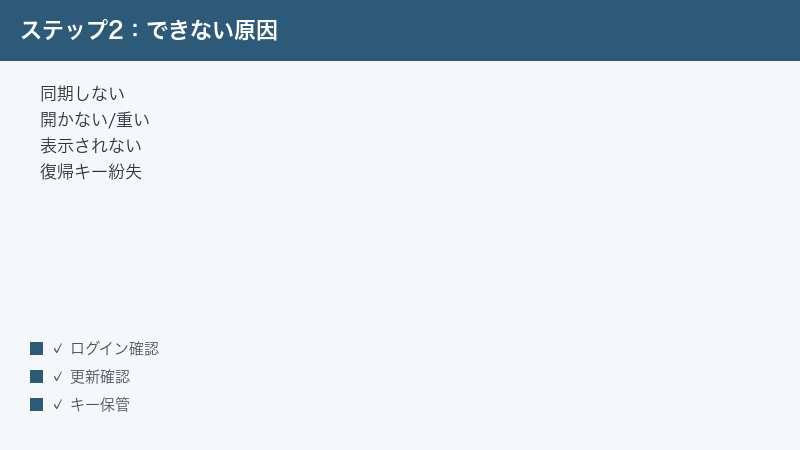
パソコンで作ったノートがスマートフォンに出てこない、あるいはその逆、という同期の悩みは、もっとも多いトラブルのひとつです。Anytypeはローカルファーストとされるため、それぞれの端末がまず自分の手元のデータを表示し、そこに同期で内容が反映される、という流れになります。次の順番で確認していきましょう。
1. 同じアカウント(復帰用のキー)でログインしているか確認する
もっとも見落としやすいのが、別々のアカウントになっているケースです。Anytypeは復帰用のキーごとにデータが分かれているとされるため、片方の端末では新しく作ったキーで、もう片方では別のキーで使っていると、当然それぞれ別のデータが表示されます。
- 両方の端末で、Anytypeにログインしている状態かを確認します。
- 新しい端末で「新しくアカウントを作る」ではなく、「既存のキー(復帰用のフレーズ)でログインする」を選んでいたかを思い出します。
- もし別アカウントになっていそうなら、いったんログアウトし、元の端末で使っているのと同じ復帰用のキーであらためてログインし直します。
ログアウトや再ログインを行うときは、必ず復帰用のキーを手元に控えてから操作してください。キーがない状態でログアウトすると、元のデータに戻れなくなることがあります。
2. 通信状況(インターネット接続)を確認する
同期にはインターネット接続が必要とされます。オフラインの状態では、その端末で編集した内容は手元には保存されても、他の端末へはすぐに反映されません。
- Wi-Fiまたはモバイル通信が有効になっているかを確認します。
- ブラウザで別のサイトが開けるかなど、通信そのものが生きているかを確かめます。
- 機内モードがオンになっていないか、省データモードや通信制限がかかっていないかも見直します。
- 会社・学校・公共のネットワークでは、通信が制限されている場合があります。可能であれば別の回線(モバイル通信など)で試します。
3. 少し待ってから、アプリを開き直す
同期は、変更があってから反映されるまでに少し時間がかかることがあります。とくにデータ量が多い場合や、久しぶりに開いた端末では、追いつくまでに時間を要することがあります。
- 両方の端末でアプリを開いたまま、しばらく(数分程度)待ってみます。
- いったんアプリを完全に閉じて、もう一度開き直します。
- それでも反映されないときは、両端末を再起動してから再度試します。
4. 同期の状態やネットワークの設定を確認する
Anytypeには、同期の状態を示す表示や、ネットワーク・同期に関する設定が用意されている場合があります。メニュー名や場所はバージョンによって異なるため、設定画面の中に同期・ネットワークに関する項目がないかを探してみてください。
- 同期が「待機中」「進行中」などになっていないかを確認します。
- 独自のサーバーや特定のネットワーク設定を使っている場合は、その設定が正しいかを見直します。設定の意味が分からないときは、無理に変更せず公式のヘルプを参照してください。
5. 片方向だけ反映されないときの考え方
「パソコンからスマートフォンへは反映されるのに、逆は反映されない」といったように、片方向だけ同期が滞っているように見えることもあります。この場合は、反映されない側の端末で次の点を重点的に見直すと切り分けやすくなります。
- 反映されない側の端末の通信が安定しているか(とくにモバイル通信での省データ設定や、バックグラウンド通信の制限がないか)を確認します。
- その端末でアプリを前面に出したまま、しばらく開いておきます。アプリを閉じている間は同期が進みにくいことがあります。
- その端末のOS設定で、Anytypeのバックグラウンド更新(バックグラウンドでの通信や動作)が許可されているかを確認します。
これらを確認しても改善しない場合は、後述の「アプリが開かない・重い」章の対処(更新・再起動)もあわせて試すと、状況が動くことがあります。なお、同期は内部的に少しずつ進むことがあるため、操作のたびにすぐ反映されなくても、時間を置くと追いつくケースが多い点も覚えておくと安心です。
原因2:アプリが開かない・重い・落ちるとき
アプリが起動しない、起動しても動作がもたつく、操作中に突然終了してしまう、といった症状は、アプリやOSが古いこと、端末の空き容量が少ないこと、扱うデータ量が多いことなどが関係していることがあります。次の手順で順に対処します。
1. アプリとOSを最新版に更新する
もっとも基本的で効果が出やすいのが、ソフトウェアの更新です。古いバージョンには不具合が残っていることがあり、更新によって解消されるケースは少なくありません。
- スマートフォンの場合は、App Store(iPhone)またはGoogle Play(Android)でAnytypeに更新がないかを確認し、あれば更新します。
- パソコンの場合は、Anytypeアプリ内のメニューや公式サイトから、最新版が出ていないかを確認します。
- あわせて、端末のOS(iOS・iPadOS・Android・Windows・macOSなど)も最新の状態にしておきます。
2. アプリと端末を再起動する
一時的な不具合は、再起動でリセットされることがあります。
- まずAnytypeアプリを完全に終了させ、もう一度開きます。スマートフォンでは、アプリ切り替え画面からスワイプして閉じます。
- 改善しない場合は、端末そのものを再起動します。
- 再起動後、しばらく待ってからアプリを開き、動作が落ち着いたかを確認します。
3. 端末の空き容量を確保する
ローカルファーストとされるAnytypeは、データを手元の端末に保存するため、ノートや画像が増えると相応の容量を使うことがあります。空き容量が極端に少ないと、動作が不安定になることがあります。
- 端末のストレージ(保存容量)の空きを確認します。
- 不要な写真・動画・使っていないアプリなどを整理して、空き容量を増やします。
- 容量に余裕ができたら、あらためてAnytypeの動作を確認します。
4. 再インストールを検討する(最重要の注意あり)
上記でも改善しないときは、アプリの再インストール(いったん削除して入れ直す)が選択肢になります。ただし、ここで最も重要な注意点があります。
Anytypeはローカルファーストとされ、データが手元の端末に保存されています。そのため、アンインストール(削除)する前に、必ず復帰用のキー(リカバリーフレーズ)を安全に控えておくことが欠かせません。さらに、可能であれば事前にバックアップ(データの書き出し)を取っておくと安心です。キーや同期の準備が整わないままアプリを削除すると、その端末にしかなかったデータに戻れなくなることがあります。
- 復帰用のキーを安全な場所に控えてあることを確認します(後の章も参照)。
- 可能であれば、大切なノートを事前に書き出して(エクスポートして)保存しておきます。
- 同期を有効にしている場合は、他の端末やサーバーに最新の状態が反映されているかを確認します。
- 準備が整ったら、アプリを削除して入れ直し、復帰用のキーでログインして、データが戻るかを確認します。
少しでも不安がある場合は、再インストールを急がず、まずは公式のヘルプでバックアップ方法を確認することをおすすめします。とくに、その端末でしか開いていない・同期を一度も有効にしていない、というケースでは、再インストールによってデータに戻れなくなるリスクが高くなります。「同期が効いている」「キーを控えてある」「書き出しがある」のいずれかが確実に揃っていることを、操作前のチェックポイントにしてください。
5. それでも改善しないときの切り分け
更新・再起動・容量確保・(準備の上での)再インストールを試しても症状が続く場合は、原因がアプリ単体ではなく、端末側の環境にある可能性も考えられます。次の点を確認すると、問題の場所を絞り込めます。
- 他のアプリも同じように重い・落ちるなら、端末全体の負荷や空き容量、OSの状態が影響しているかもしれません。
- 特定のノートを開いたときだけ落ちる場合は、そのノートに含まれる大きな画像やファイルが関係している可能性があります。別の軽いノートが問題なく開けるかを確認します。
- セキュリティソフトや省電力の設定が、アプリの動作を制限していないかを見直します。
切り分けた内容(どんなときに・どの端末で・何をすると起きるか)を整理しておくと、公式サポートへ問い合わせる際にも役立ちます。
原因3:オブジェクト(ノート)が表示されない・消えたように見えるとき
「作ったはずのノートが見当たらない」「一覧から消えてしまった」と感じても、実際には削除されておらず、表示の設定や同期のタイミングが原因であることが少なくありません。あわてて作り直す前に、次の点を確認しましょう。
1. フィルタや表示設定を見直す
Anytypeでは、オブジェクトを一覧で見るときに、絞り込み(フィルタ)や並べ替え(ソート)、表示形式の設定ができるとされています。これらの設定によって、特定のオブジェクトが一覧に出てこなくなっている可能性があります。
- 表示中の一覧やセット(コレクション)に、フィルタ(条件による絞り込み)がかかっていないかを確認します。
- 条件に合わないオブジェクトが隠れている場合があるため、いったんフィルタを外して全件表示にしてみます。
- 並べ替えの順番によって下のほうに埋もれていないか、スクロールして探します。
2. 検索機能で探す
一覧から見つからないときは、検索を使うと早く見つかることがあります。
- アプリ内の検索機能を開きます。
- ノートのタイトルや、本文に含まれていそうなキーワードで検索します。
- 見つかったら、その場所(どのページの下にあるか、どのセットに属しているか)を確認しておくと、次から探しやすくなります。
3. 同期を待つ・別の端末で確認する
別の端末で作ったオブジェクトが、まだ手元の端末に同期されていないだけ、というケースもあります。
- 通信を確認したうえで、しばらく待ってから一覧を更新します。
- そのオブジェクトを作った端末でも開いて、内容がきちんと残っているかを確認します。
- 片方の端末にはあって、もう片方にはない場合は、同期の問題として「原因1」の手順を見直します。
4. ゴミ箱(アーカイブ)を確認する
誤って削除やアーカイブをしてしまった可能性もあります。Anytypeには、削除したオブジェクトを一時的に保管する場所(ゴミ箱やアーカイブにあたるもの)が用意されている場合があります。設定やメニューの中から、削除済み・アーカイブ済みの項目を探し、必要なものがあれば元に戻せないかを確認してみてください。名称や場所はバージョンによって異なるため、見当たらないときは公式のヘルプを参照してください。
5. 「どこに作ったか」を思い出して探す
Anytypeでは、オブジェクトを別のオブジェクトの中(ページの下の階層)に作ることもできるとされています。そのため、トップの一覧には出てこなくても、どこかのページの中にぶら下がっている、というケースがあります。
- 関連しそうな親のページ(プロジェクトやノートのまとめ役になっているページ)を開き、その中に目的のオブジェクトがないかを確認します。
- 最近開いた・最近編集したものの一覧があれば、そこから手繰って探します。
- 「お気に入り」や「ウィジェット」など、よく使うものを置いておける場所がある場合は、そこに登録しておくと次から迷いにくくなります。
見つけたオブジェクトは、トップの一覧やお気に入りに登録し直しておくと、再び見失うのを防げます。
原因4:復帰用のキー(リカバリーフレーズ)を忘れたとき
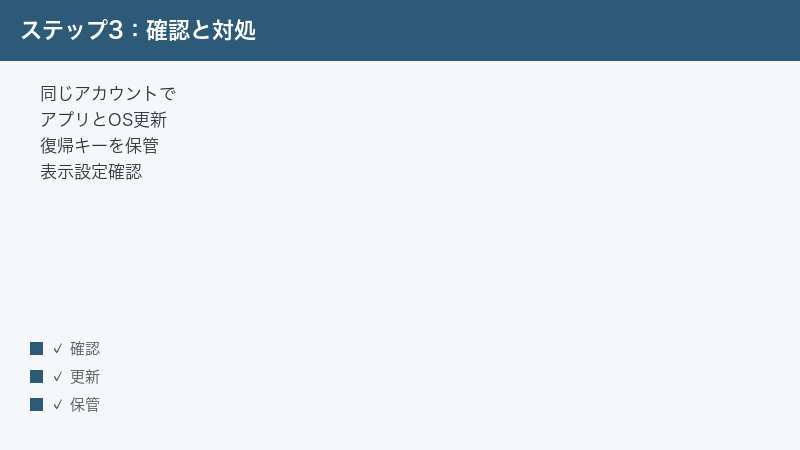
これはAnytypeで最も注意が必要なテーマです。前述のとおり、Anytypeはローカルファーストとされ、データが暗号化されているとされます。そのため、復帰用のキー(リカバリーフレーズ)は、自分のデータにアクセスするための大切な鍵にあたります。
1. なぜキーを失うと困るのか
一般的なサービスでは、パスワードを忘れてもメールなどで再設定できます。しかしAnytypeのようにキー(復帰用のフレーズ)で本人確認を行う方式では、運営側もそのキーを預かっていないとされるため、キーを失うとデータにアクセスできなくなることがあるとされています。これは、第三者にも運営にも中身を見られないという高いプライバシーの裏返しでもあります。
2. まずは「ログイン中の端末」を確認する
キーを思い出せなくても、すでにログインできている端末が残っていれば、その端末からデータを開ける可能性があります。
- パソコン・スマートフォンなど、Anytypeにログインしたままになっている端末がないか確認します。
- ログイン中の端末が見つかったら、その状態を維持したまま(うかつにログアウトしないまま)操作します。
- 多くのアプリでは、設定の中から復帰用のキーをあらためて表示・確認できる場合があります。メニューにキーの確認・表示にあたる項目がないか探し、見つかったら安全な場所に正しく書き写します。
ログイン中の端末がある「今のうちに」キーを控え直しておくことが、最大の対策になります。
3. キーをどうしても見つけられない場合
ログイン中の端末がなく、キーも控えていない場合、残念ながらそのデータにアクセスできなくなってしまう可能性があります。これはAnytypeの設計上、避けにくい部分です。最新の救済手段や注意点がないかは、念のため公式のヘルプやサポートで確認してください。ただし、過度な期待はせず、今後は必ずキーを保管する運用に切り替えることが大切です。
4. 今後のための、キーの安全な保管方法
同じ思いをしないために、復帰用のキーは次のように複数の方法で保管しておくことをおすすめします。
- 紙に正確に書き写し、自宅の安全な場所に保管する(書き間違いに注意し、できれば2か所に分けて保管します)。
- 信頼できるパスワード管理ツールに、メモとして保存する。
- スクリーンショットを安易に写真フォルダへ残すのは避ける(流出のリスクがあるため)。
- 他人に絶対に教えない・送らない。キーを聞き出そうとする連絡は、なりすましの可能性があるため応じない。
キーの保管と、定期的なバックアップ(書き出し)は、Anytypeを安心して使い続けるための土台です。「まだ大丈夫」と思っているときこそ、控えておきましょう。
5. キーを書き写すときの注意点
復帰用のキーは、いくつもの単語が並ぶ形式とされています。書き写す際は、次の点に気をつけると、いざというときに正しく使えます。
- 単語の順番を正確に書く(順番が違うと復帰できないことがあります)。
- つづり(スペル)を一字一句、正確に書き写す。似た文字の取り違えに注意します。
- 書き写したあと、もう一度、表示中のキーと突き合わせて確認する。
- 保管した場所を、家族など信頼できる人と共有しておくかどうかは、ご自身の状況に合わせて慎重に判断します(共有は利便性とリスクの両面があります)。
キーは、いわば「自分のデータを開ける唯一の鍵」です。面倒に感じても、最初に時間をかけて確実に保管しておくことが、後々の大きな安心につながります。
原因5:画像やファイルを追加できないとき
ノートに画像やファイルを入れようとしても、うまく追加できない・反映されないことがあります。次の点を確認してみましょう。
1. 対応する形式とサイズを確認する
アプリによって、扱える画像やファイルの形式・サイズには目安があることが一般的です。特殊な形式や、極端に大きいサイズのファイルは、うまく扱えないことがあります。
- 追加しようとしているファイルの形式(拡張子)を確認します。一般的な画像形式に変換すると通ることがあります。
- ファイルサイズが大きすぎないかを確認し、必要なら縮小・圧縮してから試します。
- 対応する形式やサイズの正確な目安は変わる可能性があるため、断定せず、公式のヘルプもあわせて確認します。
2. 端末の空き容量と権限を確認する
ローカルファーストとされるAnytypeでは、追加したファイルも手元に保存されるため、空き容量が不足していると追加に失敗することがあります。
- 端末のストレージに十分な空きがあるかを確認します。
- スマートフォンでは、アプリに写真・ファイルへのアクセス権限が許可されているかを設定で確認します。
- 権限が「許可しない」になっていると、画像を選べないことがあるため、必要に応じて許可に変更します。
3. 通信と同期を確認し、少し待つ
追加した直後は手元に保存されていても、他の端末に反映されるまで時間がかかることがあります。通信を確認したうえで、しばらく待ってから他の端末でも表示されるかを見てみましょう。アプリやOSの更新、再起動で改善することもあります。
原因6:日本語の入力や表示が崩れるとき
文字が重なって見える、入力した日本語が確定しづらい、特定の文字が表示されないといった症状は、アプリのバージョンやフォント、入力環境が関係していることがあります。
1. アプリとOSを更新する
表示や入力に関する不具合は、更新で改善されることがよくあります。Anytypeアプリと端末のOSを、それぞれ最新の状態にしてから、症状が続くかを確認します。
2. 入力環境(キーボードや変換)を見直す
- 普段使っているキーボードアプリや日本語入力(IME)を、最新の状態にします。
- 別のキーボードアプリに切り替えて、症状が変わるかを試します。
- パソコンの場合は、日本語入力の設定(変換方式など)を見直します。
3. フォントや表示設定を確認する
アプリや端末側にフォントや文字サイズの設定がある場合は、標準的な設定に戻すと改善することがあります。極端に大きい・小さい文字サイズや、特殊なフォント設定で崩れて見えることがあるため、いったん標準に戻して確認してみてください。
4. 再起動して確認する
入力や表示の一時的な乱れは、アプリや端末の再起動でリセットされることがあります。更新・設定の見直しと合わせて、再起動も試してみましょう。
原因7:エクスポート(書き出し)できないとき
ノートを別の形式で書き出したい、バックアップとして保存したいのにうまくいかない、というときは、書き出しの形式や保存先を確認します。
1. 対応する書き出し形式を確認する
アプリによって、書き出せる形式には種類があります。希望の形式に対応していない場合や、形式によって扱える内容が異なる場合があります。
- 書き出しのメニューから、選べる形式を確認します。
- 別の形式を選ぶと書き出せることがあるため、いくつか試します。
- 対応形式は変わる可能性があるため、正確な情報は公式のヘルプで確認します。
2. 保存先と空き容量を確認する
- 書き出したファイルの保存先(フォルダなど)に、十分な空き容量があるかを確認します。
- 保存先へのアクセス権限が許可されているかを確認します。
- 保存先を別の場所に変えて試すと、うまくいくことがあります。
3. 量を分けて書き出す・更新する
一度に大量のオブジェクトを書き出そうとすると、時間がかかったり失敗したりすることがあります。範囲を分けて少しずつ書き出すと通ることがあります。あわせて、アプリを最新版に更新してから再度試すのも有効です。
原因8:動作や仕様が分かりにくいとき
Anytypeは「オブジェクト」「リレーション(関連付け)」「セット」「タイプ」など、独自の概念を持つとされ、はじめは戸惑う方も少なくありません。これは不具合ではなく、考え方に慣れる過程であることが多いです。
1. 公式のヘルプやガイドで考え方を確認する
独自の用語や操作については、公式のヘルプやガイド、チュートリアルを読むのが近道です。基本の考え方(すべてがオブジェクトであること、それらを関連付けて整理できること)を押さえると、操作の意味が理解しやすくなります。
2. 小さく始めて、少しずつ広げる
- 最初から複雑な仕組みを作ろうとせず、シンプルなノートとして数日使ってみます。
- 慣れてきたら、オブジェクト同士の関連付けを一つだけ試します。
- テンプレートが用意されている場合は、それを土台にすると形が見えやすくなります。
3. 用語の対応を意識する
他のノートアプリ(Notionなど)を使ったことがある方は、機能の名前を頭の中で対応させると理解が早まります。たとえば、データベースにあたる考え方がAnytypeではオブジェクトとセットやタイプとしてとらえられる、というように、似た役割を探すと迷いにくくなります。ただし完全に同じではないため、細部は公式のガイドで確認してください。
それでもうまくいかないときに試したいこと
ここまでの対処を行っても解決しない場合は、次の基本動作をひととおり、落ち着いて試してみてください。地味ですが、これらの積み重ねで状況が動くことが多くあります。
- 同じアカウント(復帰用のキー)でログインしているかを、もう一度確認する。
- 通信状況を確認し、別の回線(モバイル通信など)でも試す。
- アプリとOSを最新版に更新し、端末を再起動する。
- 復帰用のキーを安全に控えてあることを確認し、必要ならバックアップ(書き出し)を取る。
- 表示設定やフィルタを見直し、検索機能も使ってオブジェクトを探す。
- 準備が整っていれば、再インストールを検討する(キーとバックアップを必ず確認してから)。
- 料金・対応形式・AI機能・容量などの最新情報は、公式の情報で確認する。
- 解決しない場合は、公式のサポートやヘルプから問い合わせる。問い合わせ時は、症状・端末・バージョン・試したことを整理して伝えると、やり取りがスムーズです。
なお、問い合わせの際にも、復帰用のキーを第三者に伝える必要はありません。キーの提示を求めるような連絡には応じないようご注意ください。
トラブルを防ぐための、日頃の備え
トラブルが起きてから対処するだけでなく、普段から少し備えておくと、いざというときの被害をぐっと小さくできます。Anytypeはローカルファーストとされ、データが自分の手元にある分、自分で守る意識が大切になります。
1. 復帰用のキーを最初に確実に保管する
使い始めて最初にやっておきたいのが、復帰用のキーの保管です。あとからでも確認できる場合がありますが、「最初に・確実に」控えておくのがいちばん安全です。紙とパスワード管理ツールなど、性質の違う方法を組み合わせると、片方を失っても対応しやすくなります。
2. 定期的にバックアップ(書き出し)を取る
大切なノートが増えてきたら、定期的に書き出して保存しておく習慣をつけると安心です。月に一度など、自分なりのタイミングを決めておくと続けやすくなります。書き出したファイルは、クラウドや外付けの保存先など、端末とは別の場所にも置いておくと、端末の故障時にも備えられます。
3. アプリとOSをこまめに更新する
不具合の修正や改善は、更新を通じて届くことが多いものです。アプリとOSをこまめに最新の状態に保つだけでも、トラブルに遭う機会を減らせます。自動更新を有効にしておくと、手間なく最新の状態を保ちやすくなります。
4. 同期の状態をときどき確認する
複数の端末を使っている場合は、ときどき同期がきちんと効いているかを確認しておくと安心です。片方の端末でしか開いていない期間が長いと、その間の変更が他に反映されないままになることがあります。普段から両方の端末を開いておくと、同期が滞りにくくなります。
よくある質問(FAQ)
Q1. Anytypeはインターネットがなくても使えますか?
Anytypeはデータを基本的に自分の端末側に持つ「ローカルファースト」とされ、オフラインでも閲覧や編集ができるとされています。ただし、複数端末での同期にはインターネット接続が必要とされます。オフラインで編集した内容は、通信が回復してから他の端末に反映される流れになります。正確な仕様は公式情報をご確認ください。
Q2. 復帰用のキー(リカバリーフレーズ)を忘れると、データはどうなりますか?
Anytypeはローカルファースト・暗号化された設計とされるため、復帰用のキーを失うとデータにアクセスできなくなることがあるとされています。まだログインできている端末が残っていれば、その端末からキーをあらためて確認できる場合があります。普段から、キーを紙やパスワード管理ツールなどに正確に控えておくことを強くおすすめします。
Q3. パソコンとスマートフォンで同じノートを見るには、どうすればよいですか?
両方の端末で同じアカウント(同じ復帰用のキー)でログインし、同期を有効にしたうえで、インターネットに接続することが基本です。新しい端末では「新規作成」ではなく「既存のキーでログイン」を選ぶ点に注意してください。反映には少し時間がかかることがあるため、しばらく待ってからご確認ください。
Q4. アプリが重い・落ちるときは、どうすればよいですか?
まずアプリとOSを最新版に更新し、端末を再起動してください。あわせて、端末の空き容量を確保すると改善することがあります。それでも続く場合は、復帰用のキーとバックアップを必ず確認したうえで、再インストールを検討します。データが手元にあるため、削除前のキー確認は欠かせません。
Q5. 作ったノート(オブジェクト)が見当たりません。削除されてしまったのでしょうか?
実際には削除されておらず、フィルタや並べ替えの設定で隠れていたり、同期がまだ追いついていなかったりすることがよくあります。まずフィルタを外して全件表示にし、検索機能でも探してみてください。ゴミ箱やアーカイブにあたる場所が用意されている場合は、そこも確認すると見つかることがあります。
Q6. Anytypeは無料で使えますか?料金はかかりますか?
Anytypeは基本的に無料で使えるとされており、複数端末での同期など一部の機能で有料のプランが用意されている場合があるとされています。料金や容量、対象となる機能は変わりやすいため、断定はできません。最新の料金は公式の料金ページで必ずご確認ください。
Q7. AnytypeにAI機能はありますか?
2025年ごろからAIに関する機能の提供にも触れられていますが、AI機能の有無・内容・対象は変わりやすい部分です。お使いのバージョンや地域、プランによっても異なる場合があります。最新の対応状況は、公式の情報でご確認ください。
Q8. NotionからAnytypeに乗り換えたいのですが、データは移せますか?
ノートやページを別の形式で書き出し(エクスポート)して取り込む、といった方法が考えられますが、対応する形式や移行のしやすさは状況により異なります。完全にそのままの形で移せるとは限らないため、まずは一部のデータで試し、書き出し・取り込みの手順や対応形式を公式のヘルプで確認することをおすすめします。移行の前後では、必ずバックアップを取っておくと安心です。
📚 あわせて読みたい
まとめ
Anytype(エニータイプ)で同期・表示・編集などのトラブルが起きたときは、まず①同じアカウント(復帰用のキー)でログインしているか ②通信状況 ③アプリとOSのバージョンという基本の3点を順番に確認するのが近道です。表示に関する悩みは、フィルタや並べ替えの設定を見直し、検索やアーカイブも活用すると、消えたように見えたオブジェクトが見つかることがよくあります。
そして何よりも大切なのが、復帰用のキー(リカバリーフレーズ)の保管とバックアップです。Anytypeはローカルファースト・暗号化された設計とされ、キーを失うとデータにアクセスできなくなることがあるとされています。「今ログインできているうちに」キーを安全な場所へ正確に控え、定期的にバックアップ(書き出し)を取っておくことが、安心して使い続けるための最大の備えになります。
料金・対応形式・AI機能・容量などの細かな仕様は変わりやすいため、本記事の内容は一般的な対処の指針として活用し、最終的な確認は公式の情報でお願いします。落ち着いて一つずつ切り分けていけば、多くのトラブルは解決へ近づきます。
