 minto.tech スマホ(iPhone/Android)・パソコン(Windows/Mac)・Office・Wi-Fi・AIツールの「できない」「困った」を解決する実用ガイド。トラブル対処法とノウハウが満載のお助けサイトです。
※本ページにはプロモーション(広告)が含まれています
📑 この記事の目次(タップで開く)
- はじめに:Glasp(グラスプ)で保存・要約できない時の即答ガイド
- この記事でわかること
- まず確認したい早見表(症状別の対処の入り口)
- Glasp(グラスプ)とはどんなサービスか
- ハイライトが保存できない・拡張機能が動かない時の原因と対処
- YouTube動画やPDFでハイライトできない時の確認
- AI要約が出ない・内容がおかしい時の対処
- NotionやObsidianなどへエクスポート・連携できない時
- 同期しない・別の端末で見えない時の対処
- ハイライトが消えた・反映されない時の対処
- アカウント・ログインの問題への対応
- どうしてもうまくいかない時の一般的な対処
- よくある質問(FAQ)
- まとめ:確認→更新→入れ直し→再ログイン→公式確認の順で
はじめに:Glasp(グラスプ)で保存・要約できない時の即答ガイド
「Glasp(グラスプ)でハイライトが保存できない」「AI要約が出てこない」「NotionやObsidianに連携できない」――まずは落ち着いて、次の3点を順番に試してください。①ブラウザ拡張機能が有効になっているか・Glaspにログインできているかを確認する、②ブラウザとGlasp拡張機能を最新版に更新して通信環境を見直す、③それでも直らなければ一度ログアウトして再ログインする(または拡張機能を入れ直す)。この3つでハイライトの保存失敗・同期不良・要約が出ない問題の多くは改善に向かいます。
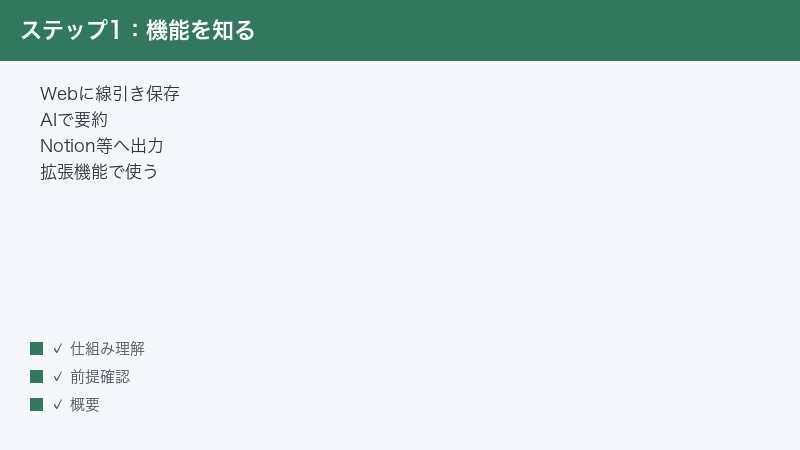
Glasp(グラスプ・glasp.co)は、Webページや、YouTube動画の字幕、PDFなどに、気になった箇所のハイライト(線引き)やメモを付けて保存・整理できるとされるサービスです。付けたハイライトを他の人と共有できる「ソーシャルハイライター」としての性格を持ち、AIによる要約や、NotionやObsidianなどへのエクスポートにも対応しているとされます。主にパソコンのブラウザ拡張機能として使い、無料で使える範囲が広いとされる一方で、画面表示(UI)は英語が中心です。
本記事では、Glaspで「保存できない」「要約できない」「同期しない」「連携できない」といった代表的なトラブルについて、原因の切り分け方と具体的な対処手順を、初めての方にも分かるよう順を追って解説します。なお、Glaspのような新しいサービスは仕様・対応ブラウザ・プラン・料金が変わりやすいため、本記事は一般的な対処法を中心にまとめ、細かな経路やメニュー名・金額は「お使いのバージョン・地域・プランにより異なります。最新は公式情報をご確認ください」という前提でお読みください。
この記事でわかること
- Glasp(グラスプ)とは何か、どんなことができるとされるサービスなのか
- ハイライトが保存できない・拡張機能が動かない時に確認すべき原因と対処
- YouTube動画やPDFでハイライトできない時の確認ポイント
- AI要約が出ない・内容がおかしい時の落ち着いた対処の順番
- NotionやObsidianなどへエクスポート・連携できない時の見直し方
- 同期しない・別の端末で見えない・ハイライトが消えた時の対処
- アカウントやログインまわりのトラブルへの対応
- どうしてもうまくいかない時の一般的な対処と、公式情報の確認のすすめ
専門的な操作はありません。基本は「確認する→更新する→入れ直す→再ログインする→公式の最新情報を見る」という流れで進めれば大丈夫です。順番に読み進めてください。
まず確認したい早見表(症状別の対処の入り口)
困っている症状から、最初に見るべき対処の入り口を整理しました。詳しい手順は各章で説明します。あくまで一般的な目安であり、実際の挙動はお使いの環境により異なる場合があります。
| 症状 | よくある原因(推測を含む) | まず試すこと |
|---|---|---|
| ハイライトが保存できない | 拡張機能が無効・未ログイン・権限不足 | 拡張機能の有効化とログイン、ページ再読み込み |
| 拡張機能が動かない・ボタンが出ない | 対応ブラウザ外・拡張機能の不具合・更新待ち | 対応ブラウザの確認、ブラウザと拡張機能の更新 |
| YouTubeやPDFでハイライトできない | 対応状況・字幕の有無・ファイル形式の問題 | 対応と字幕、ファイル形式を確認 |
| AI要約が出ない・おかしい | 混雑・通信・対象の情報量や形式 | 時間を置く、通信確認、元の内容を見直す |
| NotionやObsidianに連携できない | 連携の認証切れ・設定不足 | 連携を再認証、出力先の設定を確認 |
| 同期しない・別端末で見えない | 別アカウント・通信不安定・ログイン状態 | 同じアカウントでログイン、通信確認、再ログイン |
| ハイライトが消えた・反映されない | 同期待ち・表示の不整合 | 少し待つ、再読み込み、ログイン確認 |
| ログインできない | 認証の不調・キャッシュ・拡張機能の状態 | 再ログイン、別ブラウザ、拡張機能の入れ直し |
Glasp(グラスプ)とはどんなサービスか
トラブル対処の前に、Glaspがどういう仕組みで動いているのかを知っておくと、原因の切り分けがぐっと楽になります。ここでは基本的な性格を整理します。
Webやさまざまな素材に線を引いて保存できる「ハイライター」
Glaspの中心となる機能は、Webページの本文に気になった部分を見つけたら、その箇所に線(ハイライト)を引いて保存することです。色を選んでマーカーのように引いたり、ハイライトに自分のメモ(注釈)を添えたりできるとされます。読書やニュース、調べもの、論文・資料の精読など、後で振り返りたい情報を「線を引いて手元に集める」感覚で使えるのが特徴です。
対象はWebページだけでなく、YouTube動画の字幕(トランスクリプト)、PDF、さらにKindleのハイライトなどにも広がっているとされます。これらの対応範囲は順次更新されているため、特定の素材で線が引けない場合は「そもそも対応しているか」を最初に確認するのが近道です。
ハイライトを共有できる「ソーシャルハイライター」
Glaspのもう一つの個性は、自分が引いたハイライトを他の人と共有できる「ソーシャル」な仕組みです。同じテーマに関心のある人がどこに線を引いたかを見られたり、自分の集めたハイライトを公開して他者とつながったりできるとされます。単なる個人用のメモ帳ではなく、学びを共有する場としての性格を持っているわけです。
共有に関する公開・非公開の設定や範囲は、お使いのバージョンや設定により異なる場合があります。プライバシーに関わる部分なので、共有したくない内容を扱う時は、公開設定を必ず自分の目で確認しておくと安心です。トラブル対処の観点でも、この「ソーシャル」な性格は知っておく価値があります。たとえば「ハイライトが他の人に見えてしまう」と感じた時、それは不具合ではなく公開設定がそうなっているだけのことがあります。逆に「自分のハイライトが一覧に出てこない」場合は、表示している画面が他人の公開ハイライトを見るためのページで、自分のページに切り替えると見える、ということもあります。表示が思った通りでない時は、まず「今どのページ・どの視点で見ているのか」を意識すると、不具合かどうかの切り分けがしやすくなります。
AI要約・エクスポート・ブラウザ拡張機能
集めたハイライトや、YouTube動画・記事などの内容について、AIによる要約を作れるとされる機能もあります。長い動画や記事の要点を素早くつかみたい時に役立つ位置づけです。
さらに、ハイライトやメモをNotion、Obsidian、Readwise、Roam Research、Logseqといった外部のメモ・ノートアプリへエクスポート(書き出し)したり連携したりできるとされ、テキスト・CSV・HTML・Markdown・JSONなどの形式での書き出しに対応しているとされます。普段使っているノートアプリに知識を集約したい人に向いています。
これらの機能は、主にパソコンのブラウザにインストールする「拡張機能(エクステンション)」を通じて使います。Chrome、Microsoft Edge、Safari、Brave、Vivaldiなどに対応しているとされ、Firefoxは対応の準備が進められているとされます。対応ブラウザや配信状況は時期によって変わることがあります。無料で使える範囲が広いとされますが、AI関連などの一部機能には有料プランが用意されているとされるため、料金やクレジット(利用枠)の具体的な内容は公式の料金ページでご確認ください。
ここで大切なのは、Glaspの多くの機能が「ブラウザの拡張機能」と「アカウント(ログイン)」と「インターネット通信」という3本の柱の上に成り立っている、という点です。トラブルが起きた時は、この3本のうちどれが崩れているのかを意識すると原因にたどり着きやすくなります。拡張機能が無効・古い・権限不足なら線が引けません。ログインがずれていれば保存先が変わり、別端末で見えなくなります。通信が不安定なら同期やAI要約が止まります。本記事の各章も、基本的にはこの3つの視点から対処を組み立てています。難しく考えず「拡張機能・ログイン・通信」の3点セットを順に点検する、と覚えておいてください。
ハイライトが保存できない・拡張機能が動かない時の原因と対処
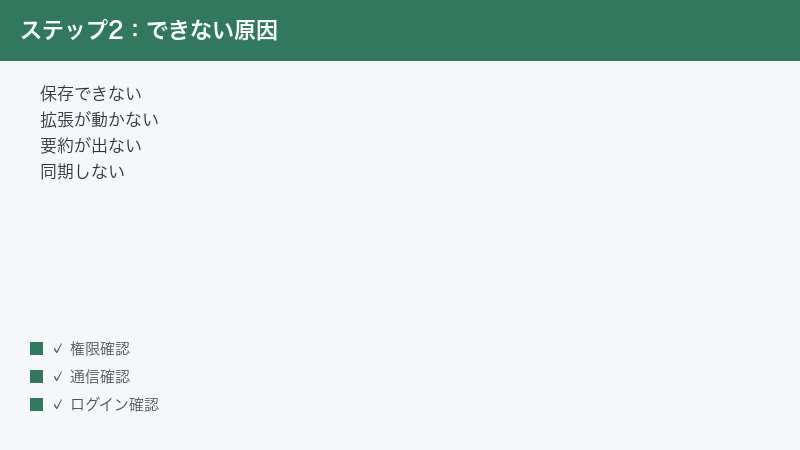
もっとも多い相談が「線を引こうとしても保存できない」「ハイライト用のボタンが出てこない」というものです。多くは拡張機能・権限・ログイン・ブラウザの4点に原因があります。順番に確認していきましょう。
確認を始める前に、症状を少しだけ言葉にしておくと切り分けが速くなります。「ボタン自体が出てこない」のか、「ボタンは出るが押しても色が付かない」のか、「色は付くが次に開いた時には消えている」のか――この3つでは原因の当たりが変わります。ボタンが出てこないなら拡張機能やブラウザ側、押しても反応しないなら権限やページの作り、後から消えているならログインや同期、という具合に見当を付けられます。完璧に分類できなくても構いません。「どの段階でつまずいているか」を意識するだけで、無駄な手順を減らせます。
原因1:拡張機能がインストールされていない・無効になっている
Glaspのハイライト機能は、基本的にブラウザの拡張機能が有効でないと動きません。以下を確認してください。
- お使いのブラウザの拡張機能(アドオン)一覧を開きます。
- Glaspの拡張機能が一覧にあるか、そしてオン(有効)になっているかを確認します。
- 無効になっていたら有効に切り替えます。一覧に見当たらなければ、まだインストールされていない可能性が高いので、公式の案内に従って導入します。
- 導入・有効化したら、ブラウザを一度閉じて開き直し、ハイライトしたいページを再読み込みします。
拡張機能のアイコンをツールバーに固定(ピン留め)しておくと、有効・無効の状態が一目で分かり、トラブル時の確認が楽になります。
原因2:拡張機能の権限が不足している
拡張機能は、ページの内容を読み取って線を引くために、サイトへのアクセス権限を必要とします。この権限が許可されていないと、ボタンは表示されても保存できないことがあります。
- ブラウザの拡張機能管理画面からGlaspの詳細設定を開きます。
- 「サイトへのアクセス」や「権限」に関する項目を確認します。
- 必要に応じて「すべてのサイト」または「特定のサイト」での動作を許可します。
- 設定を変えたら、対象ページを再読み込みして動作を確認します。
メニュー名や項目の表記はブラウザの種類・バージョンにより異なります。見つからない場合は、拡張機能の管理画面で「詳細」「権限」「サイトのアクセス」といった近い言葉を探してみてください。
原因3:Glaspにログインできていない
ハイライトはアカウントに紐づいて保存されるため、ログインしていないと保存が完了しない、あるいは保存先が分からなくなることがあります。
- Glaspのサイト(glasp.co)にアクセスし、ログイン状態かどうかを確認します。
- ログインしていなければ、いつも使っているアカウント(GoogleやAppleのアカウントなどでの登録が一般的とされます)でログインします。
- 拡張機能側でもログイン状態が反映されているか確認し、必要なら拡張機能から改めてログインします。
- ログイン後、ハイライトしたいページを再読み込みして試します。
登録に使ったログイン方法(Googleなのか、Appleなのか、メールなのか)を取り違えると別アカウント扱いになり、過去のハイライトが見えなくなることがあります。最初に登録した方法を思い出して、同じ方法でログインするのがコツです。
原因4:ブラウザが古い・対応ブラウザではない
拡張機能は新しいブラウザを前提に作られているため、ブラウザ自体が古いと正しく動かないことがあります。Glaspの拡張機能はChrome、Microsoft Edge、Safari、Brave、Vivaldiなどに対応しているとされ、Firefoxは対応準備中とされています(対応状況は時期により変わります)。
- お使いのブラウザを最新版に更新します。
- 更新後はブラウザを再起動します。
- もし対応外のブラウザを使っている場合は、対応しているとされるブラウザで試します。
なお、新しいサービスでは、拡張機能がストアの審査・更新の過程で一時的に不安定になることもあるとされます。その場合は、後述する「うまくいかない時」の手順も合わせてお試しください。
原因5:特定のページでだけ動かない
ログイン画面、ブラウザの設定ページ、PDFビューア内、一部のWebアプリなど、ページの作りによってはハイライトが効きにくい場合があります。まずは一般的なニュース記事やブログのページで線が引けるかを試し、特定のページだけで動かないのか、すべてで動かないのかを切り分けると原因をしぼり込めます。
とくに、文章が画像として埋め込まれているページや、特殊な仕組みで本文を表示しているWebアプリでは、文字としての選択が難しく、線が引けないことがあります。これは不具合というより、そのページの構造上ハイライトしにくい、という性質の問題です。どうしても残したい箇所がある時は、その部分だけをメモアプリに書き写す、スクリーンショットを併用する、といった代替手段も検討してください。
原因6:他の拡張機能と干渉している
広告ブロックやプライバシー保護、別のハイライト・メモ系の拡張機能など、ページの内容に手を加える拡張機能を複数入れていると、互いに干渉してGlaspの動作を妨げることがあります。
- Glasp以外の拡張機能を一時的にすべて無効にします。
- その状態でハイライトが正常に動くかを試します。
- 動くようになったら、無効にした拡張機能を一つずつ有効に戻し、どれが干渉していたのかを特定します。
- 原因の拡張機能が分かったら、その拡張機能の設定でGlaspを使うサイトを除外するなどの調整を検討します。
プライベートウィンドウ(シークレットモード)では多くの拡張機能が既定で無効になるため、「通常のウィンドウでは動かないがプライベートでは動く」という時は、他の拡張機能との干渉を疑う手がかりになります。
YouTube動画やPDFでハイライトできない時の確認
Webページでは問題なくても、YouTube動画やPDFになると線が引けない、というケースがあります。これらは素材ごとの事情が関係します。
YouTube動画でハイライトできない時
GlaspはYouTube動画の字幕(トランスクリプト)に対してハイライトや要約ができるとされますが、これは「字幕(文字起こし)があること」が前提になりやすい点に注意が必要です。
- その動画に字幕(自動字幕を含む)が用意されているかを確認します。字幕がまったくない動画では、文字に線を引く操作が成立しにくくなります。
- 拡張機能が有効になっていて、Glaspにログインできているかを確認します。
- YouTubeのページを再読み込みし、字幕やトランスクリプトの表示を一度開いてから試します。
- 言語によっては字幕の取得状況が変わることがあるため、別の言語の字幕がある動画でも試してみます。
YouTube関連の機能は、専用の拡張機能として提供されている場合もあるとされます。配信状況は時期によって変わるため、思うように動かない時は公式の最新情報を確認してください。
PDFでハイライトできない時
PDFへのハイライトにも対応しているとされますが、PDFの開き方やファイルの種類によって挙動が変わることがあります。
- PDFをブラウザ上で開いているか、別のPDFソフトで開いているかを確認します。拡張機能はブラウザ上で開いたPDFを前提にしていることが多いため、ブラウザでPDFを開いてみます。
- そのPDFが「文字として選択できる」ものかを確認します。スキャンした画像だけのPDF(文字が画像になっているもの)では、文字に線を引く操作が難しくなります。
- 拡張機能の権限設定で、ローカルファイル(パソコン内のファイル)へのアクセスが必要な場合があるため、PDFが開けない・線が引けない時は権限設定も見直します。
- ファイルサイズが極端に大きいPDFは処理に時間がかかることがあるため、少し待ってから試します。
うまくいかない時は、まず短く軽いPDFや、文字をコピーできる一般的なPDFで動作を確認し、問題のあるファイルだけで起きるのか全体で起きるのかを見分けてください。一冊だけで起きるなら、そのファイル特有の問題(画像化されている・保護がかかっているなど)の可能性が高く、どのPDFでも起きるなら権限や拡張機能側の設定を疑う、という切り分けになります。
なお、PDFがパスワードで保護されていたり、閲覧専用に制限がかかっていたりする場合は、文字の取り出し自体が制限され、ハイライトもできないことがあります。こうしたファイルは仕様上の制約であり、設定を変えても解決しないことが多い点を知っておくと、無駄な試行錯誤を避けられます。
AI要約が出ない・内容がおかしい時の対処
AIによる要約は便利な反面、サーバーの混雑や通信状況、対象の情報量に左右されやすい機能です。焦らず、落ち着いて切り分けましょう。
要約がいつまでも出てこない時
- 少し時間を置いてから、もう一度試します。AI機能は利用が集中する時間帯に処理が遅くなることがあります。
- インターネット接続が安定しているかを確認します。Wi-Fiが不安定な時は、回線を切り替える、ルーターを再起動するなどで改善することがあります。
- ブラウザのページを再読み込みし、必要ならログイン状態を確認します。
- 対象が長すぎる動画・記事の場合、処理に時間がかかることがあります。少し待つか、対象を分けて試します。
AI機能には利用回数や利用枠(クレジット)が設けられている場合があるとされます。要約がまったく実行できない時は、無料枠を使い切っていないか、プランの条件を満たしているかも確認してみてください。具体的な無料枠や金額は公式の料金ページで要確認です。
要約の内容がずれている・おかしい時
AIの要約は、元になる文章や字幕の内容をもとに作られます。元の素材が不正確だったり、字幕の文字起こしが乱れていたりすると、要約もそれに引きずられることがあります。
- 要約の元になっている内容(記事本文や動画の字幕)が正しく取れているかを確認します。
- 字幕が自動生成で誤変換が多い動画では、要約の精度も下がりやすい点を念頭に置きます。
- 気になる箇所は、要約だけを鵜呑みにせず、必ず元の内容(原文・元動画)に当たって確認します。
AIの要約はあくまで「読む手助け」と位置づけ、重要な判断に使う情報は元の出典で裏取りする習慣を持つと安心です。とくに、数字・日付・固有名詞・金額といった細かな事実は、要約の過程で取り違えが起きやすい部分です。レポートや仕事で引用する場面では、要約の便利さに頼りつつも、最後は必ず原文に当たって正確さを確かめてください。
また、要約の言語が想定と違う、文体が不自然、といった場合もあります。これは利用するAIモデルや設定によって結果が変わることがあるためで、必ずしも不具合とは限りません。Glaspは複数のAIモデルに対応しているとされ、選んだモデルによって要約の雰囲気や得意分野が変わることがあります。結果がしっくりこない時は、設定で別のモデルや要約の条件を選び直せるか確認してみるのも一つの手です(選択肢の有無や名称はお使いのバージョン・プランにより異なります)。
NotionやObsidianなどへエクスポート・連携できない時
「ハイライトをNotionに送りたいのに連携できない」「Obsidianに同期されない」というトラブルは、多くが連携の認証(つなぎ込み)切れか、出力先の設定にあります。
連携の認証が切れている・つながっていない
外部アプリとの連携は、最初に「このアプリとつないでよいですか」という認証(許可)を通して成立します。この許可が切れたり、解除されたりすると同期が止まります。
- Glaspの設定や連携(インテグレーション)の画面を開き、NotionやObsidianなどの連携状態を確認します。
- 連携が切れている、または未接続なら、改めて連携を行い、必要な許可を与え直します(再認証)。
- Notionの場合は、書き出し先となるデータベースやページが正しく選ばれているかを確認します。送り先が未設定だと、認証が通っていても書き出されません。
- Obsidianの場合は、専用のプラグインを導入し、Glaspのアクセストークン(連携用のキー)が正しく設定されているかを確認します。
アクセストークンやAPIキーといった連携用のキーは、入力ミスや有効期限切れで弾かれることがあります。コピー&ペーストの際に前後の空白が混ざっていないか、古いキーのままになっていないかを点検してください。
書き出しの形式・送り先が合っていない
Glaspはテキスト・CSV・HTML・Markdown・JSONなどの形式で書き出せるとされます。送り先のアプリが受け取れる形式と合っていないと、うまく取り込めないことがあります。
- 送りたいアプリが、どの形式を受け取れるかを確認します(ObsidianはMarkdown形式と相性がよいとされます)。
- Glasp側で、その形式を選んで書き出します。
- 少数のハイライトでまず試し、正しく取り込めるかを確認してから、まとめて書き出します。
連携の手順やメニュー名はアプリ側の更新でも変わります。うまくいかない時は、まず「コピー」して手で貼り付ける方法でも内容を取り出せることが多いので、急ぎの時はその方法も検討してください。自動連携は一度設定してしまえば便利ですが、最初のつなぎ込みでつまずくと時間を取られがちです。「自動でうまくいかないなら、まず手作業で取り出して用を足す」と割り切っておくと、作業が止まらずに済みます。
連携が途中で止まる・一部だけ書き出される時
連携はできているのに、すべてのハイライトが送られない、最新分だけが反映されない、といった部分的なトラブルもあります。これは同期のタイミングや、一度に送れる量の制限、対象期間の設定などが関係していることがあります。
- 連携の設定画面で、書き出しの対象範囲や期間が限定されていないかを確認します。
- 送りたいハイライトを少量に分けて、こまめに書き出してみます。
- 反映に時間差が出ることがあるため、書き出した直後ではなく、少し待ってから送り先のアプリを確認します。
- それでも一部しか反映されない時は、いったん連携を解除して再認証し、最初からつなぎ直します。
大量のハイライトを一度にまとめて移そうとすると、途中で止まったり時間がかかったりしやすくなります。最初の移行は少しずつ進め、安定して反映されることを確認しながら範囲を広げると失敗が少なくなります。
同期しない・別の端末で見えない時の対処
「パソコンで引いたハイライトがスマホやサイトで見えない」「いつもの一覧が表示されない」という時は、アカウントと通信を中心に確認します。
同じアカウントでログインしているか
- すべての端末・ブラウザで、同じGlaspアカウントにログインしているかを確認します。別の方法(GoogleとApple、別メールなど)でログインしていると、別人のデータとして扱われます。
- 登録時に使ったログイン方法を思い出し、すべての環境で統一します。
- 通信が安定しているかを確認します。同期はインターネット経由で行われるため、回線が不安定だと反映が遅れます。
- それでも見えない時は、一度ログアウトして再ログインし、データの再取得を促します。
同期は瞬時に終わるとは限らず、少し時間差が出ることがあります。引いた直後に別端末へ反映されない時は、数分待ってから再読み込みしてみてください。
意外と多いのが、同じサービスに見えても入り口(ドメイン)やログイン方法が複数あり、知らないうちに別々のアカウントを作ってしまっているケースです。たとえば、ある時はGoogleで、別の時はメールアドレスでサインインしていると、それぞれが独立したアカウントになり、片方のハイライトがもう片方では見えません。こうした「アカウントの二重化」が疑われる時は、それぞれのログイン方法で順番にサインインし、どのアカウントに目的のハイライトが入っているのかを確認したうえで、今後はその一つに統一するのが確実です。
同期の仕組みを理解しておく
Glaspのハイライトは、基本的に手元の端末で引いたあと、インターネットを通じてサーバーに保存され、それが各端末に配られる、という流れで同期されます。つまり、同期がうまくいくには「保存する側の通信」と「受け取る側の通信」の両方が安定している必要があります。片方の端末がオフラインに近い状態だと、引いたハイライトのアップロードが遅れ、結果として他の端末に出てこない、ということが起こります。複数の端末で食い違いが出た時は、それぞれの端末がきちんとオンラインになっているかを一度見直してみてください。
ハイライトが消えた・反映されない時の対処
「さっき引いたはずのハイライトが見当たらない」という時は、まず本当に消えたのか、表示されていないだけなのかを切り分けます。多くは同期の遅れや表示の不整合です。
- 少し時間を置いてから、ページや一覧を再読み込みします。同期待ちの状態で一時的に見えていないだけのことがあります。
- ログインしているアカウントが、ハイライトを保存したアカウントと同じかを確認します。
- 拡張機能が有効になっているか、通信が安定しているかを確認します。
- 別のブラウザや端末から、同じアカウントでログインして見えるかを確認します。片方で見えればデータ自体は残っています。
大切なハイライトは、定期的にNotionやMarkdownなどへ書き出して手元にも控えておくと、万一の表示不具合の時にも安心です。クラウド上のサービスは便利な反面、一時的な不調や仕様変更で見え方が変わることがあります。とくに研究や仕事で長く積み重ねた大切な記録は、サービス内だけに置いておくのではなく、定期的に手元へ書き出して二重に保管する習慣をつけておくと、いざという時に慌てずに済みます。
また、「消えた」と感じた時ほど、焦って同じ操作を繰り返したり、設定を次々に変えたりしがちですが、それがかえって状態を分かりにくくしてしまうこともあります。まずは落ち着いて、別の端末や別のブラウザから同じアカウントでログインし、データが残っているかどうかだけを先に確認してください。データさえ無事なら、表示の問題は再読み込みや再ログインで戻ることがほとんどです。
アカウント・ログインの問題への対応
ログインできない、ログイン後すぐに切れてしまう、といった時は次の順で対応します。
- いつもの方法(Google、Appleなど登録時の方法)で、もう一度ログインを試します。
- うまくいかない時は、別のブラウザやプライベートウィンドウ(シークレットモード)で試し、特定の環境だけの問題かを切り分けます。
- ブラウザのキャッシュやCookieが影響していることがあるため、必要に応じてキャッシュを削除してから再度ログインします(パスワードなどの再入力が必要になる場合があります)。
- 拡張機能側でログイン状態が崩れている時は、拡張機能を一度削除して入れ直し(再インストール)、改めてログインします。
パスワードを忘れてしまった場合は、ログイン画面の案内に従って再設定します。GoogleやAppleのアカウントで登録した場合は、その元のアカウント側のログインが有効になっているかも確認してください。たとえばGoogleで登録したのにメールアドレスとパスワードでログインしようとすると入れないことがあります。最初にどの方法で登録したかが分からなくなった時は、思い当たるログイン方法を順に試し、入れたものが正しい入り口だと判断できます。
会社や学校のネットワーク、あるいは一部のセキュリティソフトが、サービスとの通信を制限してログインを妨げていることもまれにあります。自宅では入れるのに特定の場所だけで入れない、という時は、ネットワーク環境の制限を疑い、可能であれば別の回線(スマートフォンの回線など)で試してみると切り分けに役立ちます。
どうしてもうまくいかない時の一般的な対処
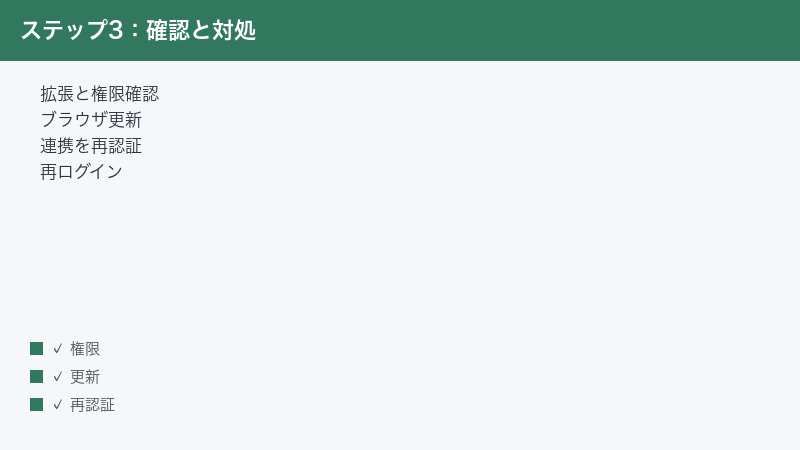
個別の症状で改善しない時は、次の基本対処を上から順に試してください。多くのトラブルはこの範囲で解決に近づきます。
- 拡張機能と権限を確認する:Glaspの拡張機能が有効か、サイトへのアクセス権限が許可されているかを見直します。
- ブラウザを更新する:ブラウザを最新版にして再起動します。対応しているとされるブラウザで試します。
- 通信を確認する:Wi-Fiや回線が安定しているかを確認し、必要なら回線を切り替え、ルーターを再起動します。
- 連携を再認証する:NotionやObsidianなどの連携が切れていないかを確認し、つなぎ直します。
- 再ログインする:一度ログアウトして、登録時と同じ方法でログインし直します。
- 拡張機能を入れ直す:拡張機能を削除して再インストールし、改めてログインします。
- 少し時間を置く:サーバーの混雑や同期待ちが原因のこともあります。時間を置いて再度試します。
- 公式の最新情報を確認する:仕様変更や一時的な不具合のお知らせが出ていることがあるため、公式サイトやヘルプの最新情報を確認します。
Glaspは更新が活発なサービスとされ、機能や対応ブラウザ、プランの内容が変わることがあります。本記事の手順で解決しない場合や、メニュー名・経路が説明と違う場合は、お使いのバージョンで仕様が更新されている可能性があるため、公式の最新情報を確認するのが確実です。
🛒 関連商品をAmazonでチェック
よくある質問(FAQ)
Q1:Glaspは無料で使えますか?
無料で使える範囲が広いサービスとされ、基本的なハイライトや保存などは無料で利用できるとされます。一方、AI関連などの一部機能には有料プランが用意されているとされます。無料で使える範囲や料金の具体的な金額・利用枠は変わることがあるため、最新は公式の料金ページでご確認ください。
Q2:ハイライトのボタンが表示されません。どうすればよいですか?
まずブラウザの拡張機能一覧でGlaspが有効になっているかを確認してください。次にGlaspにログインできているか、対応しているとされるブラウザで最新版を使っているかを見直します。それでも出ない時は、ページを再読み込みし、拡張機能を入れ直して再ログインしてみてください。
Q3:スマートフォンだけでも使えますか?
Glaspは主にパソコンのブラウザ拡張機能として使うことが中心とされ、モバイル向けのアプリも提供されているとされます。ただし、できることや操作の流れはパソコンと異なる場合があります。対応状況は更新されることがあるため、最新は公式情報をご確認ください。
Q4:YouTube動画を要約したいのに要約が出ません。なぜですか?
YouTubeの要約は、動画に字幕(文字起こし)があることが前提になりやすいです。字幕がない動画では要約が作りにくくなります。また、混雑や通信状況、対象が長すぎる場合も影響します。字幕の有無を確認し、通信を見直して時間を置いてから再度お試しください。
Q5:NotionやObsidianに連携できません。どこを見ればよいですか?
多くは連携の認証(許可)が切れているか、書き出し先の設定が未完了であることが原因です。連携の状態を確認して再認証し、Notionなら送り先のデータベースやページ、Obsidianなら専用プラグインとアクセストークンの設定を見直してください。急ぎの時は、いったんコピーして手で貼り付ける方法もあります。
Q6:別のパソコンやスマホでハイライトが見えません。消えてしまったのでしょうか?
多くの場合は消えたわけではなく、別のアカウントでログインしているか、同期が遅れているかのどちらかです。すべての端末で同じアカウントにログインしているかを確認し、通信を見直したうえで、再ログインや再読み込みを試してください。片方の環境で見えればデータは残っています。
Q7:AIの要約はそのまま信用してよいですか?
要約はあくまで内容をつかむための補助とお考えください。元の記事や動画の内容、字幕の正確さによっては、要約がずれることがあります。重要な判断に使う情報は、必ず元の出典に当たって確認することをおすすめします。
Q8:英語表示が中心で操作が分かりにくいです。日本語にできますか?
Glaspの画面表示は英語が中心とされます。表示言語の対応状況は時期により変わることがあります。操作に迷う時は、ブラウザの翻訳機能を併用すると理解の助けになります。最新の対応状況は公式情報をご確認ください。
📚 あわせて読みたい
まとめ:確認→更新→入れ直し→再ログイン→公式確認の順で
Glasp(グラスプ)で「保存できない」「要約できない」「同期しない」「連携できない」といったトラブルに直面したら、まずは落ち着いて切り分けることが大切です。本記事の要点を振り返ります。
- 保存できない・拡張機能が動かない時:拡張機能の有効化と権限、ログイン状態、ブラウザの更新と対応状況を確認します。
- YouTubeやPDFで線が引けない時:対応状況と字幕の有無、PDFの開き方やファイル形式を確認します。
- AI要約が出ない・おかしい時:時間を置く・通信を確認する・元の内容を見直すのが基本で、要約は元の出典で裏取りします。
- NotionやObsidianに連携できない時:連携を再認証し、出力先や形式、トークンの設定を確認します。
- 同期しない・消えた時:同じアカウントでのログインと通信を確認し、少し待ってから再読み込み・再ログインします。
全体を通しての合言葉は、「拡張機能と権限を確認する→ブラウザを更新する→通信を確認する→連携を再認証する→再ログインする→拡張機能を入れ直す→少し時間を置く→公式の最新情報を確認する」という流れです。この順番で進めれば、多くのトラブルは落ち着いて解決へ向かえます。
なお、Glaspは更新が活発で、対応ブラウザ・機能・プラン・料金が変わりやすいサービスです。本記事は一般的な対処の流れを中心にまとめています。メニュー名や経路、対応状況、金額が説明と異なる場合は、お使いのバージョン・地域・プランで仕様が更新されている可能性があります。最終的な確認は、必ず公式の最新情報で行ってください。
