 minto.tech スマホ(iPhone/Android)・パソコン(Windows/Mac)・Office・Wi-Fi・AIツールの「できない」「困った」を解決する実用ガイド。トラブル対処法とノウハウが満載のお助けサイトです。
※本ページにはプロモーション(広告)が含まれています
「Photoroom(フォトルーム)で背景を消そうとしたのに、被写体まで一緒に消えてしまう」「アプリを開いても読み込み中のまま固まって動かない」「編集した写真を保存しようとすると書き出せない」。商品写真やフリマ用の画像づくりにPhotoroomを使っていると、こうしたトラブルにぶつかることがあります。
結論から言うと、原因の多くは ①切り抜き精度が落ちやすい写真条件、②アプリや端末側の一時的な不具合、③通信環境やサーバー混雑、④無料の範囲で使える機能の制限 の4つに整理できます。背景がうまく消えない時は別の写真を試すか手動で調整し、固まる時は端末とアプリの再起動、保存できない時は通信とプランの範囲を確認する、という順番で進めると多くのケースで切り分けられます。
この記事では、Photoroomが「使えない」と感じたときの症状別の対処法を、初心者の方にもわかりやすく順を追って解説します。なお、Photoroomは2025〜2026年にかけて機能やプラン、対応状況が変わりやすいアプリです。料金や無料で使える範囲、対応機種などの細かい条件は必ず公式の最新情報をご確認ください。本記事では一般的な挙動と対処の考え方を中心にお伝えします。
🛒 関連商品をAmazonでチェック
📑 この記事の目次(タップで開く)
- この記事でわかること
- 症状別 早見表(まずはここから)
- そもそもPhotoroom(フォトルーム)とは
- 原因1 背景がうまく削除されない・切り抜きが甘いとき
- 原因2 アプリが起動しない・読み込み中で固まる・白い画面/黒い画面になるとき
- 原因3 背景生成などのAI機能で結果が出ない・処理が長いとき
- 原因4 写真をアップロードできない・通信エラーが出るとき
- 原因5 高画質での書き出し・透かし除去・一部テンプレートが使えないとき
- 原因6 ログインやアカウント関連でうまくいかないとき
- 原因7 保存した写真が見つからない・どこに入ったかわからないとき
- うまくいかないときのまとめ対処(共通チェックリスト)
- トラブルを減らすための予防のコツ
- よくある質問(FAQ)
- まとめ
この記事でわかること
- Photoroom(フォトルーム)とはどんなアプリで、何ができるとされているのか
- 背景がうまく削除されない・切り抜きが甘いときの原因と調整のコツ
- アプリが起動しない・読み込み中で固まる・白い画面/黒い画面になるときの対処
- 背景生成などのAI機能で結果が出ない・処理が長いときの考え方
- 写真をアップロードできない・通信エラーが出るときの確認ポイント
- 高画質での書き出しやウォーターマーク(透かし)、一部テンプレートが使えないときの背景
- どうしてもうまくいかないときの一般的な対処と、公式で確認すべきこと
- よくある質問(FAQ)8問への回答
症状別 早見表(まずはここから)
「自分の症状はどれに近いか」を確認して、該当する章へ進んでください。原因と対処はあくまで一般的な目安であり、お使いのバージョン・端末・プラン・地域によって挙動が異なる場合があります。
| 症状 | 主な原因(目安) | まず試すこと |
|---|---|---|
| 背景が消えない・切り抜きが甘い | 髪の毛など細部、被写体と背景の色が近い | 別の写真を試す/手動で消しゴム・復元ブラシで調整 |
| 起動しない・固まる・白/黒画面 | アプリや端末の一時的な不具合 | アプリを完全終了→再起動/端末再起動/アプリ更新 |
| AI機能で結果が出ない・処理が長い | 通信環境・サーバー混雑 | 少し時間を置く/通信環境を見直す |
| 写真をアップロードできない | 通信エラー・回線の不安定 | Wi-Fiとモバイル通信を切り替える/電波の良い場所へ |
| 高画質保存・透かし除去ができない | 無料の範囲の制限(有料前提の機能) | 使える範囲を確認/必要に応じてプランを検討 |
| 一部のテンプレートが使えない | プラン限定の素材の可能性 | 無料で使える素材を選ぶ/プランの範囲を確認 |
そもそもPhotoroom(フォトルーム)とは
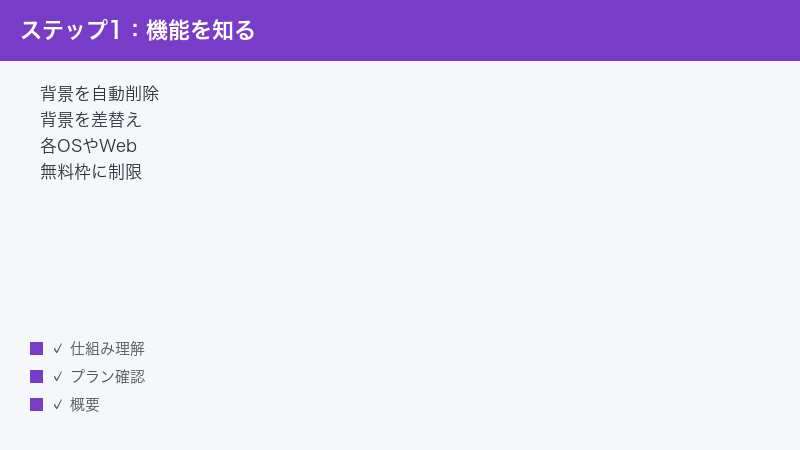
Photoroom(フォトルーム)は、AIが写真の中の被写体(人や商品など)を自動で見分けて、背景をワンタップで消したり、別の背景に差し替えたりできるとされるAI写真編集アプリです。とくに商品写真やフリマ・物販向けの画像づくりに使われることが多いとされています。
背景を消すだけでなく、背景をAIで自動生成したり、用意されたテンプレートに当てはめたり、文字を入れたりといった編集ができるとされています。スマートフォン(iPhone/iOS・Android)のアプリのほか、Webブラウザ版でも使えるとされていますが、利用できる機能や見た目はプラットフォームやバージョンによって異なる場合があります。
名前と表記の注意点
このアプリの正式な英字表記は 「Photoroom」 です(日本語では「PhotoRoom」「フォトルーム」と書かれることもあります)。検索する際、スペースの入った「Photo Room」という名前の別のアプリやサービスと混同しないよう注意してください。名前が似ているだけで中身がまったく違うアプリを操作していると、当然ながらこの記事の手順が当てはまりません。
似たサービスとの違い
背景削除ができるツールには、remove.bg(リムーブビージー)やCanva(キャンバ)など似たサービスもあります。それぞれ得意分野や操作感、無料で使える範囲が異なるとされています。Photoroomで思うような結果が出ないときに「他のツールでは違う結果になることがある」と知っておくと、いざというときの選択肢になります。
無料の範囲と有料プランについて
Photoroomには無料で使える範囲と、有料プランがあるとされています。一般に、無料の範囲では書き出せる枚数や画質、ウォーターマーク(透かし)の有無、使えるテンプレートや一部のAI機能などに制限がある場合があるとされています。ただし、具体的な無料枚数や金額、プランの内容は時期・地域・キャンペーンによって変わりやすいため、断定はできません。最新の内容は公式の料金ページで必ずご確認ください。本記事では具体的な金額やクレジット数には踏み込みません。
原因1 背景がうまく削除されない・切り抜きが甘いとき
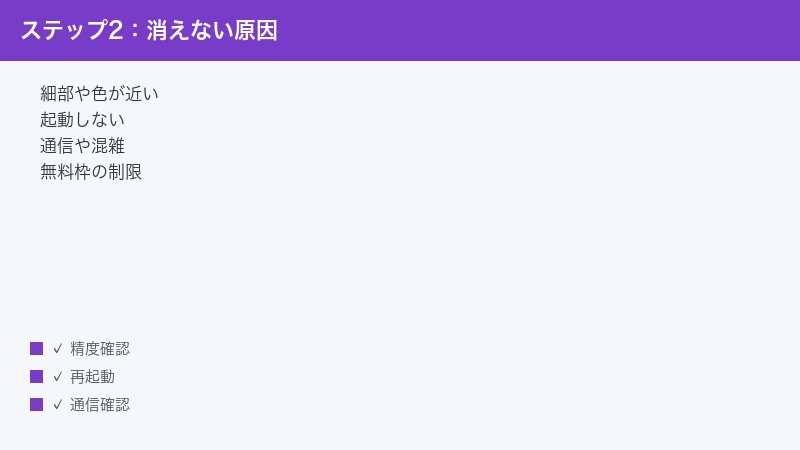
Photoroomで最も相談が多いのが「背景がきれいに消えない」「被写体の一部まで一緒に消えてしまう」「切り抜きのふちがガタガタになる」というケースです。AIによる自動切り抜きはとても便利ですが、写真の条件によっては精度が落ちることがあるとされています。
大前提として、AIの自動切り抜きは「被写体がどこからどこまでか」を写真の見た目から推測して判定しています。人間なら一目でわかる境界でも、コンピューターにとっては色や明るさの変化を手がかりに線を引いているにすぎません。そのため、手がかりが少ない写真ほど判定が不安定になり、結果として切り抜きが甘くなる、という関係があります。逆に言えば、AIが境界を見分けやすい写真を用意することが、きれいな切り抜きへの一番の近道です。「うまく消えないのは自分の操作が悪いから」と思い込みがちですが、多くは元写真の条件が原因なので、まずは写真側を見直すと改善することが多いです。
切り抜きが甘くなりやすい写真の条件
- 髪の毛や毛皮など、細かく入り組んだ部分 ― 一本一本の境界が複雑なため、自動では拾いきれず、ふちがぼやけたり欠けたりすることがあります。
- 被写体と背景の色や明るさが近い場合 ― 白い商品を白い背景で撮ったような写真は、AIが境界を見分けにくく、切り抜きが甘くなることがあります。
- 透明・半透明のもの(ガラス・ビニール袋など) ― 背景が透けて見えるため、どこまでを被写体とするか判断が難しい場合があります。
- 影が濃い、または被写体と影がつながっている場合 ― 影を被写体の一部と誤認したり、逆に消しすぎたりすることがあります。
- ピントが甘い・暗い・解像度が低い写真 ― 輪郭そのものがはっきりしないため、AIが境界を判定しづらくなります。
切り抜き精度を上げるコツ
- 明るく、背景がすっきりした場所で撮り直す ― 被写体と背景のコントラスト(明暗・色の差)がはっきりしている写真ほど、自動切り抜きの精度は上がりやすいとされています。可能なら無地の背景で撮影すると安定します。
- 被写体を画面の中央に大きく写す ― 小さく写った被写体より、ある程度大きく写っているほうが境界を判定しやすい傾向があります。
- 手動の調整機能で仕上げる ― 自動切り抜きの後、消しゴム(削除)ブラシで余分な部分を消したり、復元(戻す)ブラシで消えすぎた部分を戻したりできる場合があります。指で細部をなぞって整えると、自動だけより仕上がりが良くなることが多いです。
- ブラシのサイズや強さを調整する ― 細かい部分は小さいブラシ、広い面は大きいブラシ、と使い分けると効率的です。なお、こうした手動調整の名称や場所はバージョンによって異なる場合があります。
- 別の写真で試す ― どうしても1枚の写真で精度が出ないときは、別アングル・別の明るさで撮った写真に変えるだけで結果が改善することがあります。
なお、自動切り抜きはあくまで「下処理」と考え、最後はご自身の目で確認して手で整える、という前提で使うと失敗が減ります。完璧な自動結果を毎回期待するより、調整しやすい元写真を用意するほうが近道です。
境界がガタガタ・ふちに前の背景の色が残るとき
切り抜き自体はできているのに、被写体のふちがギザギザしていたり、もとの背景の色がうっすら線のように残ってしまったりすることがあります。これは、被写体と背景の境目が一画素単位できれいに分かれていない場合に起こりやすい現象です。次のような対処が考えられます。
- 消しゴムブラシでふちを少しだけ削る ― 残ってしまった背景の色は、ふち沿いをブラシで軽くなぞって取り除くと目立たなくなります。やりすぎると被写体まで削れるので、拡大表示して少しずつ調整するのがコツです。
- 拡大して細部を確認する ― 編集画面で画像を指で広げて拡大すると、小さなはみ出しや欠けが見つけやすくなります。書き出す前に一度ズームして全体のふちを見回しておくと、仕上がりの精度が上がります。
- 背景を白や単色に差し替えてから確認する ― 透明な背景のままだと残った色に気づきにくいことがあります。いったん白などの単色背景を当ててみると、ふちの粗が一目でわかり、修正すべき箇所が見つけやすくなります。
複数の被写体・置き場所の影で迷うとき
テーブルの上に複数の商品を並べた写真などでは、AIがどれを主役と判断するか迷い、一部だけが切り抜かれたり、思った被写体と違うものが残ったりすることがあります。こうした場合は、できるだけ1枚に1つの被写体だけを写すか、不要なものを写し込まないように撮影し直すと安定します。また、置き場所にできた影を被写体の一部とみなしてしまうこともあるため、影が薄く出るような明るい環境で撮ると誤認が減りやすいです。それでも難しいときは、自動切り抜き後に手動ブラシで残したい部分・消したい部分をていねいに指定していくのが確実です。
原因2 アプリが起動しない・読み込み中で固まる・白い画面/黒い画面になるとき
「タップしても開かない」「起動はするけれど読み込み中のまま進まない」「真っ白(または真っ黒)な画面で止まる」といった症状は、アプリや端末側の一時的な不具合であることが多いとされています。多くの場合、次の基本対処で改善します。順番に試してみてください。
手順1 アプリを完全に終了して開き直す
- iPhone(ホームボタンがない機種)の場合は、画面下から上にゆっくりスワイプして指を止め、アプリの一覧を表示します。Photoroomのカードを上にスワイプして終了します。
- Android(機種により操作が異なります)の場合は、最近使ったアプリの一覧を開き、Photoroomを横または上にスワイプして終了します。
- いったん完全に終了させてから、もう一度Photoroomを開き直します。
バックグラウンドに残ったまま不安定になっているだけのことも多いため、まずはこの完全終了→再起動を試すのが基本です。
手順2 端末本体を再起動する
- アプリの再起動で直らないときは、スマートフォンやタブレットの本体を再起動します。
- 電源を一度切ってから、数十秒ほど待って入れ直すと、メモリや一時的な動作の乱れがリセットされます。
- 再起動後にもう一度Photoroomを開いて、症状が改善したか確認します。
手順3 アプリを最新版に更新する
- iPhoneは「App Store」、Androidは「Google Play ストア」を開きます。
- Photoroomのページを開き、「アップデート(更新)」ボタンが表示されていれば更新します。
- 古いバージョンのまま使っていると、不具合が直っていなかったり、最新の機能に対応していなかったりすることがあります。更新できる状態なら最新版にしておきましょう。
手順4 ストレージの空き容量を確認する
- 端末の空き容量が極端に少ないと、アプリの動作が不安定になったり、画像の保存に失敗したりすることがあります。
- 設定画面からストレージの使用状況を確認し、不要な写真やアプリを整理して空き容量を確保します。
- とくに高画質の画像を扱うと容量を使いやすいので、余裕を持たせておくと安心です。
手順5 アプリの再インストールを検討する(最終手段)
- 上記をすべて試しても起動しない・固まる場合は、いったんアプリを削除して入れ直す方法があります。
- ただし、アプリ内に保存していた編集中のデータや設定が消える可能性があります。アカウントにログインして使っている場合や、クラウドに保存されている場合は引き継げることもありますが、念のため大事な作品は事前に書き出して端末や別の場所に保存しておきましょう。
- 再インストール後は、必要に応じて同じアカウントでログインし直します。
なぜ起動トラブルは「再起動」で直ることが多いのか
「とりあえず再起動」というのは古典的な対処に思えますが、実際にアプリの一時的な不具合にはとても有効です。アプリは動いている間、作業のために一時的なデータをメモリ上に抱えています。何らかの拍子にこの一時データが矛盾した状態になると、画面が真っ白のまま止まる・読み込みが進まない、といった症状が出ることがあります。アプリを完全に終了したり端末を再起動したりすると、この一時データがいったんまっさらに作り直されるため、矛盾が解消して正常に戻ることが多いのです。だからこそ、原因がはっきりしないトラブルでは、まず再起動から試すのが効率的だといえます。
特定の操作をした瞬間に落ちるとき
「アプリは開けるのに、ある特定のメニューを開いた瞬間や、特定の写真を読み込んだ瞬間に落ちる(強制終了する)」という場合は、その操作や写真が引き金になっている可能性があります。まずは別の写真や別の機能で同じことが起きるか試して、特定の写真・特定の操作だけで落ちるのか、それとも何をしても落ちるのかを切り分けてください。特定の写真だけで落ちるなら、その写真が壊れている・対応していない形式である可能性があり、別の写真に変えれば回避できることがあります。何をしても落ちるなら、アプリの更新や再インストールなど、端末・アプリ側の対処が中心になります。
原因3 背景生成などのAI機能で結果が出ない・処理が長いとき
背景を自動で作り出す「背景生成」のようなAI機能は、端末の中だけでなく、インターネットの先にあるサーバーで処理されるしくみのことが多いとされています。そのため、次のような状況では結果が出るまで時間がかかったり、エラーになったりすることがあります。
処理が遅い・出ないときに考えられること
- 通信環境が不安定 ― 画像のやり取りをするため、電波が弱い・回線が混んでいると、処理が途中で止まることがあります。
- サーバーが混雑している ― 多くの人が同時に使う時間帯は、順番待ちのように処理が遅くなることがあるとされています。
- 画像のサイズが大きい ― 高解像度の画像は処理に時間がかかる傾向があります。
対処の流れ
- 少し時間を置いてから試す ― 一時的な混雑が原因のときは、しばらく待ってから再度実行するだけで通ることがあります。
- 通信環境を見直す ― 電波の良い場所に移動する、安定したWi-Fiにつなぐなどして、再度試します。
- アプリと端末を再起動する ― 処理が固まったまま動かないときは、原因2の手順でいったんリセットします。
- 同じ操作を何度も連打しない ― 結果が出ないからと繰り返しボタンを押すと、処理が重なってかえって遅くなることがあります。一度実行したら、結果が出るまで落ち着いて待ちましょう。
AI機能はその時々のサーバーの状況に左右される面があるため、「今すぐ必ず動く」とは限りません。急ぎでないなら時間を置く、というのが現実的な対処になります。
背景生成で思った絵が出ないとき
処理は完了するものの、生成された背景が「イメージと違う」「不自然になる」という相談もあります。AIによる生成は、その都度結果が変わる性質があるとされ、同じ指示でも毎回まったく同じ絵になるとは限りません。希望に近づけたいときは、次のような工夫が考えられます。
- 何度か生成し直してみる ― 1回の結果で諦めず、再生成すると違う候補が出ることがあります。気に入ったものが出るまで何パターンか試すのが基本です。
- 指示(プロンプト)を具体的にする ― 文章で背景の雰囲気を指定できる場合は、「明るい木目のテーブルの上」など、できるだけ具体的に書くと意図が伝わりやすくなります。指定の仕方や対応の有無はバージョンによって異なります。
- 被写体の切り抜きを先にきれいにする ― 背景を作る前提として被写体の切り抜きが甘いと、合成したときに不自然になりやすいです。先にふちを整えておくと、生成背景となじみやすくなります。
AI生成は「一発で完璧」を狙うより、何度か試して良いものを選ぶ、という付き合い方が現実的です。
原因4 写真をアップロードできない・通信エラーが出るとき
「写真を選んでも読み込めない」「アップロード中にエラーになる」「通信エラーと表示される」といった場合は、通信環境が関係していることが多いです。Photoroomは画像のやり取りに通信を使う場面があるため、回線が不安定だと失敗しやすくなります。とくに外出先で電波が弱いときや、混雑した場所の公共Wi-Fiにつないでいるときに起こりやすい傾向があります。アップロードは一定のデータ量をやり取りするため、ほんの数秒の通信の途切れでも途中で止まってしまうことがあるのです。
確認と対処の手順
- 電波状況を確認する ― 電波の弱い場所では、安定した場所へ移動してから試します。
- Wi-Fiとモバイル通信を切り替える ― Wi-Fiで失敗するならモバイル通信に、モバイル通信で失敗するならWi-Fiに切り替えて、どちらで安定するか試します。
- 機内モードのオン/オフを試す ― 機内モードを一度オンにして数秒待ち、オフに戻すと通信がつなぎ直され、改善することがあります。
- 他のアプリで通信できているか確認する ― ブラウザでWebページが開けるかなどを確認し、端末全体の通信に問題がないかを切り分けます。
- 写真へのアクセス許可を確認する ― 端末の設定でPhotoroomに写真(フォトライブラリ)へのアクセスが許可されているか確認します。許可されていないと、写真を選んでも読み込めないことがあります。設定の場所や項目名は端末・OSのバージョンによって異なります。
- 別の写真で試す ― 特定の1枚だけ読み込めない場合は、そのファイルが破損している、または対応していない形式の可能性もあります。別の写真で試してみてください。
原因5 高画質での書き出し・透かし除去・一部テンプレートが使えないとき
「保存はできるけれど透かし(ウォーターマーク)が消えない」「高画質で書き出そうとすると進めない」「一部のテンプレートや背景がロックされていて選べない」といった場合、故障ではなく、無料で使える範囲の制限であるケースがよくあります。
一般に、Photoroomのようなアプリでは、無料の範囲では使える機能や画質、書き出し枚数などに制限があり、それ以上の機能は有料プランで使えるようになる、という形が取られていることが多いとされています。つまり「使えない」のではなく「無料の範囲では対象外」という状態のことがあります。
確認のポイント
- その機能が有料前提でないか確認する ― 高画質書き出し・透かし除去・一部のテンプレートや背景・特定のAI機能などは、プランによって使える/使えないが分かれている場合があります。鍵マークや「プレミアム」などの表示が目印になることがあります。
- 無料で使える素材・機能を選ぶ ― 急ぎでまず仕上げたいなら、ロックされていないテンプレートや背景を選べば、無料の範囲で進められることがあります。
- 必要に応じてプランを検討する ― 仕事で頻繁に高画質書き出しや透かしなしの画像が必要なら、有料プランの検討が現実的です。ただし具体的な料金・無料枠・プラン内容は時期や地域で変わるため、必ず公式の料金ページでご確認ください。本記事では金額の断定は避けます。
- サブスクの自動更新に注意する ― 有料プランは月額・年額などの自動更新になっていることが多いとされています。お試しで契約する場合は、更新日や解約方法を契約前に確認しておくと安心です。解約手続きは、契約したストア(App Store/Google Play)側の設定から行う形が一般的です。
「使えない」と「無料の範囲外」を見分ける考え方
トラブルかどうかを判断するうえで大切なのは、「故障で使えない」のか「もともと無料では使えない機能」なのかを見分けることです。たとえば、ボタンを押しても反応がない・エラーが出て止まる、という場合は不具合の可能性があります。一方で、ボタンに鍵マークが付いている・押すとプランの案内画面が出る、という場合は、機能自体は正常で、無料の範囲の対象外であるサインのことが多いです。後者は再起動や再インストールをしても変わりません。「何度試しても特定の機能だけが使えない」というときは、まずそれが有料前提の機能でないかを確認すると、無駄な対処を繰り返さずに済みます。
原因6 ログインやアカウント関連でうまくいかないとき
アカウントを使って利用している場合、ログインできない・以前作った作品が出てこない、といったことがあります。考えられる対処を挙げます。
- ログイン状態を確認する ― 別のアカウントでログインしていると、以前の作品が見えないことがあります。利用しているアカウント(メールアドレスや連携サービス)を確認します。
- 同じ方法でログインし直す ― メールでの登録、もしくはApple・Googleなどの連携でログインしていた場合、前回と同じ方法でログインしないと別アカウント扱いになることがあります。
- 通信環境を確認する ― ログイン処理にも通信を使うため、回線が不安定だと失敗することがあります。
- パスワードを忘れた場合 ― ログイン画面の案内に従ってパスワードの再設定を行います。連携ログインの場合は、連携元(Apple・Googleなど)のアカウント側の状態も確認します。
なお、ログイン方法や対応している連携サービスはバージョン・地域によって異なる場合があります。表示される案内に従って進めてください。
原因7 保存した写真が見つからない・どこに入ったかわからないとき
「書き出しはできたはずなのに、保存した写真が見当たらない」という相談もよくあります。これは多くの場合、保存先や保存方法を取り違えているために起こります。落ち着いて次の点を確認してみてください。
- 端末の写真アプリ(フォト/ギャラリー)を確認する ― 「保存」や「画像を書き出す」を選ぶと、端末の写真アプリ(iPhoneなら「写真」、Androidなら「ギャラリー」や「フォト」)に保存されるのが一般的です。アルバムの最新の場所、または日付の新しい順で探すと見つかりやすいです。
- 「共有」だけで終わっていないか確認する ― 共有メニューから他のアプリに送る操作と、端末に保存する操作は別のことがあります。端末に残したい場合は、保存(ダウンロード)に当たる操作を選べているか確認します。
- 写真へのアクセス許可を確認する ― 端末の設定でPhotoroomに写真の保存(追加)を許可していないと、書き出しても端末側に保存されないことがあります。設定で権限を見直してください(項目名や場所はOSのバージョンで異なります)。
- アプリ内のプロジェクト一覧を確認する ― 端末に書き出していなくても、編集したものがアプリ内の作品(プロジェクト)一覧に残っていることがあります。そこから改めて書き出せる場合があります。
保存できているのに見つからないだけ、というケースは意外と多いです。慌てて作り直す前に、まず保存先を順番に確認してみましょう。
うまくいかないときのまとめ対処(共通チェックリスト)
症状を問わず、まず試したい基本対処を一覧にまとめました。上から順に進めると、多くのトラブルを切り分けられます。
| 順番 | やること | 効果が期待できる症状 |
|---|---|---|
| 1 | アプリを完全終了して開き直す | 固まる・反応しない・動作がおかしい |
| 2 | 端末本体を再起動する | 起動しない・全体的に不安定 |
| 3 | アプリを最新版に更新する | 既知の不具合・機能が動かない |
| 4 | 通信環境を見直す(Wi-Fi/モバイル切替) | アップロード失敗・AI処理が出ない |
| 5 | 別の写真で試す/手動で調整する | 切り抜きが甘い・特定の写真だけ失敗 |
| 6 | 少し時間を置いて再試行する | サーバー混雑・処理が長い |
| 7 | 無料の範囲・プランの対象か確認する | 高画質保存・透かし・テンプレート制限 |
| 8 | 公式の案内・ヘルプを確認する | 上記で直らない・仕様の確認が必要 |
これらを試しても解決しないときは、一時的な大規模障害が起きている可能性もあります。その場合は時間を置いてから再度試し、それでも改善しなければ公式のヘルプやお問い合わせ窓口で状況を確認するのが確実です。
トラブルを減らすための予防のコツ
毎回つまずかないために、普段から意識しておきたいポイントをまとめます。
- 元写真を明るく・背景すっきりで撮る ― 切り抜きトラブルの多くは元写真の条件で決まります。明るい場所で、無地に近い背景を意識すると、後の作業がぐっと楽になります。
- アプリは最新版を保つ ― 不具合修正や改善が反映されるため、こまめな更新が安定運用につながります。
- 安定した通信環境で作業する ― AI機能やアップロードは通信に左右されます。電波の良い場所、安定したWi-Fiでの作業がおすすめです。
- 端末の空き容量に余裕を持たせる ― 画像を扱うアプリは容量を使います。余裕があると保存失敗や動作不良を防ぎやすくなります。
- 大事な作品はこまめに書き出す ― 編集中のデータは、アプリの不具合や再インストールで失われる可能性があります。区切りごとに書き出して保存しておくと安心です。
- 無料の範囲を最初に把握しておく ― どこまでが無料で使えるかを先に確認しておくと、「保存しようとしたら透かしが付いた」といった想定外を防げます。
- 同じ写真でうまくいった手順を覚えておく ― 「この明るさ・この背景で撮ると切り抜きがきれいに出る」というパターンが分かってくると、毎回試行錯誤せずに済みます。商品写真など同じような被写体を繰り返し撮るなら、自分なりの撮影条件を決めておくと作業がぐっと安定します。
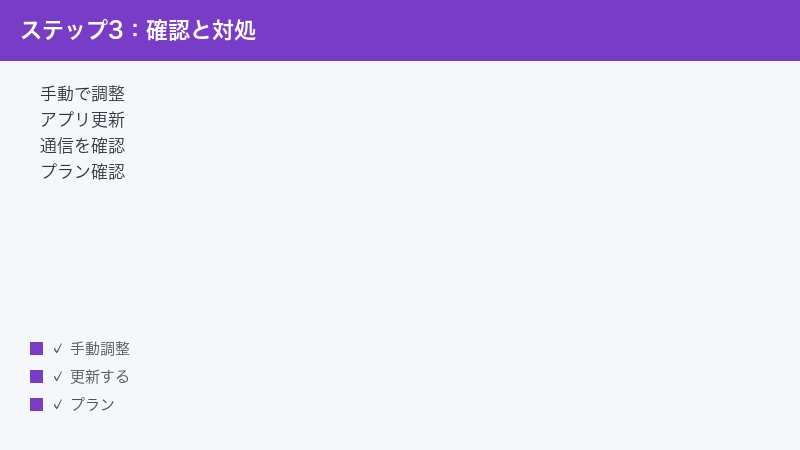
トラブルの多くは「写真の条件」「アプリ・端末の状態」「通信」「プランの範囲」のいずれかに集約されます。普段から元写真の質と端末・アプリの状態を整えておくだけで、つまずく回数は大きく減らせます。困ったときに一からあわてて調べるより、こうした基本の習慣を持っておくほうが、結果的に時間の節約になります。
よくある質問(FAQ)
Q1 背景を消したら被写体の一部まで消えてしまいました。どうすればいいですか?
自動切り抜きは、被写体と背景の色や明るさが近いと境界を見分けにくく、消しすぎることがあります。多くの場合、手動の復元(戻す)ブラシで消えすぎた部分を戻せます。逆に余分な部分が残ったときは消しゴム(削除)ブラシで整えます。それでも難しいときは、より明るく背景がはっきりした写真に撮り直すと改善しやすいです。
Q2 アプリを開いても読み込み中のまま固まって動きません。
まずアプリを完全に終了してから開き直し、それでも直らなければ端末本体を再起動してください。アプリが古い場合は最新版への更新も試します。多くは一時的な不具合で、これらの基本対処で改善することが多いです。改善しない場合は通信環境の確認や、時間を置いての再試行もお試しください。
Q3 編集した写真が保存・書き出しできません。
通信環境が不安定だと書き出しに失敗することがあるため、安定した回線で試してください。また、端末の空き容量が少ないと保存に失敗することがあります。あわせて、高画質での書き出しや透かしなしの保存が無料の範囲の対象外になっていないかもご確認ください。対象外の場合は、無料で使える画質を選ぶか、プランの範囲を確認する必要があります。
Q4 「Photoroom」と「Photo Room」は同じアプリですか?
正式な英字表記はスペースなしの「Photoroom」です。スペースの入った「Photo Room」という名前の別のアプリやサービスと混同しないようご注意ください。名前が似ていても中身が異なる場合があり、その場合はこの記事の手順は当てはまりません。インストールや検索の際は、提供元(開発元)もあわせて確認すると安心です。
Q5 背景の自動生成がいつまでも終わりません。
背景生成のようなAI機能は、サーバー側で処理されることが多いとされ、通信環境やサーバーの混雑状況に左右されます。少し時間を置いてから再度試す、安定した通信環境で試す、というのが基本の対処です。結果が出ないからとボタンを連打すると処理が重なってかえって遅くなることがあるため、一度実行したら落ち着いて待ちましょう。
Q6 無料でどこまで使えますか?料金はいくらですか?
無料で使える範囲や有料プランの金額・内容は、時期・地域・キャンペーンによって変わりやすく、本記事では断定できません。一般には、無料の範囲では書き出し枚数や画質、ウォーターマーク(透かし)の有無、一部のテンプレートやAI機能などに制限がある場合があるとされています。正確な内容は必ず公式の料金ページで最新情報をご確認ください。
Q7 日本語に対応していますか?パソコンでも使えますか?
表示言語やプラットフォーム(パソコンのWebブラウザ版など)への対応は、バージョンや地域によって異なる場合があるため断定はできません。一般にスマートフォンアプリとWebブラウザでの利用ができるとされていますが、使える機能や見た目は環境によって変わることがあります。最新の対応状況は公式情報でご確認ください。
Q8 何を試しても直りません。最後にできることは何ですか?
アプリの完全終了・端末再起動・アプリ更新・通信確認・別の写真での試行・時間を置いての再試行をひと通り行っても直らない場合は、アプリの再インストールを検討します(その際、編集中のデータが消える可能性があるため、大事な作品は先に書き出してください)。それでも解決しないときは、一時的な障害の可能性もあるため、時間を置いて再度試すか、公式のヘルプやお問い合わせ窓口で状況を確認するのが確実です。
📚 あわせて読みたい
まとめ
Photoroom(フォトルーム)が「使えない」と感じたときは、症状を切り分けてから対処するのが近道です。
- 背景が消えない・切り抜きが甘い → 明るく背景すっきりの写真にする、手動の消しゴム/復元ブラシで仕上げる、別の写真を試す。
- 起動しない・固まる・白/黒画面 → アプリの完全終了→再起動、端末の再起動、アプリの更新、空き容量の確保。最終手段として再インストール。
- AI機能が出ない・処理が長い → 時間を置く、通信環境を見直す、連打しない。
- アップロードできない・通信エラー → 電波状況の確認、Wi-Fi/モバイル切替、写真へのアクセス許可の確認。
- 高画質保存・透かし・テンプレートが使えない → 無料の範囲の制限であることが多いので、使える範囲を確認し、必要に応じてプランを検討。
Photoroomは2025〜2026年にかけて機能やプラン、対応状況が変わりやすいアプリです。本記事の手順や挙動はあくまで一般的な目安であり、料金・無料枠・対応機種・日本語対応などの細かい条件は、必ず公式の最新情報でご確認ください。まずは落ち着いて一つずつ切り分ければ、多くのトラブルはご自身で解決できます。便利なAI写真編集を、安心して活用してください。
