 minto.tech スマホ(iPhone/Android)・パソコン(Windows/Mac)・Office・Wi-Fi・AIツールの「できない」「困った」を解決する実用ガイド。トラブル対処法とノウハウが満載のお助けサイトです。
※本ページにはプロモーション(広告)が含まれています
「Pinterest(ピンタレスト)を開いたのに画像(ピン)が表示されない」「いつまでも読み込まないまま、くるくる回って固まっている」「気に入った画像を保存できない」「そもそもログインできない、使えない」——アイデア集めに便利な画像共有SNSとして親しまれている一方で、こうした困りごとの声も少なくありません。本記事では、まず3行で要点をお伝えし、そのうえで原因の切り分け方と具体的な対処の手順を、はじめての方にもわかるようにやさしく解説します。
結論を先に3つ。
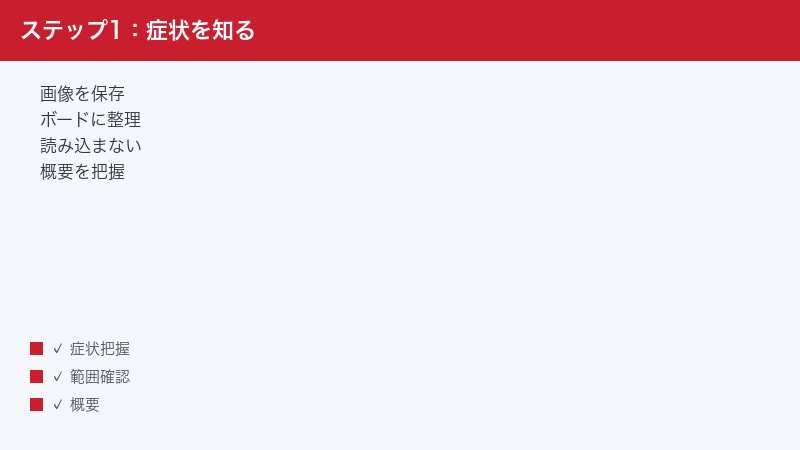
①まずはアプリやページの再起動・再読み込み・通信の確認という基本の3点を試す。
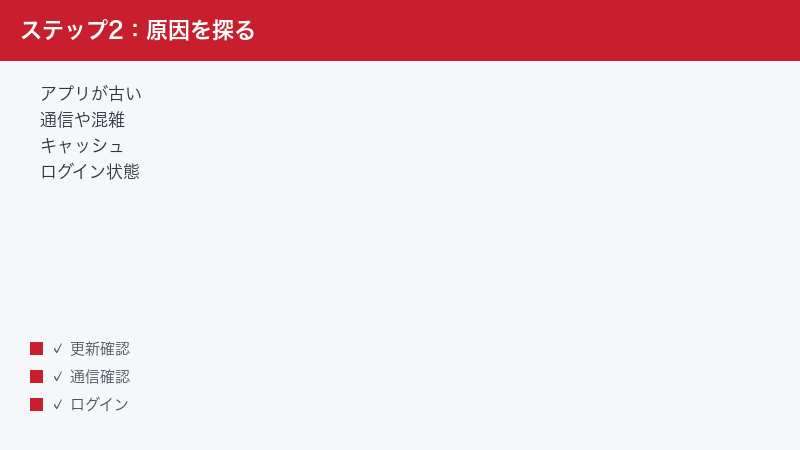
②サーバーの混雑や一時的な障害、ログイン状態、アプリのバージョン、キャッシュの不整合を疑って切り分ける。
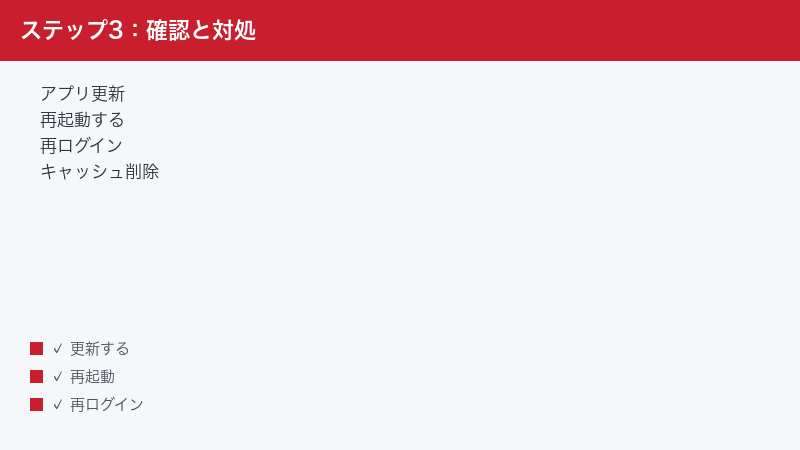
③それでも進まないならアプリの更新・再ログイン・キャッシュ削除を行い、別のブラウザで試したり時間を置いてもう一度試す。
なお、Pinterestの仕様・画面の名称・ボタンの位置・対応する機能・プランの内容などは、時期やお使いの端末・アプリのバージョンによって変わる可能性があります。本記事のメニュー名やボタン名は一例・目安として読み、最終的な正確な情報はかならず公式の案内をご確認ください。「使える」「使えない」を一律に断定するものではない点を、あらかじめご承知おきください。
🛒 関連商品をAmazonでチェック
📑 この記事の目次(タップで開く)
この記事でわかること
- Pinterest(ピンタレスト)とはどんなサービスか、ざっくりした全体像
- 「読み込まない・画像(ピン)が表示されない」ときに考えられる主な原因
- 「保存できない・ボードに追加できない」ときに確認したいポイント
- 「ログインできない」ときの確認手順(番号付きでわかりやすく)
- アプリ更新・再起動・再ログイン・通信確認・キャッシュ削除など、一般的な対処の進め方
- どうしてもうまくいかないときの最終チェックとFAQ8問
専門用語はできるだけかみくだいて説明します。はじめてPinterestを使う方でも、上から順に試していけば「どこでつまずいているのか」が見えてくる構成にしました。途中で「自分の症状はこれだ」と思った章だけ拾い読みしていただいてもかまいません。
なお、本記事は特定の不具合を断定して「これが原因です」と言い切るものではありません。Pinterestはアップデートが頻繁なサービスで、仕様や画面が変わりやすいため、「考えられる原因を順に試して切り分ける」という現実的な進め方を中心に解説します。ひとつ試すごとに症状が変わるかを観察していけば、たとえ専門知識がなくても、自分の力で原因に近づいていけます。
まず試すこと早見表
細かい説明に入る前に、よくある症状と最初に試したい対処を表にまとめました。「とりあえず何をすればいい?」というときの地図として使ってください。多くのトラブルは、この表の「まず試すこと」だけで解消することがあります。
| 症状 | 考えられる主な原因 | まず試すこと |
|---|---|---|
| 画面が読み込まない・くるくる回ったまま | 通信の不安定さ・サーバー混雑・一時的な障害 | 少し待つ、再読み込み、通信を確認 |
| 画像(ピン)が表示されない・グレーのまま | 通信エラー・キャッシュの不整合・一時障害 | 再読み込み、キャッシュ削除、アプリ再起動 |
| 保存(ピン)できない・ボードに追加できない | 通信・ログイン状態・アプリのフリーズ | 再ログイン、アプリ再起動、通信を確認 |
| ログインできない・最初の画面に戻る | 連携ログインの不調・認証メール未着・通信 | 再ログイン、認証メールを確認、別ブラウザ |
| アプリが頻繁に落ちる・固まる | アプリのバージョンが古い・ストレージ不足 | アプリ更新、端末再起動、空き容量を確保 |
| 特定のピンだけ開けない・リンクが切れている | 元の投稿が削除・非公開・リンク切れ | 時間を置く、別のピンで確認、公式を確認 |
上の表はあくまで出発点です。「症状が複数あてはまる」ことも珍しくありません。たとえば「通信が不安定」なせいで「読み込まない」だけでなく「保存もできない」というように、ひとつの原因が複数の症状を生むこともあります。次の章から、ひとつずつていねいに掘り下げていきます。
Pinterest(ピンタレスト)とは? まず全体像をつかむ
Pinterest(ピンタレスト)は、気になった画像を集めて自分なりに整理し、アイデアを集められるとされる画像共有SNSの一つです。インターネット上やアプリ内で見つけた写真・イラスト・レシピ・インテリア例などの画像を「ピン」として保存し、テーマごとの「ボード」にまとめておける、というのが基本的な使い方とされています。アプリ(スマートフォン・タブレット)からも、Webブラウザからも利用できるとされています。
ざっくり言えば、「あとで見返したい画像のスクラップブックをオンラインで作るサービス」とイメージするとわかりやすいかもしれません。料理の献立を考えるとき、部屋の模様替えを考えるとき、旅行やイベントの準備をするときなど、「アイデアを視覚的に集めたい」場面で使われることが多いとされています。
覚えておきたい3つの言葉
トラブルの説明に入る前に、本記事でくり返し出てくる言葉を整理しておきます。名称や仕様は変わることがあるため、ここでは一般的な意味として押さえてください。
- ピン(Pin)……保存する画像1枚1枚のこと。気になった画像を「ピンする(ピン留めする)」と表現します。
- ボード(Board)……ピンをテーマごとにまとめておく入れ物。「料理」「インテリア」などのフォルダのようなものとイメージできます。
- ホーム(フィード)……アプリやサイトを開いたときに最初に表示される、おすすめの画像が並ぶ画面のこと。ここが「読み込まない」「真っ白」という相談が多く寄せられます。
これらの言葉がわかっていると、後半の手順がぐっと読みやすくなります。「ピンが表示されない」というのは「保存した画像、またはおすすめの画像が出てこない」状態、「保存できない」というのは「ピン留めの操作が完了しない」状態、と読み替えてください。
アプリ版とブラウザ版、どちらで使っている?
Pinterestは、スマートフォンやタブレットの専用アプリからも、パソコンやスマートフォンのWebブラウザからも利用できるとされています。トラブルの切り分けでは、自分がどちらで使っているかを意識しておくと役立ちます。というのも、「アプリだけで起きる不具合」「ブラウザだけで起きる不具合」というものがあり、片方で起きてももう片方では問題なく使えることが少なくないからです。
アプリ版は、通知を受け取りやすい・動作がきびきびしているといった利点があるとされる一方、アプリ自体の不調やバージョンの古さが原因になることがあります。ブラウザ版は、拡張機能や古い一時データの影響を受けることがある一方、アプリを入れ直さずに切り分けに使えるという便利さがあります。「アプリで不調ならブラウザで試す」「ブラウザで不調ならアプリで試す」という切り替えは、本記事で何度も登場する基本のテクニックなので、ぜひ覚えておいてください。
「読み込まない・画像(ピン)が表示されない」ときに考えられる原因
もっとも相談が多いのが、この「読み込まない・表示されない」系のトラブルです。原因は一つとは限らず、いくつかが重なっていることもあります。ここでは代表的な原因を、起こりやすい順に近いかたちで並べていきます。自分の状況に近いものがないか、チェックしながら読み進めてください。
1. 通信環境が不安定・電波が弱い
Pinterestは画像を大量に表示するサービスのため、安定した通信が欠かせません。電波の弱い場所、混雑した公衆Wi-Fi、速度制限がかかっている状態などでは、画像が読み込まれず「グレーの四角」や「くるくる回るマーク」のまま止まりやすくなります。まずは通信が安定しているかを最初に疑うのが、遠回りに見えていちばんの近道です。
とくに見落としやすいのが、月末などにかかる「通信の速度制限」です。普段は問題なく使えていても、データ使用量が上限に達して低速モードに切り替わると、文字中心のサービスは使えても、画像が中心のPinterestだけが極端に重くなる、という現象が起こりがちです。「他のアプリは普通に動くのにPinterestだけ遅い」という場合は、画像の読み込み量が多いぶん、通信の弱さがいち早く表面化していると考えられます。Wi-Fiに切り替える、電波の良い場所へ移動する、といった対処を最初に試してみてください。
また、地下や建物の奥、移動中の電車内など、電波が安定しにくい環境も読み込み不良の原因になります。こうした場所では、無理にその場で解決しようとせず、電波の良い場所に移ってから改めて試すほうが、結果的に早く解決することがあります。
2. サーバーの混雑や一時的な障害
利用者が一時的に集中したり、Pinterest側のメンテナンスや不具合が起きたりすると、自分の端末や設定に問題がなくても表示されないことがあります。この場合は、自分でできることは限られており、「少し時間を置く」のが基本になります。同じ時間帯に他の人も同じ症状を訴えているようなら、サーバー側の可能性が高いと考えられます。最新の状況は公式の案内をご確認ください。
3. キャッシュ(一時データ)の不整合
アプリやブラウザは、表示を速くするために「キャッシュ」と呼ばれる一時データをためています。これが古くなったり壊れたりすると、画像が正しく表示されない・動作が重いといった不具合の原因になることがあります。長く使い続けているアプリほど、キャッシュ削除が効きやすい傾向があります。
キャッシュは本来、一度読み込んだ画像を端末に一時保存しておき、次に同じ画面を開いたときに通信を節約して素早く表示するための仕組みです。便利な反面、何らかの理由でこのデータが中途半端な状態で残ってしまうと、新しいデータとの食い違いが起きて、かえって表示がおかしくなることがあります。「昨日まで普通に見えていたのに、今日は一部だけ崩れて表示される」といった症状は、キャッシュの不整合が疑われる典型的なパターンです。こうしたときは、キャッシュをいったん削除してまっさらな状態から読み込み直すと、すっきり解決することがよくあります。
4. アプリのバージョンが古い
アプリが古いバージョンのままだと、最新のサーバー側の仕組みとうまくかみ合わず、表示崩れや読み込み不良が起きることがあります。アプリストアでアップデートが出ていないか、定期的に確認するのがおすすめです。自動更新をオンにしておくと、こうしたトラブルを未然に防ぎやすくなります。
5. 端末のストレージ(空き容量)不足
端末の空き容量が極端に少ないと、キャッシュを書き込めず、アプリの動作が不安定になることがあります。写真や動画、使っていないアプリを整理して、ある程度の空き容量を確保しておくと安定しやすくなります。目安として、数百MB以上の空きがあると安心という考え方もありますが、これは一例です。
6. 端末やOSの状態・一時的な不具合
端末を長時間つけっぱなしにしていると、メモリがいっぱいになって動作が不安定になることがあります。また、OSが古いままだと、最新のアプリと相性が合わないこともあります。端末の再起動、OSのアップデート確認も、基本の対処として覚えておくとよいでしょう。
読み込まないときの基本対処(番号順に試す)
原因を一つに絞り込めなくても、次の順番で試していけば、多くの場合どこかで改善します。上から順に、ひとつ試すごとに症状が変わるか確認してください。
- 少し待ってから、ページやフィードを再読み込みする。一時的な混雑なら、これだけで直ることがあります。
- 通信環境を確認する。Wi-Fiとモバイル通信を切り替える、電波の良い場所へ移動する、機内モードを一度オンにしてオフに戻す、などを試します。
- アプリを完全に終了して、もう一度起動する。バックグラウンドから一度消すのがポイントです。
- 端末を再起動する。地味ですが、メモリの不調が原因のときに効果的です。
- アプリストアで更新がないか確認し、あればアップデートする。
- キャッシュを削除する(手順は後述します)。それでも改善しなければ、いったんログアウト・再ログインを試します。
- 別の方法で開いてみる。アプリで不調ならWebブラウザで、ブラウザで不調ならアプリで、と切り替えて切り分けます。
- 時間を置いて、もう一度試す。サーバー側の一時障害なら、時間が解決してくれることがあります。
「保存(ピン)できない・ボードに追加できない」ときに考えられる原因
「気に入った画像を見つけたのに、保存ボタンを押しても反応しない」「ボードに追加できない」というのも、よくある相談です。ここでも原因は一つとは限りません。順に見ていきましょう。
1. 通信が不安定で、保存処理が完了しない
保存(ピン留め)は、端末からPinterestのサーバーへデータを送る操作です。通信が不安定だと、押した瞬間は反応しても、実際には保存が完了していない、ということが起こります。まずは通信状況を確認し、安定した環境でもう一度試してみてください。
2. ログイン状態が切れている
ピンを保存するには、原則としてログインが必要とされています。知らないうちにログアウトされていたり、セッション(ログインの有効期間)が切れていたりすると、保存操作が通らないことがあります。一度ログイン状態を確認し、必要なら再ログインしてみましょう。
3. 対象の画像や、その権利・公開状態の問題
元の投稿が削除されていたり、非公開に変更されていたり、保存が制限されている画像だったりする場合、その画像は保存できないことがあります。特定の1枚だけ保存できないなら、画像側の事情である可能性が考えられます。別の画像で保存を試してみると、自分側の問題か画像側の問題かを切り分けられます。
インターネット上で見つけた画像をPinterestに保存しようとする場合も、同じことが言えます。元のページ側の設定や画像の状態によっては、うまく取り込めないことがあります。これは自分の操作が間違っているわけではなく、対象の画像側の事情であることが多いものです。どうしても保存したい画像がうまくいかないときは、いったん別の似た画像で代用できないかを考えてみるのも一つの手です。なお、画像には作成者の権利がある場合があります。保存して個人的に楽しむ範囲を超えて利用する場合は、元の権利者の意向や利用条件に十分配慮することが大切です。
4. アプリが一時的にフリーズしている
アプリが内部的に固まっていると、ボタンを押しても反応が返ってこないことがあります。この場合は、アプリの再起動や端末の再起動が有効です。長時間使い続けたあとに起きやすい症状です。
保存できないときの基本対処
- 通信が安定しているか確認し、安定した環境で再度保存を試す。
- ログイン状態を確認し、切れていれば再ログインする。
- 別の画像(ピン)でも保存できないかを試し、特定の画像だけの問題かを切り分ける。
- アプリを完全に終了して再起動する。改善しなければ端末も再起動する。
- アプリの更新がないか確認し、あればアップデートする。
- 保存先の「ボード」を別のものに変えて試す、または新しいボードを作って保存してみる。
これらを順に試しても保存できない場合は、画像側の事情(削除・非公開・制限など)や、サービス側の一時的な不具合の可能性が考えられます。少し時間を置いてから、もう一度試してみてください。
保存できないトラブルでは、「ボタンを押したのに本当に保存されていないのか、それとも保存はできているのに表示に反映されていないだけなのか」を見極めることも大切です。たとえば、保存した直後はボードに出てこなくても、フィードを再読み込みしたら反映されていた、というケースもあります。あわてて何度も保存ボタンを押すと、同じ画像が重複して保存されてしまうこともあるため、一度落ち着いて、本当に保存されていないのかをボード側で確認してから次の操作に進むと安心です。
「ログインできない」ときに考えられる原因
「ログイン画面から先に進めない」「ログインしてもすぐ最初の画面に戻ってしまう」というのも、つまずきやすいポイントです。Pinterestはメールアドレスでのログインのほか、外部サービスと連携したログインにも対応しているとされており、どの方法を使っているかで確認すべき点が変わります。
1. 連携ログイン(外部サービス連携)の不調
GoogleやAppleなど、他のサービスと連携してログインしている場合、その連携元の状態に左右されることがあります。連携元のサービス側でログインが切れていたり、不調だったりすると、Pinterestにも入れなくなることがあります。この場合は、まず連携元のサービスにきちんとログインできているかを確認するとよいでしょう。
2. 認証メール(確認メール)が届かない
パスワードの再設定や本人確認の際に、認証メールが届かず先に進めない、というケースがあります。迷惑メールフォルダに振り分けられていないか、入力したメールアドレスに間違いがないか、受信拒否設定になっていないかを確認してみてください。しばらく待っても届かない場合は、時間を置いて再送を試すか、別のアドレスを検討します。
3. パスワードの入力ミス・忘れ
意外と多いのが、パスワードの単純な入力ミスです。大文字・小文字の違い、全角・半角の違い、前後の余分なスペースなどに注意してください。思い出せない場合は、無理に何度も試さず、パスワード再設定の手順に進むほうが安全です。何度も誤入力すると、一時的にロックがかかることもあります。
4. 通信の問題・一時的な障害
ここでも通信は基本です。通信が不安定だと、ログイン処理の途中で止まり、「ログインしたのに最初の画面に戻る」といった症状が出ることがあります。また、サービス側の一時的な障害でログインしづらいこともあります。
ログインできないときの基本対処
- 入力中のメールアドレス・パスワードに誤りがないか、ゆっくり見直す。
- 連携ログインを使っている場合は、連携元のサービス(Google・Appleなど)に正しくログインできているか確認する。
- パスワードを忘れた場合は、画面の案内に沿ってパスワード再設定を行う。認証メールは迷惑メールフォルダも確認する。
- 通信環境を確認し、安定した回線で再度ログインを試す。
- アプリでうまくいかないときはWebブラウザで、ブラウザでうまくいかないときはアプリで、と方法を切り替えて試す。
- それでも入れない場合は、時間を置いてから再度試す。アカウントに関わる手続きは、公式の案内に従う。
ログイン周りは、アカウントの安全に直結する大切な部分です。心当たりのないログイン通知が届いたり、不審な動きがあったりした場合は、自己判断で進めず、かならず公式の案内・ヘルプをご確認ください。本記事の手順は一般的な流れであり、実際の画面や手順はお使いの環境によって異なる場合があります。
症状別・原因の見分け方フローチャート
「結局、自分のトラブルはどこに原因があるの?」という疑問に答えるために、ここまでの内容を「見分け方」の観点で整理し直しておきます。次のように、ひとつずつ確かめていくと、原因の見当をつけやすくなります。
| 確かめること | こうなら… | 疑われる原因 |
|---|---|---|
| 他のアプリやサイトは普通に使えるか | Pinterestだけ重い | アプリ・アカウント側、または画像読み込み量の影響 |
| 他のアプリも全部遅いか | 全部遅い | 通信環境・回線側の問題 |
| アプリでもブラウザでも同じか | 両方ダメ | アカウント側、または一時的な障害 |
| アプリだけ・ブラウザだけか | 片方だけダメ | そのアプリ・ブラウザ側の問題 |
| 特定の1枚・1ボードだけか | その1つだけ | 対象の画像やボード側の事情 |
| 同じ時間帯に他の人も困っているか | みんな困っている | サービス側の一時的な障害 |
この表は、原因を100パーセント言い当てるものではありませんが、「どの方向を疑えばいいか」のあたりをつけるのに役立ちます。たとえば「他のアプリは平気でPinterestだけ重い」なら、まずアプリの更新・再起動・キャッシュ削除を中心に試す。「全部遅い」なら通信から手をつける——というふうに、無駄な操作を減らせます。原因の方向さえ定まれば、あとは前の章の対処を当てはめていくだけです。
キャッシュ削除のやり方(一般的な流れ)
「キャッシュ削除」は、読み込み不良や動作の重さに効くことが多い対処です。ただし、操作の場所や名称は端末・OS・アプリのバージョンによって異なります。ここでは一般的な考え方として手順の一例を示します。実際の画面が違う場合は、お使いの端末の設定画面の表記に読み替えてください。
アプリ内から行う場合(一例)
- Pinterestアプリを開き、自分のアカウント(プロフィール)画面を表示する。
- 設定(歯車などのマーク)を開く。
- 「キャッシュを削除」「データをクリア」といった項目があれば、それを選ぶ。
項目が見当たらない場合は、アプリ内ではなく端末側の設定から行う方法もあります。
端末の設定から行う場合(Androidの一例)
- 端末の「設定」を開く。
- 「アプリ」または「アプリと通知」から、Pinterestを探して選ぶ。
- 「ストレージ」へ進み、「キャッシュを削除」を選ぶ。
iPhoneの場合は、アプリごとのキャッシュ削除メニューが用意されていないことが多く、アプリの再インストール(削除して入れ直す)でキャッシュをまとめて消す、という方法が一般的とされています。再インストールの際は、ログイン情報がわからなくならないよう、メールアドレスやパスワード、連携ログインの方法を事前に確認しておくと安心です。
ブラウザで使っている場合
パソコンやスマートフォンのブラウザでPinterestを使っている場合は、ブラウザの設定からキャッシュ(閲覧履歴・一時ファイル)を削除する方法があります。あわせて、別のブラウザで開いてみる、プライベートモード(シークレットモード)で開いてみる、といった切り分けも有効です。これらは拡張機能や古い一時データの影響を受けにくいため、原因の切り分けに役立ちます。
別のブラウザ・別の方法で試す(切り分けのコツ)
トラブルの原因が「アプリ側」なのか「アカウント側」なのか「通信側」なのかを見分けるには、別の方法で同じことを試すのが近道です。具体的には、次のような切り替えが有効です。
- アプリ ⇄ ブラウザ……アプリで不調ならブラウザで、ブラウザで不調ならアプリで試す。片方だけで起きるなら、その方法側の問題の可能性。
- Wi-Fi ⇄ モバイル通信……回線を切り替えて、片方だけで起きるなら通信側の問題の可能性。
- 別の端末……家族の端末や別のスマートフォンで試して、そちらでも起きるならアカウントやサービス側、起きないなら元の端末側の問題の可能性。
- 別のアカウント……もし複数アカウントがあるなら切り替えて試し、特定のアカウントだけで起きるならアカウント固有の事情の可能性。
このように「何を変えたら症状が変わるか」を一つずつ確かめていくと、専門知識がなくても原因の見当がついてきます。やみくもに何度も同じ操作をくり返すより、はるかに効率的です。
切り分けのコツは、「一度に一つだけ変える」ことです。たとえば「アプリをブラウザに変える」と同時に「Wi-Fiをモバイル通信に変える」と、どちらが効いたのかわからなくなってしまいます。面倒に思えても、変える条件は一つずつにして、その都度結果を確かめる——これが、結局はいちばん早く原因にたどり着く方法です。お医者さんが原因を一つずつ消去していくように、落ち着いて進めてみてください。
うまくいかないときの最終チェック
ここまでの手順を試しても改善しないときは、次の点を落ち着いて確認してみてください。あわてて何度も同じ操作をくり返すより、一度立ち止まって状況を整理するほうが、解決への近道になることがあります。
- サービス側の障害ではないか。同じ時間帯に他の人も同じ症状を訴えているなら、自分側ではなくサービス側の一時的な不具合かもしれません。この場合は時間を置くのが基本です。
- アプリ・OSを最新にしたか。更新を後回しにしていると、原因がそこに残り続けます。アプリストアと端末の設定の両方で、更新がないか確認しましょう。
- キャッシュ削除・再ログインまでやり切ったか。「やったつもり」で抜けていることがあります。順番に、ていねいに試し直してみてください。
- 端末の空き容量は足りているか。容量不足はさまざまな不具合の隠れた原因です。不要なデータを整理しておきましょう。
- それでも直らないなら、無理をしない。アカウントに関わる操作や、原因がはっきりしない不具合は、自己判断で進めず、公式のヘルプ・案内をご確認ください。
大切なのは、「ひとつ試すごとに、症状が変わったかどうかを観察する」ことです。何も変わらなければ次へ、少しでも変化があればその方向を深掘りする——この進め方なら、たとえ原因がすぐに特定できなくても、着実に状況を前に進めていけます。
トラブルを防ぐための日ごろの工夫
最後に、そもそもトラブルに遭いにくくするための、ふだんの心がけをまとめておきます。どれもむずかしいことではありませんが、続けておくと不具合の予防につながります。
- アプリは自動更新をオンにしておく。常に最新のバージョンを保つことが、いちばんの予防策です。
- ときどきキャッシュを削除する。長く使っていると一時データがたまります。動作が重く感じたら早めに整理しましょう。
- 端末の空き容量に余裕を持たせる。写真や動画、使わないアプリを整理して、ある程度の空きを確保しておきます。
- 安定した通信環境で使う。画像を多く扱うサービスなので、電波の良い場所・安定した回線がおすすめです。
- ログイン方法を控えておく。メールアドレス・パスワード・連携ログインの種類を把握しておくと、いざというとき再ログインで困りません。
こうした小さな習慣が、「読み込まない」「保存できない」といったトラブルに遭う機会を減らしてくれます。とくに「アプリの自動更新」と「適度なキャッシュ削除」「空き容量の確保」の3つは、Pinterestにかぎらず多くのアプリで効く基本のメンテナンスです。月に一度、端末の調子を見直す日を決めておくだけでも、不具合に悩まされる回数はぐっと減らせるはずです。
もう一つ覚えておきたいのは、「不具合が起きたときに、何を試したかを軽く記録しておく」ことです。たとえば「再起動した」「キャッシュを消した」「Wi-Fiを切り替えた」といったことを頭の片隅に置いておくと、同じトラブルが再発したときに、前回どこで直ったかを思い出しやすくなります。トラブル対処は、一度経験すると次からぐっと楽になります。あせらず、ひとつずつ確かめる姿勢が、いちばんの近道です。
よくある質問(FAQ)
Q1. Pinterestが急に読み込まなくなりました。まず何をすればいいですか?
まずは「少し待ってから再読み込み」「通信環境の確認」「アプリの再起動」という基本の3点を試してください。多くの一時的な不調は、これだけで改善することがあります。それでも直らなければ、端末の再起動、アプリの更新、キャッシュ削除へと進めてみましょう。
Q2. 画像(ピン)だけが表示されず、グレーの四角のまま固まります。原因は何ですか?
通信が不安定で画像の読み込みが完了していないか、キャッシュの不整合、または一時的な障害が考えられます。通信を確認したうえで再読み込みし、改善しなければキャッシュ削除を試してください。複数の人が同じ時間帯に同じ症状なら、サービス側の一時的な不具合の可能性もあります。
Q3. 気に入った画像を保存できません。どうすればいいですか?
通信が安定しているか、ログイン状態が切れていないかをまず確認してください。別の画像でも保存できないかを試すと、自分側の問題か、その画像側の事情かを切り分けられます。アプリの再起動や再ログインも有効です。特定の1枚だけ保存できない場合は、その画像が削除・非公開・制限されている可能性が考えられます。
Q4. ログインできず、最初の画面に戻ってしまいます。
メールアドレスやパスワードの入力ミスがないか、ゆっくり確認してください。連携ログインを使っている場合は、連携元のサービスに正しくログインできているかも確認します。通信が不安定だとログイン処理が途中で止まることもあるため、安定した回線で試すのも有効です。パスワードを忘れた場合は、無理に何度も試さず、画面の案内に沿って再設定してください。
Q5. 認証メールが届きません。
迷惑メールフォルダに振り分けられていないか、入力したメールアドレスに誤りがないか、受信拒否の設定になっていないかを確認してください。しばらく待っても届かない場合は、時間を置いてから再送を試すか、別のメールアドレスの利用を検討します。アカウントに関わる手続きは、公式の案内に従って進めてください。
Q6. キャッシュを削除すると、保存したピンやボードは消えてしまいますか?
キャッシュは表示を速くするための一時データであり、一般的には、ログインした状態で保存しているピンやボードのデータとは別物です。そのため通常はキャッシュ削除で保存内容が消えることはないとされていますが、念のため、ログイン情報(メールアドレス・パスワードや連携ログインの方法)は事前に確認しておくと安心です。詳しい挙動は公式の案内をご確認ください。
Q7. アプリを再インストールしても大丈夫ですか?保存したものは残りますか?
保存したピンやボードはアカウントに紐づいているため、一般的には、再インストール後に同じアカウントでログインし直せば、保存内容を引き続き確認できるとされています。ただし、ログイン方法がわからないと再ログインできなくなるため、再インストール前にメールアドレス・パスワード・連携ログインの種類を必ず控えておいてください。心配な場合は、まずキャッシュ削除など軽い対処から試すのがおすすめです。
Q8. 何を試しても直りません。最後にどうすればいいですか?
サービス側の一時的な障害の可能性を疑い、まずは時間を置いてみてください。そのうえで、アプリ・OSが最新か、キャッシュ削除や再ログインをやり切ったか、端末の空き容量は足りているかを順に見直します。それでも改善せず、特にアカウントに関わる問題の場合は、自己判断で進めず、かならず公式のヘルプ・案内をご確認ください。本記事の手順や名称は一例・目安であり、実際の画面や対応状況はお使いの環境・時期によって異なる場合があります。
📚 あわせて読みたい
まとめ
Pinterest(ピンタレスト)が読み込まない・画像(ピン)が表示されない・保存できない・ログインできないといったトラブルは、原因が一つに絞れないことが多く、最初は戸惑うかもしれません。けれども、進め方そのものはシンプルです。
まずは再読み込み・通信確認・再起動という基本の3点。次に、サーバー混雑や一時障害、ログイン状態、アプリのバージョン、キャッシュの不整合を疑って切り分ける。それでも進まなければ、アプリの更新・再ログイン・キャッシュ削除を行い、別のブラウザで試したり、時間を置いてもう一度試す——この流れを上から順にたどれば、多くのケースで状況は前に進みます。
大切なのは、「ひとつ試すごとに症状が変わるかを観察する」こと。そして、原因がはっきりしないときや、アカウントに関わる手続きは、無理に自己判断せず、かならず公式の案内をご確認いただくことです。Pinterestは仕様や画面が変わりやすいサービスのため、本記事のメニュー名・ボタン名・手順は一例・目安として活用し、最新かつ正確な情報は公式情報で確かめながら、落ち着いて切り分けを進めてみてください。きっと、お気に入りのアイデア集めにまた戻れるはずです。
