 minto.tech スマホ(iPhone/Android)・パソコン(Windows/Mac)・Office・Wi-Fi・AIツールの「できない」「困った」を解決する実用ガイド。トラブル対処法とノウハウが満載のお助けサイトです。
※本ページにはプロモーション(広告)が含まれています
WhatsAppで「ユーザーネーム(username=電話番号を相手に教えずにやり取りするための識別名)」を設定しようとしたのに、設定の項目が出てこない・入力しても「この名前は使えません」と出る・保存しようとするとエラーになるといった状態で困っていませんか?
ユーザーネームは比較的新しい仕組みで、提供される地域・対象のアカウント・アプリのバージョンなどによって、使えるかどうかが大きく変わります。提供状況は時期によって変わることがあるため、「自分の環境はもう使える」「自分は未対応だ」と決めつける前に、まず原因を一つずつ切り分けることが大切です。
この記事では、ユーザーネームの項目が出てこない・設定できない・エラーになる原因を整理し、今すぐ試せる一般的な対処法を順番に解説します。仕様の細部は流動的なため、最終的な対応状況はWhatsApp公式の案内をご確認くださいという前提でお読みください。
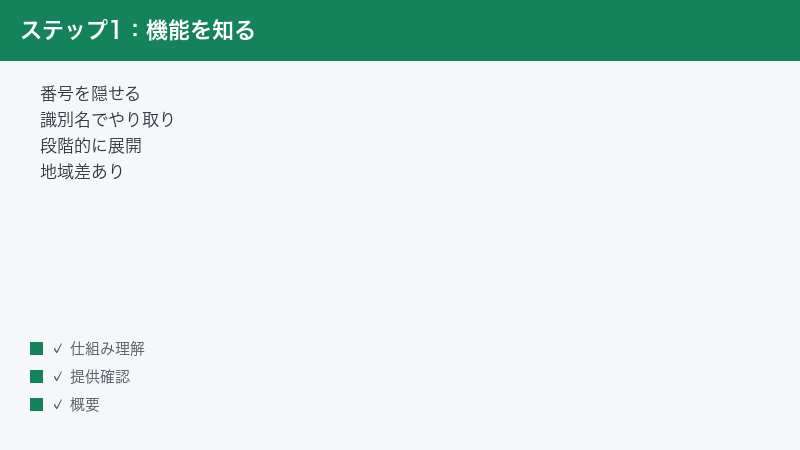
この記事でわかること
- WhatsAppの「ユーザーネーム」とは何か(電話番号を知らせずにやり取りするための識別名)
- 設定の項目が出てこない主な原因(バージョン・段階的な提供・地域など)
- 設定できない・エラーになる主な原因(すでに使われている名前・使える文字や長さ・通信)
- 今すぐ試せる一般的な対処法(更新・再起動・通信確認・時間をおく)
- 名前を決めるときの一般的な考え方と注意点
- よくある質問と回答(8問)
📑 この記事の目次(タップで開く)
症状別・対処の早見表
まずは、自分の症状がどれに近いかをこの早見表で確認してみてください。詳しい解説は、それぞれの章で順に説明していきます。なお、ここに挙げる内容はあくまで一般的な目安で、提供状況やバージョンによって異なる場合があります。
| いまの状態 | まず疑う原因 | 最初に試すこと |
|---|---|---|
| 設定にユーザーネームの項目が見当たらない | アプリが古い/段階的な提供で未到達 | アプリを更新して再起動 |
| 最新版なのに項目が出ない | まだ自分のアカウントに届いていない | 時間をおいて再確認・公式情報を確認 |
| 「この名前は使えません」と出る | 重複・使える文字や長さの条件 | 数字を足す・英数字中心の別名で試す |
| 保存しようとするとエラーになる | 通信が不安定・一時的な不具合 | 回線を見直し、再起動して再試行 |
WhatsAppの「ユーザーネーム(username)」とは?
ユーザーネームは、WhatsAppで電話番号を相手に教えなくても、相手を見つけたり、やり取りを始めたりできるようにするための識別名として案内が進んでいる仕組みです。これまでのWhatsAppは、基本的に電話番号を軸につながる形が一般的でした。ユーザーネームは、その電話番号の代わりになる「もう一つの名札」のようなものだと考えると、イメージしやすくなります。
たとえば、これまでは相手とつながるために電話番号を教え合う必要がありました。これに対してユーザーネームは、電話番号を伝えずに「この名前で探してね」と相手に渡せる、という使い方が想定されています。電話番号は変わることもあり、また人によっては気軽に教えたくない情報でもあります。ユーザーネームは、そうした場面で番号そのものを明かさずにやり取りを始められる、という点が特徴とされています。
ただし、ここで注意したいのは、ユーザーネームがいつでも・どこでも・誰でも使える機能とは限らないという点です。新しい仕組みは、提供される地域や対象となる利用者が限られていたり、段階的に広がっていったりすることがよくあります。ユーザーネームも、提供地域・対象アカウント・アプリのバージョンによって使える範囲が異なるとされており、その範囲は時期によって変わる可能性があります。そのため、「設定の項目が出てこない=故障」とは限らず、そもそも自分の環境ではまだ提供が始まっていない、という場合も十分に考えられます。
言い換えると、ユーザーネームは「電話番号を明かさずにやり取りできる」という新しい使い方を狙った仕組みですが、その提供状況は流動的です。だからこそ、この記事では「使える」「使えない」を断定せず、まず原因を切り分けてから、対処と公式情報の確認に進むという順番を大切にしていきます。
もう一つ知っておきたいのは、ユーザーネームは「電話番号の代わりの呼び名」であって、表示名(プロフィールに出る名前)とは役割が違うとされている点です。表示名は相手の画面に見える「あだ名」のようなもので、同じ名前の人が何人いても問題ありません。一方でユーザーネームは、相手を特定するための識別名としての性格があるため、ほかの人と同じものは使えない形が一般的に想定されています。このあたりの細かな仕様は提供状況によって異なる可能性があるため、本記事では断定せず、考え方の目安としてお読みください。
ユーザーネームの基本的な考え方(一般的に紹介されている内容)
- 役割:電話番号を相手に教えずに、相手を見つけたりやり取りを始めたりするための識別名とされる
- 重複:相手を特定するための名前のため、ほかの人と同じものは使えない形が一般的に想定される
- 表示名との違い:プロフィールに出る「表示名」とは別物で、役割が異なるとされる
- 対象:提供地域・対象アカウント・アプリのバージョンによって使える範囲が異なるとされる
- 提供状況:段階的に展開・変更されることがあり、今後内容が変わる可能性がある
これらは一般的に紹介されている内容の目安です。設定できる文字の種類・長さの条件・項目の場所・対象となる地域やアカウントの条件などは、提供地域や時期によって変わることがあります。実際にどう表示されるかは、お使いの環境でのWhatsAppの画面や公式ヘルプを基準にしてください。
電話番号でのやり取りとの違い
同じ「相手とつながる手段」でも、ユーザーネームは電話番号とは性質が少し異なります。混同しやすいので、ざっくり整理しておきましょう。なお、以下は一般的に紹介されている内容をもとにした整理で、細部は環境によって異なる場合があります。
| 項目 | ユーザーネーム(一例) | 電話番号(一般的に) |
|---|---|---|
| 相手に伝える情報 | 識別名(名前)だけでよいとされる | 電話番号そのもの |
| 番号を知らせるか | 知らせずに済む形が想定される | 番号を教える必要がある |
| 重複の可否 | ほかの人と同じものは使えない形が一般的 | 番号自体は一人ひとり固有 |
| 提供範囲 | 地域・アカウント・バージョンで異なる | 従来から利用できる |
このように、ユーザーネームは「電話番号を明かさずにやり取りできる」という安心感が魅力とされる一方で、提供範囲が限定されることがある点が、後述する「項目が出てこない原因」の一因になっています。出てこないからといって不具合とは限らない、という前提を持っておくと、落ち着いて切り分けられます。
ユーザーネームを設定する一般的な流れ
ユーザーネームの設定そのものはシンプルですが、項目の場所や表記は、アプリの更新や提供状況によって変わることがあります。ここでは一般的に想定される流れを示しますので、表示が違う場合はご自身の画面に合わせて読み替えてください。あくまで一例であり、項目名や経路を断定するものではありません。
設定の一般的な流れ(一例)
- WhatsAppアプリを最新の状態で開く
- 自分のプロフィールや設定に関する画面を開く(設定や、自分の名前・アカウントに関する画面など)
- その中に「ユーザーネーム」や「username」に相当する項目がないか確認する
- 項目がある場合は、希望する名前を入力する
- 名前が条件を満たし、ほかの人と重複していなければ、保存・確定する
上の流れはあくまで一般的なイメージです。実際の項目名や、どの画面に置かれているかは、アプリのバージョンや提供状況によって異なります。「ここを開けば必ずある」と決めつけず、設定やプロフィールの周辺を落ち着いて確認するのがコツです。見当たらない場合は、次の章で原因を切り分けていきましょう。
項目の場所が変わることもある
新しい仕組みは、アップデートのたびに表示される場所や呼び名が見直されることがあります。あるとき設定画面の中にあったものが、別の場所へ移動していることもあります。「前はここにあったのに」と感じたときは、まずアプリを最新版に更新したうえで、設定やプロフィールの周辺をひととおり見直してみてください。場所が固定だと思い込まず、複数の画面から探してみるのがコツです。
ユーザーネームの項目が出てこない主な原因
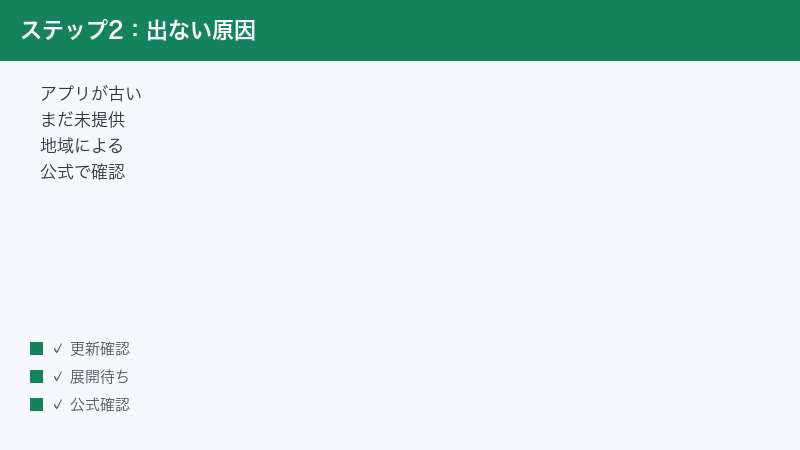
設定やプロフィールの画面を探しても、ユーザーネームに相当する項目がそもそも見当たらない場合、主に以下のような原因が考えられます。自分の状況に近いものから確認していくと、原因を絞り込みやすくなります。
ここで大切なのは、「項目が出てこない=故障」とは限らないという視点です。ユーザーネームは提供範囲が限定されることがある仕組みであるため、そもそも項目が表示されない状況が正常な場合も多くあります。原因は大きく分けると、「アプリの更新など自分側で直せるもの」と、「提供状況や対象条件など自分では変えられないもの」の2種類に整理できます。次に挙げる原因を、この2つの軸で読み分けていくと、無駄な操作を減らして効率よく解決にたどり着けます。
原因1:アプリのバージョンが古い
新しい仕組みほど、古いバージョンのアプリでは項目そのものが表示されないことがよくあります。WhatsAppを長く更新していない場合、ユーザーネームに対応した画面がそもそもアプリに入っていない可能性があります。
「ほかの人は設定できると言っているのに自分だけ項目が出ない」という場合、まず疑いたいのがアプリの更新漏れです。自動更新をオフにしていると、知らないうちにアプリが古いまま放置されていることがあります。新しい仕組みを試したいときは、最新版になっているかを最初に確認すると、遠回りを防げます。これは自分側で直せる原因の代表例です。
原因2:段階的な提供で、まだ自分のアカウントに届いていない
新しい仕組みは、いきなり全員が一斉に使えるようになるとは限りません。一部の利用者から段階的に広げていく形で展開されることがよくあります。そのため、同じアプリ・同じ地域でも「友人には項目があるのに自分にはまだ出てこない」といった差が出ることがあります。
この場合、アプリは最新版なのに項目が出ない、という状態になりがちです。これは不具合ではなく、展開の途中段階である可能性が考えられます。今は出てこなくても、後から表示されるようになる場合があります。「自分は対象外だ」と決めつけず、時間をおいて再確認する姿勢が現実的です。これは自分では変えられない原因にあたります。
原因3:地域による提供状況の違い
ユーザーネームは、段階的に提供エリアが広がっていくタイプの仕組みとされています。そのため、お住まいの国・地域では、まだ提供が始まっていない、あるいは一部の利用者にのみ展開されている可能性があります。
ただし、ここで「自分の地域は未対応だ」と決めつけてしまうのは禁物です。提供状況は時期によって変わることがあり、後から利用できるようになる場合もあります。逆に、端末の地域設定や言語設定が大きくずれていることで、本来の表示に影響が出ていることもあります。最新の提供状況は、WhatsApp公式の案内をご確認ください。
原因4:ベータ版・正式版などアプリの種類による違い
同じWhatsAppでも、正式に配信されている通常版と、先行して新機能を試せるベータ版(テスト版)とで、利用できる機能や項目の表示が異なることがあります。新しい仕組みは、ベータ版で先に提供され、その後で通常版に広がっていく、という形をとることがあるためです。
「友人は使えているのに自分は出てこない」というとき、相手がベータ版を使っているケースもあります。ただし、ベータ版は動作が不安定になることがあり、誰にでもおすすめできるものではありません。無理にベータ版へ切り替えようとせず、通常版で提供が広がるのを待つのが、安心して使ううえでは無難な選択です。どの種類のアプリでどの機能が使えるかは時期によって変わるため、本記事では断定しません。
原因5:一時的な不具合・通信状態の問題
仕組みそのものは使える状態でも、一時的な読み込みエラーや通信状態の不安定さが原因で、設定画面の一部が正しく表示されないことがあります。電波の弱い場所、混雑した公衆Wi-Fi、通信制限がかかっている状態などでは、メッセージのやり取りはできても一部の画面だけが読み込みに失敗することがあります。
この場合は、安定した回線につなぎ直したり、少し時間をおいてから再度開いたりするだけで解決することがあります。原因の切り分けに入る前に、まず通信環境が安定しているかを確認しておくと、無駄な手間を減らせます。
ユーザーネームが設定できない・エラーになる主な原因
項目は見つかったのに、入力しても「この名前は使えません」と出る/保存しようとするとエラーになる/確定できないという場合は、項目が出てこないケースとは少し原因が異なります。多くは、入力した名前そのものか、通信状態に関係しています。主な原因を整理しておきましょう。
原因A:すでにほかの人に使われている名前
ユーザーネームは相手を特定するための識別名とされるため、ほかの人がすでに使っている名前は選べない形が一般的に想定されています。人気のありそうな短い名前や、よくある言葉は、すでに使われている可能性が高くなります。
「この名前は使えません」「すでに使われています」といった案内が出る場合は、まずこの可能性を疑ってください。数字を加える、別のつづりにする、少し長めにするなど、表現を変えて試すと通ることがあります。なお、具体的な案内の文言は提供状況やバージョンによって異なる場合があります。
原因B:使える文字・長さの条件を満たしていない
ユーザーネームには、使用できる文字の種類や、長さ(文字数)の条件が設けられているのが一般的です。たとえば、記号や空白が使えなかったり、極端に短い・長い名前が通らなかったりすることがあります。条件を満たさない入力をすると、保存できずにエラーや注意の表示が出ることがあります。
正確な条件(使える文字の種類・最小/最大の文字数など)は、提供状況やバージョンによって異なる可能性があるため、本記事では具体的な数値を断定しません。エラーが出る場合は、まず記号や空白を避け、英数字を中心にした分かりやすい名前に変えて試してみてください。画面に条件の案内が表示されている場合は、その内容に従うのが確実です。
原因C:通信が不安定で保存に失敗している
名前自体に問題がなくても、保存(確定)するタイミングで通信が不安定だと、処理が完了せずにエラーになることがあります。電波が弱い・回線が混雑している・通信制限がかかっている状態では、入力はできても保存だけが失敗する、ということが起こり得ます。
同じ名前で何度試してもエラーになる場合でも、回線を変えたり時間をおいたりすると、すんなり保存できることがあります。名前を疑う前に、通信が安定しているかを一度確認してみてください。
原因D:一時的なアプリの不具合
アプリにたまった一時データが古くなっていたり、内部で小さな不具合が起きていたりすると、本来通るはずの操作が一時的に失敗することがあります。アプリを長く再起動していない場合や、全体的に動作が重い場合は、この可能性も考えられます。アプリや端末の再起動で解消することがあります。
対処法1:WhatsAppを最新版に更新する
もっとも効果が高く、最初に試したいのがアプリの更新です。新しい仕組みは最新版でのみ項目が表示・動作することが多いため、ここで解決するケースが少なくありません。
手順(iPhone・iPadの場合・一例)
- App Storeを開く
- 画面右上のアカウントアイコンをタップする
- 「利用可能なアップデート」の一覧でWhatsAppを探す
- WhatsAppの横に「アップデート」がある場合は実行する(または「すべてをアップデート」)
- 更新後、アプリを完全に終了してから再起動する
手順(Androidの場合・一例)
- Google Playストアを開く
- 右上のプロフィールアイコンをタップする
- 「アプリとデバイスの管理」を開く
- 「利用可能なアップデート」にWhatsAppがあれば更新する
- 更新後、アプリを再起動して設定・プロフィールの画面を見直す
更新後は、念のため端末自体の再起動も行うと、新しい画面が正しく読み込まれやすくなります。アプリの更新だけでは反映されなかったものが、端末を再起動したことで表示されるようになるケースもあります。手間に感じるかもしれませんが、「更新」と「再起動」はセットで行うと覚えておくと、新しい仕組みのトラブルに強くなります。
なお、更新しても項目が出てこない場合は、原因2や原因3で触れた「段階的な提供でまだ届いていない」「地域による違い」の可能性が高くなります。更新は最初に試すべき対処ですが、更新したからといって必ず項目が出るとは限らない点も覚えておきましょう。
対処法2:通信環境を見直す
設定できない・保存に失敗する症状の多くは、通信環境の見直しで改善することがあります。名前の保存は通信を伴うため、安定した回線が成功率に直結します。
確認したいポイント
- 電波の強い場所に移動する、または安定したWi-Fiにつなぎ直す
- モバイル通信とWi-Fiを切り替えて、どちらが安定するか試す
- 通信制限(速度制限)がかかっていないか確認する
- 省データモードやデータ節約設定をオンにしている場合は、一時的にオフにして試す
- ルーターやモバイルルーターを使っている場合は、再起動してみる
通信が原因のときは、回線を変えたり時間をおいたりするだけで解決することが多いです。逆に、どの回線でも同じようにエラーになる場合は、入力した名前の条件や、アプリ側の要因を疑うことになります。
対処法3:アプリ・端末を再起動する
地味ですが効果が高いのが、アプリと端末の再起動です。一時的な不具合や、内部で起きている小さなエラーは、再起動でリセットされることがあります。
手順
- WhatsAppアプリを完全に終了する(バックグラウンドからも閉じる)
- 少し時間をおいてから、アプリをもう一度開く
- 改善しない場合は、端末本体を再起動する
- 再起動後に設定・プロフィールの画面を開き、項目の有無や保存できるかを確認する
「困ったらまず再起動」は、多くのトラブルに共通する基本の対処です。次の手順に進む前に、まずは手軽な再起動を試してみてください。
再起動が効きやすいのは、「さっきまで普通に使えていたのに、急に調子が悪くなった」というケースです。長く起動しっぱなしのアプリや端末は、内部に小さな不具合がたまり、操作のもたつきや表示の乱れにつながることがあります。とくに、ほかのアプリをたくさん開いたまま、あるいは端末を何日も再起動していない状態で症状が出たときは、まず一度すべてをリセットする意味でも再起動が有効です。逆に、何度再起動しても最初から項目が一切出ない、という場合は、再起動では直りにくい「提供状況」や「バージョン」といった根本的な要因を疑うことになります。同じ「設定できない」でも、症状が出始めたタイミングを思い出すと、原因の見当をつけやすくなります。
対処法4:別の名前で試す・名前のつけ方を見直す
「この名前は使えません」と出る場合は、入力した名前そのものに原因があることが多いです。名前の条件は提供状況やバージョンによって異なる可能性があるため断定はできませんが、一般的な考え方として、次のような見直しが有効なことがあります。
名前を見直すときのポイント(一般的な目安)
- 重複を避ける:よくある短い言葉はすでに使われていることが多いので、数字を足す・少し長くするなど、ほかと重なりにくい名前にしてみる
- 記号や空白を避ける:まずは英数字を中心にした、シンプルで読みやすい名前で試す
- 極端な長さを避ける:短すぎる・長すぎる名前は通らないことがあるため、ほどよい長さにする
- 画面の案内に従う:使える文字や長さの条件が画面に表示されている場合は、その内容に合わせる
正確な条件(使用できる文字の種類・最小/最大の文字数など)は、提供状況やバージョンによって異なる可能性があるため、本記事では具体的な数値を断定しません。エラーが続くときは、思い切ってまったく別の候補をいくつか用意して順に試すと、通る名前が見つかりやすくなります。名前を決めるときは、後から人に伝えやすいか、覚えやすいかも意識しておくと、実際に使う場面で役立ちます。
名前を決めるときの一般的な考え方と注意点
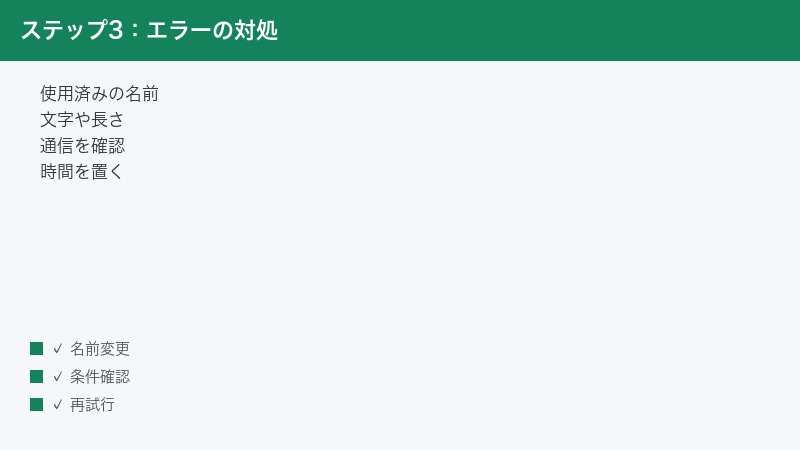
ユーザーネームは、電話番号の代わりに相手へ伝える「名札」のような役割を持つとされています。せっかく設定するなら、使いやすく、後悔の少ない名前にしたいところです。仕様の細部は流動的なため断定は避けつつ、一般的に意識しておくとよい考え方を整理します。
名前を決めるときに意識したいこと
- 人に伝えやすいか:口頭やメッセージで相手に教える場面を想定し、聞き取りやすく・打ち間違えにくい名前にすると、実際の利用がスムーズです。
- 覚えやすいか:複雑すぎる名前は、自分も相手も忘れがちです。シンプルで覚えやすいものが扱いやすいでしょう。
- 個人情報を含めすぎない:名前は相手に伝える前提のものです。本名やフルネーム、誕生日など、知られたくない個人情報をそのまま入れるのは避けたほうが安心、という考え方が一般的です。
- 変更できるかは環境による:後から名前を変えられるかどうか、変える際に何か制約があるかは、提供状況やバージョンによって異なる可能性があります。最初に決めるときは、ある程度長く使える名前にしておくと無難です。
とくに気をつけたいのが、名前は相手に渡す前提のものだという点です。電話番号を教えずに済むという安心感がある一方で、ユーザーネーム自体は相手に伝わるものなので、知られたくない情報をそのまま含めないようにしておくと安心です。また、SNSなどで広く公開する場合は、不特定多数に伝わることも想定したうえで名前を選ぶとよいでしょう。具体的な公開範囲の仕様や、誰がその名前で自分を見つけられるかといった細部は提供状況によって異なる可能性があるため、気になる場合は公式の案内やプライバシーに関する設定をご確認ください。
QRコードや招待リンクとの違いも知っておくと安心
WhatsAppで相手とつながる方法としては、ユーザーネームのほかにも、連絡先を読み取るQRコードや、自分への招待リンクなどが用意されていることがあります。これらは「相手につながってもらう」という目的は似ていますが、性格が少し異なります。ユーザーネームが口頭でも伝えられる「覚えやすい名前」であるのに対し、QRコードや招待リンクはその場で読み取ってもらったり、リンクを送ったりして使う手段だと考えると整理しやすいでしょう。
そのため、「ユーザーネームの項目はまだ出てこないけれど、とりあえず電話番号を教えずに相手とつながりたい」という場面では、QRコードや招待リンクといった別の手段が役立つことがあります。どの手段が使えるか、どこから利用するかは提供状況やバージョンによって異なるため断定はできませんが、つながる方法は一つではないと知っておくと、ユーザーネームがまだ使えない時期でも落ち着いて対応できます。
提供状況の変化・仕様変更の可能性について
ユーザーネームは比較的新しい仕組みであり、今後、内容が変わったり、提供の範囲が見直されたりする可能性があります。新しい仕組みは、利用状況などをふまえて、項目の場所が変わったり、設定できる条件が見直されたり、対象となる地域やアカウントが広がったりすることがあります。
こんなときは「提供状況・仕様の変化」も考える
- 更新したのに項目が出ない:段階的な提供で、まだ自分のアカウントに届いていない可能性があります。時間をおいて再確認してみましょう。
- 昨日まで見当たらなかった項目が、急に出てきた:展開が進んで、自分の環境でも使えるようになった可能性があります。これは前向きな変化です。
- 名前の条件や画面の表示が以前と違う:仕様が更新されたことが考えられます。画面の案内に従って操作すれば問題ないことがほとんどです。
大切なのは、「思っていた状態と違う=故障」と早合点しないことです。新しい仕組みはアップデートのたびに姿を変えることがあります。表示や条件が変わったときは、まず更新と再確認を行い、それでも様子がおかしい場合に、提供状況の変化や公式情報の確認へ進むとよいでしょう。最新かつ正確な提供状況・仕様は、必ずWhatsApp公式の案内でご確認ください。
それでもユーザーネームが設定できないときに確認したいこと
すべて試しても項目が出てこない・設定できない場合、次の観点を順に整理してみてください。原因が「自分側」なのか「提供状況側」なのかを見極めるのがポイントです。
| 確認する観点 | チェック内容 | 当てはまる場合の見立て |
|---|---|---|
| アプリのバージョン | 最新版に更新済みか | 古ければ更新で項目が出る可能性 |
| 段階的な提供 | 最新版でも項目が出ないか | 未到達なら時間をおいて再確認 |
| 名前の内容 | 重複・記号・長さに問題はないか | 別の名前にすると通る可能性 |
| 通信環境 | 回線が安定しているか | 不安定なら回線変更で保存成功の可能性 |
| 地域・言語設定 | 設定が実際と大きくずれていないか | ずれていれば見直しで改善の可能性 |
| 提供状況そのもの | 何をしても一切項目が出ないか | 地域・対象で未提供の可能性(公式確認) |
何をしてもまったく項目が出ず、設定にも問題がない場合は、お住まいの地域や、お使いのアカウントの対象範囲では、まだユーザーネームが提供されていないことも考えられます。提供は段階的に広がることが多いため、しばらく時間をおいてから再確認すると、状況が変わっている場合があります。最新の正確な情報は、必ずWhatsApp公式の案内で確認してください。
トラブル対処では、つい一度にあれこれ設定を変えたくなりますが、おすすめは影響の小さい対処から一つずつ試すことです。具体的には、(1)通信環境の確認 → (2)アプリの更新と再起動 → (3)設定・プロフィールの画面を見直す → (4)別の名前で試す → (5)地域・言語設定の確認、という順番です。一度に複数を変えてしまうと、どれが効いたのか分からなくなり、次に同じ症状が出たときに対処しづらくなります。一つ試すごとに表示や保存できるかを確認していけば、原因の見当もつきやすくなります。
そして何より大切なのは、「設定できない=故障」と早合点しないことです。ユーザーネームは提供範囲が限られることがある新しい仕組みであり、項目が出てこないこと自体が正常なケースも数多くあります。手を尽くしても項目が出てこないときは、無理に使おうとするより、提供が広がるのを待つのも一つの選択肢です。仕様や対応状況は今後変わっていく可能性が高いため、最新情報は公式の案内でこまめにチェックするのが、結局はいちばんの近道になります。
🛒 関連商品をAmazonでチェック
よくある質問(FAQ)
Q1. WhatsAppの「ユーザーネーム」とは何ですか?
ユーザーネームは、電話番号を相手に教えなくても、相手を見つけたりやり取りを始めたりできるようにするための識別名として案内が進んでいる仕組みです。電話番号の代わりになる「もう一つの名札」のようなものだと考えると分かりやすいでしょう。提供範囲や仕様は時期によって変わることがあるため、本記事では細部を断定せず、最新の内容は公式の案内をご確認ください。
Q2. 設定の項目にユーザーネームが出てきません。どこにありますか?
項目の場所や表記はアプリの更新や提供状況によって変わることがあります。一般的には、設定や自分のプロフィールに関する画面の中を探す形になりますが、置かれている場所は環境によって異なります。見当たらない場合は、まずアプリの更新・端末の再起動を行い、設定やプロフィールの周辺を見直してみてください。すべての環境で項目が表示されるわけではない点にも注意が必要です。
Q3. アプリは最新版なのに項目が出てきません。なぜですか?
新しい仕組みは段階的に提供されることが多く、最新版にしていても、まだ自分のアカウントに機能が届いていない場合があります。これは不具合ではなく、展開の途中段階である可能性が考えられます。今は出てこなくても、後から表示されるようになることがあるため、時間をおいて再確認しつつ、最新の提供状況はWhatsApp公式の案内で確認するのが確実です。
Q4. 「この名前は使えません」と表示されて設定できません。
多くの場合、すでにほかの人に使われている名前か、使える文字や長さの条件を満たしていないことが原因です。数字を足す・別のつづりにする・記号や空白を避けて英数字中心にするなど、表現を変えて試してみてください。条件の細部は提供状況やバージョンによって異なる可能性があるため、画面に案内が出ている場合はその内容に従うのが確実です。
Q5. 名前を入力して保存しようとするとエラーになります。
名前自体に問題がなくても、保存するタイミングで通信が不安定だと、処理が完了せずにエラーになることがあります。まず安定した回線につなぎ直し、アプリと端末を再起動してから、もう一度保存を試してみてください。回線を変えたり時間をおいたりするだけで、すんなり保存できることもあります。
Q6. ユーザーネームを設定すると、電話番号は相手に知られなくなりますか?
ユーザーネームは電話番号を教えずにやり取りを始められるようにするための仕組みとして案内されています。ただし、どの範囲で電話番号が見えなくなるか、誰がどの情報で自分を見つけられるかといった細部は、提供状況やプライバシーに関する設定によって異なる可能性があります。気になる場合は、公式の案内やプライバシー設定をご確認ください。本記事では断定を避けています。
Q7. 設定したユーザーネームは、あとから変更できますか?
後から変更できるかどうか、変える際に何か制約があるかは、提供状況やバージョンによって異なる可能性があります。一般的には、こうした識別名は変更できる形が想定されることが多いものの、確実なことは本記事では断定できません。最初に決めるときは、ある程度長く使える名前にしておくと無難です。正確な仕様は公式の案内をご確認ください。
Q8. ユーザーネームと、プロフィールに出る表示名は違うものですか?
はい、役割が異なるとされています。表示名は相手の画面に見える「あだ名」のようなもので、同じ名前の人が何人いても問題ありません。一方ユーザーネームは相手を特定するための識別名としての性格があり、ほかの人と同じものは使えない形が一般的に想定されています。ただし、この区別の細部も提供状況によって異なる可能性があるため、最新の内容は公式の案内でご確認ください。
📚 あわせて読みたい
まとめ
WhatsAppのユーザーネーム(username)が設定できない・項目が出てこない・エラーになるときは、原因が「自分側の状態」なのか「提供状況・対象条件」なのかを切り分けることが解決への近道です。主なポイントを整理します。
| 症状・原因 | 確認ポイント | 対処法 |
|---|---|---|
| アプリが古い | 最新版か | アプリを更新して再起動 |
| 最新版でも項目が出ない | 段階的な提供で未到達か | 時間をおいて再確認・公式情報を確認 |
| 名前が使えない・エラー | 重複・記号・長さに問題はないか | 別の名前・英数字中心で試す |
| 保存に失敗する | 回線が安定しているか | 通信を見直し、再起動して再試行 |
| 設定のずれ | 地域・言語設定が実際と合っているか | 設定を見直して再起動 |
| 地域・対象で未提供 | 何をしても一切出ない | 時間をおく・公式情報を確認 |
ユーザーネームは比較的新しい仕組みで、提供地域・対象アカウント・項目の場所・名前の条件は時期によって変わることがあります。本記事の内容はあくまで一般的に紹介されている「目安」であり、断定できるものではありません。お使いのバージョン・地域・アカウントの状況によって使える範囲は異なります。まずはアプリの更新・通信環境の見直し・再起動・別の名前での再試行・地域や言語設定の確認といった一般的な対処を順に試し、最新かつ正確な提供状況や仕様は、必ずWhatsApp公式の案内でご確認ください。
