 minto.tech スマホ(iPhone/Android)・パソコン(Windows/Mac)・Office・Wi-Fi・AIツールの「できない」「困った」を解決する実用ガイド。トラブル対処法とノウハウが満載のお助けサイトです。
※本ページにはプロモーション(広告)が含まれています
3行で先に結論
- まずはスマートウォッチをスマホのすぐそばに置き、アプリ(Zepp)を開いて画面を下に引っ張る「手動同期」を試します。
- それでも反映されないときは、Bluetoothのオン・オフ、アプリとウォッチの再起動、アプリの更新、再ログインを順番に確認します。
- 省電力設定やバックグラウンド更新の制限、権限の不足が原因のことも多いため、これらを見直すと改善する場合があります(設定名や項目は機種・バージョン・地域により異なります)。
「Amazfit(アマズフィット)で歩いたはずなのに、アプリに歩数が表示されない」「睡眠データや心拍データが、アプリ(Zepp)に反映されない」「同期中のまま、いつまでも終わらない」――こうしたお悩みは、Amazfitのスマートウォッチとスマホアプリを併用している方が一度はぶつかりやすいポイントです。
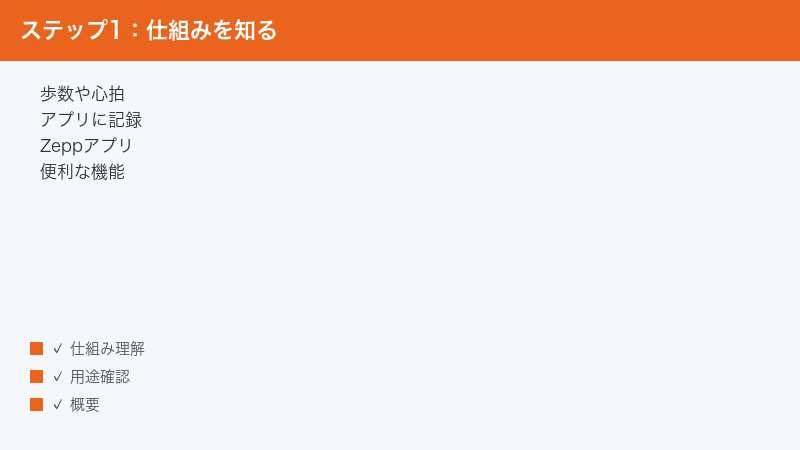
Amazfitのスマートウォッチは、歩数・心拍・睡眠などのデータをいったんウォッチ本体に記録し、それを専用アプリへ送って(同期して)グラフや履歴として確認できる、というのが基本的な使い方とされています。アプリ名は一般に「Zepp」とされていますが、提供時期・地域・機種により名称や画面が変わる場合があるため、本記事ではお手元のアプリ表示も合わせてご確認ください。
本記事では、Amazfitのデータがアプリ(Zepp)に同期されない・反映されないときの原因と対処法を、初心者の方にもわかりやすく順を追って解説します。なお、対応状況や設定経路は流動的なため、最終的な仕様は公式情報での確認をおすすめします。
はじめにご注意ください:スマートウォッチやアプリの仕様・画面構成・対応機種は、アップデートやお住まいの地域によって変わることがあります。本記事内のメニュー名や手順は一般的な流れの「目安」です。具体的なボタン名・経路がお手元の画面と違う場合は、近い項目を探すか、公式のヘルプをご確認ください。
🛒 関連商品をAmazonでチェック
📑 この記事の目次(タップで開く)
この記事でわかること
- Amazfitと専用アプリ(Zepp)の役割と、データ同期の基本的な仕組み
- 同期されない・反映されないときに考えられる主な原因
- 手動で同期する操作の流れ(一例・目安)
- Google FitやApple Health(ヘルスケア)との連携が反映されないときの確認点
- Bluetooth・再起動・再ログイン・再ペアリングなど、定番の対処法
- 省電力・バックグラウンド更新・権限まわりの見直し方
- よくある質問(FAQ)8問への回答
Amazfitと専用アプリ(Zepp)の関係と同期の仕組み
まずは、なぜ「同期」という作業が必要なのか、全体像を押さえておきましょう。仕組みがわかると、どこで止まっているのかを切り分けやすくなります。
ウォッチ本体とアプリの役割分担
Amazfit(アマズフィット)のスマートウォッチは、それ自体が歩数・心拍数・睡眠時間といったデータを計測し、本体に一時的にためておく役割を持つとされています。一方で、データを見やすいグラフにしたり、過去の履歴と比較したり、長期的に蓄積したりするのは、スマホ側のアプリの担当です。
このアプリが、一般に「Zepp(ゼップ)」と呼ばれているものです。アプリ名は提供時期や地域、機種によって表記が異なる場合があるため、お使いのスマホで「Zepp」という名前のアプリ、もしくはAmazfit関連のアプリをご確認ください。
「同期」とは何をしている作業か
同期とは、ひとことで言えばウォッチ本体にたまったデータを、スマホアプリへ送って受け渡す作業です。多くの場合、この受け渡しはBluetooth(ブルートゥース)という近距離無線通信を使って行われるとされています。つまり、ウォッチとスマホが「お互いを認識し、近くにあり、通信が許可されている」状態が、同期の前提になります。
同期されたデータは、アプリ内に保存されるだけでなく、アカウントを通じてクラウド(インターネット上の保管場所)にも記録される場合があります。そのため、機種変更をしても同じアカウントでログインすれば過去のデータを引き継げる、といった運用が想定されています。詳しい保存範囲や引き継ぎ条件は、お使いのバージョン・地域・プランにより異なりますので、公式情報をご確認ください。
同期のタイミング(自動・手動)
同期は、アプリを開いたときや、決まった間隔で自動的に行われる場合があります。加えて、利用者が手動で「いま同期する」と指示することもできるのが一般的です。「反映が遅い」「最新が出ていない」と感じたときは、まずこの手動同期を試すのが基本の第一歩になります。
| 用語 | 意味(やさしい言い換え) |
|---|---|
| Amazfit(アマズフィット) | スマートウォッチ本体のブランド・製品名とされるもの。 |
| Zepp(ゼップ) | データを記録・確認する専用アプリとされる名称。時期や地域で表記が変わる場合があります。 |
| 同期 | ウォッチのデータをアプリへ送って受け渡すこと。 |
| ペアリング | ウォッチとスマホを「相棒」として最初に登録すること。 |
| Bluetooth(ブルートゥース) | 近くの機器どうしを無線でつなぐ通信のしくみ。 |
同期されないときの「早見表」(症状別の確認順)
細かい原因に入る前に、症状ごとに「まず何を確認すればよいか」を一覧にまとめました。上から順に試していくのがおすすめです。
| 症状 | まず確認すること |
|---|---|
| 最新データだけ反映されない | ウォッチを近くに置き、アプリで手動同期(画面を下に引っ張る)を実行。 |
| 同期中のまま終わらない | Bluetoothのオフ・オン、アプリ再起動、ウォッチ再起動を順に試す。 |
| まったくつながらない | ペアリングが外れていないか確認。必要なら再ペアリング。 |
| しばらくすると同期が止まる | 省電力設定・バックグラウンド更新・電池残量を見直す。 |
| 他アプリ(健康系)に反映されない | Google FitやApple Health(ヘルスケア)との連携設定・権限を確認。 |
| 特定の項目だけ出ない | アプリの権限(位置情報・身体活動など)と、ウォッチ側の計測設定を確認。 |
| ログインしたら過去データが消えた | 別アカウントでログインしていないか確認。元のアカウントに戻す。 |
同期されない主な原因を整理する
同期がうまくいかない背景には、いくつかの典型的な原因があります。ここでは代表的なものを順に見ていきます。どれか一つだけが原因のこともあれば、複数が重なっていることもあります。
1. Bluetoothの状態に問題がある
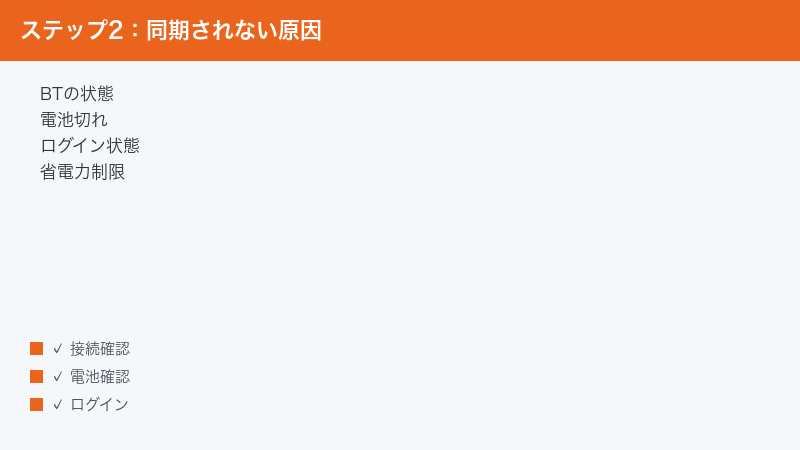
もっとも多いのが、Bluetoothまわりの不調です。スマホ側でBluetoothがオフになっている、いったんつながったものの通信が不安定になっている、別の機器とつながろうとして混線している、といったケースが考えられます。Amazfitとアプリの同期は、多くの場合このBluetooth接続を土台にしているとされるため、ここが不安定だとデータが流れません。
また、スマホを「機内モード」にしているとBluetoothも切れることがあります。省電力のためにBluetoothを自動でオフにする設定が働いている場合もあります。
2. アプリやウォッチのバージョンが古い
アプリ(Zepp)やウォッチ本体のソフトウェア(ファームウェア)が古いままだと、同期がうまくいかなくなることがあります。アップデートで不具合が修正されたり、対応が変わったりするためです。「最近急に同期しなくなった」という場合は、アプリ更新やウォッチ側の更新が来ていないかを確認してみてください。更新の有無や方法は、お使いのバージョン・機種により異なります。
3. ウォッチの電池切れ・残量不足
意外と見落としがちなのが、ウォッチ本体の電池です。残量がほとんどない、あるいは電池を保たせるための省電力状態になっていると、通信そのものが制限され、同期されないことがあります。長く同期していなかった場合は、まず充電してから試すと改善することがあります。
4. ペアリングや設定の不整合
最初に登録した「ペアリング」がいつのまにか外れていたり、スマホ側のBluetooth機器一覧に登録が残っているのにアプリ側では認識されていなかったり、といった不整合が起きることがあります。機種変更やスマホの初期化のあと、ウォッチだけが古い情報を持っている、というパターンもあります。
5. アカウントのログイン状態
アプリからログアウトされている、あるいは過去とは別のアカウントでログインしている場合、データの行き先が変わって「反映されていないように見える」ことがあります。家族で機器を共有している場合や、複数のメールアドレスを使い分けている場合は、特に注意が必要です。
6. バックグラウンド更新・省電力の制限
スマホには、使っていないアプリの動作を抑えてバッテリーを節約する仕組みがあります。これが強く働きすぎると、アプリが裏側で同期しようとしても止められてしまい、「アプリを開いたときしか更新されない」「しばらく経つと止まる」といった症状につながることがあります。バックグラウンド更新の許可や、省電力(バッテリー最適化)の対象から外す設定を見直すと改善する場合があります。設定名や場所は機種・OSバージョンにより異なります。
7. 通知やアクセスの権限が足りない
アプリが正しく動くには、いくつかの「権限(許可)」が必要になることがあります。たとえば、近くの機器とつなぐための権限、位置情報、身体活動(フィットネス)に関する権限などです。これらが許可されていないと、接続できなかったり、特定のデータだけ反映されなかったりすることがあります。権限の名称や必要範囲は、OSやアプリのバージョンによって変わります。
| 原因の種類 | 起きやすい症状 | 対処の方向性 |
|---|---|---|
| Bluetooth不調 | つながらない・途中で止まる | オフ・オン、再接続、機内モード解除 |
| バージョンが古い | 急に同期しなくなった | アプリ・ウォッチの更新 |
| 電池残量不足 | 長期間同期されていない | 充電してから再試行 |
| ペアリングの不整合 | 認識されない | 再ペアリング |
| ログイン状態 | データが見当たらない | アカウントを確認・再ログイン |
| 省電力の制限 | しばらく経つと止まる | バックグラウンド更新を許可 |
| 権限不足 | 特定の項目だけ出ない | 必要な権限を許可 |
同期する操作の基本的な流れ(一例・目安)
ここでは、手動で同期する一般的な操作の流れを紹介します。具体的なボタン名や画面の位置は、お使いのアプリのバージョンや機種によって異なりますので、近い項目を探しながら進めてください。
手動同期のおおまかな手順
- スマートウォッチを、スマホのすぐそば(手元)に置きます。
- スマホのBluetoothがオンになっていることを確認します。
- アプリ(Zepp)を開き、ホームや「プロフィール」「デバイス」など、ウォッチに関する画面を表示します。
- データの一覧画面で、画面を上から下に軽く引っ張る操作(プルダウン)を行うと、手動同期が始まることが多いです。
- 「同期中」と表示されたら、終わるまでアプリを開いたまましばらく待ちます。
- 同期が終わったら、歩数・心拍・睡眠などのデータが最新になっているかを確認します。
ポイント:同期中はアプリを閉じたり、ウォッチをスマホから大きく離したりしないようにすると、途中で止まりにくくなります。これはあくまで一般的なコツであり、必ずうまくいくとは限りません。
うまく同期が始まらないときの最初の一手
- アプリをいったん完全に閉じてから、もう一度開き直します。
- スマホのBluetoothをオフにし、数秒おいてからオンに戻します。
- もう一度、手動同期(プルダウン)を試します。
この「閉じて開く」「Bluetoothを入れ直す」だけで直ることは少なくありません。難しい設定に入る前に、まずここを試してみてください。
定番の対処法を順番に試す
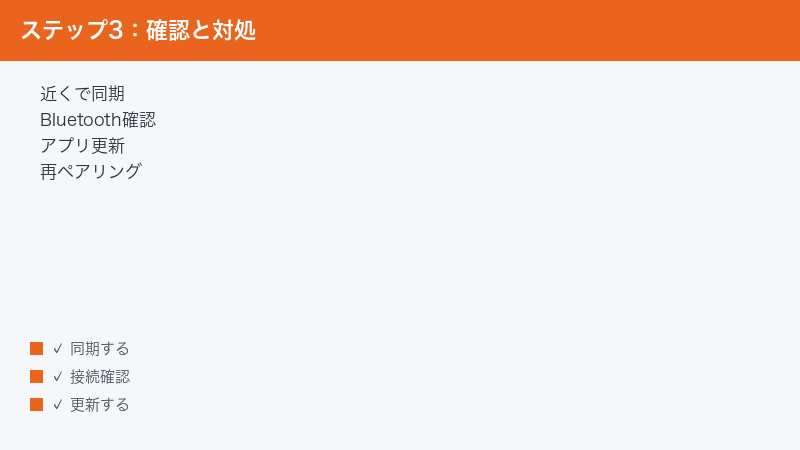
手動同期で解決しない場合は、次の対処を上から順に試していきます。一つ試すごとに、もう一度同期してみて、改善したかを確認するのがコツです。
対処1:Bluetoothを入れ直す・接続をやり直す
スマホのBluetoothをオフにして、少し待ってからオンに戻します。これで一時的な通信の乱れがリセットされることがあります。あわせて、機内モードがオンになっていないか、別のBluetooth機器(イヤホンなど)と取り合いになっていないかも確認しましょう。
対処2:アプリを再起動する
アプリ(Zepp)をバックグラウンドからも完全に終了させ、もう一度開き直します。アプリ内部で一時的に動作が引っかかっている場合、再起動で解消することがあります。
対処3:スマホとウォッチをそれぞれ再起動する
スマホを再起動すると、通信まわりの状態がきれいに整い直すことがあります。ウォッチ側も、電源を入れ直す、または再起動の操作を行うと改善することがあります。ウォッチの再起動方法は機種により異なるため、付属の説明書や公式ヘルプをご確認ください。
対処4:アプリを最新バージョンに更新する
アプリストア(スマホのアプリを入れる場所)で、アプリ(Zepp)に更新が来ていないかを確認し、あれば最新版に更新します。古いバージョンの不具合が原因の場合、これだけで直ることがあります。
対処5:ウォッチ本体のソフトウェアを更新する
ウォッチ本体にも、ソフトウェア(ファームウェア)の更新が用意されている場合があります。多くは、アプリのデバイス管理画面から更新を確認・実行できるとされています。更新中は電池切れや通信切れに注意し、案内に従って進めてください。手順は機種・バージョンにより異なります。
対処6:充電してから試す
ウォッチの電池残量が少ないと、通信が制限されて同期できないことがあります。十分に充電したうえで、もう一度同期を試してみてください。
対処7:アカウントを再ログインする
アプリからいったんログアウトし、正しいアカウントで再びログインします。これにより、ログイン状態の不整合が解消されることがあります。ログアウト前に、自分のアカウント(メールアドレスなど)を控えておくと、再ログインで迷わずに済みます。なお、データの保存範囲やクラウド連携の挙動は、お使いのプラン・地域により異なる場合があります。
対処8:再ペアリングする
これまでの対処で改善しない場合、ウォッチとスマホの「ペアリング」をやり直す方法があります。一般的には、アプリ上でいったんデバイスの登録を解除し、改めて追加し直す流れになります。再ペアリングの際は、ウォッチ側のデータがまだアプリへ送られていないと、未同期分が失われる可能性があるため、可能であれば解除前に一度同期しておくと安心です。手順や注意点は機種により異なるため、公式の案内に沿って進めてください。
対処9:権限を確認する
スマホの設定で、アプリ(Zepp)に必要な権限が許可されているかを確認します。近くの機器とつなぐための権限や、位置情報、身体活動に関する権限などが該当することがあります。これらが「許可しない」になっていると、接続や一部データの取得に影響することがあります。権限の名称・項目はOSのバージョンにより異なります。
| 対処 | 期待できる効果 | 手軽さ |
|---|---|---|
| Bluetooth入れ直し | 通信の乱れをリセット | とても手軽 |
| アプリ再起動 | 一時的な不調を解消 | とても手軽 |
| 端末の再起動 | 通信状態を整え直す | 手軽 |
| アプリ更新 | 既知の不具合を修正 | 手軽 |
| 充電 | 通信制限を解除 | 手軽(時間が必要) |
| 再ログイン | アカウント不整合を解消 | 普通 |
| 再ペアリング | 接続を作り直す | やや手間 |
省電力・バックグラウンド更新の見直し方
「アプリを開いたときだけ更新される」「夜のあいだに同期が止まる」といった症状は、省電力の仕組みが関係していることがあります。スマホには、使っていないアプリの動きを抑えてバッテリーを長持ちさせる機能が備わっています。便利な一方で、これがアプリの裏側での同期を止めてしまうことがあるのです。
バックグラウンド更新を許可する考え方
スマホの設定の中に、アプリごとに「バックグラウンドでの動作(更新)を許可するか」を切り替える項目が用意されていることがあります。同期を安定させたい場合は、アプリ(Zepp)についてこれを許可しておくと改善することがあります。項目名や場所はOSや機種で異なるため、設定内の検索機能で「バックグラウンド」「バッテリー」などを探すのが近道です。
バッテリー最適化(省電力)の対象から外す
一部のスマホには、バッテリー消費の大きいアプリの動作を強く制限する「最適化」の仕組みがあります。これがアプリ(Zepp)に対して強く効いていると、裏側での同期が止められることがあります。設定で、このアプリを「最適化の対象から外す」「制限しない」といった扱いにすると改善する場合があります。具体的な項目名は機種・バージョンにより異なります。
ご注意:バックグラウンド更新を許可すると、その分バッテリーの消費が増えることがあります。同期の安定とバッテリー持ちのバランスを見ながら、ご自身に合った設定を選んでください。
iPhoneとAndroidで確認したい点の違い
同じ「同期されない」でも、お使いのスマホがiPhone(iOS)かAndroidかで、確認する場所や言葉が少しずつ変わります。ここでは、それぞれで意識しておきたい点を整理します。なお、項目名や画面はOSのバージョン・機種により異なりますので、近い項目を探しながらご覧ください。
iPhone(iOS)の場合に見ておきたい点
iPhoneでは、アプリごとの細かい許可(権限)が、本体の「設定」アプリからまとめて管理されています。アプリ(Zepp)が同期できないときは、次のような点を順に見てみてください。
- 本体の設定から、アプリ(Zepp)に対してBluetoothの利用が許可されているかを確認します。ここがオフだと、ウォッチと通信できません。
- 位置情報の利用許可も確認します。近くの機器とのやり取りに位置情報の許可が関係する場合があります。
- 「Appのバックグラウンド更新」がオンになっているかを確認します。オフだと、アプリを閉じている間に同期されにくくなります。
- 通知の許可を確認します。ウォッチに通知を飛ばしたいのに届かない、という場合はここが関係することがあります。
- ヘルスケア(Apple Health)と連携したい場合は、ヘルスケア側でアプリのデータ書き込みが許可されているかを確認します。
iPhoneは、いったん「許可しない」を選んでしまうと、次から確認の画面が出ず、ずっとオフのままになることがあります。心当たりがあるときは、設定から手動でオンにし直してください。
Android(アンドロイド)の場合に見ておきたい点
Androidは機種ごとの違いが大きく、特に省電力(バッテリー管理)の仕組みがメーカーによって独自に作られていることがあります。次のような点を確認してみてください。
- 本体の設定から、アプリ(Zepp)に対して、近くの機器(Bluetooth関連)・位置情報・身体活動などの権限が許可されているかを確認します。
- バッテリー関連の設定で、アプリ(Zepp)が「制限なし」「最適化しない」といった扱いになっているかを確認します。メーカー独自の省電力機能がアプリを眠らせてしまうと、裏での同期が止まることがあります。
- 自動起動(オートスタート)を許可する項目がある機種では、アプリ(Zepp)の自動起動を許可しておくと安定することがあります。
- 位置情報の全体設定がオフになっていると、Bluetoothでの機器検索に影響することがあります。位置情報そのものがオンかも確認します。
- Google Fit(または対応する健康サービス)と連携したい場合は、そちら側の接続・許可も確認します。
Androidでは、本体の「設定」内にある検索ボックスに「バッテリー」「権限」「自動起動」などのキーワードを打ち込むと、目的の設定にたどり着きやすくなります。項目名はメーカー・バージョンにより大きく異なります。
| 確認したいこと | iPhone(iOS)のイメージ | Androidのイメージ |
|---|---|---|
| Bluetoothの許可 | 設定からアプリごとに許可を確認 | アプリの権限で「近くの機器」を確認 |
| バックグラウンド動作 | 「Appのバックグラウンド更新」をオン | バッテリー制限を「なし」に、自動起動を許可 |
| 位置情報 | アプリごとの位置情報許可を確認 | 本体の位置情報全体とアプリの許可を確認 |
| 健康アプリ連携 | ヘルスケアの書き込み許可を確認 | Google Fit等の接続・許可を確認 |
データの種類ごとに「出ない」を切り分ける
「全部出ない」のか「一部だけ出ない」のかで、見るべき場所が変わります。ここでは、よく相談のあるデータ別に、確認のヒントを整理します。
歩数が出ない・少ない
歩数が極端に少ない、あるいはまったく出ない場合は、まずウォッチを正しく身につけて計測できているかを確認します。そのうえで、アプリの身体活動に関する権限が許可されているか、ウォッチ側で歩数の計測がオンになっているかを見ます。アプリと連携している別の健康アプリの歩数と、二重に数えられて混乱していることもあります。
心拍が記録されない
心拍は、ウォッチを手首にぴったりつけていないと正しく測れないことがあります。ゆるく着けていたり、装着位置がずれていたりすると、計測そのものが行われず、結果としてアプリにも反映されません。あわせて、ウォッチ側で心拍の自動計測がオンになっているかも確認します。常時計測をオフにしていると、こまめなデータは残りにくくなります。
睡眠データが出ない・おかしい
睡眠は、就寝中にウォッチを身につけていることが前提になります。外して寝てしまった日は記録されません。また、電池が切れていた、計測が一時的に止まっていた、といった場合も、その日の睡眠が抜けることがあります。表示が実際とずれている場合は、ウォッチの時刻が正しいか、睡眠の計測設定がオンかを確認してみてください。計測の精度や仕様は機種により異なります。
特定の日のデータだけ抜けている
ある一日だけデータが抜けている場合、その日にウォッチの電池が切れていた、長時間スマホと離れていてその後の同期で取りこぼした、装着していなかった、といった事情が考えられます。すでに失われたデータをあとから取り戻すのは難しいことが多いため、日頃からこまめに同期し、電池を切らさないようにしておくのが予防になります。
Google FitやApple Health(ヘルスケア)に反映されないとき
Amazfitアプリ(Zepp)で計測したデータを、Google FitやApple Health(iPhoneのヘルスケア)といった、別の健康管理アプリにもまとめて表示したい、という方も多いでしょう。ところが「アプリ内では見えるのに、Google FitやApple Healthには反映されない」というご相談もよくあります。
連携の仕組みをイメージする
この場合、データの流れは二段階になります。まず「ウォッチ → アプリ(Zepp)」へ同期され、その次に「アプリ(Zepp) → Google FitやApple Health」へ連携される、というイメージです。つまり、最初の同期が止まっていればもちろん反映されませんし、最初の同期は成功していても、二段階目の「連携設定」がオフになっていれば、健康管理アプリ側には届きません。
連携が反映されないときの確認点
- まず「ウォッチ → アプリ(Zepp)」の同期自体が成功しているかを確認します(アプリ内でデータが最新になっているか)。
- アプリ(Zepp)の設定内に、Google FitやApple Health(ヘルスケア)との連携をオン・オフする項目があるかを探し、オンになっているか確認します。
- 連携で「どの種類のデータ(歩数・心拍・睡眠など)を共有するか」を選ぶ画面がある場合は、共有したい項目が有効になっているか確認します。
- iPhoneの場合は、ヘルスケア側のアプリ連携・データ書き込みの許可も確認します。Androidの場合は、Google Fit(または対応する健康サービス)側の接続・許可を確認します。
- いったん連携をオフにして、もう一度オンにし直すと、つなぎ直しで改善することがあります。
なお、どのデータが連携できるか、連携先として何に対応しているかは、お使いのバージョン・地域・対応機種により異なります。連携の対応状況は流動的なため、最新は公式情報をご確認ください。
覚えておきたいこと:過去にさかのぼってのデータ反映は、連携をオンにした「以降」のデータだけが対象になる場合があります。連携前の古いデータが健康管理アプリに出てこなくても、不具合とは限りません。
うまくいかないときの追加チェック
ここまでの対処をひととおり試しても改善しない場合に、追加で見ておきたいポイントをまとめます。
時刻・日付がずれていないか
スマホやウォッチの時刻・日付が大きくずれていると、データの記録や表示が正しく行われないことがあります。自動設定(ネットワークの時刻に合わせる)をオンにしておくと、ずれを防ぎやすくなります。
複数のスマホ・複数のアプリで取り合っていないか
一つのウォッチを、複数のスマホやアプリに同時につなごうとすると、接続が安定しないことがあります。基本的には、ひとつのスマホ・ひとつのアプリと結びつける運用が無難です。古い端末に登録が残っている場合は、そちらの登録を整理すると安定することがあります。
アプリのキャッシュ(一時データ)を見直す
アプリ内にたまった一時データ(キャッシュ)が、表示の不調につながることがあります。Androidの場合、設定からアプリのキャッシュを削除できることがあります。ただし、削除の範囲によってはログイン情報や設定が初期化される場合があるため、操作前に何が消えるのかを確認してください。手順や項目名は機種により異なります。
通信環境を確認する
クラウド連携やアプリ更新には、Wi-Fiやモバイル通信といったインターネット接続が関わることがあります。電波の弱い場所では処理が進みにくいことがあるため、安定した通信環境で試すと改善する場合があります。
それでも直らないときは
すべて試しても改善しない場合は、一時的な不具合やサービス側の問題の可能性もあります。少し時間をおいてから再度試す、公式のヘルプやお問い合わせ窓口で最新の案内を確認する、といった対応がおすすめです。製品やアプリの仕様・対応状況は流動的なため、最終的な判断は公式情報を基準にしてください。
| 追加チェック | 見るべきポイント |
|---|---|
| 時刻・日付 | 自動設定がオンか、大きくずれていないか |
| 接続の取り合い | 複数端末・複数アプリで競合していないか |
| キャッシュ | 一時データの削除で表示が直るか(消える範囲に注意) |
| 通信環境 | 安定したWi-Fi・モバイル通信か |
| 時間をおく | 一時的な不調なら時間で解消することも |
よくある質問(FAQ)
Q1. アプリの名前は「Zepp」で合っていますか?
A. 一般には専用アプリの名称は「Zepp(ゼップ)」とされています。ただし、提供時期・地域・機種によって名称や表記が変わる場合があります。お手元のスマホで「Zepp」という名前のアプリ、またはAmazfit関連のアプリをご確認ください。確実な名称は公式情報でのご確認をおすすめします。
Q2. 歩数だけ反映されないのはなぜですか?
A. 特定の項目だけ反映されない場合、その項目に関係する権限(身体活動・位置情報など)が不足している、ウォッチ側の計測設定がオフになっている、連携先(Google FitやApple Health)の設定で当該項目が無効になっている、などが考えられます。権限と各設定を順に確認してみてください。項目名はバージョンにより異なります。
Q3. 「同期中」のまま終わりません。どうすればよいですか?
A. まずウォッチをスマホのそばに置いた状態で、Bluetoothをオフ・オンし、アプリを再起動してから再度同期してください。改善しない場合は、スマホとウォッチをそれぞれ再起動し、アプリやウォッチのソフトウェアが最新かを確認します。それでも止まる場合は、時間をおいて再試行するか、再ペアリングを検討してください。
Q4. 再ペアリングするとデータは消えますか?
A. ウォッチ本体にあって、まだアプリへ送られていない未同期のデータは、解除のタイミングによっては失われる可能性があります。可能であれば、ペアリングを解除する前に一度同期を済ませておくと安心です。すでにアプリやクラウドへ同期済みのデータは、同じアカウントでログインすれば引き継げる場合があります。引き継ぎの範囲は仕様により異なるため、公式情報をご確認ください。
Q5. Google FitやApple Healthに反映させるにはどうすればよいですか?
A. まず「ウォッチ → アプリ(Zepp)」の同期が成功しているかを確認し、そのうえでアプリ内の連携設定で、Google FitやApple Health(ヘルスケア)との連携をオンにします。さらに、共有するデータの種類や、健康管理アプリ側の許可も確認してください。連携前の古いデータはさかのぼって反映されない場合があります。対応状況は地域・バージョンにより異なります。
Q6. しばらくすると同期が止まってしまいます。
A. 省電力やバックグラウンド更新の制限が原因のことがあります。スマホの設定で、アプリ(Zepp)のバックグラウンド動作を許可し、バッテリー最適化(省電力)の対象から外すと改善する場合があります。項目名や場所はOS・機種により異なるため、設定内の検索で「バックグラウンド」「バッテリー」などを探してください。
Q7. 機種変更したら過去のデータが見えなくなりました。
A. 以前と同じアカウントでログインしているかを、まずご確認ください。別のメールアドレスでログインしていると、データの行き先が変わって見当たらなくなることがあります。元のアカウントに戻すと表示される場合があります。引き継ぎの可否や範囲は、お使いのプラン・地域・バージョンにより異なります。
Q8. 充電は同期に関係ありますか?
A. 関係することがあります。ウォッチの電池残量が少ないと、電池を保たせるために通信が制限され、同期されないことがあります。長く同期していなかった場合は、まず十分に充電してから同期を試すと改善することがあります。
📚 あわせて読みたい
まとめ:まずは「近づけて手動同期」、次に基本を順番に
Amazfitのデータがアプリ(Zepp)に同期されないときは、難しい設定に飛びつく前に、基本の確認から順番に進めるのが近道です。最後に、本記事の要点を改善しやすい順に並べておきます。
- ✅ ウォッチをスマホのそばに置き、アプリで手動同期(画面を下に引っ張る)を試す
- ✅ Bluetoothをオフ・オンし、機内モードや他機器との取り合いがないか確認する
- ✅ アプリを再起動し、それでもダメならスマホとウォッチをそれぞれ再起動する
- ✅ アプリ(Zepp)とウォッチ本体のソフトウェアを最新に更新する
- ✅ ウォッチを十分に充電してから、もう一度同期を試す
- ✅ アカウントを確認し、必要なら再ログインする(事前にアカウントを控える)
- ✅ バックグラウンド更新を許可し、バッテリー最適化(省電力)の対象から外す
- ✅ アプリに必要な権限(近くの機器・位置情報・身体活動など)を確認する
- ✅ Google FitやApple Healthへの反映は、まずZeppへの同期成功を確認してから連携設定を見直す
- ✅ それでも直らなければ時間をおいて再試行し、公式ヘルプで最新情報を確認する
スマートウォッチやアプリの仕様・画面・対応状況は、アップデートや地域によって変わることがあります。本記事の手順は一般的な流れの目安としてご活用いただき、具体的な設定名やボタンの位置がお手元の画面と異なる場合は、近い項目を探すか、最新の公式情報をご確認ください。基本の対処を一つずつ落ち着いて試していけば、多くの「同期されない」は解決に近づくはずです。あなたの計測データが、また毎日きちんと記録されていきますように。
