 minto.tech スマホ(iPhone/Android)・パソコン(Windows/Mac)・Office・Wi-Fi・AIツールの「できない」「困った」を解決する実用ガイド。トラブル対処法とノウハウが満載のお助けサイトです。
※本ページにはプロモーション(広告)が含まれています
Microsoft Copilotの「Vision(ビジョン)」を使って、画面やWebページの内容を見てもらいながらアドバイスをもらおうとしたら、そもそもVisionのボタンが見当たらない・開始しても画面の共有が始まらない・反応がない——こうした状態でお困りではないでしょうか。
結論を先にお伝えすると、Copilot Visionが使えない原因の多くは「お使いのプラン・地域・アカウント種別が対応しているか」「アプリやブラウザのバージョンが新しいか」「画面共有(画面の読み取り)の許可がオンになっているか」のいずれかに集約されます。まずはアプリやブラウザを最新版に更新し、いったんサインインし直したうえで、画面共有の許可を確認するだけで動き出すケースが少なくありません。
ただし、Copilot Visionは2025〜2026年にかけて段階的に提供・改良が続いている比較的新しい機能で、UIの名称・配置・対応プラン・利用できる地域・対応サイトは予告なく変わります。この記事では一般的な仕組みと対処の流れを中心に解説し、機能固有の細かい部分は「目安」「一例」として、最終的には公式の最新情報をご確認いただく前提でまとめます。お使いのバージョン・地域・プランによって表示や挙動は異なる点を、あらかじめご了承ください。
- Copilot Vision(ビジョン)とは何か・何ができる機能なのか
- 一般的な使い方の流れ(Visionを開始して画面を共有する大まかな手順)
- Visionが使えない・ボタンが出ないときの主な原因と切り分け方
- 「開始しても画面の共有が始まらない」ときに確認すべきポイント
- 共有前に知っておきたいプライバシー上の注意点
- どんな状況でも効きやすい一般的な対処(更新・再サインイン・許可確認)
- よくある質問8問と、まとめ
📑 この記事の目次(タップで開く)
- まずは早見表:症状別の原因と対処
- Copilot Vision(ビジョン)とは何か
- 使い方の概要:Visionを開始して画面を共有する流れ
- 原因1:プラン・地域・アカウント種別が対応していない
- 原因2:アプリやブラウザのバージョンが古い
- 原因3:画面共有(画面の読み取り)の許可がオフ
- 原因4:共有しようとしている対象が非対応・保護されている
- 原因5:通信・サインイン・一時的な混雑
- 原因6:マイク・音声がつながらない(音声で会話する場合)
- プライバシー上の注意:共有する前に知っておきたいこと
- どんな症状でも先に試したい一般的な対処
- Visionが使えないときの代わりの方法
- うまくいかないときの切り分けチェックリスト
- FAQ:Copilot Visionが使えないときのよくある質問
- まとめ
まずは早見表:症状別の原因と対処
細かい解説に入る前に、代表的な症状と「まず何を確認すればよいか」を一覧でまとめます。お使いの状況に近い行から読み進めてください。なお、表内の名称や手順は環境によって異なる場合があるため、あくまで切り分けの出発点としてお使いください。
| 症状 | 考えられる主な原因 | まず確認すること |
|---|---|---|
| Visionの項目・ボタンが見当たらない | プラン・地域・アカウント種別が非対応、または未展開 | サインイン中のアカウント、アプリ/ブラウザの版、地域設定 |
| 開始しても画面の共有が始まらない | 画面共有・画面収録の許可がオフ、または一時的な不具合 | OSやブラウザの「許可」設定と、アプリの再起動 |
| 特定のサイトやアプリだけ読み取れない | 対応サイト・対応範囲の制限、または保護されたコンテンツ | 別のページ・別のアプリでも同じ症状か |
| 共有はできるが回答が返ってこない・固まる | 通信の不安定さ・サインイン切れ・一時的な混雑 | 通信状態とサインイン状態、時間を置いての再試行 |
| マイク(声)が使えない・音声がつながらない | マイクの許可がオフ・別アプリが占有・音量/入力先の設定 | マイクの許可と、使用中の入力デバイス |
| 起動直後にエラーで終わる・落ちる | アプリ/ブラウザが古い・キャッシュ肥大・一時的な障害 | 更新・キャッシュ削除・再起動・時間を置く |
このあと、それぞれの症状について「なぜ起きるのか」「どう確認・対処するのか」を順番に掘り下げていきます。どの症状にも共通して効きやすい基本の対処は、記事の後半「どんな症状でも先に試したい一般的な対処」にまとめてありますので、急いでいる方はそちらから先に試していただいてもかまいません。
Copilot Vision(ビジョン)とは何か
Copilot Visionは、ひとことで言うと「あなたが共有した画面やWebページの内容をCopilotに見せて、それについて相談・アドバイスをもらえる」機能です。文章で質問するだけでなく、いま自分が見ている画面そのものをCopilotと一緒に眺めながら、「ここはどう操作すればいい?」「この画面の意味を教えて」「次に何をすればいい?」といったやり取りができる、というイメージです。
従来のチャット型AIは、基本的に文字で入力した質問に対して文字で答えるものでした。Visionはそこに「画面を見る」という要素が加わったもので、言葉だけでは説明しづらい状況——たとえば見慣れない設定画面、複雑なフォーム、デザインの相談、Webページの読みづらい部分など——について、画面を共有しながら相談できるのが特徴です。
主にできること(一般的なイメージ)
細かな対応範囲は提供時期やプランによって変わりますが、一般に知られている使い方の例としては、次のようなものが挙げられます。あくまで「こういう方向性の機能」という目安としてご覧ください。
- 表示中のWebページについて相談する:開いているページの内容を要約してもらったり、書かれている内容について質問したりする使い方です。
- 画面の操作についてアドバイスをもらう:いま表示されている画面を見せながら、「次にどこを押せばいいか」「どの設定を変えればよいか」を相談する使い方です。
- 見ているものについて声で会話する:環境によっては、画面を共有しながら音声で会話できる場合があります。マイクとスピーカー(またはイヤホン)を使い、口頭でやり取りするイメージです。
- 内容の比較・整理を手伝ってもらう:複数の情報を見比べたいときに、画面を見せながら違いを整理してもらう、といった使い方も考えられます。
なお、Visionで共有できる対象が「ブラウザで開いているWebページ」中心なのか、「パソコンやスマホの画面全体」も含むのかは、お使いのアプリ・プラットフォーム・バージョンによって異なります。「Webページを見てもらう機能」と「画面そのものを共有する機能」が別々の入口になっていることもあるため、ご自身の環境ではどこから始められるのかを、公式の案内で確認しておくと安心です。
似た名前の機能と混同しないために
Copilotには「Vision」以外にも、画像を読み取って説明する機能や、カメラの映像を扱う機能など、見た目が似た複数の機能があります。さらに、WindowsのCopilot、Webブラウザ版のCopilot、スマホアプリ版のCopilot、Microsoft 365に組み込まれたCopilotなど、入口によって使える機能の顔ぶれが異なります。「ある端末では使えたのに、別の端末では見当たらない」という状況は、こうした入口ごとの違いが原因であることが多い、という点を頭の片隅に置いておくと、原因の切り分けがスムーズになります。
とくに混同しやすいのが、「画像をアップロードして説明してもらう使い方」と「いま見ている画面をリアルタイムで共有する使い方」の違いです。前者は手元の写真やスクリーンショットを送って質問するもので、Visionと呼ばれていなくても多くのCopilotで使えます。後者がここで扱う「画面を共有して相談する」使い方にあたります。同じ「画像を見せる」でも入口も操作も別であるため、「画像は送れるのに画面共有ができない」という場合でも、それ自体は珍しいことではありません。
こんなときに役立つ(活用シーンの例)
Visionがどんな場面で便利なのかをイメージしておくと、「自分の使い方では本当に必要か」「別の方法で代用できないか」も判断しやすくなります。一般的に相性が良いとされる場面の例を挙げます。
- 見慣れない設定画面で迷ったとき:英語まじりの設定画面や、項目が多くてどこを触ればいいか分からない画面を共有して、「この中でどれを変えればいいか」を相談する、といった使い方です。
- 長いWebページの要点だけ知りたいとき:開いているページを共有して、内容を短くまとめてもらう使い方です。読むのに時間がかかる記事や規約などで役立つことがあります。
- フォームの入力で迷ったとき:入力欄が多い申し込みフォームなどで、「ここには何を書けばいいか」を画面を見せながら相談する使い方です。
- デザインやレイアウトの相談:作りかけの資料やスライドを見せて、見やすさや構成のアドバイスをもらう、といった使い方も考えられます。
逆に、機密性の高い情報が映る画面や、保護されたコンテンツが中心の画面では、後述するプライバシー上の注意や対応範囲の制限から、Visionが向かない・使えない場合があります。「便利だが万能ではない」という前提で、場面を選んで使うのがおすすめです。
使い方の概要:Visionを開始して画面を共有する流れ
ここでは、Visionを使い始めるときの大まかな流れを説明します。重要な前置きですが、ボタンの名称・アイコンの位置・メニューの経路は、お使いのアプリやバージョン、提供時期によって変わります。以下は「だいたいこういう順番で進む」という一例として読み、実際の画面では表示に合わせて読み替えてください。
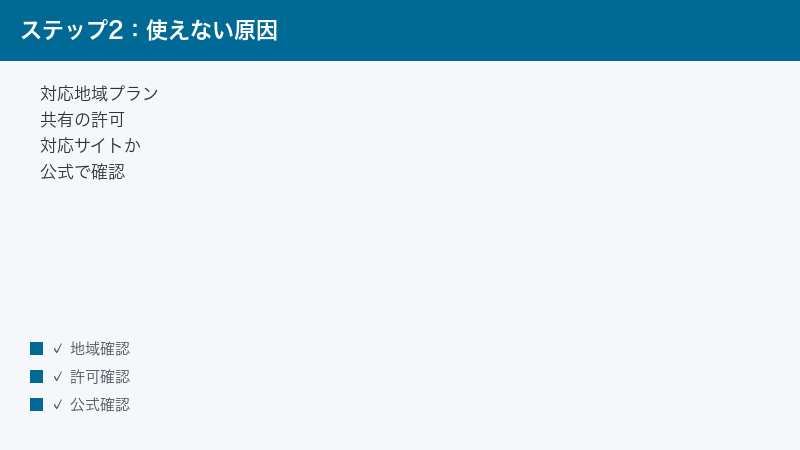
一般的な開始手順(一例)
- Copilotを最新の状態で開く:まず、お使いの環境のCopilot(アプリ、またはブラウザのCopilot)を開きます。後述のとおり、アプリやブラウザが古いとVisionの入口が出ないことがあるため、可能なら先に更新しておきます。
- 正しいアカウントでサインインしているか確認する:個人用のMicrosoftアカウントか、会社・学校のアカウントかで、使える機能が変わります。意図したアカウントでサインインしているかを確かめます。
- Visionの入口(メガネ型などのアイコン、または「Vision」「画面を見せる」といった項目)を探す:チャットの入力欄の近くや、メニュー内にあることが多いです。名称やアイコンは環境によって異なります。見当たらない場合は、対応していない可能性があります(原因は次章で解説します)。
- 共有する対象を選ぶ:いま見ているWebページを共有するのか、特定のウィンドウや画面を共有するのかを選びます。ここで「どの画面を見せるか」を指定するイメージです。
- 画面共有(画面の読み取り)の許可を出す:初めて使うときは、OSやブラウザから「この画面を共有してよいか」という確認が表示されることがあります。共有を始めるには、ここで許可する必要があります。
- 共有が始まったら、相談を始める:共有中であることを示す表示(枠線やインジケーターなど)が出たら、文字または音声で「この画面について教えて」のように相談します。
- 終わったら共有を停止する:相談が終わったら、共有を停止するボタンなどで読み取りを終了します。共有しっぱなしにしない習慣をつけておくと安心です。
もし途中の手順で「そもそもVisionの入口が見つからない」「許可を出しても共有が始まらない」といった引っかかりがあった場合は、それぞれ次章以降で原因と対処を説明していますので、該当する箇所をご覧ください。
原因1:プラン・地域・アカウント種別が対応していない
「ボタンが出ない・項目が見当たらない」というときに、まず疑いたいのがこのパターンです。Copilot Visionのような新しい機能は、すべての利用者へ一斉に提供されるとは限りません。提供する国・地域、対象となるプラン(無料か有料か、どの有料プランか)、アカウントの種類(個人用か、組織用か)によって、使える人とまだ使えない人が分かれることがあります。
確認したいポイント
- 地域・言語の設定:新機能は特定の国・地域から順に展開されることが一般的です。お使いの環境の地域・言語設定が、提供対象に含まれているかを確認します。海外向けの紹介記事で「使える」と書かれていても、自分の地域ではまだ、というケースは珍しくありません。
- プラン(無料/有料):機能によっては有料プランの加入者から提供される場合があります。お使いのプランで対象になっているか、公式の案内で確認します。
- アカウント種別(個人用/会社・学校用):会社や学校のアカウントでは、管理者の方針で一部のAI機能が制限・無効化されていることがあります。逆に、個人用アカウントでは使えても組織アカウントでは出ない、という場合もあります。両方のアカウントをお持ちなら、切り替えて表示の違いを確かめると切り分けに役立ちます。
- 段階的な提供(順次展開):同じ条件でも、提供が順番に行われている途中で、まだ自分の番が来ていないだけ、ということもあります。この場合は、しばらく待ってから再度確認するのが現実的です。
これらは利用者側の操作だけでは変えられない部分も多いため、「対応しているはずなのに出ない」と感じたら、無理に設定をいじるよりも、まず公式の最新情報で自分の地域・プラン・アカウントが対象に含まれているかを確かめるのが近道です。対応状況はここでは断定できませんので、必ず最新の公式情報をご確認ください。
「順次展開」の機能でよくある勘違い
新しい機能が順番に提供されている途中では、次のような行き違いが起こりがちです。あらかじめ知っておくと、不要に設定をいじって混乱せずにすみます。
- 紹介記事や動画と自分の画面が違う:紹介されている画面は、提供が先行している地域・プランのものであることがあります。自分の画面に同じボタンがなくても、間違っているわけではありません。
- 知人は使えるのに自分は使えない:同じアプリでも、アカウントや地域、提供のタイミングによって差が出ます。相手の環境が先に展開を受けているだけ、というケースがあります。
- 一度出たのに、また消えた:提供の調整中に、表示が出たり消えたりすることがまれにあります。慌てて設定を変えず、しばらく様子を見るのが無難です。
こうした「展開のばらつき」は、利用者側ではどうにもできない部分です。焦って設定を変えるよりも、時間を置いて再確認する、公式情報で対象範囲を確かめる、という落ち着いた対応が結果的に近道になります。
原因2:アプリやブラウザのバージョンが古い
地域・プランの条件を満たしていても、お使いのアプリやブラウザが古いと、新しい機能の入口が表示されないことがあります。新機能は新しいバージョンに合わせて追加されるため、更新が滞っていると「条件は満たしているのに見当たらない」という状態になりがちです。
確認・対処の手順
- Copilotアプリを最新版に更新する:スマホやパソコンのアプリ版を使っている場合は、各アプリストアやストアアプリで更新がないか確認し、あれば適用します。
- ブラウザを最新版に更新する:ブラウザ版のCopilotを使っている場合は、ブラウザ自体を最新版に更新します。古いブラウザでは表示が崩れたり、機能が動かなかったりすることがあります。
- OS(基本ソフト)の更新も確認する:パソコンやスマホのOSが古いと、新しい機能やアプリが正しく動かない場合があります。OSの更新があれば、こちらも適用しておくと安心です。
- 更新後に一度アプリ/ブラウザを再起動する:更新を反映させるため、いったん完全に閉じてから開き直します。
「どこに更新ボタンがあるか分からない」という場合でも、アプリストアの自動更新をオンにしておく、ブラウザの自動更新を有効にしておく、といった設定で、今後の更新漏れを防ぎやすくなります。更新は新機能を使えるようにするだけでなく、不具合の修正やセキュリティの向上にもつながるため、定期的に行うのがおすすめです。
原因3:画面共有(画面の読み取り)の許可がオフ
Visionの入口は見えていて、開始もできるのに「画面の共有が始まらない」「真っ黒のまま」「読み取れていないように見える」というときは、画面共有や画面収録の許可がオフになっている可能性があります。Visionは画面の内容を読み取る機能のため、OSやブラウザ側で「画面を共有してよい」という許可が必要になることがあります。
許可を確認する一般的な手順
- 初回の許可ダイアログを見逃していないか確認する:初めて使うとき、画面の共有を求める確認が表示されることがあります。誤って拒否してしまうと、その後は共有が始まりません。一度キャンセルした場合は、もう一度Visionを開始して、表示された確認で許可します。
- OSの「プライバシー/許可」設定を確認する:パソコンやスマホの設定には、アプリごとに「画面収録」「画面共有」などの許可をオン・オフする項目がある場合があります。Copilotアプリ(またはブラウザ)に対して、この許可がオンになっているかを確認します。設定の名称や場所はOSやバージョンによって異なるため、設定内の検索で「画面」「共有」「収録」といった言葉を探すと見つけやすいことがあります。
- ブラウザ側の許可を確認する:ブラウザ版を使う場合、ブラウザのサイトごとの許可設定で、画面共有が「ブロック」になっていないかを確認します。アドレスバー付近の鍵アイコンなどから、そのサイトの許可状況を見直せることがあります。
- 許可を変更したらアプリ/ブラウザを再起動する:許可の変更を反映させるため、いったん閉じてから開き直して、もう一度Visionを試します。
許可関連は、設定画面の構成がOS・端末・バージョンごとに大きく異なるため、ここでは具体的なメニュー名を断定しません。「画面を共有する許可がオンになっているか」という観点で、お使いの環境の設定を確認してみてください。
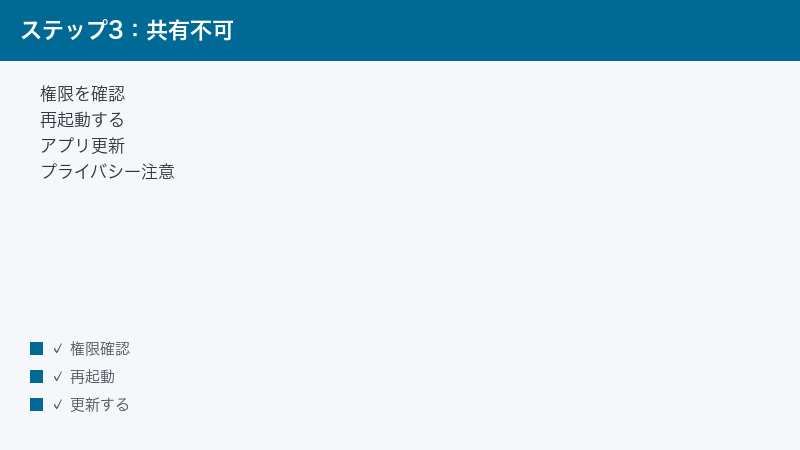
原因4:共有しようとしている対象が非対応・保護されている
「あるページやアプリでは使えるのに、別のページ・アプリでは読み取れない」という場合、共有しようとしている対象そのものが、Visionの対応範囲外になっている可能性があります。新機能では、まず一部のサイトやアプリから順に対応していくことがあり、すべてのページ・すべての画面に対応しているとは限りません。
確認したいポイント
- 別のページ・別のアプリでも同じ症状か:いくつかの異なるページや画面で試してみて、特定のものだけ読み取れないのか、すべてで読み取れないのかを切り分けます。特定のものだけなら、その対象が対応範囲外か、保護されたコンテンツである可能性があります。
- 保護された画面・コンテンツではないか:動画配信や決済画面など、内容の保護のために画面の読み取りやキャプチャが制限されている画面では、共有しても中身が読み取れない(黒く表示されるなど)ことがあります。これは仕様による制限であり、不具合ではない場合があります。
- 対応サイトの案内を確認する:どのサイト・どの範囲が対象なのかは、提供時期によって広がっていきます。最新の対応状況は公式の案内で確認するのが確実です。
つまり「Visionそのものは動いているが、その対象が対応していないだけ」というケースがあります。別の対象で問題なく動くなら、Vision自体は正常に使えていると考えてよいでしょう。
原因5:通信・サインイン・一時的な混雑
共有までは始まったのに「回答が返ってこない」「途中で固まる」「エラーになる」というときは、機能側というより通信状態やサインイン、一時的な混雑が原因のことがあります。画面を読み取って回答するには通信が必要なため、回線が不安定だと処理が止まりやすくなります。
確認・対処の手順
- 通信状態を確認する:Wi-Fiやモバイル通信が安定しているかを確認します。電波の弱い場所では、安定した回線に切り替えて試します。
- サインイン状態を確認する:時間が経つとサインインが切れていることがあります。いったんサインアウトして、もう一度サインインし直すと改善する場合があります。
- 少し時間を置いて再試行する:利用が集中している時間帯は、応答が遅くなったり一時的に使えなくなったりすることがあります。少し待ってから試すと、すんなり動くことがあります。
- 会話を新しく始め直す:長く続けた会話が重くなっている場合、新しい会話を始めてからVisionを使うと軽くなることがあります。
原因6:マイク・音声がつながらない(音声で会話する場合)
Visionを音声で使おうとして「声が認識されない」「相手の声が聞こえない」というときは、マイクやスピーカーの許可・設定を見直します。これはVision特有の問題というより、音声を使うアプリ全般で起きやすいトラブルです。
確認したいポイント
- マイクの許可がオンか:OSやブラウザの設定で、Copilot(またはブラウザ)にマイクの使用が許可されているかを確認します。許可がオフだと声が届きません。
- 別のアプリがマイクを占有していないか:通話アプリや録音アプリなど、ほかのアプリがマイクを使っていると、こちらで使えないことがあります。不要なアプリを閉じて試します。
- 入力・出力デバイスの選択:イヤホンや外付けマイクを使っている場合、入力先・出力先が意図したデバイスになっているかを確認します。音量がゼロになっていないかもあわせて確認します。
- イヤホンの接続状態:Bluetoothイヤホンを使っている場合は、正しく接続(ペアリング)されているかを確認します。接続が切れていると、声が別の場所から出ていることがあります。
プライバシー上の注意:共有する前に知っておきたいこと
Copilot Visionは「画面の内容を読み取る」機能のため、便利な反面、共有する画面に何が映っているかには十分な注意が必要です。安心して使うために、共有を始める前に次の点を意識しておくことをおすすめします。
| 注意したい場面 | 具体的な配慮 |
|---|---|
| 個人情報・機密情報が映る画面 | パスワード・口座情報・ID番号・他人の連絡先などが映る画面は共有しない |
| 仕事の資料・社外秘の情報 | 会社のルールやガイドラインに従い、共有してよい情報か事前に確認する |
| 通知やほかのアプリの内容 | 共有中に届く通知やバックグラウンドの画面に、見られたくない情報がないか注意する |
| 共有の開始・終了 | 必要なときだけ共有し、終わったらこまめに停止する |
共有している間は、画面の内容がCopilot側に渡って処理されます。データの扱いやプライバシーに関する考え方は提供元の方針に従いますので、気になる場合は公式のプライバシーに関する説明を確認しておくと安心です。とくに会社や学校のアカウントを使う場合は、組織のルールで利用が制限されていたり、共有してよい情報の範囲が決められていたりすることがあるため、事前に確認しておきましょう。共有中であることを示す表示(枠線やインジケーターなど)が出ているかをこまめに確認し、不要になったら早めに停止する習慣をつけると、より安心して使えます。
どんな症状でも先に試したい一般的な対処
ここまで原因別に見てきましたが、「原因の見当がつかない」「とりあえず直したい」というときは、次の基本対処を順に試すと、多くのケースで改善します。難しい設定は不要で、副作用も小さいものから並べています。
① アプリ・ブラウザ・OSを最新版に更新する
新機能のトラブルは、古いバージョンが原因であることが非常に多いです。Copilotアプリ、ブラウザ、OSのそれぞれに更新がないかを確認し、あれば適用してから再起動します。これだけで「ボタンが出ない」「動かない」が解消することがあります。
② いったんサインアウトして、サインインし直す
サインインが切れていたり、情報がうまく読み込めていなかったりすると、機能が正しく表示されないことがあります。いったんサインアウトし、正しいアカウント(個人用か、会社・学校用か)でサインインし直すと、表示や動作が改善することがあります。
③ アプリ・端末を再起動する
アプリを完全に閉じてから開き直す、それでも変わらなければ端末自体を再起動する、という基本のリフレッシュです。一時的な不具合の多くは、再起動で解消します。
④ 通信環境を見直す
安定したWi-Fiや電波の良い場所で試します。回線が不安定だと、画面の読み取りや回答の処理が途中で止まりやすくなります。
⑤ キャッシュを削除する(ブラウザ版の場合)
ブラウザ版で表示が崩れる・動かないといった場合は、ブラウザのキャッシュを削除してから再度開くと改善することがあります。シークレットウィンドウ(プライベートウィンドウ)で開いて症状が出ないなら、拡張機能やキャッシュが影響している可能性が高いと判断できます。
⑥ 各種許可(画面共有・マイク)を確認する
画面共有の許可、音声を使う場合はマイクの許可がオンになっているかを確認します。許可を変更したら、アプリ/ブラウザを再起動して反映させます。
⑦ 地域・プラン・アカウントの対応状況を公式で確認する
ここまで試しても入口自体が出ない場合は、そもそもお使いの地域・プラン・アカウントが対象外、または提供がまだ届いていない可能性があります。最後は公式の最新情報で対応状況を確認し、必要に応じて時間を置いて再確認するのが現実的です。
Visionが使えないときの代わりの方法
「どうしてもVisionが使えない」「自分の地域・プランではまだ提供されていない」というときでも、目的が「画面の内容について相談したい」ことなら、別の方法で代用できる場合があります。Visionの復旧を待つ間の応急策として知っておくと便利です。
- スクリーンショットを撮って画像として送る:相談したい画面のスクリーンショットを撮り、それを画像としてCopilotのチャットに添付して質問する方法です。リアルタイム共有ではありませんが、「この画面の意味を教えて」「どこを押せばいいか」といった相談は、画像でも十分に伝わることが多いです。個人情報が映っている部分は、送る前に隠す(塗りつぶす)と安心です。
- 画面の内容を文章で説明して質問する:表示されている項目名やエラーメッセージを文字で書き写して質問する、昔ながらの方法です。手間はかかりますが、画像が送れない状況でも確実に相談できます。
- エラーメッセージをそのまま検索する:表示されている文言をそのまま検索すると、同じ症状の解説が見つかることがあります。Visionに頼らずとも解決できる場合があります。
これらは「Visionの代わり」というより「画面について相談する別の手段」です。Visionが使えるようになるまでのつなぎとして、状況に合わせて使い分けてください。
うまくいかないときの切り分けチェックリスト
どこに原因があるか分からないときは、次の順番で「はい/いいえ」を確認していくと、原因の範囲を絞り込めます。
- そもそもVisionの入口(ボタン・項目)は表示されていますか?
表示されていない → 原因1(プラン・地域・アカウント)または原因2(バージョン)の可能性が高いです。 - 入口はあるが、開始しても共有が始まりませんか?
始まらない → 原因3(画面共有の許可)を中心に確認します。 - 特定のページ・アプリだけ読み取れませんか?
特定のものだけ → 原因4(対象が非対応・保護)の可能性があります。別の対象で試します。 - 共有はできるが、回答が返らない・固まりますか?
返らない → 原因5(通信・サインイン・混雑)を確認し、時間を置いて再試行します。 - 音声だけがつながりませんか?
音声だけ → 原因6(マイク・音声設定)を確認します。
このチェックリストで原因の範囲が絞れたら、対応する章の手順に戻って対処してみてください。複数の原因が重なっていることもあるため、一つ試してダメでも、次の候補を順に確認していくのがコツです。
🛒 関連商品をAmazonでチェック
FAQ:Copilot Visionが使えないときのよくある質問
Q1. Copilot Visionは無料で使えますか?
提供範囲や料金体系は時期によって変わり、ここでは断定できません。無料で使える範囲がある場合もあれば、特定の有料プランから提供される場合もあります。お使いのプランで対象になっているかは、公式の最新情報でご確認ください。
Q2. ボタンがどこにも見当たりません。どうすればよいですか?
まずアプリ・ブラウザ・OSを最新版に更新し、正しいアカウントでサインインし直してください。それでも出ない場合は、お使いの地域・プラン・アカウント種別が対象外か、提供がまだ届いていない可能性があります。対応状況は変動するため、無理に設定を探すより、公式情報で対象範囲を確認するのが確実です。
Q3. 「画面を共有」を始めても、真っ黒のまま読み取られません。
画面共有・画面収録の許可がオフになっていないかを確認してください。また、動画配信や決済画面など、保護のために画面の読み取りが制限されている画面では、共有しても中身が表示されないことがあります。これは仕様による制限の場合があります。別の通常のページでも同じか試してみてください。
Q4. パソコンでは使えるのに、スマホでは見当たりません。
Copilotは、Windows版・ブラウザ版・スマホアプリ版など、入口によって使える機能が異なります。片方で使えてもう片方で使えないのは珍しくありません。スマホアプリを最新版に更新したうえで、対応状況を公式情報でご確認ください。
Q5. 会社のアカウントだと使えないようです。なぜですか?
会社や学校のアカウントでは、管理者の方針で一部のAI機能が制限・無効化されていることがあります。個人用アカウントでは使えるのに組織アカウントでは出ない、という場合は、組織側の設定が関係している可能性があります。詳しくは、組織の管理担当の方にご確認ください。
Q6. 共有中、画面の内容はどこまで見られるのですか? プライバシーが心配です。
共有している間は、共有対象の画面内容がCopilot側に渡って処理されます。パスワードや口座情報など、見られたくない情報が映る画面は共有しないようにし、必要なときだけ共有して、終わったらこまめに停止してください。データの扱いについては、公式のプライバシーに関する説明をご確認いただくと安心です。
Q7. 声で話しかけても反応しません。
マイクの許可がオンになっているか、ほかのアプリがマイクを使っていないか、入力デバイスが正しく選ばれているかを確認してください。Bluetoothイヤホンを使っている場合は、接続が切れていないかも確認します。これらは音声を使うアプリ全般で起きやすいトラブルです。
Q8. 昨日まで使えたのに、今日は急に使えなくなりました。
一時的な不具合・混雑・サインイン切れ・自動更新による表示変更などが考えられます。まずはアプリ/ブラウザの再起動とサインインし直しを試し、それでも改善しなければ少し時間を置いてから再度お試しください。更新後にボタンの位置や名称が変わっていることもあるため、メニューを見直してみるのも有効です。
📚 あわせて読みたい
まとめ
Copilot Visionが使えないときは、まず次の流れで切り分けると原因にたどり着きやすくなります。
- 入口(ボタン・項目)が出ない → プラン・地域・アカウント種別の対応状況と、アプリ/ブラウザ/OSのバージョンを確認する
- 開始しても共有が始まらない → 画面共有(画面収録)の許可がオンになっているかを確認し、許可後に再起動する
- 特定の対象だけ読み取れない → 別の対象でも試し、対応範囲外や保護されたコンテンツでないかを確認する
- 共有はできるが回答が返らない → 通信状態・サインイン状態を確認し、時間を置いて再試行する
- 音声がつながらない → マイクの許可と入力デバイスを確認する
そして、原因がはっきりしないときは、「更新・再サインイン・再起動・許可確認」という基本の対処を順番に試すのが近道です。これらは副作用が小さく、多くのトラブルに効きます。
最後にあらためてお伝えしておきたいのは、Copilot Visionは発展途上の新しい機能であり、対応プラン・地域・対応サイト・UIの名称は今後も変わっていくという点です。この記事の手順は一般的な流れと考え方を示したものですので、細かい対応状況や最新の操作方法については、必ず公式の最新情報をあわせてご確認ください。共有する画面のプライバシーにも気を配りながら、便利な「画面を見てもらう相談」を、安全に役立てていただければ幸いです。
