 minto.tech スマホ(iPhone/Android)・パソコン(Windows/Mac)・Office・Wi-Fi・AIツールの「できない」「困った」を解決する実用ガイド。トラブル対処法とノウハウが満載のお助けサイトです。
※本ページにはプロモーション(広告)が含まれています
Razer(レイザー)のゲーミングマウスを使っていて、「カーソルが勝手に飛ぶ」「動かしてもポインターが反応しない」「トラッキングがガタガタする」といった症状に困っていませんか。Razerマウスは高性能なセンサーを搭載していますが、マウスパッドの相性やソフトの設定、接続トラブルによって正常に動かないことがあります。本記事では、センサー部分の清掃からRazer Synapseの設定まで、12のステップでカーソルのトラッキング不良を改善する方法を、初心者の方にもわかりやすく解説します。
📑 この記事の目次(タップで開く)
- この記事でわかること
- Razerマウスのトラッキング不良が起きる主な原因
- Step 1: センサー部分を清掃する
- Step 2: マウスパッドや使用面を見直す
- Step 3: 別のUSBポートに挿し直す
- Step 4: Razer Synapseを確認する
- Step 5: 表面キャリブレーションを行う
- Step 6: DPI・ポーリングレートを調整する
- Step 7: ワイヤレス接続を確認する(無線モデル)
- Step 8: バッテリーを充電する(無線モデル)
- Step 9: ドライバーを更新・再インストールする
- Step 10: ファームウェアを更新する
- Step 11: 他のソフトとの競合を確認する
- Step 12: 別のパソコンで動作を確認する
- 症状別の原因と対処早見表
- 使用面別のトラッキング適性
- FAQ(よくある質問)
- まとめ
この記事でわかること
- Razerマウスのカーソルが飛ぶ・反応しない主な原因
- センサー清掃とマウスパッドの見直し方
- Razer Synapseでの設定確認ポイント
- ワイヤレス接続時のトラブル対処
- ポーリングレートやDPIの調整方法
- USBポートやドライバーの確認手順
- それでも直らない場合の最終手段
Razerマウスのトラッキング不良が起きる主な原因
マウスのカーソルが飛んだり反応しなかったりするのは、マウス底面の光学センサーが、机やマウスパッドの表面を正しく読み取れていないことが主な原因です。センサー部分にホコリや髪の毛が付着していたり、光沢のある机やガラス面など読み取りにくい表面で使っていたりすると、トラッキングが乱れます。
そのほか、Razer Synapse(専用ソフト)の設定、ワイヤレス接続の不安定さ、バッテリー不足、USBポートやドライバーの問題なども原因となります。特にワイヤレスモデルでは電波干渉やバッテリー残量が大きく影響します。原因を「センサー・表面」「ソフト設定」「接続・ハードウェア」の3つに切り分けて、順番に確認していきましょう。多くの場合、清掃と接続の見直しで改善します。

Step 1: センサー部分を清掃する
マウス底面のセンサーにホコリや汚れが付くと、トラッキングが乱れます。まずセンサーをきれいにしましょう。
- マウスを裏返してセンサーの光る部分を確認
- エアダスターでホコリを吹き飛ばす
- 乾いた綿棒でセンサー周りを優しく拭く
- センサーを直接強くこすらないよう注意
Step 2: マウスパッドや使用面を見直す
光沢のある机やガラス面はセンサーが読み取りにくく、カーソルが飛ぶ原因になります。適した面で使いましょう。
- 布製または専用のマウスパッドを使う
- ガラス・鏡面・透明な机での使用を避ける
- マウスパッドの汚れやヨレも清掃・交換する
- 明るい単色の面のほうが安定しやすい
Step 3: 別のUSBポートに挿し直す
有線・レシーバーともに、USBポートの接触不良が原因のことがあります。別のポートで試しましょう。
- マウスやレシーバーを別のUSBポートに挿し替える
- USBハブ経由ではなく本体のポートに直接挿す
- 前面ポートより背面ポートのほうが安定する場合がある
- 挿し直し後にカーソルの動きを確認
Step 4: Razer Synapseを確認する
専用ソフト「Razer Synapse」の設定がトラッキングに影響します。インストール状況と設定を確認しましょう。
- Razer Synapseがインストールされ最新版か確認
- マウスが正しく認識されているか確認
- 感度・キャリブレーション設定を確認
- 設定をいったん初期化して試す
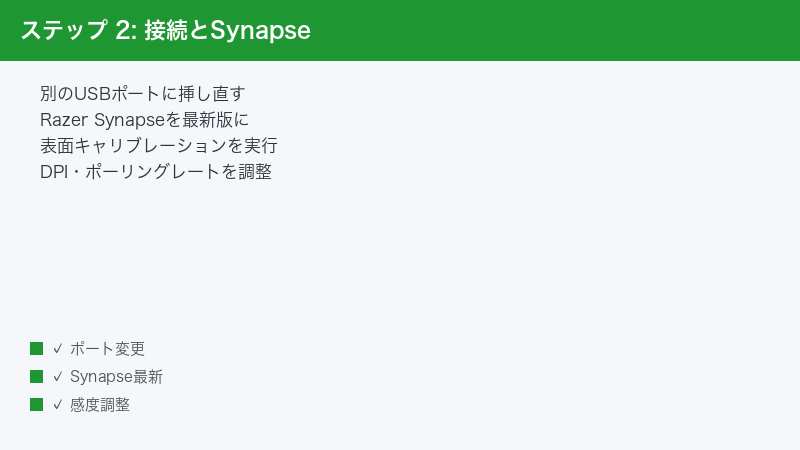
Step 5: 表面キャリブレーションを行う
Razer Synapseには、使用する面にセンサーを最適化する「表面キャリブレーション」機能があります。これで精度が上がります。
- Synapseのキャリブレーション項目を開く
- 使用中のマウスパッドに合わせて調整
- 手動でリフトオフ距離を設定できる場合は調整
- 調整後にトラッキングを確認
Step 6: DPI・ポーリングレートを調整する
DPIが極端に高い、またはポーリングレートが環境に合っていないと、カーソルが飛ぶように感じることがあります。
- DPIを一般的な値(800〜1600程度)に設定して試す
- ポーリングレートを1000Hzから500Hzに下げて確認
- 環境によっては低めのほうが安定する
- 調整しながら最適な値を探す
Step 7: ワイヤレス接続を確認する(無線モデル)
ワイヤレスモデルでは、レシーバーの位置や電波干渉がトラッキング不良の原因になります。
- レシーバーをマウスの近くに配置する(延長ドック活用)
- 金属や他の機器から離して電波干渉を避ける
- 2.4GHzとBluetoothの接続モードを切り替えて試す
- 有線接続にして症状が消えるか確認
Step 8: バッテリーを充電する(無線モデル)
ワイヤレスマウスはバッテリーが少なくなると動作が不安定になります。充電して確認しましょう。
- マウスを充電ケーブルにつないで充電する
- Synapseでバッテリー残量を確認
- 充電しながら(有線状態で)動作を確認
- 電池式なら新しい電池に交換

Step 9: ドライバーを更新・再インストールする
マウスのドライバーに問題があると、トラッキングが不安定になります。更新や再インストールを試しましょう。
- Windowsのデバイスマネージャーでマウスを確認
- ドライバーの更新を実行
- いったん削除して再接続し再インストール
- Razer Synapseの再インストールも有効
Step 10: ファームウェアを更新する
マウス本体のファームウェアが古いと不具合が残っていることがあります。Synapseから更新を確認しましょう。
- Razer Synapseでファームウェア更新の通知を確認
- 更新がある場合は有線接続で安定させて実行
- 更新中はマウスを抜かない
- 更新後に動作を確認
Step 11: 他のソフトとの競合を確認する
マウス補正系のソフトや他社製のマウスユーティリティが競合すると、カーソルが飛ぶことがあります。
- 他社製のマウス設定ソフトを終了する
- マウス加速(ポインターの精度を高める)をオフにして試す
- 不要な常駐ソフトを一時的に停止する
- 競合を切り分けて原因を特定
Step 12: 別のパソコンで動作を確認する
マウス本体の故障か、パソコン側の問題かを切り分けるため、別の環境で試しましょう。
- 別のパソコンにマウスをつないで確認
- 別環境でも飛ぶ場合はマウス本体の故障を疑う
- 元のPCだけで起きる場合は設定やポートが原因
- 保証期間内なら修理・交換を検討
症状別の原因と対処早見表
| 症状 | 主な原因 | おすすめの対処 |
|---|---|---|
| カーソルが勝手に飛ぶ | センサー汚れ・使用面 | 清掃しマウスパッドを使う |
| まったく反応しない | 接続・バッテリー切れ | 挿し直し・充電を確認 |
| 時々カクつく(無線) | 電波干渉・距離 | レシーバーを近づける |
| 動きが不自然 | DPI・ソフト競合 | DPI調整・競合ソフト停止 |
使用面別のトラッキング適性
| 使用面 | トラッキング | 備考 |
|---|---|---|
| 布製マウスパッド | 良好(推奨) | 安定しやすい |
| 木製の机 | おおむね良好 | 表面の状態による |
| ガラス・鏡面 | 不良 | カーソルが飛びやすい |
| 光沢のある面 | 不安定 | マウスパッド推奨 |
🛒 関連アイテム
FAQ(よくある質問)
Q1. カーソルが飛ぶのはマウスの故障ですか?
必ずしも故障とは限りません。多くはセンサーの汚れや使用面の問題です。まずセンサーを清掃し、布製のマウスパッドで試してください。それでも別のPCで飛ぶ場合は故障の可能性があります。
Q2. ガラスの机では使えませんか?
光学センサーはガラスや鏡面を読み取りにくく、カーソルが飛びやすくなります。マウスパッドを敷くか、ガラス対応センサー搭載モデルを使うと改善します。
Q3. Razer Synapseは必須ですか?
基本的な動作はソフトなしでも可能ですが、DPIや表面キャリブレーション、ファームウェア更新などの細かい調整にはRazer Synapseが必要です。トラブル時はインストールをおすすめします。
Q4. ワイヤレスだとカクつきます
レシーバーがマウスから遠い、電波干渉がある、バッテリーが少ないことが原因です。延長ドックでレシーバーを近づけ、充電し、干渉源から離してください。有線接続で改善するか確認すると切り分けられます。
Q5. ポーリングレートとは何ですか?
マウスが1秒間にパソコンへ位置情報を送る回数で、Hzで表します。高いほど反応は速くなりますが、環境によっては不安定になることがあります。1000Hzで不安定なら500Hzに下げて試してください。
Q6. DPIは高いほうが良いですか?
必ずしもそうではありません。DPIが高すぎるとわずかな動きでカーソルが大きく飛び、扱いにくくなります。一般的には800〜1600程度が扱いやすく、用途に応じて調整してください。
Q7. 清掃しても改善しません
使用面の見直し、USBポートの変更、ドライバーやファームウェアの更新を順に試してください。それでも別のPCでも症状が出る場合は、センサーの故障が考えられるためサポートに相談しましょう。
まとめ
Razerマウスのカーソルが飛ぶ・反応しないときは、まずセンサーの清掃と布製マウスパッドの使用を試すのが基本です。あわせてUSBポートの変更、Razer Synapseでの表面キャリブレーション、ワイヤレスモデルならレシーバーの位置とバッテリーを確認すれば、多くの場合でトラッキングが安定します。ガラスや光沢面はカーソルが飛びやすいため、適した使用面を選ぶことが快適な操作の第一歩です。
